如何在 Windows 中設定網路檔案分享
當區域網路 (LAN) 中有多台電腦時,您可能需要讓儲存在某台電腦上的檔案,能透過網路在另一台電腦上存取。這種情況下,您可以使用 SMB 協定在 Windows 中分享資料夾。請注意,在 Windows 7、8 和 11 版本中分享資料夾的操作流程是相同的。

準備進行 Windows 10 資料共享
在建立共用資料夾並設定存取權限之前,讓我們先簡要地概述主要步驟:
- 啟用檔案分享和印表機共用;確保防火牆不會阻擋 SMB 連線。
- 請指定哪些使用者必須具備存取權限,並在必要時建立使用者帳戶。
- 在 SMB 協定層級和檔案系統層級分享資料夾並設定權限。
- 透過網路從另一台電腦存取共用資料夾。
- 將共用資料夾映射為網路磁碟機,並視需要進行其他設定。
需求
共享資料夾的需求如下:
- 建議使用 NTFS 檔案系統。FAT32 在設定權限方面存在限制(使用 FAT32 時,資料夾屬性中會缺少"安全性"索引標籤)。
- TCP 445、139、138 和 137 號埠必須保持開啟。
- 您的使用者帳戶必須具備足夠的 Windows 權限,才能變更資料夾的屬性。
設定
在本操作指南中,我們將使用 Windows 10 專業版(版本 19042):
- 電腦名稱:Computer10
- IP 位址:192.168.101.212
- 所有電腦的位置均位於同一個子網(192.168.101.0/24)。
- 並非所有電腦都屬於 Active Directory 網域,且網路類型被歸類為"工作群組"。
調整 Windows 10 的網路設定
首先,我們需要在 Windows 10 的網路設定中啟用檔案分享和印表機共用。這些設定與防火牆的設定有關。
- 前往
Control Panel>Network and Internet>Network and Sharing Center或
Control Panel>All Control Panel Items>Network and Sharing Center.此外,您也可以使用以下指令開啟此視窗:
control /name Microsoft.NetworkAndSharingCenter - 點擊
Change advanced sharing settings在左側窗格中。此外,您也可以使用以下指令:control.exe /name Microsoft.NetworkAndSharingCenter /page Advanced
- 我們正處於 進階分享設定 包含網路設定檔及所有網路設定的頁面(請參閱下方的螢幕截圖)。
網路設定檔是 Windows 中針對網路連線所預設的設定,其中包含特定的安全性、防火牆及網路共用設定。
Windows 10 中的網路設定檔可以是 私人, 公開,以及 網域 (如果電腦是網域成員)。必須建立一個網路設定檔
Private在 Windows 10 及更新版本的 Windows 系統中分享資料夾。若需變更網路設定檔,請參閱本節末尾的操作說明。 - 請選擇您的
private檔案,這必須是current設定檔,並選取以下選項:Turn on network discoveryTurn on File and printer sharing
設定完這些選項後,網路中的其他電腦便能對您的電腦執行 ping 指令,並存取共用資料夾。

- 請在兩台電腦上設定上述設定:一台作為 SMB 伺服器的 Windows 電腦,以及一台作為 SMB 客戶端的 Windows 電腦。
SMB server是一台已分享資料夾的電腦。SMB client是一台透過網路連接到 SMB 共用資料夾的電腦。
如何變更網路設定檔
請依照以下步驟在 Windows 10 中變更網路設定檔,並為設定網路共用做好準備。
- 點擊
Start>Settings>Network & Internet. - 選擇您的網路介面卡,然後按一下
Properties.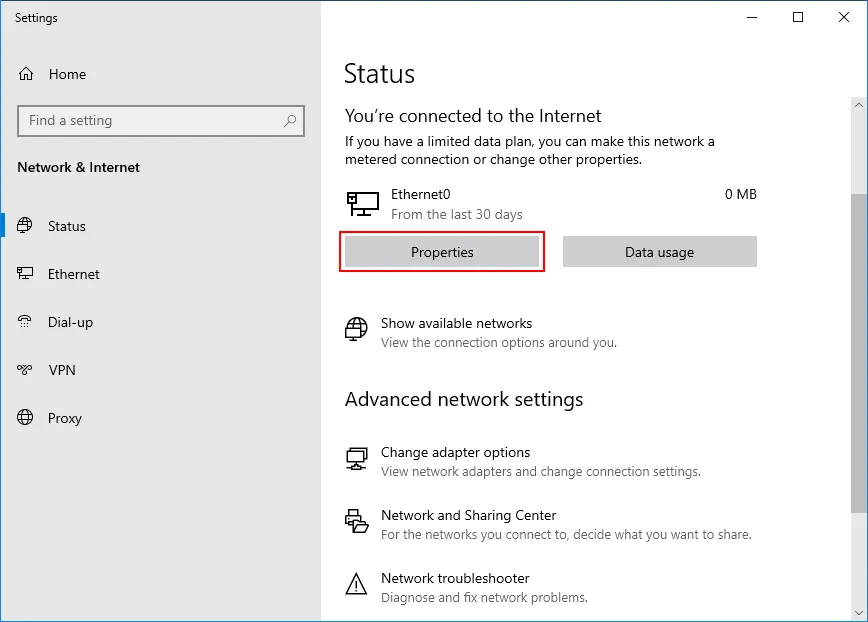
- 在開啟的視窗中選取所需的網路設定檔(
Private(在此情況下)。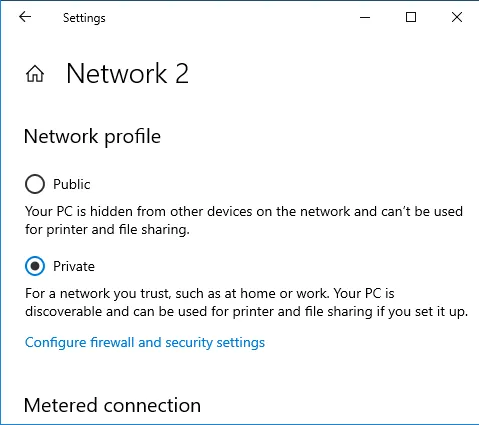
建立檔案分享使用者
將您的 Windows 使用者帳戶憑證提供給他人並非明智之舉。根據最佳實踐,建議您在 Windows 10 中建立專用的使用者帳戶,並為這些帳戶設定所需的存取權限,以便共用資料夾。在 Windows 10 專業版本中,有多種設定可用於建立使用者和群組。
- 右鍵點擊
My computer或This PC圖示並點擊Manage在右鍵選單中。您也可以透過在命令列 (CMD) 中執行該指令來開啟此視窗:compmgmt.msc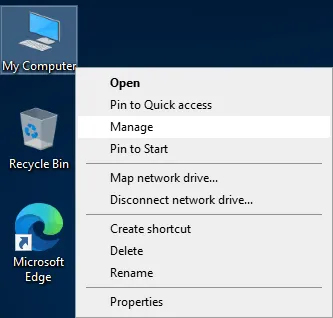
- 在的左側窗格中 電腦管理 視窗,點擊
Local Users and Groups並選擇Users. 右鍵點擊Users並選擇New User建立新使用者。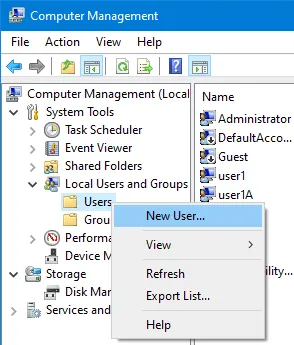
- 請輸入使用者名稱、設定密碼,並選擇帳戶選項。
我們創造
user11,user12,user13,以及user14此處。預設情況下,這些使用者是Users群組。
建立群組
若要將同一個資料夾的權限分享給多位必須使用不同憑證的使用者,較方便的做法是建立一個群組,將所需的使用者加入該群組,然後將資料夾分享給這個群組。
- 前往
Local Users and Groups在Computer Management視窗。按右鍵Groups(或"群組"窗格中的空白處),然後按一下New Group在右鍵選單中。
- 請輸入群組名稱,例如:
sharegroup1. 點擊Add將使用者新增至該群組(請參閱下方的螢幕截圖)。我們將三位(先前已建立的)使用者加入此群組——
user11,user12,以及user13. - 輸入使用者名稱並點擊
Check names. 如果使用者名稱正確,完整的使用者名稱會在ComputerNameUserName格式。您可以在此視窗中使用分號,並在輸入使用者名稱後勾選對應選項,以此方式新增多位使用者。完成後,請點擊OK完成新增使用者並關閉此視窗。 - 點擊
Create完成群組建立,並準備設定網路共用。
所有準備步驟均已完成。網路設定已配置完畢,使用者與群組也已建立。現在我們可以在 Windows 10 中分享資料夾。
如何在 Windows 中分享資料夾
要在 Windows 7、8、10 或 11 中分享資料夾,請依照以下步驟操作:
- 右鍵點擊您要分享的資料夾(在此範例中,該資料夾是
share01)。接著點擊Properties在右鍵選單中。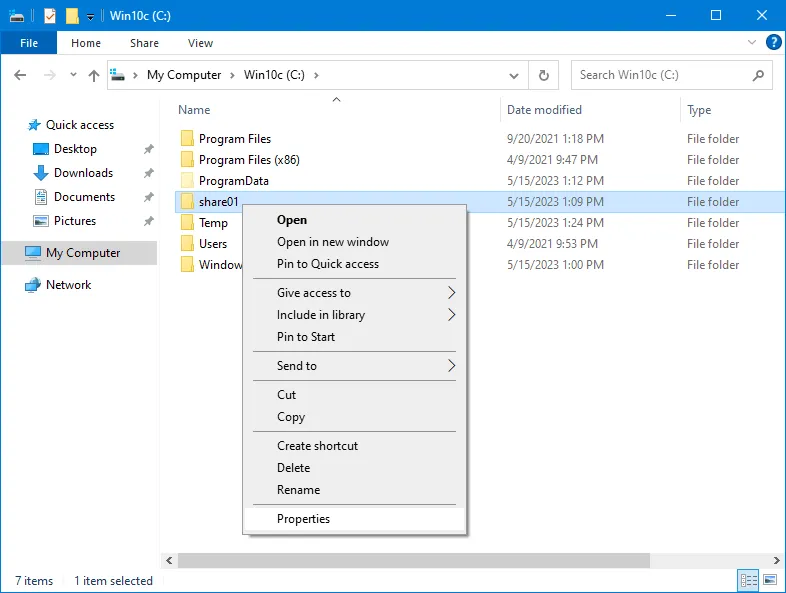
- 該資料夾 屬性 視窗已開啟。
- 請選擇
Sharing按一下"分頁"並點擊Advanced Sharing. 根據 Windows 共用最佳實踐,建議您使用進階共用設定,而非透過 分享 按鈕。進階分享設定為 Windows 10(以及其他 Windows 版本)的資料分享提供了最大的靈活性。 - 在 進階分享 視窗中,選取
Share this folder核取方塊。 - 輸入/編輯共用名稱 (
share01(就我們的情況而言)。 - 點擊
Permissions在 SMB 層級設定使用者和群組的權限。 - 預設情況下,會授予唯讀存取權限給
Everyone這不是我們想要的設定。請選取Everyone然後點擊Remove.註: 如果
Everyone已選取 分享權限, 可在 NTFS 安全性權限中限制存取權限Security在設定"分享權限"後,將於下方說明此分頁。點擊
Add請新增您要與其共用此資料夾的指定使用者或群組。
Select Users or Groups. 輸入群組名稱或使用者名稱,然後點擊Check Names. 若您輸入的名稱正確,該使用者或群組名稱會顯示為底線,並顯示在ComputerNameUserName格式。我們新增了sharegroup1以及user14與他們分享資料夾。請點擊OK以儲存設定並關閉視窗。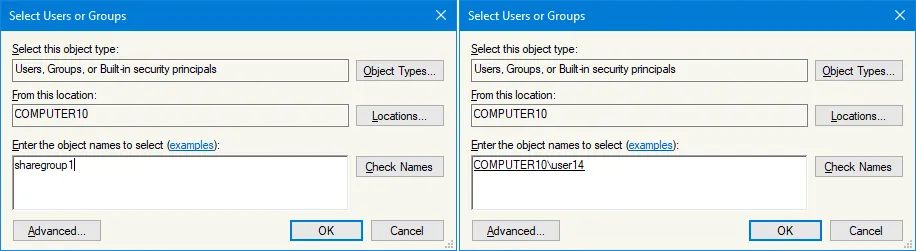
- 我們回到了該資料夾
Permissions視窗。現在來設定我們已新增的群組和使用者的權限。我們選擇sharegroup1然後點擊Full Control授予此群組完整存取權限,包括user11,user12,以及user13,他們是本團體的成員。我們挑選user14,他並非sharegroup1並將Read保留現有權限。點擊OK以儲存設定並關閉視窗。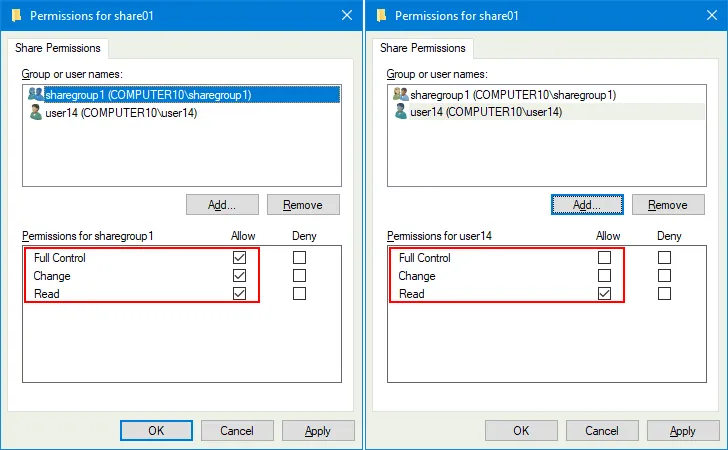
- 我們已回到資料夾內容視窗。請選取
Security按一下"分頁"並點擊Edit. - 該 權限 所選資料夾的視窗(檔案系統權限)隨即開啟。請按一下
Add要新增群組或使用者以設定權限。 - 輸入使用者或群組名稱,然後按一下
Check Names,然後點擊Add. 我們加入sharegroup1以及user14在我們的範例中。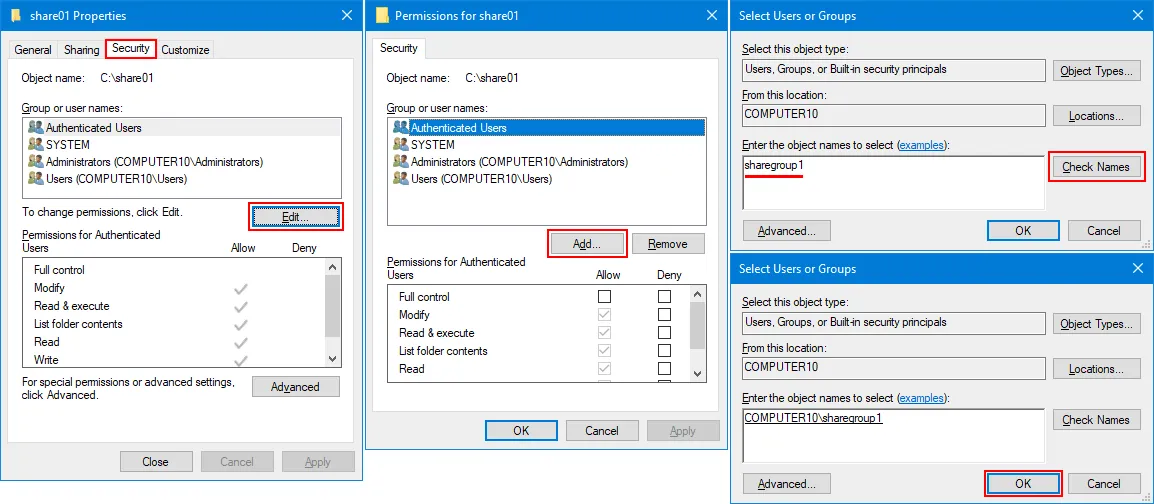
- 回到
Permissions在共用資料夾的視窗中,我們選取sharegroup1並選擇Full Control授予此資料夾的完整存取權限。我們也選取user14並保留預設的唯讀存取權限。點擊OK要儲存設定,請關閉Permissions視窗,然後返回資料夾屬性視窗。 - 您可以在
Security資料夾內容視窗的"索引標籤"。按一下Close.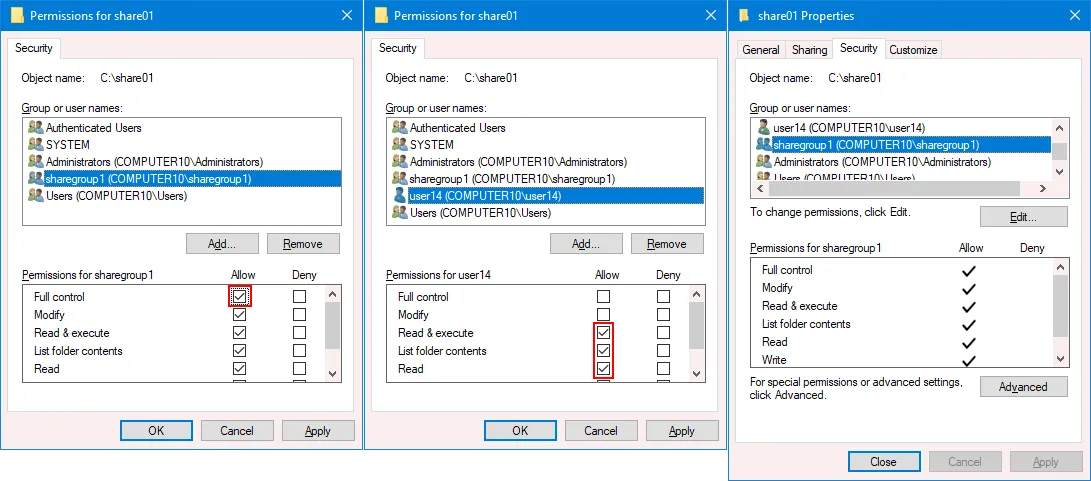
- 共用資料夾的網路路徑會顯示在資料夾屬性視窗中。請注意,如果使用電腦名稱輸入路徑無法成功,您可以改用 IP 位址。您可以按下
OK並關閉此視窗。
- 該資料夾已成功分享。請嘗試從另一台電腦存取此共享資料夾。我們將為您說明 如何存取檔案分享 請見本文下方。
註: 我們採用"進階共用"而非"簡易共用",因為"簡易共用"的設定選項相當有限。在下方的螢幕截圖中,您可以看到在透過 SMB 設定 Windows 10 資料共用後,"簡易共用"的設定介面呈現的樣貌。此外,使用"進階共用"設定能讓您更深入理解如何在 Windows 10 中共用資料夾,以及掌握檔案分享的基本原則。

另一種分享方式
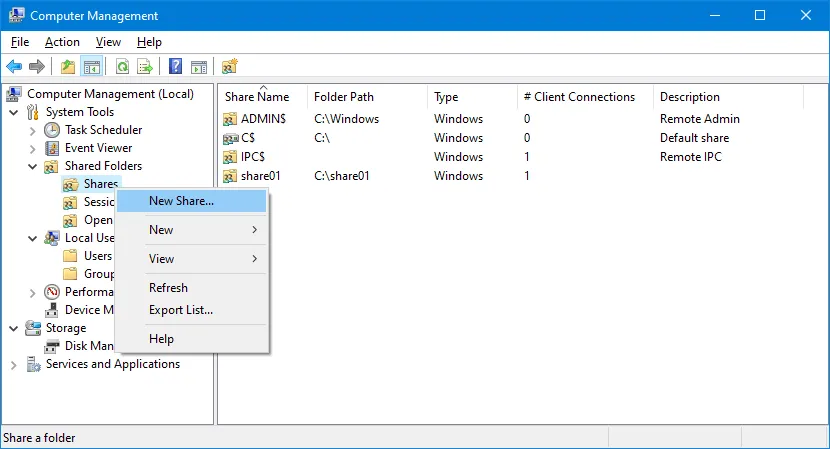
在 Windows 7、8、10 或 11 中,分享資料夾的另一種方法是使用 Shared Folders 快拆式 fsmgmt.msc. 您也可以依照以下步驟找到此快取程式:
- 右鍵點擊
My Computer並點擊Manage. - 在 電腦管理 視窗,前往
System Tools>Shared Folders. - 右鍵點擊
Shares然後在快顯選單中,按一下New Share. - 請依照直觀的向導操作,並如上所述設定所需的選項。
您還可以在此管理單元中查看共用資料夾、已開啟的連線以及已開啟的檔案,並可管理現有的共用設定以及停用檔案分享功能。
連線至共用資料夾
若要從 Windows 10 電腦透過網路連線至共用資料夾,請執行以下步驟:
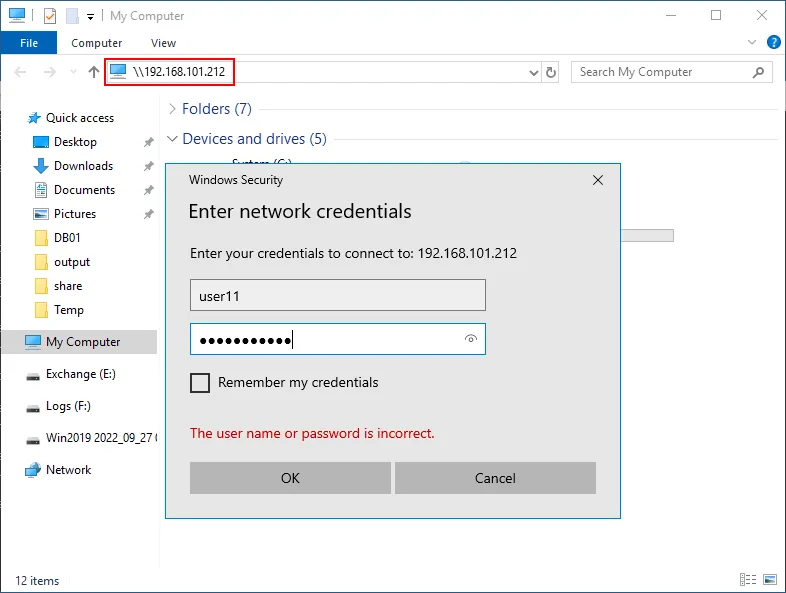
- 開啟
My Computer(此電腦) 或在 Windows 檔案總管中開啟新視窗。 - 請輸入您要連線至其共用資料夾之電腦的 IP 位址或主機名稱(DNS 名稱)。例如:
- 192.168.101.212
- 電腦10
您可以輸入共享資料夾的完整網路路徑(即 UNC 路徑),例如:
- 192.168.101.212分享01
- 電腦10分享01
此方法可能很有用,因為有時無法在遠端 SMB 伺服器上瀏覽共用資料夾清單。
如何在 Windows 10 中進行網路磁碟機映射
我們已概述了如何在 Windows 10 中存取共用資料夾。為了更方便,您可以將遠端共用資料夾映射為網路磁碟機,該磁碟機將永久顯示於 Windows 檔案總管中(直到您移除此磁碟機為止)。此方法亦適用於其他 Windows 版本。
- 在連線至具有共用資料夾的遠端電腦後,請在該共用資料夾上按右鍵。
- 點擊
Map network drive. - 請選擇一個
letter若要選擇網路磁碟機,請選取Reconnect at sign-in並完成。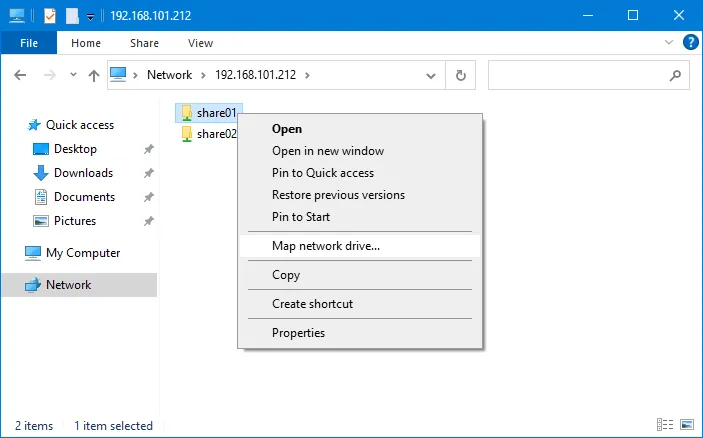
如何在不輸入密碼的情況下連線至共用資料夾
預設情況下,所有共用資料夾皆設有密碼,僅限特定使用者存取。不過,使用者仍有一種安全的方法,可從其 Windows 電腦存取共用資料夾,而無需每次輸入密碼。相關條件如下:
- 儲存共用資料夾的電腦上的使用者名稱,必須與使用者從遠端電腦連線至該共用資料夾時所使用的使用者名稱相同。
- 此使用者帳戶的密碼在兩台 Windows 電腦(分別擔任 SMB 伺服器和 SMB 客戶端)上必須相同。
- 使用者必須使用與共用該資料夾之 Windows 系統(SMB 伺服器)上帳戶名稱及密碼相同的帳戶,登入 Windows(SMB 客戶端)。
讓我們舉個例子來說明。例如,我們有兩台電腦:
電腦 1 的參數:
- 電腦名稱:
Computer1 - 使用者名稱:
User1 - 使用者密碼:
Password1
電腦 2 的參數:
- 電腦名稱:
Computer2 - 使用者名稱:
User1 - 使用者密碼:
Password1
建立 User1 於 Computer1 以及 User1 於 Computer2. 密碼為 User1 於 Computer1 必須與……的相同 User1 於 Computer2 (Password1 (在此範例中)。
完成此設定後, User1 可以存取位於 Computer1 來自 Computer2 未輸入密碼,但此連線受密碼保護。使用者必須先登入 Windows 系統 Computer2 作為 User1. 當使用者需要在不輸入密碼的情況下存取共用資料夾時,此方法被歸類為最佳實踐。
未設定密碼即進行連線的風險
預設情況下,若使用者未輸入密碼,或其帳戶未設定密碼,則遠端電腦上的使用者將無法存取檔案分享。此為安全考量。不過,您可以將 Windows 共用資料夾設定為無需密碼即可存取。請注意,設定無密碼的網路共用並不安全,且會對您的資料造成高度風險。
以下資訊僅供教育參考,因為這些設定違反 Windows 檔案分享的最佳實踐,不應實際使用。 若您希望存取檔案分享時無需輸入密碼,請採用上述說明的方法,並為所有使用者帳戶設定相同的密碼。即使您本地網路中的所有使用者皆為可信賴使用者,仍可能有人透過非法手段存取您的網路(例如透過 Wi-Fi 連線),進而取得您的資料。
以下是讓您完全無需密碼即可連線至檔案分享的設定。
在 Advanced sharing settings > All networks,您可以看到兩個可讓您無需密碼即可存取的選項:
- 開啟共用功能,讓任何具備網路存取權限的使用者都能讀取及寫入"公共資料夾"中的檔案
- 關閉密碼保護的共用功能

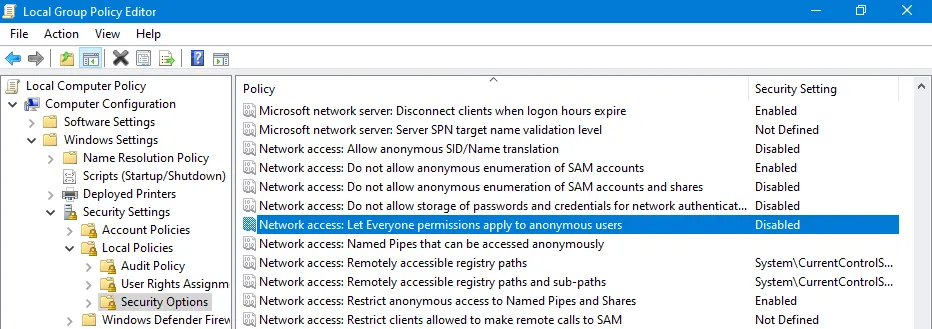
此外,還有一個群組原則負責管理無需密碼即可存取共用資料夾的權限。
您可以在群組原則編輯器中找到此原則(gpedit.msc) 在 Windows Settings > Security Settings > Local Policies > Security Options. 該政策的名稱為: 網路存取:讓"所有人"的權限適用於匿名使用者
若此政策已啟用,使用者即可無需密碼存取 Windows 共用資料夾。
什麼是訪客使用者?
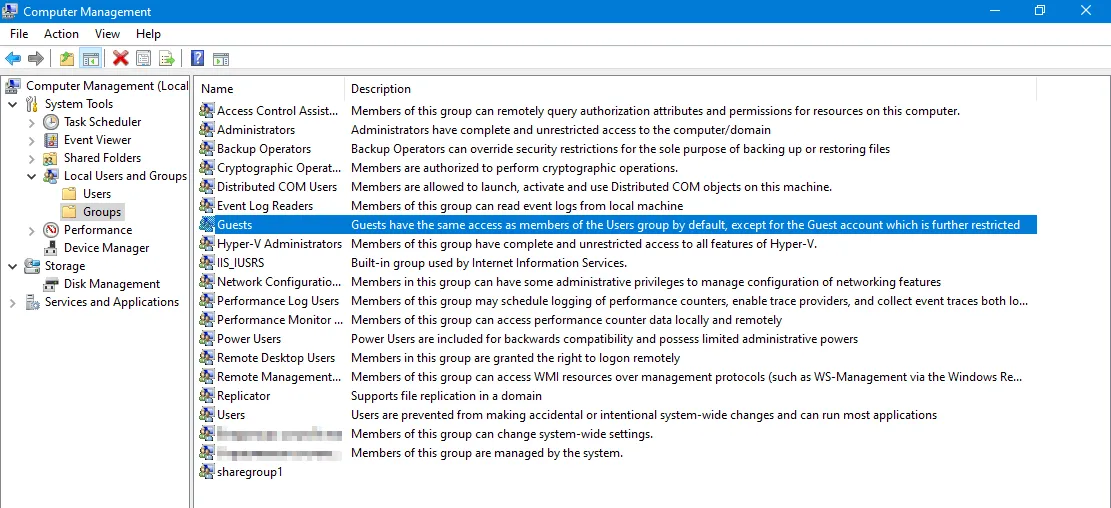
訪客 是一個內建的 Windows 使用者帳戶,具備有限的權限,可用於存取 Windows 電腦上的特定資源。 "來賓"使用者帳戶可在檔案分享及提供共用資料夾的匿名存取權限方面發揮作用。啟用共用資料夾的匿名存取功能後,使用者無需輸入憑證,即可透過"來賓"使用者身分存取相應的共用資料夾。
使用"來賓"使用者帳戶啟用共用資料夾的匿名存取功能,會擴大攻擊面。惡意行為者或未經授權的使用者可能會試圖利用"來賓"使用者帳戶或檔案分享設定中的漏洞,以取得對系統或敏感資料的未經授權存取權限。
預設情況下, 訪客 已因安全原因停用。
如何在 Windows 10 上新增"來賓"帳戶
在 Windows 10 版本 10159 及更新版本中,無法啟用或建立來賓帳戶,因為微軟已移除此選項。您只能建立標準的本地使用者帳戶並手動設定權限,但無法建立如 Windows 7、Windows XP 及更早版本中那樣的特殊來賓帳戶(即使透過命令列或編輯群組原則也無法實現)。
如何在 Windows 10 中啟用 SMB 1.0
Windows 10 預設使用 SMB 3.1 來分享資料夾(SMB 伺服器)以及存取遠端電腦上的共用資料夾(SMB 客戶端)。例如,如果您在 Windows 10 中分享一個資料夾,然後嘗試從 Windows XP 連線至該共用資料夾,將會出現錯誤,因為 Windows XP 使用 SMB 1.0,而 Windows 10 基於安全性考量,預設已停用 SMB 1.0。
註: 諸如 WannaCry 和 NotPetya 等勒索軟體,利用與 SMB 1.0 協定漏洞相關的 EternalBlue 和 EternalRomance 漏洞利用程式來攻擊電腦並破壞資料。此後,微軟針對所有 Windows 作業系統(從 Windows XP 開始)發布了安全修補程式。此外,還有 EternalChampion、EternalSynergy 和 EternalRocks 等針對勒索軟體所使用的 SMB v1 協定所開發的漏洞利用程式。
進一步了解 CIFS 及其他 SMB 版本 並了解兩者之間的差異 SMB 與 NFS.
您可以透過以下列出的 PowerShell 指令,檢查 Windows 中是否已啟用適當版本的 SMB 協定。
- 檢查 Windows 10 和 Windows 8.1 是否已啟用 SMB v1:
Get-WindowsOptionalFeature -Online -FeatureName SMB1Protocol或
Dism /online /Get-Features /format:table | find "SMB1Protocol" - 請檢查 Windows 10 和 Windows 8.1 是否已啟用 SMB v2:
Get-SmbServerConfiguration | Select EnableSMB2Protocol - 檢查 Windows 7 是否已啟用 SMB v1
Get-Item HKLM:SYSTEMCurrentControlSetServicesLanmanServerParameters | ForEach-Object {Get-ItemProperty $_.pspath} - 檢查 Windows 7 是否已啟用 SMB v2
Get-ItemProperty HKLM:SYSTEMCurrentControlSetServicesLanmanServerParameters | ForEach-Object {Get-ItemProperty $_.pspath}如果該指令返回
True在輸出結果中,這表示當前的 SMB 協定版本已啟用。 - 使用單一指令檢查 SMBv1 和 SMBv2 是否已啟用:
Get-SmbServerConfiguration | select "*enablesmb*"
若要在 Windows 10 中為 SMB 伺服器或客戶端啟用 SMB 1.0,請執行以下操作:
- 前往
Control Panel>Programs and Features. 或者,您可以按下Win+R並執行appwiz.cpl在Run輸入指令或執行appwiz.cpl在命令列 (CMD) 中。 - 點擊
Turn Windows features on or off在左側窗格中。或者,按下Win+R並執行optionalfeatures或執行optionalfeatures在命令列(CMD)中。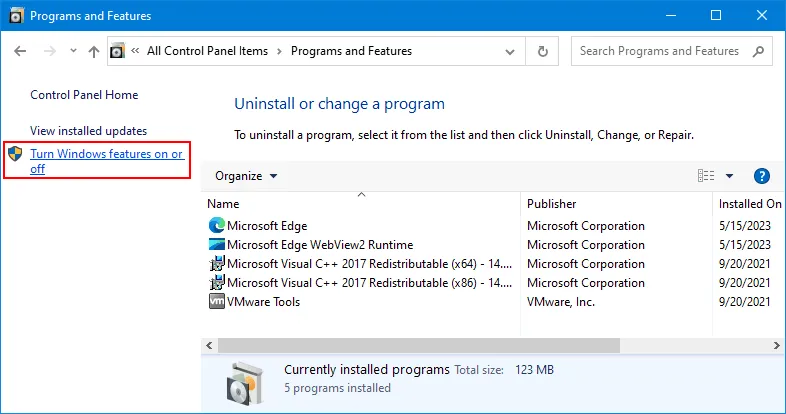
- 尋找
SMB 1.0/CIFS File Sharing Support在 Windows 特點 若要選取所有相關特點,請開啟此視窗並勾選此核取方塊。請注意,Windows 10 版本 1709 及更新版本包含 SMB 1.0 自動移除功能,若 SMB 1.0 在過去 15 天內未曾使用,系統會基於安全性考量自動停用該功能。 您只能選取"SMB 1.0/CIFS 客戶端"和/或"SMB 1.0/CIFS 伺服器"(請取消勾選"自動移除"核取方塊)。按一下OK以儲存設定。
您可以在命令提示字元 (CMD) 中啟用 SMB 1.0/CIFS 檔案分享支援:
Enable-WindowsOptionalFeature -Online -FeatureName SMB1Protocol
或
Set-SmbServerConfiguration -sEnableSMB1Protocol $true
或
Install-WindowsFeature FS-SMB1
僅啟用客戶端:
Enable-WindowsOptionalFeature -Online -FeatureName "SMB1Protocol-Client" -All
啟用 SMB 1.0 伺服器:
Enable-WindowsOptionalFeature -Online -FeatureName "SMB1Protocol-Server" -All
如果因某些原因需要在 Windows 10 上停用 SMB 2,您可以編輯相應的登錄檔參數,或使用 PowerShell 指令:
reg.exe add "HKLMSYSTEMCurrentControlSetservicesLanmanServerParameters" /v "SMB2" /t REG_DWORD /d "0" /f
sc.exe config lanmanworkstation depend= bowser/mrxsmb10/nsi
sc.exe config mrxsmb20 start=disabled
PowerShell -ExecutionPolicy Unrestricted
Set-SmbServerConfiguration -EnableSMB2Protocol $true
如何解決常見的 Windows 共用錯誤
本節說明 Windows 共用功能無法運作時常見的問題,並提供解決這些問題的建議。
Windows 無法存取 hostnameshare
Windows 無法存取 hostnameshare
您無權存取 hostnameshare。請聯絡您的網路管理員以申請存取權限.
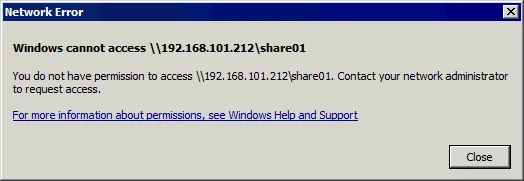
若您看到此錯誤訊息,可能表示該使用者尚未被新增至共用資料夾的"共用設定"中的使用者清單中,或是該使用者沒有存取此共用資料夾的權限。請編輯資料夾的共用設定,新增所需的使用者,並設定適當的權限。
- 您也可以使用適當的 PowerShell 指令來檢查 SMB 共用權限和 NTFS 安全性權限:
Get-SmbShareAccess -Name "share01"get-acl C:share01 |fl請在上述指令中使用正確的共用名稱及共用資料夾的路徑,因為您的情況可能有所不同。
- 請確認使用者名稱是否輸入正確,並在擔任 SMB 伺服器的電腦上檢查使用者名稱。
- 請在 Windows 憑證管理員中刪除已儲存的密碼。若密碼曾被儲存後又進行變更,可能會導致問題。您可以在"控制台"中找到"憑證管理員":
Control PanelUser AccountsCredential Manager另一種方法是執行以下指令來開啟傳統的憑證管理員:
rundll32.exe keymgr.dll,KRShowKeyMgr - 請檢查
TCP/IP NetBIOS Helper服務狀態在Services該Computer Management"視窗" (services.msc)。您可能需要啟動此服務。
錯誤 0x80070035
Windows 無法存取"sharename"
請檢查名稱的拼寫。否則,您的網路可能會出現問題。
錯誤代碼:0x80070035。
找不到該網路路徑.

Fix 1
請檢查伺服器端和客戶端端的 SMB 協定版本。您可能需要啟用或停用適當的 SMB 版本。
Fix 2
A Server 該服務可能會被停止或停用。此伺服器負責 Windows 中的 SMB 伺服器,用於檔案分享。請檢查服務狀態,若服務未執行,請啟動該服務。
請檢查在設有共用資料夾的電腦上,以下 Windows 服務是否正在執行:
Function Discovery Resource PublicationFunction Discovery Provider Host
Fix 3
如果使用匿名(訪客)存取(如前所述,我們不建議這樣做),請檢查以下群組原則。
Enable insecure guest logons
在
Computer Configuration > Administrative templates > Network > Lanman Workstation
基於安全考量,我們不建議啟用此原則或啟用來賓存取權限。若您仍需使用來賓存取權限,啟用此原則可能會解決 0x80070035 錯誤。
reg add HKLMSYSTEMCurrentControlSetServicesLanmanWorkstationParameters /v AllowInsecureGuestAuth /t reg_dword /d 00000001 /f
匿名存取錯誤
重新連線 S: 時發生錯誤
Computershare
Microsoft Windows 網路:您無法存取此共用資料夾,因為貴組織的安全性原則會阻擋未經驗證的來賓存取。這些原則有助於保護您的電腦,使其免受網路中不安全或惡意裝置的侵害.
此錯誤會顯示在 Windows 的"事件檢視器"日誌中。
日誌名稱:Microsoft-Windows-SmbClient/Security 來源:Microsoft-Windows-SMBClient 事件 ID:31017
拒絕了不安全的來賓登入.
在 Windows 10 版本 1709 之後的系統中,若嘗試以匿名方式存取共用資料夾,可能會遇到此錯誤,這是因為基於安全性考量,SMB v1 已停用匿名(來賓)存取權限。SMB v1 和 SMB v2 未採用 SMB 簽名與加密機制,導致連線存在安全漏洞。
最佳解決方案是將具有 SMB 共用資料夾的遠端主機設定為在 SMB 伺服器上使用 SMB v3,並停用匿名(來賓)存取。若 SMB v2 是可用的最高協定版本,請設定需驗證的存取權限。採用驗證存取是設定網路共用的最佳做法。
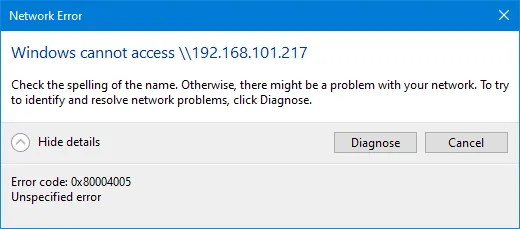
錯誤 0x80004005
若在客戶端電腦上停用了 SMB 1.0,可能會發生此錯誤。請參閱上方的說明,了解如何啟用 SMB 1.0,或設定 SMB 伺服器與 SMB 客戶端,使其雙方皆使用 SMB 3.0 或 3.1。
Windows 10 的連線限制
在 Windows 7 及更新版本的 Windows 客戶端系統中,檔案分享和印表機共用資源的最多同時連線數限制為 20 個。這表示最多有 20 位使用者可以同時連線至檔案分享。如果已有 20 位使用者連線,而第 21 位使用者嘗試連線至該檔案分享,則會收到錯誤訊息。
與 Windows 10 及其他 Windows 客戶端版本不同,Windows Server 2019(及其他伺服器版本)並未對共用資料夾的同時連線數設限。若您需要建立檔案伺服器並為大量使用者(包括網域使用者)共用資料夾,請考慮 在 Windows Server 2019 上設定檔案分享. 另請參閱此文 NAS 與檔案伺服器 比較。
結論
現在您已經知道如何在 Windows 10 及其他 Windows 客戶端版本中共享資料夾。您需要設定防火牆/安全性設定、建立使用者帳戶,並為該資料夾設定 SMB 共用權限及 NTFS 檔案系統權限。使用者可使用其憑證連線至共用資料夾,並將共用資料夾映射為網路磁碟機。
請記得備份儲存於共用資料夾中的檔案。 NAKIVO Backup & Replication 支援備份至 SMB 檔案分享及 NFS 分享(包括 NAS)。