Jak przeprowadzić aktualizację z VMware vSphere ESXi 6.7 do wersji 7.0
Wraz z premierą nowego, znaczącego wydania vSphere nadszedł czas, aby rozważyć modernizację infrastruktury. Najnowsza wersja VMware vSphere 7 oferuje szereg nowych funkcji, a wiele organizacji z niecierpliwością czeka na aktualizację z vSphere 6.7 do vSphere 7.0. Aktualizacja vSphere składa się z dwóch etapów:
- Zaktualizuj VMware vCenter do wersji 7, czyli scentralizowanego komponentu do zarządzania hostami ESXi, klastrami itp.
- Aktualizacja VMware ESXi, czyli hiperwizora.
W przypadku ESXi 6.0 lub wcześniejszych wersji proces aktualizacji do wersji 7.0 można przeprowadzić na kilka sposobów. Można najpierw zaktualizować system do wersji ESXi 6.5, a następnie do 7.0 lub po prostu zdecydować się na czystą instalację ESXi 7. Jednak w przypadku serwerów z systemem ESXi 6.5 lub 6.7 można po prostu zaktualizować system do wersji ESXi 7 bez konieczności przeprowadzania czystej instalacji. W tym przewodniku dowiesz się, jak zaktualizować system z wersji ESXi 6.7 do wersji ESXi 7.0 Update 2.

Wymagania dotyczące aktualizacji ESXi
- Sprzęt serwera z systemem ESXi 6.7 musi być zgodny z ESXi 7.0, czyli musi spełniać wymagania sprzętowe dla ESXi 7.0. Jeśli na serwerze znajduje się urządzenie nieobsługiwane, takie jak stary, nieobsługiwany Procesor lub kontroler dyskowy, aktualizacja ESXi nie zostanie na nim przeprowadzona.
Zobacz Przewodnik po zgodności sprzętowej VMware. - W momencie rozpoczęcia procesu aktualizacji ESXi na hoście ESXi nie mogą być uruchomione żadne maszyny wirtualne.
- Musi być wystarczająca ilość wolnego miejsca na dysku dla aktualizacji ESXi.
- Jeśli host ESXi jest zarządzany przez vCenter Server, wersja vCenter musi być taka sama jak docelowa wersja ESXi po aktualizacji lub wyższa. VMware vCenter 7.0 może zarządzać systemami ESXi 7.0, ESXi 6.7 i ESXi 6.5, ale vCenter 6.7 nie może zarządzać hostami ESXi 7.0. W związku z tym, jeśli chcesz zaktualizować vSphere 6.7 do wersji 7.0, musisz najpierw zaktualizować vCenter, a dopiero potem przejść do aktualizacji ESXi. Jeśli chcesz zaktualizować ESXi do wersji ESXi 7.0 Update 2 w vCenter, musisz najpierw zaktualizować vCenter lub przeprowadzić wdrażanie vCenter 7.0 Update 2. Postępuj zgodnie z tą kolejnością aktualizacji vSphere, w przeciwnym razie możesz utracić połączenie między hostem ESXi a vCenter.
- Jeśli zainstalowano jakiekolwiek dodatki lub wtyczki VMware, sprawdź ich zgodność za pomocą Tabela zgodności VMware.
Metody aktualizacji ESXi
Ten wpis na blogu omawia dwie główne metody aktualizacji VMware ESXi:
- Aktualizacja za pomocą ESXCLI, interfejsu wiersza poleceń. Metody tej można użyć do aktualizacji VMware ESXi 6.7 do wersji 7.0 w przypadku hostów ESXi działających samodzielnie oraz hostów ESXi zarządzanych przez vCenter.
- Aktualizacja za pomocą Lifecycle Manager. Ta metoda ma zastosowanie tylko w przypadku hostów ESXi zarządzanych przez vCenter Server. VMware Lifecycle Manager dla VMware vSphere 7.0 to zmodyfikowany VMware Update Manager, który był używany w vSphere 6.7. Jest to preferowana metoda aktualizacji hostów ESXi zarządzanych przez vCenter i pozwala na aktualizację wielu hostów ESXi jednocześnie przy użyciu tego samego obrazu.
Przebieg aktualizacji ESXi 6.7 do ESXi 7.0, ESXi 7.0 Update 1, ESXi 7.0 Update 2 i innych wersji/kompilacji ESXi 7 jest podobny. To podejście ma również zastosowanie w przypadku aktualizacji ESXi 7.0 do wersji ESXi 7.0 Update 2, ESXi 7.0 Update 2a itp. Należy pamiętać, że w tym przypadku nazwy plików instalacyjnych i profili aktualizacji są inne.
Jak długo trwa aktualizacja ESXi? Aktualizacja ESXi trwa kilka minut, o ile nie występują problemy z kompatybilnością ani inne trudności.
Aktualizacja ESXi za pomocą ESXCLI
Aktualizacja systemu ESXi 6.7 do wersji ESXi 7.0 Update 2 za pomocą ESXCLI jest prosta, jednak przed rozpoczęciem aktualizacji należy wykonać kopię zapasową ESXi. Dzięki temu w razie problemów będzie można przywrócić ostatnią wersję, korzystając z kopii zapasowej. Aby uzyskać więcej informacji na temat kopii zapasowej, przeczytaj artykuł wykonać kopię zapasową konfiguracji ESXi.
Włącz ESXi Shell i SSH, aby uzyskać dostęp do interfejsu wiersza poleceń na hoście ESXi. Można to zrobić na dwa sposoby:
- W konsoli bezpośredniej ESXi (DCUI) otwórz
System customizationi wTroubleshooting optionsnaciśnijEnable ESXi ShellorazEnable SSH. Ta konfiguracja włącza SSH i ESXi Shell na stałe, dopóki nie wyłączysz ich ręcznie. - Wpisz adres IP swojego hosta ESXi w przeglądarce internetowej. Zaloguj się do VMware Host Client, używając swoich danych logowania root do ESXi. W interfejsie internetowym VMware Host Client przejdź do
Manage > Services.
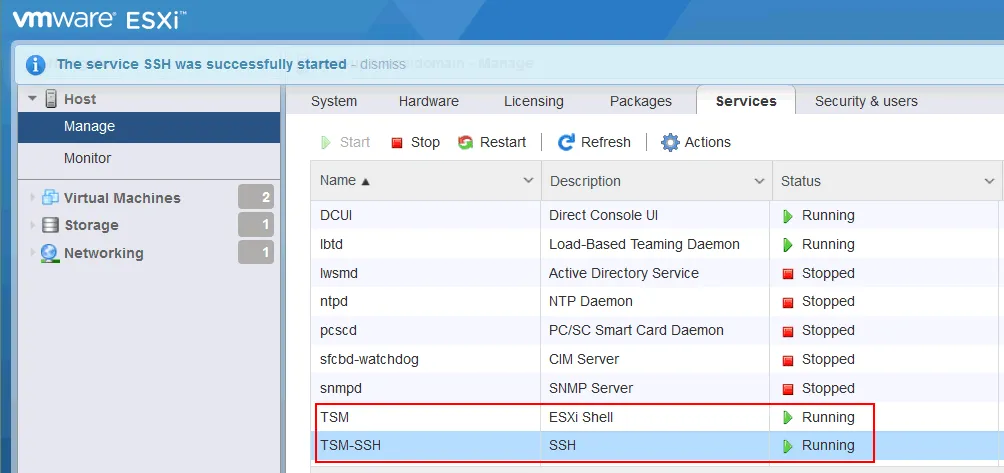
Uruchom usługi:
TSMTSM-SSH
Usługi te będą włączone do momentu ponownego uruchomienia ESXi, jeśli uruchomiłeś je w VMware Host Client.
Sprawdź aktualną wersję ESXi w konsoli bezpośredniej ESXi lub powłoce ESXi Shell, używając polecenia vmware -v lub w VMware Host Client, przechodząc do Help > About.

Wyłącz wszystkie maszyny wirtualne działające na hoście ESXi.
Aktualizacja ESXi za pomocą ESXCLI dzieli się na dwa rodzaje:
Offline method: należy ręcznie pobrać pakiet offline ze strony internetowej VMware, przesłać plik do magazynu danych ESXi i użyć tego pakietu do aktualizacji ESXi.Online method: należy skorzystać z repozytorii online VMware, aby pobrać i zainstalować nowe pakiety w celu aktualizacji profilu ESXi.
Metoda offline aktualizacji ESXi
- Pobierz pakiet offline ESXi 7.0 Update 2 ze strony internetowej VMware. Archiwum zip pakietu offline jest dostępne wraz z obrazem instalacyjnym ESXi ISO. Można wybrać potrzebną wersję z listy rozwijanej, która zawiera ESXi 7.0, ESXi 7.0 Update 1, ESXi 7.0 Update 2 i inne wersje. W tym przykładzie nazwa pobranego pliku pakietu offline VMware vSphere Hypervisor (ESXi) to:
VMware-ESXi-7.0U2d-18538813-depot.zip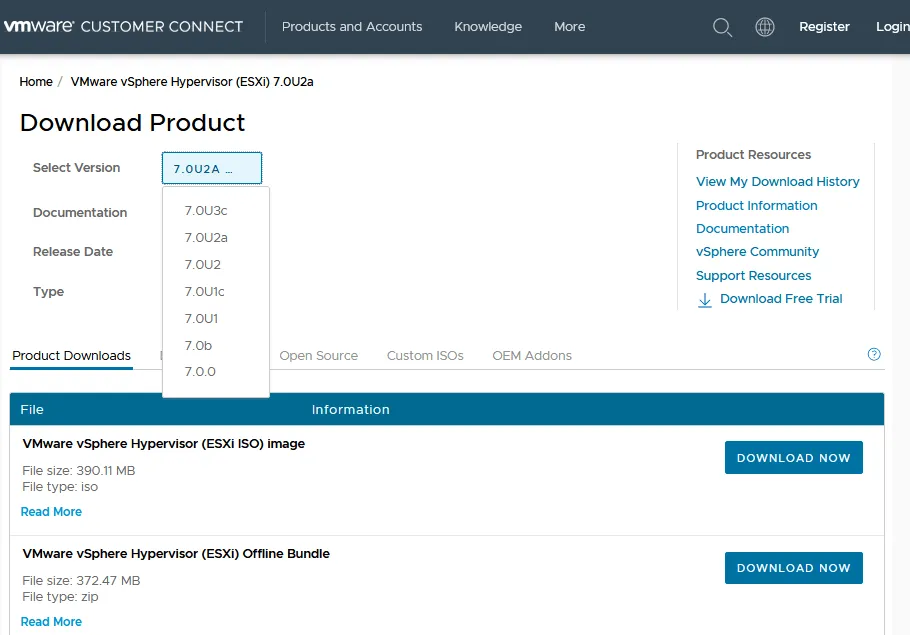
- Prześlij pobrany plik zip do magazynu danych ESXi. Możesz użyć VMware Host Client lub dowolnego klienta SFTP (jeśli chcesz przesłać plik przez SSH). Wykorzystajmy program VMware Host Client do przesłania pliku.
- Przejdź na stronę
Storage > Datastores, wybierz magazyn danych ( datastore1 w tym przykładzie) i kliknijDatastore Browser.
- Wybierz katalog do przechowywania plików pakietu lub utwórz nowy katalog w przeglądarce magazynów danych. Tworzymy katalog ESXi7-bundle do przechowywania pliku VMware-ESXi-7.0U2d-18538813-depot.zip . Kliknij
Upload, aby przejrzeć plik pakietu zip i przesłać go do wybranego katalogu w magazynie danych.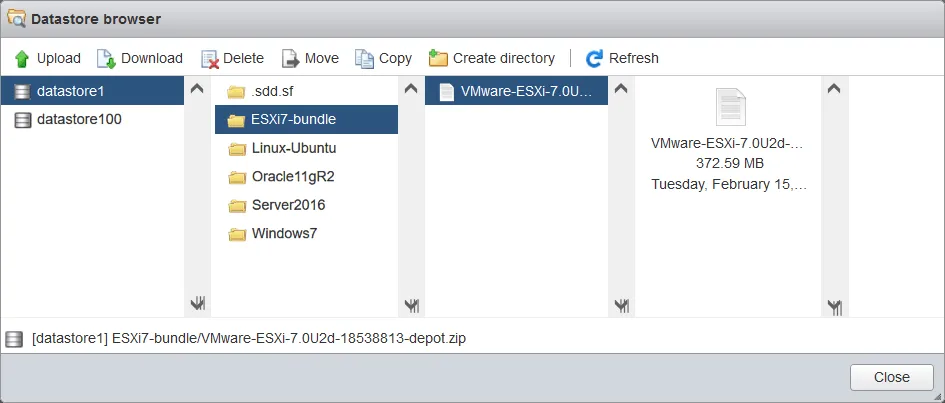
- Przed rozpoczęciem procesu aktualizacji ESXi upewnij się, że na tym hoście ESXi nie ma żadnych maszyn wirtualnych w stanie uruchomionym.
vmware -vjest poleceniem, które pozwala sprawdzić w konsoli aktualną wersję ESXi działającą na serwerze. -
Uruchom polecenie aktualizacji, aby zaktualizować ESXi 6.7 do wersji 7.0 Update 2:
esxcli software profile update -p ESXi-7.0U2d-18538813-standard -d /vmfs/volumes/datastore1/ESXi7-bundle/VMware-ESXi-7.0U2d-18538813-depot.zipgdzie
ESXi-7.0U2d-18538813-standardto nazwa profilu ESXi zawierająca numer wersji i kompilacji, który jest równy numerowi wersji i kompilacji ESXi zdefiniowanemu w nazwie plikuVMware-ESXi-7.0U2d-18538813-depot.zipużywanego do aktualizacji ESXi. Profil składa się z pakietów VIB i definiuje obraz ESXi. Pakiet VIB to pakiet oprogramowania ESXi. - Poczekaj, aż pojawi się wynik polecenia.

- Po pomyślnym wykonaniu polecenia w wynikach konsoli zobaczysz listę zaktualizowanych pakietów (VIB — pakiety instalacyjne VMware).

- Uruchom ponownie host ESXi, aby zakończyć aktualizację ESXi:
reboot
Nie zapomnij przypisać numeru seryjnego dla ESXi 7.0, ponieważ numer seryjny dla ESXi 6.7 nie działa w przypadku ESXi 7.0 ani ESXi 7.0 Update 2. Ponieważ licencja vSphere 6 nie jest ważna, zaktualizowany host ESXi 7.0 zaczyna działać w trybie pełnej wersji próbnej przez 60 dni. Masz więc 60 dni od aktualizacji na wprowadzenie ważnego numeru seryjnego vSphere 7, w przeciwnym razie funkcja ESXi 7.0 będzie ograniczona.
Metoda online aktualizacji ESXi
Korzystając z metody online, należy skonfigurować dostęp do Internetu dla hosta ESXi, który chcesz zaktualizować, i ręcznie przełączyć host w tryb konserwacji.
-
Wyświetl aktualny profil obrazu i zawarte w nim pakiety:
esxcli software profile get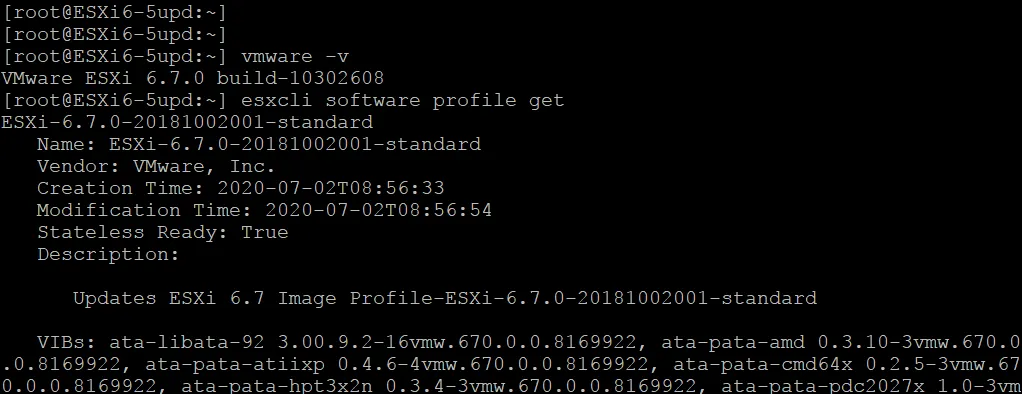
-
Przełącz ESXi w tryb konserwacji:
vim-cmd /hostsvc/maintenance_mode_enter
lub
esxcli system maintenanceMode set --enable true
-
Zezwól na ruch HTTP, edytując ustawienia wbudowanej zapory sieciowej na hoście ESXi:
esxcli network firewall ruleset set -e true -r httpClient
-
Wyświetl profile udostępnione przez VMware dla ESXi 7.0 Update 2 w repozytoriach VMware:
esxcli software sources profile list -d https://hostupdate.vmware.com/software/VUM/PRODUCTION/main/vmw-depot-index.xml | grep ESXi-7.0U2Repozytorium oprogramowania to zbiór plików VIB i profili obrazów. Posiada hierarchiczną strukturę plików i katalogów, do których dostęp można uzyskać za pośrednictwem protokołu HTTPS. Firmy posiadające duże środowiska VMware vSphere mogą tworzyć własne repozytoria i korzystać z funkcji automatycznej aktualizacji vSphere w celu instalowania aktualizacji na wielu hostach ESXi.
Użyjmy tego profilu:
ESXi-7.0U2d-18538813-standard
-
Przed uruchomieniem polecenia aktualizacji ESXi można sprawdzić, które pakiety zostaną zainstalowane:
esxcli software profile update -d https://hostupdate.vmware.com/software/VUM/PRODUCTION/main/vmw-depot-index.xml -p ESXi-7.0U2d-18538813-standard --dry-run
-
Uruchom proces aktualizacji:
esxcli software profile update -d https://hostupdate.vmware.com/software/VUM/PRODUCTION/main/vmw-depot-index.xml -p ESXi-7.0U2d-18538813-standard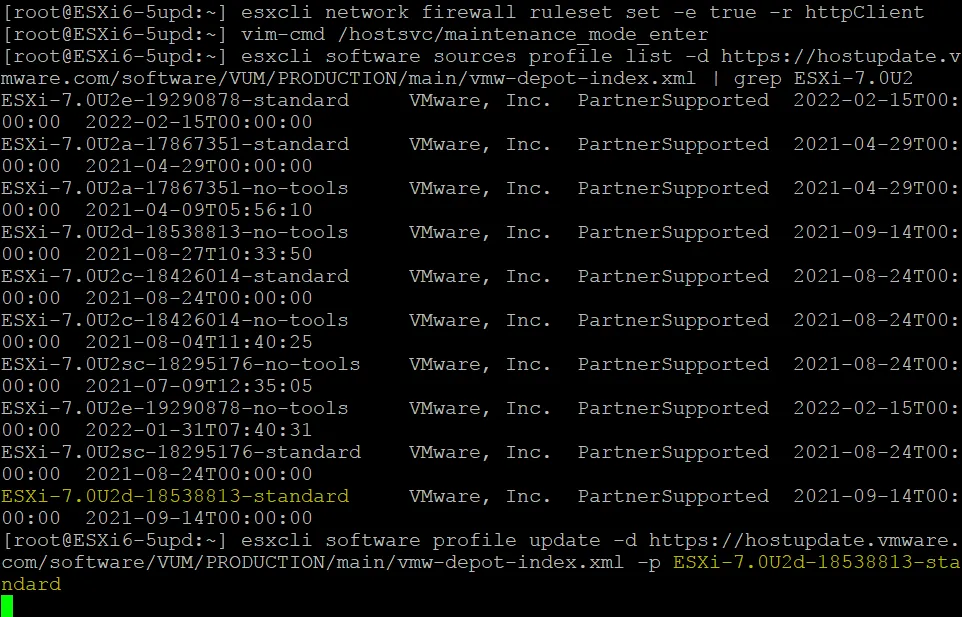 Poczekaj kilka minut, aż proces aktualizacji się zakończy.
-
Wybierz
esxcli software profile updatezamiastesxcli software profile install, aby zapobiec nadpisaniu istniejących pakietów, sterowników i konfiguracji.Uwaga: Jeśli pojawi się komunikat o błędzie:
Nie otrzymano danych z procesu: LANG=en_US.UTF-8 /usr/lib/vmware/esxcli-software profile.update -d „https://hostupdate.vmware.com/software/VUM/PRODUCTION/main/vmw-depot-index.xml” -p „ESXi-7.0.0-15843807-standard”,
sprawdź, czy istnieje trwała partycja tymczasowa. Trwała partycja tymczasowa może nie istnieć, jeśli uruchamiasz ESXi z pamięci USB. Przeczytaj wpis na blogu na temat uruchamiania ESXi z pamięci USB, aby dowiedzieć się więcej o partycjach ESXi.
-
Jeśli wszystko jest w porządku, uruchom ponownie host ESXi, aby zmiany zaczęły obowiązywać.
reboot
-
Wyjdź z trybu konserwacji za pomocą polecenia:
vim-cmd /hostsvc/maintenance_mode_enter
lub
esxcli system maintenanceMode set --enable false
Aktualizacja hosta ESXi w vCenter
Otwórz VMware vSphere Client w przeglądarce internetowej, aby uzyskać dostęp do vCenter.
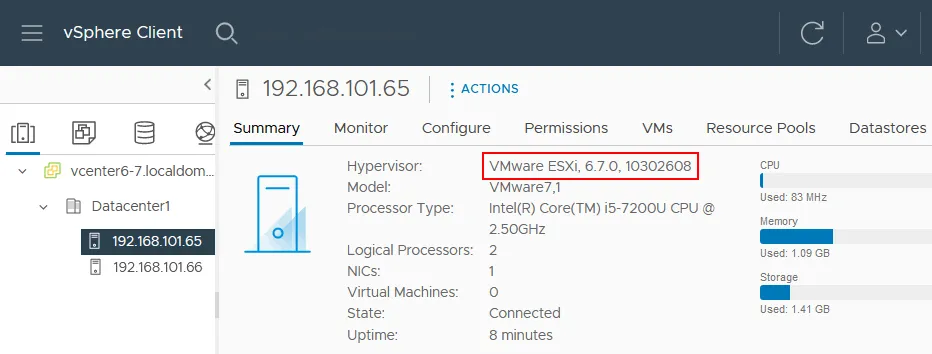
W tym przykładzie występują dwa hosty ESXi 6.7, które są zarządzane przez vCenter 7.0.2. Wyłącz maszyny wirtualne na hostach ESXi, które chcesz zaktualizować, lub przenieś te maszyny wirtualne na inne hosty ESXi. Możesz poćwiczyć aktualizację hostów ESXi w środowisku wirtualnym, uruchamiając hosty ESXi i vCenter jako maszyny wirtualne.
Zaktualizujmy host ESXi o adresie IP 192.168.101.65 . Wybierz potrzebny host ESXi i sprawdź aktualną wersję hiperwizora. Jak widać na poniższym zrzucie ekranu, aktualna wersja naszego hosta ESXi przed aktualizacją to 6.7.0 build 10302608 . Jeśli chcesz zaktualizować wiele hostów ESXi, możesz wybrać klaster lub centrum danych.
- Otwórz
Lifecycle Manager. Można to zrobić na kilka sposobów:- Kliknij
Homei w lewym panelu (panelu nawigacyjnym) kliknijLifecycle Manager, LUB - Kliknij
Menuw górnej części okna vSphere Client i naciśnijLifecycle Manager.
- Kliknij
- Po otwarciu VMware Lifecycle Manager w vSphere Client wybierz kartę
Imported ISOsi kliknijImport ISO.
- Naciśnij
Browsei wybierz plik obrazu ISO instalacji ESXi 7 Update 2. Obraz instalacyjny ESXi można pobrać ze strony Strona internetowa VMware po rejestracji (wymagane jest konto VMware).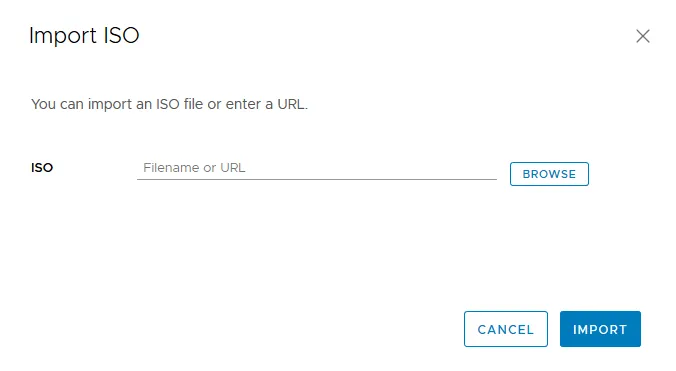 Po wybraniu pliku ISO rozpocznie się proces importowania. W tym przykładzie używany jest plik VMware-VMvisor-Installer-7.0U2-17630552.x86_64.iso .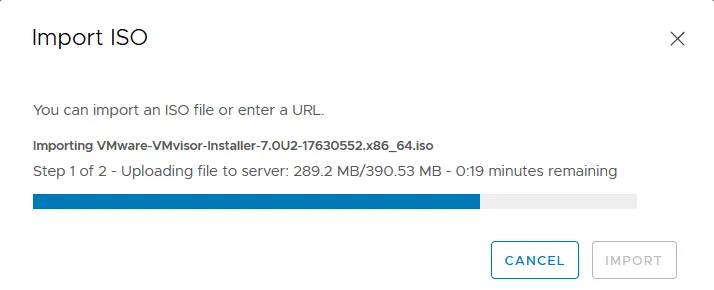
Po zaimportowaniu pliku ISO obraz instalacyjny ESXi 7.0 Update 2 będzie widoczny w zakładce Imported ISOs .
- Kliknij
New baseline, aby utworzyć nową linię bazową.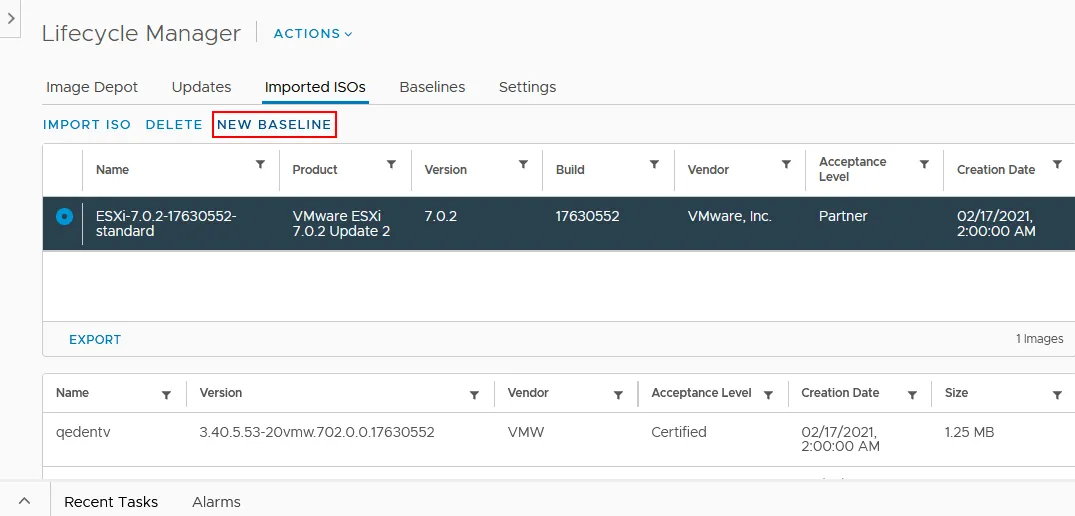
Name and Description.ESXi 7.0 Update 2iESXi 7.0 Update 2 baseline.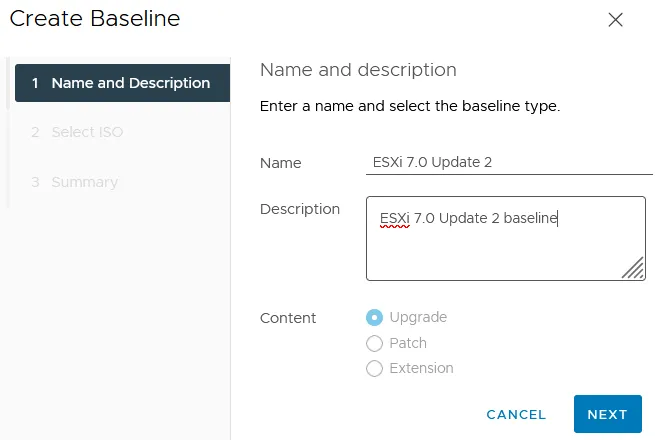
Select ISO.
Summary.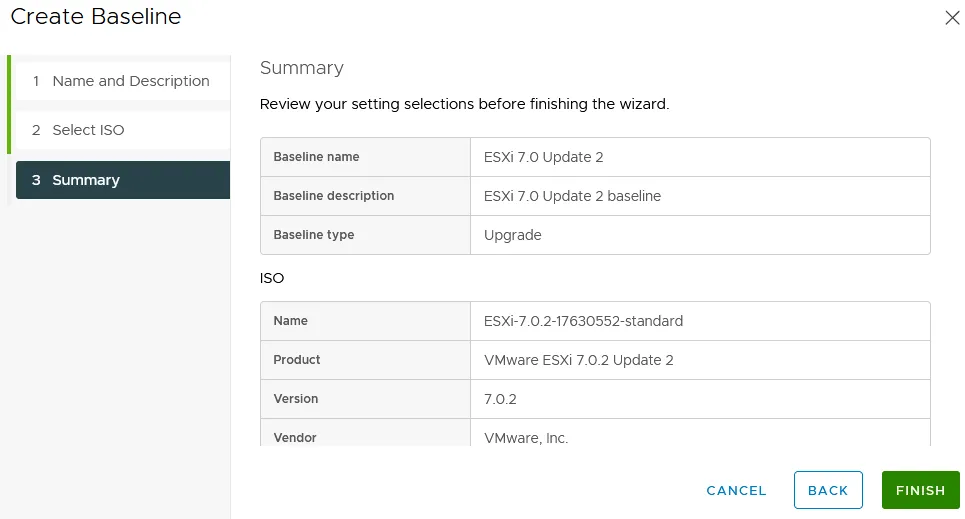
Punkt odniesienia został utworzony.
- Wróć do ekranu
Hosts and clusters, wybierz host ESXi, który ma zostać zaktualizowany ( 192.168.101.65 w naszym przypadku), a następnie w prawym górnym rogu interfejsu kliknij kartęUpdates.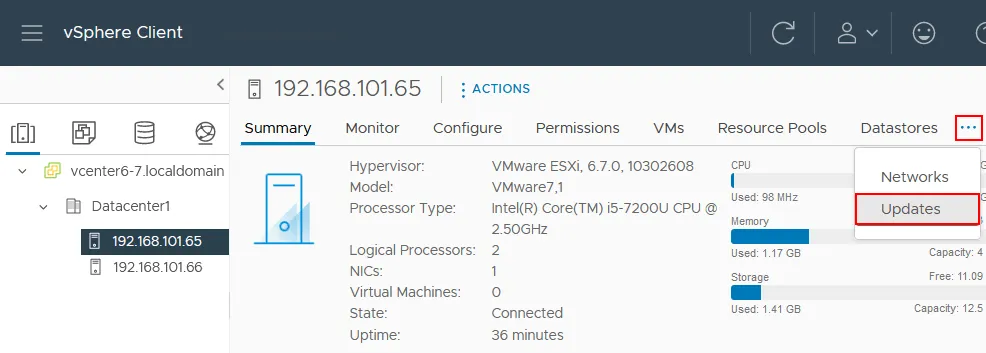 Po utworzeniu linii bazowej należy przypisać ją do hostów ESXi, które chcesz zaktualizować. Jak pamiętasz, w tym przewodniku zamierzamy zaktualizować pojedynczy host ESXi.
- Kliknij
Baselines, przewiń w dół i znajdź sekcję Attached Baselines , a następnie kliknijAttachi w menu, które się otworzy, kliknijAttach Baseline or Baseline Group.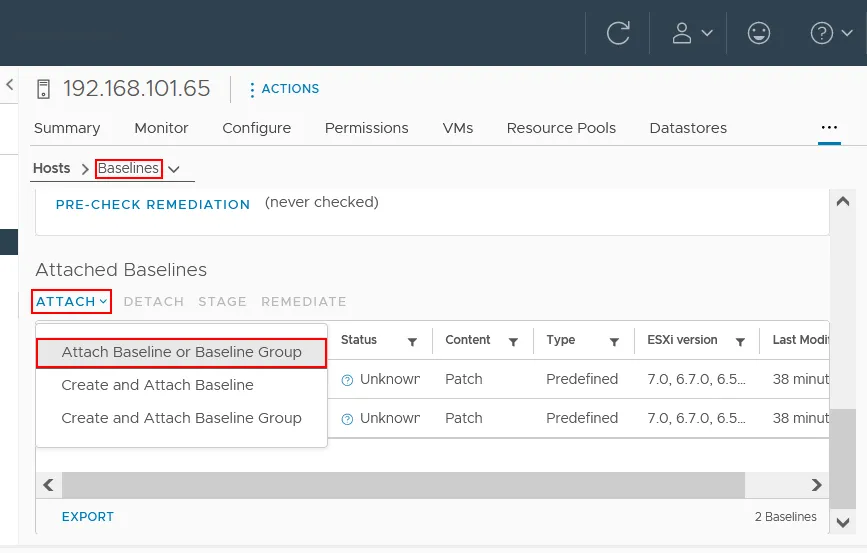
WybierzESXi7.0 Update 2baseline, który utworzyłeś wcześniej, i kliknijAttach. Jeśli są dołączone inne baseline’y, usuń je, zaznaczając je i klikając Detach .
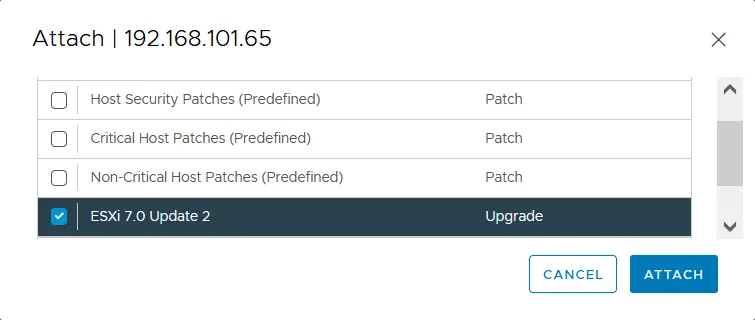
- Teraz musisz sprawdzić zgodność. Ten krok jest potrzebny, aby sprawdzić, czy na hoście ESXi jest już zainstalowana aktualizacja. Jeśli widzisz status niezgodny , oznacza to, że aktualizacja nie jest zainstalowana na Twoim hoście ESXi. Kliknij
Check Compliance.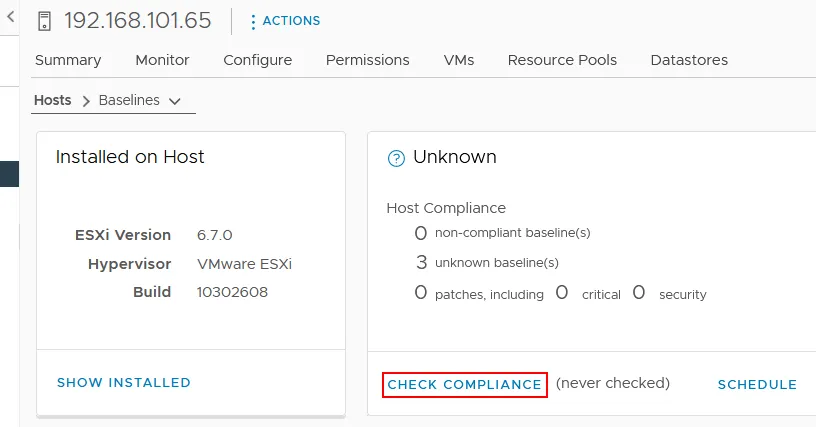
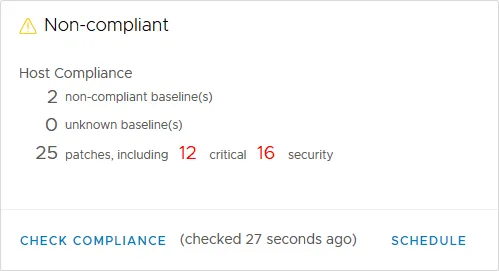
Jak widać na poniższym zrzucie ekranu, status ESXi po sprawdzeniu tonon-compliant, co oznacza, że możesz zainstalować wymaganą aktualizację i zaktualizować system ESXi 6.7 do wersji ESXi 7.0 Update 2.
 Wstępna kontrola naprawcza sprawdza wszelkie problemy zgodności, które mogą wystąpić po zainstalowaniu aktualizacji i aktualizacji systemu ESXi.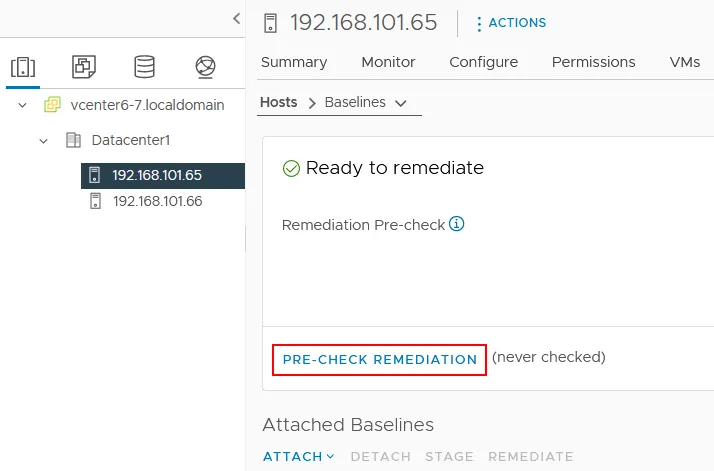
Jak widać na poniższym zrzucie ekranu, po uruchomieniu wstępnej kontroli naprawczej nie ma żadnych problemów. Kliknij
Donei przejdź do aktualizacji hosta ESXi.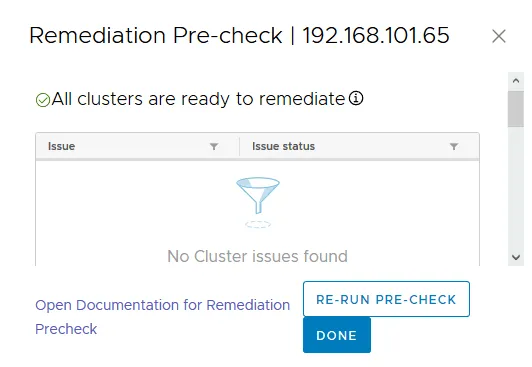
- W sekcji
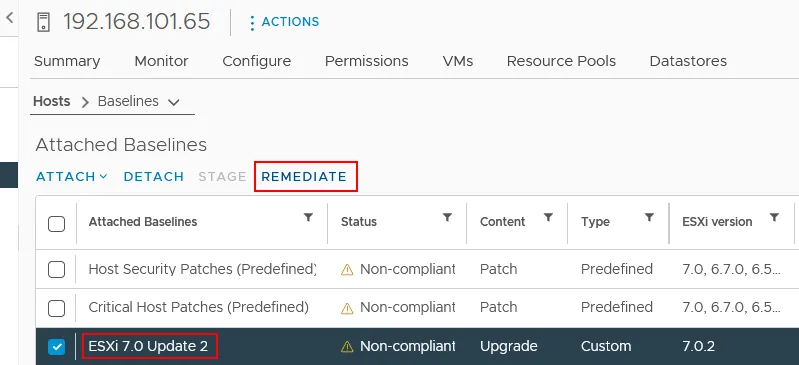
Attached Baselineswybierz wcześniej utworzoną linię bazową ESXi 7.0 Update 2 i kliknijRemediate, aby rozpocząć proces aktualizacji ESXi 6.7 do 7.0.
- Pojawi się okno pop-up. Zapoznaj się z umową licencyjną użytkownika końcowego (EULA) i zaznacz pole wyboru
I accept the terms and license agreement. KliknijOK, aby kontynuować.
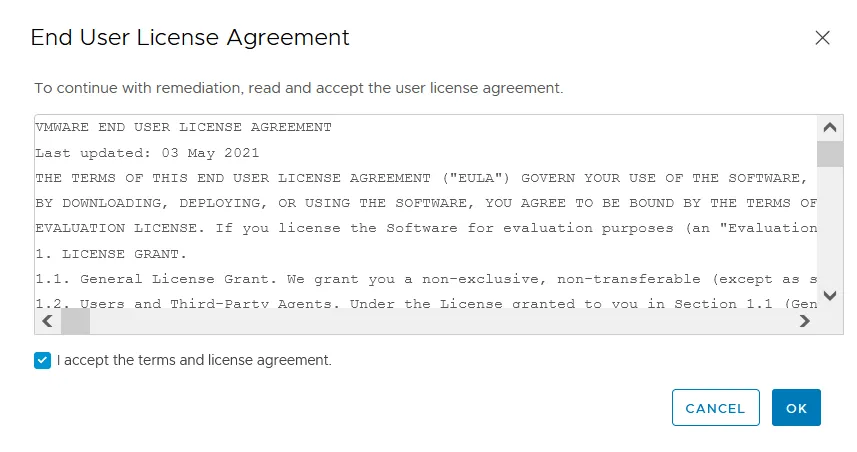
- Upewnij się, że wybrano host ESXi, a następnie kliknij
Remediate, aby zaktualizować system ESXi 6.7 do wersji 7.0. Pamiętaj, że maszyny wirtualne muszą być wyłączone lub przeniesione z hosta ESXi, który jest aktualizowany.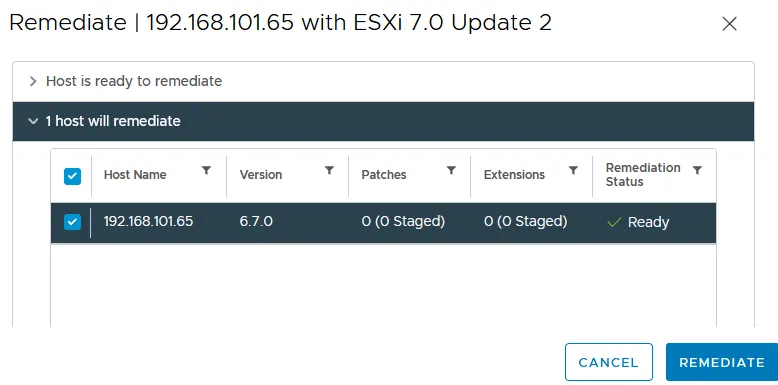 Postęp aktualizacji ESXi można śledzić na pasku narzędzi
 Recent task, który można rozwinąć w dolnej części interfejsu VMware vSphere Client. Host ESXi jest automatycznie przełączany w tryb konserwacji w celu zainstalowania aktualizacji.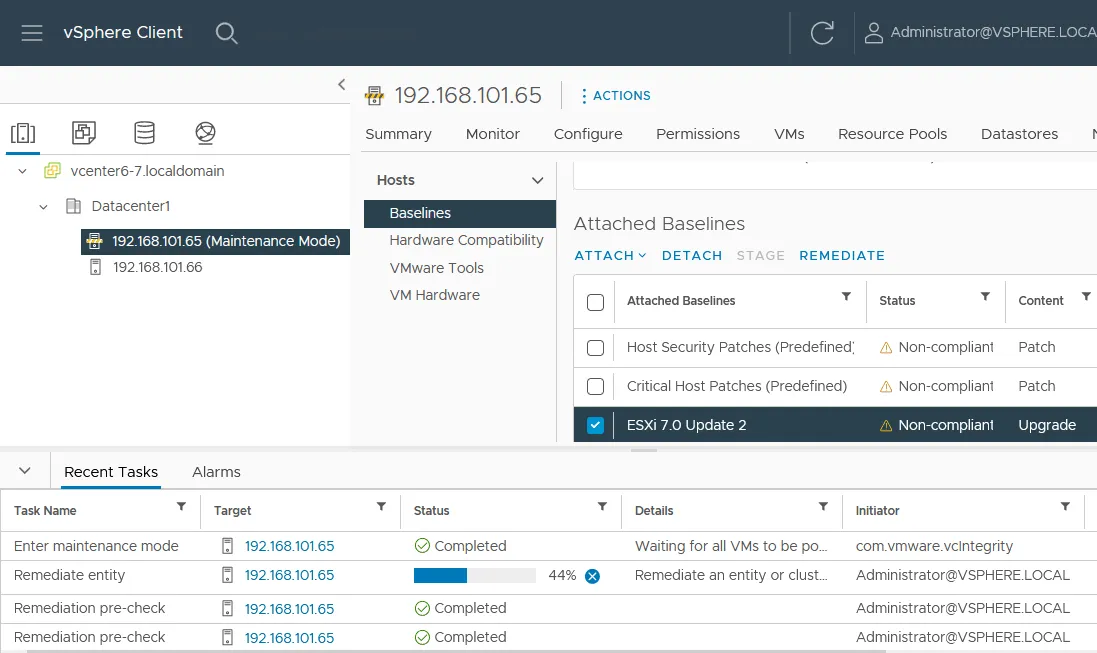
- Po zakończeniu procesu aktualizacji ESXi tryb konserwacji jest wyłączany dla hosta, a zaktualizowany host ESXi jest gotowy do pracy. Można wybrać host ESXi w widoku
Hosts and Clustersi sprawdzić wersję po aktualizacji ESXi. Jak widać na poniższym zrzucie ekranu, wersja to teraz ESXi 7.0.2, 17630552 .
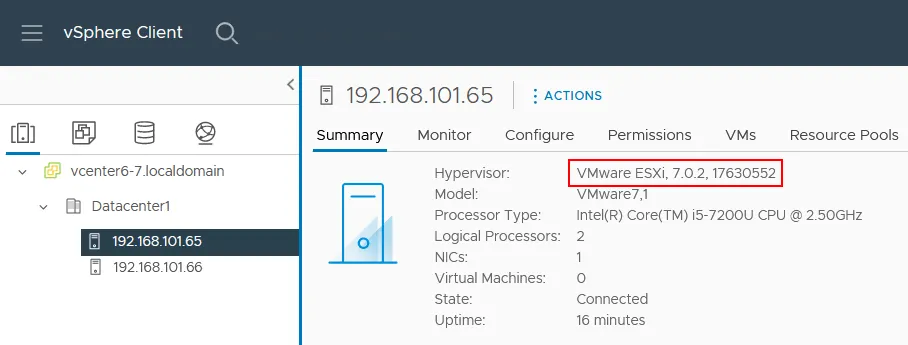
Jeśli po aktualizacji z ESXi 6.7 do 7.0 na zaktualizowanym hoście okaże się, że licencja wygasła, należy zastosować licencję vSphere 7.0.
Jeśli konieczna jest aktualizacja hosta ESXi, na którym działa maszyna wirtualna vCenter (urządzenie wirtualne znane również jako VCSA), można skorzystać z jednego z następujących rozwiązań:
- Przenieś maszynę wirtualną vCenter na inny host ESXi i zaktualizuj źródłowy host ESXi.
-
Wyłącz maszynę wirtualną vCenter oraz inne maszyny wirtualne działające na hoście ESXi, a następnie zaktualizuj ESXi za pomocą ESXCLI, zgodnie z instrukcjami zawartymi w pierwszej części tego wpisu na blogu. Należy pamiętać, że dostęp przez SSH musi być włączony, a tryb blokady wyłączony (musisz mieć możliwość bezpośredniego zarządzania hostem ESXi bez vCenter).
Uwaga: Jeśli żadna z powyższych metod aktualizacji ESXi nie jest odpowiednia w Twoim przypadku, masz dwie inne opcje:
- Możesz nagrać obraz instalacyjny ESXi ISO na płytę DVD lub pamięć USB, uruchomić system z tego nośnika, uruchomić instalator ESXi 7.0 lub ESXi 7.0 Update 2 i wybrać dysk, na którym zainstalowany jest ESXi 6.7, jako dysk docelowy. W tym przypadku aktualizacja jest wykonywana w tryb interaktywny .
- Bardziej złożona metoda aktualizacji ESXi, aktualizacja skryptowa, opiera się na tradycyjnym nośniku startowym, takim jak płyta DVD i pamięć flash, lub środowisku wykonywania przed uruchomieniem (PXE) w celu uruchomienia instalatora. Metoda skryptowa pozwala na użycie predefiniowanych ustawień do aktualizacji wielu hostów ESXi.
Czym jest aktualizacja zgodności maszyny wirtualnej? Aktualizacja zgodności maszyny wirtualnej to aktualizacja wersji sprzętu maszyny wirtualnej. Wersja sprzętowa maszyny wirtualnej określa, które urządzenia emulowane (sprzęt wirtualny) są używane przez maszynę wirtualną działającą na hiperwizorze VMware.
Czy należy aktualizować wersję sprzętową VMware? Zaleca się aktualizację wersji sprzętowej maszyn wirtualnych po aktualizacji i uaktualnieniu ESXi Narzędzia VMware.
Wnioski
Aktualizacja VMware ESXi w ESXCLI, czyli interfejsie wiersza poleceń, jest uniwersalną metodą, którą można wykorzystać do aktualizacji samodzielnych hostów ESXi oraz hostów ESXi zarządzanych przez vCenter, o ile nie ogranicza tego konfiguracja vCenter. Jeśli używasz vCenter do zarządzania dużą liczbą hostów ESXi, rozważ aktualizację ESXi za pomocą VMware Lifecycle Manager, który jest komponentem vCenter 7.0 i następcą VMware Update Manager.
Zaleca się wykonanie kopii zapasowej ESXi przed rozpoczęciem aktualizacji VMware ESXi oraz, ogólnie rzecz biorąc, regularne wykonywanie kopii zapasowych maszyn wirtualnych VMware. NAKIVO Backup & Replication może wykonać Tworzenie kopii zapasowej VMware i zapewnić kompleksową ochronę danych dla środowisk wirtualnych, w chmurze, fizycznych i SaaS.