Jak skonfigurować DRS w VMware vSphere: przewodnik krok po kroku
Jedną z kluczowych zalet konfiguracji klastra VMware jest efektywne zarządzanie zasobami. Technologią vSphere, która to umożliwia, jest VMware DRS, czyli rozproszony harmonogram zasobów.
W tym wpisie przyjrzymy się, jak działa DRS oraz jak skonfigurować klaster DRS, omawiając przy tym najważniejsze ustawienia.

Czym jest VMware DRS?
VMware DRS to funkcja klastrowania służąca do optymalnego wykorzystania zasobów i równoważenia obciążenia na hostach ESXi w ramach klastra. Funkcja ta została zaprojektowana w celu efektywnego zarządzania dostępnymi zasobami klastra, aby zapewnić każdej maszynie wirtualnej wystarczające zasoby obliczeniowe do optymalnego działania aplikacji.
Jeśli host ESXi jest przeciążony, a maszyny wirtualne są przeciążone, wydajność maszyn wirtualnych spada. Po skonfigurowaniu DRS określone maszyny wirtualne są przenoszone na hosty ESXi z wolnymi zasobami. VMware vMotion zapewnia migrację maszyn wirtualnych na żywo dla uruchomionych maszyn wirtualnych.
Czym zajmuje się DRS
- DRS może proaktywnie zarządzać zasobami w klastrze, tak aby obciążenie między hostami było rozłożone bardziej równomiernie.
- Reguły DRS mogą zapewnić, że określone maszyny wirtualne lub grupy maszyn wirtualnych zawsze znajdują się na różnych hostach lub na tych samych hostach.
- Począwszy od wersji vSphere 6.5, DRS może uwzględniać przepustowość sieci podczas planowania zasobów, aby zapobiec nadmiernej subskrypcji.
Jak działa DRS
Gdy host zostanie dodany do Klaster DRS, jego zasoby stają się częścią zasobów klastra i są odpowiednio zarządzane. Umożliwia to korzystanie z pul zasobów na poziomie klastra oraz zasad alokacji zasobów.
Pule zasobów pozwalają przydzielać zasoby zgodnie z potrzebami, zasadami lub wymaganiami maszyn wirtualnych. Dzięki temu niektóre maszyny wirtualne mogą mieć dostęp do większej ilości zasobów sprzętowych, a inne do mniejszej.
W kliencie vSphere Client dostępna jest szeroka gama ustawień VMware DRS do zarządzania zasobami klastrów vSphere, a ustawienia te zostały omówione w naszym przewodniku konfiguracji poniżej.
Konfiguracja VMware DRS krok po kroku
Konfigurację DRS można przeprowadzić w VMware vCenter za pomocą Klient vSphere po utworzeniu klastra vSphere. Istnieje wiele ustawień VMware DRS, które zapewniają elastyczną konfigurację w klastrze VMware DRS. Najpierw omówimy wymagania DRS, a następnie przejdziemy do kroków konfiguracji DRS w VMware vSphere.
Wymagania DRS
Wymagania DRS są identyczne z ogólnymi wymaganiami klastra vSphere i obejmują:
- Współdzielona pamięć masowa. Jest to pamięć masowa dostępna dla wszystkich węzłów klastra i używana do przechowywania plików maszyn wirtualnych.
- Zgodność procesorów. Ponieważ usługa DRS wykorzystuje technologię vMotion, proces vMotion przenosi aktualny stan Procesora między różnymi hostami ESXi, co wymaga, aby hosty docelowe posiadały co najmniej równoważna wydajność instrukcji Procesora.
- Hosty w klastrze muszą należeć do Sieć vMotion.
Jak włączyć usługę DRS w klastrze
Wykonaj poniższe czynności, aby włączyć usługę DRS w kliencie VMware vSphere:
- Zaloguj się do klienta VMware vSphere za pomocą przeglądarki internetowej.
- Przejdź do swojego klastra w Nawigacja panelu, korzystając z Hosty i klastry widoku (ikona po lewej stronie).
- Kliknij prawym przyciskiem myszy nazwę klastra, a w menu, które się otworzy, kliknij
Settings.

- Teraz znajdujesz się w
Configurezakładce. W interfejsie użytkownika vSphere vCenter 7 ustawienia HA i DRS konfiguruje się za pomocą Konfiguruj zakładki klastra. DRS jest domyślnie wyłączony. WybierzvSphere DRSw sekcji Usługi w środkowym panelu i kliknijEDIT.
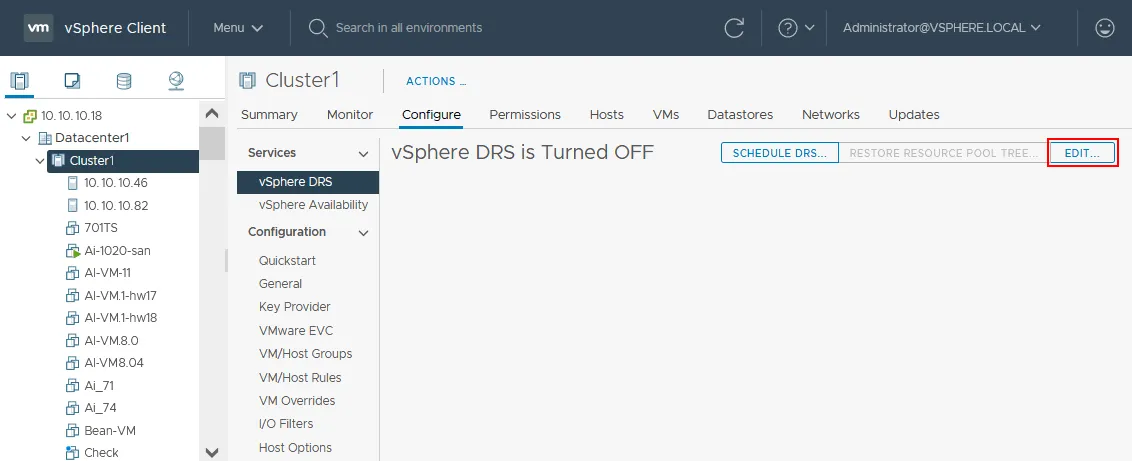
- Widzimy prosty przełącznik, za pomocą którego można włączyć DRS. Przełącz przełącznik
vSphere DRS, aby włączyć lub wyłączyć vSphere DRS (patrz zrzut ekranu poniżej).
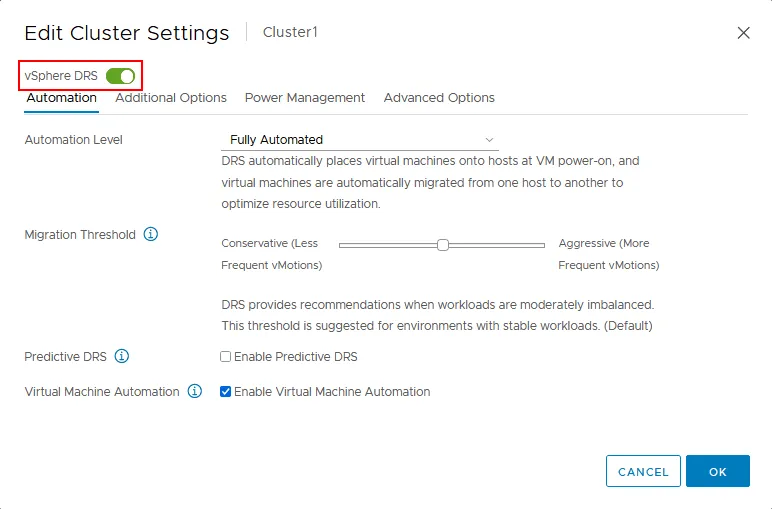
Istnieją cztery zakładki z ustawieniami VMware DRS:
- Automatyzacja
- Opcje dodatkowe
- Zarządzanie energią
- Opcje zaawansowane
Przyjrzyjmy się im szczegółowo.
Konfiguracja VMware DRS
Jeśli zagłębimy się w ustawienia DRS, możemy dostosować zachowanie DRS w naszym klastrze VMware. Ustawienia VMware vSphere DRS są elastyczne i pozwalają skonfigurować DRS zgodnie z potrzebami.
Automatyzacja
Zakładka Automatyzacja zawiera ustawienia automatyzacji DRS (patrz zrzut ekranu powyżej). Poziom automatyzacji można wybrać, aby określić, w jakim stopniu DRS ma kontrolę nad migracją zasobów.
Automation level. Ustawienia VMware DRS pozwalają ustawić poziom automatyzacji klastra DRS. Dostępne są trzy opcje:
Fully automated. VMware vSphere w pełni automatyzuje rozmieszczanie i migrację maszyn wirtualnych w obrębie klastra. Jeśli DRS wykryje, że klaster jest niezrównoważony i że sytuację można poprawić, migracja maszyn wirtualnych zostanie uruchomiona automatycznie. Zalecenia dotyczące początkowego rozmieszczenia maszyn wirtualnych i ich migracji są stosowane automatycznie.Partially automated. Zalecenia dotyczące początkowego rozmieszczenia maszyn wirtualnych są stosowane automatycznie. Gdy DRS generuje zalecenia dotyczące migracji maszyn wirtualnych w celu równoważenia obciążenia, należy je zastosować ręcznie.Manual. W tym trybie DRS generuje zalecenia dotyczące początkowego rozmieszczenia maszyn wirtualnych oraz ich migracji. Jeśli zgadzasz się z tymi zaleceniami, musisz zastosować je ręcznie.
Migration Threshold. Użyj tego parametru, aby ustawić poziom agresywności działania DRS w sytuacji, gdy występują warunki do migracji maszyn wirtualnych, oraz aby określić, w jakim stopniu klaster toleruje nierównowagę.
Istnieje 5 pozycji suwaka do konfiguracji progu migracji – od najbardziej konserwatywnej do najbardziej agresywnej (pozycje suwaka od lewej do prawej):
- Przy najbardziej konserwatywnej wartości DRS toleruje nierównowagę i inicjuje migracje maszyn wirtualnych w celu spełnienia reguł powinowactwa podczas włączania trybu konserwacji dla hosta ESXi.
- DRS przedstawia zalecenia, jeśli klaster vSphere ma niezrównoważone obciążenia lub zasoby są niewystarczające do zaspokojenia potrzeb maszyn wirtualnych.
- Środkowa pozycja suwaka to wartość domyślna dla DRS. Pozwala to na zachowanie równowagi między dużą liczbą migracji maszyn wirtualnych a dystrybucją zasobów w klastrze. W większości przypadków wartość ta jest optymalną wartością progową dla konfiguracji VMware DRS (patrz zrzut ekranu powyżej).
- DRS przedstawia zalecenia, gdy obciążenia w klastrze są dość nierównomierne. Tę pozycję progu DRS można zastosować w klastrach, w których występują skoki obciążenia.
- Tryb najbardziej agresywny inicjuje migrację maszyn wirtualnych nawet wtedy, gdy korzyści z równoważenia obciążenia i wzrost wydajności są minimalne. Tryb najbardziej agresywny powoduje częste migracje maszyn wirtualnych w klastrze DRS. W tym trybie DRS nie toleruje nawet najmniejszej nierównowagi.
Predictive DRS. Ta funkcja jest używana wyłącznie z vRealize Operations Manager. Połączenie Distributed Resource Scheduler i vRealize Operations Manager (z funkcją Dynamic Thresholds) pozwala przewidzieć przyszłe zapotrzebowanie na zasoby klastra i przeprowadzić migrację maszyn wirtualnych, zanim w klastrze pojawi się nierównowaga. Predictive DRS inicjuje migrację maszyn wirtualnych, zanim dojdzie do konfliktu o zasoby.
Na przykład w przypadku konkretnej maszyny wirtualnej występują skoki zużycia zasobów Procesor i pamięci w każdy dzień roboczy od 9:00 do 10:00 oraz od 18:00 do 19:00. Dzięki tym informacjom, uzyskanym po zebraniu danych o zużyciu zasobów podczas monitorowania maszyn wirtualnych, vSphere może z dużym prawdopodobieństwem przewidzieć, kiedy te skoki wystąpią następnym razem. Monitorowanie VMware może znacznie pomóc w racjonalnym wykorzystaniu infrastruktury.
Virtual Machine Automation. Można skonfigurować niestandardowe ustawienia automatyzacji DRS dla poszczególnych maszyn wirtualnych i zastąpić globalne ustawienia automatyzacji klastra. Maszyna wirtualna może mieć ustawienia automatyzacji, które różnią się od ustawień automatyzacji klastra DRS. Zaznacz to pole wyboru, aby włączyć tę opcję.
Aby skonfigurować więcej opcji nadpisywania ustawień maszyn wirtualnych, przejdź do zakładki Configure dla danego klastra, a następnie w sekcji Konfiguracja w środkowym panelu kliknij VM Overrides ( Klaster > Zarządzaj > Ustawienia > Nadpisywanie ustawień maszyn wirtualnych ).
Dodatkowe opcje
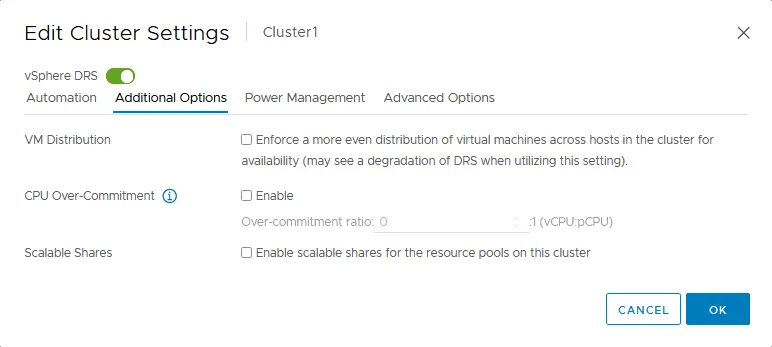
Dodatkowe opcje dla ustawień DRS pozwalają skonfigurować rozkład maszyn wirtualnych, nadmierne przydzielanie zasobów Procesora oraz skalowalne udziały. W tej zakładce znajdują się przydatne ustawienia VMware DRS.
VM Distribution. Po włączeniu tej opcji maszyny wirtualne są rozdzielane między hosty ESXi w klastrze. Równomierny rozkład może poprawić dostępność, a czasami zmniejszyć liczbę migracji maszyn wirtualnych. Możesz użyć funkcji DRS VM Distribution razem z Migration Threshold, jeśli nie masz pewności, jaką wartość Migration Threshold wybrać, gdy potrzebujesz mniejszej liczby migracji maszyn wirtualnych.
CPU Over-Commitment. Ta funkcja pozwala ustawić liczbę wirtualnych procesorów lub rdzeni procesora, które można przydzielić w oparciu o istniejącą liczbę fizycznych rdzeni procesora. Serwer ESXi posiada fizyczne procesory z odpowiednią liczbą rdzeni.
Jeden procesor wirtualny lub rdzeń procesora maszyny wirtualnej zużywa jeden fizyczny rdzeń procesora serwera fizycznego. W tym przypadku stosunek wynosi 1:1, a wydajność procesora maszyn wirtualnych jest optymalna. Nie uwzględnia się technologii Hyper-Threading.
Czasami jednak przydzielasz więcej rdzeni procesora dla procesorów wirtualnych niż wynosi liczba fizycznych rdzeni procesora na serwerze ESXi. W takim przypadku wydajność maszyn wirtualnych wrażliwych na zasoby procesora może ulec pogorszeniu. Na przykład, jeśli serwer ESXi ma 48 rdzeni procesora (48 pCPU), a użytkownik utworzy 48 maszyn wirtualnych, z których każda ma 2 jednordzeniowe procesory wirtualne (96 vCPU), dochodzi do nadmiernego przydziału Procesora w stosunku 2:1.
Ustawienie nadmiernego przydziału procesora pozwala ustawić maksymalny stosunek nadmiernego przydziału, jaki jest tolerowany dla maszyn wirtualnych na hoście ESXi. Jeśli stosunek nadmiernego przydziału przekroczy ustawioną wartość, DRS zainicjuje migrację maszyn wirtualnych na inne hosty ESXi. Ponadto, ustawiając nadmierny przydział procesora w konfiguracji VMware DRS, zapewniasz, że migracje maszyn wirtualnych na inne hosty nie wpłyną na wydajność procesora.
Możesz postępować zgodnie z poniższymi zaleceniami, aby skonfigurować nadmierne przydzielenie zasobów procesora w klastrze DRS w zależności od obciążeń (stosunek vCPU:pCPU):
- Aplikacje o znaczeniu krytycznym 1:1
- Aplikacje o znaczeniu biznesowym 3:1
- Aplikacje pomocnicze 5:1
- Wirtualne pulpity 10: 1
Jak widać, klaster poziomu 1 powinien stosować najniższy współczynnik, a klaster poziomu 4 – najwyższy.
Ustawienia nadmiernego przydzielania zasobów Procesora można edytować w opcjach zaawansowanych:
- MaxVcpusPerClusterPct – kontroluje stosunek vCPU do pCPU na poziomie klastra. Całkowita liczba wszystkich vCPU maszyn wirtualnych w klastrze jest dzielona przez sumę pCPU na wszystkich hostach ESXi.
- MaxVCPUsPerCore – kontroluje stosunek vCPU:pCPU na każdym hoście ESXi indywidualnie. Wartość ta nie może zostać przekroczona na żadnym hoście ESXi w klastrze.
Scalable Shares. Ta funkcja usprawnia współdzielenie zasobów obliczeniowych podczas korzystania z wielu pul zasobów o różnych priorytetach. Włączając skalowalne udziały, można zapewnić, że zasoby procesora (udziały procesora) są przydzielane najpierw maszynom wirtualnym o wysokim priorytecie, a dopiero potem maszynom o niższym priorytecie. Skalowalne udziały rozwiązują stary problem, w którym maszyny wirtualne o niskim i wysokim priorytecie otrzymują taką samą ilość zasobów procesora, ponieważ ich uprawnienia do uzyskania zasobów są identyczne.
Zarządzanie energią
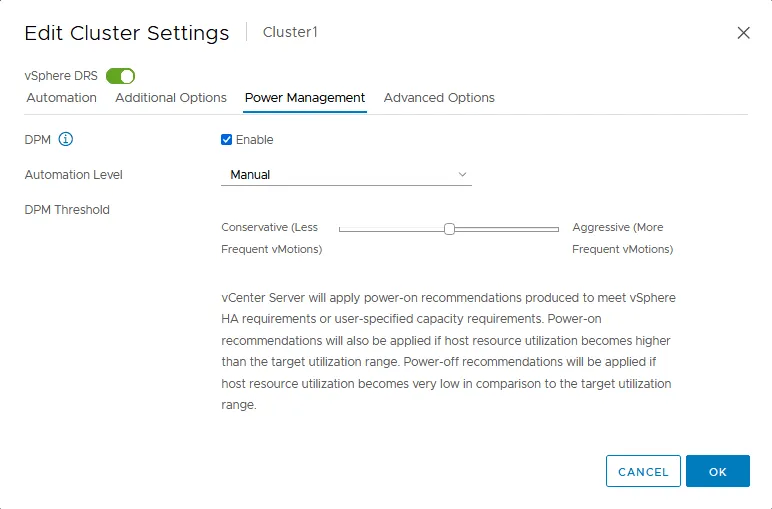
Zarządzanie energią Opcje w ustawieniach VMware DRS służą do konfiguracji funkcji Distributed Power Management (patrz zrzut ekranu poniżej). Distributed Power Management (DPM) to funkcja, która inicjuje migrację maszyn wirtualnych z lekko obciążonego hosta ESXi na inne hosty w klastrze, aby zwolnić nieobciążony host ESXi, a następnie wyłączyć ten host. Ideą jest wyłączanie hostów ESXi, gdy na innych hostach w klastrze jest wystarczająca pojemność, aby oszczędzać energię.
Uwaga: Wyłączenie hosta ESXi oznacza przełączenie go w tryb czuwania. Następnie host można uruchomić za pomocą funkcji Wake On LAN.
DPM jest domyślnie wyłączone w konfiguracji VMware DRS i jest to zalecana wartość zapewniająca optymalną wydajność maszyn wirtualnych. Zaznacz pole wyboru Enable , jeśli chcesz korzystać z DPM i oszczędzać energię. Musisz enable Wake On LAN w BIOS-ie hostów ESXi należących do klastra. Karty sieciowe muszą obsługiwać Wake On LAN .
Automation level to parametr ustawień VMware DRS, który określa poziom automatyzacji DRS. Istnieją trzy wartości tego ustawienia:
Off– funkcja jest wyłączona.Manual– DPM generuje zalecenia dotyczące migracji maszyn wirtualnych i wyłączania hostów ESXi, ale należy je zastosować ręcznie. Zalecenia te nie są uruchamiane automatycznie.Automatic– DPM generuje zalecenia dotyczące migracji maszyn wirtualnych i wyłączania hostów ESXi. Wszystkie te zalecenia są stosowane automatycznie.
DPM Threshold to parametr określający priorytet zaleceń dotyczących wyłączania hostów ESXi.
Wartość konserwatywna (pozycja po lewej stronie) jest stosowana w przypadku rzadszych migracji maszyn wirtualnych za pomocą vMotion. DPM inicjuje migracje maszyn wirtualnych i wyłączanie serwerów, jeśli występują zalecenia o priorytecie 1.
Wartość agresywna jest używana do wyłączania hostów ESXi, jeśli zużycie zasobów na hostach jest niższe niż docelowe. Powoduje to częstszą migrację maszyn wirtualnych za pomocą vMotion. DPM inicjuje migrację maszyn wirtualnych i wyłączanie serwerów nawet w przypadku zaleceń o priorytecie 5.
Istnieje 5 wartości progu DPM. Można ustawić wartości pośrednie między wartościami konserwatywnymi a agresywnymi. Wartość środkowa (3) jest ustawiona domyślnie.
Należy pamiętać, że próg DPM i próg DRS są różnymi i niezależnymi parametrami konfiguracji VMware DRS.
Opcje zaawansowane
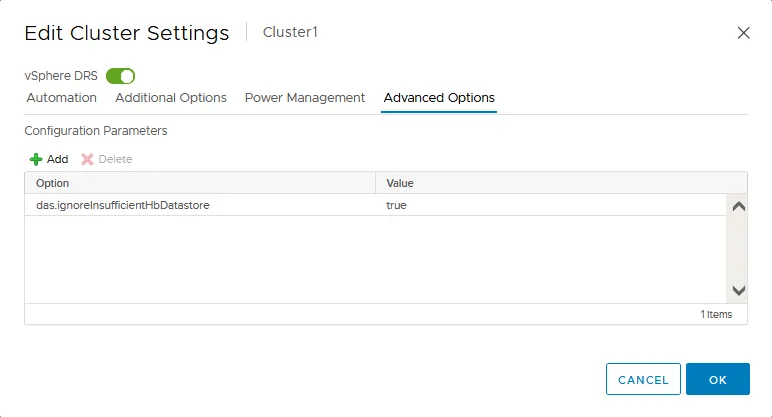
Opcje zaawansowane to karta, która pozwala na precyzyjne dostrojenie klastra DRS za pomocą zaawansowanej konfiguracji ustawień vSphere DRS. Wprowadź ręcznie parametr konfiguracyjny VMware DRS i obsługiwane wartości w wierszu.
Example 1:
Możesz ustawić okres historii zapotrzebowania do oceny. Zebrane informacje służą do oceny kosztów i korzyści związanych z wyłączeniem zasilania w celu sformułowania zaleceń dotyczących DPM. W tym celu dodaj parametr i wartość:
HostsMinUptimeSecs 0-max
Obsługiwany zakres dla tego parametru to 0-max .
Example 2:
Aby ustawić maksymalny stosunek vCPU:pCPU na poziomie klastra, wprowadź następujący parametr i wartość:
MaxVcpusPerClusterPct 100
Gdzie 100 oznacza 100% i stosunek 1:1, 300% oznacza 3:1, 500% oznacza 5:1 itd.
Każda wartość z przedziału od 0 do 99 ustawia niedostateczne przydzielenie, gdzie na 1 pCPU można wykorzystać mniej niż 1 vCPU.
Reguły powinowactwa
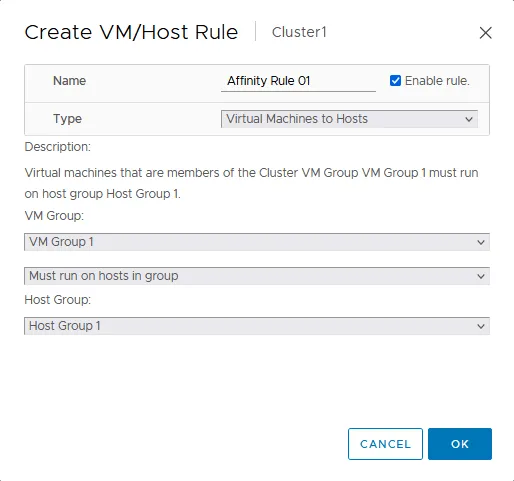
Reguły powinowactwa określają, które maszyny wirtualne muszą znajdować się (lub nie mogą znajdować się) na tym samym hoście ESXi lub muszą działać razem (lub oddzielnie) na dowolnym hoście ESXi. Reguły powinowactwa nazywane są również regułami VM/Host. Przyjrzyjmy się, jak skonfigurować reguły powinowactwa w ustawieniach VMware DRS w kliencie vSphere.
- Wybierz klaster w panelu nawigacyjnym w kliencie VMware vSphere.
- Przejdź do zakładki
Configurei wybierz opcjęVM/Host rulesw sekcji Configuration środkowego panelu. - Kliknij przycisk
+ Add, aby dodać nową regułę powinowactwa.

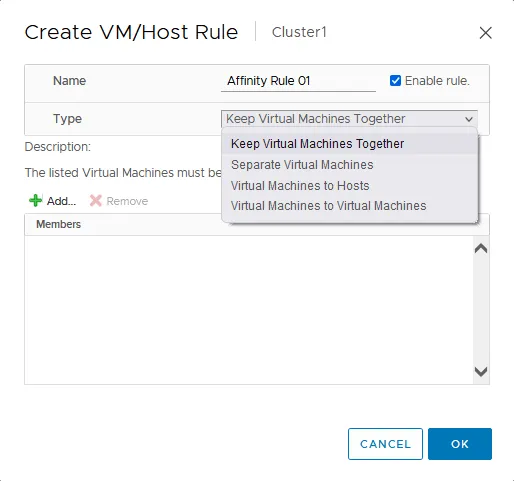
- Otworzy się okno Create VM/Host Rule .
- Wprowadź nazwę reguły, na przykład Affinity Rule 01 .
- Wybierz typ reguły z listy rozwijanej. Istnieją cztery typy reguł powinowactwa:
- Keep Virtual Machines Together
- Separate Virtual Machines
- Virtual Machines to Hosts
- Virtual Machines to Virtual Machines
W tym przykładzie wybieramy pierwszą opcję (Keep Virtual Machines Together).
- Kliknij
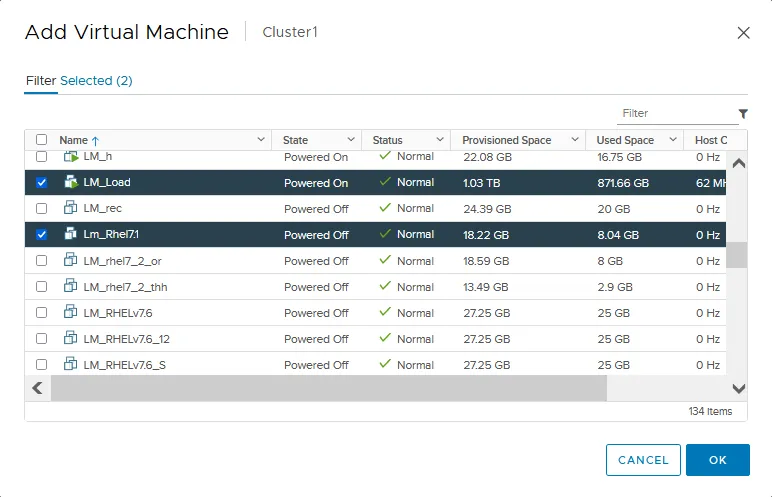
+ Add, aby wybrać maszyny wirtualne, które muszą działać razem na dowolnym hoście ESXi w klastrze.
- Wybierz potrzebne maszyny wirtualne w oknie Add Virtual Machine .
- Po zakończeniu kliknij
OK.
Aby skonfigurować inne typy reguł powinowactwa w ustawieniach VMware DRS, należy najpierw utworzyć grupy maszyn wirtualnych lub grupy hostów. Dowiedzmy się, jak utworzyć grupy maszyn wirtualnych/hostów w VMware vSphere Client.
- Wybierz swój klaster w panelu Navigation .
- Wybierz kartę
Configurei wybierz opcję VM/Host Groups w sekcji Configuration w środkowym panelu. - Kliknij
+ Addw sekcji VM/Host Groups , aby utworzyć nową grupę maszyn wirtualnych lub grupę hostów.
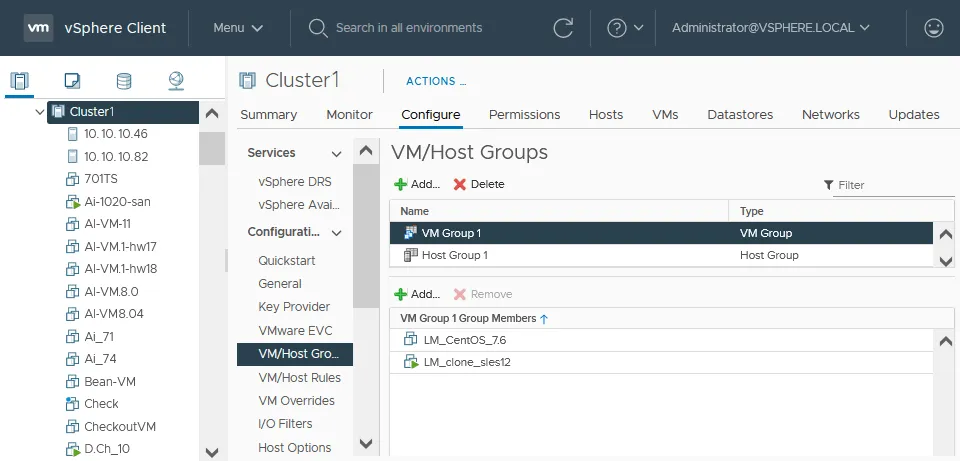
- Otworzy się okno Create VM/Host Group .
- Wprowadź nazwę grupy.
- Wybierz typ (grupa maszyn wirtualnych lub grupa hostów) z listy rozwijanej.
- Kliknij
+ Add, aby dodać obiekty (maszyny wirtualne lub hosty ESXi) do grupy. - Kliknij
OK, aby zapisać ustawienia i zamknąć okno.
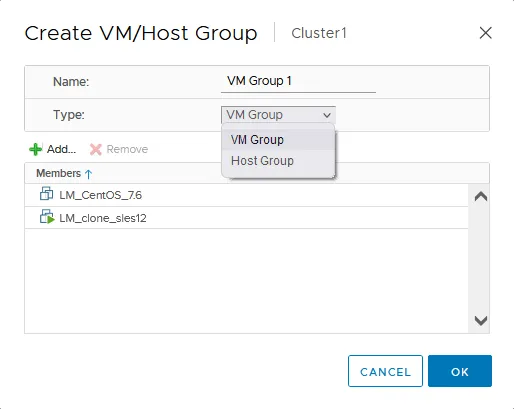
Po utworzeniu grup maszyn wirtualnych i grup hostów można utworzyć odpowiednie reguły dla maszyn wirtualnych/hostów z typami reguł wymagającymi użycia grup.
Wynik vSphere DRS
Po włączeniu funkcji DRS w klastrze i skonfigurowaniu ustawień DRS można sprawdzić wynik DRS klastra:
- Wybierz swój klaster.
- Wybierz kartę
Summary.
VMware vSphere DRS mierzy zadowolenie każdej maszyny wirtualnej i wyświetla wynik DRS dla klastra. Wynik ten jest aktualizowany co minutę. Jeśli zasoby dla maszyn wirtualnych są niewystarczające, wynik wynosi mniej niż 100%, a usługa DRS generuje zalecenia dotyczące migracji maszyn wirtualnych (ręcznie lub automatycznie, w zależności od konfiguracji VMware DRS). Optymalny dla klastra zakres wyników DRS wynosi 80–100%.
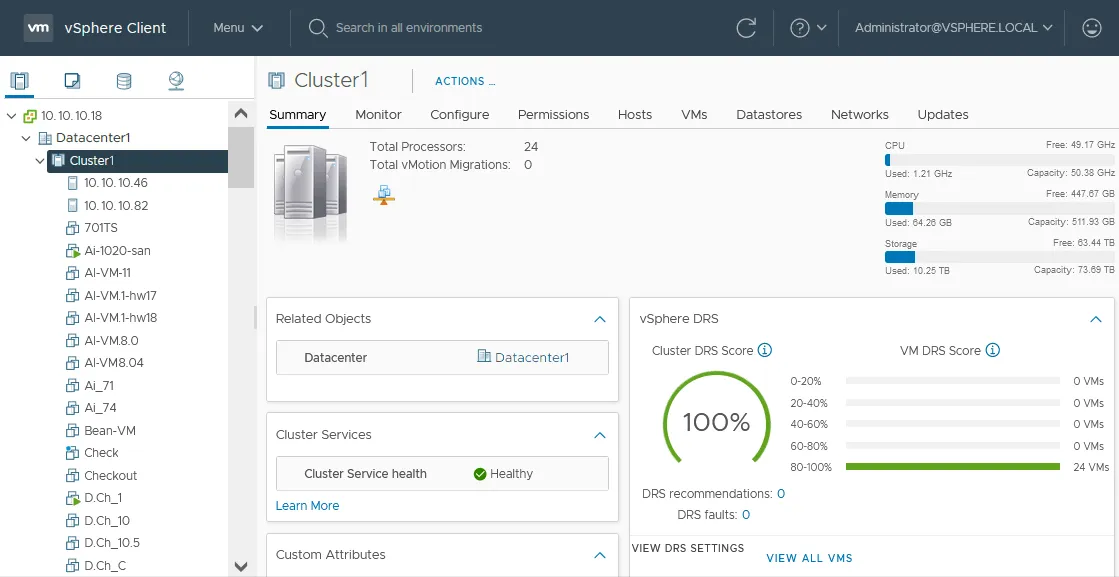
Logika działania usługi DRS oraz zasady obliczania wyniku DRS zostały znacznie ulepszone w VMware vSphere 7. Oprócz zadowolenia maszyn wirtualnych i obciążenia hostów ESXi, DRS szacuje koszty migracji maszyn wirtualnych. DRS ocenia wiele cech przed wydaniem zalecenia dotyczącego migracji maszyn wirtualnych. DRS szacuje typy obciążenia, w tym obciążenie Procesora, pamięci i sieci.
Na przykład, jeśli istnieje wiele stron pamięci, które są stale aktualizowane (brudne strony pamięci), wówczas koszty migracji maszyn wirtualnych są wysokie, ponieważ w tym przypadku operacja live vMotion trwa długo. Inteligentne algorytmy DRS obliczają, że potencjalne korzyści z takiej migracji maszyn wirtualnych nie są znaczące, co wpływa na generowanie zaleceń dotyczących migracji maszyn wirtualnych.
Można używać vSphere DRS i HA razem w tym samym klastrze, aby zapewnić równoważenie obciążenia i wysoką dostępność maszyn wirtualnych.
Wnioski
Technologia VMware DRS umożliwia wydajne i skuteczne zarządzanie zasobami wielu hostów w klastrze vSphere. Jak pokazano, funkcję tę można łatwo włączyć, a jej konfiguracja jest bardzo intuicyjna. Nowe funkcje vSphere 7.0 pozwalają również na predykcyjne i proaktywne działanie tej technologii. Ustawienia VMware DRS zapewniają możliwość stosowania elastycznych ustawień dla klastra.
NAKIVO Backup & Replication to uniwersalne rozwiązanie do ochrony danych, które obsługuje Tworzenie kopii zapasowej VMware i pozwala zautomatyzować proces wykonywania kopii zapasowych nawet dla maszyn wirtualnych w klastrze oraz maszyn wirtualnych odpornych na uszkodzenia. Pobierz bezpłatną edycję rozwiązania NAKIVO i wykonaj kopię zapasową maszyn wirtualnych w swoim klastrze.