Jak zbudować urządzenie kopii zapasowej przy użyciu serwera NAS firmy Synology: kompletny przewodnik
Urządzenia NAS cieszą się obecnie dużą popularnością, ponieważ są przenośne i oferują szeroki zakres funkcji związanych z przechowywaniem danych oraz wiele innych możliwości. Synology jest jednym z najpopularniejszych producentów urządzeń NAS. Firma oferuje szeroką gamę różnych modeli i klas urządzeń NAS zarówno dla użytkowników domowych, jak i biznesowych. Wiele osób używa urządzeń NAS do przechowywania kopii zapasowych i często konfiguruje urządzenie do tworzenia kopii zapasowej w oparciu o urządzenie NAS. Główną zaletą urządzeń kopii zapasowej jest to, że pamięć masowa i oprogramowanie do tworzenia kopii zapasowych znajdują się na tym samym urządzeniu.
NAKIVO Backup & Replication to rozwiązanie do ochrony danych, które można wdrożyć na urządzeniach wiodących marek NAS w celu stworzenia wydajnego urządzenia kopii zapasowej. W tym wpisie na blogu wyjaśniono, jak zbudować urządzenie kopii zapasowej z wykorzystaniem urządzenia NAS firmy Synology w oparciu o NAKIVO Backup & Replication.

Zanim zaczniesz
Proces tworzenia urządzenia kopii zapasowej obejmuje następujące główne etapy:
- Sprawdź wymagania
- Pobierz instalator
- Zainstaluj pakiet NAKIVO Backup & Replication na serwerze NAS
- Konfiguracja wstępna – skonfiguruj zasoby, moduły transportowe i repozytoria kopii zapasowych
- Utwórz i uruchom zadania wykonywania kopii zapasowych
Po skonfigurowaniu urządzenia kopii zapasowej typu „wszystko w jednym” możesz wykonać kopię zapasową danych na serwerze NAS bez korzystania z protokołów CIFS (SMB) lub NFS. Korzystając z urządzenia kopii zapasowej opartego na Synology z NAKIVO Backup & Replication, zwolnisz zasoby sprzętowe środowiska produkcyjnego.
Wymagania
NAKIVO Backup & Replication można zainstalować na wybranych urządzeniach NAS firmy Synology z architekturą x86-64 i ARM. Należy pamiętać, że istnieją ograniczenia dotyczące urządzeń NAS z architekturą ARM. Jeśli używasz urządzenia NAS z architekturą ARM, wbudowany Transporter w urządzeniu NAS opartym na architekturze ARM nie będzie zapewniało wsparcie dla infrastruktur VMware vSphere i konieczne będzie wdrażanie dodatkowego Transportera, aby móc wykonać kopię zapasową danych z hostów VMware ESXi i serwerów vCenter.
Minimalne wymagania do zainstalowania NAKIVO Backup & Replication na serwerze NAS to:
- Kompletne rozwiązanie (Director i Transporter): dwurdzeniowy Procesor, 1 GB pamięci RAM, 10 GB miejsca na dysku
- Tylko Transporter: dwurdzeniowy Procesor, 512 MB pamięci RAM, 5 GB miejsca na dysku
Pełną listę oficjalnie obsługiwanych urządzeń NAS można znaleźć w Centrum pomocy NAKIVO. Zalecamy użycie jednego z obsługiwanych modeli serwerów NAS firmy Synology do utworzenia urządzenia Kopia zapasowa NAS z NAKIVO Backup & Replication.
W tym samouczku używam Synology DS220+. Jest to niedrogi serwer NAS firmy Synology dla wielu użytkowników, którzy chcą przechowywać dane i wdrażać urządzenie do tworzenia urządzeń kopii zapasowych.
Uwaga: Przeczytaj ten wpis na blogu , aby dowiedzieć się więcej o modelach serwerów NAS firmy Synology.
Automatyczna instalacja NAKIVO Backup & Replication
Możesz zainstalować NAKIVO Backup & Replication na serwerze NAS firmy Synology automatycznie, korzystając z Centrum pakietów w systemie Synology DSM (Disk Station Manager). Jest to najszybsza metoda instalacji NAKIVO Backup & Replication.
- Otwórz interfejs internetowy serwera NAS firmy Synology i zaloguj się do systemu DSM z uprawnieniami administratora.
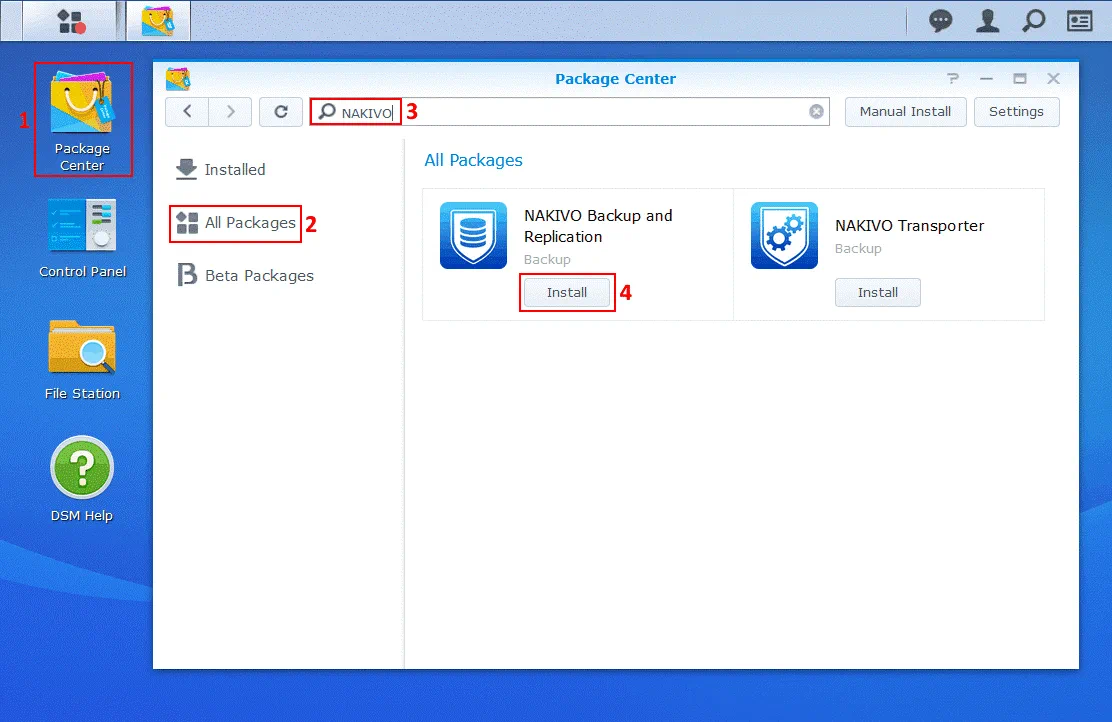
- Kliknij ikonę
Package Centerna pulpicie. - W oknie Centrum pakietów wybierz
All packagesi wpisz NAKIVO w polu wyszukiwania. Powinny pojawić się dwa pakiety – pełne rozwiązanie NAKIVO Backup & Replication oraz NAKIVO Transporter . W tym miejscu możesz wybrać instalację pakietu Synology zawierającego wszystkie komponenty NAKIVO Backup & Replication (Director, Transporter, repozytorium kopii zapasowych) lub wyłącznie moduł Transporter. - Jeśli zainstalowałeś już pełne rozwiązanie na innym urządzeniu w swojej infrastrukturze, wystarczy zainstalować tylko moduł Transporter. Dzięki temu będziesz mógł utworzyć repozytorium kopii zapasowych z włączonymi funkcjami szyfrowania i przyspieszenia sieciowego na tym urządzeniu NAS.
- Wybierz
NAKIVO Backup and Replicationi kliknijInstall, aby zainstalować wszystkie komponenty NAKIVO Backup & Replication.
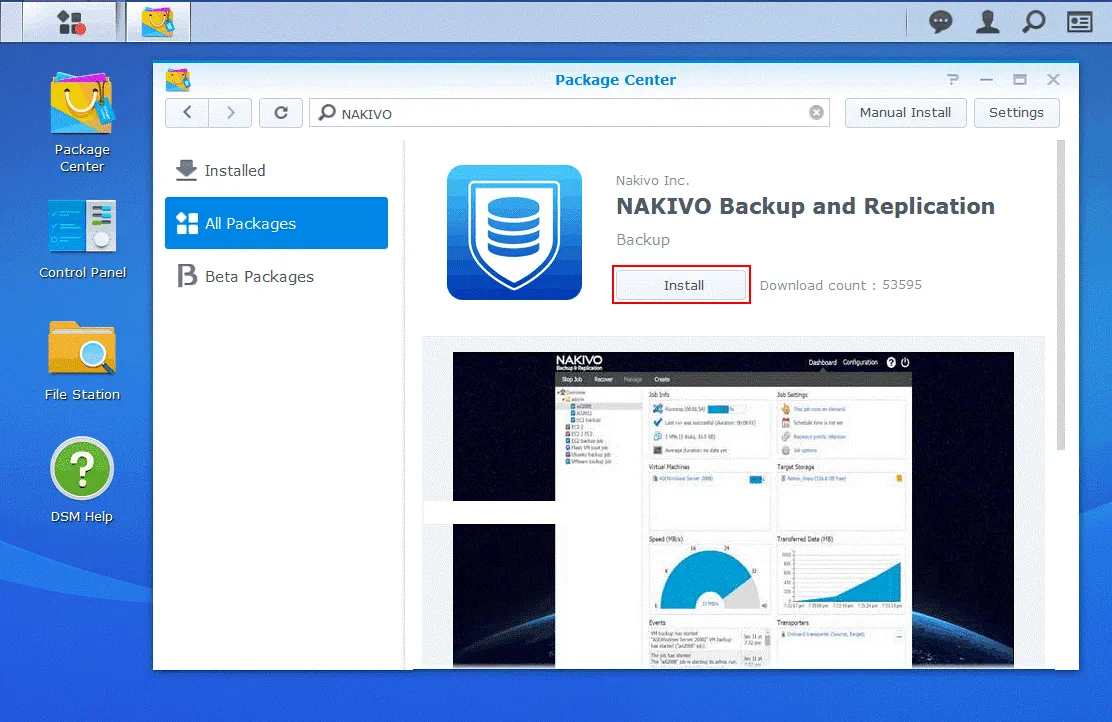
- Wyświetlą się szczegóły pakietu. Kliknij ponownie
Install.
- Przeczytaj umowę EULA (Umowa licencyjna użytkownika końcowego) i zaznacz pole wyboru
I accept the terms of the license agreement. KliknijNext, aby kontynuować. - Zaznacz pole wyboru
Run after installation. KliknijApply, aby potwierdzić ustawienia i rozpocząć instalację.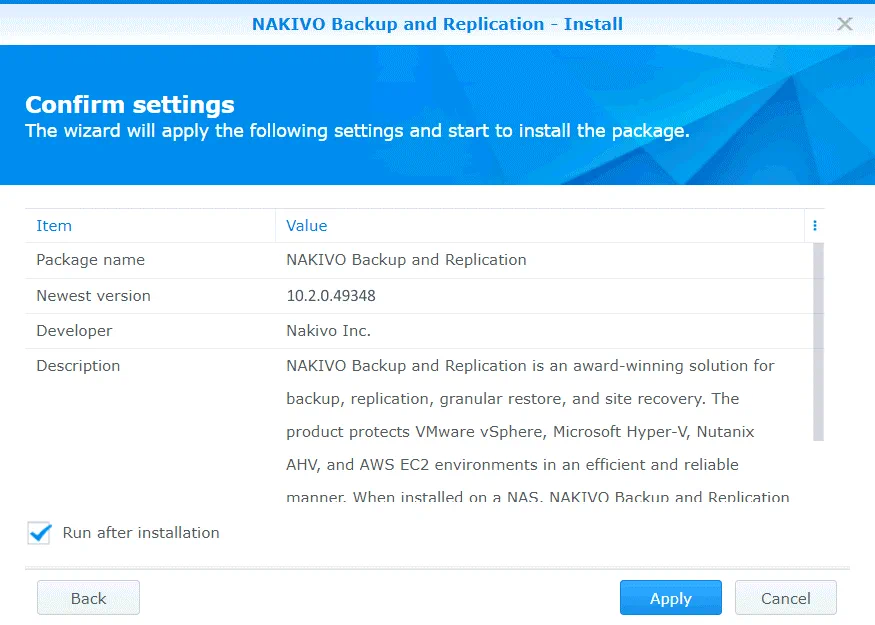
Poczekaj chwilę, aż pakiet zostanie zainstalowany. Jeśli z jakiegokolwiek powodu nie możesz użyć tej metody do zainstalowania NAKIVO Backup & Replication, przeczytaj poniższą sekcję i dowiedz się, jak zainstalować produkt ręcznie.
Ręczna instalacja NAKIVO Backup & Replication
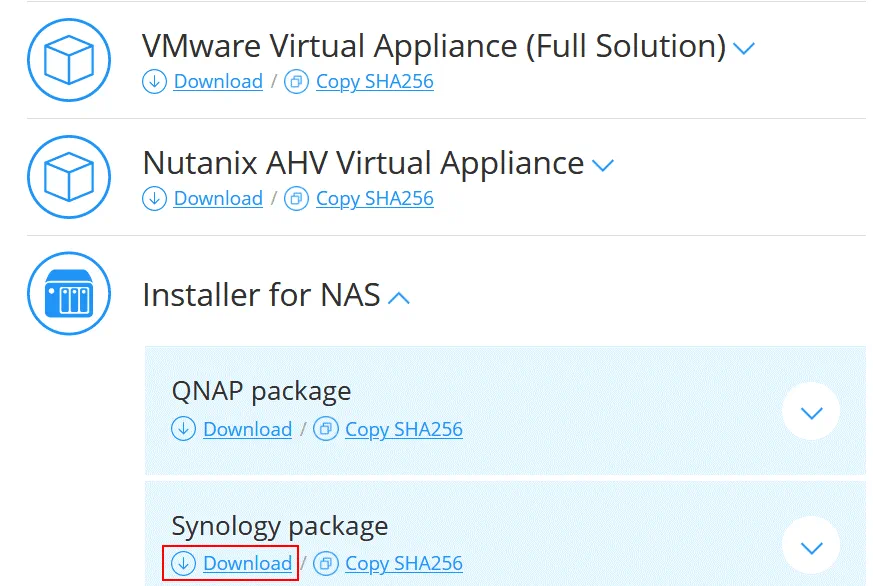
- Pobierz pakiet instalacyjny NAKIVO Backup & Replication z oficjalnej strony internetowej.
- Przejdź do
Installer on NAS > Synology packagei kliknijDownload.
- Zapisz plik instalatora w wybranej lokalizacji na komputerze. Pobrałem plik NAKIVO_Backup_Replication_v10.1.0_Synology.spk .
- Otwórz interfejs internetowy serwera Synology NAS. W tym przykładzie adres IP serwera Synology NAS to 10.10.10.39, a adres interfejsu internetowego DSM (Synology Disk Station Manager) to:
https://10.10.10.39:5001Uwaga: Zaleca się aktualizację DSM i innego oprogramowania zainstalowanego na serwerze NAS w celu załatania znanych luk w zabezpieczeniach i zapobiegania infekcji złośliwym oprogramowaniem. Przeczytaj wpis na blogu dotyczący ochrony urządzeń NAS przed oprogramowaniem wymuszającym okup.
- Otwórz
Package Center(skrót jest domyślnie wyświetlany na pulpicie DSM). - Kliknij
All Packages, a następnie kliknijManual Install.

- Prześlij pakiet. Kliknij
Browsei wybierz pobrany plik instalacyjny. W moim przypadku szukam pliku o nazwie NAKIVO_Backup_Replication_v10.1.0_Synology.spk .
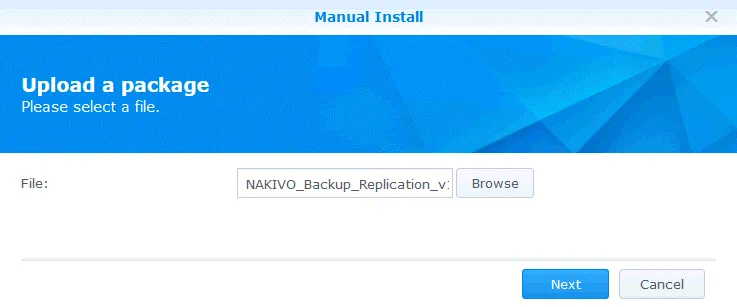
- Wyświetla się komunikat:
Ten pakiet nie zawiera podpisu cyfrowego. Czy na pewno chcesz kontynuować? - Kliknij
Yes.

- Wyświetla się umowa licencyjna. Zapoznaj się z umową licencyjną użytkownika końcowego, zaznacz pole wyboru „Akceptuję warunki umowy licencyjnej” i kliknij
Next.
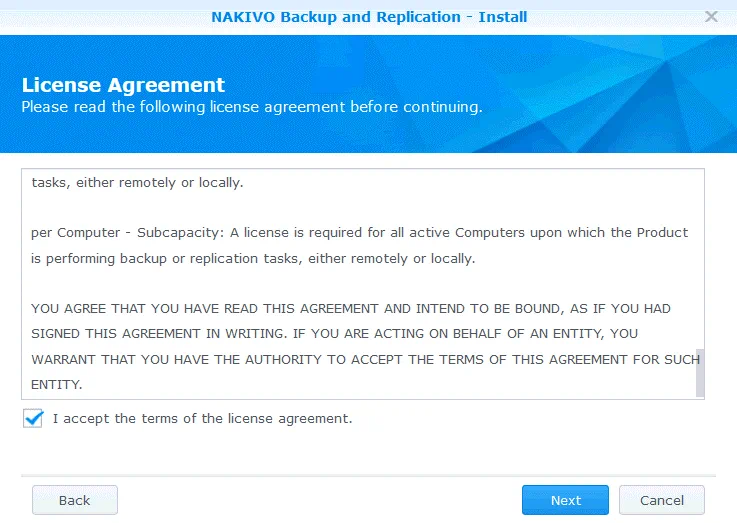
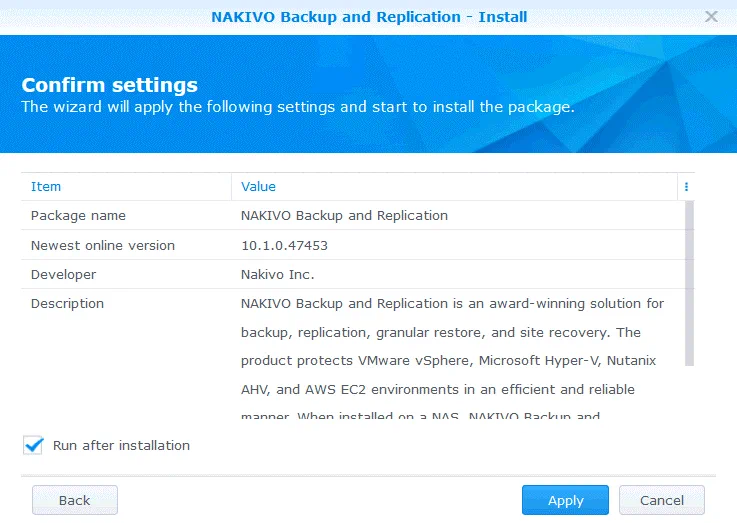
- Potwierdź ustawienia. Sprawdź konfigurację instalacji pakietu, zaznacz pole wyboru „Uruchom po instalacji” i kliknij
Apply.
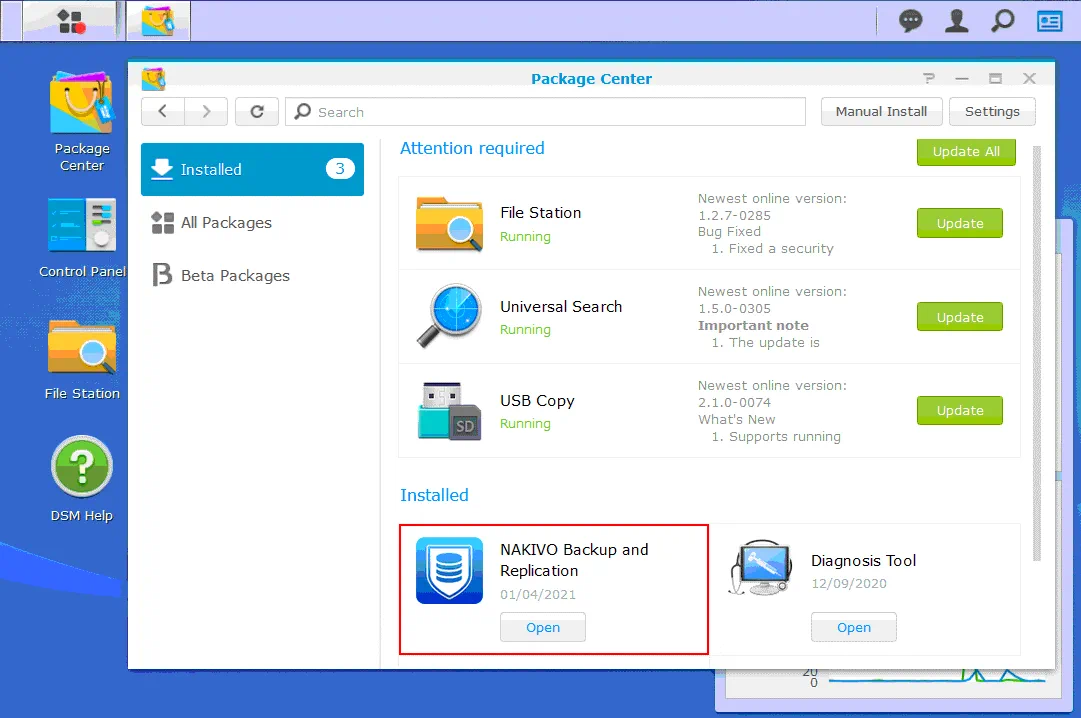
Program NAKIVO Backup & Replication został zainstalowany na serwerze Synology NAS; odpowiednią ikonę można znaleźć w sekcji Installed Centrum pakietów systemu DSM. Produkt jest zainstalowany w folderze NAS Apps .
Konfiguracja początkowa
Otwórz interfejs internetowy NAKIVO Backup & Replication. Użyj adresu IP urządzenia NAS, na którym zainstalowano NAKIVO Backup & Replication, oraz portu 4443. W tym przykładzie używam następującego linku:
https://10.10.10.39:4443
Wprowadź swoje imię i nazwisko, nazwę użytkownika, adres e-mail oraz hasło. Informacje te są potrzebne do zalogowania się do interfejsu internetowego NAKIVO Backup & Replication. Po przygotowaniu kliknij Proceed .
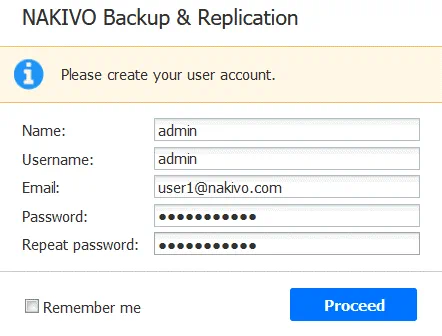
Po świeżej instalacji NAKIVO Backup & Replication otwiera się kreator, który poprowadzi Cię przez dodawanie elementów inwentarza, transporterów oraz tworzenie repozytoriów kopii zapasowych.
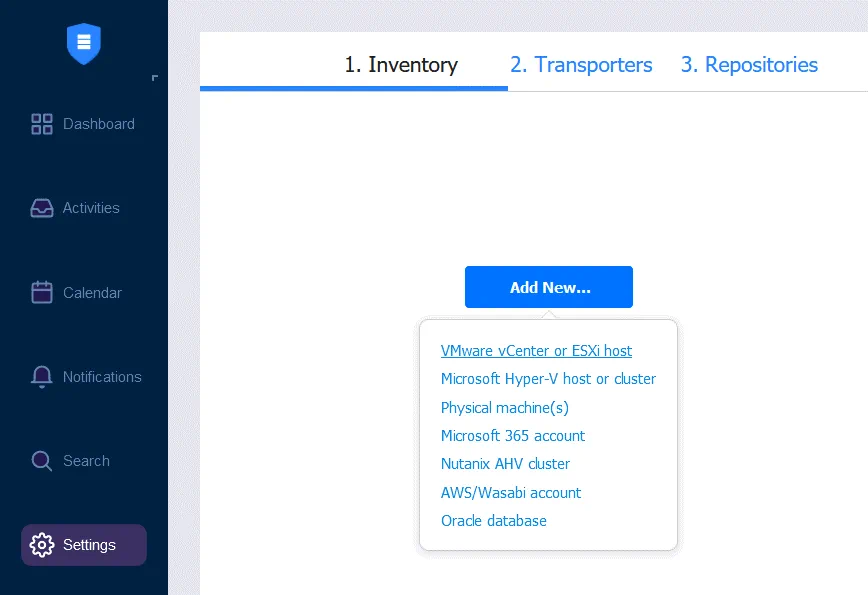
1. Inventory. Kliknij Add Newi wprowadź potrzebne elementy do inwentarza. W tym przykładzie dodaję do inwentarza VMware vCenter z hostami ESXi, wybierając w menu pozycję VMware vCenter or ESXi host . Można dodać wszystkie platformy wspierane przez NAKIVO Backup & Replication do tworzenia kopii zapasowej danych.
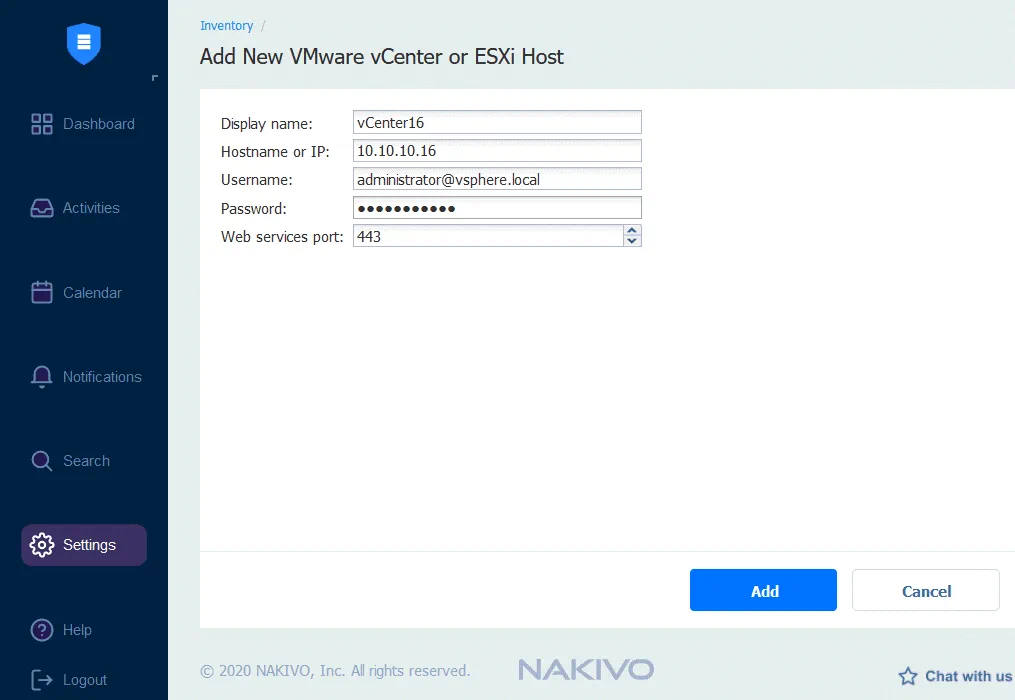
Po wybraniu VMware vCenter lub hosta ESXi należy wprowadzić wymagane dane, aby dodać vCenter lub hosta ESXi do zasobów. Na poniższym zrzucie ekranu widać, jak dodać vCenter. Wymagane informacje to:
Nazwa wyświetlana : Wprowadź nazwę, która będzie wyświetlana w zasobach NAKIVO Backup & Replication.
Nazwa hosta lub adres IP : Wprowadź adres IP serwera vCenter lub hosta ESXi. Jeśli hosty ESXi są zarządzane przez vCenter, zaleca się dodanie vCenter. Hosty ESXi zarządzane przez vCenter są dodawane do wykazu automatycznie.
Nazwa użytkownika : Wprowadź nazwę użytkownika z uprawnieniami do administracji, która będzie używana do zarządzania vCenter lub hostem ESXi.
Hasło : Wprowadź hasło do konta administracyjnego zdefiniowanego w poprzednim polu.
Port usług internetowych : 443 to port domyślny. Użyj tego domyślnego portu, jeśli nie zmieniłeś konfiguracji usług internetowych w vCenter.
Kliknij Add , aby zapisać konfigurację i dodać vCenter do zasobów.
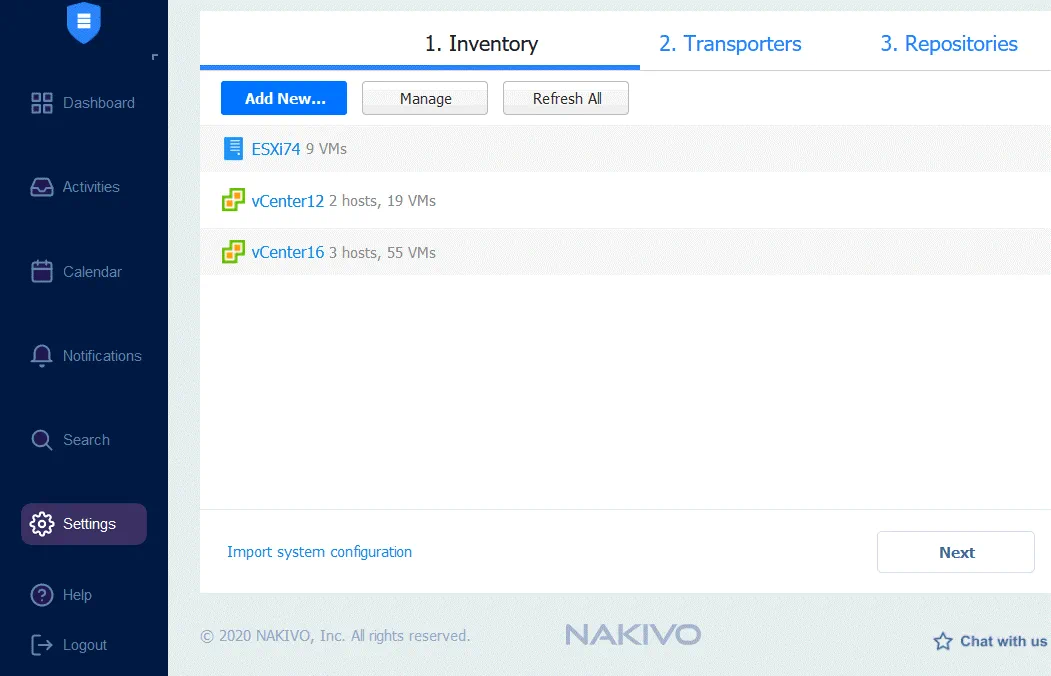
Na poniższym zrzucie ekranu widać, że dodałem do zasobów dwa serwery vCenter i jeden samodzielny host ESXi.
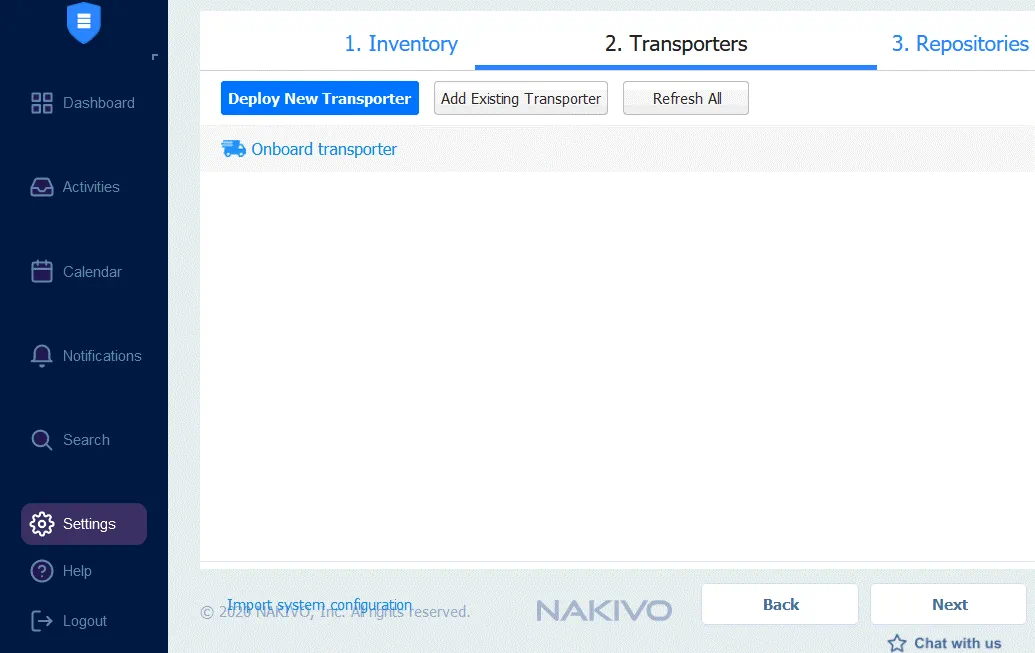
2. Transporters. Moduł Onboard Transporter jest domyślnie włączony. Ponieważ korzystam z serwera NAS Synology 220+ wyposażonego w Procesor x86-64 (a nie Procesor o architekturze ARM), mogę korzystać z domyślnej konfiguracji z modułem Onboard Transporter. Jeśli Twój serwer NAS posiada procesor o architekturze ARM, powinieneś rozpocząć wdrażanie dodatkowego Transportera do pracy z infrastrukturą VMware. Gdy konfiguracja Transportera będzie gotowa, kliknij Next aby kontynuować.
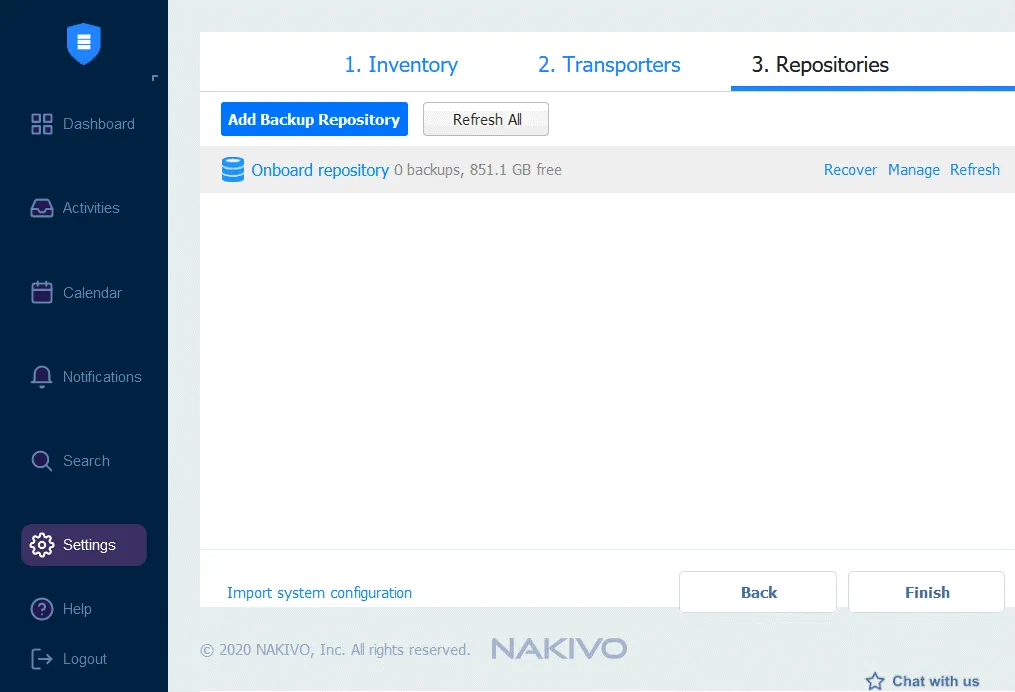
3. Repositories. W tym momencie możesz utworzyć nowe repozytorium kopii zapasowych lub dodać istniejące repozytorium kopii zapasowych. Jeśli repozytorium wbudowane nie zostało utworzone domyślnie, utwórz nowe repozytorium wbudowane do przechowywania kopii zapasowych na urządzeniu kopii zapasowej. Lokalizacja naszego repozytorium kopii zapasowej na serwerze NAS to /volume1/NAKIVO_Repository
Domyślnie repozytorium wbudowane jest tworzone w folderze głównym udziału plików z największą ilością wolnego miejsca.
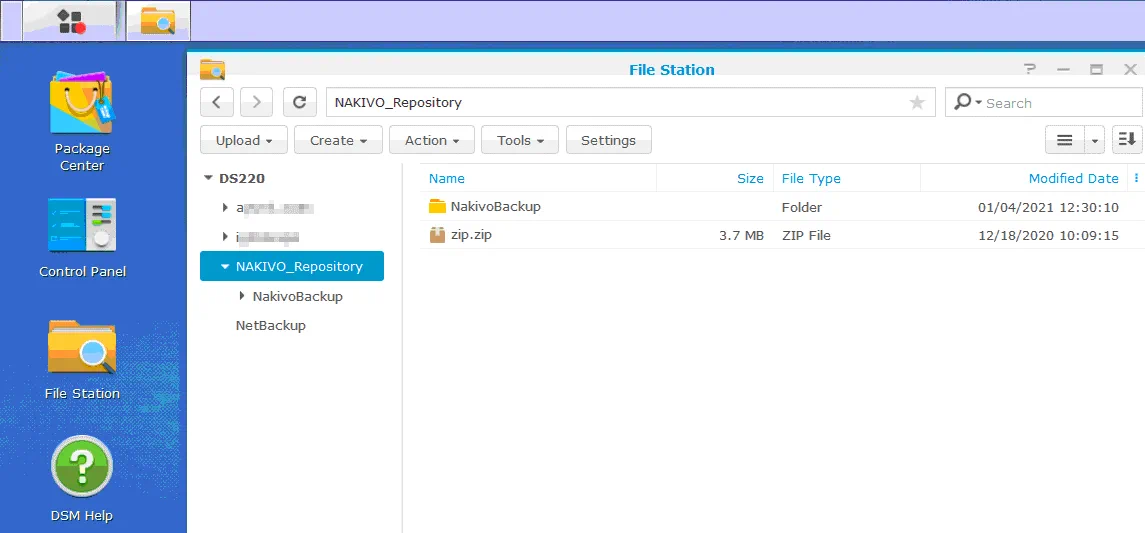
Po utworzeniu repozytorium wbudowanego można zobaczyć katalog repozytorium w File Station serwera Synology NAS.
Na poniższym zrzucie ekranu widać repozytorium kopii zapasowych znajdujące się w folderze /NAKIVO_Repository/NakivoBackup .
Tworzenie zadania kopii zapasowej
Teraz można rozpocząć tworzenie zadań kopii zapasowych w NAKIVO Backup & Replication. Ponieważ dodałem infrastrukturę VMware do zasobów, zamierzam wykonać kopię zapasową maszyn wirtualnych VMware vSphere.
Przejdź do Dashboardi kliknij Create > VMware vSphere backup job , aby utworzyć i skonfigurować zadanie kopii zapasowej dla maszyn wirtualnych VMware vSphere.
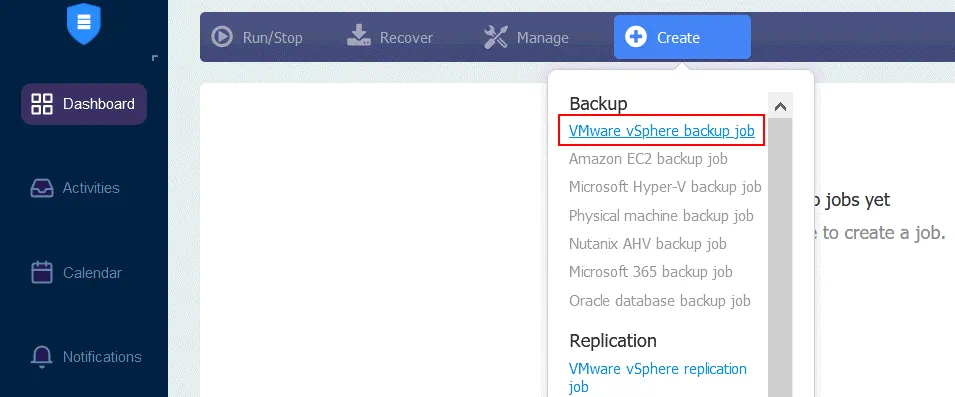
Otworzy się kreator nowego zadania tworzenia kopii zapasowej dla VMware vSphere.
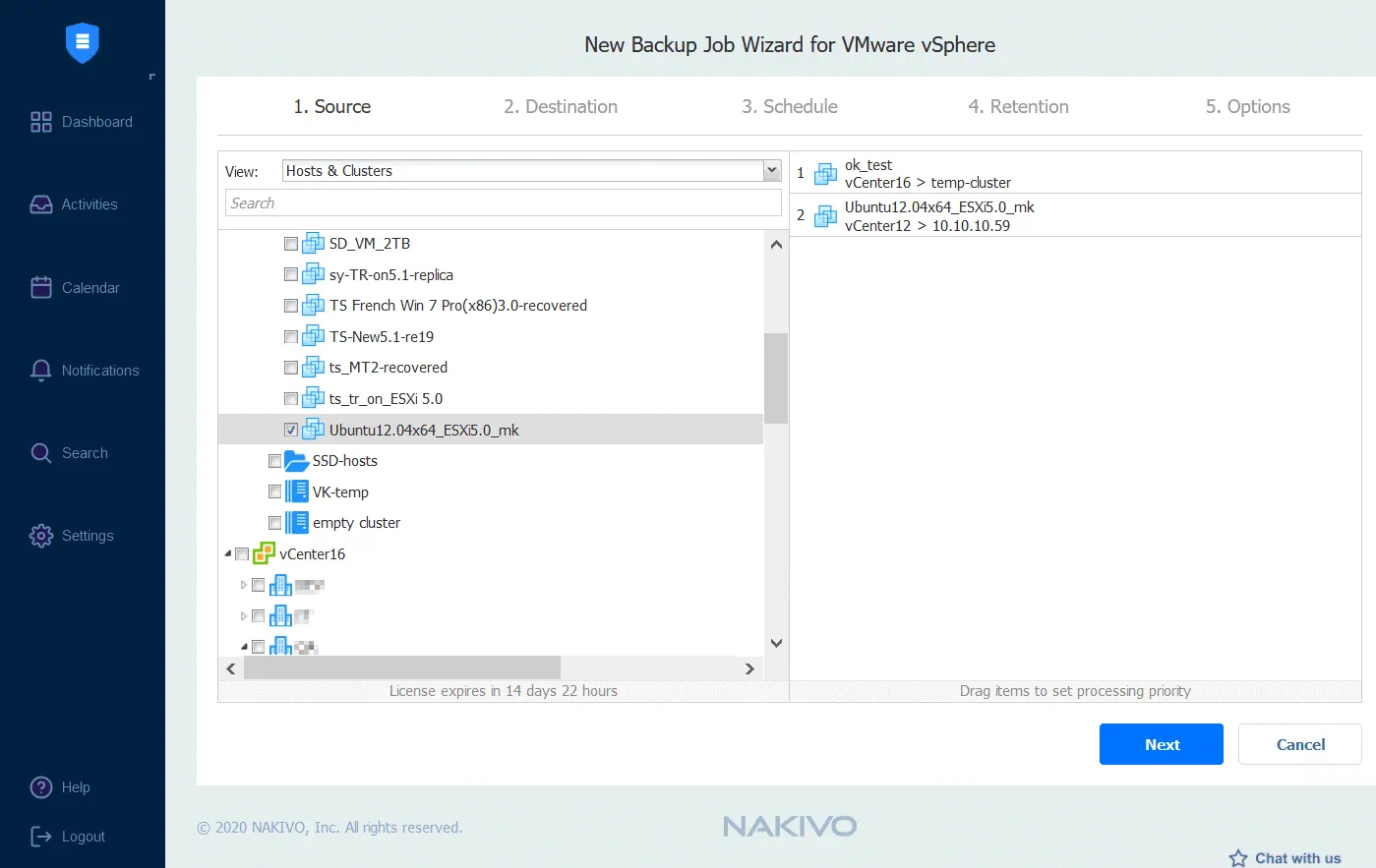
1. Source. Wybierz maszyny wirtualne, foldery maszyn wirtualnych, hosty ESXi lub klastry, których kopię zapasową chcesz wykonać. Możesz wybrać elementy do dodania do zasobów. Kliknij Next na każdym etapie kreatora, aby kontynuować.
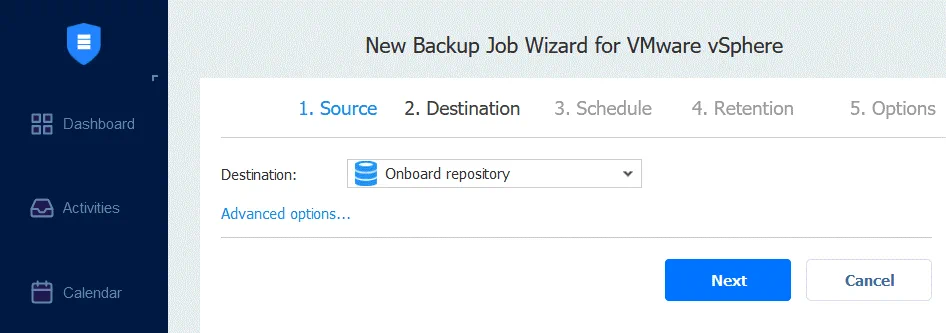
2. Destination. Wybierz repozytorium Onboard Repository znajdujące się na urządzeniu kopii zapasowej NAS w celu przechowywania kopii zapasowych.
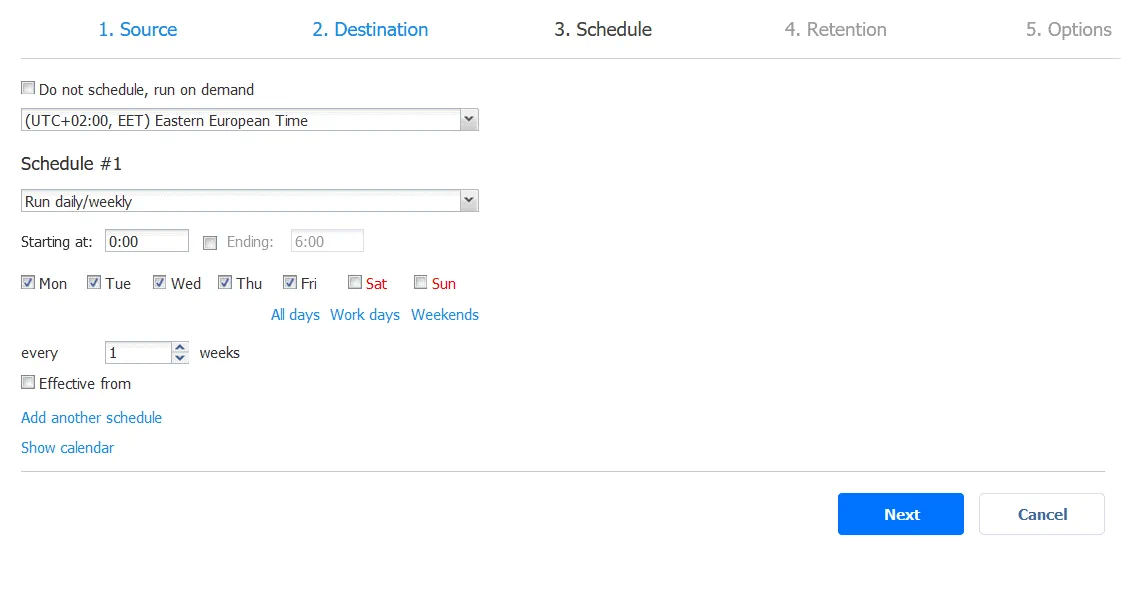
3. Schedule. Skonfiguruj ustawienia harmonogramu, aby zadania tworzenia kopii zapasowej były uruchamiane automatycznie i okresowo.
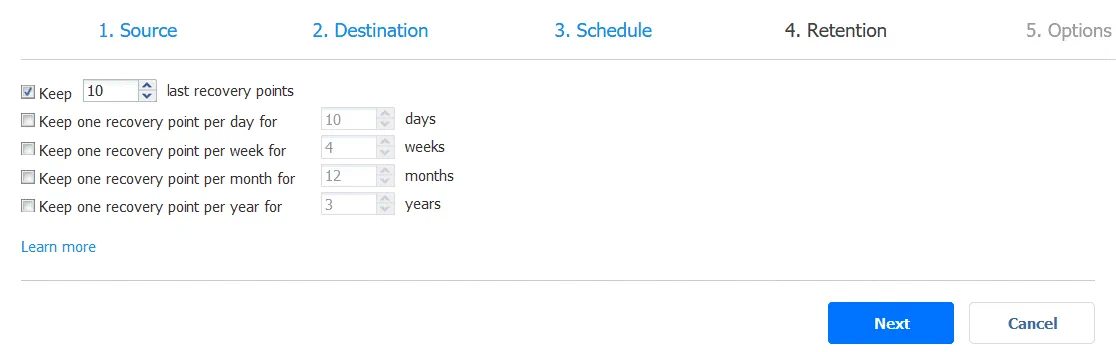
4. Retention. Skonfiguruj ustawienia przechowywania. Ustawienia te pozwalają wybrać, ile punktów odzyskiwania ma być zachowanych przez określony czas. NAKIVO Backup & Replication wykorzystuje schemat Zatrzymanie GFS w celu zapewnienia bardziej elastycznego Odzyskiwania danych i racjonalnego wykorzystania pamięci masowej.
5. Options. Zdefiniuj opcje zadania, takie jak nazwa zadania, tryb spójności z aplikacją, śledzenie zmian, weryfikacja maszyn wirtualnych itp. Pełną listę obsługiwanych funkcji można znaleźć na stronie ta strona. Po skonfigurowaniu wszystkich potrzebnych opcji zadania kliknij Finish , aby zapisać ustawienia zadania, lub Finish & Run , aby zapisać ustawienia i uruchomić zadanie. 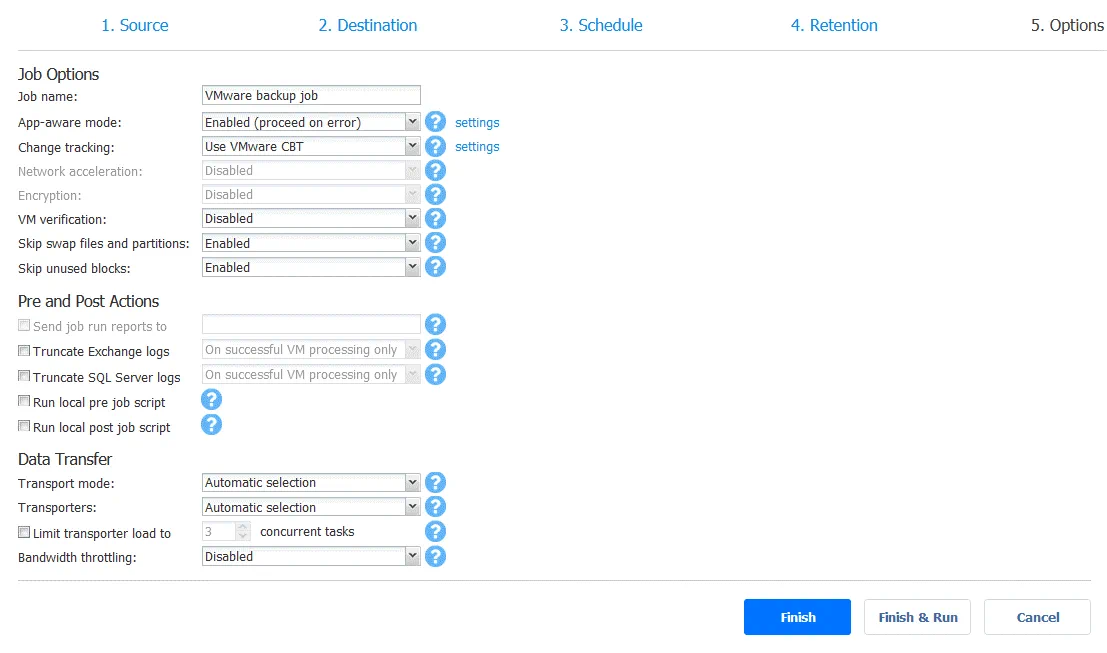
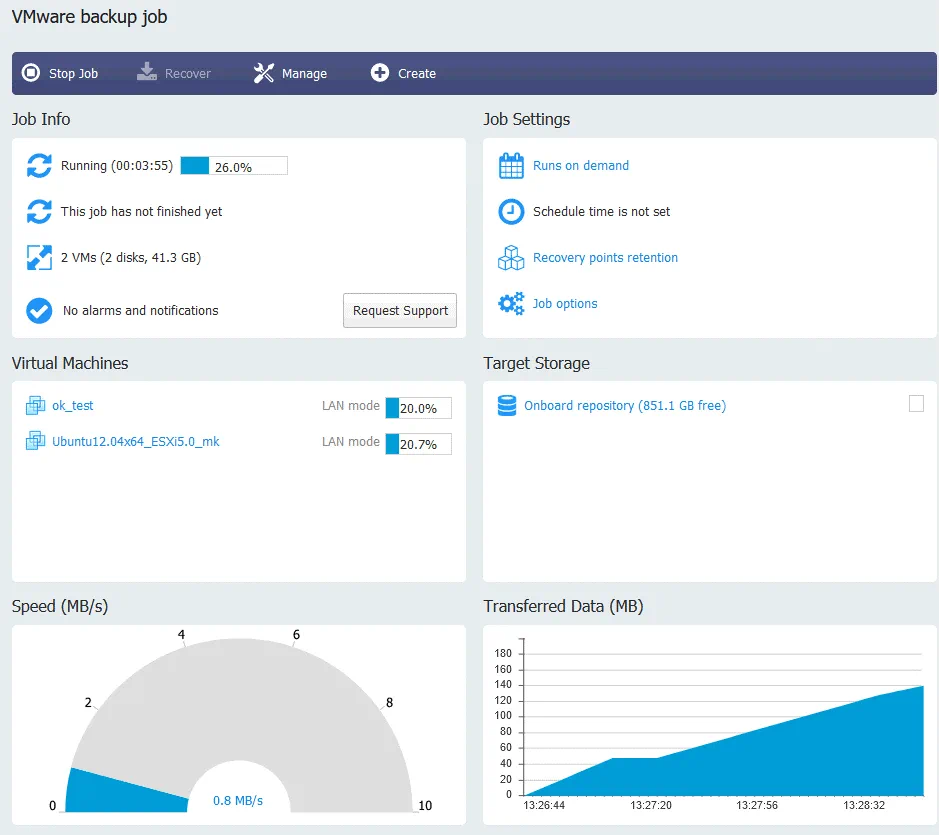
W panelu sterowania serwisu ( ) możesz wybrać uruchomione zadanie oraz sprawdzić jego postęp i statystyki.
W tym przykładzie wyjaśniłem, jak wykonać kopię zapasową maszyn wirtualnych VMware vSphere. Możesz jednak wykorzystać swoje urządzenie kopii zapasowej oparte na serwerze Synology NAS oraz rozwiązanie NAKIVO do tworzenia kopii zapasowych:
- Maszyny wirtualne Microsoft Hyper-V
- Instancje Amazon EC2
- Oracle RMAN
- Fizyczne maszyny z systemem Linux i Windows
- Aplikacje i usługi Microsoft 365, w tym Exchange Online, OneDrive dla Firm i SharePoint Online
Konfiguracja dla tych środowisk jest podobna do konfiguracji rozwiązania dla maszyn wirtualnych VMware vSphere — należy dodać elementy do inwentarza, w razie potrzeby wdrożyć Transporter, utworzyć zadania tworzenia kopii zapasowych i wykonać kopię zapasową danych do repozytorium znajdującego się na urządzeniu do tworzenia kopii zapasowych lub w innym miejscu.
Wnioski
Wygodne jest używanie serwera NAS do przechowywania kopii zapasowych w połączeniu z NAKIVO Backup & Replication. Posiadając urządzenie NAS do przechowywania kopii zapasowych i instalując oprogramowanie do tworzenia kopii zapasowych na tym samym urządzeniu, zyskujesz kompleksowe urządzenie kopii zapasowej. W tym wpisie na blogu wyjaśniono, jak stworzyć wydajne i ekonomiczne urządzenie kopii zapasowej w oparciu o Synology NAS i NAKIVO Backup & Replication. Proces instalacji nie jest trudny, a w rezultacie można połączyć zalety obu produktów i zapewnić najlepszą ochronę danych.