Jak wykonać migawkę instancji EC2 w celu ochrony danych AWS EC2
Jeśli korzystasz z Amazon Web Services (AWS) do uruchamiania instancji EC2 (maszyn wirtualnych) w usłudze Elastic Compute Cloud, masz do dyspozycji kilka sposobów ochrony swoich obciążeń przed utratą danych spowodowaną między innymi awarią oprogramowania, infekcją złośliwym oprogramowaniem czy przypadkowym usunięciem danych. Jedną z dostępnych opcji jest wbudowana w AWS funkcja wykonywania kopii zapasowej instancji EC2, zwana migawkami EBS. W tym wpisie na blogu wyjaśniono, jak utworzyć migawkę instancji EC2 przy użyciu migawek woluminów EBS, podając szczegółowe przykłady procesu konfiguracji.

Co to są migawki EBS?
Migawki EBS to przyrostowe kopie woluminów Elastic Block Store (EBS), które są przechowywane w Amazon S3. Oznacza to, że gdy tworzysz migawkę EBS po raz pierwszy, tworzona jest pełna kopia zapasowa, a przy kolejnych migawkach EBS kopiowane są tylko zmienione dane. Woluminy EBS to wirtualne dyski dołączone do instancji EC2.
Mimo że migawki EBS są przechowywane w Amazon S3, nie można ich ręcznie uzyskać w magazynie S3. Można zarządzać tymi migawkami w konsoli zarządzającej EC2.
Uwaga: Terminy migawka AWS EC2 i migawka Amazon są czasami używane do opisywania migawek EBS.
Jak działają migawki EBS
Migawki EBS to kopie z poziomu bloków danych instancji EC2, które przedstawiają wolumin EBS z określonego momentu, kiedy wydano polecenie migawki. Oznacza to, że jeśli instancja jest uruchomiona, bloki danych zapisane na woluminach EBS po rozpoczęciu robienia migawki nie są zapisywane na migawce. W rezultacie migawki EBS są spójne kopie zapasowe zachowujące spójność po awarii, a nie spójność aplikacji.
Należy zauważyć, że migawki EBS nie są takie same jak migawki w kontekście VMware vSphere i Microsoft Hyper-V. Hyper-V i Migawki VMware nie są kopiami zapasowymi i nie mogą zastąpić odpowiednich kopii zapasowych.
Jednak istnieją ograniczenia dotyczące migawek EBS, które obejmują brak opcji planowania i przechowywania, brak możliwości tworzenia kopii lokalnych, a także złożoność tworzenia migawki EC2 zgodnej z aplikacją w celu uproszczenia odzyskiwania.
Jak utworzyć migawkę w konsoli AWS dla instancji EC2
Konsola zarządzania AWS to graficzny interfejs internetowy używany do zarządzania wszystkimi zasobami obliczeniowymi, magazynowymi i innymi w AWS, w tym do tworzenia migawek EBS.
Aby uzyskać dostęp do instancji EC2, dla której chcesz utworzyć migawkę:
- Zaloguj się do konsoli zarządzania AWS przy użyciu konta, które ma wymagane uprawnienia do tworzenia instancji EC2, woluminów EBS oraz migawek EBS.
- Kliknij
Services, a w sekcjiComputekliknijEC2, aby otworzyć konsolę zarządzania dla instancji EC2, woluminów EBS i innych funkcji EC2.

Przygotowaliśmy instancję EC2, aby pokazać kroki tworzenia migawek EBS. Parametry naszej instancji EC2, którą zamierzamy wykonać kopię zapasową i odzyskać za pomocą migawek EBS, są następujące:
Nazwa: blog-temp
ID instancji EC2: i-0071290000000cb84
Typ instancji: t2.micro
Strefa dostępności: eu-central-1c
Wolumin EBS 1: vol-0617000000000763c
Typ woluminu: gp2
Rozmiar woluminu: 8 GB
System operacyjny gościa (OS) działający na instancji EC2 to Ubuntu Server (Linux).
Zapisywanie plików na woluminie EBS
Przed utworzeniem migawki utwórzmy dwa pliki na dysku wirtualnym podłączonym do instancji EC2. W ten sposób będziemy mogli sprawdzić, czy pliki te zostaną odzyskane po przywróceniu instancji z migawki EBS. Tworzymy dwa pliki w katalogu domowym użytkownika:
lspci > file01.txt
echo "test EC2 snapshot 01" > snapshot01.txt

Przygotowanie instancji
Zatrzymaj instancję EC2, aby upewnić się, że migawka zawiera spójne dane. Wynika to z faktu, że woluminy EBS działają na poziomie bloków. Podczas tworzenia migawki EBS zapisywany jest stan woluminu EBS z danego momentu. Bloki pamięci masowej są zapisywane w stanie, w jakim się znajdują. System nie uwzględnia operacji wykonywanych na plikach na poziomie systemu plików w tym momencie. Jeśli w momencie tworzenia migawki na woluminie EBS zapisywane są pliki, migawka będzie zawierała niespójne dane. Efekt jest podobny do odłączenia kabla zasilającego od fizycznego komputera podczas zapisu plików.
Jeśli chcesz utworzyć migawkę woluminu EBS niebędącego woluminem systemowym, możesz odmontować system plików z systemu operacyjnego, aby upewnić się, że na woluminie nie są wykonywane żadne operacje zapisu plików. Aby wykonać migawkę instancji EC2, należy wyłączyć tryb hibernacji.
Aby przygotować instancję EC2 do wykonania migawki:
- Otwórz stronę z listą instancji EC2 w konsoli zarządzania EC2. Kliknij prawym przyciskiem myszy nazwę instancji i w menu kontekstowym wybierz opcję
Stop instance.

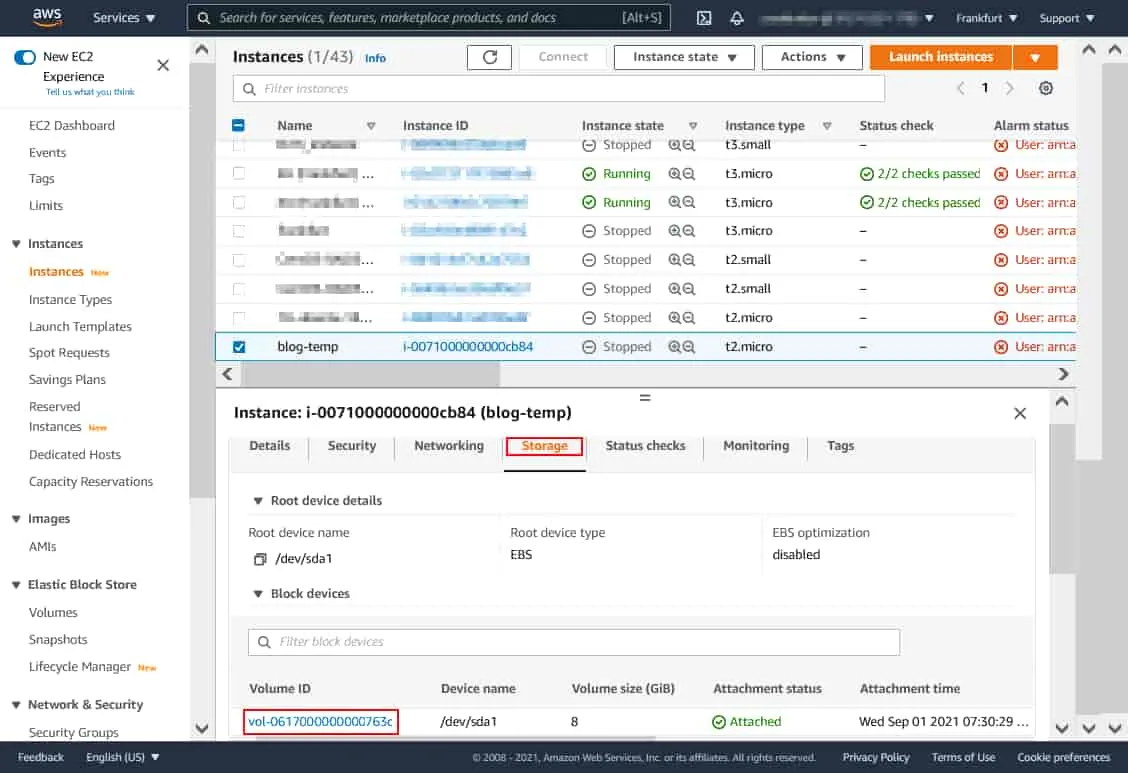
- Znajdź wolumin używany przez instancję EC2. Kliknij kartę
Storagei kliknij identyfikator odpowiedniego woluminu EBS ( vol-0617000000000763c w naszym przypadku).
Tworzenie migawki
Jesteśmy gotowi do utworzenia migawki instancji EC2:
- Wybierz wolumin EBS (zaznacz pole wyboru po lewej stronie wiersza) i kliknij
Actions>Create Snapshot.

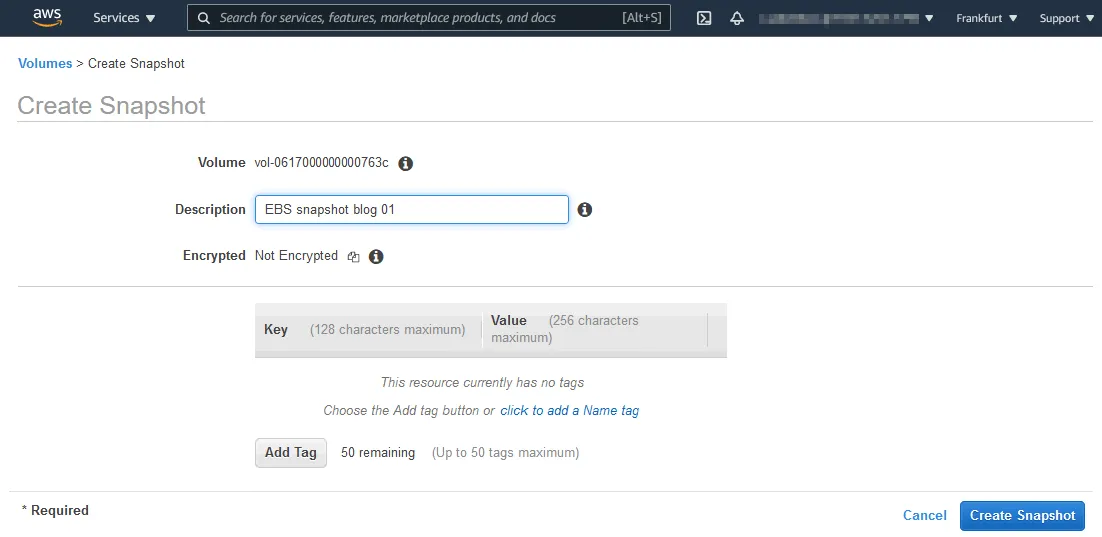
- Wprowadź opis, skonfiguruj ustawienia szyfrowania i dodaj tag. Używam następujących parametrów:
- Opis: Blog o migawkach EBS 01
- Szyfrowanie: Nieszyfrowane
Kliknij Create Snapshot.
Uwaga:Korzystamy z woluminu nieszyfrowanego i tworzymy nieszyfrowaną migawkę. W tym przypadku ustawienia szyfrowania migawki można skonfigurować ręcznie. Podczas tworzenia migawki zaszyfrowanego woluminu migawka jest automatycznie szyfrowana.
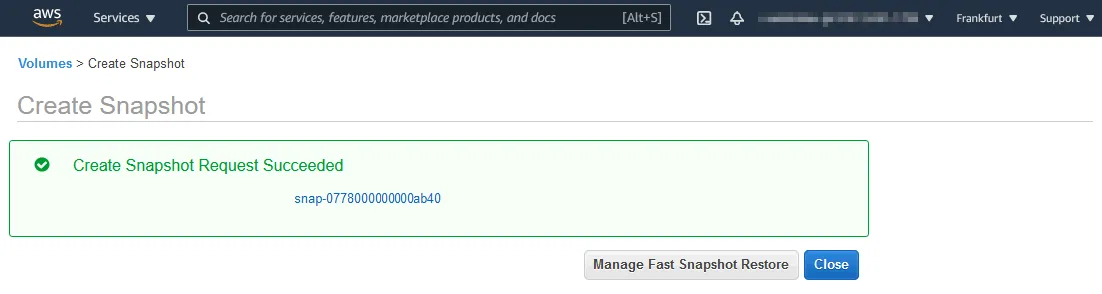
- Powinien pojawić się następujący komunikat wraz z identyfikatorem migawki:
Żądanie utworzenia migawki zakończyło się powodzeniem
snap-0778000000000ab40
Kliknij identyfikator migawki, aby otworzyć stronę z opcjami i statusem migawki.
- Status migawki oczekująca oznacza, że dane z woluminu EBS są obecnie przesyłane do Amazon S3. Należy poczekać na zakończenie tworzenia migawki (status zmieni się na zakończona ). Czas ten zależy od rozmiaru danych zapisanych w migawce.

Jak wykonać migawki wielu woluminów
Często zdarza się, że instancja EC2 korzysta z wielu woluminów EBS. W takim przypadku można utworzyć migawkę obejmującą wiele woluminów dla wszystkich woluminów EBS podłączonych do tej instancji EC2 w celu wykonania kopii zapasowej Amazon EC2.
W tej sekcji omówimy:
Tworzenie drugiego woluminu EBS dla instancji EC2
Najpierw dodajmy drugi wolumin EBS do naszej instancji EC2, której używamy do celów demonstracyjnych:
- W panelu nawigacyjnym konsoli zarządzania EC2 przejdź do
Elastic Block Store>Volumes. KliknijCreate Volume.
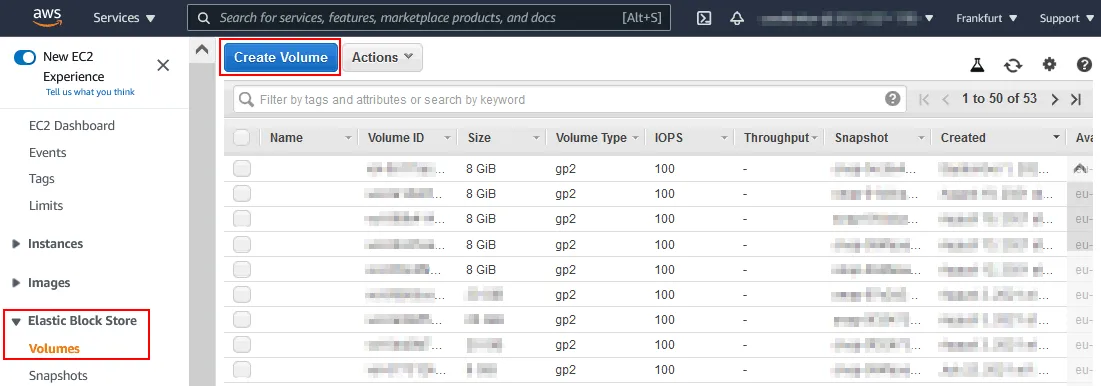
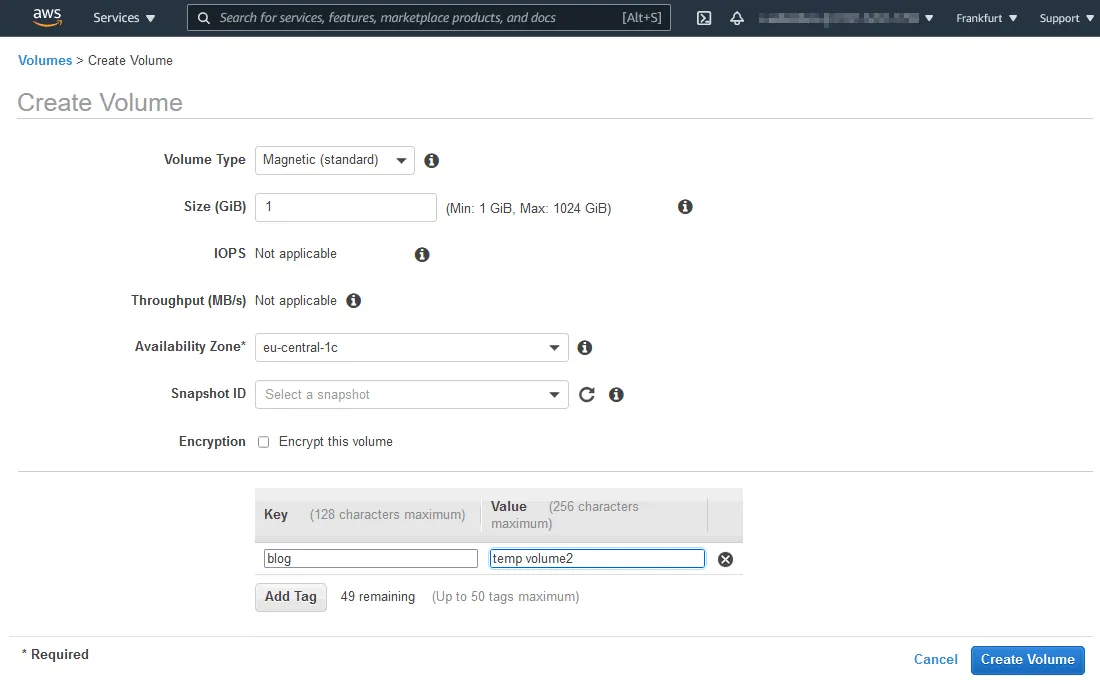
- W przypadku strefy dostępności region musi być taki sam jak region instancji ( eu-central-1c w naszym przypadku).
Wprowadź typ i rozmiar woluminu, ustaw opcje szyfrowania oraz wprowadź tagi. Tagi ułatwiają znalezienie woluminu na liście woluminów. Ustawiamy rozmiar woluminu na 1 GiB i używamy następujących tagów:
-
Klucz: blog
-
Wartość: temp volume 2
Kliknij Create Volume.
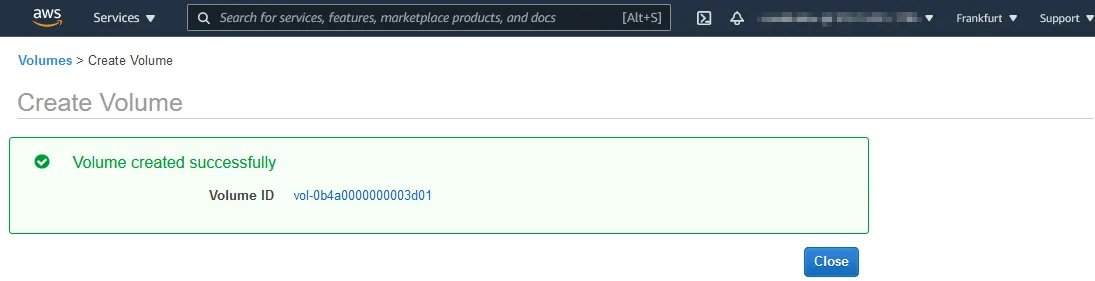
- Zapamiętaj (lub zapisz) identyfikator woluminu (w naszym przypadku: vol-0b4a0000000003d01 ). Kliknij identyfikator woluminu, aby otworzyć jego właściwości.
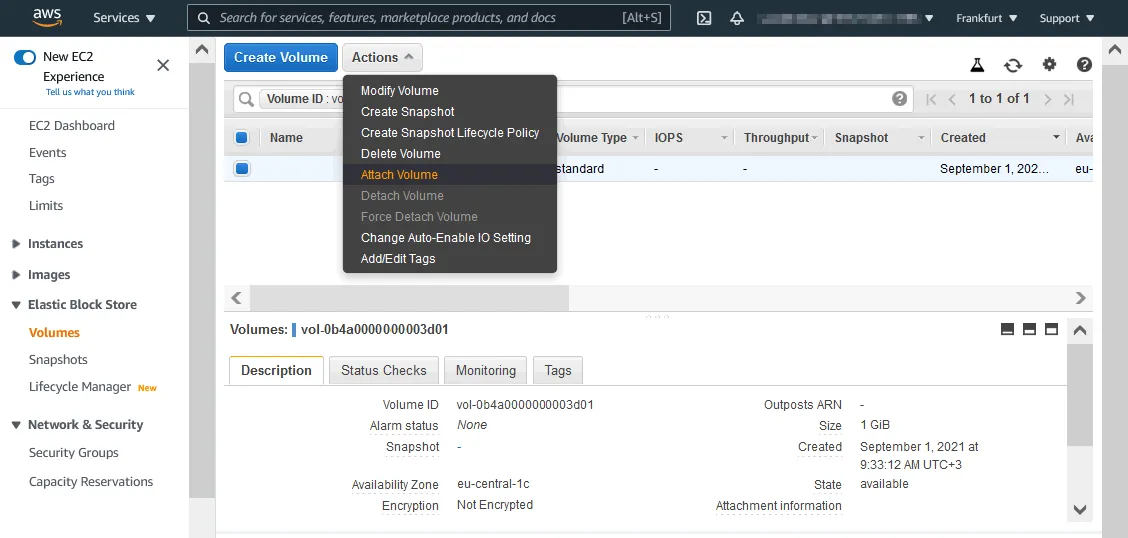
- Podłącz wolumin do instancji EC2. Kliknij prawym przyciskiem myszy wolumin lub kliknij
Actionsi w menu, które się otworzy, kliknijAttach Volume.
- Wybierz instancję, do której chcesz podłączyć wolumin EBS. Musisz wybrać identyfikator instancji EC2. W naszym przypadku identyfikator instancji to i-0071290000000cb84 .
Możesz wybrać urządzenie w systemie operacyjnym gościa, które będzie służyć do uzyskiwania dostępu do podłączonego woluminu. W naszym przypadku /dev/sdf jest używany.
Kliknij Attach , aby podłączyć nowy wolumin do instancji EC2.
Uwaga:W uwadze wyświetlane są przydatne informacje dotyczące zmiany nazw urządzeń dyskowych. W naszym przypadku /dev/sdf zostaje przemianowany na /def/xvdf w systemie operacyjnym gościa.

Do naszej instancji EC2 podłączone są teraz dwa woluminy ( blog-temp ):
vol-0617000000000763c
vol-0b4a0000000003d01

Zapisywanie danych na drugim woluminie EBS
Następnie utworzymy plik na drugim woluminie EBS. Plik ten posłuży do sprawdzenia, czy po przywróceniu woluminu ze migawki EBS wszystkie dane zostały odzyskane. W tym celu utworzymy partycję, utworzymy system plików i zamontujemy go w gościnnym systemie operacyjnym Linux działającym na instancji EC2.
Mimo że skupiamy się na operacjach związanych z migawkami EBS, a nie na operacjach w gościnnym systemie operacyjnym Linux działającym na instancji EC2, podajemy użyte polecenia, aby lepiej zrozumieć operacje związane z woluminami.
Managing storage
- Użyj polecenia
lsblk, aby wyświetlić szczegóły dotyczące urządzeń blokowych w systemie Linux. - Użyj polecenia
df -h, aby sprawdzić ilość wolnego miejsca na zamontowanych dyskach. - Użyj polecenia
mount, aby sprawdzić zamontowane dyski.
Tworzenie i montowanie partycji
Tworzenie i formatowanie partycji na drugim woluminie EBS w programie parted:
sudo parted -l
parted /dev/xvdf
(parted) mklabel msdos
(parted) print
(parted) mkpart primary ext4 1MB 955MB
(parted) print
(parted) quit
Tworzenie systemu plików na przygotowanej partycji:
mkfs.ext4 /dev/xvdf1
Tworzenie katalogu, który posłuży jako punkt montowania:
mkdir disk2
Montowanie partycji z systemem plików do utworzonego katalogu:
mount /dev/xvdf1 /disk2/
Przejście do katalogu zamontowanej partycji:
cd /disk2
Zapisywanie zmian na 2 woluminach EBS
- Utwórz plik na partycji znajdującej się na drugim woluminie EBS podłączonym do instancji EC2 z systemem Linux:
echo "EBS snapshot for disk 2" > /disk2/d2-file01.txt
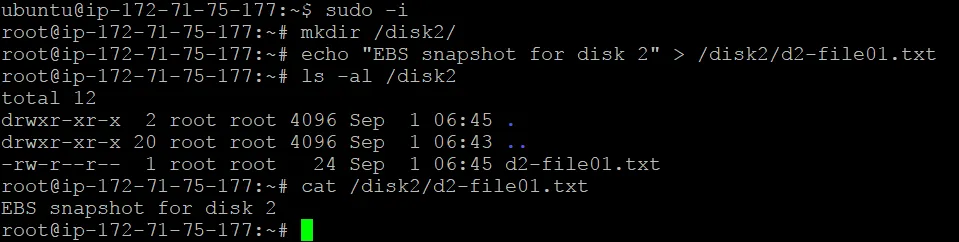
- Wprowadź zmiany na pierwszym dysku, aby utworzyć nową migawkę EBS pierwszego woluminu używanego przez instancję EC2. Oba woluminy powinny zawierać zmiany w stosunku do stanu z momentu wykonania poprzedniej migawki.
Tworzymy plik snapshot02.txt na pierwszym woluminie, aby łatwiej wykrywać zmiany zapisane w nowej migawce pierwszego woluminu.
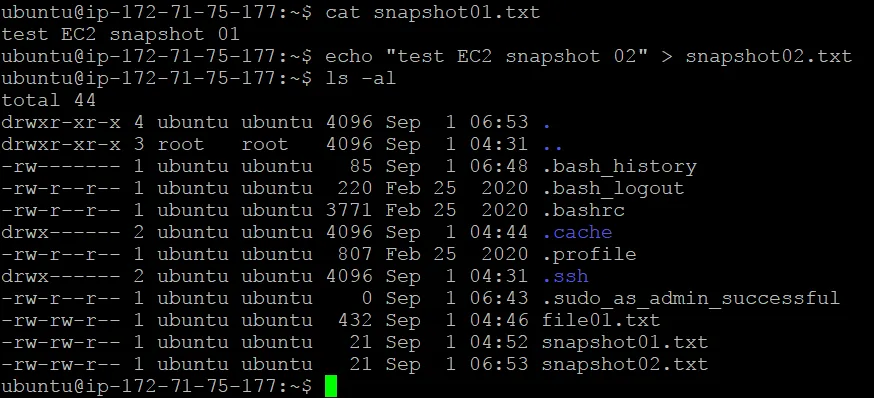
Gdy dwa woluminy EBS z nowymi danymi zostaną podłączone do instancji EC2, możemy tworzyć migawki wielowoluminiowe.
Tworzenie migawki wieloczęściowej
- Przejdź do
Elastic Block Store>Snapshotsw panelu nawigacyjnym strony zarządzania instancjami EC2. KliknijCreate Snapshot.

- Wybierz typ zasobu: Instancja .
- Wprowadź identyfikator instancji EC2, której woluminy chcesz zabezpieczyć poprzez migawki EBS.
Wszystkie połączone w wybranej instancji woluminy zostają automatycznie wybrane.
- Wpisz opis, który pomoże ci odnaleźć migawkę EBS w AWS w razie potrzeby. W naszym przykładzie opis to migawka EBS blog 02 .
- Zaznacz pole wyboru Kopiuj znaczniki z woluminu , jeśli chcesz użyć znaczników przypisanych do woluminów EBS.
- Po zatwierdzeniu
Create Snapshot, migawki dla wszystkich wybranych woluminów zostają utworzone.
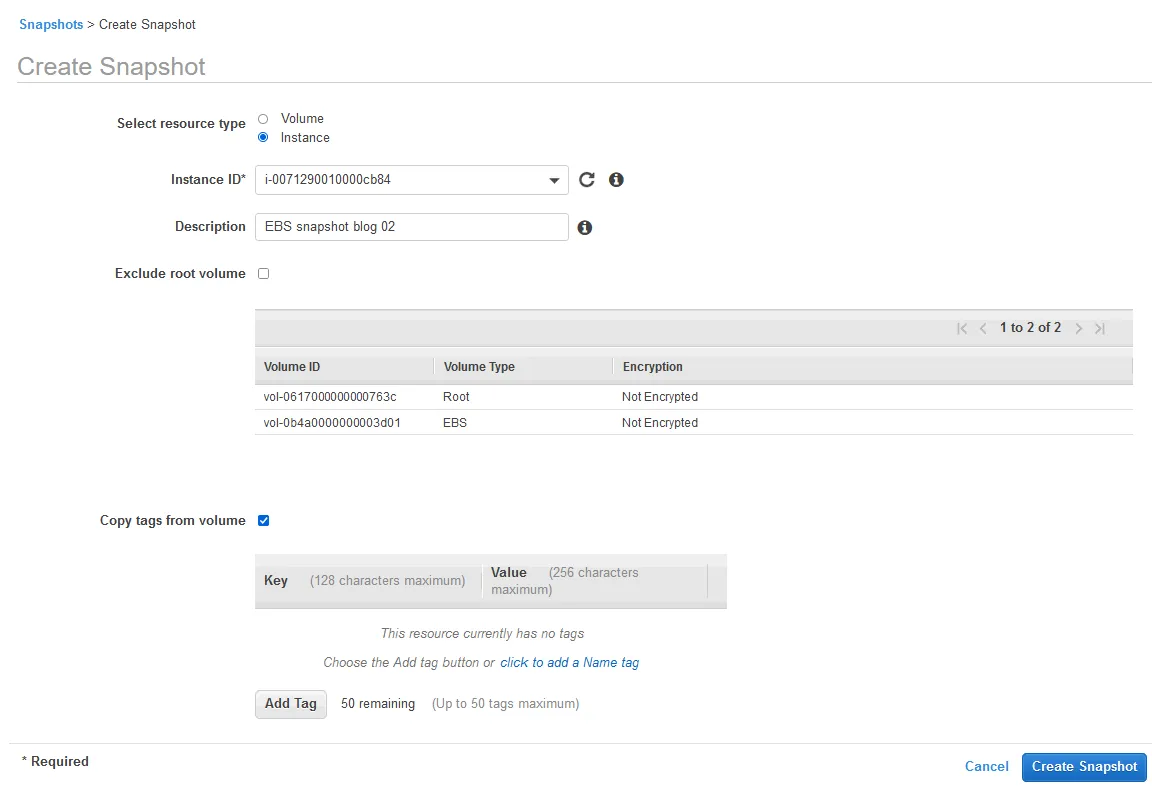
Jeśli proces się powiódł, zobaczysz następującą wiadomość:
Utworzenie żądania migawki — sukces
Wyświetlone zostają dwa identyfikatory migawki Amazon: snap-0f95000000000de71 oraz snap – 0a91000000000769b w naszym przypadku.
Możesz zapisać te wartości ID i kliknąć jedną z nich, aby sprawdzić status tworzenia migawki. Tuż po rozpoczęciu tworzenia migawki, status operacji jest w toku i zmienia się na zakończony po ukończeniu procesu.

Nowa migawka dla każdego woluminu została utworzona.
Użycie AWS CLI do tworzenia migawek
Możesz użyć AWS CLI jako alternatywy do AWS Management Console, jeśli preferujesz interfejs wiersza poleceń lub potrzebujesz zautomatyzować tworzenie migawek.
Polecenie do utworzenia migawki EBS w AWS CLI wygląda następująco:
aws ec2 create-snapshot --volume-id vol-0b4a51e1cea333d01 --description "This is a test snapshot for the blog"
Wynik powinien wyglądać w ten sposób:
{
"Description": "This is a test snapshot for the blog",
"Tags": [],
"Encrypted": false,
"VolumeId": "vol-0b4a51e1cea333d01",
"State": "pending",
"VolumeSize": 8,
"StartTime": "2021-08-28T21:06:01.000Z",
"Progress": "",
"OwnerId": "012345678910",
"SnapshotId": "snap-0689749a39a7b822b"
}
Polecenie do utworzenia migawki z znacznikami:
aws ec2 create-snapshot --volume-id vol-0b4a51e1cea333d01 --description 'Prod backup' --tag-specifications
'ResourceType=snapshot,Tags=[{Key=Blog,Value=Test},{Key=AWS,Value=EC2-snapshot}]'
Jak przywrócić instancję EC2 za pomocą migawek EBS
Stworzyliśmy migawki woluminów EBS dołączonych do instancji Amazon EC2. Te migawki są formą kopii zapasowej danych w AWS. Teraz dowiedzmy się, jak utworzyć instancję EC2 z migawki, przywracając:
- konkretne woluminy EBS w AWS
- całą instancję EC2
Przywracanie drugiego woluminu EBS
Przywróćmy drugi wolumin EBS (rozmiar to 1 GiB) z migawki. Ten wolumin jest używany do przechowywania plików, a system operacyjny nie jest zainstalowany na tym woluminie.
- W okienku nawigacji konsoli zarządzania EC2 przejdź do
Elastic Block Store>Snapshots.
W polu wyszukiwania wpisujemy „ blog ”, aby wyświetlić wszystkie migawki utworzone dla woluminów EBS instancji EC2 używanych do pisania tego wpisu na blogu. To przykład, dlaczego warto dodawać opisy i znaczniki.
- Wybierz migawkę woluminu 1-GiB i utwórz nowy wolumin z tej migawki. Kliknij prawym przyciskiem migawkę i w otwierającym się menu wybierz
Create Volume.
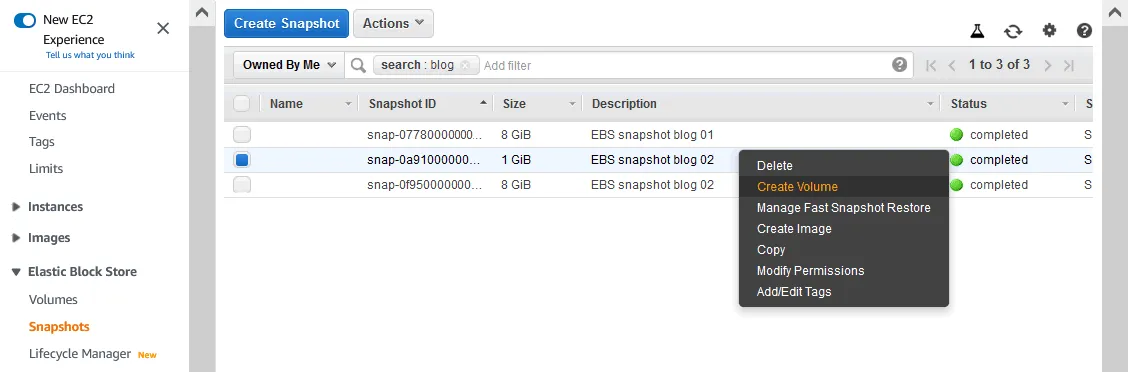
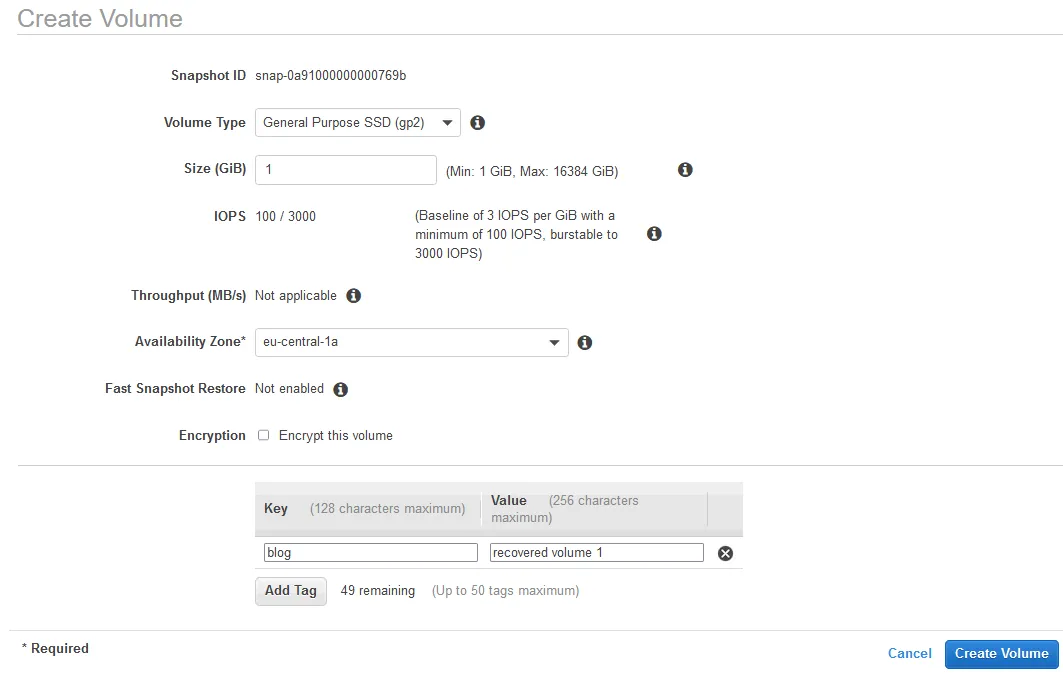
- Zdefiniuj potrzebne parametry woluminu na stronie Utwórz wolumin : wybierz typ woluminu i zdefiniuj rozmiar woluminu, strefę dostępności, opcje szyfrowania, klucze znaczników i wartości.
Strefa dostępności musi być taka sama, jak w przypadku instancji EC2 ( eu-central-1c w naszym przypadku).
Rozmiar woluminu jest taki sam, jak rozmiar oryginalnego woluminu kopii zapasowej (1 GiB) w naszym przykładzie.
Klucz znaczników to blog , a wartość to odzyskany wolumin 1 .
- Wciśnij
Create Volume, aby zakończyć i utworzyć wolumin EBS przy użyciu migawki EBS.
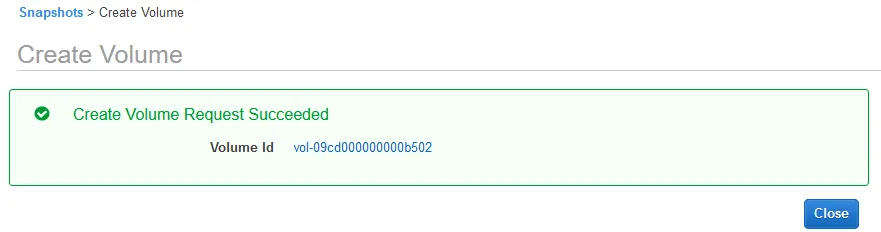
Zobaczysz następujący komunikat:
Żądanie utworzenia woluminu zakończone sukcesem
Możesz zapisać ID woluminu. Nowe ID woluminu to vol-09cd000000000b502 w naszym przypadku.
Odzyskiwanie woluminu systemowego
Aby odzyskać instancję EC2, musisz przywrócić wolumin EBS, na którym zainstalowany jest system operacyjny. W takim przypadku możesz utworzyć obraz z migawki woluminu EBS używanego przez system operacyjny gościa i uruchomić instancję, korzystając z tego obrazu (przywrócona instancja EC2).
Tworzenie obrazu
- W konsoli zarządzania EC2 przejdź do
Elastic Block Store>Snapshotsi wybierz potrzebną migawkę woluminu EBS, na którym zainstalowany jest system operacyjny gościa.
Wybieramy najnowszą migawkę woluminu 8-GiB używanego przez system operacyjny gościa (Ubuntu Server). Ta migawka woluminu EBS została utworzona, gdy tworzyliśmy migawkę woluminu dla instancji EC2.
Kliknij prawym przyciskiem migawkę i w otwierającym się menu wybierz Create Image.

- W otwierającym się oknie wprowadź potrzebne informacje i wybierz opcje, aby utworzyć obraz z migawki EBS. Używamy następujących parametrów.
Nazwa: blog-odzyskany
Opis: Odzyskane z migawki EBS (blog)
Pozostałe ustawienia pozostawione są domyślne.

- Żądanie Utwórz obraz otrzymało okno dialogowe się otwiera. Kliknij ID obrazu, aby zobaczyć informacje o obrazie ( ami-08ed800000000872a w naszym przypadku). Poczekaj, aż tworzenie obrazu zostanie zakończone.

Uruchamianie obrazu
Po utworzeniu obrazu kliknij prawym przyciskiem myszy na obraz i wybierz Launch.
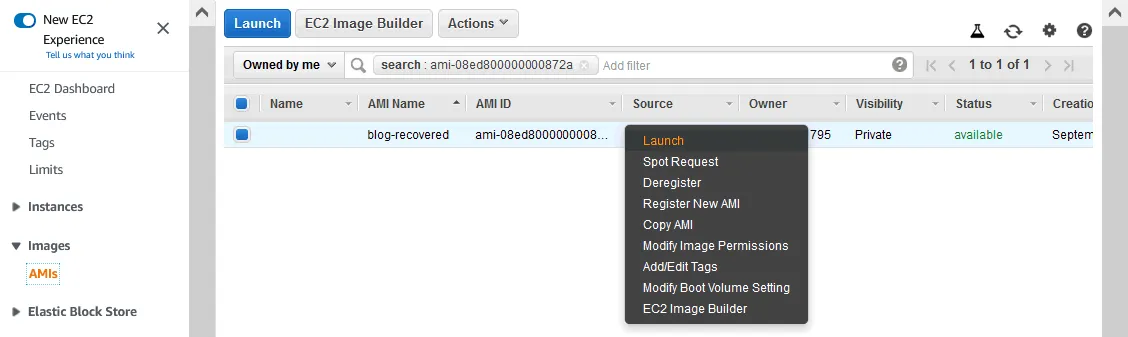
Nowy kreator tworzenia instancji EC2 się otwiera. Musisz wybrać opcje instancji. Możesz wybrać opcje takie same jak te wybrane dla oryginalnej Maszyny wirtualnej, która była zarchiwizowana. Możesz również przywrócić instancję do nowej, bardziej wydajnej instancji EC2.
Uwaga: Zostaliśmy przekierowani do Step 2 kreatora (zamiast do Step 1. Choose AMI), ponieważ wybraliśmy już blog-recovered AMI z listy AMI.
Step 2: Choose an Instance Type. Wybieramy t2.micro jako typ instancji. Kliknij Next na każdym kroku kreatora, aby kontynuować.
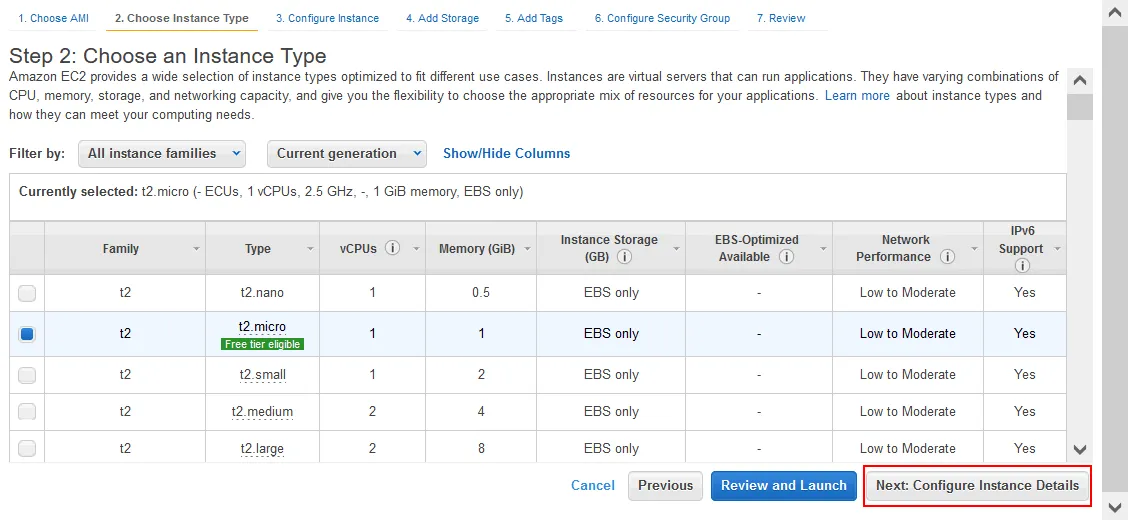
Step 3: Configure Instance. Konfiguruj szczegóły w zależności od twoich wymagań, w tym ustawienia sieciowe, role IAM, zachowanie przy zamykaniu, itd.
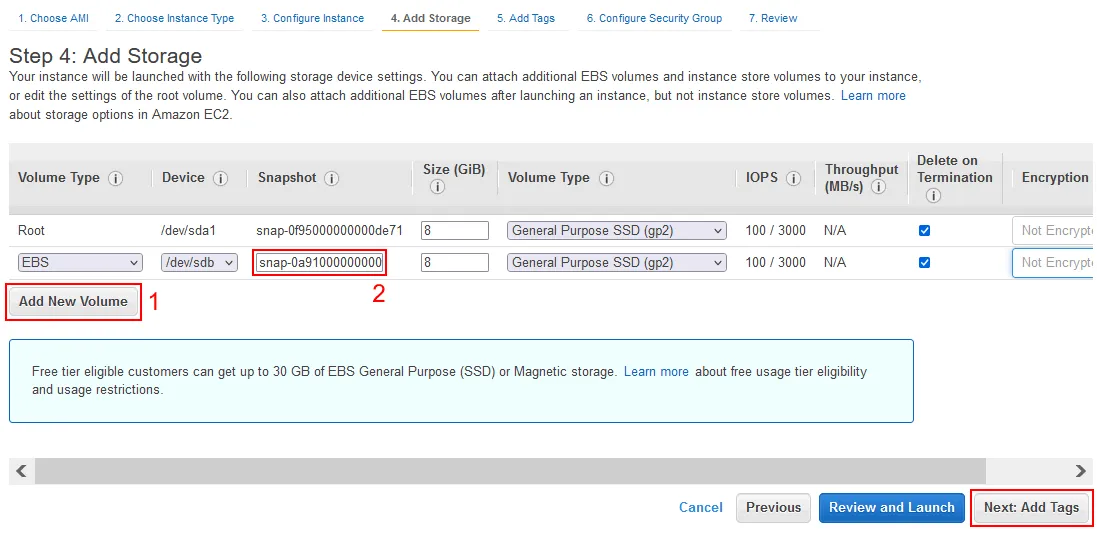
Step 4: Add Storage jest ważny, gdy odzyskujesz instancję EC2 przy użyciu migawek EBS. Kliknij Add New Volume. Nowa linia z opcjami woluminu zostaje dodana na tej stronicy. Wprowadź ID potrzebnej migawki woluminu w polu Snapshot.
Wprowadzamy snap-0a91000000000769b, który jest ID naszej migawki woluminu 1-GiB. W naszym przykładzie domyślnie został wybrany rozmiar woluminu 8-GiB. Możemy ustawić rozmiar woluminu na 1 GiB zgodnie z konfiguracją dla oryginalnego EBS. Można również wybrać magazyn, rodzaj woluminu, szyfrowanie i opcje usuwania przy zakończeniu.
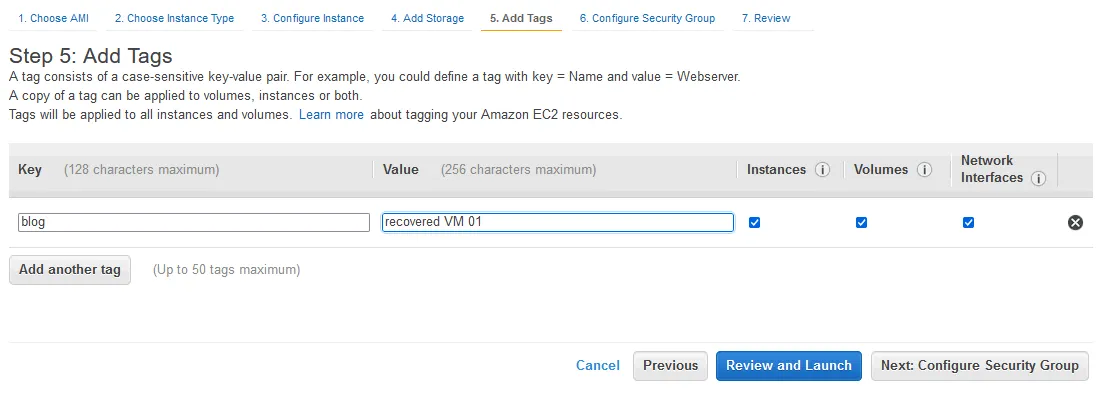
Step 5: Add Tags. Upewnij się, że tagi są przydatne do celów wyszukiwania. Tagi są stosowane do wszystkich woluminów i instancji. W tym przykładzie klucz tagu to blog a wartość to odzyskana Maszyna wirtualna 01 .
Step 6: Configure Security Group. Edytuj parametry, aby kontrolować ruch sieciowy dla twojej instancji EC2.
Step 7: Review Instance Launch. Przejrzyj szczegóły uruchamiania instancji i kliknij Launch, aby zakończyć. Musisz wybrać parę kluczy lub utworzyć nową, aby uzyskać dostęp do instancji EC2.
- Strona Status uruchamiania jest teraz wyświetlana. Kliknij
View instances.
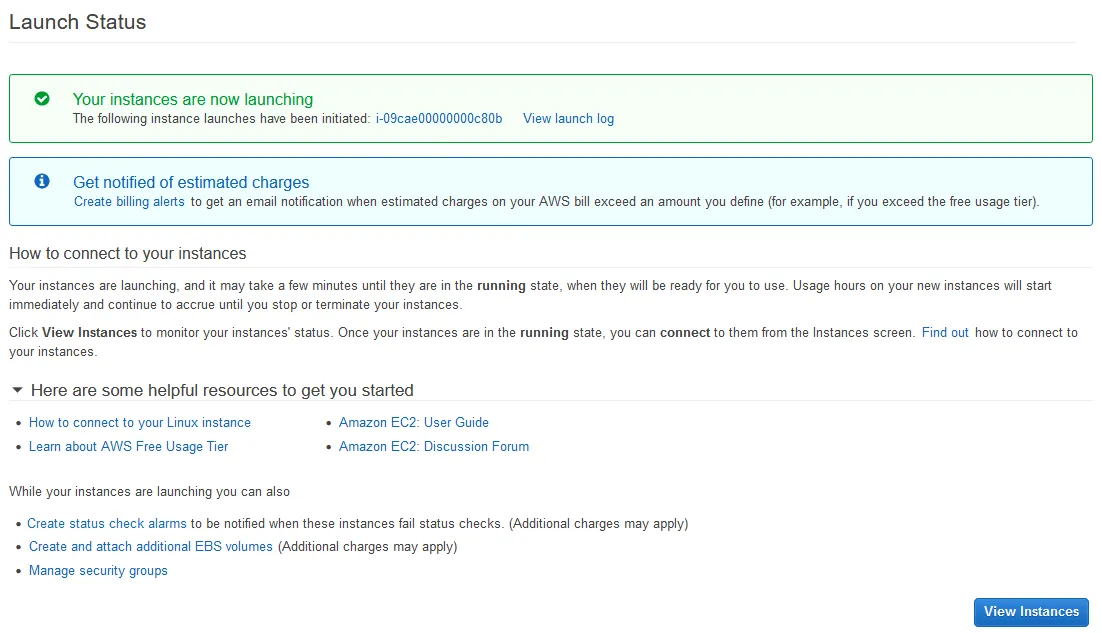
- Wprowadź nazwę dla odzyskanej instancji ( blog-recovered w naszym przypadku). Status odzyskanej instancji E2 to uruchomione . Oba woluminy EBS odzyskane z migawek EBS są dołączone do instancji EC2 (zobacz zrzut ekranu poniżej).

Sprawdzanie przywróconych plików
Sprawdźmy, czy pliki utworzone przed wykonaniem ostatniej migawki zostały odzyskane:
Wymień dołączone urządzenia blokowe:
lsblk
Wymień pliki w bieżącym katalogu (domowy) użytkownika:
ls -al
Pliki snapshot01.txt oraz snapshot2.txt utworzone przed wykonaniem pierwszej i drugiej migawki woluminu EBS, na którym zainstalowano system OS, są obecne.
Zamontuj partycję znajdującą się na drugim dysku (wolumin EBS):
sudo mount /dev/xvdb1 /disk2/
Nazwa partycji została zmieniona na /dev/xvdb1. Pamiętaj, że po przywróceniu instancji może być konieczne edytowanie /etc/fstab w celu automatycznego montowania.
ls -al /disk2/
d2-file01.txt jest obecna w systemie plików przechowywanym na drugim woluminie EBS po przywróceniu.

Instancja AWS EC2, wraz z wszystkimi dołączonymi woluminami EBS, została pomyślnie przywrócona z migawek EBS. Wszystkie potrzebne dane są zachowane.
Wniosek
Możesz wykonać kopię zapasową pojedynczego woluminu lub wszystkich woluminów przy użyciu migawek wielowoluminowych. Jest to bardzo przydatna, wbudowana funkcja AWS do ochrony danych i odzyskiwania awaryjnego. Należy jednak pamiętać, że gdy migawki EBS są przechowywane w chmurze Amazon, ponosi się dodatkowe koszty za dodatkową przestrzeń w chmurze. Ponadto istnieją inne ograniczenia w korzystaniu z migawek EBS do tworzenia kopii zapasowych, takie jak to, że system tworzenia migawek nie jest świadomy plików zapisywanych w momencie wykonywania migawki. W rezultacie kopie zapasowe wykonane przy użyciu migawek EBS są zgodne z awarią, a nie z aplikacją.
NAKIVO Backup & Replication to rozwiązanie ochrony danych, które wspiera tworzenie kopie zapasowe spójne z aplikacją i replik instancji Amazon EC2. Możesz także użyć rozwiązania do znacznego uproszczenia i zautomatyzowania procesu tworzenia kopii zapasowych i odzyskiwania. Szybko przywróć całą instancję EC2 z kopii zapasowej bez potrzeby przywracania woluminów EBS, tworzenia instancji EC2 i ręcznego dołączania woluminów do utworzonej instancji EC2.