Jak zainstalować pakiet Office 365 ProPlus na serwerze usług pulpitu zdalnego
Można zainstalować pakiet Office 365 ProPlus na serwerze usług pulpitu zdalnego (RDS), aby umożliwić korzystanie z niego wielu użytkownikom. Użytkownicy ci łączą się zdalnie z komputerem z systemem Windows Server skonfigurowanym jako serwer terminali. Serwer terminali może stanowić część środowiska VDI ( infrastruktura wirtualnych pulpitów ). W pakiecie Office 365 ProPlus istnieją dwa scenariusze wdrażania usług RDS do użytku współdzielonego — na współdzielonej maszynie wirtualnej (VM) oraz na serwerze pulpitu zdalnego. W tym wpisie na blogu wyjaśniono, jak zainstalować pakiet Office 365 ProPlus na serwerze usług pulpitu zdalnego.

O pakiecie Office 365 ProPlus
Zanim przejdziemy do procesu instalacji, przyjrzyjmy się niektórym funkcjom pakietu Office 365 ProPlus.
Czym jest Office 365 ProPlus?
Office 365 ProPlus to pełna wersja pakietu Microsoft Office 365. Wymagania systemowe tej wersji są podobne do wymagań innych wersji pakietu MS Office. Jednak Office 365 ProPlus nie jest oparty na sieci: jest instalowany lokalnie na komputerze użytkownika. Istnieją również różnice w wdrażaniu i licencjonowaniu w porównaniu z tradycyjnymi, samodzielnymi wersjami pakietu MS Office bez subskrypcji. Co najmniej raz w miesiącu wymagane jest połączenie z Internetem w celu sprawdzenia statusu subskrypcji licencji. Office 365 ProPlus to plan subskrypcyjny, który pozwala zainstalować Office 365 ProPlus na maksymalnie pięciu komputerach w ramach jednej licencji.
Z jakiego roku pochodzi Microsoft Office 365 ProPlus?
Office 365 ProPlus jest regularnie aktualizowany. Od marca 2020 r. najnowszą wersją Office 365 ProPlus jest wersja 1912 wydana w 2020 r. Pierwsza wersja została wydana w 2016 r. i nosiła nazwę Office 365 ProPlus 2016.
Jaka jest różnica między Office 365 a Office Professional Plus?
MS Office Professional Plus (na przykład wersja 2016) to tradycyjna wersja pakietu Microsoft Office, na którą udzielana jest licencja bezterminowa (model oparty na urządzeniu), ale jest ona aktualizowana do końca okresu wsparcia. Office 365 wykorzystuje model licencji subskrypcyjnej (model oparty na użytkowniku) i jest aktualizowany tak długo, jak długo opłacasz subskrypcję. Office 365 oferuje różne edycje w ramach subskrypcji, w tym ProPlus, E1, E3, E5 itp. Należy pamiętać, że Office 365 ProPlus nie jest jedyną edycją obsługującą wirtualizację pulpitu. Office 365 ProPlus, Office 2016 ProPlus i Office 2016 Standard to najnowsze edycje obsługujące środowiska terminalowe.
Wymagania
Główne wymagania dotyczące instalacji pakietu Office 365 ProPlus na serwerze pulpitu zdalnego to:
- Obsługiwana wersja serwera terminali (RDS — serwer pulpitu zdalnego); obsługiwana wersja systemu Windows dla pakietu Office 365 — Windows 8.1, Windows Server 2016 i nowsze
- Skonfigurowany serwer terminali (serwer pulpitu zdalnego)
- Obsługiwana wersja/edycja pakietu Office 365 (obsługująca wirtualizację pulpitu)
- Licencja Office 365 ProPlus (plan subskrypcji Office 365 z ProPlus)
- Narzędzie wdrażania pakietu Office
- Połączenie internetowe
Gdy środowisko spełnia wymagania, można przejść do Office 365 ProPlus zdalnego Konfiguracja na komputerze stacjonarnym.
Konfiguracja
Instalacja pakietu Office 365 ProPlus na serwerze terminali wymaga użycia wiersza poleceń oraz edycji pliku konfiguracyjnego XML, który będzie wykorzystywany podczas instalacji. Pakiet Office 365 ProPlus można zainstalować, postępując zgodnie z poniższą procedurą.
Przed zainstalowaniem pakietu Office 365 ProPlus na komputerze zaleca się odinstalowanie wszystkich poprzednich wersji pakietu Microsoft Office.
Tworzenie katalogu
Utwórz katalog do przechowywania plików potrzebnych do procesu instalacji.
C:tempOffice365install
Jeśli chcesz wdrożyć Office 365 ProPlus na wielu serwerach, możesz udostępnić ten katalog (na przykład nazwa_serweraOffice365install ) i użyć tego jednego udostępnionego katalogu do instalacji.
Pobieranie narzędzia Office Deployment Tool
Pobierz narzędzie Office Deployment Tool (ODT) ze strony internetowej firmy Microsoft, korzystając z poniższych linków:
W tym przykładzie używamy narzędzia Office Deployment Tool 2016.

ODT obsługuje aktywację na komputerze współdzielonym. Gdy aktywacja na komputerze współdzielonym jest włączona, można zainstalować pakiet Office 365 bez konieczności jego aktywacji. Później użytkownik loguje się do komputera, na którym działają Usługi terminalowe. Następnie może uzyskać dostęp do pakietu Office 365 przy użyciu aktywacji na komputerze współdzielonym. Pakiet Office 365 sprawdzi licencję i aktywuje pakiet Office 365 tymczasowo, aż do momentu wylogowania się użytkownika. Gdy inny użytkownik zaloguje się do pakietu Office 365 zainstalowanego na serwerze terminali, aktywacja dla poprzedniego użytkownika, który się wylogował, zostanie anulowana. Takie podejście pozwala na bardziej elastyczne i efektywne wykorzystanie zasobów serwera terminali.
Plik instalatora narzędzia Office Deployment Tool jest pobierany:
officedeploymenttool_12325-20288.exe
Uruchom plik z uprawnieniami administratora. Zaakceptuj umowę licencyjną i wybierz katalog, do którego chcesz wyodrębnić pliki. W naszym przypadku pliki zostaną wyodrębnione do tego samego katalogu:
C:tempOffice365install
Teraz widzisz setup.exe oraz trzy pliki xml.

Konfiguracja instalacji
Musisz utworzyć niestandardowy plik xml w katalogu, w którym znajduje się setup.exe . W tym przykładzie nazwa pliku konfiguracyjnego to config.xml i ten plik kontroluje proces instalacji. Edytuj ten plik xml w edytorze tekstowym, takim jak Notatnik lub Notepad++. Poniższa konfiguracja jest gotowa do użycia. Można jednak dostosować konfigurację do własnych potrzeb.
<Configuration>
<Add SourcePath="C:tempOffice365install"
OfficeClientEdition="64" Channel="Current">
<Product ID="O365ProPlusRetail">
<Language ID="en-us" />
</Product>
</Add>
<Display Level="None" AcceptEULA="TRUE" />
<Property Name="SharedComputerLicensing" Value="1" />
<Logging Level="Standard" Path="%temp%" />
</Configuration>
W powyższej konfiguracji identyfikator produktu to O365ProPlusRetail . Można również zainstalować dodatkowe oprogramowanie pakietu Office, dodając podobne sekcje z następującymi parametrami:
- VisioProRetail – Microsoft Office Visio
- ProjectProRetail – Microsoft Office Project
- AccessRuntimeRetail – Microsoft Office Access
- LanguagePack – pakiet językowy dla pakietu Microsoft Office
Na przykład, aby zainstalować program Visio, dodaj następującą sekcję do pliku konfiguracyjnego xml:
</Product>
<Product ID="VisioProRetail">
<Language ID="en-us" />
</Product>
Należy pamiętać, że te dwa ciągi znaków muszą zostać dodane do domyślnej konfiguracji, aby zainstalować pakiet Office 365 ProPlus w środowiskach pulpitu zdalnego:
<Display Level="None" AcceptEULA="TRUE" />
<Property Name="SharedComputerLicensing" Value="1" />
Jeśli udostępniłeś katalog, w którym przechowywane są pliki instalacyjne, użyj tego katalogu udostępnionego, który jest dostępny dla wielu serwerów, zamiast lokalnego katalogu tego serwera. W naszym przykładzie C:tempOffice365install zostałoby zmienione na server_nameOffice365install w tym celu.
Poziom wyświetlania jest ustawiony na None w celu umożliwienia cichej instalacji pakietu Office 365 ProPlus, aby uniknąć aktywacji pakietu Office przed zakończeniem instalacji. W trybie cichym podczas procesu instalacji nie będą widoczne żadne elementy interfejsu użytkownika, nawet pasek postępu. Jeśli ustawisz Display Level=”Full”, będziesz mógł obserwować postęp instalacji.
Instalacja pakietu Office 365 ProPlus
Uruchom CMD jako administrator ( Start > CMD ).
Przejdź do katalogu, w którym przechowywane są pliki narzędzia do wdrażania Office Deployment Tool:
cd C:tempOffice365install
Uruchom następujące polecenie, aby pobrać pliki instalacyjne pakietu Office 365 ProPlus:
setup.exe /download config.xml
Poczekaj kilka minut. Czas potrzebny do pobrania plików zależy od szybkości połączenia internetowego. Gdy kursor przesunie się do nowej linii i umożliwi uruchomienie nowego polecenia, oznacza to, że proces pobierania został zakończony. Jeśli uruchomisz to samo polecenie później, na przykład za dwa miesiące, pliki instalacyjne zostaną zaktualizowane.
W katalogu Office365install widoczny jest podfolder o nazwie Office . Możesz sprawdzić właściwości folderu i jego rozmiar, aby upewnić się, że pliki zostały poprawnie pobrane. 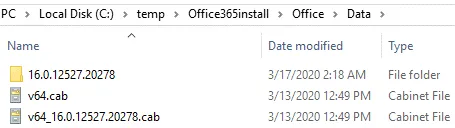
Teraz uruchom następujące polecenie, aby rozpakować i skonfigurować pliki oraz zainstalować pakiet Office 365 ProPlus na serwerze RDS.
setup.exe /configure config.xml

Poczekaj, aż instalacja się zakończy.
Teraz zaloguj się do serwera terminali za pomocą klienta pulpitu zdalnego i uruchom wybraną aplikację pakietu Office 365 ProPlus. Wprowadź dane logowania do usługi Office 365 powiązane z planem subskrypcji – w przeciwnym razie większość funkcji będzie zablokowana.

Rozwiązywanie problemów
Czasami może wystąpić następujący błąd:
Tej kopii pakietu Microsoft Office 2016 nie można używać na komputerze z usługami terminalowymi. Aby korzystać z pakietu Office 2016 na komputerze z usługami terminalowymi, musisz użyć licencji zbiorowej pakietu Office .
Jeśli opisana powyżej metoda nie pomogła w zainstalowaniu pakietu Office 365 ProPlus na serwerze pulpitu zdalnego, spróbuj edytować niektóre wartości rejestru na tym serwerze.
- Otwórz edytor rejestru ( Win+R > regedit ) i przejdź do tej ścieżki:
HKEY_LOCAL_MACHINESOFTWAREMicrosoftOfficeClickToRunConfiguration - Dodaj klucz SharedComputerLicensing i ustaw jego wartość na 1 .
- Naciśnij Win+R i uruchom gpedit.msc aby otworzyć lokalny edytor zasad grupy.
- Edytuj zasadę lub utwórz ją, jeśli nie istnieje:
Konfiguracja komputeraZasadySzablony administracyjneMicrosoft Office 2016 (komputer)Ustawienia licencjonowania - Edytuj wartość: Użyj aktywacji współdzielonego komputera
- I ustaw jej stan na Włączone
Podsumowanie
Pakiet Microsoft Office można zainstalować na komputerach z systemem Windows i macOS. Z internetowej wersji pakietu Office 365 można korzystać z dowolnego miejsca na dowolnym komputerze wyposażonym w przeglądarkę internetową. Jeśli zainstalujesz pakiet Office 365 ProPlus na serwerze zdalnego pulpitu, użytkownicy będą mogli korzystać z aplikacji pakietu Microsoft Office z dowolnego komputera i dowolnego miejsca, w którym mają dostęp sieciowy do serwera terminali. W tym przypadku należy skorzystać z planu subskrypcji z modelem licencjonowania na użytkownika, a nie na komputer.