Jak uruchomić system Linux na platformie Hyper-V?
Uruchamianie systemu Linux na platformie Hyper-V pozwala połączyć stabilność platformy wirtualizacyjnej firmy Microsoft z wszechstronnością systemów operacyjnych typu open source. Niezależnie od tego, czy korzystasz z systemu Linux w celach edukacyjnych, testowych czy w środowiskach produkcyjnych, Hyper-V zapewnia niezawodny sposób na wydajne wdrażanie maszyn wirtualnych i zarządzanie nimi.
Spośród wielu obsługiwanych dystrybucji Ubuntu Linux wyróżnia się prostotą i szeroką kompatybilnością. Dzięki odpowiedniej konfiguracji można osiągnąć doskonałą wydajność oraz integrację między systemami Linux i Windows. Przeczytaj ten wpis na blogu, aby dowiedzieć się, jak krok po kroku zainstalować, skonfigurować i zoptymalizować system Linux na Hyper-V.

Powody, dla których warto uruchamiać system Linux na Hyper-V
Popularność systemu Linux rośnie, a sam system operacyjny sprawdził się już w praktyce. Przyjrzyjmy się najczęstszym powodom, dla których warto zainstalować system Linux na Hyper-V:
You need to test a particular Linux distribution in your Hyper-V virtual environment. Na przykład niedawno odbyło się wydanie nowej wersji systemu Linux i chcesz ją przetestować przed zainstalowaniem na serwerach fizycznych.
You want to run containers. Linux oferuje doskonałe wsparcie dla kontenerów, co może być przekonującym powodem do zainstalowania Linuksa jako maszyny wirtualnej na Hyper-V.Testing multi-platform software or software that provides similar functionality. Jest to świetna opcja, gdy programiści dostosowują swoje aplikacje do wielu systemów operacyjnych, takich jak Windows, Linux i Solaris (na przykład baza danych Oracle). Można zainstalować odpowiednie oprogramowanie na Linuksie, aby je przetestować. Jeśli eksperyment się powiedzie, można zainstalować Linuksa i obsługiwane oprogramowanie w środowisku produkcyjnym.Licensing. Ten punkt jest powiązany z poprzednim. W przeciwieństwie do Windowsa, Linux jest darmowy. Musisz zapłacić za każdą instancję Windowsa zainstalowaną na maszynie wirtualnej Hyper-V, która przekracza liczbę Licencje systemu Windows objętych Twoją edycją. Nie dotyczy to licencji Datacenter Edition.Linux requires fewer hardware resources than Windows. Windows to system operacyjny wymagający dużej ilości zasobów, podczas gdy Linux jest lekki.Linux is secure. Systemy Windows są generalnie podatne na różne szkodliwe wirusy, podczas gdy Linux jest nieco bezpieczniejszy, zwłaszcza jeśli system jest poprawnie skonfigurowany. Większość wirusów jest tworzona dla systemu Windows. W większości przypadków uruchomienie wirusa w systemie Linux wymaga dużego wysiłku. Ponadto powszechnie stosowanych jest wiele dystrybucji systemu Linux, co utrudnia rozprzestrzenianie się wirusów.A Linux shell, such as bash, is essential for automating tasks. Do efektywnego zarządzania systemem Linux można używać wyrażeń regularnych, skryptów i innych narzędzi. Większość luk w zabezpieczeniach jest szybko naprawiana.You want to learn Linux to migrate from Windows to Linux.
Można użyć konwerterów, aby przekonwertować plik serwery fizyczne do maszyn wirtualnych Hyper-V w dwóch krokach. Najpierw VMware vCenter Converter konwertuje maszynę fizyczną na maszynę wirtualną VMware, a następnie Konwerter maszyn wirtualnych Microsoft konwertuje maszynę wirtualną VMware na maszynę wirtualną Hyper-V.
Zanim zaczniesz
Możesz wybrać dowolną dystrybucję systemu Linux i zainstalować ją, korzystając z opisanej logiki. Jedną z głównych różnic między różnymi rodzinami systemów Linux są różne menedżery pakietów, których użycie jest wymagane. Menedżery pakietów służą do instalowania, konfigurowania, aktualizowania i usuwania programów w systemach Linux.
Menedżery pakietów pomagają w realizacji takich zadań, jak:
Downloading packages. Pakiety są automatycznie pobierane z najbardziej odpowiedniego repozytorium oprogramowania po wpisaniu polecenia instalacji danego pakietu lub aplikacji. Zawierają one metadane, takie jak wersja oprogramowania, architektura, dla której pakiet został skompilowany, sumy kontrolne oraz inne pakiety niezbędne do prawidłowego działania.Resolving dependencies. Podczas instalacji oprogramowania może okazać się konieczne zainstalowanie dodatkowych pakietów, w tym bibliotek. Ręczne wyszukiwanie, pobieranie i instalowanie wszystkich tych elementów wymaga dużo czasu i wysiłku. Menedżery pakietów informują o zależnościach i sugerują automatyczną instalację niezbędnych pakietów.Quality control. Pakiety oprogramowania przechowywane w autoryzowanych repozytoriach oprogramowania są testowane w celu zapewnienia wysokiej jakości, stabilności i braku błędów.The standard of file locations is respected. System Linux zawiera dużą liczbę plików i katalogów. Czasami różne dystrybucje Linuksa używają różnych ścieżek do przechowywania plików, a także stosują różne nazwy plików konfiguracyjnych. Menedżery pakietów pozwalają przestrzegać standardów i przechowywać pliki w wymaganych lokalizacjach dla każdej dystrybucji Linuksa.
Przed wyborem dystrybucji Linuksa do zainstalowania na Hyper-V warto zapoznać się z menedżerami pakietów Linuksa. Niektóre z najpopularniejszych dystrybucji Linuksa i menedżerów pakietów wymieniono w poniższej tabeli.
|
Dystrybucje Linuksa |
Używane menedżery pakietów |
|
Debian, Ubuntu, Kubuntu, Xubuntu, Lubuntu, Mint |
APT (Advanced Packaging Tool), DPKG (Debian Package Management System) |
|
OpenSUSE, SLES (SUSE Linux Enterprise Server) |
Zypper, YaST |
|
Red Hat, CentOS, Fedora |
RPM (Red Hat Package Manager), YUM (Yellowdog Updater Modified) |
|
Gentoo |
Portage |
Jak wspomniano wcześniej, zostanie zaprezentowana instalacja systemu Ubuntu Linux na Hyper-V. Jeśli nie potrzebujesz graficznego interfejsu użytkownika (GUI), możesz zainstalować Ubuntu Server. Pobierzmy obraz ISO systemu Ubuntu 24 LTS ze strony oficjalna strona internetowa.
Tworzenie nowej maszyny wirtualnej Hyper-V
Najpierw upewnij się, że rola (funkcja) Hyper-V jest włączona na komputerze z systemem Windows (przejdź do Control Panel > Programs and Features > Turn Windows features on or off i sprawdź, czy pole wyboru obok nazwy Hyper-V jest zaznaczone). Przeczytaj dokładnie Jak zainstalować Hyper-V w systemie Windows .
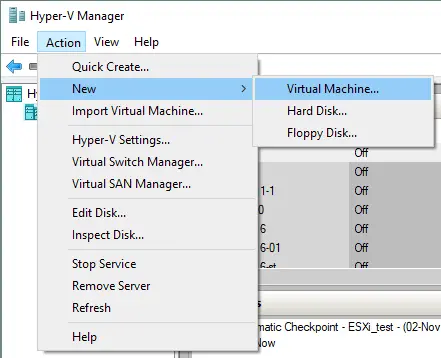
Aby przejść do utwórz nową maszynę wirtualną, otwórz Menedżera Hyper-V i kliknij Action > New > Virtual Machine. Powinien pojawić się Kreator nowej maszyny wirtualnej.
Before You Begin. Na tym etapie nie ma nic do konfiguracji. KliknijNext.Specify Name and Location. Wprowadź nazwę maszyny wirtualnej, na przykład Ubuntu24 i wybierz folder, w którym chcesz zapisać nową maszynę wirtualną. Staraj się używać woluminów innych niż wolumin systemowy C: . W tym przypadku używany jest katalog na dysku D: ( D:VirtualHyper-V ). Możesz wprowadzić ścieżkę ręcznie lub wybrać lokalizację, klikającBrowse. Po zakończeniu kliknijNext.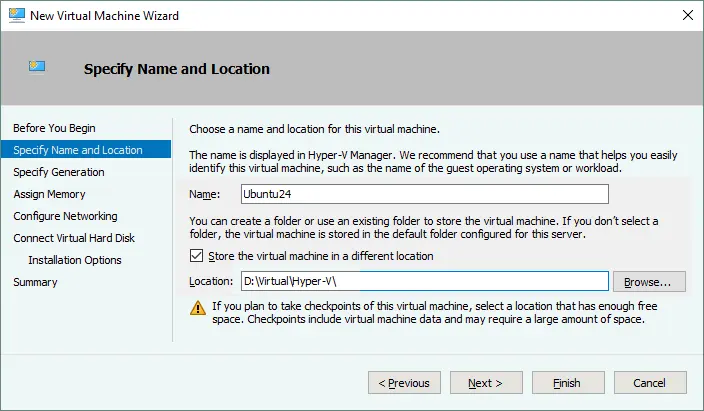
Specify Generation. Wybierz generację tej maszyny wirtualnej – Generacja 1 lub generacja 2. W tym przykładzie wybrano Generation 1 ze względu na lepszą kompatybilność. Generacja 1 wykorzystuje BIOS, a Generacja 2 wykorzystuje UEFI do uruchamiania maszyny wirtualnej (należy wyłączyć Secure Boot w ustawieniach maszyny wirtualnej dla systemu Linux, jeśli używasz Generacji 2 i UEFI). KliknijNext, aby kontynuować.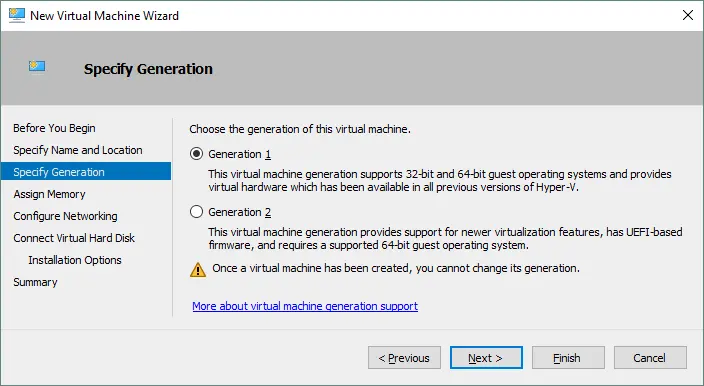
Assign Memory. Określ co najmniej 1 GB pamięci dla maszyny z systemem Ubuntu Linux z interfejsem graficznym. Ustawienia pamięci można edytować po utworzeniu maszyny wirtualnej. Zaznacz pole wyboru Użyj pamięci dynamicznej dla tej maszyny wirtualnej , aby efektywniej wykorzystywać zasoby pamięci sprzętowej. KliknijNext.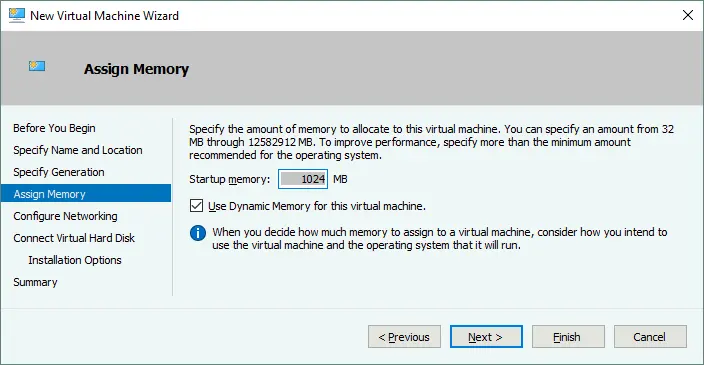
Configure Networking. Wybierz przełącznik wirtualny , z którym zostanie połączona wirtualna karta sieciowa maszyny wirtualnej. W tym przypadku używany jest Przełącznik domyślny . Później możesz utworzyć i skonfigurować inne przełączniki wirtualne oraz podłączyć swoją maszynę wirtualną do odpowiednich sieci. KliknijNext.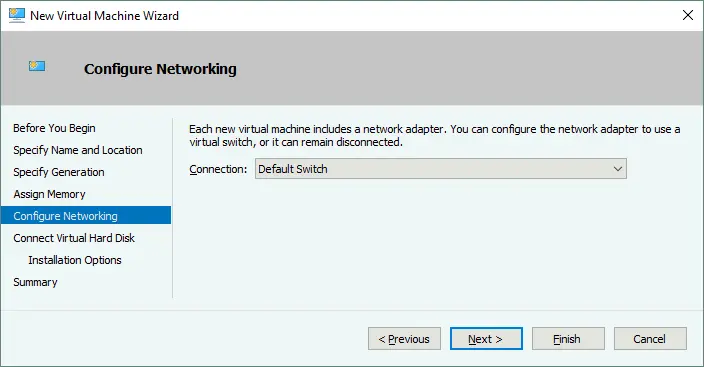
Connect Virtual Hard Disk. Wybierz opcjęCreate a virtual hard disk. Domyślnie tworzony jest dynamiczny VHDX dysk wirtualny. Wprowadź nazwę dysku wirtualnego (na przykład Ubuntu24.vhdx ), wybierz lokalizację i ustaw rozmiar dysku wirtualnego (co najmniej 16 GB). KliknijNext.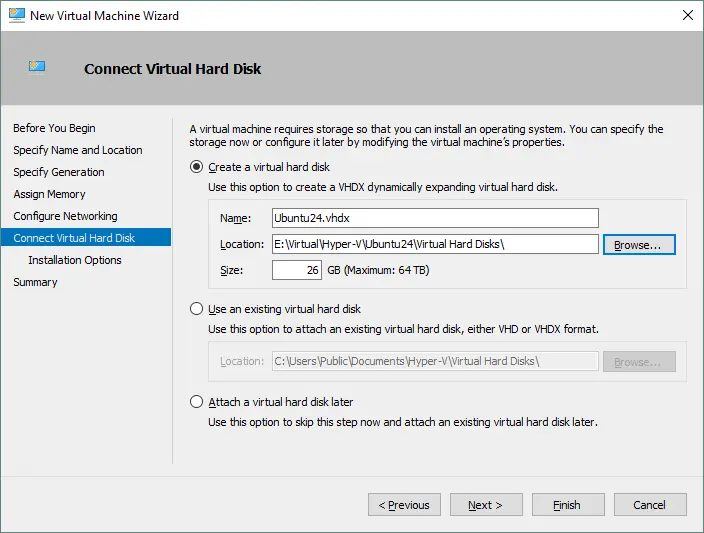
Installation options. Wybierz Zainstaluj system operacyjny z bootowalnej płyty CD/DVD-ROM . Wybierz Plik obrazu (.iso) i wybierz obraz instalacyjny Ubuntu 24 w formacie ISO, który wcześniej pobrałeś. Po zakończeniu kliknijNext.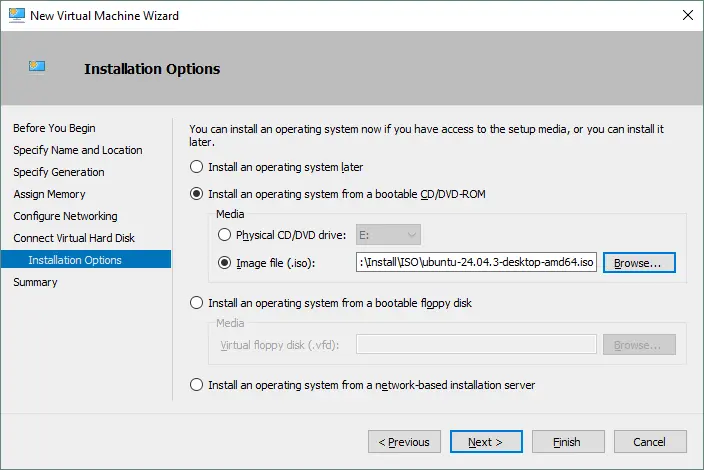
Summary. Sprawdź ustawienia w podsumowaniu instalacji i kliknijFinish, aby utworzyć nową maszynę wirtualną.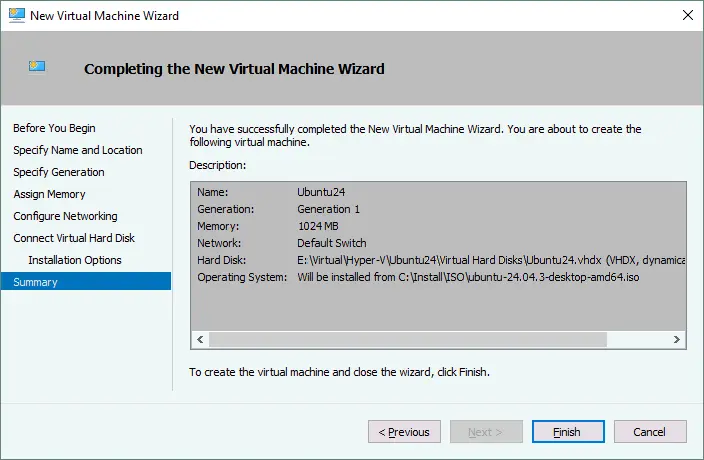
Ustawienie statycznego adresu MAC
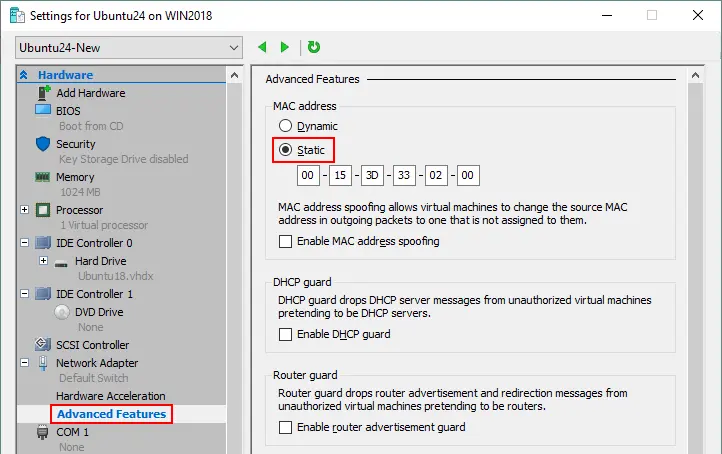
Po utworzeniu nowej, pustej maszyny wirtualnej możesz edytować różne jej ustawienia, takie jak adres MAC. W przypadku systemu Linux działającego na platformie Hyper-V zaleca się stosowanie statycznego adresu MAC, zwłaszcza jeśli maszyna wirtualna z systemem Linux ma być przenoszona między hostami Hyper-V.
- Kliknij prawym przyciskiem myszy nazwę maszyny wirtualnej i wybierz opcję
Settings. - W oknie ustawienia wybierz kartę sieciową i rozwiń opcje karty, klikając ikonę
+. - Kliknij
Advanced Featuresi wybierz statyczny adres MAC. - Kliknij
OK, aby zapisać zmiany.
Instalowanie systemu Ubuntu Linux na maszynie wirtualnej
W Menedżerze Hyper-V wybierz maszynę wirtualną z systemem Ubuntu, kliknij prawym przyciskiem myszy nazwę maszyny wirtualnej, a następnie wybierz Connect z menu kontekstowego, aby otworzyć VMConnect. Alternatywnie możesz kliknąć Action > Connect na pasku menu okna Menedżera Hyper-V po wybraniu maszyny wirtualnej.
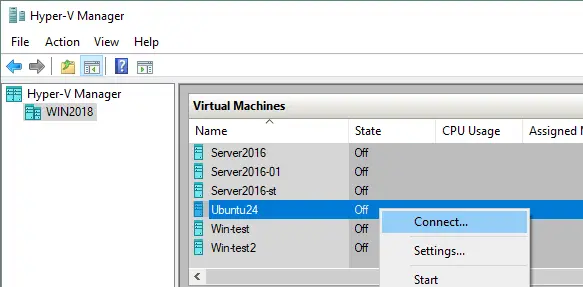
W oknie VMConnect kliknij przycisk Start , aby włączyć maszynę wirtualną.
Maszyna wirtualna powinna zostać załadowana z obrazu ISO. Następnie pojawi się graficzny interfejs użytkownika instalatora Ubuntu. Instalator przeprowadza użytkownika przez kolejne etapy konfiguracji w trybie kreatora.
- Witamy. Na tym ekranie można zobaczyć interfejs Ubuntu. Kliknij Zainstaluj Ubuntu .

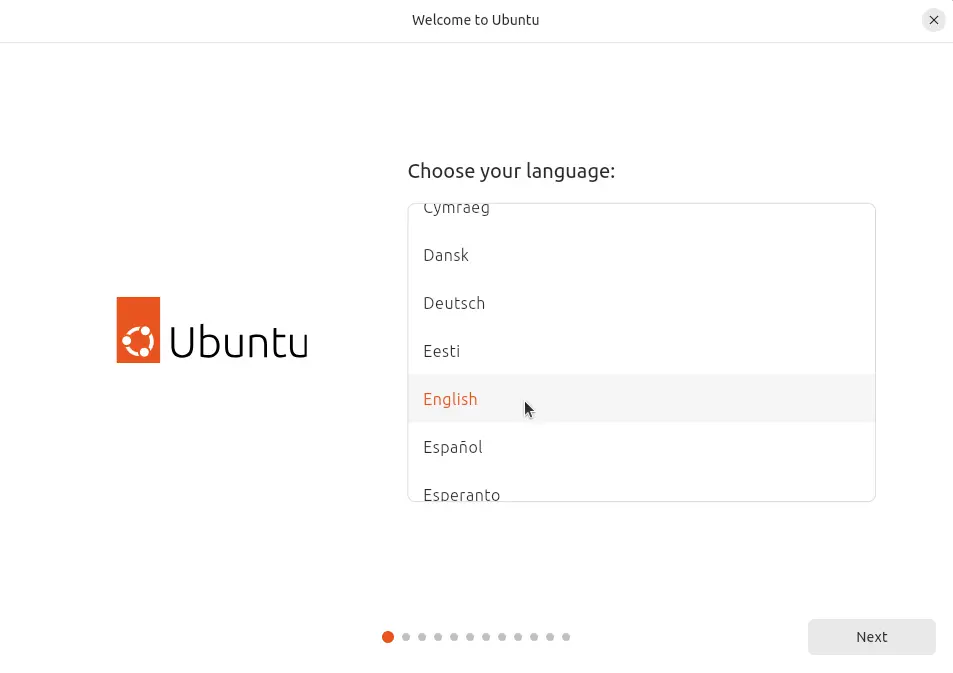
- Wybierz język. Najpierw wybierz język interfejsu użytkownika. Kliknij Dalej , aby kontynuować.
- Dostępność w Ubuntu. Przed konfiguracją systemu Ubuntu można dostosować go do własnych potrzeb. Ustawienia te można później zmienić w Ustawienia systemowe . Przejdź do następnego kroku.
- Układ klawiatury. Wybierz układ klawiatury (na przykład angielski (USA)) i kliknij Dalej .
- Połącz się z Internetem. Wybierz Użyj połączenia przewodowego i kliknij Dalej .
- Instalowanie aktualizacji. Instalator zaleca aktualizację systemu Ubuntu do najnowszej wersji w celu zwiększenia niezawodności i uzyskania dodatkowych funkcji. Możesz to zrobić podczas instalacji, klikając Zaktualizuj teraz lub pomiń ten krok i zainstaluj aktualizacje później.
- Co chcesz zrobić z systemem Ubuntu? Wybierz Zainstaluj Ubuntu .
- Rodzaj instalacji. W jaki sposób chcesz zainstalować Ubuntu? Wybierz opcję Instalacja interaktywna i kontynuuj.
- Aplikacje do zainstalowania. Jakie aplikacje chcesz zainstalować w pierwszej kolejności? Wybierz Wybór domyślny (tylko niezbędne elementy, przeglądarka internetowa i podstawowe narzędzia) lub Wybór rozszerzony (wybór narzędzi biurowych, narzędzi i przeglądarki internetowej przyjaznych dla trybu offline) w zależności od potrzeb.
- Zoptymalizuj komputer. Opcjonalnie możesz zainstalować zalecane oprogramowanie własnościowe, zaznaczając odpowiednie pola wyboru:
- Zainstaluj oprogramowanie innych firm dla sprzętu graficznego i Wi-Fi (w tym między innymi sterowniki NVIDIA i podobne).
- Pobierz i zainstaluj wsparcie dla dodatkowych formatów multimedialnych (w tym między innymi MP3, MP4, MOV i podobne).
- Konfiguracja dysku. Wybierz sposób instalacji systemu Ubuntu. Należy przygotować dysk, utworzyć nowy schemat partycji i sformatować partycje. Dostępne są dwie opcje:
- Wymaż dysk i zainstaluj Ubuntu – instalator automatycznie tworzy układ partycji na dysku. Opcja ta może służyć do automatycznego partycjonowania dysków. Jeśli instalujesz Ubuntu Linux po raz pierwszy, możesz wybrać tę opcję.
- Instalacja ręczna – ręcznie tworzysz układ partycji, co zapewnia wysoki poziom dostosowania. Wybierając tę opcję, możesz ręcznie utworzyć partycje o wymaganej wielkości i zamontować je w odpowiednich katalogach. Doświadczeni użytkownicy często korzystają z tej opcji.
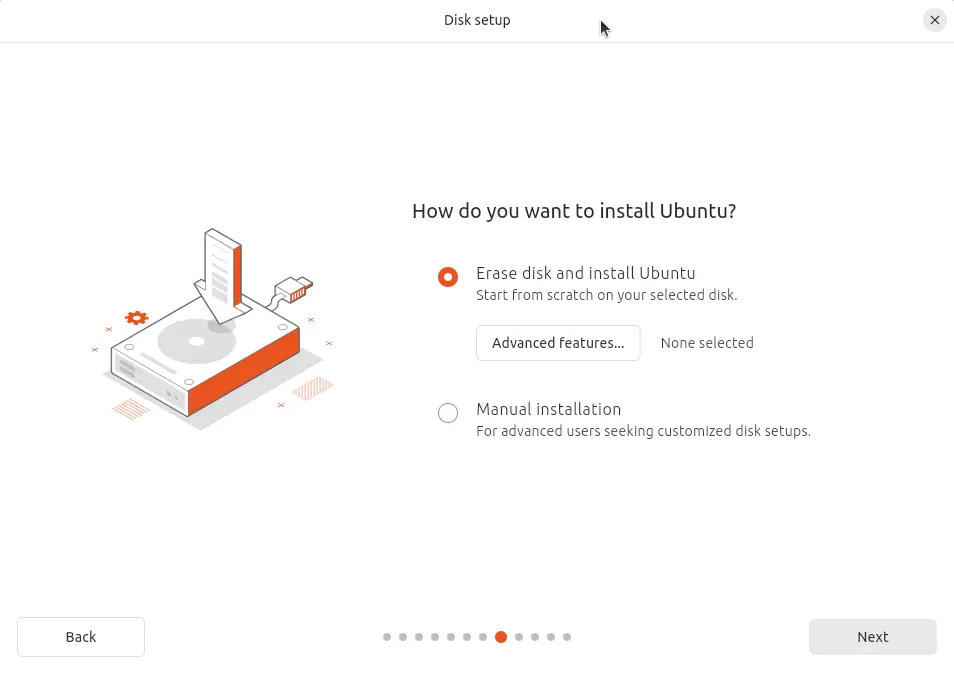
Funkcje zaawansowane obejmują:
- Szyfruj nową instalację Ubuntu dla bezpieczeństwa . Ta opcja nie zostanie włączona w obecnym przykładzie.
- Użyj LVM w nowej instalacji Ubuntu . LVM to menedżer woluminów logicznych, który pozwala korzystać z warstwy abstrakcji i tworzyć grupę woluminów przy użyciu dwóch dysków logicznych lub fizycznych (lub dwóch dysków wirtualnych w przypadku systemu Linux na Hyper-V). Co więcej, jeśli nie masz wolnego miejsca na woluminie, możesz dodać kolejny dysk do grupy woluminów i zwiększyć jej rozmiar. Takie podejście zapewnia większą elastyczność, co może być przydatne w przypadku serwerów plików, serwerów baz danych i innych podobnych zastosowań. LVM pozwala na zmianę rozmiaru grup woluminów oraz wykonywanie innych operacji w locie, bez konieczności wyłączania komputera z systemem Linux.
Jeśli wybierzesz instalację ręczną , pamiętaj o zasadach i standardach partycjonowania dysków w systemie Linux.
W systemie Linux partycje dyskowe nie są nazywane za pomocą liter dysków, takich jak C: lub D:, jak ma to miejsce w systemie Windows. W systemie Linux dyski są nazywane /dev/sda, /dev/sdb, /dev/sdc, itp. Jeśli dysk nosi nazwę /dev/sda i ma trzy partycje, nazwy partycji powinny brzmieć /dev/sda1, /dev/sda2 oraz /dev/sda3. sda oznacza S ATA D isk.
Partycje dyskowe są montowane w katalogach zwanych punktami montowania. Głównym katalogiem systemu plików Linux jest katalog główny, oznaczony symbolem ukośnika (
/). Zalecenia dotyczące ręcznego tworzenia schematu partycjonowania dla systemu Linux przedstawiono w poniższej tabeli. Podobny schemat partycjonowania można zastosować podczas instalacji systemu Linux na platformie Hyper-V.Punkt montowania
Partycja dyskowa
Zalecany rozmiar
Komentarz
/boot
/dev/sda1
500 MB – 1 GB
Zawiera program rozruchowy, np. GRUB
/
/dev/sda2
co najmniej 12–20 GB
Najważniejsza wymagana partycja
/home
/dev/sda3
Służy do oddzielenia plików użytkownika od plików systemowych
swap
/dev/sda4
4–8 GB, w zależności od ilości pamięci RAM
Partycja swap służy do tego samego celu, co plik wymiany w systemie Windows
/var/log/
/dev/sdb1
Utworzenie oddzielnej partycji do przechowywania logów nie jest konieczne, ale jest zalecane w przypadku serwerów. Jeśli posiadasz aplikacje intensywnie zapisujące pliki logów, dysk może się zapełnić. W rezultacie może dojść do awarii systemu operacyjnego i aplikacji.
Należy pamiętać, że w przypadku stosowania schematu partycjonowania Master Boot Record (MBR) można utworzyć tylko 4 partycje. GPT (GUID Partition Table) pozwala na utworzenie więcej niż 4 partycji. Jeśli w Hyper-V wybrano maszynę wirtualną generacji 2, wymagana jest partycja rozruchowa UEFI (zamontowana jako /boot/efi ).
Kliknij
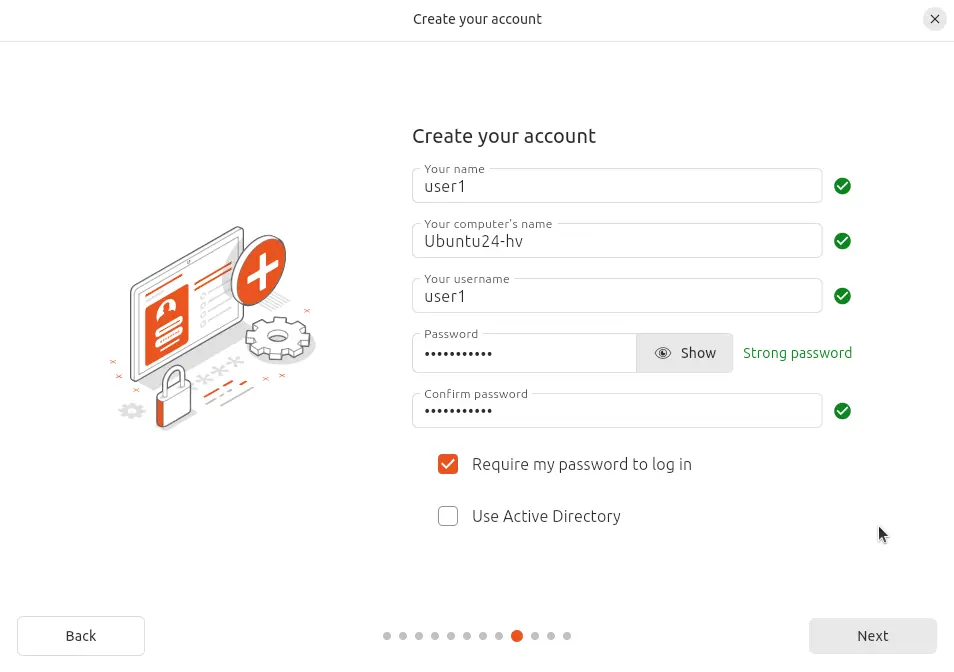
Next, aby kontynuować. - Utwórz swoje konto. Wprowadź swoje imię i nazwisko, nazwę komputera (w tym przypadku nazwę hosta dla maszyny wirtualnej), wybierz nazwę użytkownika i zdefiniuj hasło. Potwierdź hasło. W razie potrzeby możesz wybrać odpowiednią opcję, aby logować się automatycznie. Domyślnie do logowania wymagane jest hasło. Jest to najbezpieczniejsza opcja i ta, która jest zalecana. Kliknij Dalej aby kontynuować.
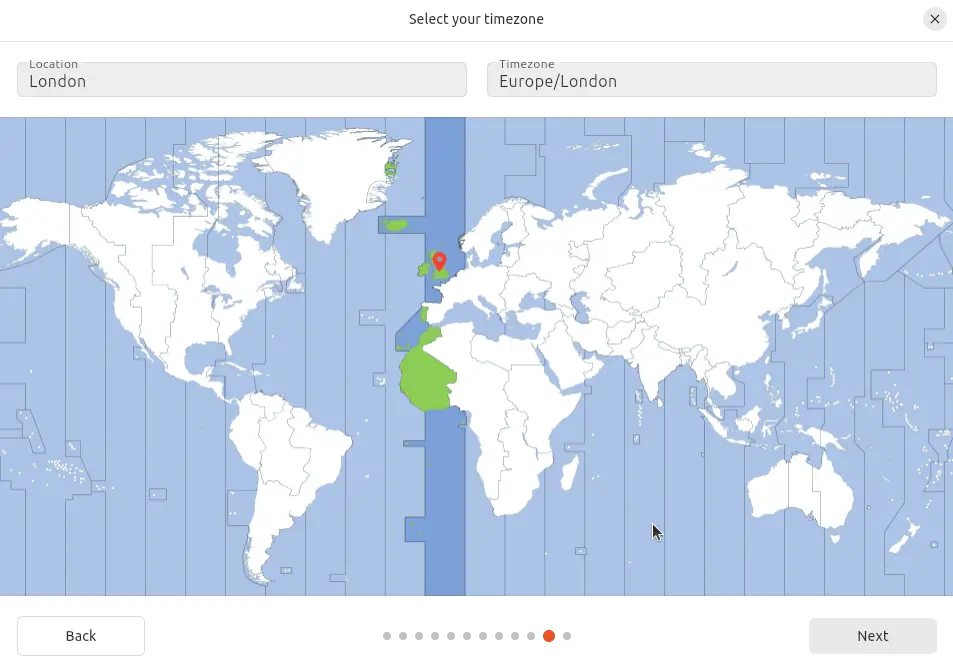
- Wybierz strefę czasową. Wybierz lokalizację geograficzną i strefę czasową. Aby zapewnić lepszą dostępność i prędkość pobierania, należy korzystać z repozytoriów oprogramowania znajdujących się w Twoim regionie. Kliknij Kontynuuj .
- Gotowe do instalacji. Przejrzyj podsumowanie wybranych ustawień i kliknij Zainstaluj .
Poczekaj, aż proces instalacji się zakończy.
- Instalacja zakończona . Aby korzystać z nowej instalacji, musisz zrestartować komputer. Kliknij Uruchom ponownie teraz .
Po ponownym uruchomieniu maszyny wirtualnej Hyper-V z systemem Linux pojawi się ekran logowania. Wybierz swoją nazwę użytkownika i wprowadź hasło, aby się zalogować. Sprawdź okno Co nowego , które pokazuje nowe funkcje nowej wersji systemu Ubuntu Linux, którą już zainstalowałeś na Hyper-V.
Konfiguracja systemu Linux na Hyper-V
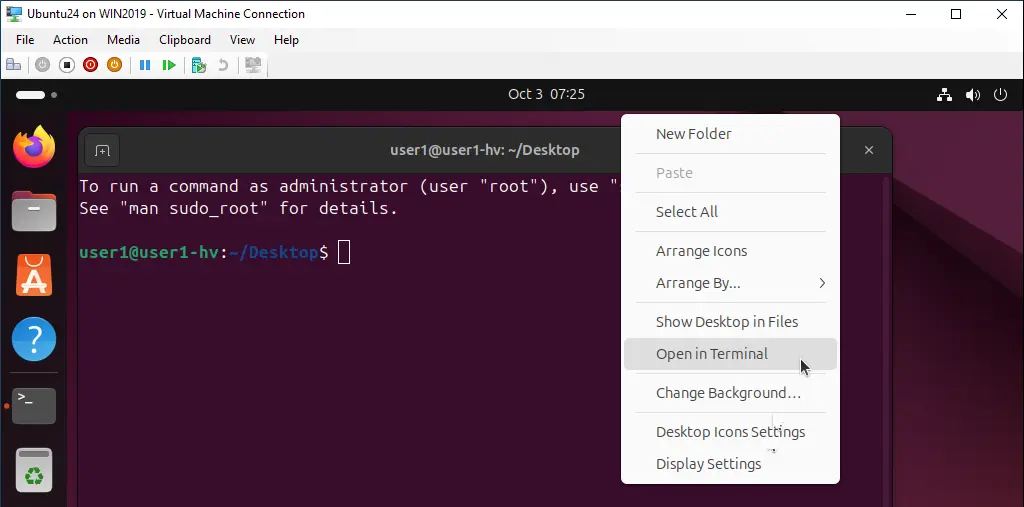
Po zainstalowaniu systemu Linux na maszynie wirtualnej Hyper-V zaleca się skonfigurowanie systemu Ubuntu w celu optymalnego użytkowania. Większość ustawień można skonfigurować w konsoli Linuksa (Terminal). Aby otworzyć Terminal, kliknij dziewięć kropek w lewym dolnym rogu (Pokaż aplikacje), a następnie w wyświetlonym menu kliknij ikonę Terminala. Innym sposobem otwarcia Terminala jest kliknięcie prawym przyciskiem myszy na pulpicie i wybranie opcji Open Terminal z menu kontekstowego lub naciśnięcie kombinacji klawiszy Ctrl+Alt+T .
Teraz widzisz okno terminala systemu Ubuntu Linux. Pamiętaj, że w systemie Linux wielkość liter w poleceniach i nazwach plików ma znaczenie. ReadMe.txt oraz readme.txt to różne nazwy plików w systemie Linux, w odróżnieniu od systemu Windows.
Sprawdzanie ustawień sieciowych
- Zainstaluj pakiet net-tools, aby móc sprawdzić konfigurację sieci za pomocą polecenia:
sudo apt-get install net-toolsGdzie
sudoumożliwia wykonanie polecenia jako użytkownik główny ( zastąp użytkownikiem głównym). - Wpisz
ifconfig, aby sprawdzić konfigurację sieciową instancji Ubuntu działającej na maszynie wirtualnej Hyper-V.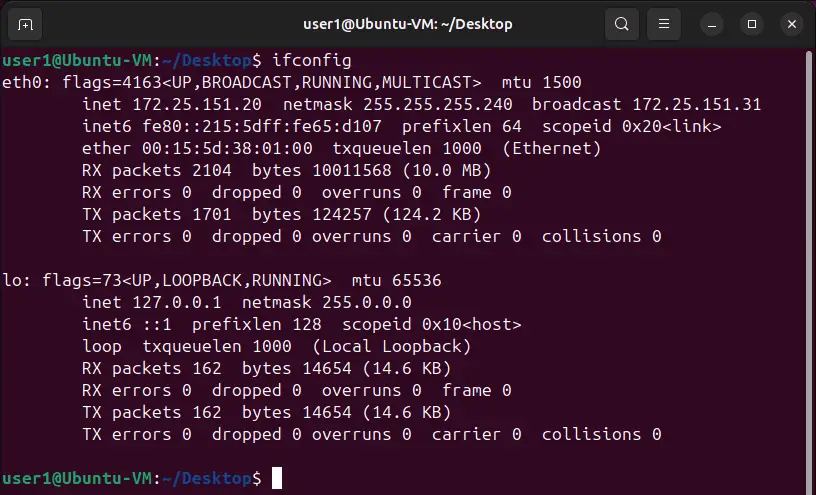
Domyślny wirtualny serwer DHCP podłączony do domyślnego przełącznika wirtualnego przydzielił konfigurację IP dla wirtualnej karty sieciowej bieżącej maszyny wirtualnej z systemem Ubuntu Linux działającej na Hyper-V. Nazwa wirtualnej karty sieciowej Ethernet w systemie Linux to eth0 . W tym przypadku uzyskany adres IP to 172.25.151.20, maska sieciowa to 255.255.255.240, a brama domyślna to 172.25.151.31.
Ręczna zmiana ustawień sieciowych
Uzyskiwanie adresu IP za pośrednictwem protokołu DHCP jest wygodne, ale jeśli planujesz używać systemu Linux działającego na platformie Hyper-V jako serwera, należy ręcznie skonfigurować ustawienia sieciowe. Ponadto, jeśli chcesz sklonować maszynę wirtualną z systemem Linux używaną jako serwer, zmiana adresu IP i nazwy komputera jest niezbędna. Może być również konieczna zmiana adresów IP na maszynie wirtualnej z systemem Linux po rekonfiguracji przełącznika wirtualnego Hyper-V lub po podłączeniu wirtualnej karty sieciowej do innego przełącznika wirtualnego.
Zmiana ustawień systemowych, takich jak ustawienia sieciowe, wymaga uprawnień administratora. Wpisz sudo -i , aby uzyskać uprawnienia administratora w konsoli (należy wprowadzić hasło) podczas sesji (w razie potrzeby naciśnij Ctrl+D , aby wyjść z trybu administratora). Możesz zauważyć, że znak $ został zmieniony na znak # w wierszu poleceń. Wprowadź nowy adres IP, a następnie przeładuj interfejs sieciowy:
ifconfig eth0 172.25.151.21 netmask 255.255.255.240
ifconfig eth0 down
ifconfig eth0 up
Ustawienia będą obowiązywać do momentu ponownego uruchomienia komputera.
Aby trwale skonfigurować statyczny adres IP, użyj pliku konfiguracyjnego netplan , który służy do konfiguracji sieci w systemie Ubuntu Linux od wersji 17. We wcześniejszych wersjach Ubuntu oraz w niektórych innych dystrybucjach Linuksa można edytować konfigurację adresu IP, edytując plik konfiguracyjny /etc/network/interfaces .
- Edytuj plik .yaml za pomocą
vim, używając polecenia:vim /etc/netplan/01-network-manager-all.yamlW tym przypadku plik zawiera następującą konfigurację:
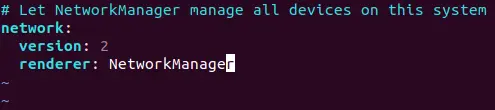
Można zmienić adres IP, maskę sieci, bramę oraz serwery DNS, podczas edycji tego pliku. Należy zachować strukturę pliku, w tym liczbę spacji.
Uwaga: Maska sieciowa może być zapisana jako liczba bitów.
255.255.255.0 jest równoważne 11111111.11111111.11111111.00000000 i reprezentuje maskę 24-bitową (24 jedynki w formacie dziesiętnym, jak pokazano).
255.255.255.240 jest równoważne 11111111.11111111.11111111.11110000 i jest maską 28-bitową (w formacie dziesiętnym występuje 28 jedynek).
Adres IP i maska sieciowa składają się z 4 oktetów. Każdy oktet (8 bitów) można przekształcić do formatu dziesiętnego (patrz tabela poniżej).
1
1
1
1
1
1
1
1
1+1+1+1+1+1+1+1=8
128
64
32
16
8
4
2
1
128+64+32+16+8+4+2+1=255
Możesz skorzystać z poniższej tabeli, aby przekonwertować maski sieciowe z jednego formatu na inny dla sieci, które można zaklasyfikować jako sieci klasy C. Maksymalna liczba hostów, które mogą być podłączone do sieci, jest podana w prawej kolumnie.
Bity
Maska sieciowa
Hosty
/30
255.255.255.252
2
/29
255.255.255.248
6
/28
255.255.255.240
14
/27
255.255.255.224
30
/26
255.255.255.192
62
/25
255.255.255.128
126
/24
255.255.255.0
254
Stosując wyjaśnioną powyżej logikę, można również ręcznie przekształcić dowolną maskę z jednego formatu na inny. Jeśli chcesz obliczyć maksymalną liczbę hostów, które mogą być podłączone do sieci, użyj wzoru:
2(32-m) – 2, gdziemto liczba bitów używanych w masce sieciowej.Nie zapominaj, że co najmniej jeden adres IP musi być używany jako brama domyślna, aby umożliwić połączenie z innymi sieciami.
- Zmień renderer z
NetworkManagernanetworkdi edytuj konfigurację sieciową Ubuntu w sposób podobny do pokazanego na poniższym obrazku. Zachowaj ostrożność podczas dodawania spacji, aby zachować format konfiguracji. - Naciśnij klawisz Esc, aby wyjść z trybu edycji do trybu nawigacji w vim. Wpisz
:wqi naciśnijEnter, aby zapisać zmiany i zamknąć edytor tekstu.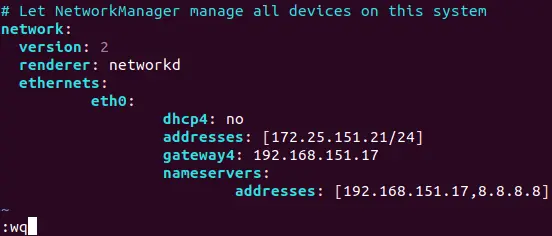
Uwaga. Jeśli posiadasz więcej niż jedną kartę sieciową (na przykład eth0 oraz eth1 ), dodaj podobny eth1: blok do pliku konfiguracji sieci .yaml pod blokiem eth0: .
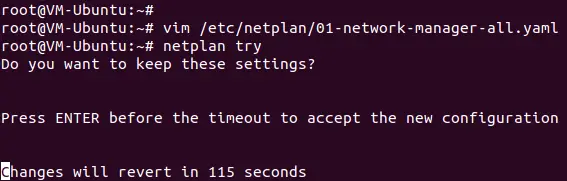
- Sprawdź, czy format pliku konfiguracyjnego jest poprawny po edycji za pomocą polecenia:
netplan try
Jeśli wszystko jest w porządku, naciśnij Enter , aby zachować te ustawienia.
Jak zmienić nazwę hosta w systemie Ubuntu
- Przed zmianą sprawdźmy aktualną nazwę hosta.
hostnamectl - Jak widać na poniższym zrzucie ekranu, aktualna nazwa hosta maszyny z systemem Linux to Ubuntu-VM . Ustaw nową nazwę hosta ( VM-Ubuntu ):
hostnamectl set-hostname VM-Ubuntu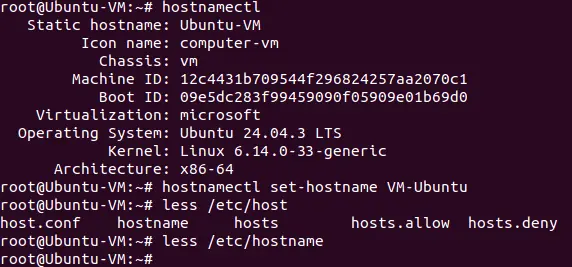
- Upewnij się, że nazwa hosta została zmieniona w pliku /etc/hostname .
less /etc/hostname - Należy również edytować nazwę hosta w pliku /etc/hosts .
vim /etc/hostsvim to potężny edytor tekstu konsolowego, który nie ma odpowiednika w Windows PowerShell. Domyślnie znajdujesz się w trybie nawigacji. Możesz poruszać się, naciskając
h(w lewo),L(w prawo),j(w dół),k(w górę) lub klawisze strzałek. Naciśnija, aby przejść do trybu edycji i dodać dowolne znaki za kursorem. Naciśniji, jeśli chcesz wstawić znak w miejsce istniejącego znaku zaznaczonego kursorem. Zmień adres Ubuntu-VM na VM-Ubuntu , a następnie naciśnij klawiszEsc, aby przejść z trybu edycji do trybu nawigacji. - Wpisz
:wq, aby zapisać zmiany w pliku i zakończyć edycję. - Użyj polecenia
init 6, aby ponownie uruchomić maszynę z systemem Linux w celu zapewnienia, że zmiany zostaną zastosowane.
Konfiguracja serwera SSH w systemie Ubuntu Linux
Dla większej wygody należy włączyć zdalny dostęp przez SSH. Serwer SSH służy do zdalnego dostępu do konsoli systemu Linux za pośrednictwem protokołu SSH (secure shell) w trybie szyfrowania. W tym celu należy zainstalować serwer SSH na maszynie wirtualnej z systemem Ubuntu działającej w środowisku Hyper-V oraz klienta SSH na komputerze z systemem Windows, który pełni rolę hosta Hyper-V.
- Otwórz terminal na komputerze z systemem Ubuntu i uruchom polecenie jako użytkownik główny:
apt-get install -y openssh-server - Konfiguracja serwera SSH jest przechowywana w pliku sshd_config . Edytuj ten plik, aby włączyć połączenie SSH z wymaganymi ustawieniami.
vim /etc/ssh/sshd_config - Usuń komentarz z tej linii (usuń znak
#):PasswordAuthentication yes - Zapisz plik i zamknij.
- Uruchom ponownie demona (usługę) serwera SSH.
service ssh stopservice ssh startlub
service ssh restart - Pobierz klienta SSH (na przykład PuTTY) na swój komputer z systemem Windows. Otwórz program PuTTY na komputerze z systemem Windows, wprowadź adres IP maszyny wirtualnej z systemem Ubuntu działającej w środowisku Hyper-V i kliknij
Open.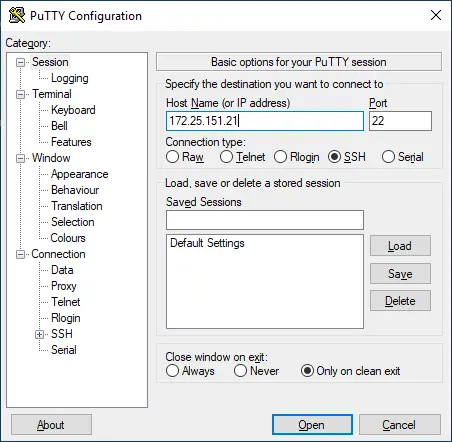
- Wprowadź swoją nazwę użytkownika i hasło. Teraz możesz uzyskać zdalny dostęp do konsoli Ubuntu.
Przesyłanie plików między maszyną wirtualną z systemem Linux a komputerami hosta z systemem Windows
Po skonfigurowaniu serwera SSH możesz przesyłać pliki z maszyny wirtualnej z systemem Ubuntu na host Hyper-V i odwrotnie, korzystając z klienta SFTP (Secure File Transfer Protocol), takiego jak WinSCP. Program WinSCP wykorzystuje protokół SSH do bezpiecznych połączeń, a do przesyłania plików może również używać protokołu SCP (Secure Copy Protocol).
- Uruchom WinSCP na komputerze z systemem Windows. Wybierz SFTP jako protokół plików, wprowadź nazwę hosta lub adres IP systemu Linux, nazwę użytkownika i hasło. Następnie kliknij
Login.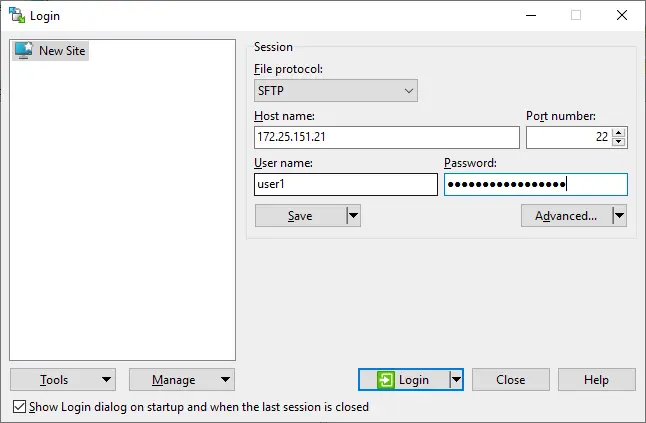
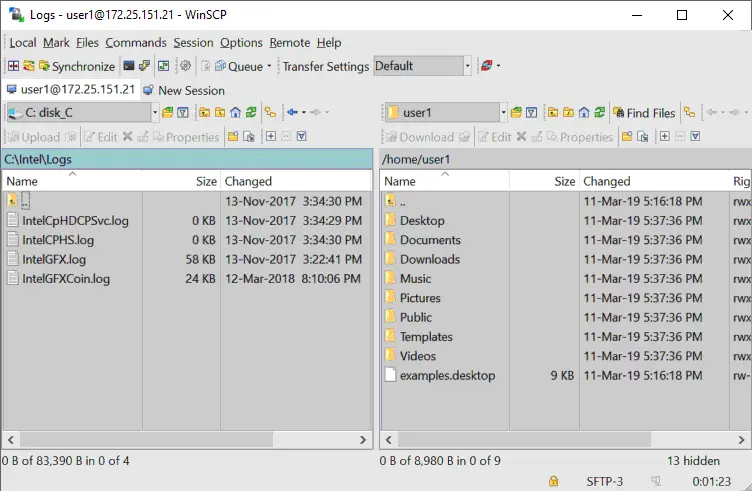
- Po zalogowaniu się zobaczysz okno z dwoma panelami: pierwszy panel wyświetla pliki na komputerze z systemem Windows, a drugi panel wyświetla pliki na komputerze z systemem Linux. Przejdź do wyznaczonych katalogów na komputerach źródłowym i docelowym, wybierz pliki i katalogi. Przeciągnij i upuść wybrane obiekty między panelami, aby je skopiować.
Jak zainstalować usługi integracyjne Hyper-V w systemie Linux
Usługi integracyjne Hyper-V dla systemu Linux są wbudowane w systemie Ubuntu od wersji 12.04. Jeśli Twoja dystrybucja Linuksa nie zawiera usług integracyjnych Hyper-V, możesz je pobrać ze strony Strona internetowa firmy Microsoft.
- W programie PowerShell możesz sprawdzić, które usługi integracyjne są włączone dla maszyny wirtualnej Ubuntu działającej na platformie Hyper-V. Wpisz następujące polecenie na hoście Hyper-V:
get-vmintegrationservice -VMName "Ubuntu24"Możesz również wybrać usługi, które Hyper-V ma oferować tej maszynie wirtualnej w interfejsie graficznym. Otwórz Menedżera Hyper-V, kliknij prawym przyciskiem myszy nazwę swojej maszyny wirtualnej i kliknij
Settings.W oknie ustawień wybierz Usługi integracyjne w lewym panelu i zaznacz pola wyboru obok usług wymaganych ( Usługi gościa muszą być włączone w tym przykładzie). Kliknij
OK, aby zapisać zmiany.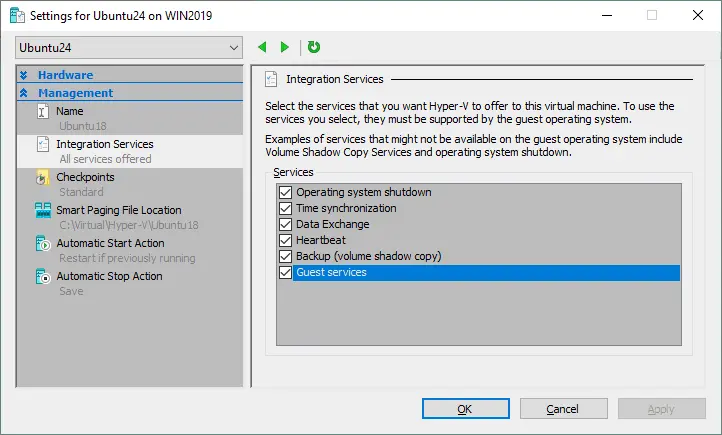
- Teraz możesz ponownie sprawdzić włączone usługi w PowerShell (zobacz zrzut ekranu poniżej):
get-vmintegrationservice -VMName "Ubuntu24"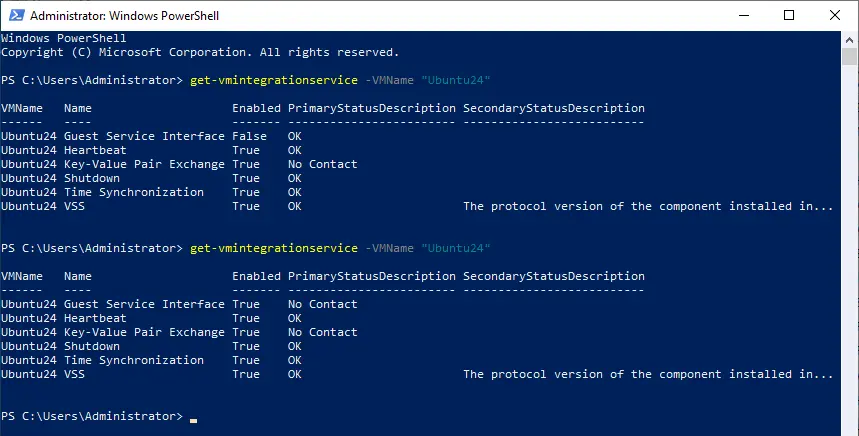
- Musisz aktywować usługi integracji Hyper-V po zainstalowaniu ich w systemie Ubuntu Linux. Plik
/etc/initramfs-tools/moduleszawiera listę modułów, które chcesz dołączyć do swojego initramfs .Plik initramfs jest początkowym systemem plików w pamięci RAM przeznaczonym do zamontowania głównego systemu plików (
/). W rezultacie początkowy główny system plików oraz init demon (pierwszy proces, który musi zostać uruchomiony w systemie Linux) mogą znajdować się w pamięci podręcznej jądra (a nie na dysku RAM, jak w przypadku initrd systemu plików, który działa jako urządzenie blokowe o stałym rozmiarze i zużywa więcej pamięci na buforowanie). initrd został zastąpiony przez initramfs po wydaniu jądra Linux 2.6 ze względu na jego zalety, takie jak elastyczność, wydajność i prostota. initramfs to kompletny zestaw katalogów, które można zobaczyć w systemie plików root i który jest skompresowany w formacie gzip do archiwum cpio . - Jądro Linux może być monolityczne i modułowe. W większości przypadków używane jest jądro modułowe. Włączmy ładowanie niezbędnych modułów:
vim /etc/initramfs-tools/modules - Edytuj plik i dodaj poniższe ciągi, aby włączyć ładowanie odpowiednich modułów:
hv_vmbushv_storvschv_blkvschv_netvsc - Zaktualizuj initramfs :
update-initramfs -u - Uruchom ponownie maszynę wirtualną Hyper-V z systemem Ubuntu:
init 6 - Sprawdź, czy moduły związane z Hyper-V dla Twojego jądra systemu Linux są załadowane:
lsmod | grep hv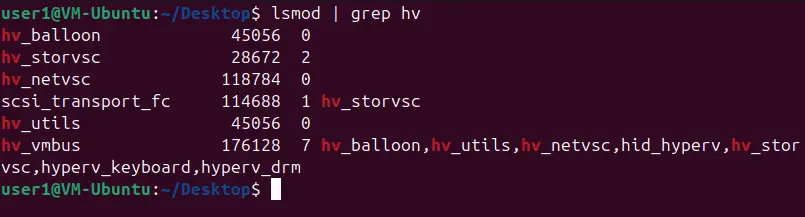
Optymalizacja modułu Linux Disk Optimizer
System Linux posiada domyślnie tryb harmonogramu operacji wejścia/wyjścia (I/O), który optymalizuje operacje dyskowe, co jest szczególnie przydatne w przypadku magnetycznych (obrotowych) dysków twardych. Hyper-V posiada własny mechanizm optymalizacji wydajności operacji wejścia/wyjścia dysków wirtualnych.
Korzystanie z dwóch optymalizatorów dysków nie jest konieczne i można wyłączyć wbudowany optymalizator dysków systemu Linux. Jądro systemu Linux pozwala na użycie różnych harmonogramów operacji wejścia/wyjścia, z których każdy wykorzystuje inne algorytmy. W tym przypadku należy użyć harmonogramu NOOP. NOOP to najprostszy harmonogram operacji wejścia/wyjścia, który wykorzystuje koncepcję First In First Out (FIFO) dla kolejki.
- Aby edytować harmonogram operacji wejścia/wyjścia używany przez jądro systemu Linux, edytuj plik konfiguracyjny grub za pomocą polecenia:
vim /etc/default/grub - Znajdź ciąg znaków GRUB_CMDLINE_LINUX_DEFAULT. W tym przypadku wiersz ten wygląda następująco:
GRUB_CMDLINE_LINUX_DEFAULT="quiet splash" - Edytuj ten ciąg znaków zgodnie z poniższym przykładem:
GRUB_CMDLINE_LINUX_DEFAULT="elevator=noop" - Zapisz zmiany w pliku konfiguracyjnym GRUB.
- Zaktualizuj konfigurację programu rozruchowego GRUB:
update-grub2 - Uruchom ponownie maszynę wirtualną Hyper-V Ubuntu:
init 6
Wnioski
Uruchamianie systemu Linux na Hyper-V to praktyczny sposób na połączenie zalet środowisk Windows i open source. Po zainstalowaniu i skonfigurowaniu maszyny wirtualnej z systemem Ubuntu Linux można cieszyć się elastyczną, bezpieczną i wydajną konfiguracją do testowania lub obsługi obciążeń produkcyjnych. Regularne aktualizacje i usługi integracyjne zapewniają płynne działanie i lepszą wydajność w miarę upływu czasu. Przy odpowiedniej konfiguracji Hyper-V zapewnia płynne działanie systemu Linux na systemach Windows.