Jak zainstalować i uruchomić ESXi z pamięci USB
System VMware ESXi można uruchomić z pamięci USB lub karty SD, co pozwala administratorom zarezerwować lokalną przestrzeń dyskową dla maszyn wirtualnych. Takie podejście jest powszechnie stosowane w środowiskach, w których priorytetem jest minimalizacja kosztów sprzętu i maksymalizacja pojemności magazynu danych.
W tym wpisie na blogu omówiono zalety i wady tego rozwiązania, wymagania dotyczące instalacji systemu ESXi na pamięci USB oraz kluczowe funkcje procesu instalacji.

Zalety i wady uruchamiania ESXi z pamięci USB
Przed podjęciem decyzji o uruchomieniu ESXi z pamięci USB należy rozważyć kilka zalet i wad.
Zalety
- Oszczędność kosztów. Dyski SAS i dedykowane urządzenia rozruchowe mogą zwiększać koszty sprzętowe. Zainstalowanie ESXi na pamięci USB eliminuje konieczność przydzielania dodatkowych dysków dla hiperwizora.
- Uproszczona konserwacja. Jeśli system ESXi jest zainstalowany na pamięci USB lub karcie SD, dyski magazynu danych można wymienić bez konieczności ponownej instalacji hiperwizora. Gdy system ESXi i magazyn danych znajdują się na tym samym dysku, wymiana dysku może wymagać ponownej instalacji lub klonowania systemu.
- Szybsze aktualizacje i odzyskiwanie. Przed aktualizacją systemu ESXi można sklonować pamięć USB. Jeśli aktualizacja się nie powiedzie, wystarczy zastąpić urządzenie poprzednią, działającą wersją. Ponowna instalacja ESXi na urządzeniu USB nie wymaga kopiowania danych z magazynu danych, co skraca przestoje i zmniejsza nakład pracy w zakresie administracji.
Wady
- Dłuższy czas uruchamiania. Uruchamianie ESXi z urządzenia USB lub karty SD może trwać dłużej w porównaniu z pamięcią SSD lub HDD. Chociaż ESXi ładuje się do pamięci RAM podczas działania i nie jest w dużym stopniu uzależniony od urządzenia rozruchowego pod względem wydajności w czasie pracy, opóźnienia przy uruchamianiu mogą być znaczące w środowiskach produkcyjnych, zwłaszcza w klastrach o wysokiej dostępności.
Uwaga: Począwszy od wersji ESXi 7.0 firma VMware wprowadziła zmiany w układzie partycji, w tym partycję ESX-OSData, która charakteryzuje się intensywnym zapisem. Pamięci USB i karty SD mogą nie zapewniać wystarczającej trwałości dla tego obciążenia. Firma VMware nie zaleca już ani nie certyfikuje pamięci USB ani kart SD jako samodzielnych urządzeń rozruchowych dla nowszych wersji ESXi (Artykuł z bazy wiedzy Broadcom nr 317631). Zamiast tego zaleca się stosowanie pamięci trwałej, takiej jak dysk SSD lub HDD. W przypadku aktualizacji z wersji ESXi 6.7 do nowszych wersji partycja ESX-OSData musi znajdować się na pamięci trwałej. Umieszczenie tej partycji na pamięci USB lub karcie SD może prowadzić do przedwczesnej awarii urządzenia i potencjalnej niestabilności hosta. Uruchamianie systemu ESXi z pamięci USB nadal jest odpowiednie w środowiskach laboratoryjnych oraz w przypadku wsparcia dla starszych wersji, w których intensywność zapisu jest mniejsza.
Wymagania
Przed zainstalowaniem systemu ESXi na pamięci USB lub karcie SD należy zapoznać się z wymaganiami systemowymi. Poniższy przykład opiera się na systemie ESXi 6.7, który działa niezawodnie po uruchomieniu z nośnika USB.
- Pamięć USB lub karta SD o pojemności co najmniej 1 GB. Zalecana jest pojemność co najmniej 8 GB.
- Pamięć USB lub karta SD powinny być zgodne z systemem ESXi.
- Host z co najmniej 4 GB pamięci RAM. Do uruchamiania systemu ESXi i maszyn wirtualnych zalecana jest pamięć RAM o pojemności co najmniej 8 GB.
Pozostałe wymagania sprzętowe pozostają takie same jak w przypadku standardowej instalacji systemu ESXi.
Uwaga: Począwszy od wersji ESXi 7.0 i nowszych, firma VMware wprowadziła zmiany wymagające trwałej pamięci masowej dla niektórych partycji systemowych. Nowsze wersje wymagają minimalnej ilości trwałej pamięci masowej do instalacji, a użycie wyłącznie pamięci USB lub karty SD może spowodować wyświetlenie ostrzeżenia o nieobsługiwanej konfiguracji podczas instalacji. Instalowanie najnowszych wersji ESXi wyłącznie na nośniku USB jest wycofane. Wymagany jest dysk SSD lub HDD, aby zapewnić trwałą pamięć masową dla partycji intensywnie wykorzystujących zapis oraz zagwarantować stabilność hosta.
Przechowywanie plików dziennika
Pliki dziennika są niezbędne do diagnostyki w przypadku wystąpienia problemów lub awarii. Gdy system ESXi jest zainstalowany na serwerze bezdyskowym i uruchamiany z pamięci USB lub karty SD, dzienniki nie są domyślnie przechowywane w sposób trwały i mogą zostać utracone po ponownym uruchomieniu.
Dzienniki te są wymagane podczas generowania i wysyłania pakietu pomocy technicznej do firmy VMware. Poniżej wyjaśniono różne typy dzienników ESXi oraz metody ich konfiguracji.
Proces instalacji systemu ESXi na pamięci USB
Przed zainstalowaniem systemu ESXi na pamięci USB na serwerze fizycznym można przećwiczyć ten proces w maszynie wirtualnej VMware stacja robocza, korzystając z funkcji USB passthrough. Utwórz nową maszynę wirtualną zgodnie z instrukcją zawartą w Domowe laboratorium VMware wpisie na blogu. Można również zapoznać się z Instalacja ESXi krokami.
Niniejszy przewodnik skupia się na instalacji systemu ESXi na urządzeniach USB. W poniższym przykładzie wykorzystano system ESXi 6.7 zainstalowany na pamięci USB w maszynie wirtualnej działającej w stacji roboczej VMware Workstation. Przebieg procesu jest podobny na serwerze fizycznym, więc można pominąć kroki dotyczące konkretnie stacji roboczej VMware Workstation.
Ogólny przebieg uruchamiania systemu ESXi z pamięci USB na serwerze fizycznym:
- Włóż pustą pamięć USB lub kartę SD.
- Włóż nośnik instalacyjny ESXi (płytę CD lub bootowalną pamięć USB).
- Uruchom system z nośnika instalacyjnego ESXi.
- Podziel pustą pamięć USB na partycje, sformatuj je i zainstaluj system ESXi
- Uruchom ponownie serwer i w UEFI/BIOS ustaw pamięć USB lub kartę SD jako pierwsze urządzenie rozruchowe.
- Rozpocznij korzystanie z serwera ESXi.
Zainstalujmy i uruchommy system ESXi na pamięci USB krok po kroku:
- Podłącz pamięć USB do portu USB na serwerze fizycznym lub komputerze z uruchomionym programem VMware Stacja Robocza. Niektóre płyty główne serwerowe są wyposażone w wewnętrzny port USB lub gniazdo kart SD. Niektóre karty SD obsługują fizyczny przełącznik „tylko do odczytu”, który może pomóc w zapobieganiu niezamierzonym zapisom.
- Utwórz maszynę wirtualną w programie VMware Workstation ( Plik > Nowa maszyna wirtualna ). Upewnij się, że maszyna wirtualna posiada kontroler USB oraz wirtualny napęd CD/DVD, które są skonfigurowane domyślnie. W kreatorze tworzenia nowej maszyny wirtualnej zdefiniuj niezbędne parametry.
- Wybierz obraz dysku ISO instalatora swojej dystrybucji VMware ESXi.
- Wybierz VMware ESXi 6.x jako system operacyjny gościa.
- Ustaw nazwę maszyny wirtualnej.
- W konfiguracji procesora ustaw dwa procesory.
- W ustawieniach maszyny wirtualnej przydziel 8192 MB (8 GB) lub więcej pamięci.
- Wybierz odpowiedni tryb sieciowy (na przykład NAT).
- Użyj zalecanej wartości dla typu kontrolera we/wy.
- Wybierz zalecany typ dysku.
- Utwórz nowy dysk wirtualny (na przykład o pojemności 20 GB). Ten krok jest wymagany w Kreatorze nowej maszyny wirtualnej i nie można go pominąć.
- Po utworzeniu maszyny wirtualnej usuń dysk wirtualny, jeśli planujesz zainstalować ESXi wyłącznie na pamięci USB. W tym celu otwórz ustawienia maszyny wirtualnej, wybierz dysk wirtualny i kliknij Usuń .
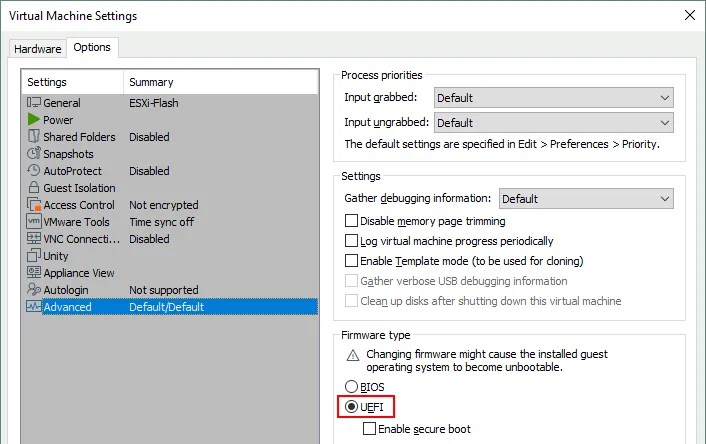
- Upewnij się, że w zaawansowanych opcjach maszyny wirtualnej jako typ oprogramowania układowego wybrano UEFI ( Maszyna wirtualna > Ustawienia > Opcje > Zaawansowane ).
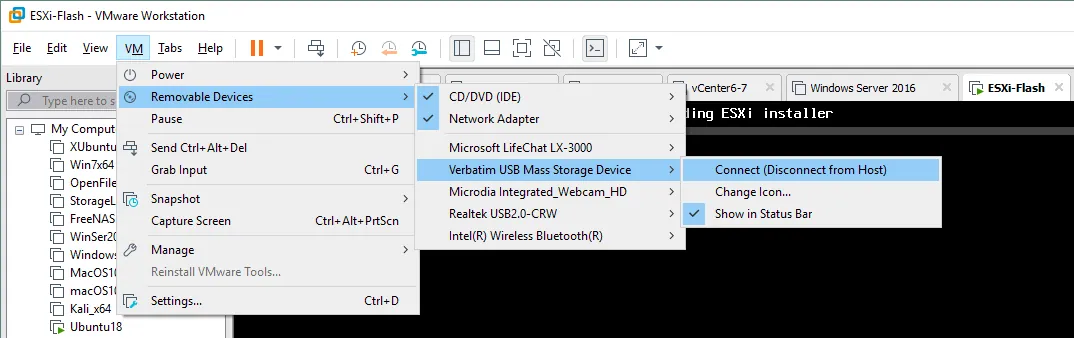
- Włącz maszynę wirtualną i uruchom ją z obrazu ISO instalatora ESXi. Zaraz po uruchomieniu naciśnij F2 , aby wejść do wirtualnego UEFI/BIOS maszyny wirtualnej i wybierz odpowiednie urządzenie rozruchowe. Upewnij się, że pamięć USB jest podłączona do maszyny wirtualnej. Aby ją podłączyć, przejdź do VM > Urządzenia wymienne > [Nazwa pamięci USB] > Podłącz (Odłącz od hosta).
- Zainstaluj ESXi.
- Naciśnij Enter na ekranie powitalnym, aby kontynuować.
- Naciśnij F11 , aby zaakceptować umowę licencyjną.
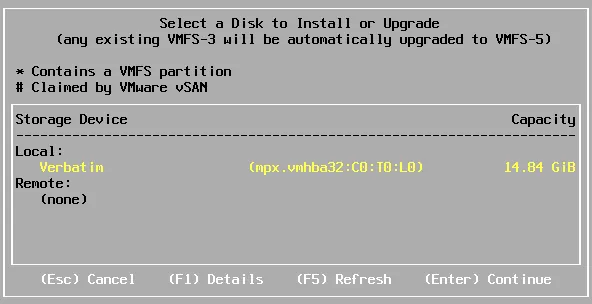
- Wybierz dysk, na którym chcesz zainstalować lub zaktualizować system ESXi. Jeśli pamięć USB zostanie rozpoznana, wybierz ją jako miejsce instalacji i naciśnij Enter , aby kontynuować.
W niektórych przypadkach instalator ESXi 6.7 może nie rozpoznać pamięci USB.
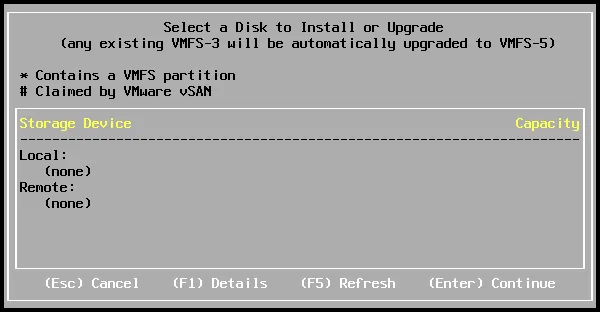
W niektórych przypadkach instalator ESXi 6.7 może nie rozpoznać pamięci USB. Problem ten jest związany ze zmianami w sterownikach USB wprowadzonymi w systemie ESXi 6.5. Firma VMware zastąpiła starsze sterowniki USB (xhci, ehci-hcd, usb-uhci, usb, usb-storage) sterownikiem vmkusb , który jest domyślnie używany dla kontrolerów i urządzeń USB.
Jeśli urządzenie USB nie jest wyświetlane, wykonaj poniższe czynności, aby włączyć wsparcie dla starszych sterowników USB:
- Uruchom ponownie maszynę wirtualną lub serwer fizyczny, do którego podłączona jest pamięć USB.
- Podczas 5-sekundowego opóźnienia rozruchu przy uruchamianiu z nośnika instalacyjnego ESXi naciśnij Shift+O , aby edytować opcje rozruchu.

- Domyślny ciąg rozruchowy to:
cdromBoot runweaselNależy dodać do tego ciągu parametr preferVMklinux=TRUE i nacisnąć Enter .

Po zmodyfikowaniu parametru rozruchowego powtórz kroki instalacji, aż dotrzesz do ekranu wyboru dysku. Pamięć USB powinna być teraz widoczna. Wybierz ją i naciśnij Enter , aby kontynuować.
Uwaga: W systemie ESXi 8.0 i nowszych instalator automatycznie przenosi partycję ESX-OSData do najlepszego dostępnego magazynu podczas instalacji lub aktualizacji. W rezultacie preferVMklinux=TRUE parametr jądra nie jest wymagany.
- Wybierz układ klawiatury (na przykład US Default ).
- Wprowadź hasło użytkownika root.
- Naciśnij F11 , aby potwierdzić instalację ESXi i poczekaj, aż się zakończy.
- Wyjmij nośnik instalacyjny, a następnie naciśnij Enter , aby ponownie uruchomić maszynę ESXi (maszynę wirtualną) po zakończeniu instalacji. Możesz odznaczyć opcję „Połącz przy uruchomieniu” dla wirtualnego napędu CD/DVD w ustawieniach maszyny wirtualnej
- Po uruchomieniu systemu ESXi z pamięci USB włącz konsolę ESXi ( Rozwiązywanie problemów > Włącz powłokę ESXi ) tylko wtedy, gdy podczas instalacji ręcznie wybrałeś starszy sterownik USB. W przeciwnym razie pomiń ten krok.
- Naciśnij Alt+F1 , aby uzyskać dostęp do konsoli ESXi, a następnie wprowadź nazwę użytkownika i hasło root.
- Uruchom poniższe polecenia, aby utrwalić konfigurację sterownika USB:
esxcli system settings kernel set -s preferVmklinux -v FALSE
esxcli system module set --enabled=false -m vmkusb
reboot
Po zakończeniu host ESXi powinien poprawnie rozpoznawać urządzenia USB.
Funkcje instalacji systemu ESXi na pamięci USB
Gdy system ESXi jest instalowany na samodzielnym dysku twardym (HDD), dysku półprzewodnikowym (SSD) lub macierzy RAID (Redundant Array of Independent Disks), instalator tworzy standardowy zestaw partycji dyskowych na urządzeniu docelowym. Począwszy od wersji ESXi 4.x, zamiast schematu partycjonowania MBR (Master Boot Record) stosowany jest schemat GPT (GUID Partition Table).
Gdy system ESXi wykryje, że jako miejsce docelowe instalacji wybrano pamięć USB lub kartę SD, nie tworzy on na tym urządzeniu dedykowanej partycji dziennika. Dane dziennika są zapisywane z dużą częstotliwością, a pamięć USB nie zapewnia takiej samej trwałości jak dyski HDD lub SSD.
Podczas uruchamiania system ESXi tworzy dysk RAM w pamięci systemowej i ładuje na niego wymagane pliki systemowe. Jeśli system ESXi działa z pamięci USB, pliki dziennika są zapisywane w katalogu tymczasowym na dysku RAM. Po ponownym uruchomieniu lub wyłączeniu systemu dzienniki te są usuwane. Dane konfiguracyjne systemu są zapisywane na urządzeniu instalacyjnym w razie potrzeby.
Poniższe przykłady pokazują, w jaki sposób system ESXi tworzy partycje w różnych scenariuszach. W tym przykładzie wykorzystano system ESXi 6.7, ponieważ ta wersja działa poprawnie po zainstalowaniu na pamięci USB.
Instalacja systemu ESXi na nośniku o pojemności 1 GB
W przypadku zainstalowania systemu ESXi na pamięci USB o pojemności 1 GB tworzone są następujące partycje.

Nr 1. Najmniejsza partycja zawierająca program rozruchowy.
Nr 5. Ta partycja zawiera główny obraz systemu operacyjnego hiperwizora. Wszystkie pliki niezbędne do działania ESXi są przechowywane na tej partycji o stałym rozmiarze.
Nr 6. Na tej partycji przechowywany jest alternatywny obraz hiperwizora. Jest on używany w przypadku niepowodzenia aktualizacji lub uaktualnienia ESXi, umożliwiając przywrócenie poprzedniej, działającej wersji. Po aktualizacji lub uaktualnieniu system ESXi zachowuje poprzedni obraz systemu operacyjnego w partycji nr 6. Podczas uruchamiania można nacisnąć Shift+R w celu wybrania wersji do załadowania.
Nr 7. Partycja służąca do przechowywania zrzutu pamięci w przypadku wystąpienia PSOD (Purple Screen of Death).
Nr 8. Partycja zawierająca obrazy dysków z narzędziami VMware Tools oraz obrazy dyskietek.
Partycje nr 5 i nr 6 zawierają skompresowany plik obrazu hiperwizora (s.v00), który jest dekompresowany podczas uruchamiania systemu ESXi. Katalog główny (/) wraz z katalogami /etc, /lib i innymi katalogami systemowymi istnieje podczas pracy wyłącznie w pamięci RAM. Po wyłączeniu lub ponownym uruchomieniu systemu ESXi zmiany konfiguracji są zapisywane w pliku state.tgz . Proces edycji tego pliku opisano we wpisie na blogu dotyczącym zmiana hasła administratora systemu ESXi.
Instalacja ESXi na dysku o pojemności 8 GB (lub większej)
Jeśli docelowy dysk twardy używany do instalacji ESXi ma pojemność równą 8 GB lub większą, tworzone są dodatkowe partycje.

Nr 2. Partycja tymczasowa służąca do przechowywania plików dziennika.
Nr 3. Cała pozostała przestrzeń dyskowa jest wykorzystywana do przechowywania plików maszyn wirtualnych i innych danych.
Nr 9. Druga partycja służy do przechowywania zrzutu pamięci w przypadku wystąpienia błędu PSOD. Partycja ta została dodana w systemie ESXi 5.5, ponieważ nowoczesne serwery często mają większe konfiguracje pamięci, a partycja o rozmiarze 110 MB może okazać się niewystarczająca do przechowywania pełnego zrzutu pamięci.
Jeśli system ESXi jest zainstalowany na pamięci USB lub karcie SD o pojemności 8 GB lub większej, partycje #2 oraz #3 nie są tworzone. W takim przypadku katalog Scratch używany do przechowywania logów jest dowiązany do katalogu /tmp/scratch znajdującego się na dysku RAM.
Sprawdźmy partycje na serwerach ESXi zainstalowanych na dysku twardym o pojemności 10 GB oraz na pendrive’ie USB o pojemności 16 GB. Obie nasze maszyny wirtualne ESXi działają w stacji roboczej VMware Workstation.
- Naciśnij Alt+F1 , aby otworzyć konsolę w ESXi i uruchom polecenie:
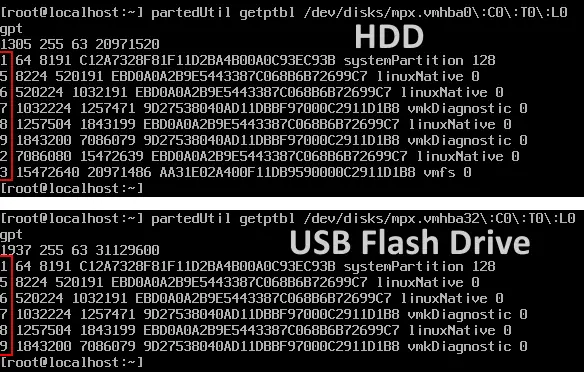
partedUtil getptbl /dev/disks/mpx.vmhba0\ :C0\ :T0\ :L0Układ partycji pokazano na poniższych zrzutach ekranu. Górny obrazek przedstawia wszystkie osiem partycji utworzonych przez ESXi na wirtualnym dysku twardym o pojemności 10 GB. Dolny obrazek pokazuje sześć partycji utworzonych przez instalator ESXi na pendrive’ie USB o pojemności 16 GB.
- Można również sprawdzić rozmiar każdej partycji.
ls -lh /dev/disks/mpx*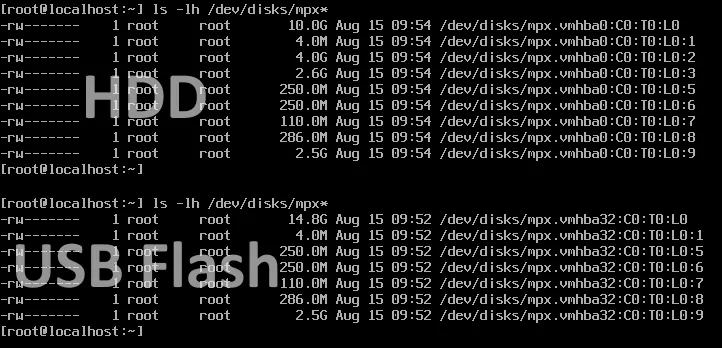
- Jeśli wyświetlisz zawartość katalogu głównego (/) na każdym hoście ESXi, zauważysz, że katalog tymczasowy w instalacji przechowywanej na dysku twardym (HDD) jest powiązany z dedykowaną partycją dyskową. Natomiast gdy system ESXi jest zainstalowany na pamięci USB, katalog tymczasowy jest powiązany z tymczasową /tmp/scratch lokalizacją na dysku RAM, co zazwyczaj ma miejsce w przypadku wdrażania bezdyskowego.
ls -lh /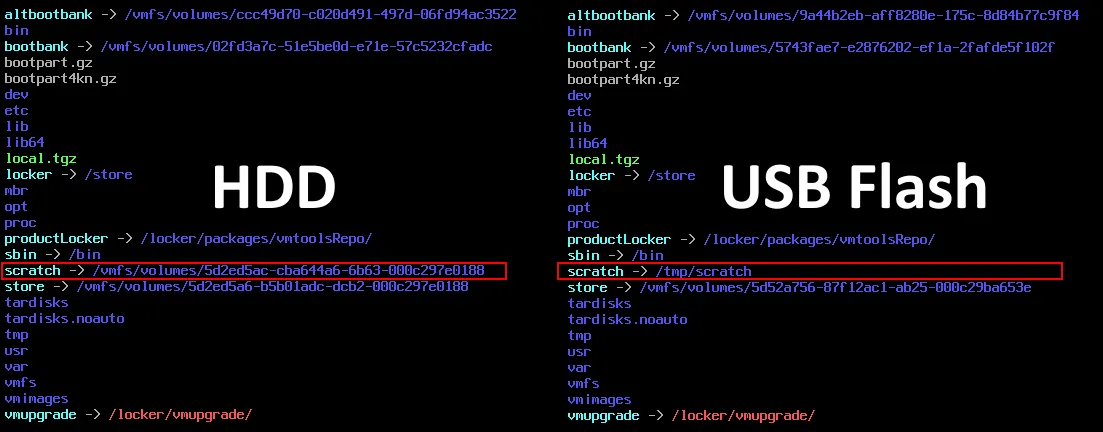
W przypadku podłączenia nowego dysku twardego (HDD), dysku SSD lub urządzenia magazynu RAID do hosta ESXi zainstalowanego na pamięci USB katalog tymczasowy zostanie automatycznie przekierowany do nowo dostępnej pamięci trwałej.
Aby to zademonstrować, rozważmy maszynę wirtualną z systemem ESXi uruchomioną z pamięci USB bez podłączonych dodatkowych dysków.
- Przejdź do VM > Ustawienia i kliknij Dodaj w zakładce Sprzęt , następnie wybierz Dysk twardy . Dodaj wirtualny dysk twardy o pojemności 20 GB.
- Otwórz interfejs internetowy VMware Host Client, zainicjuj dysk i utworzyć nowy magazyn danych VMFS na tym dysku.
- Uruchom ponownie host ESXi, aby zmiany zaczęły obowiązywać, a następnie sprawdź zawartość katalogu głównego (/) w konsoli:
ls -lh /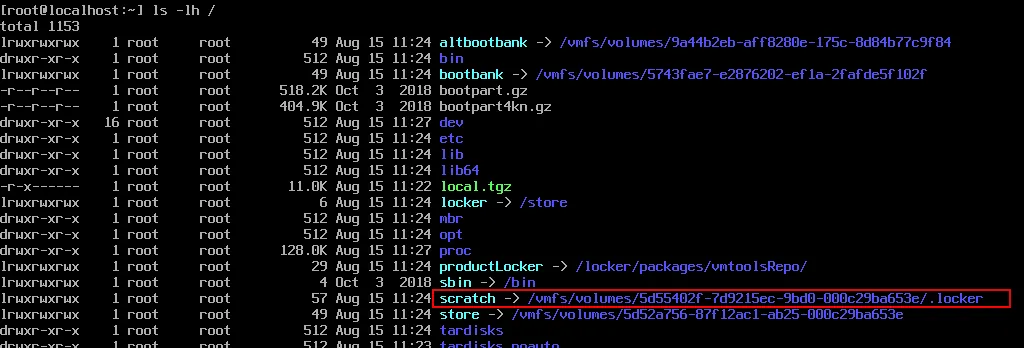
- Logi są teraz zapisywane w magazynie trwałym.
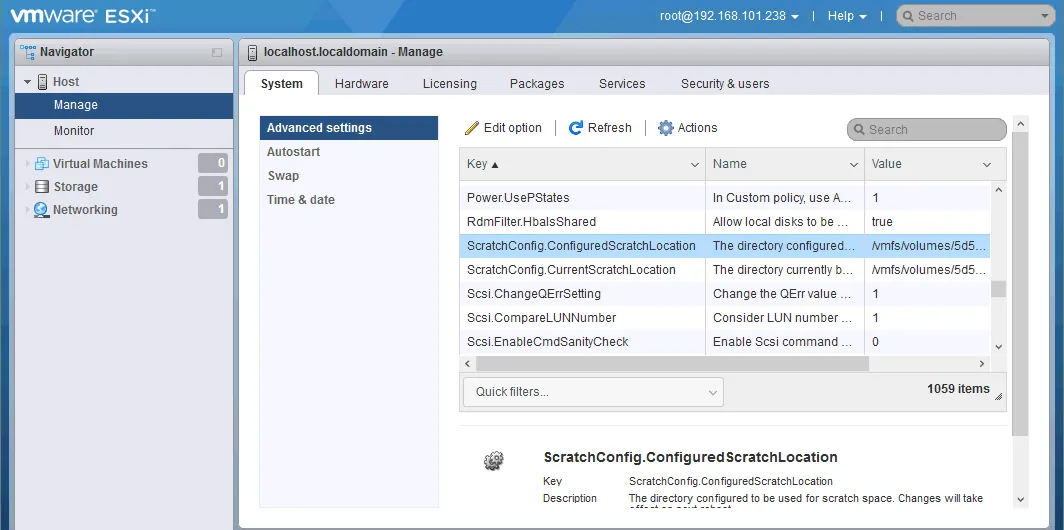
- Ustawienia syslogu można edytować ręcznie w VMware Host Client. W tym celu przejdź do Host > Zarządzaj > System > Ustawienia zaawansowane i wybierz:
ScratchConfig.CurrentScratchLocation - Kliknij Edytuj i ustaw ścieżkę do katalogu używanego do przechowywania plików dziennika, na przykład:
/vmfs/volumes/5d55402f-7d9215ec-9bd0-000c29ba653e/.locker
Skrót w adresie to identyfikator (ID) partycji (woluminu).
Jeśli host ESXi bez dysków jest uruchamiany z pamięci USB i nie ma zainstalowanych dysków lokalnych (na przykład w przypadku korzystania ze współdzielonej pamięci masowej, takiej jak SAN lub NAS podłączonej przez iSCSI), można skonfigurować serwer Syslog w celu przechowywania dzienników systemowych na trwałej pamięci masowej. W tym celu można użyć VMware vSphere Syslog Collector .
Uwaga: W wersjach ESXi 7.0.3 i 8.0 pliki dziennika są domyślnie przechowywane na dysku RAM.
Zrzut pamięci
Zrzut pamięci, podobnie jak dzienniki systemowe ESXi, zawiera kluczowe informacje niezbędne do rozwiązywania problemów i może zostać przekazany zespołom pomocy technicznej podczas rozwiązywania złożonych problemów.
W przypadku hosta ESXi działającego bez włączonej funkcji vSAN partycja zrzutu pamięci powinna zapewniać około 2,5 GB miejsca na każdy 1 TB pamięci DRAM (dynamicznej pamięci o dostępie swobodnym). Na hostach z dużymi konfiguracjami pamięci, zwłaszcza tych przekraczających 512 GB pamięci RAM i skonfigurowanych jako węzły vSAN, domyślna partycja zrzutu pamięci o rozmiarze 2,5 GB (partycja nr 9) może okazać się niewystarczająca. W takich przypadkach zrzut pamięci rdzenia może nie zmieścić się na domyślnej partycji.
Aby rozwiązać ten problem, można zwiększyć rozmiar partycji zrzutu pamięci rdzenia, skonfigurować host ESXi tak, aby korzystał z partycji zrzutu pamięci rdzenia na innym dysku, lub użyć narzędzia ESXi Dump Collector do przechowywania zrzutów pamięci rdzenia vmkernel na oddzielnym hoście w sieci.
Uwaga: Począwszy od wersji ESXi 7.0 firma VMware wprowadziła nowy układ pamięci masowej, który konsoliduje kilka mniejszych partycji, w tym partycję tymczasową, partycję zrzutu pamięci i partycję locker, w jedną partycję o intensywnym zapisie o nazwie ESX-OSData. Na tej partycji przechowywane są również narzędzia VM Tools oraz dane tymczasowe wymagane do normalnego działania systemu ESXi. Ponieważ ESX-OSData obsługuje obciążenia wymagające intensywnego zapisu, nośniki USB typu flash nie nadają się do tej partycji w nowszych wersjach ESXi. Wymagana jest pamięć trwała, taka jak dysk HDD lub SSD.
Logi śledzenia vSAN
Jeśli na hoście ESXi włączono vSAN, generowany jest dodatkowy typ pliku dziennika zwany logami śledzenia vSAN. Dzienniki te są oddzielone od standardowych dzienników syslog.
Gdy system ESXi jest zainstalowany na pamięci USB lub karcie SD w konfiguracji bezdyskowej, dzienniki śledzenia vSAN są zapisywane w katalogu tymczasowym na dysku RAM. Podobnie jak w przypadku dzienników syslog, ślady te są usuwane po ponownym uruchomieniu lub wyłączeniu hosta ESXi.
Katalog, w którym przechowywane są logi śledzenia vSAN, można sprawdzić, uruchamiając następujące polecenie:
esxcli vsan trace getJak wykonać kopię zapasową systemu ESXi zainstalowanego na pamięci USB
Jak wspomniano wcześniej w tym wpisie na blogu, jedną z zalet instalacji systemu ESXi na pamięci USB lub karcie SD (w przypadku obsługiwanych wersji) jest łatwość klonowania urządzenia rozruchowego.
Poniższy przykład pokazuje, jak sklonować pamięć USB zawierającą instalację systemu ESXi. Przed rozpoczęciem procesu klonowania należy wyłączyć host ESXi, aby zapewnić spójność danych.
Klonowanie pamięci USB z systemem ESXi do obrazu
- Podłącz pamięć USB z instalacją ESXi do komputera z systemem Linux. W tym przykładzie wykorzystano maszynę wirtualną z systemem Ubuntu.
- Sprawdź nazwę urządzenia przypisaną do pamięci USB w systemie Linux, uruchamiając jedno z poniższych poleceń:
dmesg | grep -i usb
dmesg | grep -i 'attached'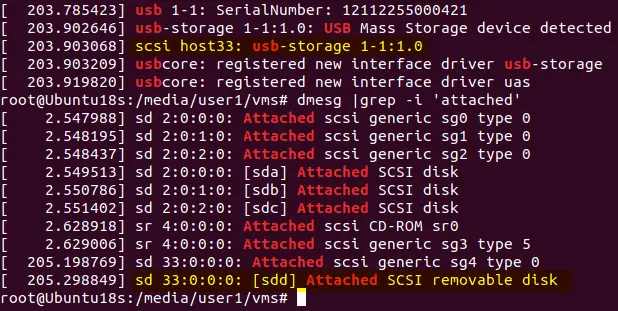
/dev/sdd/ to nazwa przypisana do tej pamięci USB.
- Można wyświetlić listę podłączonych urządzeń blokowych za pomocą polecenia lsblk . Aby upewnić się, że przed klonowaniem wybrano właściwe urządzenie, należy sprawdzić partycje na pendrive’ie USB:
lsblk | grep sdd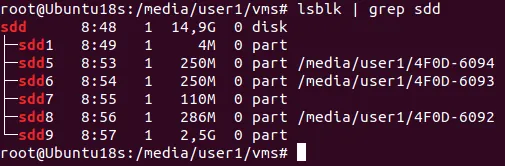
W tym celu można również użyć fdisk :
fdisk -l /dev/sdd - Po zidentyfikowaniu właściwego urządzenia należy sklonować pendrive’a USB do pliku obrazu za pomocą niskopoziomowego narzędzia dd . W tym przykładzie plik obrazu nosi nazwę esxi-flash.img i jest zapisany w bieżącym katalogu.
Uwaga! Należy zachować ostrożność podczas pracy z dd narzędziem, ponieważ błąd może spowodować nieodwracalną utratę danych.
dd if=/dev/sdd of=./esxi-flash.img bs=4M status=progressGdzie:
if – plik wejściowy
of – plik wyjściowy
bs=4M – rozmiar bloku (4 MB)
status=progress – status używany do wyświetlania paska postępu
Kasowanie pamięci USB
Można skasować pamięć USB, a następnie przywrócić instalację ESXi z pliku obrazu. Aby całkowicie usunąć wszystkie dane z urządzenia USB, należy nadpisać całą jego pojemność zerami. Można to zrobić za pomocą dd wraz z /dev/zero pseudourządzeniem, które generuje ciągły strumień zer. Metodę tę można również zastosować, gdy nie planuje się już używać pamięci USB do ESXi.
Jeśli do testów używasz innego urządzenia USB, możesz pominąć ten krok.
dd if=/dev/zero of=/dev/sdd status=progressPoczekaj, aż proces się zakończy. Po skasowaniu na pamięci USB nie powinny pozostać żadne partycje. Można to sprawdzić za pomocą:
fdisk -l /dev/sddPrzywracanie/klonowanie systemu ESXi na pamięć USB z obrazu
Przywróć system ESXi na pustą pamięć USB z wcześniej utworzonego pliku obrazu, korzystając z dd narzędzia. Określ plik obrazu jako dane wejściowe, a urządzenie USB jako dane wyjściowe (/dev/sdd jest używane w tym przykładzie):
dd if=./esxi-flash.img of=/dev/sdd bs=4M status=progressPo zakończeniu operacji zapisu sprawdź układ partycji:
fdisk -l /dev/sddPo pomyślnym zapisaniu obrazu podłącz pamięć USB do komputera docelowego, na którym będzie działać ESXi, i włącz system.
W ten sposób zakończyłeś proces tworzenia kopii zapasowej i przywracania systemu ESXi zainstalowanego na pamięci USB.
Wnioski
Uruchamianie systemu ESXi z pamięci USB lub karty SD może być praktyczną opcją wdrażania dla obsługiwanych starszych wersji, szczególnie w środowiskach laboratoryjnych lub w sytuacjach, w których priorytetem jest zachowanie lokalnej pamięci masowej dla maszyn wirtualnych. Takie podejście zapewnia elastyczność i uproszczone odzyskiwanie systemu dzięki klonowaniu urządzeń, ale wiąże się również z ograniczeniami dotyczącymi wydajności rozruchu oraz trwałości nośników flash.
W związku ze zmianami architektonicznymi wprowadzonymi w ESXi 7.0 i nowszych wersjach, w tym partycjami systemowymi wymagającymi intensywnego zapisu, do stabilnej pracy produkcyjnej wymagana jest pamięć trwała, taka jak dysk HDD lub SSD. W rezultacie instalacje oparte na USB nie są już odpowiednie dla nowoczesnych wdrażanien ESXi w większości środowisk korporacyjnych.
Przed wyborem tej metody instalacji należy ocenić obsługę wersji, wymagania dotyczące pamięci masowej oraz charakterystykę obciążenia, aby upewnić się, że konfiguracja jest zgodna z oczekiwaniami dotyczącymi działania i niezawodności.



