Jak wykonać kopię zapasową Microsoft 365 na nośniku zgodnym z S3
Usługi Microsoft 365 są świadczone w oparciu o model wspólnej odpowiedzialności, który zakłada, że klienci są odpowiedzialni za tworzenie kopii zapasowych danych, konfigurację okresu przechowywania oraz ochronę swoich kont przed zagrożeniami zewnętrznymi i wewnętrznymi. Microsoft odpowiada za swoją infrastrukturę, fizyczny dostęp, dostępność usług oraz replikację danych w centrach danych. Oznacza to, że usługi Microsoft 365 są niezawodnymi usługami w chmurze, ale wymagają od użytkownika wykonania kopii zapasowej dla nich. Jednym ze skutecznych rozwiązań jest wykonywanie kopii zapasowych danych Microsoft 365 w magazynie zgodnym ze standardem S3.

Dlaczego warto korzystać z magazynu zgodnego ze standardem S3 do wykonywania kopii zapasowej dla Microsoft 365
Istnieje wiele powodów, dla których warto korzystać z magazynu w chmurze zgodnego ze standardem S3 do wykonywania kopii zapasowej dla Microsoft 365. Najpierw dowiedzmy się, czym jest magazyn zgodny ze standardem S3.
Czym jest magazyn zgodny ze standardem S3?
Pamięć zgodna ze standardem S3 to pamięć obiektowa w chmurze, która wykorzystuje interfejs API (Application Programming Interface) AWS S3, aby umożliwić aplikacjom innych producentów współpracę z tą pamięcią, podobnie jak w przypadku Amazon S3 poprzez interfejs zgodny ze standardem S3. Dzięki temu organizacje mogą korzystać z alternatywnego magazynu-chmury oferowanego przez innych dostawców do przechowywania danych, w tym kopii zapasowych.
Standaryzowany interfejs API służy do operacji takich jak pobieranie i przesyłanie plików jako obiektów do kontenerów pamięci zwanych bucketami. Ponieważ popularne rozwiązania do tworzenia kopii zapasowych zazwyczaj obsługują tworzenie kopii zapasowej do usługi Amazon S3, mogą one z łatwością obsługiwać tworzenie kopii zapasowej do pamięci zgodnej z usługą S3 bez większych zmian w swojej architekturze. Zapewnia to większą elastyczność i możliwości integracji przy tworzeniu kopii zapasowej do pamięci obiektowej.
Zalety pamięci zgodnej z usługą S3
Poniżej przedstawiono główne zalety pamięci obiektowej zgodnej z usługą S3 w chmurze dla organizacji w kontekście przechowywania kopii zapasowych Microsoft 365 w chmurze.
Cost savings. Dostawcy pamięci masowej zgodnej ze standardem S3, tacy jak Backblaze B2, Wasabi, LyveCLoud, Vast Cloud, Ceph, MinIO i inni, oferują atrakcyjne usługi przechowywania danych po niższych kosztach. Dostawcy ci mogą skupić się na atrakcyjnych modelach cenowych bez wysokich opłat za transfer danych (przychodzących i wychodzących). To z kolei sprawia, że organizacje zwracają uwagę na wykorzystanie pamięci masowej zgodnej ze standardem S3 od alternatywnych dostawców do przechowywania kopii zapasowych w chmurze przy optymalnych kosztach. Jeśli rozwiązanie do tworzenia kopii zapasowych obsługuje zarówno Amazon S3 jak i pamięć masową zgodną ze standardem S3, zapewnia to większą swobodę wyboru i elastyczność organizacjom, które chcą przechowywać kopie zapasowe Microsoft 365 w chmurze.
High scalability. Pamięć obiektowa zgodna ze standardem S3 w chmurze jest skalowalna i pozwala organizacjom na przechowywanie praktycznie nieograniczonych ilości danych. Ponieważ kopie zapasowe Microsoft 365 stale rosną (podobnie jak inne kopie zapasowe), wysoka skalowalność pamięci masowej zgodnej ze standardem S3 ma kluczowe znaczenie. Organizacje korzystające z kopii zapasowej w AWS S3 i pamięci zgodnej z usługą S3 nie muszą ręcznie rozszerzać woluminów lub macierzy pamięci masowej poprzez modyfikację infrastruktury pamięci masowej.
Reliable storage. Wysoka niezawodność, dostępność i trwałość pamięci masowej AWS S3 oraz pamięci zgodnej z usługą S3 to cechy, których organizacje potrzebują do szybkiego odzyskiwania operacyjnego. Jeśli organizacja musi przywrócić konkretne pliki lub obiekty, przywrócić konto Microsoft 365 dla konkretnego użytkownika, a nawet przywrócić cały zbiór danych, wówczas dostępna kopia zapasowa przechowywana w niezawodnej pamięci zgodnej ze standardem S3 może pomóc w odzyskaniu potrzebnych danych.
Protected backups. Pamięć zgodna ze standardem S3 zapewnia ochronę przed oprogramowaniem wymuszającym okup oraz wysoki poziom bezpieczeństwa. Pamięć ta obsługuje przechowywanie wersji danych i niezmienność, czyli funkcje wykorzystywane do ochrony przed oprogramowaniem wymuszającym okup. Jeśli niezmienność jest włączona, oprogramowanie ransomware i użytkownicy nie mogą zmieniać ani usuwać danych niezmiennych (przez określony czas). Aplikacje do tworzenia kopii zapasowych, które współpracują z pamięcią zgodną ze standardem S3 i zapewniają wsparcie dla tych funkcji, zapewniają wysoki poziom ochrony przed oprogramowaniem wymuszającym okup dla kopii zapasowych przechowywanych w chmurze. Można je włączyć w ramach szyfrowanie danych, chroniąc kopie zapasowe Microsoft 365 i inne dane przed nieautoryzowanym dostępem i naruszeniami.
Wymagania dotyczące wykonania kopii zapasowej Microsoft 365 na pamięci zgodnej z usługą S3
Należy wybrać rozwiązanie do ochrony danych, które obsługuje kopie zapasowe Microsoft 365 jako platformę źródłową oraz pamięć zgodną z usługą S3 jako platformę docelową. NAKIVO Backup & Replication to rozwiązanie do ochrony danych na poziomie przedsiębiorstwa, które obsługuje wykonanie kopii zapasowej Microsoft 365 do usługi Amazon S3 i pamięci zgodnej z usługą S3, a także szeroki zestaw innych obsługiwanych platform źródłowych i docelowych.
Wymagania dotyczące wykonania kopii zapasowej dla Microsoft 365 do pamięci zgodnej z usługą S3 przy użyciu rozwiązania NAKIVO są następujące:
- Dodanie konta Microsoft 365 do zasobów w NAKIVO Backup & Replication
- Posiadanie konta u dostawcy, którego pamięć masowa zgodna z usługą S3 ma być używana (na przykład Backblaze B2, Wasabi, Vast Cloud, LyveCloud itp.).
- Eksportowanie poświadczeń w celu skonfigurowania dostępu do pamięci masowej zgodnej ze standardem S3 dla rozwiązania NAKIVO.
- Utworzenie zasobnika na platformie pamięci masowej zgodnej ze standardem S3 wybranego dostawcy. Informacje na temat tworzenia zasobnika w interfejsie użytkownika dostarczonym przez dostawcę usług w chmurze można znaleźć w dokumentacji dostawcy usług w chmurze.
- Jeśli chcesz zastosować niezmienność do swoich kopii zapasowych, w zasobniku powinny być włączone funkcje przechowywania wersji i blokady obiektów. Sprawdź dokumentację dostawcy, aby dowiedzieć się, jak włączyć tę funkcję w udostępnionym interfejsie do zarządzania magazynem-chmura.
Możesz również przeczytać wpis na blogu dotyczący Wykonywanie kopii zapasowej Microsoft 365 w usłudze AWS S3 zawierający szczegółowe wyjaśnienie dodawania konta Microsoft 365 do zasobów NAKIVO.
Przewodnik krok po kroku dotyczący konfiguracji kopii zapasowej Microsoft 365 do pamięci zgodnej z usługą S3 przy użyciu NAKIVO
Przyjrzyjmy się, jak skonfigurować NAKIVO Backup & Replication do wykonania kopii zapasowej Microsoft 365 do pamięci zgodnej z usługą S3. Etapy konfiguracji obejmują dodanie konta udostępnionego przez dostawcę pamięci masowej, utworzenie repozytorium kopii zapasowych w zasobniku w magazynie-chmura oraz utworzenie zadania tworzenia kopii zapasowej.
Dodawanie konta dostawcy pamięci masowej
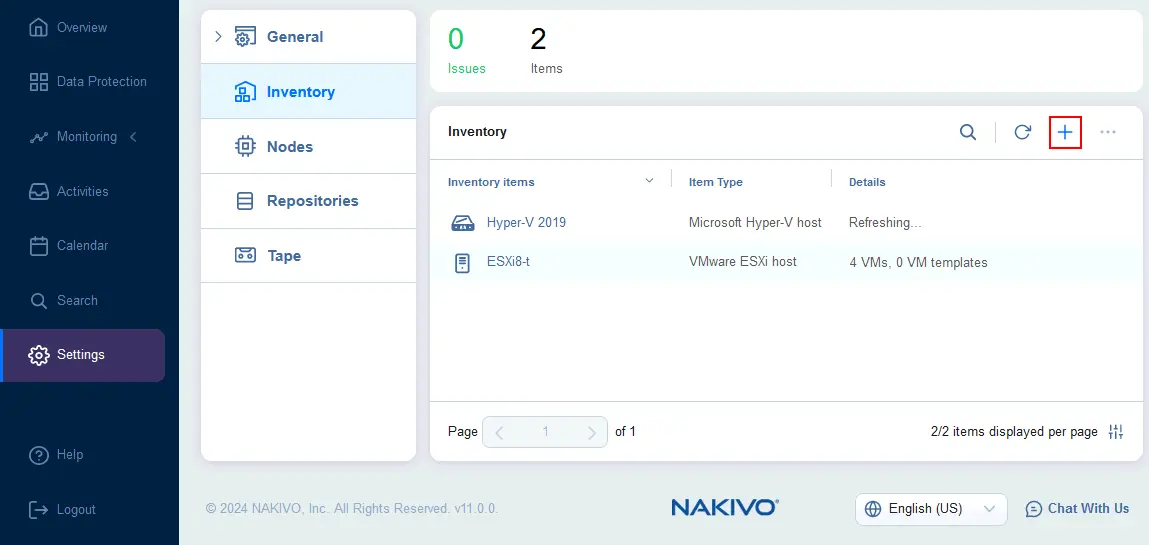
W interfejsie internetowym NAKIVO Backup & Replication przejdź do Settings > Inventory i kliknij + , aby dodać nowy element do spisu.
- Wybierz
Cloud storagejako platformę i kliknijNext, aby kontynuować.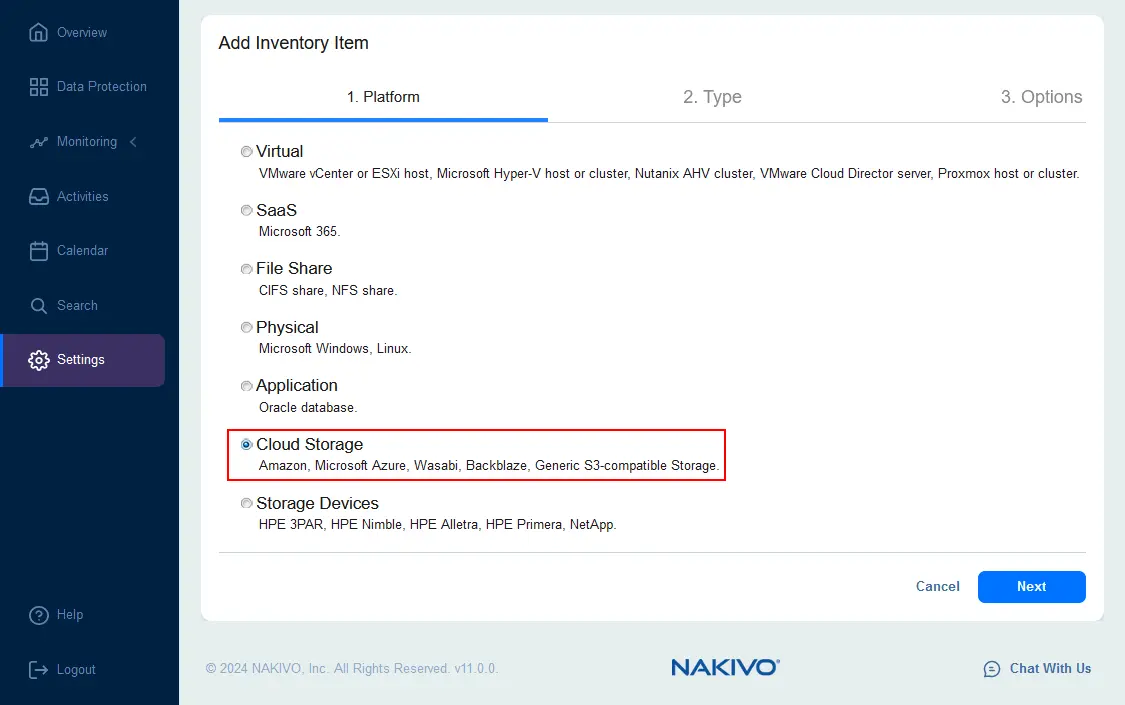
- Wybierz
GenericS3-compatible Storage, aby dodać konto pamięci masowej zgodnej ze standardem S3 od dostawcy usług w chmurze. Jeśli korzystasz z usług jednego z wymienionych dostawców, wybierz odpowiednią opcję. Sprawdź pełną listę obsługiwanych Dostawcy pamięci masowej zgodnej ze standardem S3.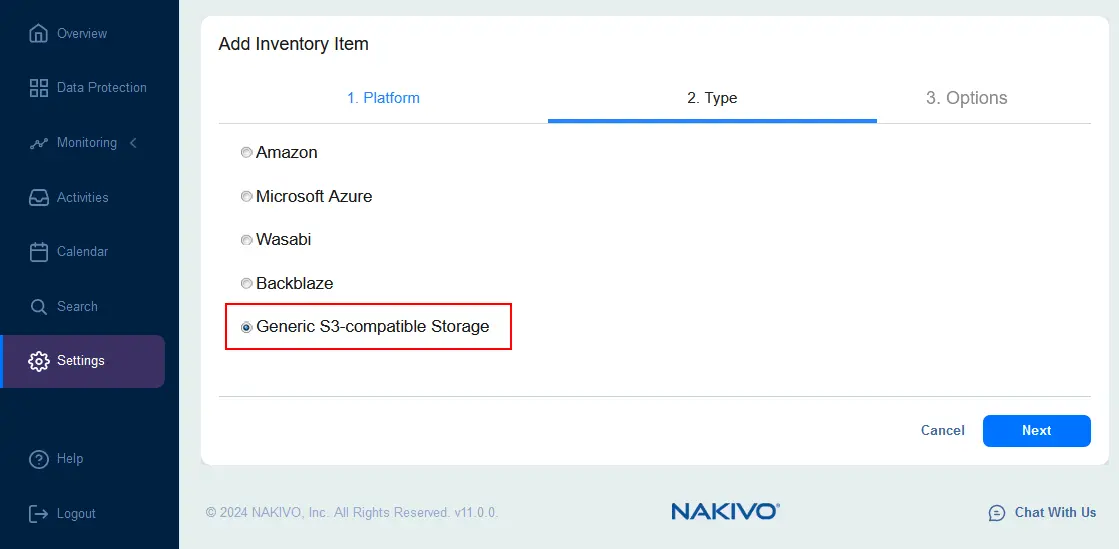
- Wprowadź nazwę wyświetlaną, punkt końcowy usługi, kod regionu, identyfikator klucza dostępu (nazwę użytkownika) oraz tajny klucz dostępu (hasło). Informacje te znajdziesz w interfejsie internetowym magazynu-chmura udostępnionym przez dostawca usług przechowywania danych w chmurze. Kliknij
Connect, aby sprawdzić, czy dodane informacje są poprawne. KliknijFinish, aby zapisać ustawienia i dodać konto magazynu do zasobów NAKIVO.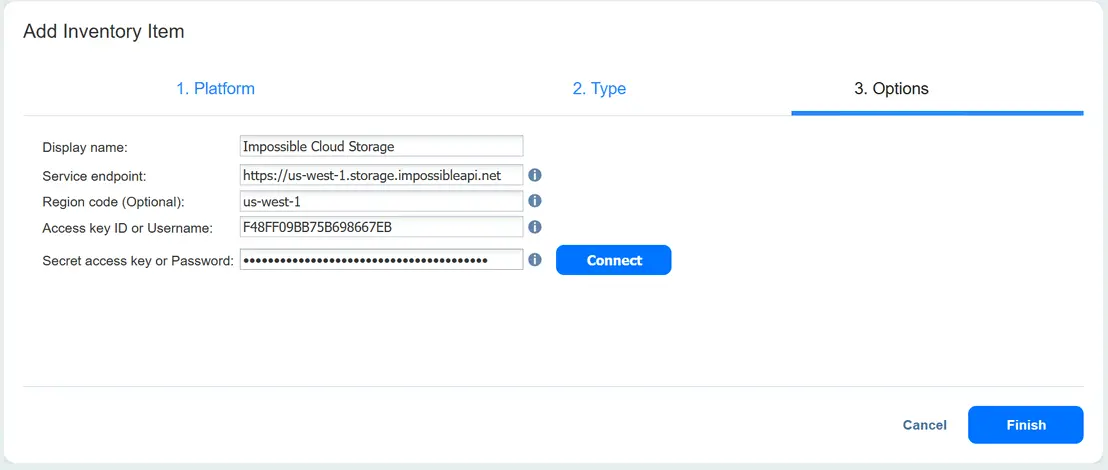
Tworzenie repozytorium kopii zapasowych
Po dodaniu konta magazynu do zasobów należy utworzyć repozytorium kopii zapasowych w magazynie zgodnym z usługą S3, zanim będzie można skonfigurować kopię zapasową dla Microsoft 365 na platformie magazynu-chmury.
- Przejdź do
Settings>Repositories, kliknij+i wybierzCreate new backup repository.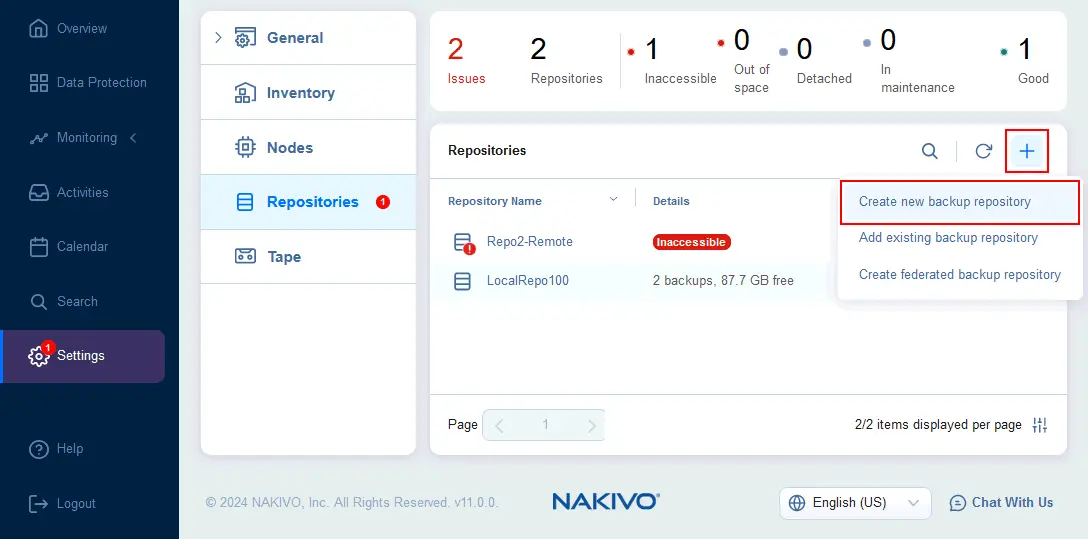
- Wybierz
Cloud &S3-Compatible Storagejako typ repozytorium kopii zapasowych. W każdym kroku kliknijNext, aby kontynuować.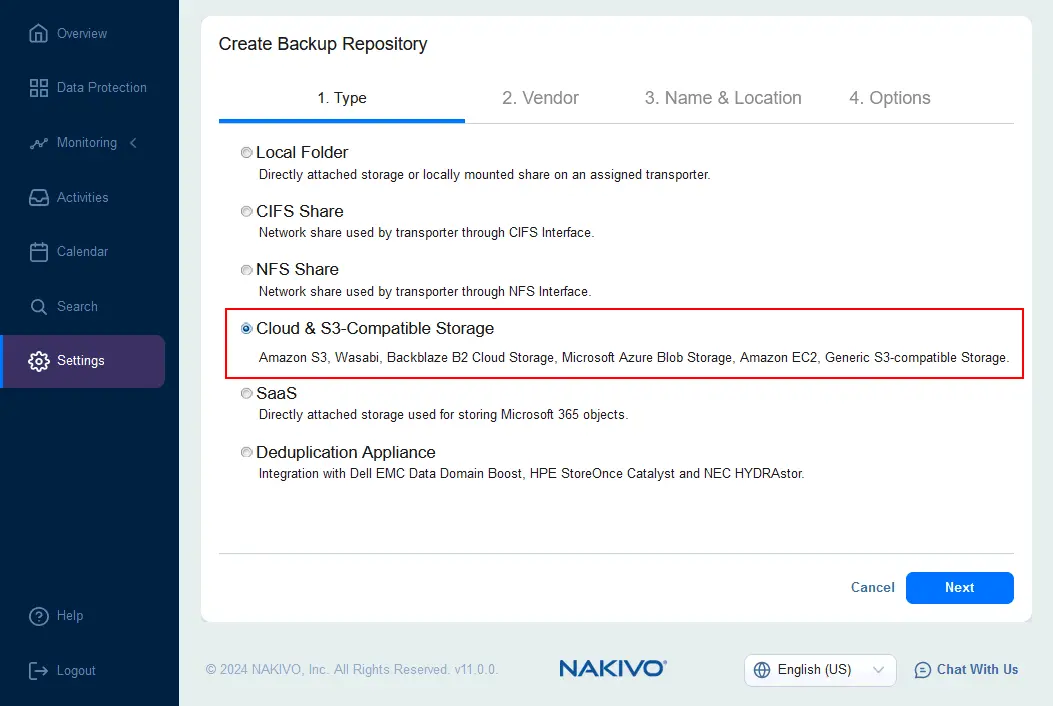
- Wybierz
GenericS3-compatible storagena ekranie Dostawca . Wybierz jednego z dostępnych dostawców lub, jeśli nie możesz znaleźć swojego dostawcy, wybierz Generic S3-compatible storage .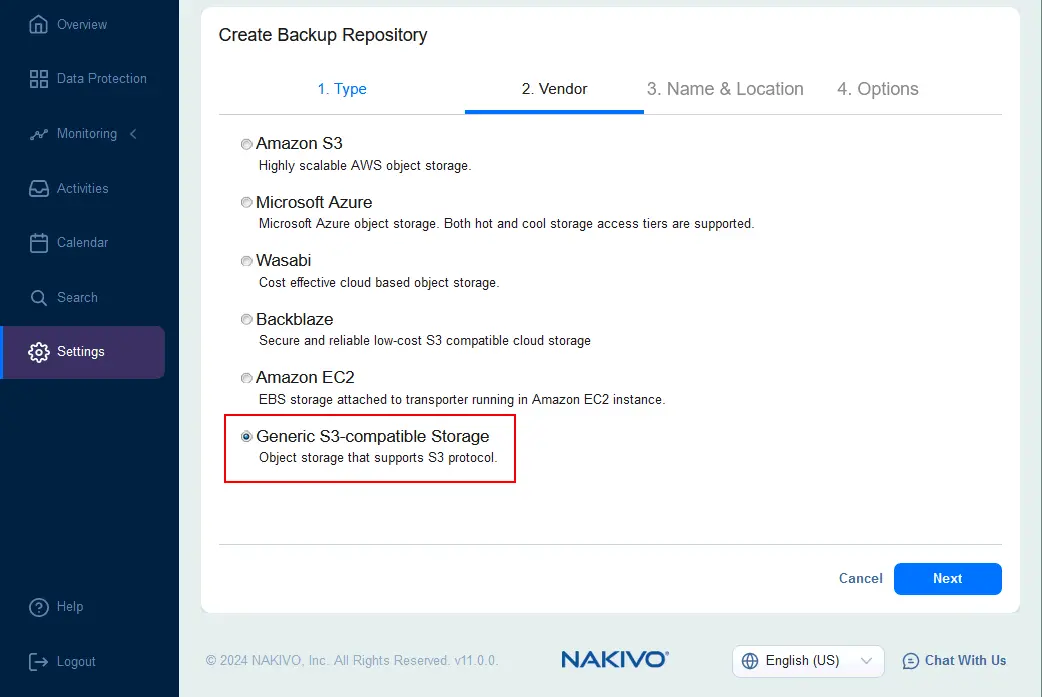
- W kroku Name & Location określ wyświetlaną nazwę, przypisany Transporter i magazyn-chmura (które wcześniej dodałeś do zasobów NAKIVO) oraz wybierz magazyn, który będzie służył jako repozytorium dla kopii zapasowych. Zaleca się, aby w wybranym zasobniku nie przechowywać innych plików i aby zasobnik ten był używany wyłącznie jako repozytorium kopii zapasowych.
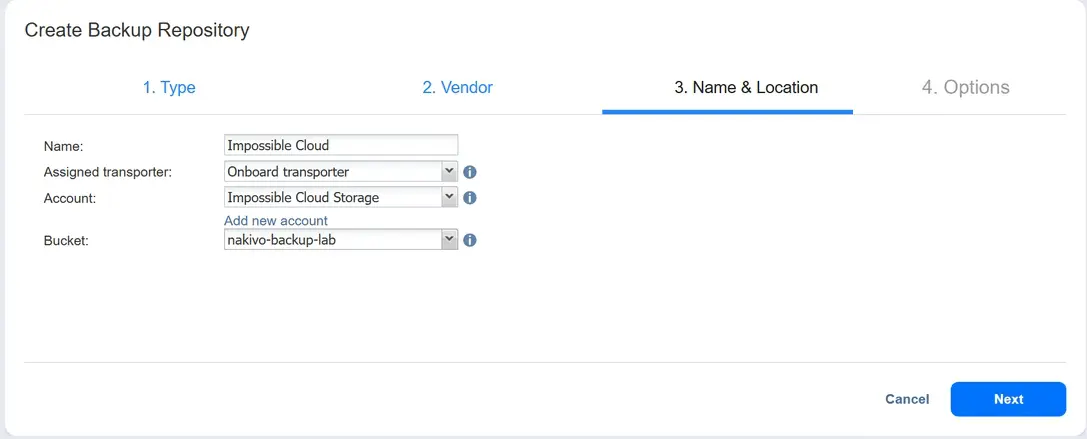
- Skonfiguruj opcje nowego repozytorium kopii zapasowych, takie jak kompresja, weryfikacja danych i inne. Kliknij
Finish, aby zapisać ustawienia i utworzyć repozytorium kopii zapasowych w wybranym zasobniku dostawcy usług w chmurze zgodnej ze standardem S3.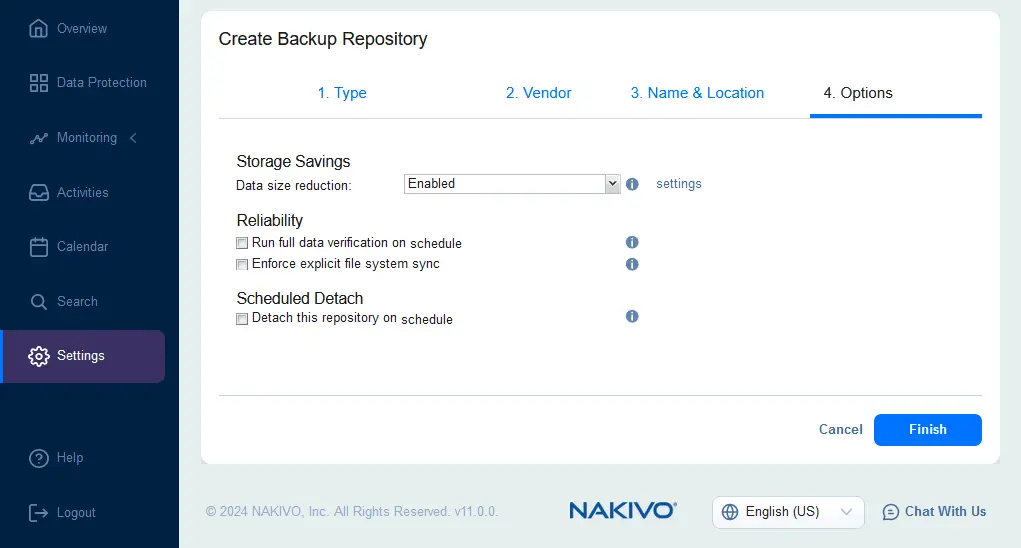
Tworzenie zadania tworzenia kopii zapasowej
Gdy wszystkie wymagania zostaną spełnione, a wszystkie niezbędne elementy skonfigurowane, możemy utworzyć zadanie tworzenia kopii zapasowej Microsoft 365 i jako miejsce docelowe wykorzystać pamięć masową w chmurze zgodną ze standardem S3.
- Przejdź na stronę
Data Protection, kliknij+i wybierzBackup for Microsoft 365.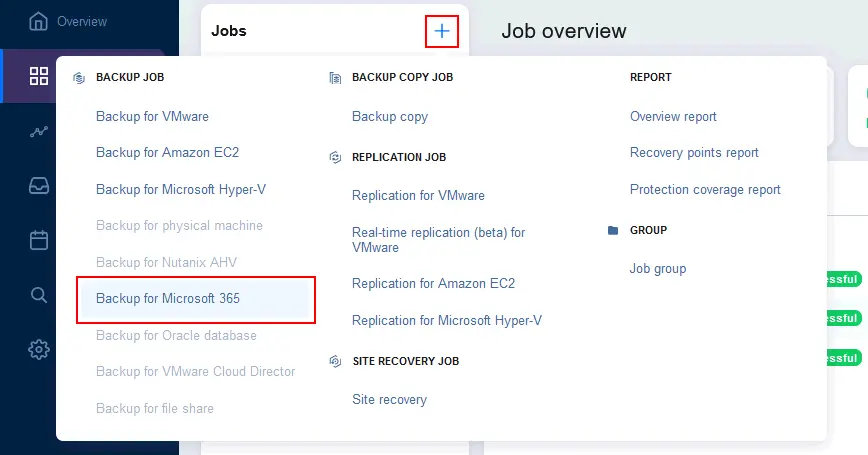
- Na etapie Źródła kreatora nowego zadania tworzenia kopii zapasowej wybierz obiekty Microsoft 365, których kopię zapasową chcesz wykonać. Możesz wybrać wiele elementów z różnych usług, takich jak konta e-mail, instancje OneDrive, zasoby SharePoint i Microsoft Teams.
Pamiętaj, że na tym etapie dostępne do wyboru są tylko te usługi Microsoft 365, które zostały wcześniej dodane do zasobów.
Kliknij
Next, aby kontynuować.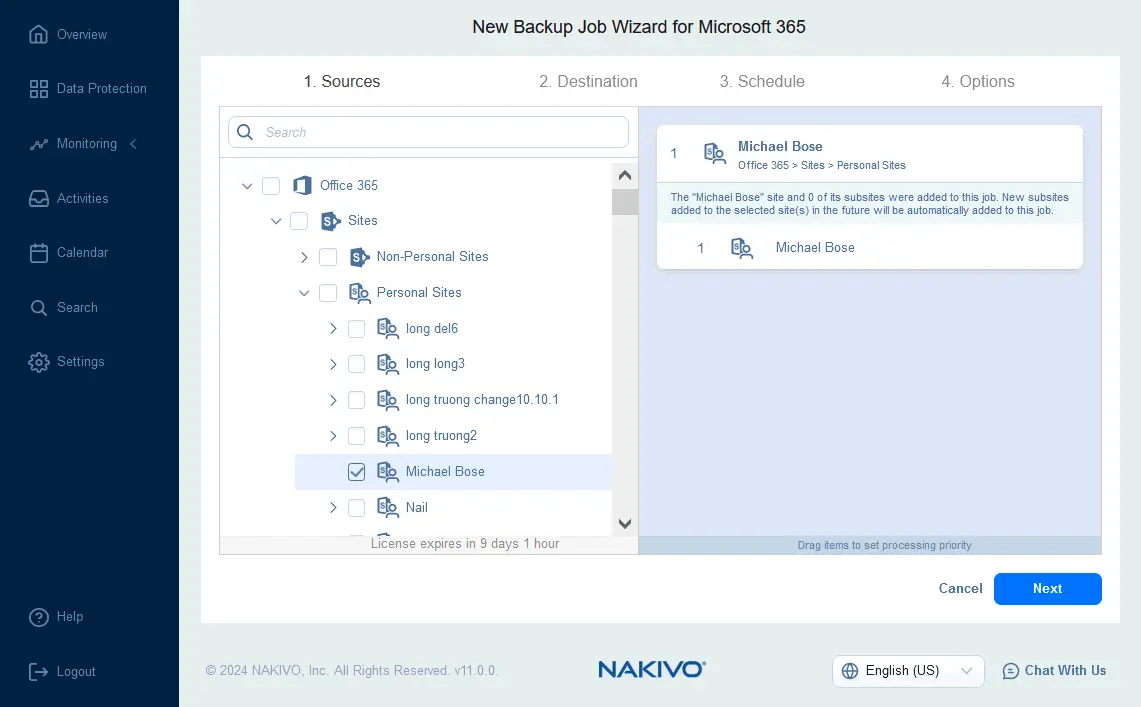
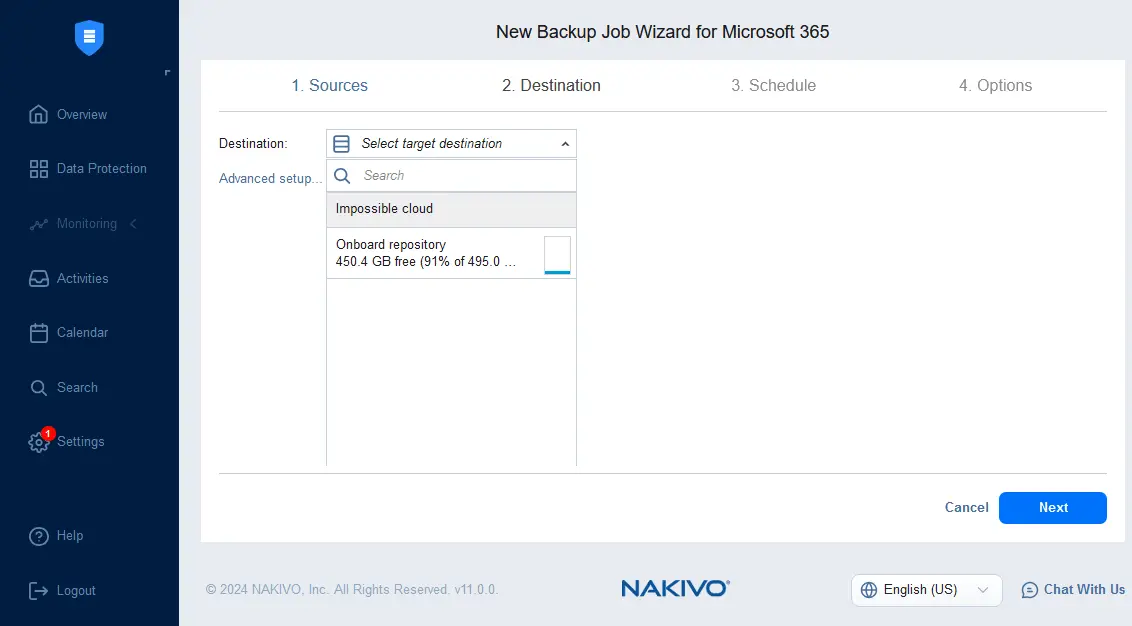
- W kroku Miejsce docelowe wybierz repozytorium kopii zapasowych utworzone w zasobniku dostawcy pamięci masowej zgodnej z usługą S3 w chmurze.
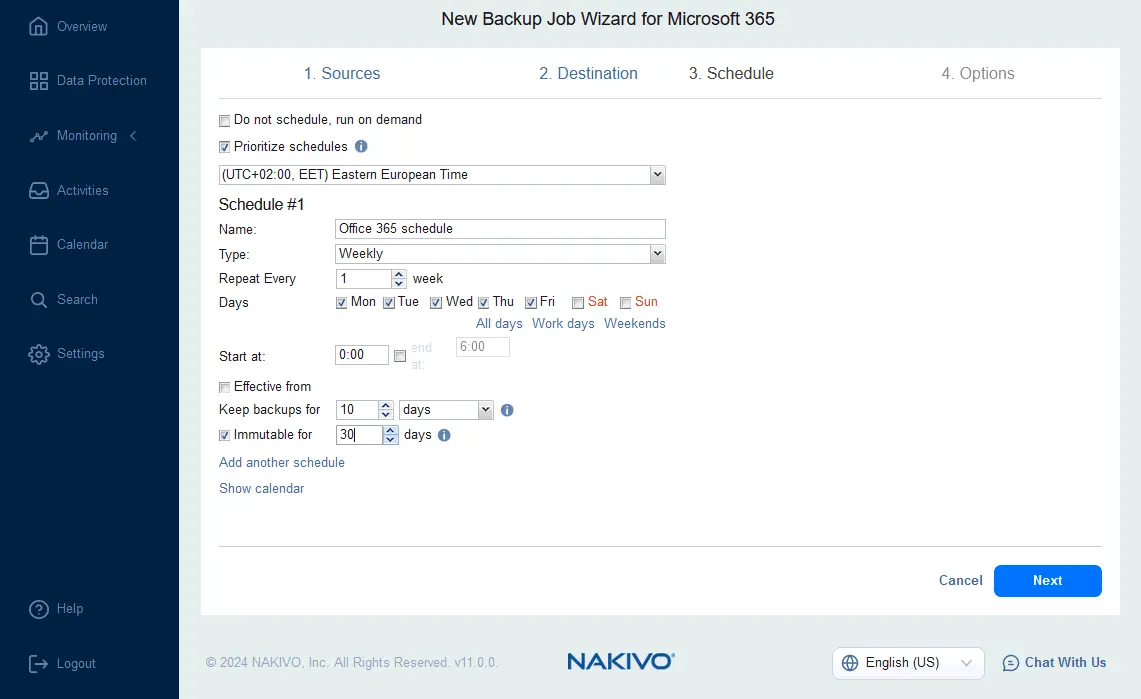
- Skonfiguruj planowanie i przechowywanie ustawienia kopii zapasowej dla Microsoft 365 do pamięci zgodnej z usługą S3. Możesz skonfigurować wiele harmonogramów i ustawić kompleksową zasadę przechowywania. Włącz niezmienność kopii zapasowej , aby chronić kopię zapasową dla Microsoft 365 przed oprogramowaniem wymuszającym okup. Pamiętaj, że aby korzystać z niezmienności kopii zapasowych przechowywanych w tym zasobniku, w ustawieniach zasobnika dostawcy pamięci zgodnej z usługą S3 muszą być włączone opcje przechowywania wersji i blokady obiektów.
- Skonfiguruj opcje zadania wykonania kopii zapasowej dla Microsoft 365. Wprowadź nazwę zadania, włącz szyfrowanie sieciowe, aby szyfrować kopie zapasowe podczas przesyłania, i/lub włącz szyfrowanie kopii zapasowych, aby szyfrować je przed przesyłaniem. Zapewnia to, że kopie zapasowe Microsoft 365 są przesyłane w stanie zaszyfrowanym i pozostają zaszyfrowane w repozytorium kopii zapasowych. Ustaw pełna kopia zapasowa i zdefiniuj inne opcje, jeśli to konieczne. Kliknij
Finish & Run, aby zapisać ustawienia i uruchomić zadanie.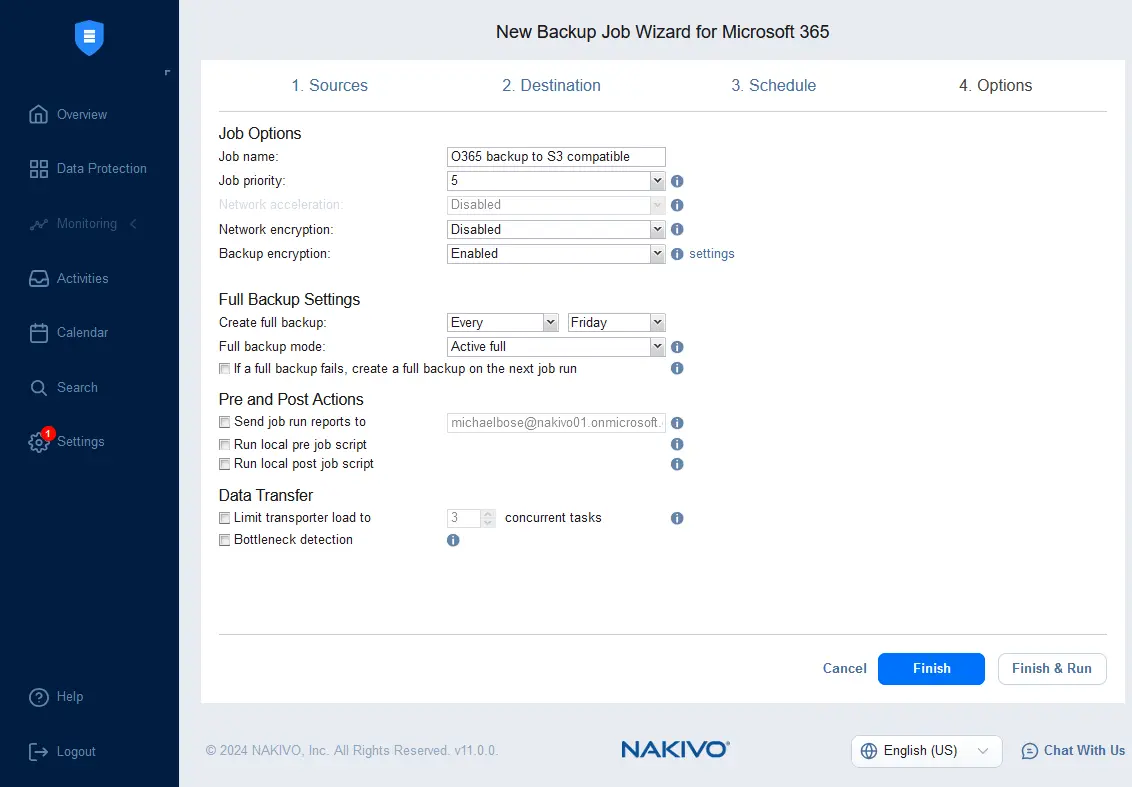
Wnioski
Tworzenie kopii zapasowej danych Microsoft 365 do pamięci zgodnej z usługą S3 w chmurze może usprawnić strategię tworzenia kopii zapasowych w organizacji. Duża liczba dostawców oferujących pamięć obiektową zgodną z S3 w chmurze pozwala organizacjom wybrać najbardziej opłacalne rozwiązanie spełniające ich wymagania. Wykorzystanie NAKIVO Backup & Replication do tworzenia kopii zapasowych danych Microsoft 365 w chmurze i lokalnie z wsparciem dla niezmienności kopii zapasowych jest optymalnym wyborem do wdrożenia solidnej strategii tworzenia kopii zapasowych z ochroną przed oprogramowaniem wymuszającym okup.