Równoważenie obciążenia maszyn wirtualnych Hyper-V
Jedną z głównych zalet wirtualizacji środowiska jest racjonalne wykorzystanie zasobów. Gdy określone maszyny wirtualne nie są potrzebne, można je wyłączyć; pozwala to na przydzielenie zwolnionych zasobów obliczeniowych do maszyn wirtualnych, które są aktualnie potrzebne. Klaster trybu failover Hyper-V pozwala skrócić przestoje maszyn wirtualnych; począwszy od edycji systemu Windows Server 2016, Hyper-V może zapewnić równoważenie obciążenia maszyn wirtualnych między hostami Hyper-V (zwanymi w tym przypadku węzłami klastra).
Ten wpis na blogu dotyczy funkcji równoważenia obciążenia maszyn wirtualnych dla klastrów trybu failover Hyper-V i omawia zasadę działania, parametry konfiguracyjne, a także zalety korzystania z równoważenia obciążenia w środowiskach wirtualnych Hyper-V.

Czym jest równoważenie obciążenia maszyn wirtualnych Hyper-V i jak można wykorzystać tę funkcję?
Równoważenie obciążenia to funkcja zapewniająca optymalne wykorzystanie zasobów hostów Hyper-V w ramach klastra. Obciążenie maszyn wirtualnych może z czasem stać się nierównomierne, w wyniku czego obciążenie poszczególnych hostów Hyper-V może wzrosnąć lub zmaleć. To z kolei może spowodować, że niektóre węzły będą tymczasowo niedostępne podczas instalowania poprawek lub innych czynności konserwacyjnych. Klaster Hyper-V może zapewnić wystarczające zasoby obliczeniowe dla maszyn wirtualnych dzięki funkcji równoważenia obciążenia, w ramach której maszyny wirtualne są migrowane z jednego węzła do drugiego, gdy jeden węzeł jest przeciążony, a inny dysponuje wolnymi zasobami obliczeniowymi. Funkcja ta służy do zapewnienia wystarczającej wydajności maszyn wirtualnych w klastrze Hyper-V, a w rezultacie pomaga utrzymać wysoką jakość usług świadczonych na maszynach wirtualnych.
Jak działa równoważenie obciążenia?
Równoważenie obciążenia automatycznie sprawdza stan klastra Hyper-V, a następnie, w zależności od wyników i znalezionych ustawień, inicjuje migrację maszyn wirtualnych z przeciążonego węzła do mniej obciążonego w celu ponownego rozłożenia obciążenia między hostami Hyper-V.
Istnieją dwie metody sprawdzania obciążenia hostów:
- Sprawdzanie wykorzystania pamięci RAM (pamięci o dostępie swobodnym). Niewystarczająca ilość pamięci na hoście Hyper-V jest jednym z najczęstszych problemów i może powodować opóźnienia.
- Sprawdzanie wykorzystania Procesora. Niewystarczająca moc obliczeniowa Procesora również może powodować opóźnienia.
Im więcej zasobów Procesora i pamięci RAM zużywa host, tym większe obciążenie przypisuje mu Hyper-V. Jeśli dla klastra skonfigurowano okresowe równoważenie obciążenia, obciążenie hostów jest oceniane co 30 minut. Można również oceniać obciążenie hostów na żądanie. System identyfikuje hosty, w których obciążenie przekracza zdefiniowany próg, a także hosty, w których obciążenie jest poniżej wartości progowej. Jeśli bieżące obciążenie węzłów klastra jest nierównomierne i spełnia wymienione warunki, Hyper-V zainicjuje migrację maszyn wirtualnych na żywo między węzłami. Migracja na żywo Hyper-V pozwala na przeprowadzenie migracji maszyn wirtualnych w sposób niezauważalny i bez znaczących przestojów.
Zapewniono integrację równoważenia obciążenia z klastrem w Trybie failover Hyper-V. W przypadku równoważenia obciążenia przestrzegane są następujące reguły klastrowania: „Possible Owners”, „Anti-affinity” (te dwie reguły istniały już przed systemem Windows Server 2016) oraz „Fault Domains” (nowa).
Reguła „ ” „Possible Owners” określa hosty Hyper-V, na które można przeprowadzić migrację. Ta reguła określa jedynie potencjalnych właścicieli maszyn wirtualnych i może zapobiegać migracji maszyn wirtualnych na niepożądane hosty.
Reguły antyafinności pozwalają zapobiegać uruchamianiu dwóch określonych maszyn wirtualnych na tym samym hoście. Na przykład, jeśli masz dwie maszyny wirtualne z kontrolerem domeny głównym i pomocniczym, które nie mogą działać na tym samym hoście. Takie podejście zwiększa niezawodność w przypadku awarii hosta, na którym znajduje się jeden z kontrolerów domeny.
Domena awarii to funkcja, która definiuje zestaw hostów Hyper-V, na które mogą mieć wpływ niektóre rodzaje awarii fizycznych, na przykład awaria sieci, awaria zasilania itp. Hosty Hyper-V z maszynami wirtualnymi z tej samej domeny awarii są zazwyczaj podłączone do tego samego źródła zasilania i przełącznika sieciowego, dzięki czemu można je zamontować w tej samej szafie. W przypadku wystąpienia jakiejkolwiek awarii wpłynie to na wszystkie maszyny wirtualne z tej samej domeny awarii. Klaster można logicznie podzielić na wiele domen awarii, a awaria jednej domeny nie powinna wpływać na pozostałe domeny.
Parametry konfiguracyjne
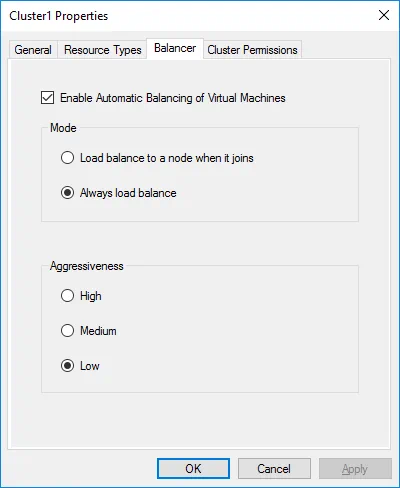
Równoważenie obciążenia jest domyślnie włączone dla klastrów w Trybie failover w Hyper-V 2016. Istnieją dwa rodzaje zachowań: „ Używaj tylko wtedy, gdy do klastra zostanie dodany nowy węzeł” oraz „Sprawdzaj w określonych odstępach czasu”.
Używaj tylko wtedy, gdy do klastra zostanie dodany nowy węzeł . W tym przypadku klaster zyskuje więcej zasobów procesora i pamięci RAM, co zwiększa ogólną moc obliczeniową. System ocenia obciążenie każdego węzła. Jeśli którykolwiek z węzłów jest przeciążony (przekroczona została wartość progowa ustawiona w konfiguracji), odpowiednie maszyny wirtualne są migrowane z przeciążonych węzłów do niedawno dodanych węzłów, które mają wolne zasoby. Ta opcja jest przydatna, jeśli regularnie zwiększasz wydajność klastra w Trybie failover Hyper-V i może być przydatna w przypadku klastrów opartych na technologii przestrzeni dyskowych. Ta opcja nie ma wpływu na klaster, jeśli węzeł, który był wcześniej odłączony od klastra (na przykład w celu konserwacji), zostanie ponownie podłączony do klastra.

Sprawdzaj w określonych odstępach czasu . Ta opcja uruchamia sprawdzanie obciążenia węzłów klastra co 30 minut. Jeśli którykolwiek z węzłów jest przeciążony (przekroczona została wartość progowa ustawiona w konfiguracji), odpowiednie maszyny wirtualne są migrowane z przeciążonych węzłów do węzłów, które dysponują wolnymi zasobami.

Próg agresywności to parametr definiujący agresywność równoważenia, która opiera się na wykorzystaniu pamięci RAM i Procesora przez węzły. Próg agresywności może przyjmować jedną z trzech wartości: Niski (1), Średni (2) i Wysoki (3). Więcej szczegółów na temat konfiguracji znajdziesz w poniższej sekcji.
Konfiguracja
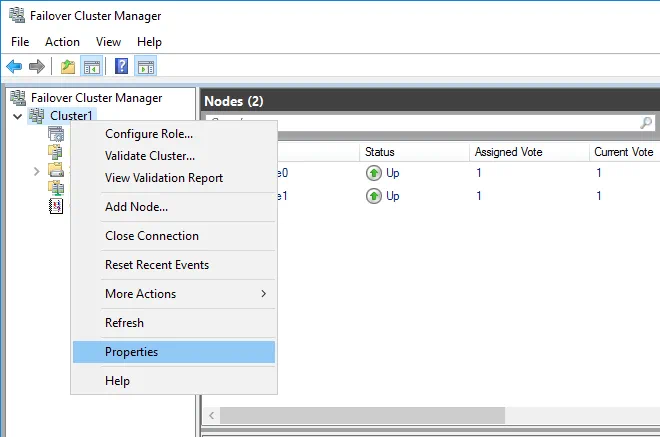
Funkcję równoważenia obciążenia Hyper-V można skonfigurować za pomocą interfejsu graficznego (GUI) lub programu PowerShell. Aby skonfigurować równoważenie obciążenia Hyper-V, otwórz najpierw Menedżera trybu failover, kliknij prawym przyciskiem myszy nazwę klastra i wybierz opcję „Właściwości” z menu kontekstowego.
W oknie Właściwości wybierz kartę Balancer. Zaznacz lub odznacz pole, jeśli chcesz włączyć lub wyłączyć równoważenie obciążenia. Możesz wybrać tryb równoważenia i agresywność.
Możesz również ustawić tryb równoważenia lub wyłączyć automatyczne równoważenie w PowerShell:
(Get-Cluster).AutoBalancerMode = < wartość >
Gdzie < wartość > może wynosić 0, 1 lub 2 (patrz tabela poniżej).
| AutoBalancerMode | Opis |
| 0 | Wyłączone |
| 1 | Równoważenie obciążenia do węzła po jego dołączeniu |
| 2 (używane domyślnie) | Zawsze równoważ obciążenie |

Aby ustawić próg agresywności, wpisz następujące polecenie w PowerShell:
(Get-Cluster).AutoBalancerLevel = < wartość >
Gdzie < wartość > może wynosić 1, 2 lub 3 (patrz tabela poniżej).
| AutoBalancerLevel | Agresywność | Opis |
| 1 (używane domyślnie) | Niski | Maszyny wirtualne są przenoszone, gdy obciążenie hosta przekracza 80% |
| 2 | Średni | Maszyny wirtualne są przenoszone, gdy obciążenie hosta przekracza 70% |
| 3 | Wysoki | Maszyny wirtualne są przenoszone, gdy obciążenie hosta przekracza 60% |

Program System Center Virtual Machine Manager (SCVMM) może być również używany do zarządzania klastrami jako alternatywa dla Menedżera trybu failover. SCVMM zawiera funkcję dynamicznej optymalizacji (dostępną od wersji Windows Server 2012), która również redystrybuuje maszyny wirtualne między węzłami klastra. Jeśli masz włączone równoważenie obciążenia Hyper-V i korzystasz z dynamicznej optymalizacji SCVMM, to równoważenie obciążenia zostanie automatycznie wyłączone po włączeniu dynamicznej optymalizacji w SCVMM. W tym przypadku zarządzanie równoważeniem obciążenia przejmuje SCVMM, aby zapobiec konfliktom, które mogą być spowodowane jednoczesnym działaniem dwóch funkcji, oraz związanym z tym problemom. Microsoft zaleca korzystanie z SCVMM wraz z funkcją Dynamic Optimization.
Zalety równoważenia obciążenia Hyper-V
Równoważenie obciążenia to przydatna funkcja.
- Zalety stosowania równoważenia obciążenia w klastrze w Trybie failover Hyper-V obejmują:
- Brak przeciążenia serwerów fizycznych
- Brak przeciążenia maszyn wirtualnych
- Poprawa szybkości działania aplikacji
- Poprawa jakości świadczonych usług
- Poprawa skalowalności usług i aplikacji
Ograniczanie skutków awarii
NAKIVO Backup & Replication i wykonywanie kopii zapasowych klastrowanych maszyn wirtualnych w Trybie failover Hyper-V to skuteczne rozwiązanie, które może zarówno poprawić dostępność uruchomionych maszyn wirtualnych, jak i chronić je przed ewentualną awarią sprzętową węzłów. Aby zabezpieczyć dane przed innymi rodzajami awarii, należy stosować replikację kopii zapasowej maszyn wirtualnych & . Maszyny wirtualne znajdujące się na klastrowanych hostach Hyper-V mogą migrować między hostami podczas zdarzeń takich jak Tryb failover lub równoważenie obciążenia. W rezultacie wykonywanie kopii zapasowej potrzebnej maszyny wirtualnej może wydawać się trudne, ponieważ konieczne byłoby wykrycie hosta, na którym znajduje się ta maszyna (Wykonać kopię zapasową maszyny wirtualnej na poziomie hosta jest brane pod uwagę).
NAKIVO Backup & Replication to szybkie, niezawodne i niedrogie rozwiązanie do ochrony danych maszyn wirtualnych, które obsługuje klastry Hyper-V. Po dodaniu całego klastra do zasobów NAKIVO Backup & Replication może automatycznie śledzić, na którym hoście znajduje się dana maszyna wirtualna, dzięki czemu proces wykonywania kopii zapasowej ( tworzenie kopii zapasowych maszyn wirtualnych ) lub replik z klastra Hyper-V staje się tak samo łatwy, jak wykonywanie kopii zapasowej maszyn wirtualnych z samodzielnych hostów Hyper-V.

Wnioski
Funkcja równoważenia obciążenia Hyper-V to przydatna funkcja klastrowania dostępna w Hyper-V dla systemu Windows Server 2016. Funkcja ta pozwala na bardziej racjonalne wykorzystanie zasobów sprzętowych, a w rezultacie poprawia jakość świadczonych usług. Wskaźniki dotyczące Procesora i pamięci RAM są wykorzystywane do podejmowania decyzji dotyczących redystrybucji obciążenia. Funkcja równoważenia obciążenia automatycznie inicjuje migrację maszyn wirtualnych z przeciążonych węzłów do węzłów z wolnymi zasobami, gdy przekroczona zostanie wartość progowa (ustawiona w konfiguracji). Nie występują żadne znaczące przestoje, ponieważ wykorzystywana jest funkcja migracji na żywo. Klaster Trybu failover Hyper-V z równoważeniem obciążenia chroni maszyny wirtualne przed awarią węzła, a ponadto zapewnia wysoką dostępność i wystarczające zasoby obliczeniowe dla maszyn wirtualnych.