Jak dokonać aktualizacji do VMware vCenter 7 i vSAN 7
Flagowy produkt firmy VMware do wirtualizacji został gruntownie „przeprojektowany” na potrzeby wydania vSphere 7 . Jeśli zdecydujesz się na aktualizację do wersji 7 z vSphere 6.7, musisz najpierw zaktualizować vCenter, które jest głównym komponentem vSphere służącym do scentralizowanego zarządzania hostami ESXi, klastrami, maszynami wirtualnymi i innymi komponentami. Dlatego przed aktualizacją aktualizacja hostów ESXi i vSAN należy najpierw zaktualizować vCenter do wersji 7.
Zapoznaj się z poniższym opisem, aby poznać kroki niezbędne do aktualizacji z vSphere 6.7 do vSphere 7.0, a także wskazówki dotyczące aktualizacji z wersji starszych niż 6.0.

Wymagania i zgodność
Należy pamiętać, że bezpośrednio do wersji vCenter 7.0 można zaktualizować jedynie wersje vCenter 6.5 i vCenter 6.7. Jeśli korzystasz z vCenter 6.0 lub starszych wersji, rozważ aktualizację do vCenter 6.5 lub 6.7, a dopiero potem do vCenter 7.0. Alternatywnie możesz przeprowadzić czystą instalację instalacja vCenter 7.0 i skonfigurować tę instancję vCenter tak samo, jak poprzednią. Przed aktualizacją vCenter sprawdź zgodność aktualizacji vCenter Server. vCenter 7 może zarządzać systemami ESXi 6.5, ESXi 6.7 i ESXi 7.0 w tym samym klastrze.
Instalacja vCenter 7.0 w systemie Windows nie jest obsługiwana. VMware vCenter 7.0 można wdrożyć wyłącznie jako vCenter Server Appliance (VCSA), czyli maszynę wirtualną działającą na hoście ESXi.
Jeśli przed aktualizacją w serwerze vCenter Server zarządzane są rozproszone przełączniki wirtualne w wersjach starszych niż v.6.5, należy zaktualizować rozproszone przełączniki wirtualne do wersji v.6.5 lub nowszej. W przeciwnym razie pojawi się błąd:
Źródłowy serwer vCenter Server posiada instancję rozproszonego przełącznika wirtualnego w nieobsługiwanej wersji .
Przed aktualizacją vCenter wyłącz funkcję Fault Tolerance dla maszyn wirtualnych, które z niej korzystają. Po aktualizacji możesz ponownie włączyć tę funkcję.
Wymagania pamięciowe VMware vCenter 7 są nieco wyższe niż w przypadku vCenter 6.7. Na przykład wymagania dla wdrażania o niewielkiej skali wynoszą 10 GB pamięci dla vCenter 6.7 i 12 GB dla vCenter 7.
Proces aktualizacji
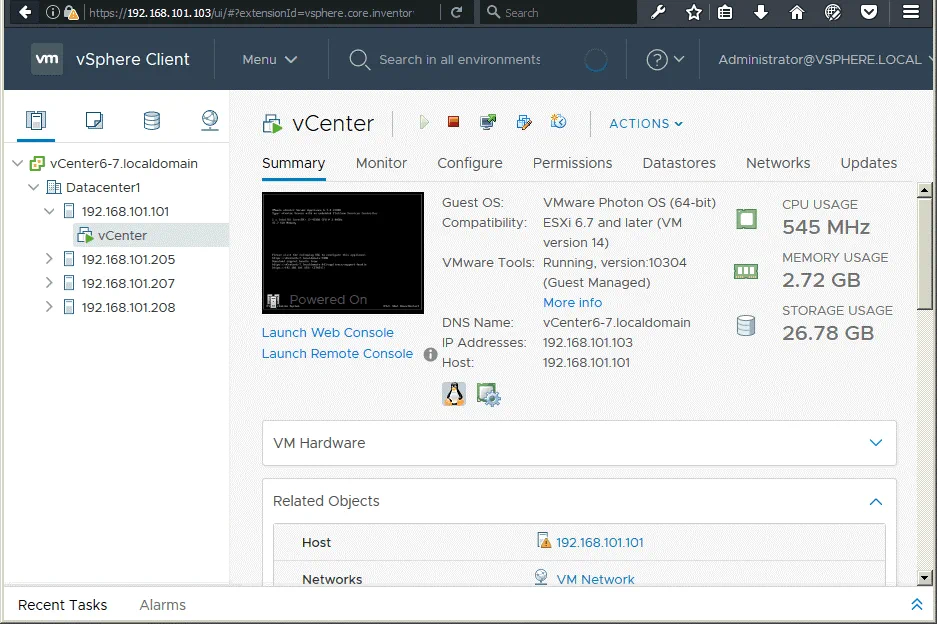
Otwórz program VMware vSphere Client 6.5 lub 6.7 i upewnij się, że wszystkie wymagania dotyczące aktualizacji do vCenter 7 są spełnione. W naszym przypadku zamierzamy zaktualizować vCenter 6.7 do vCenter 7.
Adresy IP używane dla komponentów vSphere w naszym środowisku testowym:
vCenter 6.7: 192.168.101.103 (używane jest urządzenie vCenter Server Appliance)
Hosty ESXi: 192.168.101.101 , 192.168.101.205 , 192.168.101.207 , 192.168.101.208
Sieć: 192.168.101.0/24
Brama i serwer DNS: 192.168.101.2
Pobierz obraz instalacyjny ISO vCenter 7 ze strony internetowej VMware, jeśli jeszcze go nie pobrałeś.
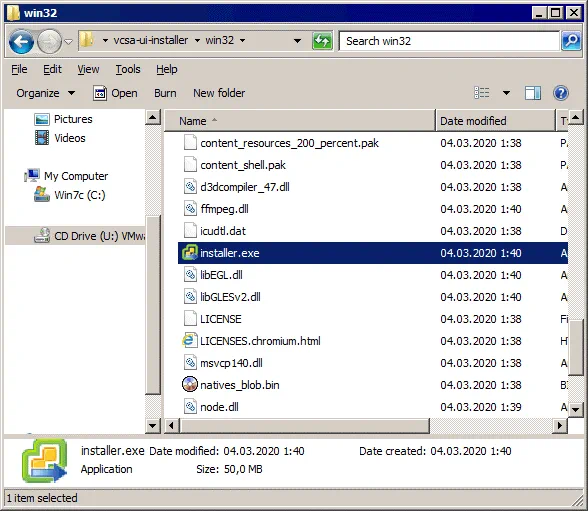
Nazwa obrazu instalacyjnego to VMware-VCSA-all-7.0.0-16189094.iso w naszym przypadku. Zamontuj obraz ISO na wirtualnym napędzie DVD lub wyodrębnij pliki z obrazu ISO do wybranego katalogu. Po zamontowaniu obrazu ISO na napędzie wirtualnym (na przykład U:), przejdź do katalogu U:vcsa-ui-installerwin32 i uruchom plik installer.exe , jeśli na komputerze używasz systemu Windows. Jeśli korzystasz z systemu Linux, przejdź na stronę vcsa-ui-installer/lin64/ i uruchom plik ./installer.
Uruchomi się samodzielna aplikacja instalacyjna, która oferuje cztery opcje.
Install – zainstaluj nową instancję vCenter 7 (od podstaw).
Upgrade – zaktualizuj istniejące urządzenie vCenter Server oparte na systemie operacyjnym Photon OS podobnym do Linuksa.
Migrate – przeprowadź migrację z vCenter zainstalowanego w systemie Windows do vCenter Server Appliance 7.0.
Restore – przywrócenie vCenter z istniejącej kopii zapasowej vCenter.
Kliknij Upgrade i zaktualizuj vCenter (VCSA) do wersji vCenter 7.

Otworzy się kreator Deploy vCenter Server . Proces aktualizacji składa się z dwóch etapów, podobnie jak proces instalacji nowej instancji vCenter.
Etap 1
1. Introduction. Zapoznaj się z informacjami na temat aktualizacji do vCenter 7 i pamiętaj, że vCenter 7 jest dostarczany wyłącznie z wbudowanym modułem Platform Services Controller. Kliknij Next na każdym etapie kreatora, aby kontynuować.

2. End user license agreement. Zapoznaj się z umową licencyjną (EULA) i zaznacz pole wyboru, aby ją zaakceptować.

3. Connect to source appliance. Wprowadź adres IP źródłowego (istniejącego) urządzenia vCenter Server Appliance ( 192.168.101.103 w tym przypadku) i określ port HTTPS urządzenia (domyślnie 443). Kliknij Connect to source.

Połączenie z istniejącym vCenter Server Appliance zostało nawiązane pomyślnie. Podaj dane vCenter Server Appliance, które chcesz zaktualizować.
Nazwa użytkownika SSO: administrator@vsphere.local
Hasło SSO: Wprowadź hasło dla administrator@vsphere.local
Hasło administratora urządzenia (systemu operacyjnego): Wprowadź hasło konta administratora systemu Photon OS, na którym działa VCSA.
ESXi host or vCenter Server that manages the source appliance
Nazwa hosta ESXi lub serwera vCenter: 192.168.101.101 (wprowadzamy adres IP hosta ESXi, na którym znajduje się VCSA).
Port HTTPS: 443
Nazwa użytkownika: root (nazwa użytkownika hosta ESXi, na którym działa istniejący (źródłowy) serwer VCSA)
Hasło: Wprowadź hasło dla konta root na serwerze ESXi

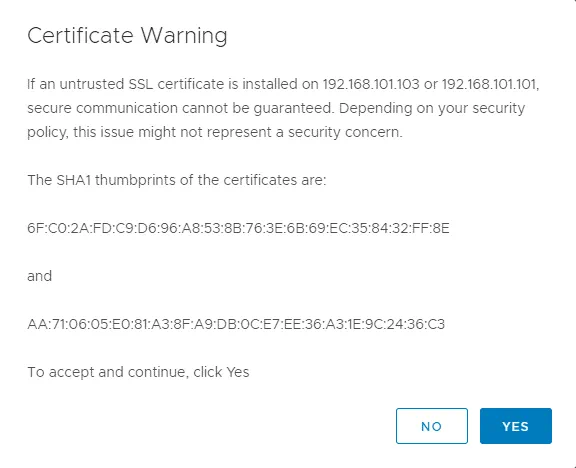
Gdy pojawi się ostrzeżenie dotyczące certyfikatu, kliknij Yes , aby kontynuować.
Jeśli w kroku trzecim kreatora wprowadzono prawidłowe dane uwierzytelniające, wyświetli się następny krok.
4. vCenter Server deployment target. Określ ustawienia docelowego wdrażania serwera vCenter. Wprowadź adres IP hosta ESXi, na którym chcesz uruchomić vCenter 7 po aktualizacji, numer portu oraz dane uwierzytelniające użytkownika głównego dla tego hosta ESXi.
Host ESXi lub vCenter Server: 192.168.101.101
Port HTTPS: 443
Nazwa użytkownika: root
Hasło: ********

5. Set up target vCenter Server VM. Określ ustawienia maszyny wirtualnej dla serwera vCenter Server, który ma zostać wdrożony.
Nazwa maszyny wirtualnej: vCenter7 (wybierz nazwę, która różni się od nazwy istniejącej maszyny wirtualnej vCenter).
Ustaw hasło użytkownika głównego: ******** (wprowadź hasło dla użytkownika głównego urządzenia vCenter Server, które będzie działało w systemie operacyjnym Photon OS opartym na Linuksie).
Potwierdź hasło użytkownika root: ******** (potwierdź hasło).

6. Select deployment size. Wybierz rozmiar wdrażania dla vCenter 7. Możesz wybrać ten sam rozmiar, co w przypadku obecnej instancji vCenter, którą chcesz zaktualizować. Ponieważ w tym przykładzie używamy vCenter do zarządzania małym środowiskiem, wybieramy Tiny w opcjach wdrażania.

7. Select datastore. Wybierz magazyn danych, który ma wystarczającą ilość wolnego miejsca na docelowym hoście ESXi. Zaznacz pole wyboru Enable Thin Disk Mode , aby używać przydzielanie dynamiczne dla dysków wirtualnych VCSA.

8. Configure network settings. Zdefiniuj ustawienia sieciowe dla vCenter Server Appliance 7.0. Po zakończeniu procesu aktualizacji vCenter ustawienia sieciowe obecnej instancji vCenter 6.x zostaną zastosowane do vCenter 7.
Sieć: Sieć maszyny wirtualnej (wybierz sieć, z którą chcesz połączyć maszynę wirtualną vCenter 7, korzystając z odpowiedniego przełącznik wirtualny).
Temporary network settings
Wersja IP: IPv4
Przypisanie adresu IP: statyczne
Tymczasowy adres IP: 192.168.101.104 (podczas procesu aktualizacji vCenter zostanie wdrożona nowa maszyna wirtualna vCenter 7, a do momentu zakończenia aktualizacji i wycofania maszyny wirtualnej vCenter 6 z użytku będzie ona korzystać z tymczasowego adresu IP).
Maska podsieci lub długość prefiksu: 255.255.255.0 (/24 jest równoważne tej wartości)
Brama domyślna: 192.168.101.2
Serwery DNS: 192.168.101.2

9. Ready to complete stage 1. Przed rozpoczęciem wdrażania serwera vCenter sprawdź ustawienia. Jeśli wszystko jest poprawne, kliknij Finish.

Rozpoczyna się proces wdrażania vCenter 7 (etap 1). Poczekaj, aż proces instalacji się zakończy. Pamiętaj, że nie należy przerywać tej operacji, ponieważ po przerwaniu nie będzie można wznowić instalacji. Proszę uzbroić się w cierpliwość, ponieważ może to zająć trochę czasu.
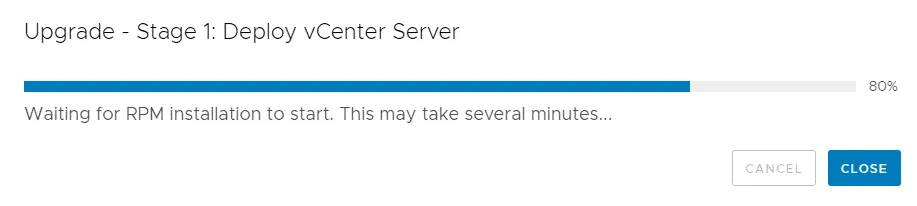
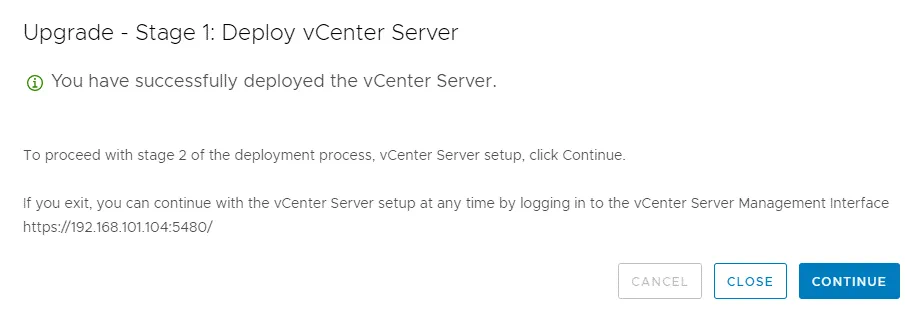
Po zakończeniu etapu 1 wyświetli się odpowiedni komunikat:
Wdrażanie serwera vCenter zakończyło się powodzeniem .
Należy zapamiętać link, którego można użyć do kontynuowania instalacji i uruchomienia etapu 2. Link składa się z tymczasowego adresu IP, który został wcześniej ustawiony, oraz używanego portu, czyli 5480. http://192.168.101.104:5480
Podobne linki służą do przeprowadzenia podstawowej konfiguracji serwera VCSA po zakończeniu aktualizacji/instalacji. Kliknij Continue i przejdź do etapu 2.
Etap 2
Otworzy się kreator aktualizacji serwera vCenter Server dla etapu 2.
1. Introduction. Zapoznaj się z uwagami dotyczącymi drugiego etapu. Na każdym kroku kreatora klikaj Next , aby kontynuować.

2. Connect to source vCenter Server. Sprawdź ustawienia wprowadzone w pierwszym etapie aktualizacji do vCenter 7.

Trwają kontrole przed aktualizacją. Poczekaj, aż zakończą się.

Jeśli pojawią się ostrzeżenia o charakterze niekrytycznym, możesz je pominąć.
3. Select upgrade data. Wybierz pierwszą opcję, aby skopiować configuration z źródłowego serwera vCenter Server.

4. Configure CEIP (Program poprawy jakości obsługi klienta). Możesz pozostawić to pole wyboru niezaznaczone, jeśli nie chcesz wysyłać do firmy VMware statystyk i innych informacji dotyczących korzystania z vSphere.

5. Ready to complete. Sprawdź ustawienia i kliknij Finish , aby zakończyć etap 2.

Nastąpi przerwa w działaniu do momentu skonfigurowania nowego vCenter 7 i nawiązania połączenia sieciowego.
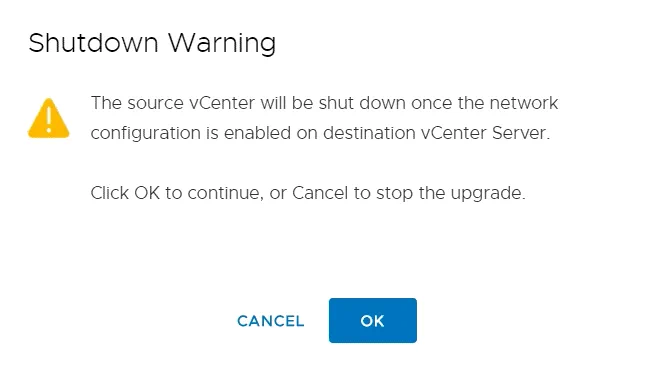
Poczekaj, aż wszystkie potrzebne dane zostaną skopiowane do vCenter 7. Jeśli aktualizacja do vCenter 7 zakończy się pomyślnie, pojawi się link umożliwiający rozpoczęcie korzystania z urządzenia wirtualnego vCenter 7, zawierającego nazwę DNS serwera VCSA oraz port 443 (jeśli domyślnie wybrano ten port).

Wprowadź numer seryjny, aby aktywować licencję vCenter 7. Klucze licencyjne z vCenter 6 nie są kompatybilne z vCenter 7.
Problemy, które mogą wystąpić
Nie każda próba aktualizacji vCenter przebiega bez problemów. Podczas aktualizacji vCenter do wersji vCenter 7 mogą pojawić się problemy. Przyjrzyjmy się niektórym typowym problemom i dowiedzmy się, jak naprawić błędy występujące podczas procesu aktualizacji vCenter.
Instalator VCSA otwiera białe, puste okno
Białe okno instalatora vCenter Server Appliance (VCSA) otwiera się po uruchomieniu aplikacji instalacyjnej VCSA w systemie Windows. Nie można wybrać żadnych opcji. Problem ten może wystąpić, gdy instalator zostanie uruchomiony wielokrotnie na tym samym komputerze.
Possible solution
Przejdź do katalogu używanego przez instalator VCSA:
C:Usersuser_nameAppDataRoaming installer
Gdzie user_name to nazwa konta użytkownika systemu Windows, z którego uruchamiany jest instalator VCSA.
Usuń wspomniany powyżej katalog installer .
Uruchom ponownie instalator VCSA. Instalator powinien działać i poprawnie wyświetlać elementy interfejsu.
Hasło użytkownika root straciło ważność
Hasło użytkownika root straciło ważność na serwerze VCSA, który należy zaktualizować. Wprowadzasz hasło użytkownika root w celu połączenia się z serwerem VCSA, ale hasło nie działa i nie możesz się połączyć. Domyślnie hasło użytkownika root traci ważność po 90 dniach.
Possible solution
Połącz się z vCenter Server Appliance przez SSH lub otwórz interfejs wiersza poleceń bezpośrednio na VCSA.
Otwórz powłokę:
Polecenie > shell
Możesz sprawdzić aktualny status hasła root :
chage -l root
Zmień hasło root :
passwd
Wprowadź nowe hasło.
Wyłącz wygasanie haseł, aby uniknąć tego problemu w przyszłości.
Pierwsza metoda polega na wprowadzeniu polecenia:
chage -M -1 root
Druga metoda polega na użyciu interfejsu internetowego VCSA.
https://your_vcsa_name_or_ip_address:5480
Zaloguj się do interfejsu internetowego VCSA, używając nowego hasła użytkownika głównego .
W lewym panelu kliknij Administration.
W sekcji Password Expiration Settings na stronie Administracja wybierz odpowiednią opcję.
Wygasanie hasła użytkownika głównego: No

Sprawdź ustawienia wygaśnięcia hasła dla użytkownika głównego w powłoce VCSA:
passwd -s root
lub
chage -l root
Sprawdzenie przed aktualizacją kończy się niepowodzeniem na etapie 2
Ten błąd występuje na etapie drugim, gdy aktualizacja jest już prawie zakończona.
Wynik kontroli przed aktualizacją:
Występuje błąd wewnętrzny podczas kontroli przed aktualizacją w programie VMware vSphere Update Manager .

Possible solution.
Zaloguj się do źródłowego urządzenia vCenter Server Appliance (system operacyjny Photon) za pomocą protokołu SSH i otwórz konsolę (zwaną również terminalem lub powłoką systemu Linux).
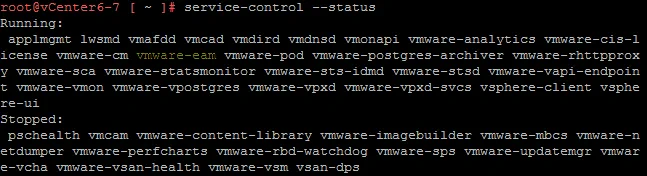
Sprawdź stan usług:
service-control --status
Upewnij się, że vmware-eam (VMware ESX Agent Manager) działa.
Przejdź do katalogu vmware-eam :
cd /etc/vmware-eam
Skopiuj plik eam.properties w celu wykonania kopii zapasowej tego pliku:
cp eam.properties eam.properties.bak
Sprawdź zawartość pliku sca.hostid :
cat /etc/vmware/install-defaults/sca.hostid

Zapisz wyświetlony identyfikator po uruchomieniu polecenia. W naszym przypadku wartość ta wynosi:
0b094c28-f5c2-4a61-8a90-7460ea7e5453
Edytuj plik eam.properties :
vim eam.properties
Jeśli plik na źródłowym urządzeniu vCenter Server jest pusty lub prawie pusty, dodaj do niego następujący tekst:
Zobacz fix.txt
Zmień hostid na swoją wartość hostid oraz odpowiednio zmień adres IP lub FQDN (w pełni kwalifikowaną nazwę domeny) swojego vCenter Server.
Ustaw uprawnienia dla pliku:
chmod 0644 eam.properties
Uruchom usługę EAM za pomocą polecenia:
service-control --start vmware-eam
Możesz usunąć plik eam.properties.bak. Jeśli ta konfiguracja nie pomogła w rozwiązaniu problemu, należy przeprowadzić czystą instalację vCenter 7 zamiast aktualizacji do vCenter 7 z wcześniejszych wersji.
Jak zaktualizować VMware vSAN do wersji 7.0
VMware vSAN 7 oferuje nowe przydatne funkcje, zwiększoną wydajność oraz ulepszenia dla rozciągniętych klastrów dwuwęzłowych. Dowiedzmy się, jak zaktualizować VMware vSAN do wersji 7.
Wymagania VMware vSAN 7
Przed aktualizacją vSAN do wersji 7.0 należy zapoznać się z wymaganiami vSAN. Głównymi wymaganiami są aktualizacja vCenter do wersji vCenter 7 oraz aktualizacja ESXi do wersji ESXi 7 na wszystkich hostach wykorzystywanych w klastrze vSAN. Po aktualizacji do vCenter 7 i ESXi 7 (na wszystkich hostach vSphere wykorzystywanych w klastrze vSAN) można przeprowadzić aktualizację do vSAN 7.
Do standardowych wdrażaniach vSAN 7 wymagane są trzy hosty ESXi (można użyć więcej niż trzech hostów). W klastrze vSAN można użyć dwóch hostów ESXi do wdrażania w odległym biurze lub oddziale.
Aktualizacja do VMware vSAN 7
W przypadku aktualizacji vSAN należy zaktualizować wersję dysku vSAN, ponieważ pozostałe komponenty są wbudowane w ESXi 7, a system ESXi został zaktualizowany podczas aktualizacji hostów ESXi.
Otwórz program VMware vSphere Client 7 i zaloguj się do vCenter 7. Upewnij się, że wszystkie hosty ESXi w istniejącym klastrze zostały zaktualizowane do wersji ESXi 7.0.
Przeprowadź wstępną kontrolę przed aktualizacją. W tym celu przejdź do Hosts and Clusters, kliknij swój vSAN cluster name, wybierz kartę Configure . W sekcji vSAN wybierz opcję Disk Management i kliknij przycisk Pre-check upgrade (w prawym górnym rogu).
Przed rozpoczęciem aktualizacji VMware vSAN zaleca się wykonanie kopii zapasowej maszyn wirtualnych i innych danych znajdujących się w pamięci masowej vSAN. Użyj narzędzia NAKIVO Backup & Replication, aby przeprowadzić Kopia zapasowa vSphere.
Jeśli wstępna kontrola przed aktualizacją zakończyła się pomyślnie, a jej status to Gotowy do aktualizacji , można rozpocząć proces aktualizacji VMware vSAN. Kliknij przycisk Upgrade w prawym górnym rogu (obok przycisku Pre-check upgrade ).
Aktualizacja VMware vSAN to operacja długotrwała. Nie będzie można dodać starszych hostów (hostów ESXi w wersji starszej niż 7.0) do klastra vSAN 7. Aktualizowana jest jedna grupa dysków na raz. Poczekaj, aż proces aktualizacji VMware vSAN dobiegnie końca. Po zakończeniu aktualizacji do VMware vSAN 7 pojawi się komunikat: Wszystkie n dysków mają wersję 11.0 .

Po aktualizacji do VMware vSAN 7 w vSAN dostępne są natywne usługi plików, takie jak NFS w wersjach 3.1 i 4.1.
Wnioski
Aktualizacja do vCenter 7 nie jest trudną operacją, ale wymaga uwagi i czasu. Proces aktualizacji składa się z dwóch etapów. W etapie 1 na hoście ESXi przeprowadzane jest wdrażanie nowej instancji urządzenia vCenter Server Appliance 7.0. W etapie 2 konfiguracja jest przenoszona z vCenter 6 do vCenter 7. Następnie vCenter 6.x zostaje odłączone. Aktualizację VMware vSAN można przeprowadzić po zaktualizowaniu vCenter oraz wszystkich hostów ESXi w klastrze vSAN do wersji 7.0. Jeśli aktualizacja zakończy się powodzeniem, zyskasz korzyści płynące z korzystania z vSphere 7.