Jak zaktualizować komponenty rozwiązania NAKIVO
Zaleca się aktualizowanie NAKIVO Backup & Replication przy każdym nowym wydaniu, aby uzyskać najnowsze poprawki zabezpieczeń, ulepszenia oraz dostęp do nowych funkcji. Rozwiązanie NAKIVO składa się z trzech głównych komponentów: Dyrektor, Transporter oraz Repozytorium kopii zapasowych.
Aby w pełni zaktualizować instancję rozwiązania, należy zaktualizować zarówno Director, jak i wszystkie zainstalowane Transportery. Aby móc korzystać z najnowszych funkcji i zastosować ulepszenia, wersje Director i Transporterów powinny być zgodne. Ten wpis na blogu wyjaśnia, jak zaktualizować NAKIVO Backup & Replication wraz ze wszystkimi niezbędnymi komponentami.
Informacje o procesie aktualizacji
Począwszy od wersji 8.5, NAKIVO Backup & Replication obsługuje automatyczne aktualizacje, co sprawia, że proces aktualizacji jest wygodniejszy. Jeśli automatyczne aktualizacje nie są dostępne lub nie są obsługiwane (na przykład, jeśli instancja rozwiązania znajduje się w izolowanym środowisku), można zaktualizować produkt ręcznie.
UWAGA: Przed zainstalowaniem aktualizacji NAKIVO Backup & Replication upewnij się, że nie są uruchomione żadne zadania związane z ochroną danych i konserwacją repozytorium. W przeciwnym razie wszystkie uruchomione zadania zostaną zatrzymane podczas aktualizacji.
Aby zaktualizować produkt ręcznie, pobierz plik instalatora lub aktualizatora najnowszej wersji dla swojej platformy ze strony internetowej NAKIVO. Należy pamiętać, że aktualizator działa tylko w przypadku aktualizacji z wersji podrzędnej do najnowszej wersji/kompilacji, podczas gdy instalator dostępny na stronie internetowej służy do aktualizacji do najnowszych wersji głównych i podrzędnych.
Jeśli rozwiązanie NAKIVO jest zainstalowane na maszynie wirtualnej, zaleca się utworzenie migawki maszyny wirtualnej. W przypadku wystąpienia jakichkolwiek problemów można wówczas użyć migawki do cofnięcia zmian. Po zainstalowaniu aktualizacji i sprawdzeniu, czy wszystko działa poprawnie, należy usunąć migawkę, aby uniknąć spadku wydajności i związanych z tym problemów.
Jeśli posiadasz wdrażanie wielodostępne NAKIVO Backup & Replication, tylko użytkownicy z uprawnieniami master-tenant mogą zarządzać aktualizacjami oprogramowania komponentów produktu.
UWAGA: W przypadku większych środowisk z kilkoma urządzeniami Transporter, jeśli Director został zaktualizowany, ale urządzenia Transporter nie zostały zaktualizowane automatycznie, można włączyć opcję system.transporter.allow.old w NAKIVO Backup & Replication tryb ekspercki aby zapewnić, że Director nadal będzie mógł współpracować z nieaktualnymi urządzeniami Transporter podczas ręcznej aktualizacji tych urządzeń.
Automatyczna aktualizacja w interfejsie internetowym
Najłatwiejszym sposobem aktualizacji komponentów NAKIVO Backup & Replication jest użycie opcji aktualizacji w interfejsie internetowym rozwiązania NAKIVO. Wsparcie dla automatycznej aktualizacji jest dostępne w przypadku pełnego wdrażania rozwiązania w systemach Linux i Windows, czyli w odniesieniu do modułu Director, automatycznie wstrzykniętych modułów Transporter oraz modułów Transporter zainstalowanych ręcznie z ustawionym hasłem głównym. Zapoznaj się z pełną listą produktów NAKIVO wymagania dotyczące automatycznej aktualizacji.
Aby skorzystać z funkcji automatycznej aktualizacji, wykonaj następujące czynności:
- Otwórz interfejs internetowy NAKIVO Backup & Replication w przeglądarce internetowej i zaloguj się:
https://NAKIVO_Director_IP:4443 - Przejdź do
Settings>General>Software Updatei kliknijCheck For Updates. - Jeśli produkt jest aktualny i nie ma dostępnych aktualizacji, zobaczysz komunikat pokazany na poniższym zrzucie ekranu.

Jeśli dostępna jest nowa wersja, powinieneś zobaczyć numer nowej wersji oraz przyciski do pobrania i aktualizacji. Aby rozpocząć proces aktualizacji, kliknij
Download & Update.
- Przeczytaj komunikat powiadomienia i kliknij
Update Now, aby zaktualizować NAKIVO Director oraz obsługiwane urządzenia Transporters. Najpierw aktualizowany jest Director, a następnie aktualizacja jest przesyłana i wykonywana na obsługiwanych urządzeniach Transporters.Jak wspomniano powyżej, użycie tej metody pozwala zautomatyzować aktualizację wdrożonych urządzeń NAKIVO Transporters podłączonych do Director. Jeśli niektórych wdrożonych urządzeń Transporters nie da się zaktualizować automatycznie, wyświetlany jest komunikat. Musisz zaktualizować te urządzenia Transporters ręcznie.
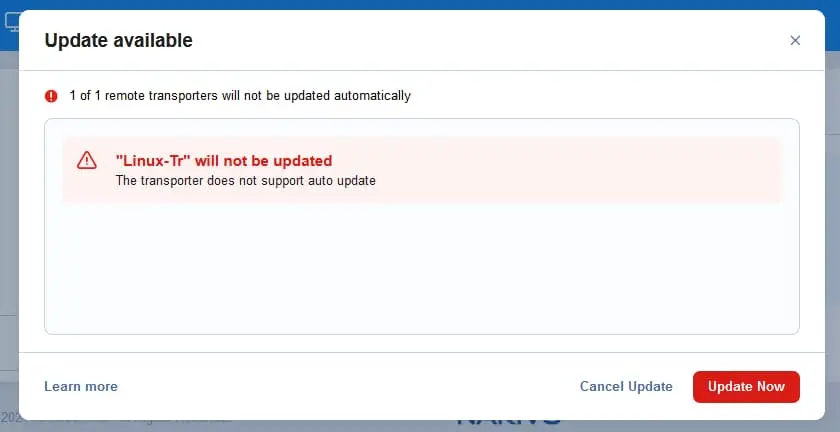
- Przed kontynuowaniem przeczytaj ważny komunikat Aktualizacja gotowa . Po kliknięciu
Update Nowprzed rozpoczęciem aktualizacji zostanie wykonana operacja samodzielna kopia zapasowa, która stanowi kopię zapasową konfiguracji NAKIVO Backup & Replication. Wszystkie uruchomione działania, w tym zadania wykonywania kopii zapasowych, zadania odzyskiwania, konserwacja repozytorium itp. zostaną zatrzymane. Jeśli masz uruchomione zadania krytyczne, możesz poczekać, aż zostaną zakończone, a następnie przejść do aktualizacji rozwiązania NAKIVO. Jeśli jesteś gotowy do aktualizacji, kliknijUpdate Now.
- Po rozpoczęciu procesu aktualizacji w interfejsie internetowym NAKIVO Backup & Replication wyświetli się pasek postępu. Poczekaj, aż proces aktualizacji się zakończy. Nie uruchamiaj ponownie maszyn z uruchomionym NAKIVO Backup & Replication podczas procesu aktualizacji.

- Po zakończeniu aktualizacji możesz sprawdzić status aktualizacji komponentów NAKIVO w
Settings>General>Software Update.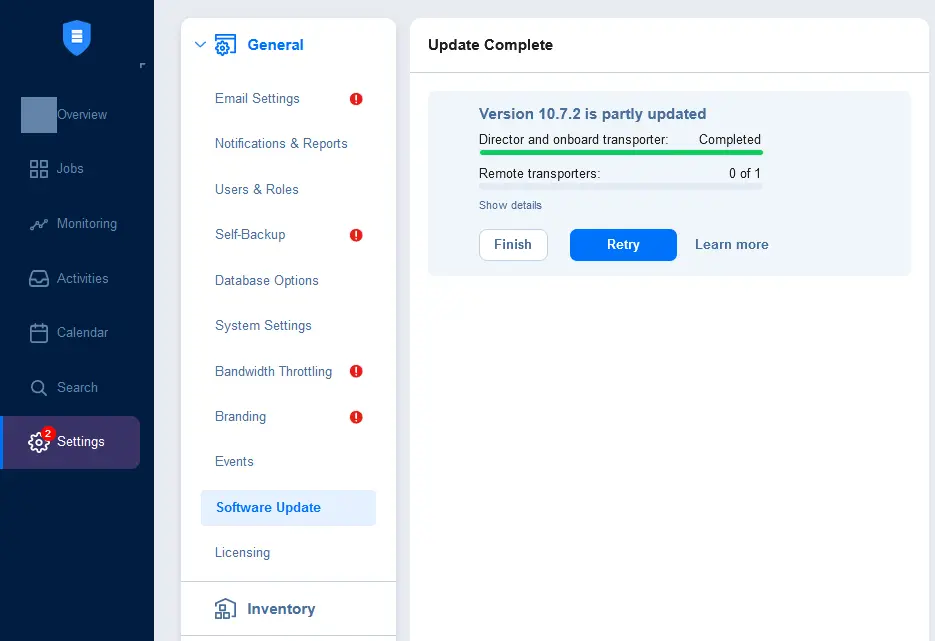
Można również sprawdzić aktualną wersję NAKIVO Backup & Replication (komponentu Director) pod adresem
Help>About.
Wersję modułów Transporter można sprawdzić pod adresem
Settings>General>Nodes(w wersji 10.8 i nowszych).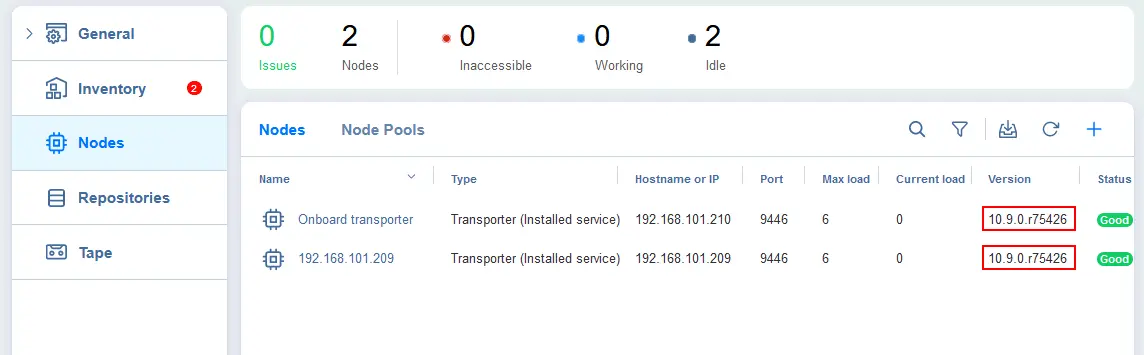
Uwaga: Jeśli po automatycznej aktualizacji okaże się, że wersja nie jest najnowsza lub któryś z modułów Transporter nie został zaktualizowany automatycznie, zapoznaj się z poniższymi sekcjami, aby dowiedzieć się, jak ręcznie zaktualizować komponenty Director i Transporter. Możesz skorzystać z aktualizacji ręcznych, jeśli nie ma wsparcia dla aktualizacji automatycznych lub połączenie internetowe jest ograniczone na maszynach, na których zainstalowano NAKIVO Backup & Replication.
Aktualizowanie komponentów NAKIVO w systemie Linux i na urządzeniach wirtualnych
W tej sekcji poznasz kroki niezbędne do aktualizacji komponentów NAKIVO Backup & Replication zainstalowanych w systemie Linux lub wdrażanych jako wstępnie skonfigurowane Urządzenie wirtualne VMware. Urządzenie wirtualne VMware z rozwiązaniem NAKIVO oparte jest na systemie Linux (Ubuntu Server), a proces aktualizacji przebiega tak samo jak w przypadku wdrażania w systemie Linux.
Należy pobrać instalator NAKIVO dla nowej wersji, aby użyć go jako narzędzia do aktualizacji posiadanej instalacji, a następnie zapisać ten instalator na komputerze, na którym zainstalowano Director i/lub Transporter.
Jedną z popularnych metod jest przesłanie pobranego pliku z własnego komputera na komputer z systemem Linux:
- Pobierz instalator dla systemu Linux ze strony https://www.nakivo.com/resources/download/trial-download/
lub pobierz narzędzie do aktualizacji ze strony https://www.nakivo.com/resources/download/update/
- Połącz się z komputerem z systemem Linux, którym może być urządzenie wirtualne oparte na systemie Linux, za pomocą klienta SCP/SFTP poprzez szyfrowane połączenie SSH. Używamy WinSCP jako klienta SCP/SFTP do łączenia się z maszyną z systemem Linux z systemu Windows.
Wybierz parametry połączenia z urządzeniem wirtualnym opartym na systemie Linux:
- Protokół plików: SFTP
- Nazwa hosta: Wprowadź adres IP zdalnej maszyny z systemem Linux
- Numer portu: 2221 (ten port jest używany przez serwer SSH zainstalowany na urządzeniu wirtualnym NAKIVO)
- Nazwa użytkownika: nkvuser
- Hasło: Zapoznaj się z notatkami dotyczącymi maszyny wirtualnej lub dokumentacją, aby znaleźć domyślne hasło dla swojego urządzenia wirtualnego
Jeśli ręcznie wdrożyłeś NAKIVO Director lub Transporter w systemie Linux, poświadczenia użytkownika i numer portu SSH mogą być inne (serwer SSH w systemie Linux domyślnie używa portu 22).
Kliknij
Login, aby się połączyć.
- Widzimy okno WinSCP w stylu konsoli, w którym pliki lokalnego komputera z systemem Windows są wyświetlane w jednym panelu, a pliki Informacje o zdalnym komputerze z systemem Linux są wyświetlane w innym panelu.
Skopiuj plik instalatora, np.
NAKIVO_Backup_Replication_v10.9.0.75563_Installer-TRIAL.shlub plik aktualizacji, np.NAKIVO_Backup_Replication_v10.9.0.76010_Updater.shdo katalogu/opt/nakivo/updates/na zdalnym komputerze z systemem Linux.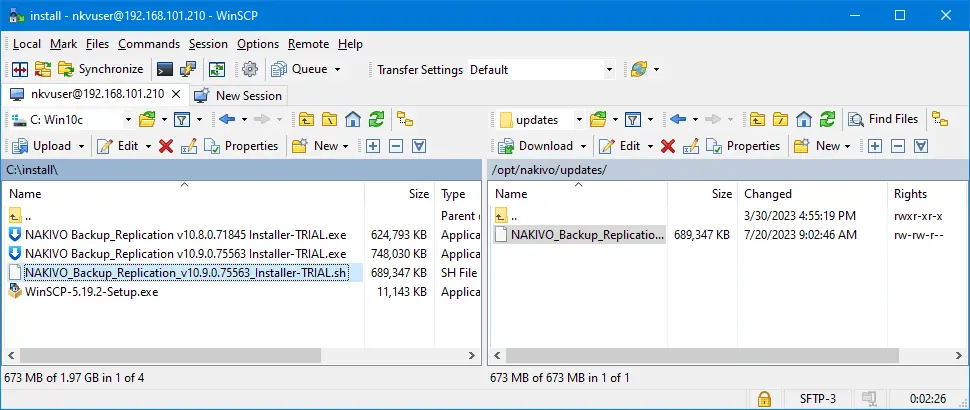
- Po skopiowaniu nowego pliku instalatora NAKIVO Backup & Replication na zdalny komputer z systemem Linux możesz zamknąć program WinSCP.
- Połącz się ze zdalnym komputerem z systemem Linux, na którym zainstalowano NAKIVO Director lub Transporter, za pomocą klienta SSH, takiego jak PuTTY. Używamy PuTTY, ponieważ łączymy się z lokalnego komputera z systemem Windows.
Użyj tych samych parametrów połączenia, których używałeś wcześniej do łączenia się ze zdalnym komputerem z systemem Linux za pomocą klienta SCP/SFTP, takiego jak WinSCP. Następnie kliknij
Open.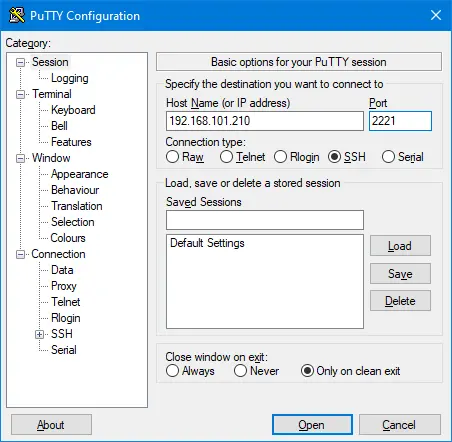
- Przejdź do katalogu, w którym przechowywany jest instalator nowej wersji NAKIVO Backup & Replication. W tym przypadku
/opt/nakivo/updates/jest tym katalogiem.cd /opt/nakivo/updates/ - Ustaw uprawnienia do uruchamiania pliku instalacyjnego NAKIVO:
sudo chmod +x ./NAKIVO_Backup_Replication_v10.9.0.75563_Installer-TRIAL.sh - Uruchom instalator NAKIVO, aby zaktualizować komponenty NAKIVO zainstalowane na bieżących maszynach z systemem Linux:
sudo ./NAKIVO_Backup_Replication_v10.9.0.75563_Installer-TRIAL.sh
- Zapoznaj się z umową licencyjną. Naciśnij
Enter, aby przewinąć tekst w dół. Wpiszyi naciśnijEnter, aby zaakceptować umowę licencyjną.
- Instalator NAKIVO Backup & Replication wykrywa komponenty NAKIVO, które zostały już zainstalowane na bieżącej maszynie (Direct i/lub Transporter) i aktualizuje je. Poczekaj, aż proces aktualizacji się zakończy.
Jeśli wszystko jest w porządku, powinien pojawić się komunikat:
NAKIVO Backup & Replication zaktualizowano pomyślnie .

Aktualizacja z menu konsoli NAKIVO
Jeśli umieściłeś pobrany plik instalatora lub aktualizatora w /opt/nakivo/updates/ który jest domyślnym katalogiem do przechowywania plików aktualizacyjnych NAKIVO, możesz uruchomić proces aktualizacji z menu konsoli NAKIVO dla urządzenia wirtualnego VMware opartego na systemie Linux. Jest to alternatywna metoda uruchomienia programu aktualizującego/instalacyjnego:
- Użyj Konsola zdalna VMware (VMRC), VMware Workstation lub konsoli internetowej VMware, aby połączyć się z interfejsem urządzenia wirtualnego VMware.
- Wybierz
Manage NAKIVO services. NaciśnijEnter, aby przejść do wybranego punktu menu.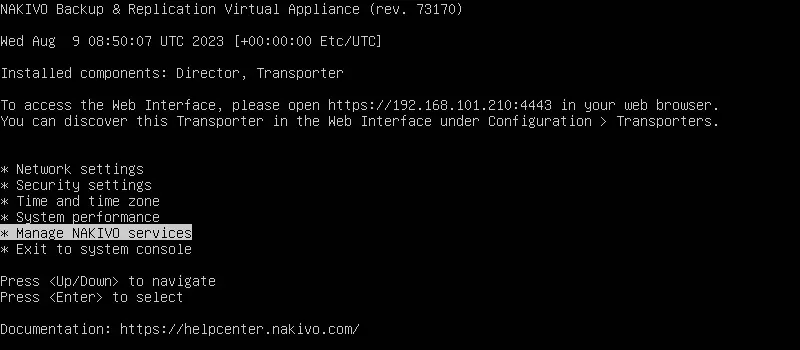
- Przejdź do
Software update.
- Na tym ekranie wyświetlane są pliki instalacyjne i aktualizacyjne NAKIVO Backup & Replication przechowywane w
/opt/nakivo/updates/. Wybierz potrzebny plik i naciśnijEnter, aby uruchomić aktualizację.
- Postępuj zgodnie z instrukcjami, podobnie jak podczas uruchamiania pliku instalacyjnego lub aktualizacyjnego .sh z wiersza poleceń systemu Linux.
Aktualizacja komponentów NAKIVO w systemie Windows
Aby zaktualizować komponenty NAKIVO Backup & Replication zainstalowane w systemie Windows:
- Pobierz nowy instalator NAKIVO Backup & Replication dla systemu Windows z oficjalnej strony Strona pobierania NAKIVO lub pobierz aktualizację ze strony aktualizuj stronę. Nazwa pliku powinna wyglądać następująco:
NAKIVO Backup_Replication v10.9.0.75563 Installer-TRIAL.exedla pliku instalatora orazNAKIVO Backup_Replication v10.9.0.76010 Updater.exedla pliku aktualizacji. - Uruchom pobrany plik .exe instalatora lub aktualizacji.

- Otworzy się okno instalatora. Instalator wykrywa, czy na tym komputerze są zainstalowane komponenty NAKIVO Backup & Replication. Jeśli aktualizujesz Transporter, możesz wprowadzić hasło główne, aby zabezpieczyć połączenie między Transporterem a Directorem.
Zaznacz pole wyboru potwierdzające akceptację umowy licencyjnej i kliknij
Update Now.
- Poczekaj, aż komponenty zostaną zaktualizowane w systemie Windows. Możesz zobaczyć pasek postępu procesu aktualizacji.

- Jeśli komponenty NAKIVO Backup & Replication zostały pomyślnie zaktualizowane, powinien pojawić się komunikat: Aktualizacja zakończyła się sukcesem!
Kliknij
Finish, aby zamknąć okno.
Aktualizacja hasła głównego
Jeśli podczas aktualizacji Transportera wprowadzono hasło główne, należy wprowadzić to samo hasło główne w celu połączenia Director z Transporterem w opcjach Transportera w interfejsie internetowym.
Aby wprowadzić hasło główne dla zaktualizowanego Transportera:
- Przejdź do
Settings>Nodes, aby otworzyć listę Transporterów i innych węzłów. - Najedź kursorem na odpowiedni Transporter, który został zaktualizowany, kliknij ikonę trzech kropek
…i wybierzEdit.
- Wprowadź nowe hasło główne ustawione podczas aktualizacji Transportera w odpowiednim polu sekcji Security . Kliknij
Connect.Sprawdź szczegóły certyfikatu w wyświetlonym oknie dialogowym i kliknij
Accept.Kliknij
Applyw oknie Edit Transporter Options .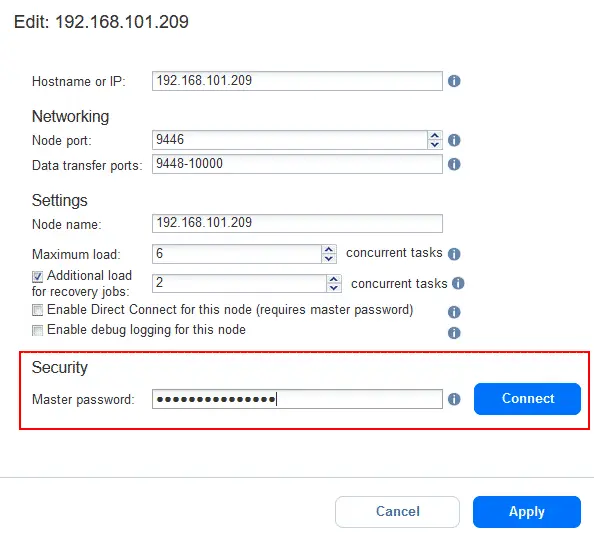
- Odśwież Transporter na stronie Nodes , aby upewnić się, że Transporter jest prawidłowo podłączony.


