Jak połączyć migawki Hyper-V: przewodnik krok po kroku
Czasami konieczne jest zainstalowanie aktualizacji systemu operacyjnego lub poprawek zabezpieczeń na jednej z wirtualnych maszyn-gości (VM). Proces aktualizacji może jednak czasami zakończyć się niepowodzeniem, powodując awarię systemu, utratę danych konfiguracyjnych lub odinstalowanie niektórych programów. Microsoft Hyper-V oferuje możliwość tworzenia migawek Hyper-V, które pozwalają zapisać stan maszyny wirtualnej w określonym momencie i przywrócić system do poprzedniego stanu w przypadku wystąpienia błędu systemowego.
W tym wpisie na blogu opiszemy, jak scalić migawki Hyper-V za pomocą Menedżer Hyper-V lub PowerShell oraz jak można z nich korzystać. Aby jednak nauczyć się zarządzać migawkami Hyper-V, należy najpierw zrozumieć technologię, która za nimi stoi.

Czym jest migawka Hyper-V?
Migawka Hyper-V to kopia maszyny wirtualnej z określonego momentu, zawierająca wszystkie informacje niezbędne do przywrócenia danych. Dzięki migawkom Hyper-V można przywrócić maszynę wirtualną do stanu z chwili, w której jej stan został zarejestrowany i utworzono migawkę. Technologia migawek Hyper-V jest domyślnie włączona po zainstalowaniu roli Hyper-V na komputerze i utworzeniu pierwszej maszyny wirtualnej. Migawki Hyper-V wybranej maszyny wirtualnej można wykonać w dowolnym stanie ( Wyłączona , Uruchomiona , Wstrzymana oraz Zapisana ), a operacja ta trwa zazwyczaj kilka sekund.
Należy pamiętać, że migawki Hyper-V są obecnie znane jako punkty kontrolne Hyper-V, ale oba te terminy są równie poprawne.
Rodzaje migawek Hyper-V
Microsoft Hyper-V udostępnia dwa rodzaje migawek:
Production snapshotswykorzystują technologię tworzenia kopii zapasowych w systemie operacyjnym gościa w celu utworzenia migawek maszyny wirtualnej spójnych pod względem danych. W tym celu wykorzystywana jest usługa Windows Volume Shadow Copy Service (VSS) lub funkcja zamrażania systemu plików w systemie Linux. Migawki produkcyjne Hyper-V mogą służyć do rejestrowania stanu środowiska produkcyjnego, ponieważ poprawiają spójność danych aplikacji i systemu operacyjnego gościa. Należy pamiętać, że migawki produkcyjne Hyper-V nie rejestrują stanu pamięci maszyny wirtualnej Hyper-V, informacji o aktywności Procesora ani konfiguracji sprzętowej.
W nowych wersjach systemu operacyjnego (Windows Server 2016 i Windows 10) punkty kontrolne produkcyjne są domyślną opcją typu punktu kontrolnego. Można to jednak zmienić w Menedżerze Hyper-V lub w Windows PowerShell.
Standard snapshotsrejestrują stan maszyny wirtualnej, w tym aktywność Procesora i pamięć oraz konfigurację sprzętową w określonym momencie. Dzięki temu standardowa migawka Hyper-V pozwala na uchwycenie aktualnego stanu aplikacji i przywrócenie maszyny wirtualnej do stanu lub warunków z określonego momentu. Znajdują one zastosowanie głównie w scenariuszach programistycznych i testowych. Tworzenie standardowych migawek Hyper-V nie może być uznane za niezawodną strategię tworzenia kopii zapasowej, ponieważ mogą one powodować pewne problemy z niespójnością danych w aplikacjach, które nie obsługują VSS.
Jak działają migawki Hyper-V
Jak wiadomo, maszyny wirtualne Hyper-V są przechowywane na dyskach wirtualnych w formacie plików .vhd(x). Jednocześnie pliki migawek utworzone na tych maszynach wirtualnych Hyper-V są przechowywane w formacie plików .avhd(x) i znajdują się w tym samym folderze co plik obrazu dysku twardego. Migawki Hyper-V to w zasadzie dyski wirtualne typu różnicowego, a każda z nich pozostaje w relacji nadrzędno-podrzędnej z odpowiadającym jej nadrzędnym dyskiem wirtualnym. Dla każdej maszyny wirtualnej Hyper-V można utworzyć maksymalnie 50 migawek. Wszystkie migawki Hyper-V są uporządkowane hierarchicznie, tworząc w ten sposób poddrzewo punktów kontrolnych.

Problem polega jednak na tym, że pliki .avhd(x) mają tendencję do gromadzenia się i zajmowania dużej ilości miejsca na dysku, co w konsekwencji wpływa na wydajność maszyn wirtualnych. Jeśli chcesz usunąć niepotrzebne pliki .avhd(x), musisz usunąć migawki Hyper-V. Ta opcja nie oznacza, że faktycznie usuwasz migawki. Zamiast tego po prostu scalasz migawki Hyper-V i zawarte w nich dane z dyskiem nadrzędnym lub innym dyskiem wirtualnym. Nie zaleca się usuwania migawek Hyper-V bezpośrednio z komputera. Po scaleniu migawek Hyper-V wszystkie pliki .avhd(x) zostaną usunięte z dysku. W ten sposób można zwolnić dodatkowe miejsce na hoście Hyper-V.
Jak scalić migawki Hyper-V
W jednym z naszych poprzednich wpisów na blogu omówiliśmy, jak zarządzanie migawkami Hyper-V (tworzyć, stosować, zmieniać nazwy, włączać/wyłączać itp.). Jednak dzisiejszy wpis na blogu służy jako przewodnik po ręcznym scalaniu migawek Hyper-V.
Aby scalić migawki Hyper-V, należy użyć Menedżera Hyper-V lub PowerShell. Oba te podejścia zostaną opisane poniżej.
Korzystanie z Menedżera Hyper-V
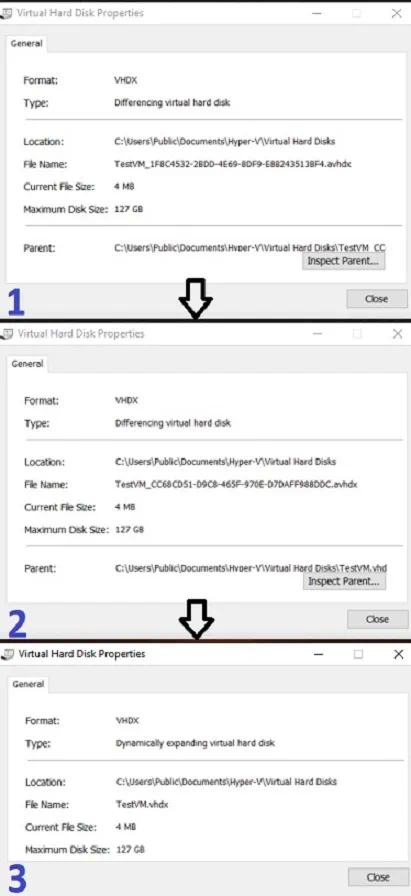
Zanim zaczniemy opisywać, jak scalić migawki Hyper-V, powinniśmy najpierw określić, które migawki zostaną scalone. Migawki Hyper-V należy scalac w określonej kolejności: od potomnej do nadrzędnej. Dlatego ważne jest ustalenie struktury drzewa punktów kontrolnych poprzez ustalenie kolejności ich tworzenia: od najnowszych do najstarszych.
Jak wspomniano powyżej, każda migawka pozostaje w relacji nadrzędny-podrzędny z inną migawką, która została utworzona przed nią. Wszystkie razem można przedstawić w formie łańcucha. Na przykład dla 1 wirtualnego dysku twardego utworzono 3 migawki. Główny dysk wirtualny, na którym działa maszyna wirtualna, pełni rolę nadrzędną względem pierwszego punktu kontrolnego, ten punkt kontrolny pełni rolę nadrzędną względem drugiego punktu kontrolnego, a drugi punkt kontrolny pełni rolę nadrzędną względem trzeciego punktu kontrolnego.
Aby ustalić strukturę punktów kontrolnych, wykonaj następujące kroki:
- Otwórz Menedżera Hyper-V.
- W środkowym panelu wybierz maszynę wirtualną Hyper-V, której migawki chcesz połączyć.
- W sekcji „Działania” po prawej stronie kliknij
Inspect Disk.
- Wybierz plik .avhd(x) i kliknij
OK.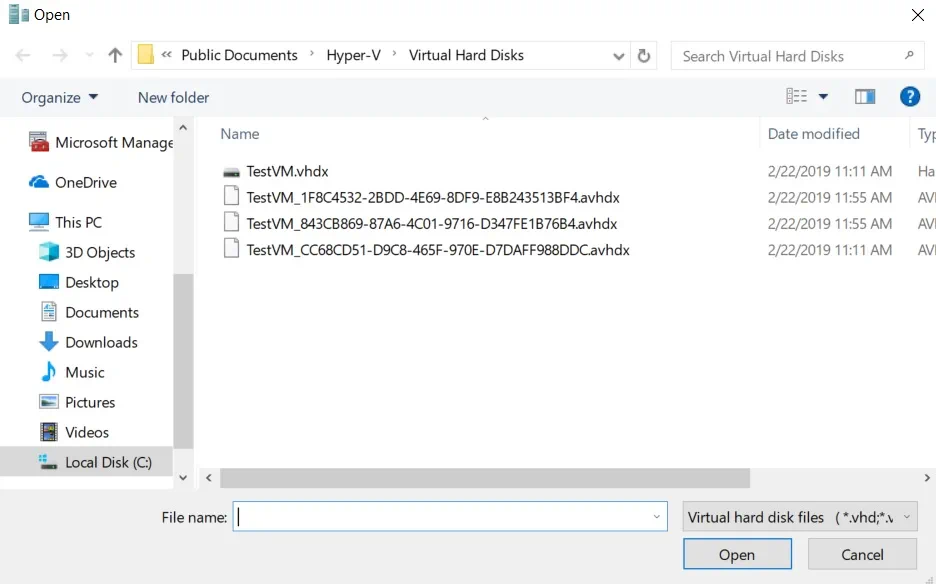
- Następnie powinno pojawić się ogólne podsumowanie właściwości wirtualnego dysku twardego, w tym jego nazwa, lokalizacja oraz nazwa dysku nadrzędnego. Określ dysk nadrzędny wybranego pliku .avhd(x).
- Powtórz kroki 3–5 dla każdego pliku .avhd(x) i określ ich kolejność scalania.
Następnie możesz rozpocząć proces scalania migawek Hyper-V. Pamiętaj, że maszyna wirtualna musi być wyłączona, aby uniknąć problemów podczas operacji scalania.
Aby scalić migawki Hyper-V, wykonaj następujące czynności:
- Otwórz Menedżera Hyper-V.
- Wybierz żądaną maszynę wirtualną Hyper-V.
- Kliknij
Edit Disk.Otworzy się Kreator edycji wirtualnego dysku twardego.KliknijNext. - Kliknij
Browse, aby wybrać najnowszy plik .avhdx. KliknijNext.
- Wybierz
Merge, aby scalić zmiany zapisane na dysku różnicowym z dyskiem nadrzędnym lub innym dyskiem. KliknijNext.
- Wybierz
To the parent virtual hard diski kliknijFinish.
- Aby w pełni zakończyć proces scalania migawek Hyper-V, powtórz kroki 1–5 dla każdego pliku .avhd(x), aż wszystkie zmiany zostaną scalone z oryginalnym dyskiem nadrzędnym.
- Ostatnim krokiem jest ponowne uruchomienie maszyny wirtualnej Hyper-V w celu zastosowania wprowadzonych zmian.
Korzystanie z PowerShell
Zanim zaczniesz scalanie migawek Hyper-V, upewnij się, że na komputerze włączono polecenie cmdlet Merge-VHD. Jeśli nie, na ekranie pojawi się następujący błąd:
The term 'Merge-VHD' is not recognized as the name of a cmdlet, function, script file, or operable program.

Check the spelling of the name, or if a path was included, verify that the path is correct and try again.
Aby usunąć ten problem, otwórz PowerShell jako administrator i uruchom następujące polecenie:
Enable-WindowsOptionalFeature -Online -FeatureName Microsoft-Hyper-V-Management-PowerShell
Jeśli wszystko jest w porządku, powinieneś zobaczyć następujący komunikat:

Teraz możesz uruchomić polecenie cmdlet Merge-VHD. Pamiętaj, że operacja ta jest przeprowadzana w trybie offline.
Aby scalić migawki Hyper-V, uruchom ten polecenie cmdlet:
Merge-VHD Path = '' DestinationPath = ''
W tym przypadku dane z kilku dysków podrzędnych, zaczynając od najnowszego, mogą zostać scalone z najstarszym dyskiem nadrzędnym. Na ekranie zobaczysz następujący komunikat:

Po zakończeniu operacji wyłącz maszynę wirtualną gościa i uruchom ponownie system. W przeciwieństwie do Menedżera Hyper-V, który wymaga osobnego scalania każdej warstwy łańcucha dysków, PowerShell pozwala wykonać tak złożoną operację za pomocą jednego polecenia.
Dlaczego warto korzystać z migawek Hyper-V
Migawki Hyper-V pozwalają na zapisanie stanu maszyny wirtualnej przed wprowadzeniem zmian w konfiguracji, zainstalowaniem nowego oprogramowania, uruchomieniem aktualizacji systemu operacyjnego, wdrożeniem poprawek zabezpieczeń itp. Jeśli zamierzasz wykonać operację, która może zmienić stan Twojej infrastruktury wirtualnej lub istnieje wysokie ryzyko jej niepowodzenia, utwórz wcześniej migawkę Hyper-V swojej maszyny wirtualnej. Będzie to służyć jako zabezpieczenie na wypadek, gdyby coś poszło nie tak i konieczne było przywrócenie systemu do poprzedniego stanu.
Jednak migawki Hyper-V zapewniają najlepsze wyniki, gdy są używane w środowiskach programistycznych i testowych. Nie są one skuteczną i niezawodną alternatywą dla kopii zapasowych i nie zalecamy ich stosowania w środowisku produkcyjnym. Zamiast tego warto rozważyć zastosowanie w pełni funkcjonalnego rozwiązania do tworzenia kopii zapasowej Hyper-V, które oferuje wiele opcji ochrony danych i pozwala zaoszczędzić znaczną ilość czasu, pieniędzy oraz wysiłku w porównaniu z tradycyjną konserwacją infrastruktury.