Jak przekonwertować pliki OVA/OVF na maszynę wirtualną Hyper-V
Hyper-V firmy Microsoft to natywny hiperwizor dla systemu Windows, co oznacza, że można go używać do uruchamiania maszyn wirtualnych (VM) z różnymi systemami operacyjnymi-gośćmi. W przeciwieństwie do produktów hiperwizorowych firmy VMware, wdrażanie maszyny wirtualnej z pliku w formacie OVA nie jest możliwe, ponieważ format ten nie jest obsługiwany przez Hyper-V i nie można go bezpośrednio zaimportować do tego środowiska. W tym wpisie na blogu wyjaśniono, jak przekonwertować plik OVA do formatu Hyper-V i wdrożyć maszynę wirtualną.

Czym jest OVA?
Plik OVA to kontener służący do wygodniejszej dystrybucji i wdrażania maszyn wirtualnych w różnych środowiskach. Maszyny wirtualne są pakowane do plików OVA, które są archiwami w formacie TAR i mogą być wstępnie skonfigurowane w celu wygodnego i szybkiego wdrażania.
Skrót OVA oznacza Open Virtualization Archive lub urządzenie wirtualne. Podczas importowania maszyny wirtualnej z pliku OVA oprogramowanie hiperwizora wyodrębnia zawartość pliku OVA i konfiguruje maszynę wirtualną zgodnie ze specyfikacjami zdefiniowanymi w pakiecie OVA, bez konieczności ręcznego tworzenia i konfigurowania każdego komponentu.
Plik OVA można uznać za archiwum zawierające:
- Obraz dysku wirtualnego, taki jak VMDK
- Deskryptor OVF, który jest plikiem tekstowym podobnym do XML
- Pliki obrazów wirtualnych płyt DVD w formacie ISO
- MF – plik manifestu zawierający informacje o plikach zawartych w pakiecie maszyny wirtualnej OVA lub OVF
- Certyfikat
- Inne pliki
Pliki szablonów OVA są niezależne od platformy i obsługiwane przez hiperwizory, takie jak VMware ESXi, VMware Workstation, Oracle VirtualBox, QEMUi inne. W przeciwieństwie do wymienionych hiperwizorów, Microsoft Hyper-V nie obsługuje wdrażania maszyn wirtualnych z szablonów OVA/OVF ani eksportowania maszyn wirtualnych do szablonów OVA.

Proces importowania pliku OVA do Hyper-V składa się z trzech głównych kroków:
- Wyodrębnij plik VMDK z OVA (wyodrębnij plik dysku wirtualnego z szablonu OVA).
- Konwersja pliku VMDK do VHD lub VHDX.
- Utwórz maszynę wirtualną w Hyper-V i zaimportuj istniejący dysk wirtualny, czyli ten, który został wcześniej przekonwertowany.
Jak widać, nie ma uniwersalnego konwertera OVA na Hyper-V, który mógłby bezpośrednio przekonwertować plik OVA do formatu Hyper-V.
Wyodrębnianie zawartości pliku OVA
Wyodrębnij zawartość szablonu OVA. Plik OVA można otworzyć tak samo, jak archiwa tar lub zip w programie do archiwizacji, takim jak 7zip. Po wyodrębnieniu plików z szablonu OVA otrzymujemy szablon OVF z plikami (czyli konwertujemy OVA na OVF). Nie trzeba wyodrębniać zawartości z szablonu OVF, który zazwyczaj znajduje się w osobnym katalogu wraz z plikiem dysku wirtualnego i plikiem konfiguracyjnym szablonu maszyny wirtualnej.
Tworzymy podkatalog OVF w C:tempvm i wyodrębniamy zawartość szablonu OVA. Przede wszystkim musimy wyodrębnić plik VMDK z OVA do tego katalogu.

Konwersja dysku wirtualnego
Drugim krokiem jest konwersja dysku wirtualnego z Format VMDK do formatu VHD lub VHDX, który jest obsługiwany przez Hyper-V. Wyodrębniony dysk wirtualny można przekonwertować za pomocą jednego z trzech narzędzi:
- qemu-img
- vboxmanage
- Microsoft Virtual Machine Converter
Qemu-img
Qemu-img to darmowe narzędzie dla systemu Windows służące do konwersji obrazów dysków wirtualnych w różnych formatach plików. Jest to narzędzie działające z wiersza poleceń, stworzone przez twórców QEMU.
- Pobierz qemu-img z oficjalnej strony internetowej.
- Rozpakuj zawartość pobranego archiwum do wybranego katalogu, na przykład C:Programsqemu-img
- Otwórz wiersz poleceń systemu Windows (CMD). Można to zrobić, klikając Start i wpisując CMD .
- Przejdź do katalogu, w którym znajduje się qemu-img , jeśli nie dodałeś lokalizacji tego narzędzia do zmiennej systemowej $PATH :
cd C:Programsqemu-img - Uruchom polecenie, aby przekonwertować dysk wirtualny VMDK na VHDX:
qemu-img convert -p -f vmdk "C:TEMPVMovfWinXP-test-disk1.vmdk" -O vhdx -o subformat=dynamic "C:TEMPVMWinXP-HV.vhdx"Gdzie:
-p ustawia wyświetlanie p postępu procesu.
-f to f format obrazu dysku wirtualnego źródłowego.
„C:TEMPVMovfWinXP-test-disk1.vmdk” to ścieżka do źródłowego dysku wirtualnego.
-O służy do ustawienia formatu o pliku obrazu dysku wirtualnego na wyjściu (w tym przypadku vhdx).
-o subformat=dynamic ustawia o plik VHDX na wyjściu, który w tym przypadku jest dyskiem dynamicznym. Dysk wirtualny VHDX może być naprawiono lub dynamiczny.
„C:TEMPVMWinXP-HV.vhdx” to ścieżka docelowa dla wyjściowego pliku dysku wirtualnego.

Poczekaj, aż qemu-img zakończy konwersję pliku VMDK wyodrębnionego z OVA do formatu Hyper-V VHDX. Czas potrzebny na tę operację zależy od rozmiaru pliku dysku wirtualnego oraz wydajności podsystemu pamięci masowej.
vboxmanage
Virtual Box Manager lub vboxmanage to narzędzie wiersza poleceń dołączone do VirtualBox, czyli hiperwizora obsługiwanym przez Oracle. Aby korzystać z vboxmanage , należy zainstalować VirtualBox. Jest to narzędzie wieloplatformowe przeznaczone dla systemów Windows, Linux i macOS. Narzędzie vboxmanage oferuje więcej funkcji niż graficzny interfejs użytkownika VirtualBox i umożliwia konwersję dysków wirtualnych w różnych formatach. Zapoznaj się z VirtualBox a Hyper-V porównaniem, aby dowiedzieć się więcej o funkcjach i obsługiwanych formatach dysków wirtualnych.
- Przejdź do katalogu, w którym zainstalowano VirtualBox (w tym przykładzie używamy domyślnej ścieżki instalacji):
cd "C:Program Files (x86)OracleVirtualBox" - Uruchom polecenie, aby przekonwertować dysk wirtualny VMDK do formatu VHD dla Hyper-V:
VBoxManage.exe clonehd --format vhd "C:TEMPVMovfWinXP-test-disk1.vmdk" "C:TEMPVMWinXP-HV.vhd"
Postęp procesu jest wyświetlany w konsoli. Poczekaj, aż proces klonowania/konwersji dysku wirtualnego dobiegnie końca.
Microsoft Virtual Machine Converter
Innym rozwiązaniem jest użycie programu Microsoft Virtual Machine Converter. Należy pamiętać, że narzędzie to nie jest już aktualizowane (ale jest dostępne jako archiwalna zawartość). Instalator można znaleźć pod adresem tutaj i spróbować przekonwertować plik OVA na dysk VHD lub VHDX platformy Hyper-V.
- Zainstaluj program Microsoft Virtual Machine Converter (MVMC) z pobranego pliku.
- Otwórz program PowerShell w systemie Windows. Można to zrobić, klikając Start i wpisując PowerShell .
- Zaimportuj moduł PowerShell dostarczony wraz z konwerterem:
Import-Module “C:Program FilesMicrosoft Virtual Machine ConverterMvmcCmdlet.psd1" - Polecenie do konwersji dysku wirtualnego VMDK na dysk wirtualny Hyper-V to:
ConvertTo-MvmcVirtualHardDisk -SourceLiteralPath "C:TEMPVMovfWinXP-test-disk1.vmdk" -DestinationLiteralPath "C:TEMPVMWinXP-HV2.vhd" -VhdType DynamicHardDisk -VhdFormat Vhdx
Jeśli pojawi się błąd „ Wpis 1 nie jest obsługiwanym wpisem bazy danych dysków dla deskryptora ”, musisz edytować deskryptor dysku wirtualnego. Szczegółowe informacje na temat konwertera Microsoft i edycji deskryptora można znaleźć w poście na blogu dotyczącym konwersja maszyn wirtualnych VMware na maszyny wirtualne Hyper-V.
Tworzenie nowej maszyny wirtualnej
Po przekonwertowaniu pliku OVA na dysk VHD lub VHDX platformy Hyper-V poprzez wyodrębnienie pliku VMDK z pakietu OVA należy utwórz nową maszynę wirtualną Hyper-V i użyć istniejącego dysku wirtualnego, którym jest nasz przekonwertowany dysk wirtualny. Zapoznaj się z wpisem na blogu zawierającym szczegółowy przewodnik dotyczący jak utworzyć nową maszynę wirtualną Hyper-V w systemie Windows 10.
- Otwórz Menedżer Hyper-V na komputerze hosta z systemem Windows.
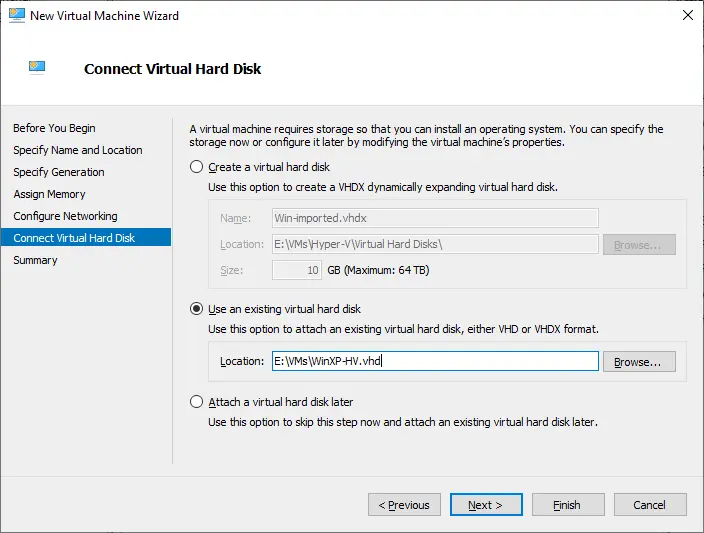
- Kliknij prawym przyciskiem myszy nazwę hosta Hyper-V w Menedżerze Hyper-V i wybierz Nowa > Maszyna wirtualna z menu kontekstowego. Otworzy się Kreator nowej maszyny wirtualnej . Postępuj zgodnie z instrukcjami kreatora i skonfiguruj nową maszynę wirtualną zgodnie z potrzebami, aż do etapu Podłącz wirtualny dysk twardy .

- Na etapie Podłącz wirtualny dysk twardy wybierz Użyj istniejącego wirtualnego dysku twardego . Kliknij przycisk Przeglądaj i wybierz dysk wirtualny uzyskany w wyniku konwersji dysku wirtualnego opisanej w poprzedniej sekcji. W naszym przypadku wybieramy E:VMsWinXP-HV.vhd , który skopiowaliśmy do tego katalogu.
- Uruchom maszynę wirtualną, którą już utworzyłeś, korzystając z dysku wirtualnego Hyper-V przekonwertowanego z pliku VMDK, który został wyodrębniony z pliku OVA. Może być konieczne zainstalowanie Usługi integracji Hyper-V w systemie operacyjnym gościa tej maszyny wirtualnej.

Podsumowanie
Po wdrażaniu maszyny wirtualnej w Hyper-V nie zapomnij o tworzeniu jej kopii zapasowej. Skorzystaj z rozwiązania NAKIVO Backup & Replication, aby szybko i skutecznie tworzyć kopie zapasowe maszyn wirtualnych Hyper-V i VMware. Ponadto rozwiązanie NAKIVO obsługuje funkcję Odzyskiwanie międzyplatformowe , która umożliwia eksportowanie dysków wirtualnych bezpośrednio z kopii zapasowej do wymaganego formatu VMware lub Hyper-V.