Migracja maszyn wirtualnych z VMWare ESXi do Proxmox VE
Migracja maszyn wirtualnych z VMware do Proxmox może okazać się konieczna zarówno w przypadku dywersyfikacji infrastruktury organizacji, jak i całkowitego przeniesienia obciążeń produkcyjnych na nową platformę. Istnieją dwie główne metody migracji maszyn wirtualnych z hostów VMware ESXi na hosty Proxmox VE: ręcznie oraz przy użyciu specjalnych narzędzi. Niniejszy wpis na blogu zawiera szczegółowy przewodnik krok po kroku dotyczący pomyślnej migracji maszyn wirtualnych do Proxmox VE przy użyciu obu tych metod.

Przygotowanie do migracji maszyn wirtualnych
Planując migrację do Proxmox VE, należy najpierw zainstaluj Proxmox. Oto kilka zalecanych kroków, które należy wykonać przed przystąpieniem do migracji:
- Należy zanotować aktualną konfigurację sieciową maszyny wirtualnej źródłowej i rozważyć ustawienie kart sieciowych tak, aby pobierały adres IP za pośrednictwem protokołu DHCP. Takie podejście może pomóc w uniknięciu komunikatów o konfliktach adresów IP w systemie operacyjnym gościa maszyny docelowej, ponieważ po migracji można używać nowych kart sieciowych. Po zakończeniu migracji maszyny wirtualnej można przywrócić konfigurację sieciową podłączonych kart sieciowych.
- Upewnij się, że istnieje połączenie sieciowe między źródłowym hostem ESXi a docelowym hostem Proxmox. Połączenie sieciowe jest wymagane w przypadku większości metod kopiowania danych maszyny wirtualnej podczas migracji z ESXi do Proxmox.
- Wyłącz szyfrowanie dysku dla oryginalnej maszyny wirtualnej na hoście VMware ESXi. Włączone urządzenie vTPM dla maszyny wirtualnej może powodować problemy z migracją.
- Maszynę wirtualną należy zaimportować w stanie wyłączonym.
Środowisko używane w tym samouczku to:
- Środowisko wirtualne VMware:
- ESXi 8: 192.168.101.31
- Magazyny danych ESXi:
datastore40t,datastore50
- Środowisko wirtualne Proxmox:
- Host Proxmox: 192.168.101.226
- Magazyny danych:
local-zfs,datastore55
Metoda 1: Migracja ręczna
Przenieśmy maszynę wirtualną z systemem Windows Server 2022 działającą na hoście ESXi. Ideą pierwszej metody migracji maszyny wirtualnej jest utworzenie nowej, pustej maszyny wirtualnej Proxmox/KVM o identycznych ustawieniach oraz przeniesienie danych dysku wirtualnego z oryginalnej maszyny wirtualnej ESXi do tej maszyny wirtualnej Proxmox.
Sprawdzanie oryginalnej maszyny wirtualnej
- Włącz SSH na źródłowym hoście ESXi, na którym przechowywana jest oryginalna maszyna wirtualna. Aby włączyć dostęp SSH w kliencie VMware Host Client, przejdź do
Host > Managew paneluNavigator, kliknij kartęServices, wybierzTSM-SSHi kliknij tę pozycję prawym przyciskiem myszy. W menu kontekstowym kliknijStart, aby natychmiast uruchomić usługę serwera SSH. Kliknij opcję „Policy > Start and stop with host”, aby uruchamiać usługę serwera SSH automatycznie podczas uruchamiania systemu ESXi.
- Sprawdź konfigurację sprzętową oryginalnej maszyny wirtualnej VMware, aby odtworzyć konfigurację sprzętową tej maszyny wirtualnej dla docelowej maszyny wirtualnej na serwerze Proxmox. Wybierz oryginalną maszynę wirtualną w lewym panelu interfejsu internetowego programu VMware Host Client lub VMware vSphere Client i sprawdź dane w sekcji „
Hardware Configuration”. Możesz kliknąćEdit„Ustawienia maszyny wirtualnej”, aby wyświetlić więcej parametrów konfiguracyjnych maszyny wirtualnej.
- Sprawdź, czy w ustawieniach maszyny wirtualnej wybrano UEFI czy BIOS, ponieważ to ustawienie ma wpływ na uruchamianie systemu operacyjnego gościa. W ustawieniach oryginalnej maszyny wirtualnej VMware znajdującej się na hoście ESXi wybrano opcję BIOS. Oznacza to, że w ustawieniach docelowej maszyny wirtualnej na serwerze Proxmox będziemy musieli wybrać opcję BIOS.
Wybierz maszynę wirtualną, kliknij
EditUstawienia maszyny wirtualnej, wybierz kartęVM Optionsw oknieEdit Settingsi rozwiń sekcjęBoot Options, aby sprawdzić ustawienia UEFI/BIOS dla maszyny wirtualnej. W naszym przykładzie używamy BIOS-u dla oryginalnej maszyny wirtualnej.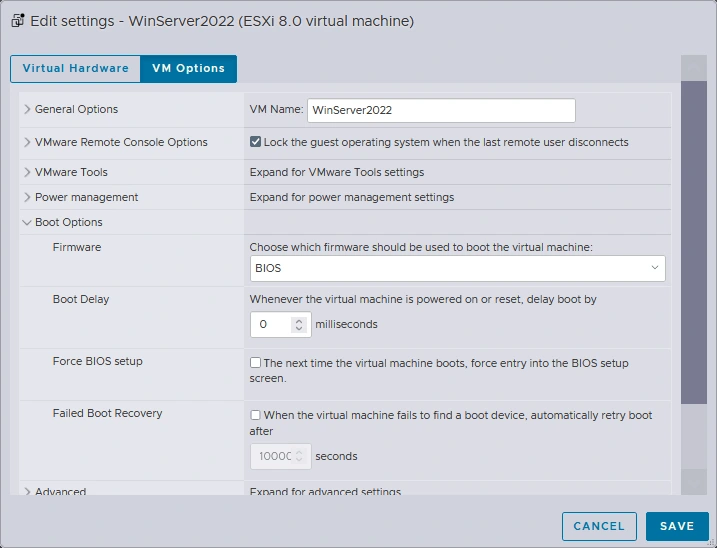
- Odłącz wszelkie obrazy CD/DVD lub dyski od oryginalnej maszyny wirtualnej.
- Możesz odinstalować VMware Tools przed migracją lub po niej. Jeśli chcesz zachować oryginalną maszynę wirtualną w stanie pełnej gotowości do pracy, lepiej odinstalować VMware Tools na maszynie docelowej po migracji na serwer Proxmox, dopóki nie upewnisz się, że zmigrowana maszyna wirtualna działa poprawnie.
Tworzenie nowej maszyny wirtualnej Proxmox
- Utwórz nową maszynę wirtualną na serwerze Proxmox z takimi samymi parametrami jak oryginalna maszyna wirtualna VMware na hoście ESXi. Dotyczy to Procesora, pamięci, kart sieciowych, dysków wirtualnych itp. Kliknij prawym przyciskiem myszy host Proxmox w lewym panelu interfejsu internetowego Proxmox VE i wybierz opcję „
Create VM” .
- W zakładce „
General” (krok) kreatora „Create: Virtual Machine” wprowadź następujące parametry:- Węzeł:
pveJest to nazwa naszego hosta Proxmox.
- Identyfikator maszyny wirtualnej:
101Można użyć dowolnego wolnego identyfikatora maszyny wirtualnej. Domyślnie numeracja zaczyna się od 100.
- Nazwa:
Server2022Można wprowadzić dowolną liczbę, ale dla wygody należy wprowadzić nazwę taką samą lub identyczną jak nazwa oryginalnej maszyny wirtualnej na hoście ESXi.
Na każdym etapie należy kliknąć przycisk „
Next”, aby kontynuować.
- Węzeł:
- Na etapie „
OS” należy wybrać ten sam system operacyjny gościa, który został ustawiony dla oryginalnej maszyny wirtualnej VMware. W tym przypadku jest to Windows Server 2022.
System. Wybierz opcję BIOS, jeśli pierwotna maszyna wirtualna korzysta z BIOS-u, lub opcję UEFI, jeśli pierwotna maszyna wirtualna korzysta z UEFI. Odznacz pole wyboruAdd TPM, jeśli nie korzystasz z modułu TPM w wirtualnym module TPM. Możesz zignorować ustawienia kontrolera SCSI, ponieważ podłączymy zaimportowany dysk wirtualny ręcznie.
Disks/mnt/datastore/datastore55/images/101
. Domyślnie podczas tworzenia nowej maszyny wirtualnej w Proxmox VE tworzony jest nowy dysk wirtualny. W naszym przykładzie ścieżka do dysków wirtualnych w magazynie danych Proxmox to: Usuniemy ten dysk wirtualny po utworzeniu nowej maszyny wirtualnej, ponieważ zamierzamy skopiować i zaimportować dysk(i) wirtualny(e) z oryginalnej maszyny wirtualnej (można to zrobić w interfejsie graficznym). . Ustaw ustawienia procesora podobne do tych w oryginalnej maszynie wirtualnej. W tym przykładzie używamy jednego procesora z dwoma rdzeniami. . Ustaw ilość pamięci dla nowej maszyny wirtualnej. Wybierz most dla wymaganego trybu sieciowego ( , , itp.). Wybierz model wirtualnej karty sieciowej. Należy ustawić kartę sieciową, która będzie rozpoznawana w systemie operacyjnym gościa po migracji maszyny wirtualnej z ESXi do Proxmox. Niektóre wirtualne karty sieciowe wymagają sterowników, a jeśli sterowniki te nie są zainstalowane w systemie operacyjnym gościa, karta sieciowa nie będzie działać. Można wybrać najbardziej kompatybilną kartę sieciową, a po zakończeniu migracji maszyny wirtualnej oraz zainstalowaniu odpowiednich sterowników i narzędzi gościa zmienić model karty na wymagany. W lewym panelu interfejsu internetowego Proxmox wybierz nowo utworzoną maszynę wirtualną (w tym przykładzie ). Kliknij , wybierz wirtualny dysk twardy utworzony domyślnie wraz z nową maszyną wirtualną i kliknij . Kliknij , aby potwierdzić. Kliknij po odłączeniu wirtualnego dysku twardego. Nowa, pusta maszyna wirtualna została utworzona i jest teraz gotowa do przeniesienia danych z dysku wirtualnego z pierwotnej maszyny wirtualnej. Kopiowanie danych z dysku wirtualnego Najpierw należy zidentyfikować katalog docelowej maszyny wirtualnej oraz katalog pierwotnej maszyny wirtualnej, aby zorientować się, gdzie znajduje się pierwotny dysk wirtualny i gdzie powinien zostać umieszczony dysk docelowy. Następnie można skopiować dyski wirtualne. Otwórz konsolę serwera Proxmox. W lewym panelu interfejsu internetowego Proxmox VE wybierz swój host ( w tym przykładzie) i kliknij przycisk w prawym górnym rogu. Przejdź do katalogu, w którym przechowywane są dyski maszyn wirtualnych w konsoli.
CPU
Memory
NetworkBridgeNAT
Server2022HardwareDetach
Are you sure you want to detach entry “Hard Disk (sata0)”?Yes-
Remove
pveShell
-
/mnt/datastore/datastore55/images/101
101cd /mnt/datastore/datastore55/images/101(vm-101-disk-1.qcow2 - 32 GB)W naszym przypadku dyski wirtualne naszej nowej maszyny wirtualnej Proxmox są przechowywane w magazynie danych datastore55 w katalogu, gdzie
to identyfikator maszyny wirtualnej.

- Na poniższym zrzucie ekranu widać, że dysk wirtualny nowej maszyny wirtualnej został usunięty w interfejsie graficznym i nie jest wyświetlany na liście plików
ssh root@192.168.101.31. Jeśli wybrano UEFI i TPM, tworzone są dwa dodatkowe dyski wirtualne (w naszym przykładzie nie korzystamy z tych dwóch dysków wirtualnych, ponieważ używamy BIOS-u bez TPM).
root
Nazwa użytkownika: - Sprawdź pliki źródłowej maszyny wirtualnej w katalogu tej maszyny na odpowiednim magazynie danych ESXi:
ls -al /vmfs/volumes/datastore50/WinServer2022/Zapisz nazwy plików
.vmdki-flat.vmdkoryginalnej maszyny wirtualnej VMware na hoście ESXi. Pliki te stanowią deskryptor dysku wirtualnego oraz plik surowych danych, które należy skopiować w celu migracji maszyny wirtualnej do Proxmox. - Zakończ sesję SSH:
exit
- Zatrzymaj oryginalną maszynę wirtualną na hoście ESXi.
- Teraz skopiuj pliki
vmdkoraz-flat.vmdkoryginalnych dysków wirtualnych tej maszyny, korzystając z klienta SCP i połączenia SSH, które uruchomiliśmy na źródłowym hoście ESXi. Uruchom następujące polecenia w konsoli Proxmox VE:scp root@192.168.101.31://vmfs/volumes/datastore50/WinServer2022/WinServer2022.vmdk .scp root@192.168.101.31://vmfs/volumes/datastore50/WinServer2022/WinServer2022-flat.vmdk .gdzie:
rootto nazwa użytkownika na hoście ESXi192.168.101.31 to adres IP hosta ESXi
.oznacza bieżący katalog, w którym aktualnie się znajdujemy na serwerze Proxmox (skopiuj plik do bieżącego katalogu); zamiast tego możemy jawnie ustawić/mnt/datastore/datastore55/images/101.Wprowadź hasło administratora ESXi po wyświetleniu monitu.

UWAGA : Jeśli w ustawieniach maszyny wirtualnej wybierzesz opcję UEFI z TPM zamiast BIOS, mogą zostać utworzone dwa małe dyski wirtualne: jeden do uruchamiania maszyny wirtualnej w trybie UEFI, a drugi dla wirtualnego modułu TPM. Korzystanie z TPM nie jest zalecane podczas migracji maszyny wirtualnej.
- Przeprowadź ponowne skanowanie wszystkich magazynów danych i wyświetl dyski wirtualne obecne na hoście Proxmox:
qm rescan - Sprawdź zawartość katalogu maszyny wirtualnej używanego do migracji maszyny wirtualnej:
ls -lJak widać, oryginalny przydzielane dynamicznie dysk wirtualny zajmuje teraz 30 GB, ponieważ po skopiowaniu został przydzielony w trybie thick provisioning. Wynika to z faktu, że alokacja dynamiczna jest funkcją systemu plików VMFS używanego przez ESXi.
Aby wyeksportować dyski wirtualne z alokacją dynamiczną
vmdkna serwer Proxmox bez zajmowania maksymalnego rozmiaru dysku wirtualnego, można wyeksportować oryginalną maszynę wirtualną VMware do szablonu OVF. W tym przypadku rozmiar wyeksportowanegovmdkdysku wirtualnego jest równy rozmiarowi zajmowanemu przez pliki znajdujące się na dysku (dyskach) wirtualnym(-ych).- Eksport/import szablonu maszyny wirtualnej (alternatywa)
Aby wyeksportować maszynę wirtualną do szablonu OVF, można skorzystać z interfejsu graficznego klienta VMware vSphere (kliknij prawym przyciskiem myszy maszynę wirtualną i wybierz
Export) lub klienta VMware Host Client. Alternatywnie można pobrać narzędzie OVF ze strony internetowej VMware, aby wyeksportować maszynę wirtualną za pomocą wiersza poleceń.Aby wyeksportować maszynę wirtualną z hosta ESXi do szablonu OVF i zapisać pliki szablonu na serwerze Proxmox, można uruchomić następujące polecenie w konsoli serwera Proxmox:
ovftool vi://root@{IP or FQDN of ESXi host}/{VM name} /path/to/export/locationW naszym przykładzie polecenie służące do utworzenia szablonu OVF i zapisania plików szablonu w katalogu VM na hoście Proxmox brzmi:
ovftool vi://root@192.168.101.31/WinServer2022 /mnt/datastore/datastore55/images/101Polecenie
ovftooltworzy podkatalog do przechowywania plików szablonu.

Proxmox VE obsługuje format dysków wirtualnych VMware {67} , który nie jest formatem natywnym dla Proxmox VE (KVM/QEMU). Formatem natywnym jest
qcow2. Można ręcznie przekonwertować dysk wirtualny VMware do formatuqcow2lub formatu surowego (raw). Można również zaimportować dysk wirtualny, konwertując go za pomocą jednego polecenia. Wszystkie te polecenia zostały wyjaśnione poniżej. - Eksport/import szablonu maszyny wirtualnej (alternatywa)
- Konwersja/import dysku wirtualnego do formatu wymaganego przez docelową maszynę wirtualną. Poniżej omówiono 4 metody konwersji i importu dysku wirtualnego; przed przejściem do kolejnego etapu należy wybrać metodę najbardziej odpowiednią dla siebie.
- Konwersja
vmdkdoqcow2Aby przekonwertować dysk wirtualny w formacie VMware (
vmdkoraz-flat.vmdk) na natywny format Proxmox/KVMqcow2należy użyć polecenia:qemu-img convert -cpf vmdk -O qcow2W tym przykładzie polecenie, które wykonujemy z katalogu maszyny wirtualnej, brzmi:
qemu-img convert -cpf vmdk -O qcow2 ./WinServer2022.vmdk ./WinServer2022.qcow2Sprawdź zawartość katalogu po konwersji dysku wirtualnego:
ls -alPrzekonwertowany
qcow2dysk wirtualny zajmuje 15 GB miejsca na dysku (wewnątrz dysku wirtualnego znajduje się 15 GB plików), biorąc pod uwagę, że został przydzielony metodą thin provisioning. KVM a VMwareqcow2
Więcej informacji na temat obsługiwanych formatów znajdziesz w zestawieniu na stronie.
- Ten przekonwertowany
dysk wirtualny możesz wybrać w interfejsie internetowym Proxmox dla przeniesionej maszyny wirtualnej. Aby zaimportować dysk wirtualny w formacie surowym, możemy uruchomić to polecenie z katalogu migrowanej maszyny wirtualnej:
qm importdisk 101 ./WinServer2022.qcow2 datastore55Gdzie
datastore55to magazyn danych na hoście Proxmox, na którym znajduje się docelowa maszyna wirtualna (101). - Importowanie
vmdkbezpośrednioMożna użyć polecenia, aby zaimportować dysk wirtualny z formatu
vmdkbezpośrednio do formatu raw. Polecenie służące do zaimportowaniaVMDKdo Proxmox w formacie raw brzmi:qm importdisk 101 ./WinServer2022.vmdk datastore55 - Importowanie jako
qcow2Jeśli chcesz użyć formatu
qcow2w pliku wyjściowym (nie raw) podczas importu do Proxmoxvmdk, użyj polecenia:qm importdisk 101 /mnt/datastore/datastore55/images/101/WinServer2022.vmdk datastore55 -format qcow2
- Konwersja
- Podłączanie dysku wirtualnego Podłącz przeniesiony dysk wirtualny do maszyny wirtualnej Proxmox (101), która jest obecnie klasyfikowana jako dysk nieużywany. Czynność tę można wykonać w interfejsie graficznym Proxmox VE. Wybierz maszynę wirtualną utworzoną w celu migracji z VMware ESXi do Proxmox VE (w tym przykładzie: ). Upewnij się, że w opcjach wybrano obsługiwany kontroler dysków (w większości przypadków działa SATA lub IDE). Kliknij . Upewnij się, że w opcjach wybrano obsługiwany kontroler dysków (w większości przypadków działa SATA lub IDE). Kliknij . Ustaw dysk wirtualny dodany do konfiguracji maszyny wirtualnej jako pierwsze urządzenie rozruchowe. Po wybraniu maszyny wirtualnej przejdź do i kliknij dwukrotnie . Zaznacz pole wyboru w wierszu importowanego dysku wirtualnego i przeciągnij ten dysk wirtualny na pierwszą pozycję na liście kolejności rozruchu. Kliknij , aby zapisać ustawienia. Pamiętaj, że ustawienia UEFI lub BIOS muszą być zgodne z ustawieniami maszyny wirtualnej źródłowej, aby system operacyjny gościa uruchomił się poprawnie. Uruchom przeniesioną maszynę wirtualną. Maszyna wirtualna powinna teraz pomyślnie się uruchomić. W przeciwnym razie sprawdź dysk rozruchowy w ustawieniach rozruchu oraz kontroler dysku wirtualnego w ustawieniach maszyny wirtualnej. Aby zmienić kontroler dysku wirtualnego, należy odłączyć dysk wirtualny, a następnie podłączyć go ponownie. Podczas podłączania dysku wirtualnego można wybrać opcje kontrolera dysku. Konfiguracja po migracji Zainstaluj sterowniki VirtIO oraz agenta gościa QEMU w systemie operacyjnym gościa, aby uzyskać optymalną wydajność maszyny wirtualnej. Maszyny z systemem Linux obsługują parawirtualizowane sterowniki VirtIO od wersji jądra 2.6. Korzystanie z parawirtualizowanych urządzeń wirtualnych zapewnia wyższą wydajność niż w przypadku urządzeń emulowanych. Sterowniki VirtIO można pobrać ze strony internetowej Proxmox: Sterowniki VirtIO są dostępne w pliku obrazu ISO, np. Dla systemów gościnnych Windows: Prześlij pobrany obraz ISO do magazynu danych Proxmox i zamontuj ten obraz ISO w migrowanej maszynie wirtualnej. Przejrzyj zawartość zamontowanego obrazu ISO z poziomu systemu operacyjnego gościa i uruchom odpowiedni instalator, aby zainstalować potrzebne narzędzia. Po zainstalowaniu sterowników VirtIO Guest możesz zmienić kontroler dysku wirtualnego na . Dodatkowo możesz zainstalować klienta SPICE na swoim komputerze i włączyć obsługę SPICE dla maszyny wirtualnej na serwerze Proxmox, aby zapewnić większą wygodę i lepsze wrażenia użytkownika podczas łączenia się z maszyną wirtualną w celu zarządzania nią.
Server2022
HardwareAdd > Hard disk
Add Unused Disk
Add
-
OptionsBoot OrderOK
https://pve.proxmox.com/wiki/Paravirtualized_Block_Drivers_for_Windows#Download
https://pve.proxmox.com/wiki/Windows_VirtIO_Drivers
virtio-win-0.1.240.iso
-
VirtIO SCSI
vmdk
rm /mnt/datastore/datastore55/images/101/WinServer2022.vmdkrm /mnt/datastore/datastore55/images/101/WinServer2022-flat.vmdk
pve-esxi-import-toolsPo pomyślnym zakończeniu migracji maszyny wirtualnej można usunąć niepotrzebne pliki dysków wirtualnych, takie jak pliki typu `
- `, z magazynu danych Proxmox. Należy użyć poleceń w następującym formacie: `
-
Non-subscription`. Pełny samouczek dotyczący migracji maszyn wirtualnych z VMware ESXi do Proxmox VE można obejrzeć na poniższym filmie.
TestpveMetoda 2: Korzystanie z esxi-import-tools
Druga metoda migracji maszyn wirtualnych z ESXi do środowiska wirtualnego Proxmox została zaprezentowana pod koniec marca 2024 r. wraz z nową aktualizacją Proxmox VE. Nowy pakietUpdates > RepositoriesAddma zostać wprowadzony w wydaniu produkcyjnym Proxmox VE 8.2. Jednak pakiet ten został już dołączony do Proxmox VE począwszy od wersji 8.1.10, ale tylko w testowych i bezsubskrypcyjnych repozytoriach oprogramowania Proxmox. Nowe narzędzie importujące udostępnia przyjazny dla użytkownika kreator do importowania maszyn wirtualnych z ESXi do Proxmox VE w interfejsie internetowym.
Domyślnie dostępne są tylko repozytoriaEnterpriseoraz
.
No-subscription
Wybierz repozytorium z menu rozwijanego i kliknijAdd. Następnie, w podobny sposób, wybierz repozytoriumTest.
- Klikaj przycisk
Reloaddo momentu wyświetlenia dodanych repozytoriów. W rezultacie repozytoria kopii zapasowych zostały dodane i są wyświetlane na stronieRepositories.
- Przejdź do
Updatesi kliknij przyciskRefresh, aby odświeżyć listę dostępnych pakietów do aktualizacji. Na liście powinny pojawić się nowe pakiety Proxmox.
- Lista pakietów do aktualizacji zostanie wyświetlona w wyskakującym okienku. Po zakończeniu zadania
Refreshmożesz zamknąć to okienko. Teraz możesz przystąpić do aktualizacji.
- Wybierz swój host Proxmox w lewym panelu interfejsu internetowego i kliknij
Upgrade.
- W otwartym oknie konsoli wpisz
yi naciśnijEnter, aby rozpocząć proces aktualizacji Proxmox. Poczekaj, aż aktualizacja się zakończy.
- Po zakończeniu aktualizacji sprawdź, czy narzędzie do importu ESXi zostało zainstalowane.
dpkg -l | grep pve-esxi-import-toolsW wynikach konsoli powinna pojawić się wersja pakietu.
- Uruchom ponownie host Proxmox, aby zastosować aktualizację jądra:
init 6
Konfiguracja Proxmox pod kątem migracji maszyn wirtualnych
Po ponownym uruchomieniu hosta Proxmox zaloguj się do interfejsu internetowego Proxmox VE. W lewym górnym rogu powinien pojawić się nowy numer wersji.
- Przejdź do
Datacenter > Storagei kliknijAdd > ESXi, aby dodać magazyny danych hosta ESXi zawierające maszyny wirtualne źródłowe do zasobów Proxmox. Ta czynność jest wymagana do korzystania z narzędzia do migracji z VMware do Proxmox, a wpis dotyczący ESXi stał się dostępny po aktualizacji.
- Wprowadź wymagane parametry w zakładce
General, aby dodać magazyn danych ESXi:ID– Jest to nazwa magazynu danych ESXi wyświetlana w zasobach Proxmox. Używaj liter – nie używaj samych cyfr.Server– Wprowadź adres IP hosta ESXi, na którym znajduje się maszyna wirtualna źródłowa.Username– Wprowadź nazwę użytkownika głównego na hoście ESXiPassword– Wprowadź hasło tego użytkownika głównegoNodes– Wybierz host Proxmox, na który zostanie przeprowadzona migracja maszyny wirtualnej.Możesz pominąć weryfikację certyfikatu, jeśli go nie utworzyłeś.
Kliknij
Add.
- Magazyn ESXi został dodany i jest wyświetlany w sekcji
Storage. Teraz na liście magazynów widoczna jest pozycjaESXi31. Pozycja ta obejmuje wszystkie magazyny danych podłączone do wybranego hosta ESXi. Możesz dwukrotnie kliknąć tę pozycję, aby je wyświetlić.
Rozpoczynanie importu maszyny wirtualnej
- Przed rozpoczęciem migracji z VMware do Proxmox wyłącz maszynę źródłową na hoście ESXi. Działanie to pozwala na przeniesienie spójnych danych i uniknięcie konfliktów sieciowych, jeśli zarówno hosty ESXi, jak i Proxmox są podłączone do tej samej sieci w trybie mostkowym dla maszyn wirtualnych. Przed rozpoczęciem procesu migracji maszyny wirtualnej usuń migawki oryginalnej maszyny. Zapisz ustawienia sieciowe maszyny wirtualnej źródłowej – mogą one być potrzebne po migracji.
- Wybierz pamięć masową ESXi w lewym panelu interfejsu internetowego Proxmox (w tym przykładzie
ESXi31). Wybierz plikvmxoryginalnej maszyny wirtualnej VMware, którą chcesz zaimportować z hosta ESXi do Proxmox VE. Zaimportujemy plikDebian12.Wejdź na stronę Importuj .

- Narzędzie do importu maszyn wirtualnych Proxmox odczytuje konfigurację źródłowej maszyny wirtualnej ESXi i tworzy identyczną konfigurację sprzętową dla nowej maszyny wirtualnej. Nowa maszyna wirtualna będzie zawierała zaimportowane dyski wirtualne na hoście Proxmox.
Sprawdź sugerowaną konfigurację maszyny wirtualnej i w razie potrzeby edytuj niektóre ustawienia w zakładce
General.
- Nie wybieraj opcji
Live Import. Import na żywo nie jest tym samym, co migracja maszyny wirtualnej na żywo. Po wybraniu tej opcji host Proxmox uruchamia docelową maszynę wirtualną, gdy oszacuje, że przesłano wystarczającą ilość danych, aby uruchomić system operacyjny gościa maszyny wirtualnej i kontynuować proces migracji maszyny wirtualnej. - Możesz przejść do zakładki
Advancedi wybrać kontroler dysku wirtualnego, opcje napędu CD/DVD oraz opcje interfejsów sieciowych.
Kliknij przycisk
Import, aby rozpocząć migrację maszyny wirtualnej z VMware do Proxmox.
- Nie wybieraj opcji
- Poczekaj, aż migracja maszyny wirtualnej na host Proxmox zostanie zakończona. Postęp migracji można monitorować w wyskakującym oknie. Po zakończeniu można zamknąć to okno.
Jak widać, oryginalny
vmdkdysk wirtualny został podczas migracji przekonwertowany do natywnego formatu dysku wirtualnego Proxmox QEMU o nazwieqcow2.
- Uruchom zmigrowaną maszynę wirtualną na hoście Proxmox.

- Odinstaluj VMware Tools z maszyny wirtualnej, która została zmigrowana do Proxmox. Zainstaluj sterowniki VirtIO Guest oraz inne niezbędne oprogramowanie na maszynie wirtualnej.
Wnioski
Migrację maszyny wirtualnej z VMware do Proxmox można przeprowadzić poprzez utworzenie nowej, pustej maszyny wirtualnej, skopiowanie dysków wirtualnych oryginalnej maszyny wirtualnej oraz zaimportowanie tych dysków do maszyny wirtualnej w Proxmox. Dyski wirtualne można skopiować bezpośrednio lub poprzez wyeksportowanie oryginalnej maszyny wirtualnej do szablonu OVF. Proxmox udostępnił również w interfejsie internetowym nowe narzędzie do importowania maszyn wirtualnych z hostów ESXi, co sprawia, że proces migracji jest wygodniejszy. Nie zapomnij wykonać kopii zapasowej maszyn wirtualnych po ich migracji do Proxmox VE.
Podczas przeprowadzania migracji upewnij się, że dysponujesz aktualną kopią zapasową źródłowych maszyn wirtualnych VMware i zacznij wykonać kopie zapasowe maszyn wirtualnych Proxmox, gdy tylko zaczniesz je wykorzystywać w środowisku produkcyjnym. NAKIVO Backup & Replication to uniwersalne rozwiązanie do tworzenia kopii zapasowych, którego można używać zarówno do tworzenia kopii zapasowych maszyn wirtualnych VMware ESXi, jak i Proxmox VE.



