So migrieren Sie von VMware zu Hyper-V
Es kann verschiedene Gründe geben, warum Sie eine VMware-VM in eine Hyper-V-VM konvertieren müssen. Beispielsweise könnten Sie eine Umgebung mit mehreren Hypervisoren betreiben, eine Migration von VMware zu Hyper-V zum Testen durchführen müssen oder eine rationellere Lizenzierung für bestimmte Software anstreben usw. Trotz einiger Gemeinsamkeiten weisen diese beiden Virtualisierungsplattformen jedoch einige wesentliche Unterschiede auf.
Das Verständnis des Konvertierungsprozesses von VMware- zu Hyper-V-VMs ist wichtig für eine reibungslose und erfolgreiche Migration. Dieser Blogbeitrag erläutert einige der kostengünstigsten Methoden und Tools zur Konvertierung von VMware-VMs in Hyper-V-VMs.

Übersicht über Konvertierungstools und -methoden
Im Folgenden sind die von Microsoft angebotenen, am häufigsten verwendeten Methoden zur Konvertierung von VMware-VMs in Hyper-V aufgeführt:
- Verwendung des Microsoft Virtual Machine Converter (MVMC). MVMC ist ein kostenloses, eigenständiges Tool mit einer grafischen Benutzeroberfläche (GUI), mit dem virtuelle Maschinen (sowie eine physische Maschine in eine virtuelle Maschine umwandeln) konvertiert werden können. Sie können damit VMs auf Microsoft Hyper-V oder Azure migrieren und VMware ESXi-VMs in VMs im Hyper-V-Format konvertieren.
- Konvertierung von VMDK in VHD und Einbinden einer konvertierten virtuellen Festplatte in eine neue Microsoft Hyper-V-VM mit PowerShell . Sie können diese Methode verwenden, wenn Ihnen die Dateien der virtuellen Festplatte vorliegen, jedoch nicht alle VM-Dateien (wie z. B. VMX-Konfigurationsdateien). Mit dieser Methode können Sie sowohl VMware Workstation-VMs als auch VMware ESXi-VMs konvertieren.
- Konvertieren von VMs mit System Center Virtual Machine Manager (VMM). VMM ist eine kommerzielle Softwarelösung, die ein zentralisiertes Management von Hyper-V- und VMware-Umgebungen ermöglicht, einschließlich der Verwaltung von Virtuellen Maschinen, Hosts und Clustern, und Funktionen zur VM-Konvertierung bietet.
Vorbereitung einer VM für die Migration von VMware zu Hyper-V
Bevor Sie VMware-VMs zu Hyper-V konvertieren, sollten Sie die folgenden Schritte ausführen, um Fehler zu vermeiden und den Migrationsprozess zu optimieren:
- Entfernen Sie nicht benötigte virtuelle Geräte und werfen Sie die virtuelle CD aus. Geräte wie virtuelle Diskettenlaufwerke sowie COM- oder LPT-Controller können entfernt werden, um die Kompatibilität zu verbessern und mögliche Störungen zu vermeiden. Sie können diese Geräte später hinzufügen, wenn Sie eine Hyper-V-VM der Generation 1 erstellen.
HINWEIS: MVMC 3 unterstützt keine Hyper-V-VMs der Generation 2.
- Bereinigen Sie die virtuellen Festplatten. Löschen Sie temporäre Dateien und andere unnötige Dateien, die Speicherplatz auf den virtuellen Festplatten der VMs belegen. Entfernen Sie nicht verwendete Programme und Komponenten. Mit diesem Ansatz sparen Sie Speicherplatz und Zeit, wenn Ihre virtuelle Zielfestplatte dynamisch erweitert wird (Thin Provisioning).
- Entfernen/konsolidieren Sie alle VM-Schnappschüsse. Die Wahrscheinlichkeit von Fehlern während der VM-Konvertierung kann verringert werden, wenn Ihre VM keine Schnappschüsse enthält.
- Deinstallieren Sie VMware Tools vor der Online-Konvertierung (nur online). Dies bietet eine saubere Möglichkeit, VMware-basierte VMs zu Hyper-V zu migrieren. Die VMware Tools-Suite wird in einer Hyper-V-VM nicht benötigt. Hyper-V bietet die Dienstprogramm-Suite „Integration Services“, die darauf ausgelegt ist, die Leistung des Gastbetriebssystems einer Virtuellen Maschine zu verbessern.
Weitere Überlegungen zur Migration von VMware zu Hyper-V
Der Microsoft Virtual Machine Converter (MVMC) erstellt einen Schnappschuss der zu konvertierenden Virtuellen Maschine, bevor Sie VMware Tools deinstallieren, und fährt anschließend die Quelle herunter, um den Zustand während der Konvertierung zu erhalten. Die virtuelle Maschine wird in ihren vorherigen Zustand zurückversetzt, nach erfolgreicher Kopie der an die virtuelle Maschine angehängten Quellfestplatten auf den Rechner, auf dem der Konvertierungsprozess ausgeführt wird. Zu diesem Zeitpunkt kann die Quellmaschine in VMware bei Bedarf wieder eingeschaltet werden.
MVMC deinstalliert VMware Tools während der Offline-Konvertierung nicht. Stattdessen deaktiviert es VMware-Dienste, -Treiber und -Programme ausschließlich für Windows Server-Gastbetriebssysteme. Bei Konvertierungen von Dateien mit Linux-Gastbetriebssystemen werden die VMware Tools weder deaktiviert noch deinstalliert. Es wird dringend empfohlen, die VMware Tools manuell zu deinstallieren, wenn Sie eine Virtuelle Maschine offline konvertieren.
Konvertierung mit Microsoft Virtual Machine Converter
Betrachten wir die Konvertierung einer VMware-basierten Virtuellen Maschine in eine Microsoft Hyper-V-VM mithilfe von Microsoft Virtual Machine Converter.
Die Eingabeparameter lauten wie folgt:
- Eine Virtuelle Maschine (virtuelle Hardwareversion 7) läuft auf ESXi 6.5 (der beschriebene Arbeitsablauf gilt jedoch auch für andere bzw. neuere Versionen der virtuellen Hardware).
- Die Virtuelle Maschine verfügt über eine virtuelle Festplatte ohne Schnappschüsse.
- Die VMware Tools-Suite ist nicht installiert.
So starten Sie den Konvertierungsprozess:
- MVMC herunterladen mit der ausführbaren Installationsdatei . msi Datei. Die aktuellste Version des eigenständigen MVMC ist Version 3.1. Sie können auch die . doc Datei mit einer Beschreibung der Windows PowerShell-Cmdlets herunterladen.
HINWEIS : Für eine neuere Version des Microsoft Virtual Machine Converter können Sie dieses Tool als Teil von Microsoft System Center Virtual Machine Manager (VMM) verwenden, da Microsoft die Freigabe neuer Versionen des eigenständigen MVMC eingestellt und den Support für diese Versionen eingestellt hat.
- Die Installation ist unkompliziert: Führen Sie das Installationsprogramm aus, akzeptieren Sie die Lizenzvereinbarung, wählen Sie das Installationsverzeichnis aus und klicken Sie im Setup-Assistenten auf Installieren . Stellen Sie sicher, dass genügend Speicherplatz vorhanden ist, einschließlich des Platzes für temporäre Dateien, die während der VM-Konvertierung erstellt werden.
- Sobald der Installationsvorgang abgeschlossen ist, starten Sie den Konverter. Klicken Sie auf Start > Microsoft Virtual Machine Converter , um den Konverter auszuführen.
- Auf dem Bildschirm Bevor Sie beginnen finden Sie eine kurze Beschreibung. Aktivieren Sie das Kontrollkästchen Diese Seite nicht mehr anzeigen , wenn Sie diesen Bildschirm nicht bei jeder Ausführung des Konverters sehen möchten. Klicken Sie auf Weiter , um fortzufahren.
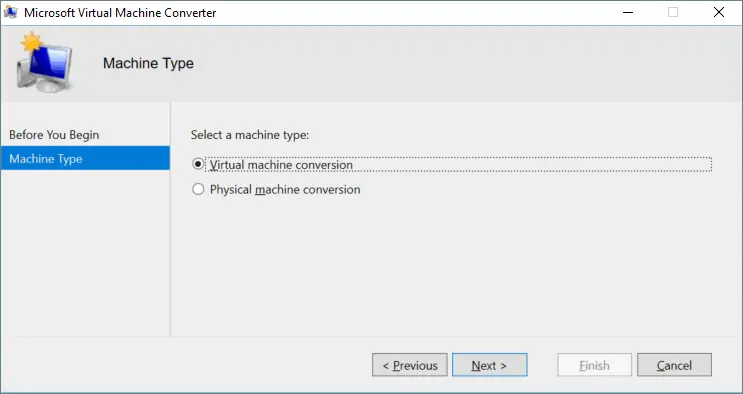
- Maschinentyp . Wählen Sie den Typ der zu konvertierenden Quelle aus. Wählen Sie in diesem Fall Konvertierung einer Virtuellen Maschine . Klicken Sie auf Weiter .
- Wählen Sie ein Migrationsziel . In dieser Phase stehen zwei Optionen zur Verfügung: Migration in die Microsoft Azure-Cloud und Migration zu Hyper-V. Dieser Blogbeitrag behandelt die Konvertierung einer VMware-VM in eine Hyper-V-VM, daher sollte in diesem Fall die Option Zu Hyper-V migrieren ausgewählt werden. Klicken Sie auf „Weiter“ .

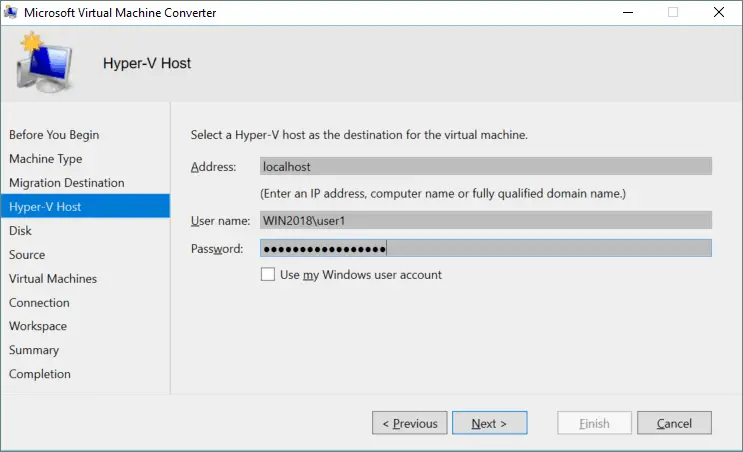
- „Ziel-Hyper-V-Host auswählen“ . In diesem Beispiel läuft der Hyper-V-Server auf einem lokalen Host (der Converter und der Hyper-V-Server sind installiert befinden sich auf demselben Rechner). Microsoft Virtual Machine Converter kann eine konvertierte Virtuelle Maschine auch über das Netzwerk auf einem Host außerhalb des Standorts speichern.
Stellen Sie sicher, dass Ihre Firewalls entsprechend konfiguriert sind, falls Ihr Converter und der Hyper-V-Host auf unterschiedlichen Rechnern laufen. Der Fernzugriff über Windows Management Instrumentation muss aktiviert sein, und der entsprechende Dienst muss auf dem Zielrechner gestartet sein.
Wählen Sie den Namen oder die IP-Adresse Ihres Zielhosts aus und geben Sie die Anmeldeinformationen eines Benutzers ein, der über ausreichende Zugriffsrechte für die Verbindung mit einem Hyper-V-Host verfügt (der lokale Administrator des Ziel-Hyper-V-Hosts und der Domänenadministrator verfügen über diese Zugriffsrechte). Klicken Sie anschließend auf Weiter , um fortzufahren.
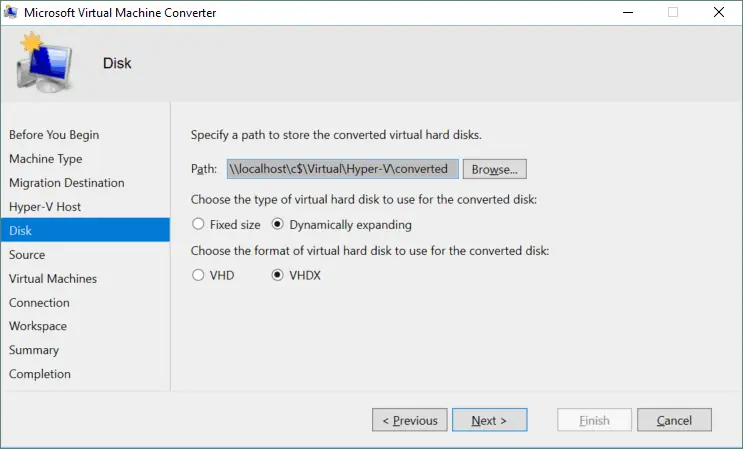
- Legen Sie die Festplattenoptionen fest . Geben Sie einen Netzwerkpfad an, unter dem die konvertierten virtuellen Festplatten gespeichert werden sollen. Für die Zwecke dieser Anleitung wird die VM konvertiert und auf einen Hyper-V-Server übertragen, der auf demselben Rechner installiert ist, auf dem auch der Konverter ausgeführt wird. Daher wird der folgende Netzwerkpfad angewendet:
localhostc$VirtualHyper-VconvertedEs wird empfohlen, die Systemfestplatte (in der Regel C:) in Produktionsumgebungen nicht zum Speichern von VMs zu verwenden. Wenn Ihr Hyper-V-Host beispielsweise ein Remote-Rechner ist, könnte der von Ihnen gewählte Pfad wie folgt aussehen:
10.10.10.12d$VirtualHyper-VWählen Sie den Typ der virtuellen Festplatte aus, der nach der Konvertierung verwendet werden soll. Es gibt zwei Arten von virtuellen Festplatten: eine „ Festplatten mit fester Größe “ (entspricht einer Festplatte mit Thick-Provisioning) oder eine dynamisch erweiterbare Festplatte (entspricht einer Festplatte mit Thin-Provisioning). In dieser Anleitung wird eine dynamisch erweiterbare Festplatte gewählt, um Speicher zu sparen.
Wählen Sie das Format der virtuellen Festplatte aus: . vhdx ist ein neueres und fortschrittlicheres Dateiformat, das sowohl von Hyper-V-VMs der Generationen 1 und 2verwendet wird. Für die Zwecke dieser Anleitung haben wir . vhdx gewählt.
Klicken Sie auf Weiter , um fortzufahren.
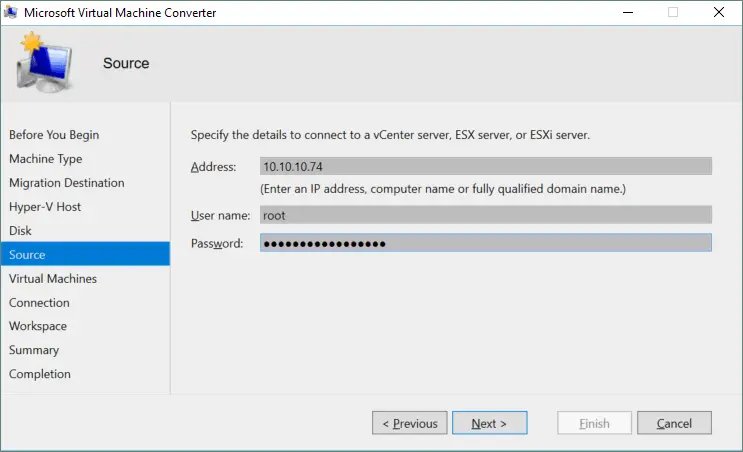
- Geben Sie die Details der Quelle für die Verbindung zu einem vCenter Server oder ESXi-Serveran. In diesem Beispiel wird eine auf einem ESXi-Server ausgeführte VM konvertiert. Daher sollten in diesem Schritt die IP-Adresse, der Benutzername und das Passwort für den ESXi-Server eingegeben werden. Sie können die Administratorrechte von vCenter verwenden, wenn vCenter für das zentralisierte Management von ESXi-Hosts eingesetzt wird. Klicken Sie auf „ “ und dann auf „Weiter“ , um fortzufahren.
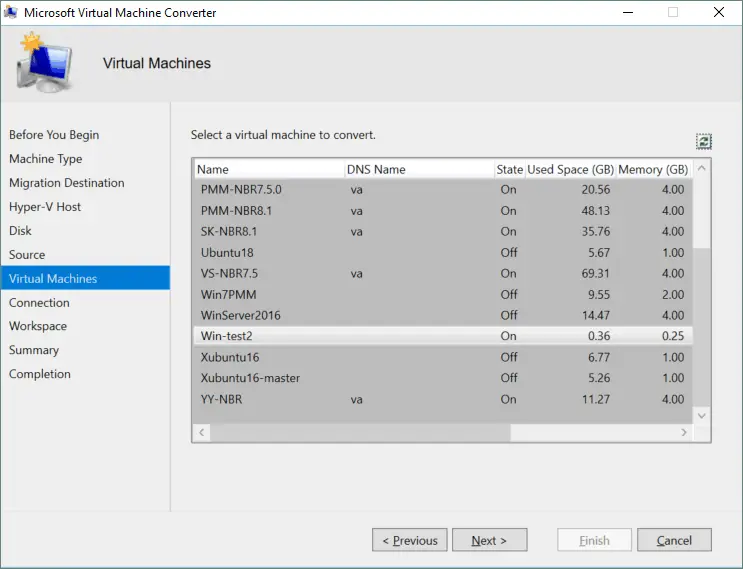
- Wählen Sie nun die Virtuelle Maschine für die Konvertierung von dem von Ihnen ausgewählten VMware ESXi-Host aus. In diesem Beispiel wird eine auf einem VMware ESXi-Host ausgeführte „Lightweight“-Windows-VM konvertiert. Nach der Auswahl der Virtuellen Maschine klicken Sie auf „ “ und dann auf „Weiter“ .
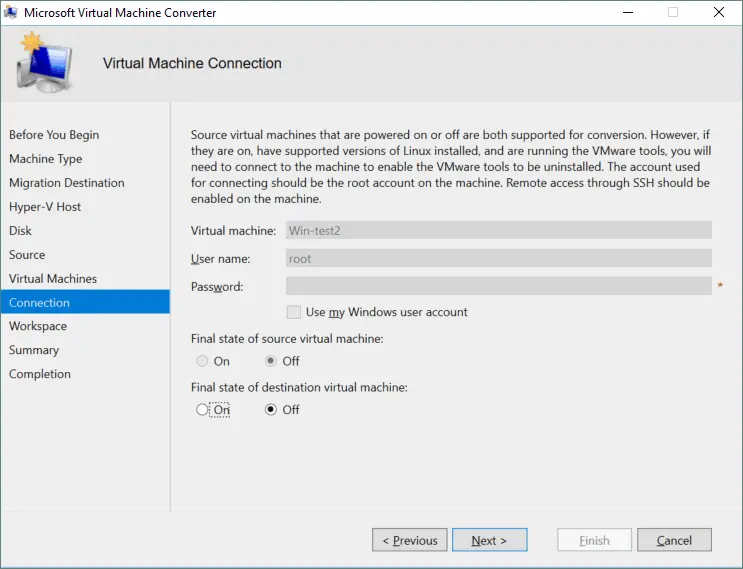
- Verbindung zur Virtuellen Maschine . Wenn VMware Tools auf einer virtuellen Linux-Maschine installiert ist, müssen Sie den Benutzernamen und das Passwort des Root-Kontos auf der Quelle angeben, damit der Konverter VMware Tools deinstallieren kann. In diesem Beispiel wird ein Windows-Rechner ohne VMware Tools verwendet, daher sind diese Felder deaktiviert. Legen Sie den Endzustand des Quellrechners und den Endzustand des Zielrechners fest ( Ein oder Aus ). Klicken Sie auf Weiter .
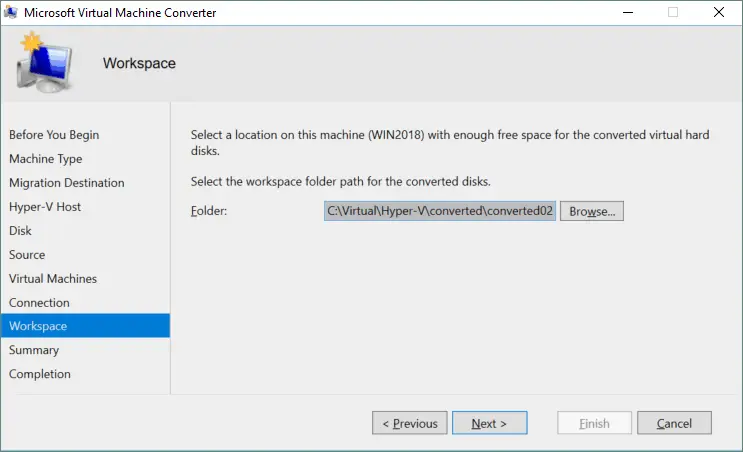
- Arbeitsbereich definieren . Der Arbeitsbereich ist ein temporärer Ordner, in dem während des Konvertierungsvorgangs temporäre Dateien gespeichert werden. Um eine bessere Leistung zu erzielen, sollte sich dieser Ordner auf dem Rechner befinden, auf dem Microsoft Virtual Machine Converter installiert ist. Geben Sie den Pfad ein oder klicken Sie auf die Schaltfläche „ “ „Durchsuchen“ „ “ und wählen Sie den entsprechenden Ordner aus. Klicken Sie anschließend auf „ “ „Weiter“ „ “. „
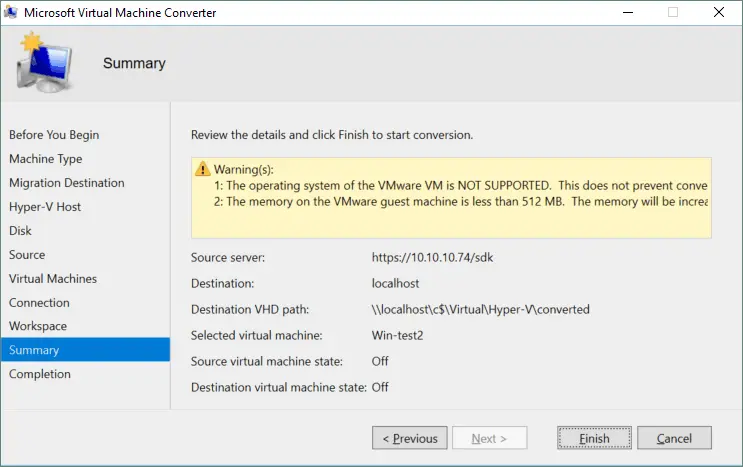
- “ „Zusammenfassung prüfen“ „ “. Überprüfen Sie die von Ihnen angegebenen Konfigurationsdetails. Sofern die Warnungen nicht kritisch sind, können Sie fortfahren – diese verhindern die Konvertierung nicht. In unserem Fall ignorieren wir die Betriebssystemwarnung, da der Konverter bei uns unter Windows 10, „ Windows Server 2016“, 2019 und neueren Windows-Versionen arbeitet. Die Einstellungen für den Speicher können wir später anpassen. Klicken Sie auf Fertigstellen , um den Konvertierungsprozess der Virtuellen Maschine zu starten.
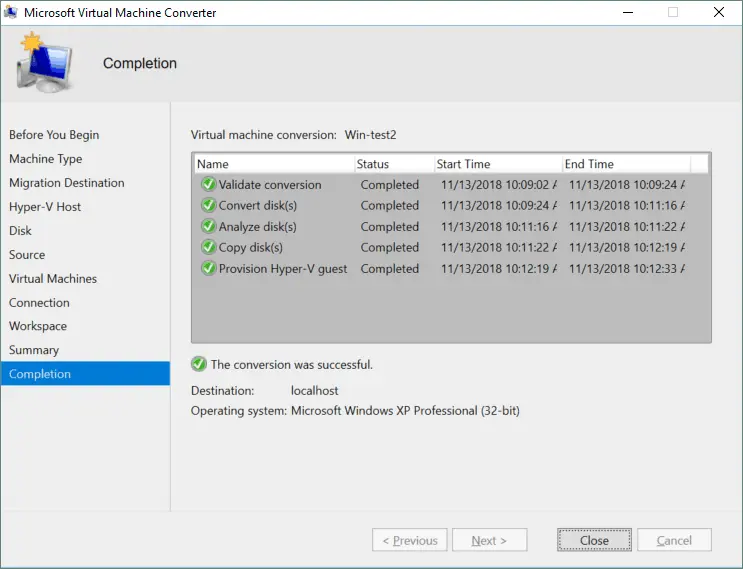
- Warten Sie, bis die Konvertierung der Virtuellen Maschine abgeschlossen ist. Der Vorgang kann je nach Größe der virtuellen Festplatten der Quell-VM sowie der Netzwerkgeschwindigkeit einige Zeit in Anspruch nehmen. Wenn die Konvertierung erfolgreich war, klicken Sie auf Schließen , um den Konverter für virtuelle Maschinen zu beenden.
- Sie können nun die VM-Einstellungen Ihrer konvertierten VM bearbeiten, die in der VM-Liste unter Hyper-V-Managerangezeigt wird. Klicken Sie mit der rechten Maustaste auf die VM und wählen Sie im Kontextmenü Einstellungen aus. Die VM ist in dem zuvor von Ihnen angegebenen Verzeichnis gespeichert. Entfernen Sie den Netzwerkadapter und fügen Sie für ältere Gastbetriebssysteme einen Legacy-Netzwerkadapter hinzu Netzwerkadapter , um das Netzwerk zu aktivieren. Wählen Sie anschließend den entsprechenden Netzwerkadapter aus virtueller Switch oder erstellen Sie einen neuen, um die VM mit dem Netzwerk zu verbinden.
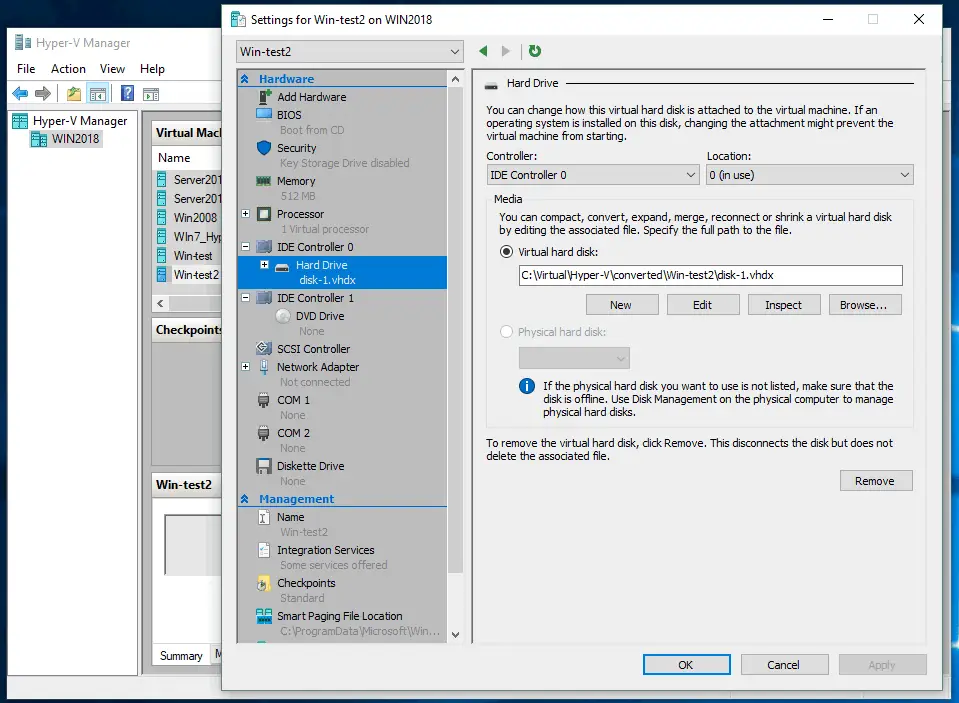
- Starten Sie die VM nach der Konfiguration der VM-Einstellungen und richten Sie das Gastbetriebssystem ein. Warten Sie, bis das Betriebssystem die neuen virtuellen Geräte erkennt. Vergessen Sie nicht, die Hyper-V-Integrationsdienste zu installieren, um die Leistung und die Benutzererfahrung zu verbessern. Für die manuelle Installation der Integration Services legen Sie das Image „
vmguest.iso“ in das virtuelle DVD-Laufwerk der VM ein und führen Sie das Installationsprogramm aus. Sobald die Installation abgeschlossen ist, starten Sie die VM neu und werfen Sie die virtuelle ISO-Disc aus.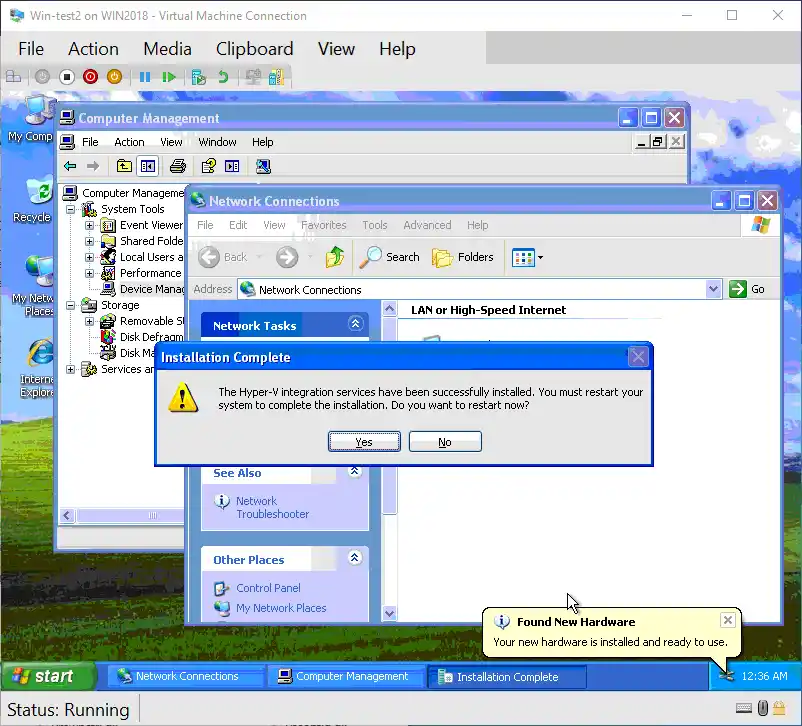
In diesem Video erfahren Sie, wie Sie zuverlässig von VMware zu Hyper-V migrieren können.
Konvertierung von VMDK in VHD mit PowerShell
Betrachten wir nun einen anderen Verwendungsfall für die VM-Konvertierung. Wenn Sie ausschließlich virtuelle Festplatten von VMware-Virtuellen Maschinen besitzen oder eine VM für VMware Workstation (nicht für ESXi) haben, kann die Benutzeroberfläche des Microsoft Virtual Machine Converter nicht verwendet werden.
Bei der Installation von MVMC werden auch einige Nützliche PowerShell-Cmdlets bereitgestellt. In den folgenden Beispielen erfahren Sie, wie Sie eine virtuelle VMDK-Festplatte mithilfe der Befehlszeilenschnittstelle (CLI) in eine Festplatte im Microsoft Hyper-V-Format konvertieren und wie Sie eine VM mit dieser virtuellen Festplatte unter Microsoft Hyper-V ausführen.
Konvertieren von virtuellen Festplatten aus VMware Workstation
- Fügen Sie das Konvertermodul zur aktuellen PowerShell-Sitzung hinzu. Das Modul befindet sich in dem Verzeichnis, in dem Microsoft Virtual Machine Converter installiert ist. Im vorliegenden Beispiel wird der Standardspeicherort für den Konverter verwendet. Geben Sie den folgenden Befehl in PowerShell ein:
Import-Module "C:Program FilesMicrosoft Virtual Machine ConverterMvmcCmdlet.psd1"Falls Ihr Konverter in einem anderen Verzeichnis installiert ist, geben Sie anstelle von „
C:Program FilesMicrosoft Virtual Machine Converter
- “ den Pfad Ihres Verzeichnisses ein. Wechseln Sie in das Verzeichnis Ihrer VM und listen Sie die Dateien dieses Verzeichnisses auf. (Die VM, die wir von VMware auf Hyper-V migrieren möchten, heißt „StorageLinux“.) In diesem Beispiel befindet sich die VM unter „
C:virtualStorageLinuxcd C:virtualStorageLinuxdir“. Hier können Sie die VM-Dateien einsehen. Notieren Sie sich den Namen der VMDK-Datei, da dieser für spätere Schritte benötigt wird. In diesem Beispiel wird eine virtuelle Linux-Maschine mit einer virtuellen Festplatte verwendet. Wichtig ist, dass die VM keine Schnappschüsse besitzt und VMware Tools nicht installiert ist (siehe Screenshot unten).
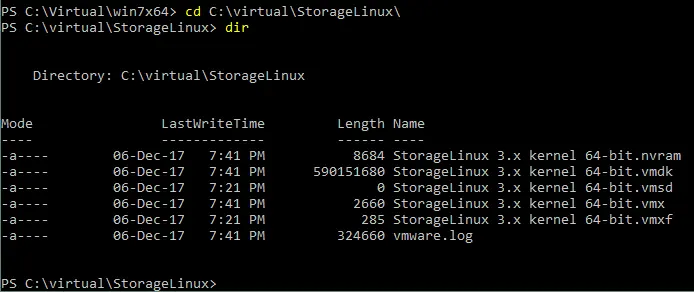
- Nun ist es an der Zeit, das VMware-Format in das Hyper-V-Format für virtuelle Festplatten zu konvertieren. Führen Sie den Konverter in PowerShell mit dem folgenden Befehl und den folgenden Argumenten aus:
ConvertTo-MvmcVirtualHardDisk -SourceLiteralPath "C:VirtualStorageLinuxStorageLinux 3.x kernel 64-bit.vmdk" -DestinationLiteralPath "C:VirtualHyper-Vconverted 1" -VhdType DynamicHardDisk -VhdFormat VhdDabei ist:
-SourceLiteralPathder Pfad zur virtuellen VMware-Festplatte, die konvertiert werden soll.-DestinationLiteralPathist der Pfad zu einem Verzeichnis, in dem die virtuelle Festplatte im Hyper-V-Format gespeichert werden soll.-VhdTypedefiniert den Typ der virtuellen Festplatte – entweder dynamisch erweiterbar oder fest.-VhdFormatdefiniert das Format der virtuellen Hyper-V-Festplatte (VHD oder VHDX).Warten Sie, bis der Konvertierungsvorgang abgeschlossen ist. Ein Fortschrittsbalken zeigt den aktuellen Status an.

- Wenn die virtuelle Festplatte erfolgreich von VMDK in VHD konvertiert wurde, sollte Folgendes auf dem Bildschirm angezeigt werden:

- Erstellen Sie eine neue VM und verwenden Sie die bei der Konvertierung erstellte VHD-Festplatte. Lesen Sie hierzu den Blogbeitrag unter So erstellen Sie eine neue Virtuelle Maschine in Hyper-V. Der entscheidende Schritt ist das Verbinden der virtuellen Festplatte. Wählen Sie im entsprechenden Schritt des Assistenten für neue Virtuelle Maschinen die Option „Vorhandene virtuelle Festplatte verwenden“ und geben Sie den Standort Ihrer neu erstellten VHD-Datei an.

- Starten Sie die Virtuelle Maschine nach Abschluss der Konfiguration auf Ihrem Hyper-V-Host.
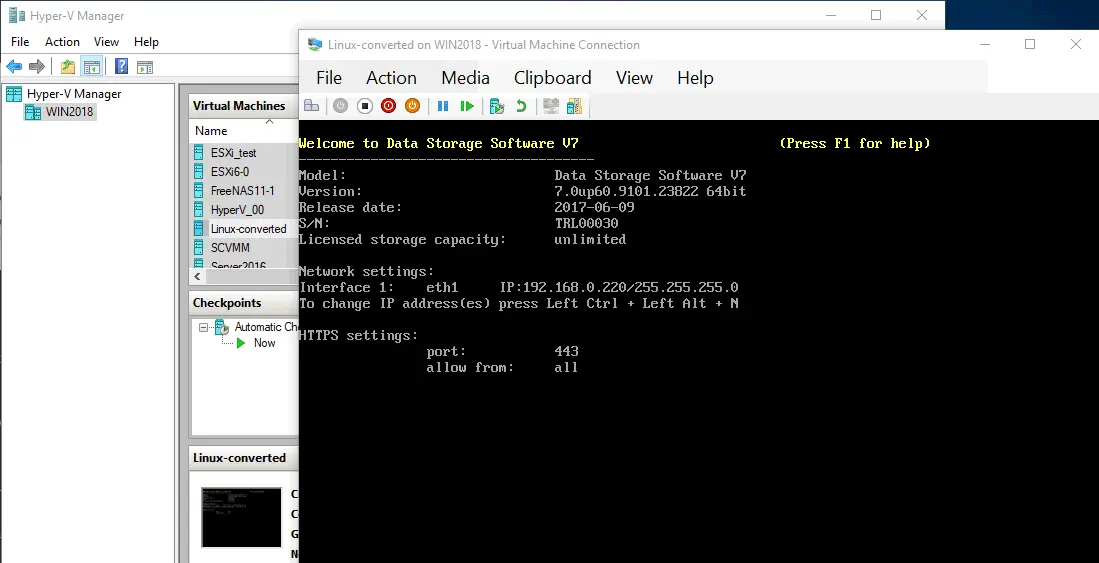
Sie können diese Methode auch zum Konvertieren von VMs mit mehreren virtuellen Festplatten verwenden. In diesem Fall muss jede virtuelle Festplatte nach der Konvertierung an die VM angehängt werden.
Konvertieren von virtuellen Festplatten im VMware ESXi-Format
Zunächst müssen Sie die Dateien der virtuellen Festplatten aus dem Datenspeicher des VMware ESXi-Hosts auf den Rechner kopieren, auf dem Microsoft Virtual Machine Converter installiert ist. In diesem Fall besteht eine virtuelle VMware-Festplatte aus zwei Dateien: diskname.vmdk und diskname-flat.vmdk . Eine . -vmdk-Datei ist ein Deskriptor, der Informationen zur Konfiguration der virtuellen Festplatte enthält und auf eine -flat.vmdk-Datei verweist. Die Daten der virtuellen Festplatte selbst ist in der -flat.vmdk-Datei gespeichert (im Raw-Format, ähnlich wie bei einer physischen Festplatte). Die Größe einer . -vmdk-Datei beträgt einige Kilobyte, während die Größe der Datei -flat.vmdk wesentlich größer ist. Sie können virtuelle VMware-Festplattendateien von einem VMware ESXi-Host mithilfe des VMware vSphere-Clients oder eines beliebigen SCP-Clients (Secure Copy Protocol) kopieren.
Kopieren von Dateien mit dem VMware vSphere-Client
Diese Methode kann verwendet werden, wenn Sie Ihre ESXi-Hosts mit vCenter Server verwalten.
- Melden Sie sich mit dem VMware vSphere-Client bei Ihrem vCenter an – geben Sie die IP-Adresse Ihres vCenter-Servers in die Adressleiste Ihres Webbrowsers ein.
- Wechseln Sie zur Registerkarte „Storage“ , wählen Sie den Datenspeicher mit den Dateien Ihrer VM aus, wählen Sie das VM-Verzeichnis aus und wählen Sie die virtuelle Festplatte aus, die konvertiert werden soll.
- Nachdem Sie die Festplatte ausgewählt haben, klicken Sie auf „Herunterladen“ und speichern Sie ein ZIP-Archiv mit den Dateien . „vmdk“ und -flat.vmdk auf dem Rechner, auf dem MVMC installiert ist. Achten Sie auf die Größe der virtuellen Festplattendatei. Die in diesem Beispiel verwendete VM ( Win-test2 , die zuvor mit MVMC über die GUI konvertiert wurde) verfügt über eine 8 GB große, dünn bereitgestellte virtuelle Festplatte, die etwa 1,64 GB auf dem VMFS Datenspeicher belegt. Weitere Informationen zu Thick- und Thin-Provisioning finden Sie in einem separaten Blogbeitrag.
HINWEIS : In der Weboberfläche des VMware vSphere-Clients und des VMware Host-Clients wird nur eine VMDK-Datei angezeigt. Machen Sie sich keine Sorgen – auf dem Datenspeicher befinden sich zwei Dateien (. vmdk und – flat.vmdk ). Sie können beide Dateien auf dem Datenspeicher einsehen, indem Sie sich über den SSH-Client bei Ihrem ESXi-Host anmelden und die Dateien im Verzeichnis Ihrer VM auf dem Datenspeicher auflisten.
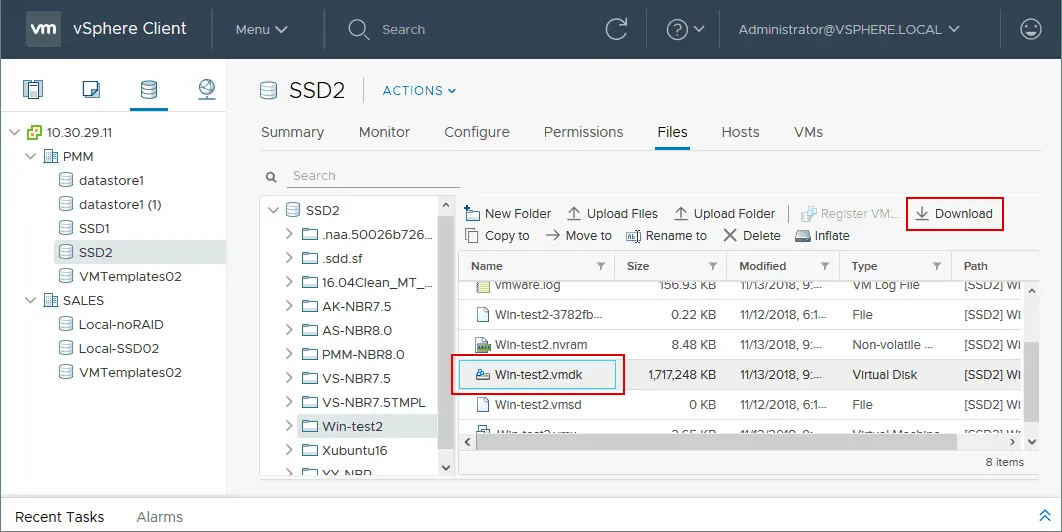
- Sobald das ZIP-Archiv heruntergeladen ist, entpacken Sie die Dateien der virtuellen Festplatte.

- Nach dem Entpacken der Dateien können Sie sehen, dass die virtuelle Festplattendatei – flat.vmdk – 8 GB Speicherplatz belegt (die maximal bereitgestellte Größe der aktuellen virtuellen Festplatte) und nicht 1,64 GB. Später können Sie diese virtuelle Festplatte in eine dynamisch erweiterbare virtuelle Festplatte für Hyper-V umwandeln.

Kopieren von Dateien mit dem WinSCP-Client
WinSCP ist eine kostenlose Anwendung, die die Protokolle SCP, SFTP (SSH Secure Shell File Transfer Protocol), FTP und WebDAV für die Datenübertragung nutzt. Wenn möglich, sollte SFTP bevorzugt werden. Sie können Herunterladen Sie WinSCP von der offiziellen Website.
Starten Sie WinSCP und melden Sie sich bei Ihrem ESXi-Server an, indem Sie die IP-Adresse, die Portnummer und die Root-Anmeldeinformationen eingeben.
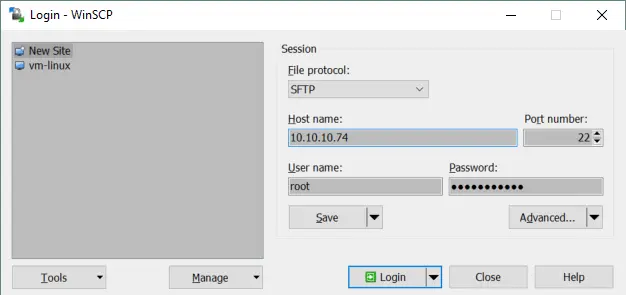
WinSCP verfügt über eine intuitive Benutzeroberfläche mit zwei Hauptfenstern, in denen Sie auf Dateien und Verzeichnisse zugreifen können. Navigieren Sie im linken Fenster zu dem Verzeichnis, in dem Ihre VMDK-Dateien vor der Konvertierung gespeichert sind. Wechseln Sie im rechten Fenster zum VM-Verzeichnis auf Ihrem ESXi-Datenspeicher.
In diesem Beispiel lautet der Pfad zu diesem Verzeichnis /vmfs/volumes/SSD2/Win-test2 . Wählen Sie die beiden benötigten Dateien der virtuellen Festplatten aus (. vmdk und – flat.vmdk ) und kopieren Sie sie in Ihr lokales Verzeichnis. Ziehen Sie die Dateien einfach per Drag & Drop dorthin.
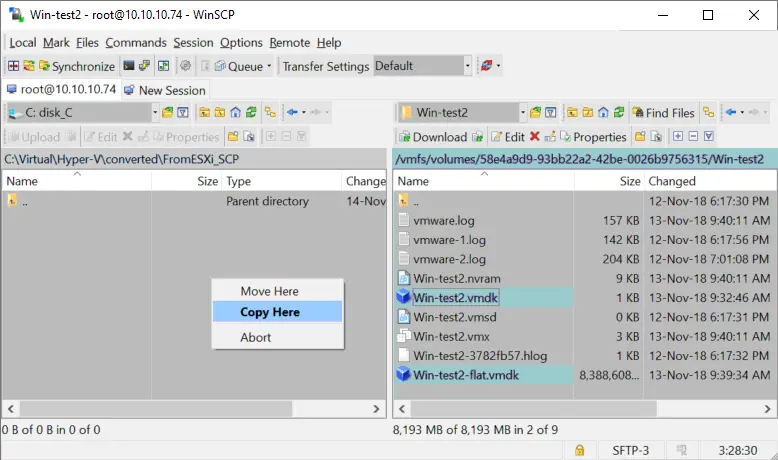
Konvertieren einer von ESXi kopierten virtuellen VMDK-Festplatte
Die von ESXi kopierten VMware-Festplattendateien befinden sich nun auf dem Windows-Rechner mit Microsoft Virtual Machine Converter. Wir müssen das VMware-Format in das Hyper-V-Format für virtuelle Festplatten konvertieren. Die Konvertierung der virtuellen Festplatten einer ESXi-VM ähnelt der Konvertierung der virtuellen Festplatten einer VMware-Arbeitsstation-VM. Der Hauptunterschied besteht darin, dass Sie nun zwei Dateien (. vmdk und – flat.vmdk ) anstelle einer einzigen Datei haben.
- Öffnen Sie PowerShell und stellen Sie sicher, dass das entsprechende Konvertermodul importiert ist. Ist dies nicht der Fall, geben Sie den folgenden Befehl ein:
Import-Module "C:Program FilesMicrosoft Virtual Machine ConverterMvmcCmdlet.psd1" - Geben Sie nun den folgenden Befehl ein, um eine virtuelle Festplatte zu konvertieren.
ConvertTo-MvmcVirtualHardDisk -SourceLiteralPath "C:VirtualHyper-VconvertedFromESXiWin-test2.vmdk" -DestinationLiteralPath "C:VirtualHyper-VconvertedWin-test2PS" -VhdType DynamicHardDisk -VhdFormat VhdLegen Sie den Pfad zur . vmdk-Datei (nicht zu einer – flat.vmdk-Datei ) für das Argument – SourceLiteralPath fest.
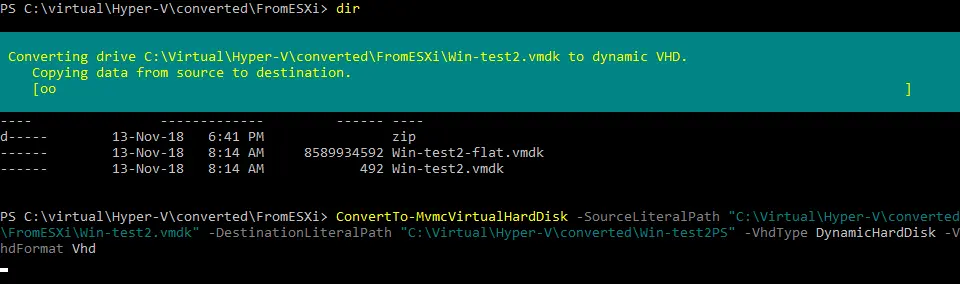
- Wenn der Konvertierungsvorgang erfolgreich abgeschlossen ist, erstellen Sie eine neue Hyper-V-VM und verwenden Sie die Option „Vorhandene virtuelle Festplatte“ , um die nach der Konvertierung bereitstehende virtuelle VHD-Festplatte anzuhängen (wie weiter oben in diesem Artikel erläutert). Anschließend können Sie die VM-Konfiguration bearbeiten und die virtuelle Maschine ausführen.
Häufige Konvertierungsfehler und deren Behebung
Es gibt verschiedene Fehler, die den Konvertierungsprozess verhindern können. Sehen wir uns an, welche Probleme auftreten können und wie man sie behebt.
Der Eintrag 1 ist kein unterstützter Datenträgerdatenbank-Eintrag für den Deskriptor
Dieser Fehler bei der Konvertierung einer virtuellen Festplatte vom VMDK-Format in das VHD-Format bedeutet, dass der Microsoft Virtual Machine Converter einige der Datenträgerdatenbank-Einträge nicht erkennen kann. Die Nummer des Eintrags kann variieren – beispielsweise könnte anstelle von 1 auch 2, 3, 4 usw. angezeigt werden. Um dieses Problem zu beheben, bearbeiten Sie den Deskriptor der virtuellen Festplatte.

Behebung des Problems bei einer virtuellen Festplatte im VMware Workstation-Format
Eine virtuelle VMDK-Festplatte im VMware Workstation-Format verfügt über einen eingebetteten Deskriptor (der Deskriptor ist zusammen mit den Festplattendaten in die VMDK-Datei integriert). Sie müssen ein kostenloses Utility-Kit herunterladen, um den Deskriptor der virtuellen Festplatte in eine TXT-Datei zu extrahieren. Anschließend können Sie den Deskriptor bearbeiten und den bearbeiteten Deskriptor aus der TXT-Datei zurück in die VMDK-Datei importieren. Der Name des Utility-Kits lautet dsfok tools (DS File Ops Kit). Sie können das dsfok Kit hierherunterladen.
- Entpacken Sie die Dateien aus dem Archiv, zum Beispiel in
C:Virtual_toolsdsfok - Starten Sie die Eingabeaufforderung (drücken Sie
Win+R, geben Siecmdein und drücken SieEnter). Wechseln Sie in das Verzeichnis mit den dsfok Tools:cd C:Virtual_toolsdsfok - Führen Sie
dsfo.exemit den folgenden Parametern aus:dsfo.exe “C:virtualwin7x64win7x64.vmdk” 512 1024 descriptor-win7x64.txtwobei:
512Bytes der Offset ist1024Bytes die Größe der exportierten Daten istDescriptor-win7x64.txtder Name der Datei ist, in die der Deskriptor exportiert wird
- Der Deskriptor wird nun in die Datei descriptor-win7x64.TXT im Verzeichnis mit den dsfok Tools extrahiert.
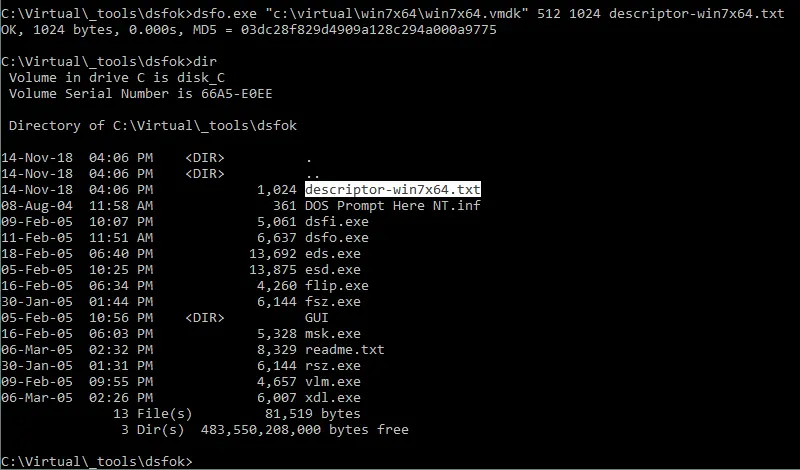
- Bearbeiten Sie die . txt-Datei des Deskriptors mit einem Texteditor (wählen Sie einen, der das Layout korrekt erkennt, z. B. Notepad++). Suchen Sie den Teil des Deskriptors mit
ddb.toolsInstallType = "1"und kommentieren Sie diesen Abschnitt aus, indem Sie das erste „d“-Zeichen durch ein „#“-Zeichen ersetzen. Das Format des Deskriptors wird in diesem Fall nicht verletzt, und Sie erhalten als Ergebnis die Zeichenfolge#db.toolsInstallType = "1". Die auskommentierte Zeichenfolge wird beim Einlesen der Deskriptorkonfiguration nicht verarbeitet. Speichern Sie die Datei, wenn Sie die Bearbeitung fertiggestellt haben.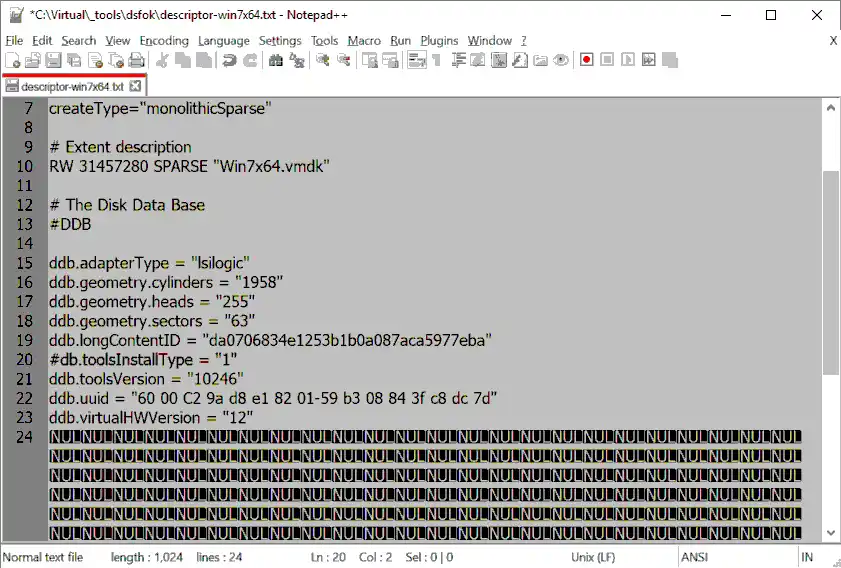
- Nun müssen Sie den bearbeiteten Deskriptor wieder in die VMDK-Datei im VMware Workstation-Format importieren. Führen Sie dazu das Skript „
dsfi.exe“ mit den folgenden Parametern aus:dsfi.exe "C:virtualwin7x64win7x64.vmdk" 512 1024 descriptor-win7x64.txt
- Nun können Sie die virtuelle Festplatte im VMDK-Format in das VHD-Format konvertieren, indem Sie den folgenden Befehl in PowerShell ausführen:
ConvertTo-MvmcVirtualHardDisk -SourceLiteralPath "C:Virtualwin7x64Win7x64.vmdk" -DestinationLiteralPath "C:VirtualHyper-Vconverted 1" -VhdType DynamicHardDisk -VhdFormat VhdDie Fehlermeldung wird nicht mehr angezeigt und der Konvertierungsvorgang beginnt.
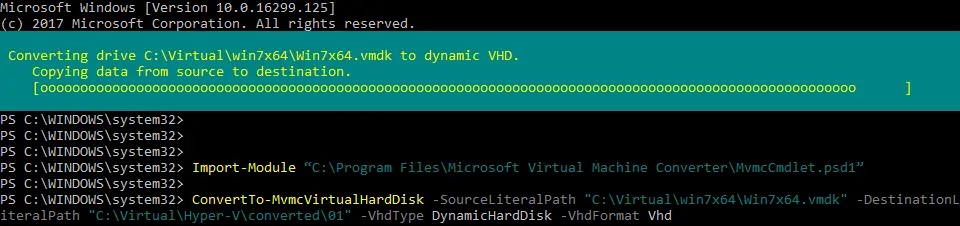
- Sobald die virtuelle Festplatte in das Format VHD-Formatkonvertiert wurde, können Sie eine neue Hyper-V-VM erstellen und die virtuelle Festplatte zuweisen (dieser Vorgang wurde weiter oben in diesem Blogbeitrag erläutert). Anschließend können Sie die VM unter Hyper-V ausführen. Es kann jedoch ein weiteres Problem auftreten. Wenn Ihre virtuelle Maschine nicht geladen wird und Sie einen blinkenden Cursor auf schwarzem Hintergrund sehen, müssen Sie den Bootsektor der virtuellen Festplatte reparieren.
Hinweis : Auf der in diesem Beispiel gezeigten virtuellen Festplatte ist Windows 7 installiert. Sie können dieselbe Vorgehensweise für VMs mit Windows 10, Windows Server 2016 usw. anwenden.
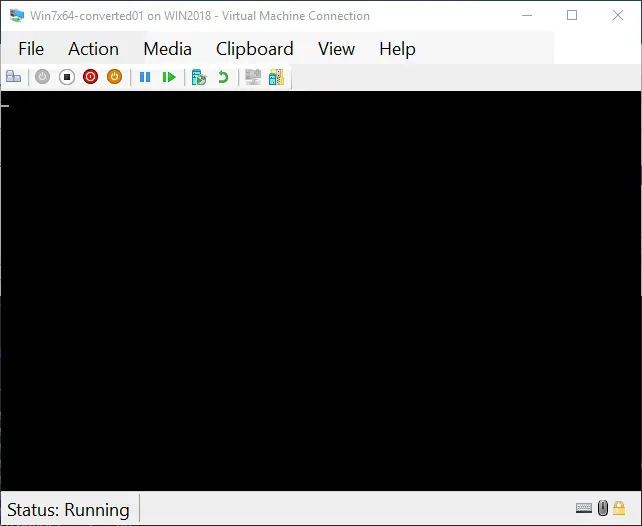
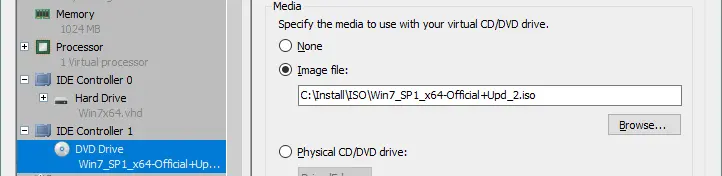
- Legen Sie das ISO-Installationsimage Ihrer Windows-Distribution ein und booten Sie vom virtuellen CD/DVD-Laufwerk. Mit den integrierten Reparaturtools der Installations-CD können Sie den Bootsektor, einschließlich des Master Boot Record (MBR), reparieren.
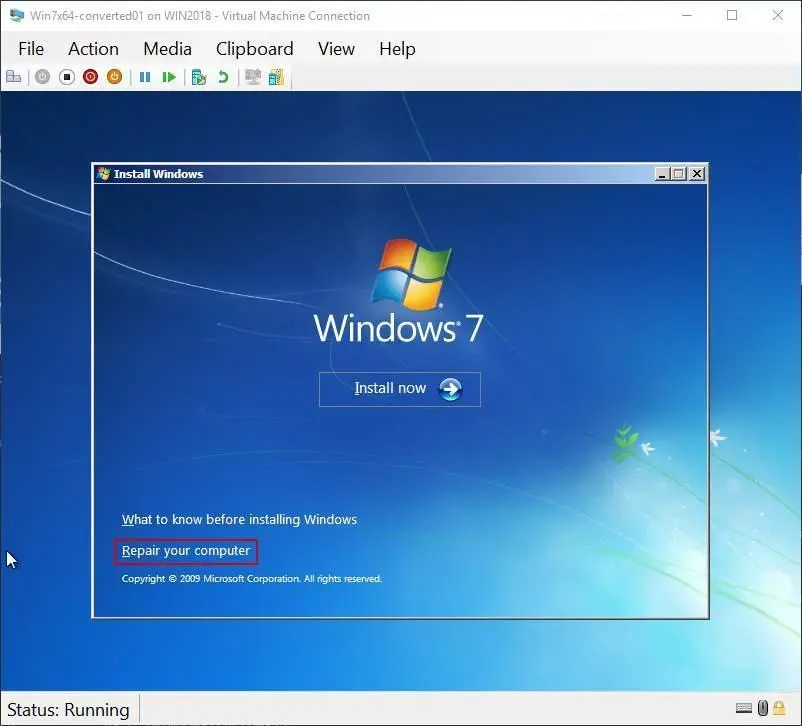
- Sobald das Windows-Installationsprogramm geladen ist, klicken Sie auf „Computer reparieren“ .
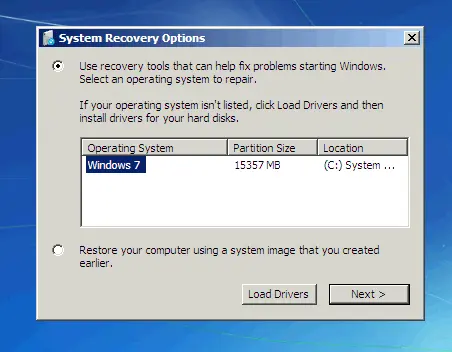
- Wählen Sie Ihr Betriebssystem auf der entsprechenden virtuellen Festplatte aus und klicken Sie auf „Weiter“ .
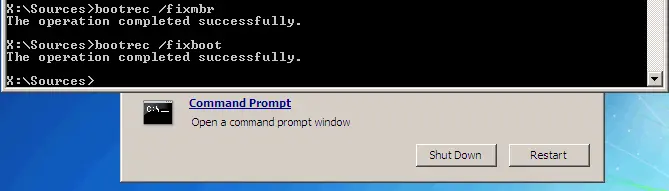
- Starten Sie die Eingabeaufforderung und führen Sie die folgenden Befehle aus:
bootrec /fixmbrbootrec /fixbootStarten Sie die virtuelle Maschine neu und booten Sie von der virtuellen Festplatte.
- Ihre virtuelle Maschine sollte nun erfolgreich booten.
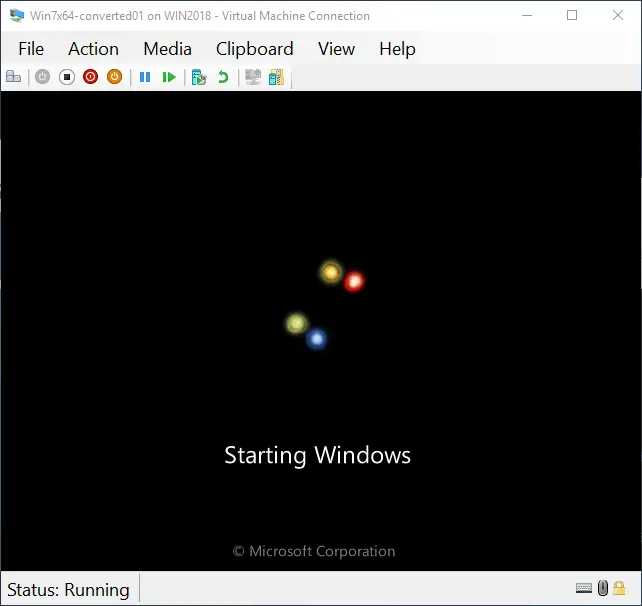
Behebung des Problems bei einer virtuellen Festplatte im VMware ESXi-Format
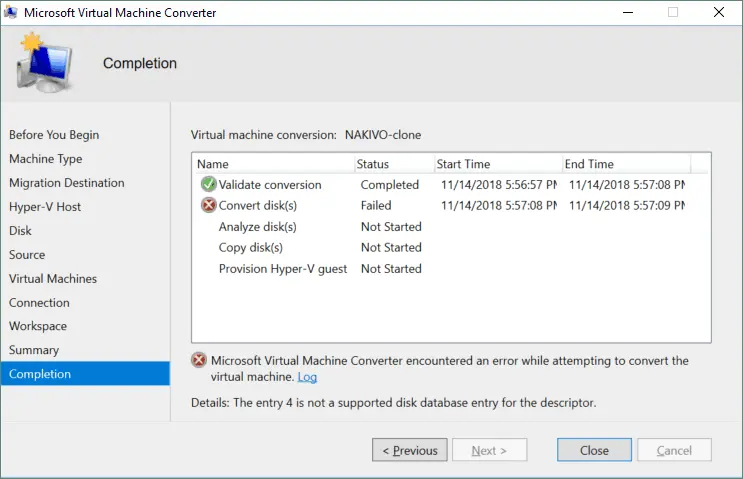
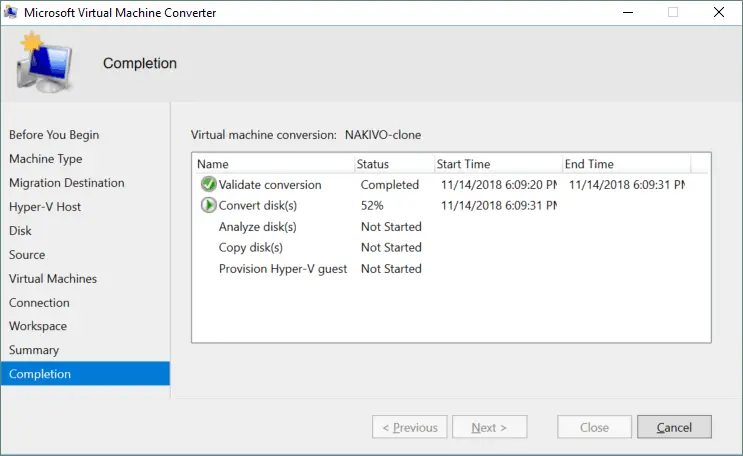
Sehen wir uns an, wie Sie ein ähnliches Problem beheben können, wenn Sie eine virtuelle Maschine von VMware ESXi nach Hyper-V exportieren. Nehmen wir eine Linux-VM (der VM-Name lautet NAKIVO-clone ) und Microsoft Virtual Machine Converter gibt den folgenden Fehler zurück: The entry 4 is not a supported disk database entry for the descriptor. Die Vorgehensweise zur Behebung dieses Problems ähnelt der im vorherigen Beispiel beschriebenen – Sie müssen den Deskriptor jeder virtuellen Festplatte der VM bearbeiten.
Beachten Sie, dass eine virtuelle Festplatte einer auf VMware Workstation ausgeführten VM über einen eingebetteten Deskriptor verfügt (der Deskriptor ist in die VMDK-Datei integriert). Läuft eine VM hingegen auf einem VMware ESXi-Host, werden die Daten der virtuellen Festplatte und der Deskriptor in zwei verschiedenen Dateien gespeichert. Aktivieren Sie den SSH-Zugriff auf dem ESXi-Host, auf dem die zu konvertierende VM registriert ist. Melden Sie sich mit einem SSH-Client wie PuTTY bei der ESXi-Konsole an.
- Wechseln Sie in das Verzeichnis, in dem die VM-Dateien gespeichert sind. In diesem Beispiel befinden sich die VM-Dateien unter
/vmfs/volumes/SSD1/NAKIVO-cloneauf einem ESXi-Host. Der Name des Datenspeichers lautet in diesem FallSSD1.cd /vmfs/volumes/SSD1/NAKIVO-clone - Geben Sie
ls -alein, um die Dateien im VM-Verzeichnis aufzulisten. Wie Sie auf dem folgenden Screenshot sehen können, verfügt die VM über zwei virtuelle Festplatten.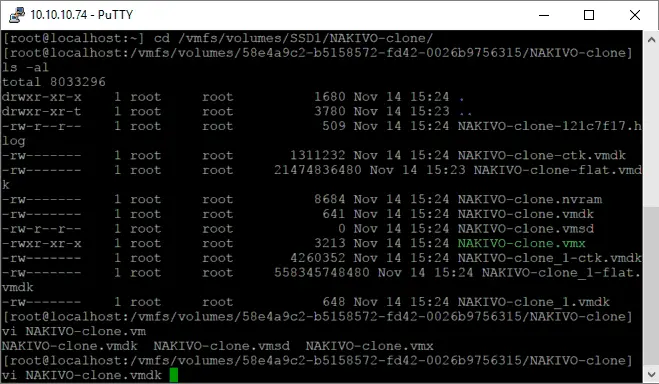
- Bearbeiten Sie den Deskriptor der virtuellen Festplatte mit vi (dem Texteditor der Konsole):
vi NAKIVO-clone.vmdk - Suchen Sie die folgende Zeichenfolge:
ddb.toolsInstallType = "4" - Bearbeiten Sie die Zeichenfolge, indem Sie das erste „d“-Zeichen durch ein „#“-Zeichen ersetzen. Nach der Bearbeitung sollte der Abschnitt wie folgt lauten:
#db.toolsInstallType = "4"Verwenden Sie die Pfeiltasten, um den Cursor zu bewegen. Drücken Sie
a, um vom Navigationsmodus in den Bearbeitungsmodus zum Anhängen von Symbolen zu wechseln. Sobald Sie die Änderung vorgenommen haben, drücken SieEsc, um den Bearbeitungsmodus zu verlassen. Geben Sie dann:wqein und drücken SieEnter, um die Änderungen in die Datei zu schreiben und den Modus zu beenden.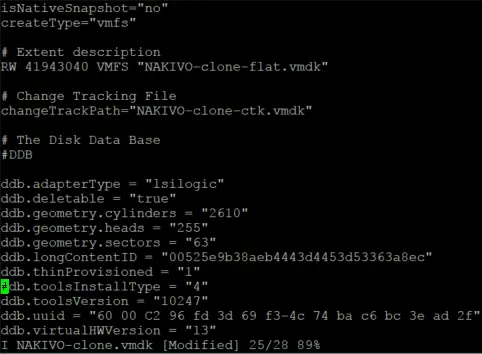
- Überprüfen Sie die Konsistenz der virtuellen Festplatte, nachdem Sie die Änderungen an der Deskriptordatei gespeichert haben:
vmkfstools -e Win7PMM.vmdk
- Bearbeiten Sie den Deskriptor der zweiten virtuellen Festplatte auf die gleiche Weise. Wenn die Deskriptoren aller virtuellen Festplatten der Virtuellen Maschinen bearbeitet sind, starten Sie die Konvertierung der Virtuellen Maschinen erneut mit Microsoft Virtual Machine Converter. Die virtuellen Festplatten Ihrer Virtuellen Maschinen können nun fehlerfrei konvertiert werden.
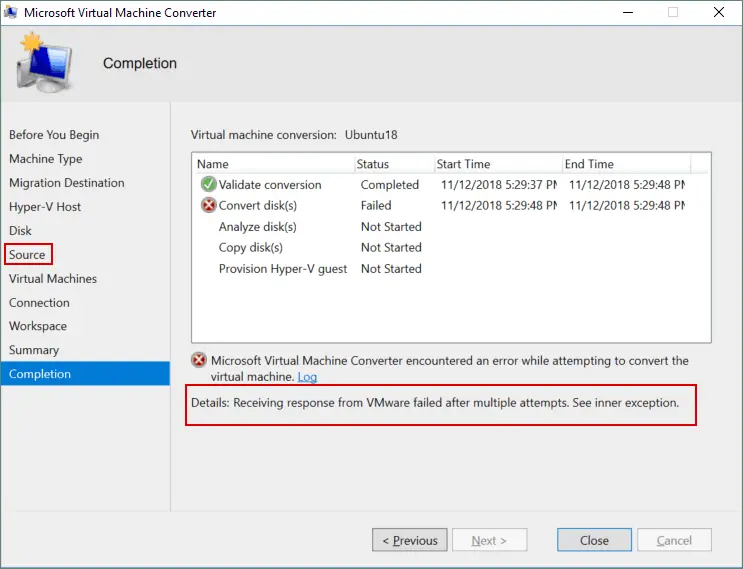
Das Empfangen einer Antwort von VMware ist nach mehreren Versuchen fehlgeschlagen. Siehe innere Ausnahme
Dieser Fehler kann auftreten, wenn ein VMware ESXi-Host in der Benutzeroberfläche von Microsoft Virtual Machine Converter als Quelle definiert ist. Wenn Sie vCenter Server zum Verwalten von ESXi-Hosts verwenden, einschließlich des aktuellen Hosts, geben Sie im Abschnitt „ “ unter „Quelle“ den Namen oder die IP-Adresse sowie die Anmeldeinformationen für den vCenter Server anstelle des ESXi-Hosts an.
Eine Aufgabe darf nur entsorgt werden, wenn sie sich in einem Abschlussstatus befindet (RanToCompletion, Faulted oder Abgebrochen)
Dieser Fehler kann auftreten, wenn Sie mit Microsoft Virtual Machine Converter eine Virtuelle Maschine vom ESXi- ins Hyper-V-Format konvertieren. Kopieren Sie in diesem Fall die Dateien der virtuellen Festplatten (. vmdk und – flat.vmdk ) auf den Rechner, auf dem der Konverter installiert ist, konvertieren Sie die virtuellen Festplatten in PowerShell, erstellen Sie anschließend eine neue Hyper-V-Virtuelle Maschine und hängen Sie die Festplatten an diese Virtuelle Maschine an. 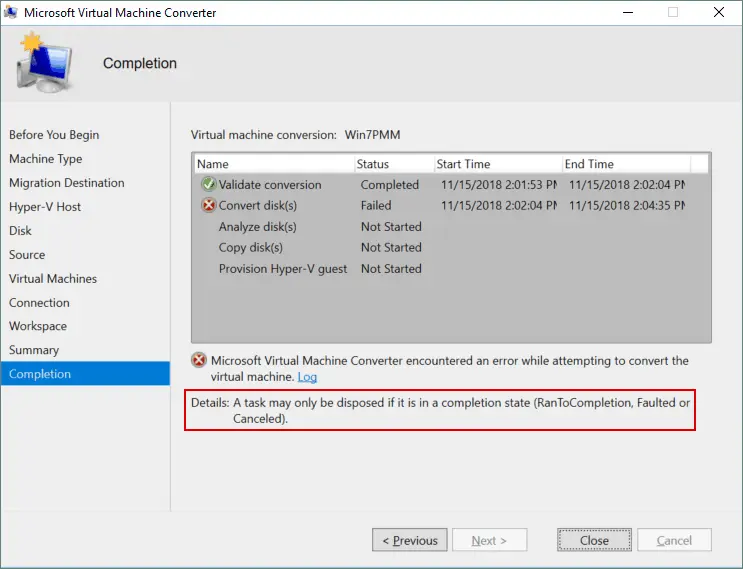
Konvertieren einer VMware-VM in eine Hyper-V-VM in VMM
System Center Virtual Machine Manager (VMM) ist eine umfassende Lösung mit einer Vielzahl von Optionen, mit der Sie VMware-VMs in Hyper-V-VMs konvertieren können. VMM wird in der Regel in großen Umgebungen mit Hyper-V-Hosts und Windows-Servern eingesetzt.
Anforderungen
- System Center Virtual Machine Manager 2022 unterstützt die Konvertierung von VMware-VMs aus VMware vSphere 6.5 und neuer.
- VMware ESXi-Hosts müssen zu System Center Virtual Machine Manager hinzugefügt werden
- Die Konvertierung von EFI-basierten VMware-VMs in Hyper-V-VMs der Generation 2 wird unterstützt
- VMware Workstation-VMs können nicht mit VMM konvertiert werden
- Virtuelle Festplatten, die an einen virtuellen IDE-Controller angeschlossen sind, können nicht konvertiert werden
- Die Quellen-VMs müssen ausgeschaltet sein, um den Konvertierungsprozess von VMware zu Hyper-V zu starten
- Deinstallieren Sie VMware Tools, bevor Sie VMware-VMs in das Hyper-V-Format
Verwendung des Assistenten in VMM
Führen Sie die folgenden Schritte aus, um eine VMware-VM in eine Hyper-V-VM zu konvertieren:
- Navigieren Sie zu VMs und Dienste > Startseite > Erstellen > Virtuelle Maschinen erstellen > Virtuelle Maschine konvertieren .
- Im Assistenten „Virtuelle Maschine konvertieren“ beginnen Sie mit dem Schritt „Quelle auswählen“ . Klicken Sie auf Durchsuchen und wählen Sie im Abschnitt „Quell-VM auswählen“ die VMware-VMs aus, die Sie von einem VMware ESXi-Host konvertieren möchten. Klicken Sie in jedem Schritt des Assistenten auf Weiter , um fortzufahren.
- Passen Sie im Schritt „Identität der virtuellen Maschine angeben“ den Maschinennamen und die Beschreibung der Maschine entsprechend Ihren Anforderungen an.
- Legen Sie im Schritt „Konfiguration der virtuellen Maschine“ die gewünschte Anzahl an Prozessoren und die Einstellungen für eine Hyper-V-VM fest, die nach der Konvertierung erstellt wird. Sie können für die Ziel-VM „Generation1“ oder „Generation2“ auswählen.
- Im Abschnitt „Host auswählen“ legen Sie einen Ziel-Hyper-V-Host oder einen Azure Stack HCI-Host (gültig ab VMM 2019 UR3 und höher) für die Platzierung der VM fest. Wenn die Meldung „ Es wurde keine verfügbare Verbindung zum ausgewählten VM-Netzwerk gefunden “ angezeigt wird, sollten Sie zu den Fabric-Ressourcen navigieren, den Abschnitt „Logische Netzwerke“ aufrufen und das Netzwerk konfigurieren. Möglicherweise müssen Sie die VM-Konvertierung nach dem Bearbeiten dieser Einstellungen neu starten.
- Konfigurieren Sie den Speicherort auf dem Host für die VM-Dateien unter „ “ „Select Path“ . In der Liste sind Standardpfade für VMs aufgeführt.
- Wählen Sie im Abschnitt „Netzwerke auswählen“ das gewünschte logische Netzwerk, Virtuelles Netzwerk und VLAN aus.
- Konfigurieren Sie unter „Eigenschaften hinzufügen“ die erforderlichen Einstellungen. Sie können Optionen zum Ein- und Ausschalten der Virtuellen Maschine auswählen, die nach der Konvertierung bzw. Bereitstellung angewendet werden sollen.
- Überprüfen Sie im Abschnitt „Zusammenfassung“ die Einstellungen und legen Sie bei Bedarf fest, dass die Virtuelle Maschine nach der Bereitstellung gestartet werden soll. Sie können auf „Skript ansehen“ klicken und eine Textdatei mit PowerShell-Befehlen speichern, um mit diesen Befehlen weitere VMware-VMs in Hyper-V-VMs zu konvertieren.
- Klicken Sie auf „Erstellen“ , um den Konvertierungsprozess zu starten. Überprüfen Sie den Fortschritt und den Abschluss der Konvertierung der VM unter VMs und Dienste > Startseite > Anzeigen > VMs .
Sie können eine Liste der System Center-Aufträge öffnen, um den Fortschritt der Migration von VMware zu Hyper-V mit diesem VMM-Konvertierungstool anzusehen. Die Konvertierungsgeschwindigkeit hängt von der Größe der virtuellen Maschine, der Netzwerkgeschwindigkeit sowie den CPU-, Arbeitsspeicher- und Speicherressourcen der Server in der Infrastruktur ab.
Um eine VMware-VM mit VMM in PowerShell nach Hyper-V zu konvertieren, können Sie das folgende Cmdlet verwenden:
New-SCV2V -VMHost
Best Practices für eine reibungslose Migration
Befolgen Sie die folgenden Best Practices, um eine erfolgreiche VM-Migration von VMware nach Hyper-V sicherzustellen:
- Führen Sie eine Planung vor der Migration durch. Legen Sie die Ziele der VM-Migration fest. Überprüfen Sie, dass die Gastbetriebssysteme auf den VMs mit Hyper-V kompatibel sind. Stellen Sie sicher, dass die Hyper-V-Umgebung über ausreichende Ressourcen (CPU, Arbeitsspeicher, Speicherplatz) verfügt.
- Berechnen Sie die Betriebskosten der virtuellen Infrastruktur, wenn VMs in einer Hyper-V-Umgebung statt in einer VMware-Umgebung ausgeführt werden.
- Bewerten Sie die Abhängigkeiten der VMs, wenn Sie mehrere VMs migrieren. Identifizieren und dokumentieren Sie Abhängigkeiten, wie z. B. Netzwerk-, Speicher- und Anwendungskonfigurationen. Möglicherweise müssen Sie diese Abhängigkeiten nach der VM-Migration beibehalten. Überprüfen Sie die Integrationen mit Diensten wie Active Directory oder Datenbanken.
- Sichern Sie vorhandene VMs (Quell-VMs). Sollte etwas schiefgehen, können Sie die VMs aus einem Backup wiederherstellen.
- Planen Sie die VM-Migration sorgfältig, um Ausfallzeiten zu minimieren.
- Wählen Sie das optimale Tool für die Migration von VMware-VMs zu Hyper-V aus.
- Beginnen Sie die Migration mit nicht kritischen und kleinen VMs. Mit diesem Ansatz können Sie überprüfen, wie der Migrationsprozess abläuft, und bei Bedarf Anpassungen vornehmen.
- Migrieren Sie VMs nacheinander (in Stapeln), jedoch nicht alle auf einmal. Auf diese Weise können Sie negative Auswirkungen auf die Leistung minimieren und den Migrationsprozess besser steuern.
Schritte nach der Migration
Einige Einstellungen für migrierte Hyper-V-VMs können während der VM-Konvertierung und -Migration konfiguriert werden. Je nach verwendeter Konverter-Anwendung kann es jedoch erforderlich sein, die VM nach der Migration zu konfigurieren. Automatisierte Konverter unterstützen mehr Konfigurationsoptionen, während die manuelle Konvertierung mehr Schritte nach der Migration erfordert. Es wird empfohlen, die folgenden Aktionen nach der Migration durchzuführen, um sicherzustellen, dass die migrierten VMs ordnungsgemäß funktionieren und Sie sie in der neuen Umgebung mit der erwarteten Funktionalität weiter nutzen können.
Überprüfen der VM-Funktionalität unter Hyper-V
Stellen Sie sicher, dass die migrierten VMs in der Hyper-V-Umgebung wie vorgesehen funktionieren. Dies hat oberste Priorität.
- Starten Sie jede migrierte VM unter Hyper-V und vergewissern Sie sich, dass sie fehlerfrei hochfährt.
- Prüfen Sie auf Probleme wie fehlende Treiber, falsche Netzwerkkonfigurationen oder ausgefallene Dienste.
- Überprüfen Sie die Funktionalität von Anwendungen und Diensten. Vergewissern Sie sich, dass alle kritischen Anwendungen, Dienste und Datenbanken innerhalb der VMs ordnungsgemäß ausgeführt werden.
- Testen Sie die Konnektivität zwischen der VM und anderen abhängigen Systemen oder Netzwerken.
- Stellen Sie sicher, dass die CPU-, Arbeitsspeicher- und Speicher-Einstellungen für die Workloads der VM geeignet sind und den Leistungs-Benchmarks vor der Migration entsprechen.
- Überwachen Sie die Leistung auf den Hyper-V-Zielhosts. Verwenden Sie den Hyper-V-Leistungsmonitor oder andere Tools, um die CPU-, Arbeitsspeicher-, Festplatten-E/A- und Netzwerkauslastung zu beobachten.
- Beheben Sie etwaige Leistungsengpässe oder Anomalien, falls Sie solche feststellen.
Optimieren der Einstellungen für die konvertierte VM
Optimieren Sie die Einstellungen für die konvertierten VMs auf den Hyper-V-Hosts, um eine optimale VM-Leistung sicherzustellen.
- Installieren Sie Hyper-V-Integrationsdienste auf den migrierten VMs, falls diese noch nicht installiert sind.
- Aktivieren Sie gegebenenfalls „Dynamic Memory“, um die Ressourcen des Hyper-V-Hosts effizienter zu nutzen.
- Überprüfen Sie die Netzwerkeinstellungen. Stellen Sie sicher, dass die VM mit dem richtigen virtuellen Hyper-V-Switch verbunden ist. Passen Sie die IP-Konfigurationen, wie z. B. statische IP-Adressen oder DNS-Einstellungen, an das neue Netzwerk an.
- Deinstallieren Sie VMware Tools, falls diese vor der VM-Migration nicht bereits deinstalliert wurden.
Erstellen von Backups der neuen Hyper-V-VMs
Sobald die Migration von VMware zu Hyper-V erfolgreich fertiggestellt ist und die migrierten VMs ordnungsgemäß funktionieren, sichern Sie die migrierten VMs, die sich auf den Hyper-V-Hosts befinden. Sie können diese Hyper-V-VMs aus einem Backup wiederherstellen, um im Falle einer Störung Datenverluste und Ausfallzeiten zu vermeiden. Konfigurieren Sie den Backup-Zeitplan und die Aufbewahrungseinstellungen, erstellen Sie einen Plan für Disaster Recovery und testen Sie die Prozesse der VM-Wiederherstellung. Verwenden Sie NAKIVO Backup & Replication, um VMware-VMs, Hyper-V-VMs und andere unterstützte Plattformen wie Proxmox VE-VMs zu sichern.
Fazit
Der Microsoft Virtual Machine Converter (MVMC) ist eines der kostengünstigsten Tools, mit denen Sie VMware-VMs in das Hyper-V-Format konvertieren können. Er umfasst GUI-Tools und Befehlszeilentools für PowerShell. Mit der MVMC-GUI können Sie ganze Virtuelle Maschinen konvertieren, die auf VMware ESXi-Hosts laufen. Mit PowerShell-Cmdlets können Sie einzelne virtuelle VMware-Festplatten im ESXi- und Workstation-Format konvertieren.
Unabhängig davon, welche Virtualisierungsplattform Sie verwenden, müssen Ihre Virtuellen Maschinen gesichert werden, um Datenverluste und Ausfallzeiten zu vermeiden. NAKIVO Backup & Replication kann VMware- und Hyper-V-VMs sichern und replizieren und hilft Ihnen zudem mit der erweiterten Funktion „ Plattformübergreifende Wiederherstellung “, aus VMware-Backups wiederhergestellte VMs auf Hyper-V auszuführen und umgekehrt.