Was ist VMFS? VMware-Dateisystem – Übersicht
VMware vSphere ist die am häufigsten eingesetzte Virtualisierungsplattform für Rechenzentren. Sie bietet eine Vielzahl von Enterprise-Funktionen zum Ausführen von Virtuellen Maschinen (VMs). Um zuverlässigen und leistungsfähigen Speicher bereitzustellen, der mit den vSphere-Funktionen kompatibel ist, hat VMware ein eigenes Dateisystem namens „ VMFS“ entwickelt.
Dieser Blogbeitrag behandelt die Funktionen von VMware „ VMFS “, deren Zusammenspiel mit anderen vSphere-Funktionen sowie die Vorteile von „ VMFS “ für die Speicherung von VM-Dateien und das Ausführen von VMs.

Was ist VMFS?
Virtual Machine File System (VMFS) ist ein Cluster-Dateisystem, das für die Speicherung von Dateien virtueller Maschinen, einschließlich virtueller Festplatten in VMware vSphere, optimiert ist. Es wurde entwickelt, um die Speichervirtualisierung für VMs effizienter zu gestalten. VMFS ist ein leistungsstarkes, zuverlässiges und proprietäres Dateisystem, das für den Betrieb virtueller Maschinen (VMs) in einer skalierbaren Umgebung konzipiert ist – von kleinen bis hin zu großen und sehr großen Rechenzentren. VMware vSphere VMFS Es fungiert als Volume-Manager und ermöglicht es Ihnen, VM-Dateien in logischen Containern zu speichern, die als VMFS Datenspeicher bezeichnet werden.
Das VMFS Dateisystem kann auf SCSI-basierten Festplatten (direkt angeschlossene SCSI und SAS Festplatten) sowie auf Blockspeicher erstellt werden, auf den über iSCSI, Fibre Channel (FC)und Fibre Channel over Ethernet (FCoE)zugegriffen wird. VMFS läuft auf Festplatten, die an ESXi-Server angeschlossen sind, jedoch nicht auf Computern, auf denen {17} oder {18}ausgeführt wird.

VMFS Versionen
VMware VMFS hat sich seit der Freigabe der ersten Version erheblich weiterentwickelt. Hier finden Sie einen kurzen Überblick über die VMFS Versionen, um die wichtigsten Änderungen und Funktionen nachzuvollziehen.
VMFS 1wurde für ESX Server 1.x verwendet. Diese Version von VMwareVMFSunterstützte keine Clustering-Funktionen und konnte jeweils nur auf einem Server eingesetzt werden. Ein gleichzeitiger Zugriff durch mehrere Server wurde nicht unterstützt. „VMFS 2“ wurde auf ESX Server 2.x und teilweise auch auf ESX 3.x verwendet. „VMFS 2“ verfügte über keine Verzeichnisstruktur. „VMFS 3“ wurde auf ESXi Server 3.x und ESXi Server 4.x in vSphere verwendet. In dieser Version wurde der Support für eine Verzeichnisstruktur hinzugefügt. Die maximale Größe des Dateisystems beträgt 50 TB. Die maximalelogical unit number (LUN)Größe beträgt 2 TB. ESXi 7.0 unterstütztVMFS 3nicht.VMFS 5wird ab VMware vSphere 5.x verwendet. Die Größe des Volumes (Dateisystems) wurde auf 64 TB erhöht, und die maximale VMDK-Dateigröße wurde fürVMFS 5auf 62 erhöht. ESXi 5.5 unterstützt jedoch maximal 2 TB für die Größe virtueller VMDK-Festplatten. Die Unterstützung desGPTPartitionslayouts wurde hinzugefügt. SowohlGPTals auchMBRwerden unterstützt (frühereVMFS-Versionen unterstützen nurMBR). DasVMFS 6wurde in vSphere 6.5 freigegeben und wird in vSphere 6.7, vSphere 7.0, sowie in neueren Versionen wie vSphere 8verwendet.
VMFS Funktionen
VMware VMFS ist für die Speicherung großer Dateien optimiert, da VMDK virtuelle Festplatten in der Regel viel Speicherplatz beanspruchen. Ein VMFS Datenspeicher ist ein logischer Container, der das VMFS Dateisystem nutzt, um Dateien auf einem blockbasierten Speichergerät oder LUNzu speichern. Ein Datenspeicher läuft auf einem Volume. Ein VMFS volume kann von einem oder mehreren extentserstellt werden. Extents basieren auf den zugrunde liegenden Partitionen. 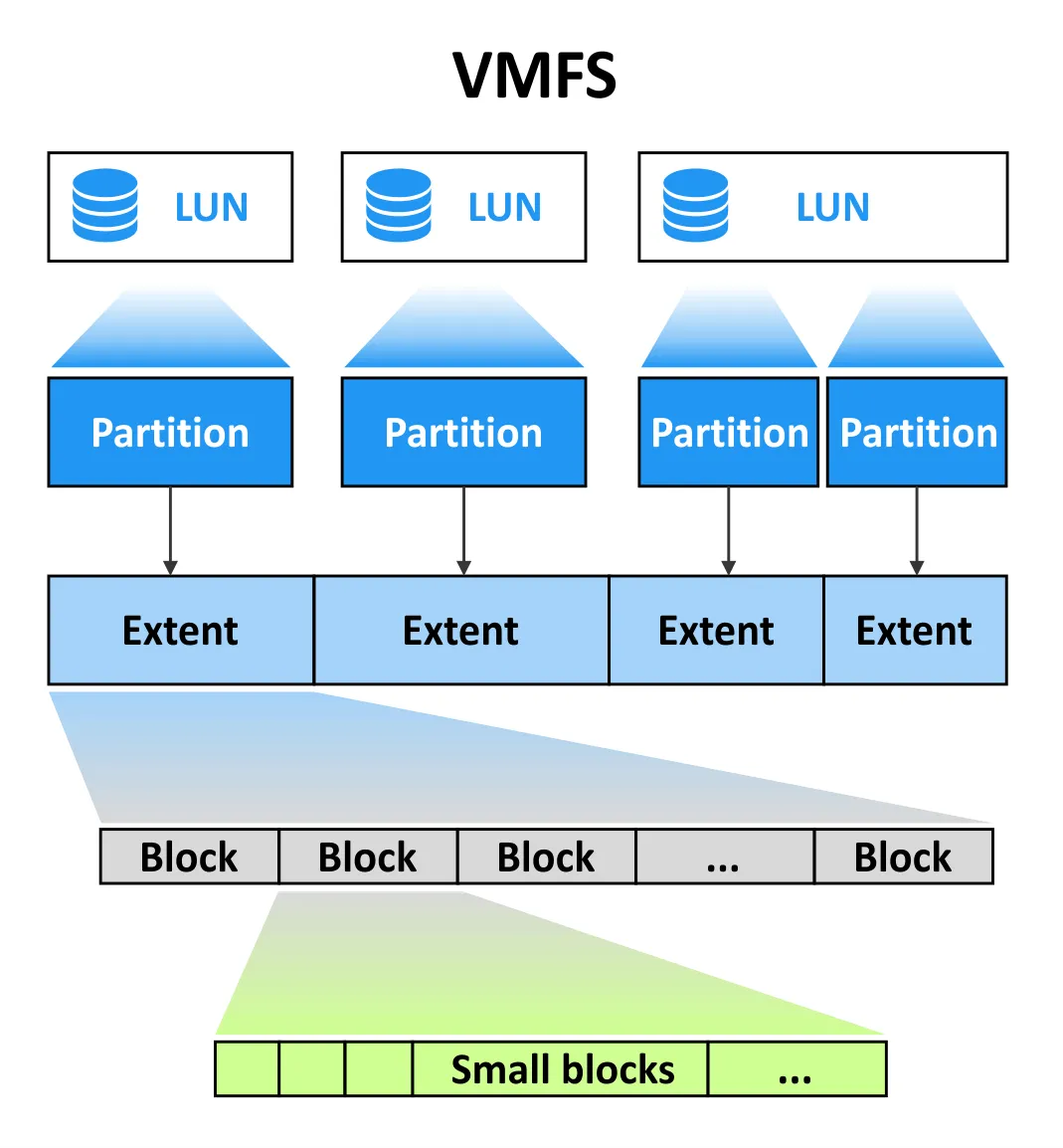
VMware VMFS Blockgröße
VMFS 5 und VMFS 6 verwenden eine Blockgröße von 1 MB. Die Blockgröße wirkt sich auf die maximale Dateigröße aus und legt fest, wie viel Speicherplatz die Datei belegt. Bei VMFS 5 und VMFS 6kann die Blockgröße nicht geändert werden.
VMware nutzt sub-block allocation für kleine Verzeichnisse und Dateien mit VMFS 6 und VMFS 5. Sub-blocks hilft dabei, Speicherplatz zu sparen, wenn Dateien kleiner als 1 MB gespeichert werden, sodass sie nicht den gesamten 1-MB-Block belegen. Die Größe eines sub-block beträgt 64 KB für VMFS 6 und 8 KB für VMFS 5.
VMFS 6 führt ein neues Konzept für die Verwendung von kleinen und großen Dateiblöcken ein. Verwechseln Sie kleine Dateiblöcke nicht mit den standardmäßigen 1-MB-Blöcken. Die Größe von small file blocks (SFB) in VMFS 6 beträgt 1 MB. VMFS 6 kann auch large file blocks (LFB)verwenden, die eine Größe von 512 MB haben, um die Leistung beim Erstellen großer Dateien zu verbessern. LFBs werden in erster Linie zum Erstellen von „Thick Provisioned“-Festplatten und Dateien zum Austauschen verwendet. Die Teile einer provisionierten Festplatte, die nicht auf LFBspassen, befinden sich auf SFBs. SFBs werden für Thin-Provisioned-Festplattenverwendet.
Dateifragmentierung
Unter Fragmentierung versteht man, dass die Blöcke einer Datei über das Volume verstreut sind und Lücken zwischen ihnen bestehen. Diese Lücken können leer sein oder von Blöcken belegt sein, die zu anderen Dateien gehören. Fragmentierte Dateien verlangsamen die Lese- und Schreibleistung der Festplatte. Um die Leistung wiederherzustellen, ist eine Defragmentierung erforderlich. Dabei handelt es sich um den Vorgang, bei dem auf einer Festplatte gespeicherte Datenstücke neu angeordnet werden, um sie zusammenzulagern (die von einer Datei verwendeten Blöcke werden fortlaufend nacheinander angeordnet). Dadurch können die Köpfe einer Festplatte die Blöcke ohne zusätzliche Kopfbewegungen lesen und schreiben.
VMware VMFS ist nicht anfällig für nennenswerte Dateifragmentierung. Fragmentierung spielt für die Leistung von VMFS keine Rolle, da große Blöcke verwendet werden. Die VMware VMFS Blockgröße beträgt, wie oben erwähnt, 1 MB. Windows verwendet beispielsweise 4-KB-Blöcke für das NTFS-Dateisystem, das periodisch defragmentiert werden sollte, wenn es sich am Standort auf einer Festplatte befindet. Die meisten auf einem VMFS Volume gespeicherten Dateien sind jedoch große Dateien – virtuelle Festplattendateien, Dateien zum Austauschen von Auslagerungsdateien, Installations-Image-Dateien. Wenn zwischen den Dateien eine Lücke besteht, ist diese Lücke ebenfalls groß, und wenn eine Festplatte mehrere Blöcke sucht, die zur Speicherung einer Datei verwendet werden, ist diese Auswirkung vernachlässigbar. Tatsächlich kann ein VMFS -Volume nicht defragmentiert werden, und dies ist auch nicht erforderlich.

Führen Sie in einem Gastbetriebssystem (OS) keine Defragmentierung für Festplatten durch, die vom Gastbetriebssystem genutzt werden. Eine Defragmentierung aus einem Gastbetriebssystem heraus bringt keine Hilfe. Dies liegt daran, dass die Leistung des Speichers einer VM von der input/output (I/O) Intensität auf dem physischen Speicherarray abhängt, auf dem mehrere VMs (einschließlich virtueller Festplatten in Form von VMDK-Dateien) gespeichert sind und dieses Speicherarray mit unterschiedlichen I/O Belastungen nutzen können. Wenn Sie zudem Partitionen auf Thin-Provisioned-Festplatten von einem Gastbetriebssystem aus defragmentieren, werden Blöcke verschoben, die Speicherauslastung I/O steigt und die Größe dieser Thin-Festplatten nimmt zu.
Die Defragmentierung von Linked-Clone-VMs und VMs mit Schnappschüssen führt zu einer Zunahme der Redo-Logs, die dadurch mehr Speicherplatz beanspruchen. Wenn Sie VMware-VMs mit einer Lösung sichern verwenden, das auf Verfolgung geänderter Blöckebasiert, erhöht die Defragmentierung zudem die Anzahl der geänderten Blöcke, wodurch sich die Backup-Zeit verlängert, da mehr Daten gesichert werden müssen. Eine Defragmentierung vom Gastbetriebssystem aus wirkt sich negativ aus, wenn Sie Storage vMotion ausführen, um eine VM zwischen Datenspeichern zu verschieben.

Datenspeicher-Extents
Ein VMFS volume befindet sich auf einem oder mehreren extents. Jeder extent belegt eine Partition, und die Partition wiederum befindet sich auf dem zugrunde liegenden LUN. Extents bieten zusätzliche Skalierbarkeit für VMFS volumes. Wenn Sie ein VMFS volumeerstellen, verwenden Sie mindestens einen extent. Sie können einem bestehenden extents weitere VMFS volume hinzufügen, um das Volume zu erweitern. Extents unterscheiden sich von „ RAID 0 striping“.
- Wenn Sie feststellen, dass einer der angehängten Extents offline gegangen ist, können Sie ermitteln, welcher Extent eines Volumes offline ist. Geben Sie dazu einfach den folgenden Befehl ein:
vmkfstools -Ph /vmfs/volumes/iscsi_datastore/The result displays the SCSI identifier (NAA id) of the problematic LUN.
- Wenn einer der Extents ausfällt, kann der „
VMFS volume“ online bleiben. Befindet sich jedoch mindestens ein Block einer virtuellen Festplatte einer VM auf dem ausgefallenen Extent, ist die virtuelle Festplatte der VM nicht mehr zugänglich. - Wenn der erste von einem
VMFS volumeverwendete Extent offline geht, wird der gesamte VMFS-Datenspeicher inaktiv, da sich die Ressourcen für die Adressauflösung auf dem ersten Extent befinden. Verwenden Sie daherVMFS extentszum Erstellen und Erweitern vonVMFS volumes, falls es keine andere Lösung zur Vergrößerung eines Volumes gibt.
Sichern Sie VMware vSphere regelmäßig, um VM-Daten zu schützen und mögliche Probleme zu vermeiden, die durch VMFS volumes mit mehreren extents beim Speichern von VM-Dateien verursacht werden.
Die Journalprotokollierung
VMFS verwendet ein verteiltes Journal auf der Festplatte, um Metadaten in einem Dateisystem zu aktualisieren. Nach der Erstellung eines VMFS Dateisystems weist VMware VMFS Speicher für die Speicherung von Journal-Daten zu. Das Journaling dient dazu, Änderungen zu verfolgen, die noch nicht in das Dateisystem übernommen wurden.
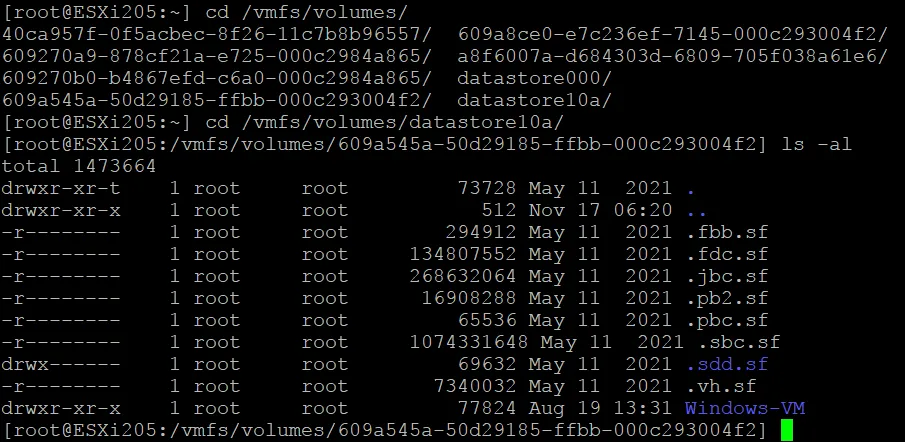
Durch das Journaling von Änderungen, die in die Metadaten des Dateisystems geschrieben werden, erhöht sich die Wahrscheinlichkeit, dass Sie im Falle eines unerwarteten Herunterfahrens oder Absturzes die aktuellste Version einer Datei wiederherstellen können. Die Journalierung ermöglicht es, seit dem letzten erfolgreichen Commit vorgenommene Änderungen wiederherzustellen, um die VMFS Dateisystemdaten zu rekonstruieren. Bei einem Journaling-Dateisystem ist es nicht erforderlich, nach einem Ausfall eine vollständige Dateisystemprüfung durchzuführen, um die Datenkonsistenz zu überprüfen, da das Journal überprüft werden kann. Im Stammverzeichnis eines Volumes befinden sich .sfVMFS Dateien, in denen die Metadaten des VMFS-Dateisystems gespeichert sind. Jeder ESXi-Host, der mit dem VMFS Datenspeicher verbunden ist, kann auf diese Metadaten zugreifen, um den Status jedes Objekts auf dem Datenspeicher abzurufen.
VMFS Die Metadaten enthalten Dateisystemdeskriptoren: Blockgröße, Volume-Kapazität, Anzahl der Extents, Volume-Bezeichnung, VMFS Version und VMFS UUID. VMFS Metadaten können bei der Wiederherstellung unter VMFS hilfreich sein.
Verzeichnisstruktur
Wenn eine VM erstellt wird, befinden sich alle VM-Dateien, einschließlich der virtuellen VMDK-Festplattendateien, in einem einzigen Verzeichnis auf einem Datenspeicher. Der Verzeichnisname entspricht dem VM-Name. Wenn Sie eine bestimmte VMDK-Datei an einem anderen Speicherort ablegen müssen (beispielsweise auf einem anderen VMFS Datenspeicher), können Sie die VMDK-Datei manuell kopieren und die virtuelle Festplatte in den VM-Einstellungen öffnen, um die Festplatte anzuschließen. Eine strukturierte Architektur vereinfacht die Datensicherung und Katastrophenwiederherstellung , da für die VM-Sicherung der Inhalt eines Verzeichnisses kopiert werden sollte, um eine Wiederherstellung zu ermöglichen, falls Daten auf der ursprünglichen VM verloren gehen.
Thin Provisioning
Thin Provisioning ist eine VMFS Funktion, die die Speicherauslastung optimiert und dabei hilft, Speicherplatz zu sparen. Sie können Thin Provisioning auf der Ebene der virtuellen Festplatte (für eine bestimmte virtuelle Festplatte einer VM) festlegen. Die Größe einer virtuellen Festplatte mit Thin Provisioning wächst dynamisch, wenn Daten auf die virtuell mit Thin Provisioning bereitgestellte Festplatte geschrieben werden. Der Vorteil von Thin-Festplatten besteht darin, dass nur so viel Speicher genutzt wird, wie die Festplatte zu einem bestimmten Zeitpunkt benötigt.
Beispielsweise erstellen Sie eine virtuell mit Thin Provisioning bereitgestellte Festplatte mit einer Größe von 50 GB, auf der jedoch nur 10 GB Speicher belegt sind. Die Größe der Festplattendatei (*-flat.vmdk) beträgt in diesem Fall 10 GB. Das Gastbetriebssystem erkennt, dass die maximale Größe der Festplatte 50 GB beträgt, und zeigt die Anzeige für den belegten Speicher als 10 GB an.
Sie können sicherstellen, dass Thin Provisioning auf dem Dateisystem „ VMFS “ basiert, indem Sie versuchen, eine virtuell mit Thin Provisioning bereitgestellte Festplatte (Dateien vom Typ „.vmdk “ und „ -flat.vmdk “) auf Ihre lokale Festplatte zu kopieren, die mit dem Dateisystem NTFS oder „ ext4 “ formatiert ist. Nach dem Kopieren der virtuellen Festplatte entspricht deren Größe der maximal bereitgestellten Festplattengröße (nicht der tatsächlichen Größe der mit Thin Provisioning bereitgestellten Festplatte im Datenspeicher „ VMFS“). Hinweis: VMware vSphere unterstützt auch die Erstellung von Datenspeichern, einschließlich gemeinsam genutzter Datenspeicher auf dem NFS-Dateisystem, mit Support für Thin Provisioning.
Freiraumrückgewinnung
Die automatische Freiraumrückgewinnung (automatisches SCSI UNMAP) durch VMFS 6 und Gastbetriebssysteme ermöglicht es Speicher-Arrays, nicht zugeordnete oder gelöschte Festplattenblöcke aus einem VMFS Datenspeicher zurückzugewinnen. In VMware vSphere 6.0 und VMFS 5erfolgte die Freiraumrückgewinnung manuell mit dem Befehl esxcli storage vmfs unmap .
Die Speicherplatzfreigabe ermöglicht es Ihnen, das Problem zu beheben, dass der zugrunde liegende Speicher nicht erkennt, dass eine Datei im Dateisystem gelöscht wurde, und der entsprechende physische Speicherplatz (Blöcke auf einer Festplatte) freigegeben werden muss. Diese Funktion ist besonders nützlich für Thin-Provisioned-Festplatten. Wenn ein Gastbetriebssystem Dateien innerhalb einer Thin-Provisioned-Festplatte löscht, verringert sich der belegte Speicherplatz auf dieser Festplatte, und das Dateisystem nutzt die entsprechenden Blöcke nicht mehr. In diesem Fall teilt das Dateisystem dem Speicher-Array mit, dass diese Blöcke nun frei sind; das Speicher-Array gibt die ausgewählten Blöcke frei, und diese Blöcke können zum Schreiben von Daten verwendet werden.

Schauen wir uns einmal genauer an, wie Daten im Speicher gelöscht werden, wenn Virtualisierung und Virtuelle Maschinen zum Einsatz kommen. Stellen Sie sich vor, es gibt eine VM mit einem Gastbetriebssystem, das eine virtuelle Festplatte mit einem Dateisystem wie NTFS, ext4oder einem anderen Dateisystem nutzt. Die dünn bereitgestellte virtuelle Festplatte wird auf einem Datenspeicher gespeichert, der über ein VMFS Dateisystem verfügt. Das VMFS Dateisystem nutzt die zugrunde liegende Partition und LUN , die sich auf einem Speicherarray befinden.
- Eine Datei wird im Gastbetriebssystem gelöscht, das mit einem Dateisystem (beispielsweise NTFS) auf einer virtuellen Festplatte arbeitet.
- Das Gastbetriebssystem initiiert
UNMAP. - Die virtuelle Festplatte auf dem
VMFSDatenspeicher wird verkleinert (die Größe der virtuellen Festplatte wird reduziert). - ESXi initiiert „
UNMAP“ an das physische Speicherarray. „
UNMAP “ wird von „ ESXi “ mit einem angehängten Datenspeicher „ VMFS “ ausgestellt, wenn eine Datei aus dem Datenspeicher „ VMFS “ gelöscht oder verschoben wird (VMDK-Dateien, Snapshot-Dateien, Auslagerungsdateien, ISO-Images usw.), wenn eine Partition eines Gastbetriebssystems verkleinert wird und wenn die Größe der Datei innerhalb einer virtuellen Festplatte reduziert wird.
Die automatische „ UNMAP “ für „ VMware VMFS 6 “ ab ESXi 6.5 erfolgt asynchron. Die Rückgewinnung von freiem Speicherplatz erfolgt nicht sofort, aber der Speicherplatz wird schließlich ohne Benutzereingriff zurückgewonnen.
Das asynchrone UNMAP bietet einige Vorteile :
- Vermeidung einer sofortigen Überlastung eines Hardware-Speicher-Arrays, da
UNMAPAnfragen mit konstanter Rate gesendet werden. - Regionen, die freigegeben werden müssen, werden gebündelt und gemeinsam aus dem Speicher entfernt.
- Es gibt keine negativen Auswirkungen auf die E/A-Leistung und andere Vorgänge.
Wie funktionierte UNMAP in früheren ESXi-Versionen?
- ESXi 5.0 –
UNMAPerfolgt automatisch und synchron - ESXi 5.0 Update 1 –
UNMAPwird mit vmkfstools in dercommand line interface (CLI) - ESXi 5.5 und ESXi 6.0 – Manuell
UNMAPwurde verbessert, wenn es in {138} - ESXi 6.0 –
EnableBlockDeleteermöglicht esVMFS, automatischUNMAPauszuführen, wenn VMDK-Dateien von innerhalb des Gasts verkleinert werdenUNMAP.
Schnappschüsse und spärlich besetzte virtuelle Festplatten
Sie können in vSphere VM-Schnappschüsse in VMware erstellen, um den aktuellen Zustand der VM und den Zustand der virtuellen Festplatten zu speichern. Wenn Sie einen VM-Schnappschuss erstellen, wird auf dem Datenspeicher VMFS eine Snapshot-Datei der virtuellen Festplatte erstellt (eine Datei vom Typ -delta.vmdk ). Die Snapshot-Datei wird als Delta-Disk oder Child-Disk bezeichnet und stellt die Differenz zwischen dem aktuellen Zustand der VM und dem vorherigen Zustand zum Zeitpunkt der Snapshot-Erstellung dar
Auf dem Datenspeicher VMFS handelt es sich bei der Delta-Disk um eine Sparse-Disk, die den Copy-on-Write-Mechanismus nutzt, um Speicherplatz zu sparen, wenn nach der Erstellung eines Schnappschusses neue Daten geschrieben werden. Je nach Konfiguration des zugrunde liegenden Datenspeichers VMFS gibt es zwei Arten des Sparse-Formats: VMFSsparse und SEsparse.
VMFSsparsewird fürVMFS 5und virtuelle Festplatten mit einer Größe von weniger als 2 TB verwendet. Diese Schnappschuss-Technik basiert aufVMFS, da das Redo-Log zum Zeitpunkt des Starts leer ist und erst wächst, wenn nach der Erstellung eines Schnappschusses Daten geschrieben werden.SEsparsewird für virtuelle Festplatten mit einer Größe von mehr als 2 TB fürVMFS 5sowie für alle virtuellen Festplatten aufVMFS 6verwendet. Dieses Format basiert auf dem VMFSsparse-Format, verfügt jedoch über eine Reihe von Erweiterungen, wie beispielsweise Support für die Speicherplatzrückgewinnung, der es einem ESXi-Hypervisor ermöglicht,UNMAPunbenutzte Blöcke freizugeben, nach dem Löschen von Daten von einem Gastbetriebssystem oder dem Löschen einer Snapshot-Datei.
Hinweis: In ESXi 6.7 mit VMFS 6wird der UNMAP für SEsparse -Festplatten (Schnappschuss-Festplatten für Thin-Provisioned-Festplatten) automatisch gestartet, da auf dem VMFS -Dateisystem 2 GB toter Speicherplatz (Daten sind gelöscht, aber nicht freigegeben) vorhanden ist. Wenn Sie mehrere Dateien aus dem Gastbetriebssystem löschen, beispielsweise vier 512-MB-Dateien, wird der asynchrone UNMAP gestartet. Sie können die Live-Statistiken zu UNMAP unter esxtop einsehen, indem Sie auf v klicken, um die VM-Ansicht zu aktivieren, anschließend auf f klicken, um die Feldreihenfolge auszuwählen, und schließlich auf L klicken, um die Anzeige der Statistiken zu UNMAP zu starten. Der Standardwert beträgt 2 GB, Sie können ihn jedoch in der CLIändern. In ESXi 7.0 U3 beträgt die maximale Granularität, die von VMFS gemeldet wird, 2 GB.
RAW Device Mapping
Die Integration von Raw Device Mapping (RDM) -Festplatten in die VMware VMFS -Struktur bietet Ihnen mehr Flexibilität bei der Arbeit mit Speicher für VMs. In VMware vSphere gibt es zwei RDM -Kompatibilitätsmodi.
RDM-Festplatten im virtuellen Kompatibilitätsmodus . Eine VMDK-Zuordnungsdatei wird auf einemVMFS-Datenspeicher (*-rdmp.vmdk) erstellt, um einen physischenLUNauf dem Speicherarray einer Virtuellen Maschine zuzuordnen. Bei der Zuordnung von physischem Speicher zu einer Virtuellen Maschine mit dieser Methode gibt es einige Besonderheiten.Primäre Speicherverwaltungsvorgänge wie
Openund andereSCSIBefehle werden über eine Virtualisierungsschicht eines ESXi-Hypervisors weitergeleitet, währendRead and WriteBefehle direkt vom Speichergerät verarbeitet werden und die Virtualisierungsschicht umgehen.Das bedeutet, dass eine VM mit der zugeordneten
RDM SCSIFestplatte nur wie mit einem Speichergerät arbeiten kann, die meisten vSphere-Funktionen, wie z. B. Schnappschüsse, jedoch verfügbar sind.

RDMFestplatten im physischen Kompatibilitätsmodus . Ein VMware ESXi-Host erstellt eine Zuordnungsdatei auf einemVMFSDatenspeicher, dochSCSIBefehle werden direkt an einLUNGerät weitergeleitet und umgehen somit die Virtualisierungsebene des Hypervisors (mit Ausnahme desLUNReportBefehls). Hierbei handelt es sich um einen weniger virtualisierten Festplattentyp. VMware-Schnappschüsse werden nicht unterstützt.
Die Clustering-Funktionen
Clustering and concurrent accessfür die Dateien auf einem Datenspeicher sind eine weitere herausragende Funktion vonVMware VMFS. Im Gegensatz zu herkömmlichen Dateisystemen ermöglichtVMware VMFSes mehreren Servern, zu jedem beliebigen Zeitpunkt Daten aus Dateien zu lesen und in diese zu schreiben. Ein Sperrmechanismus ermöglicht es mehreren VMware ESXi-Hosts, gleichzeitig auf VM-Dateien zuzugreifen, ohne dass es zu Datenkorruption kommt. Jede VMDK-Datei wird mit einer Sperre versehen, um zu verhindern, dass zwei VMs oder zwei VMware ESXi-Hosts gleichzeitig Daten in die geöffnete VMDK-Datei schreiben. VMware unterstützt in VMFS zwei Dateisperrmechanismen für gemeinsam genutzten Speicher.Atomic test and set (ATS)wird ausschließlich für Speichergeräte verwendet, die die Standard-Spezifikationen vonT10vStorage API for Array Integration (VAAI)unterstützen. Dieser Sperrmechanismus wird auch als hardwaregestützte Sperre bezeichnet. Der Algorithmus nutzt eine diskrete Sperrung pro Festplattensektor. Standardmäßig verwenden alle neuen Datenspeicher, die mitVMFS 5undVMFS 6formatiert wurden,ATSnur dann, wenn der zugrunde liegende Speicher diesen Sperrmechanismus unterstützt und keineSCSI-Reservierungen verwendet.ATSwird für Datenspeicher verwendet, die unter Verwendung mehrerer Extents erstellt wurden, und vCenter filtertnon-ATS-Speichergeräte heraus.ATS + SCSI reservations. WennATSfehlschlägt, werdenSCSI-Reservierungen verwendet. Im Gegensatz zuATSsperrenSCSIReservierungen das gesamte Speichergerät, wenn für den entsprechenden Vorgang, der die Metadaten ändert, ein Schutz der Metadaten erforderlich ist. Nach Fertigstellung dieses Vorgangs gibtVMFSdie Reservierung frei, damit andere Vorgänge fortgesetzt werden können. Datenspeicher, die vonVMFS 3aktualisiert wurden, verwenden weiterhin denATS+SCSIMechanismus.
VMware VMFS 6 unterstützt das Teilen einer virtuellen Festplattendatei (VMDK) einer VM mit bis zu 32 ESXi-Hosts in vSphere.
Unterstützung für vMotion und Storage vMotion
VMware {209} ist eine Funktion, die für die Live-Migration von VMs zwischen VMware ESXi-Hosts (CPU, RAM und Netzwerkkomponenten der VMs werden migriert) ohne Unterbrechung ihres Betriebs verwendet wird. Storage vMotion ist eine Funktion zur Migration von VM-Dateien, einschließlich virtueller Festplatten, von einem Datenspeicher in einen anderen ohne Ausfallzeit, selbst wenn sich die VM im laufenden Zustand befindet. Das Dateisystem „ VMFS “ ist eines der Hauptelemente, die die Live-Migration ermöglichen, da mehrere ESXi-Hosts Daten aus den Dateien der zu migrierenden VM lesen bzw. in diese schreiben.
Die Unterstützung für HA sowie DRS
Distributed Resource Scheduler (DRS), High Availability (HA), und {215} basiert auf dem Dateisperrmechanismus von VMFS, der Live-Migration und den Clustering-Funktionen. Der automatische Neustart einer ausgefallenen VM auf einem anderen ESXi-Host bei Aktivierung von HA wird durchgeführt, und die Live-Migration der VM wird initiiert, um einen Cluster auszugleichen, wenn Sie DRSverwenden. Sie können {218} und {219} zusammen verwenden.
Unterstützung für Storage DRS. Es wird die Verwendung von VMFS 5 und VMFS 6 im selben Datenspeicher-Cluster unterstützt, um VM-Dateien zwischen Datenspeichern zu migrieren. Verwenden Sie homogene Speichergeräte für VMware vSphere Storage DRS.
Erhöhen von VMFS Volumes
Sie können die Größe eines VMFS Datenspeichers erhöhen, während VMs laufen und VM-Dateien verwenden, die sich auf diesem Datenspeicher befinden. Die erste Methode besteht darin, die Größe von LUN zu erhöhen, die von Ihrem bestehenden Datenspeicher genutzt wird. Die Erhöhung von LUN erfolgt im Speichersystem (nicht in vSphere). Anschließend können Sie eine Partition erweitern und das VMFS Volume vergrößern.
Sie können das VMFS Volume auch vergrößern, indem Sie mehrere Festplatten oder LUNs zusammenfassen. In diesem Fall werden VMFS-Extents hinzugefügt, um ein VMFS Volume zu vergrößern. 512n 512n-block Erweiterte Datenspeicher, die mehrere Festplatten nutzen, werden auch als „Spanned Datastores“ bezeichnet. Es müssen homogene Speichergeräte verwendet werden. Wenn beispielsweise das erste von einem Datenspeicher verwendete Speichergerät ein LUNist, müssen neu hinzugefügte Speichergeräte ebenfalls LUN Geräte sein. Diese Funktion kann dabei helfen, die maximale Grenze zu umgehen, wenn die maximal unterstützte Datenspeichergröße größer ist als die maximale Größe.
LUN Beispiel:GPT Für einen
gilt eine Obergrenze von 2 TB, und Sie müssen eine VM mit einer virtuellen Festplatte von 3 TB auf einem einzelnen VM-Datenspeicher erstellen. Durch die Verwendung von zwei Extents mit jeweils 2 TB können Sie dieses Problem lösen. Sie müssen das Partitionierungsschema „ VMFS “ verwenden, um eine Partition und einen Datenspeicher mit einer Größe von mehr als 2 TB zu erstellen.
Verringern von „ VMFS “-Volumes VMFS volume
Das Verkleinern eines „ VMFS volume “-Volumes wird nicht unterstützt. Wenn Sie die Größe des „ VMFS “ verringern möchten, müssen Sie alle Dateien aus dem „ VMFS volume “, den Sie verkleinern möchten, auf einen anderen „
“-Datenspeicher migrieren. Anschließend müssen Sie den Datenspeicher, den Sie verkleinern möchten, löschen und einen neuen „ VMFS “ mit einer geringeren Größe erstellen. Sobald ein neuer, kleinerer Datenspeicher auf dem erstellten Volume bereitsteht, migrieren Sie die VM-Dateien in diesen neuen Datenspeicher.
VMFS 3 Datenspeicher-Upgrade VMFS 5
Sie können VMFS 5 direkt auf VMFS 3 aktualisieren, ohne VM-Dateien zu migrieren und einen neuen VMFS 5 Datenspeicher anzulegen. Es gibt Support für das Upgrade „On-the-Fly“, bei dem VMs während des Betriebs aktualisiert werden können, ohne dass sie ausgeschaltet oder migriert werden müssen. Nach dem Upgrade behält VMFS 5 alle zuvor verwendeten Eigenschaften von VMFS 3 bei. Beispielsweise bleibt die Größe der Blöcke bei 64 KB statt 1 MB, und der MBR bleibt für Partitionen erhalten, die nicht größer als 2 TB sind.
Ein direktes Upgrade von VMFS 5 und älteren Versionen von VMFS Datenspeichern auf VMFS 6 wird jedoch nicht unterstützt. Sie müssen Dateien aus dem Datenspeicher (den Sie aktualisieren möchten) an einen sicheren Standort migrieren, den Datenspeicher VMFS 5 löschen, einen neuen Datenspeicher VMFS 6 erstellen und die Dateien anschließend zurück in den neuen Datenspeicher VMFS 6 kopieren.
Wenn Sie ESXi auf ESXi 6.5 oder höher aktualisieren, können Sie die vor dem ESXi-Upgrade erstellten Datenspeicher VMFS 3 und VMFS 5 weiterhin verwenden. Sie können keine VMFS 3 Datenspeicher unter ESXi 6.5 und späteren ESXi-Versionen erstellen.
Lesen Sie den detaillierten {260} Vergleich und erfahren Sie, wie Sie auf die neueste VMFS Version aktualisieren können. In einigen Fällen können Sie VMFS unter Linux einbinden.
Fazit
VMware VMFS ist ein zuverlässiges, skalierbares und optimiertes Dateisystem zum Speichern von VM-Dateien. VMFS Unterstützt den gleichzeitigen Zugriff durch mehrere ESXi-Hosts, Thin Provisioning, Raw Device Mapping, Live-Migration von VMs, Journaling, physische Festplatten mit Advanced Format einschließlich 512e und 4Kn, das GPT Partitionierungsschema, VM-Schnappschüsse, die Rückgewinnung von freiem Speicherplatz sowie weitere nützliche Funktionen. Aufgrund der Größe der Blocke von 1 MB sind die neuesten VMFS Versionen nicht anfällig für Leistungseinbußen aufgrund von Dateifragmentierung. Das Speichern von Dateien virtueller Maschinen auf VMFS Datenspeichern ist die empfohlene Methode zur Speicherung von VMs in VMware vSphere.
Unabhängig davon, welches Dateisystem Sie zum Speichern virtueller Maschinen verwenden, müssen Sie Ihre Daten regelmäßig sichern, um Datenverluste im Falle von Ausfällen, Unterbrechungen oder anderen Störungen zu vermeiden. Ziehen Sie NAKIVO Backup & Replication in Betracht, eine Lösung, mit der Sie von vCenterverwaltete sowie eigenständige ESXi-Workloads schützen und schnell wiederherstellen können.