So fügen Sie ein virtuelles Diskettenlaufwerk zu Virtuellen Maschinen in VMware vSphere hinzu
Während physische Diskettenlaufwerke bereits seit fast zwei Jahrzehnten überholt sind, sind virtuelle Diskettenlaufwerke nach wie vor weit verbreitet und haben sich in virtuellen Umgebungen als nützliches Hilfsmittel erwiesen.
Dieser Blogbeitrag bietet einen kurzen Überblick über virtuelle Diskettenlaufwerke und erklärt, wie man virtuelle Diskettenlaufwerke für Virtuelle Maschinen in vSphere erstellt.

Was ist ein virtuelles Diskettenlaufwerk?
Ein virtuelles Diskettenlaufwerk ist eine Softwarekomponente, die die Funktionalität eines physischen Diskettenlaufwerks emuliert. In den meisten Fällen behandelt das Host-Betriebssystem das virtuelle Diskettenlaufwerk so, als wäre es ein physisches Diskettenlaufwerk. Genau wie sein physisches Pendant wird ein virtuelles Diskettenlaufwerk auf dem Laufwerk eingebunden, dem der Buchstabe A:zugewiesen ist. Anstatt jedoch Daten von physischen Disketten zu lesen, liest ein virtuelles Diskettenlaufwerk in VMware ausschließlich .flp-Disketten-Images, die auf einer Festplatte gespeichert sind.
Ein virtuelles Diskettenlaufwerk in einer virtuellen VMware-Maschine ist nicht nur eine zuverlässige Alternative zu alter Hardware, sondern kann Ihnen auch Hilfe bei der Ausführung von Aufgaben bieten, die ohne die Verwendung einer Diskette möglicherweise nicht möglich wären, wie beispielsweise das Ausführen proprietärer Legacy-Software und die Konfiguration von diskettenbasierten Routern und Firewalls.
Hinzufügen eines virtuellen Diskettenlaufwerks in VMware vSphere
Es gibt mehrere Methoden, um ein virtuelles Diskettenlaufwerk zu VMware-VMs hinzuzufügen. Tatsächlich können Sie Ihrer virtuellen Maschine bzw. Ihren virtuellen Maschinen ein virtuelles Diskettenlaufwerk mithilfe einer von vier Methoden hinzufügen:
- vSphere Client für Windows (VMware vSphere bis Version 6.0)
- vSphere Web Client (VMware vSphere bis Version 6.7)
- VMware Workstation Pro (bis Version 15.0)
- VMware ESXi-Host (VMware vSphere bis Version 7.0)
Hinzufügen eines virtuellen Diskettenlaufwerks zu einer virtuellen Maschine im vSphere Client für Windows
Um ein virtuelles Diskettenlaufwerk für Ihre VM im vSphere Client für Windows zu erstellen, überprüfen Sie, dass Sie über die Berechtigung „ Add or remove device “ für die VM verfügen, und befolgen Sie dann die folgenden Anweisungen:
- Klicken Sie auf dem Bildschirm „
Home“ unter „Inventory“ auf „Hosts and Clusters“.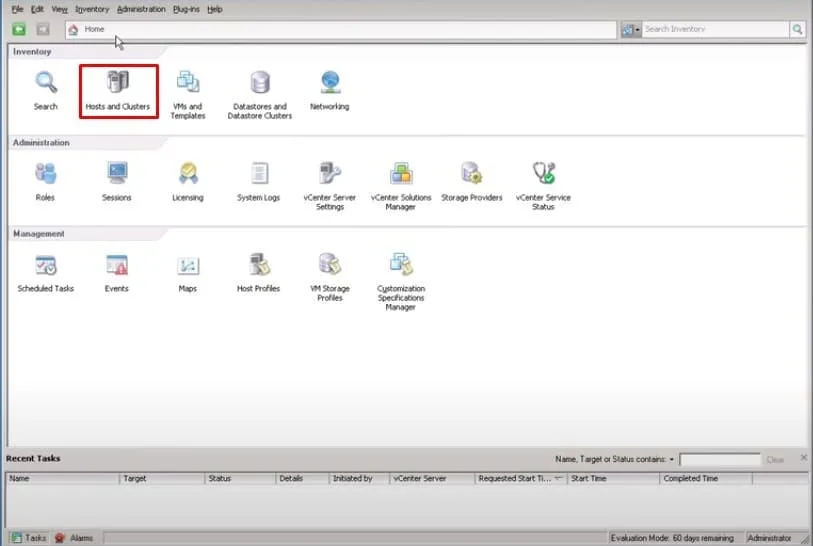
- Wählen Sie in der linken Seitenleiste die VM aus, der Sie das virtuelle Diskettenlaufwerk hinzufügen möchten, und klicken Sie auf deren Anzeigenamen.
- Klicken Sie im sich öffnenden Fenster unter „
Basic Tasks“ auf „Edit virtual machine settings“.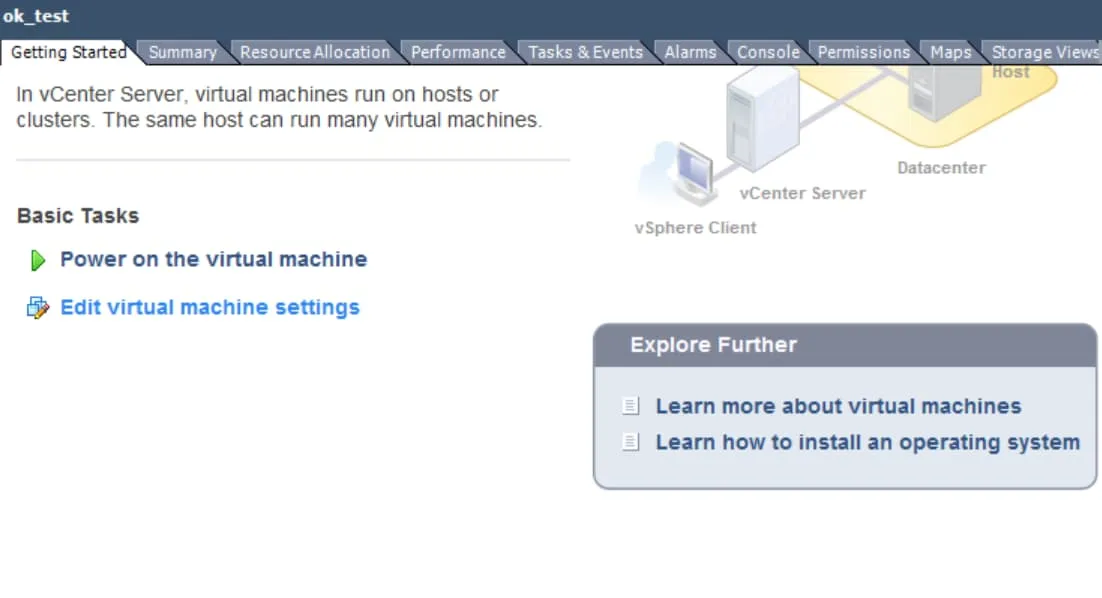
- Bleiben Sie im Fenster „
Virtual Machine Properties“ auf der Registerkarte „Hardware“, wählen Sie unter „Hardware“ die Option „Floppy drive 1“ aus und klicken Sie dann unten auf der Seite auf „OK“.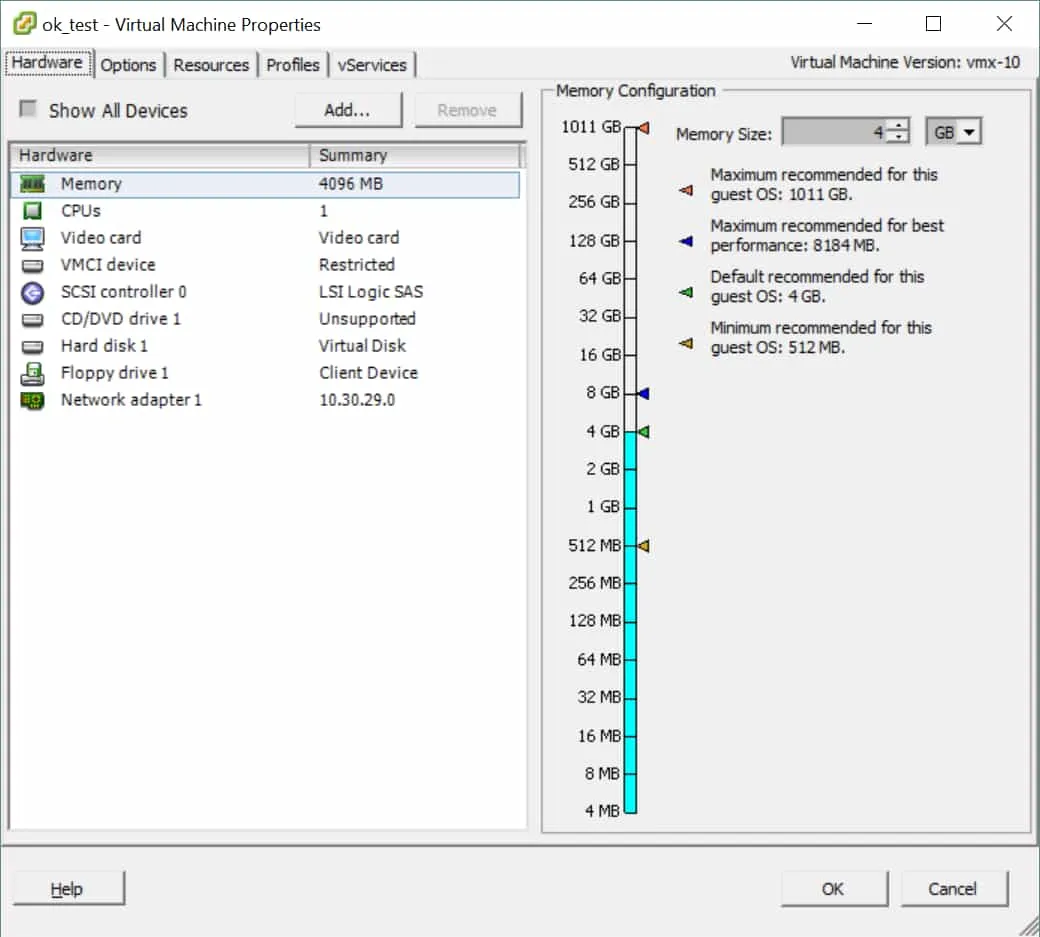
- Wählen Sie im Assistenten „
Add Hardware“ unter „Choose the type of device to add“ die Option „Floppy Drive“ aus und klicken Sie anschließend auf „Next“.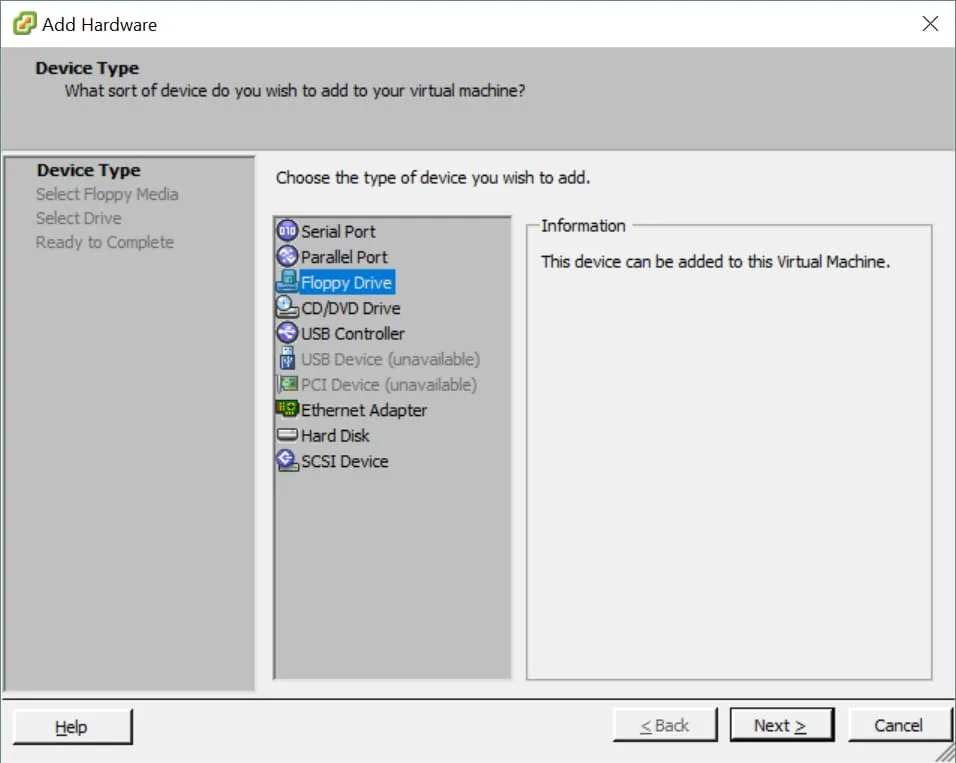
- Wählen Sie im nächsten Abschnitt mit dem Titel „
Floppy Media Type“ die Option „Use a floppy image“ aus und klicken Sie anschließend auf „Next“.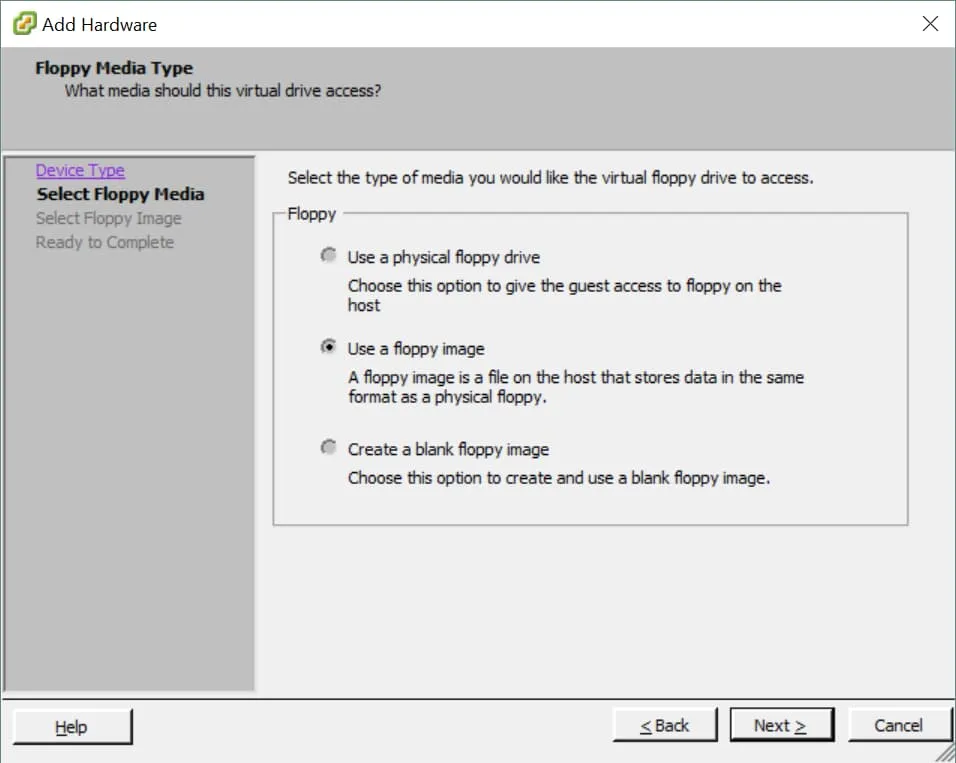
- Sie werden nun aufgefordert, das zu mountende virtuelle Disketten-Image auszuwählen. Klicken Sie im Abschnitt „
Floppy Image“ auf „Browse“.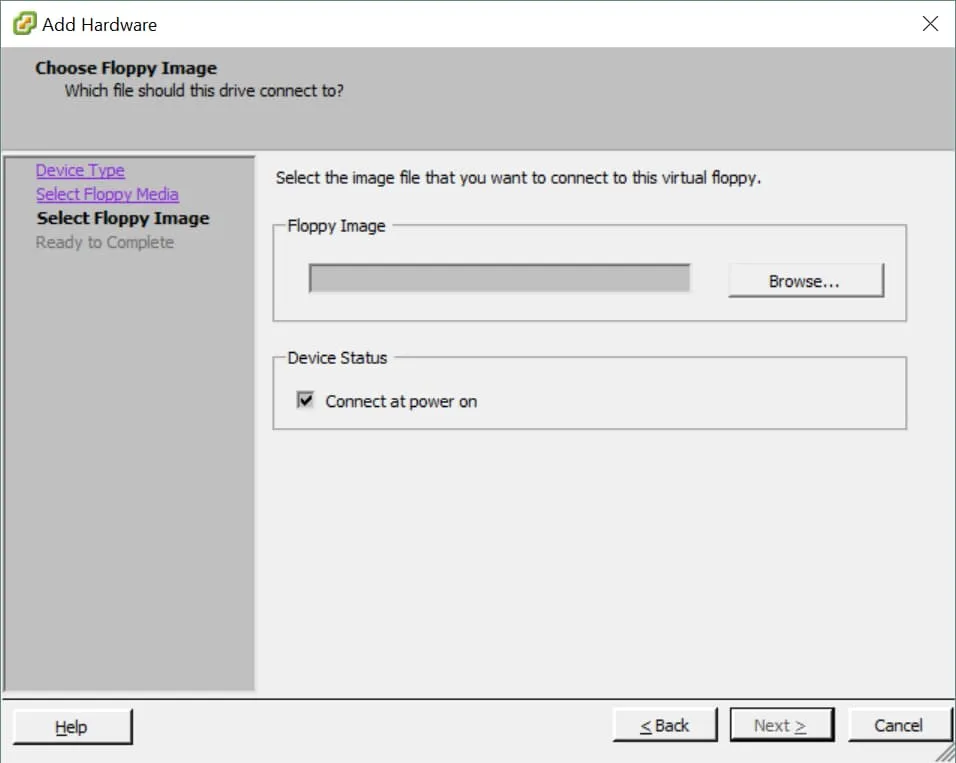
- Durchsuchen Sie den Zielordner, in dem die virtuelle Disketten-Datei im .flp-Format gespeichert ist. Wählen Sie die .flp-Datei aus und klicken Sie auf „
Open“.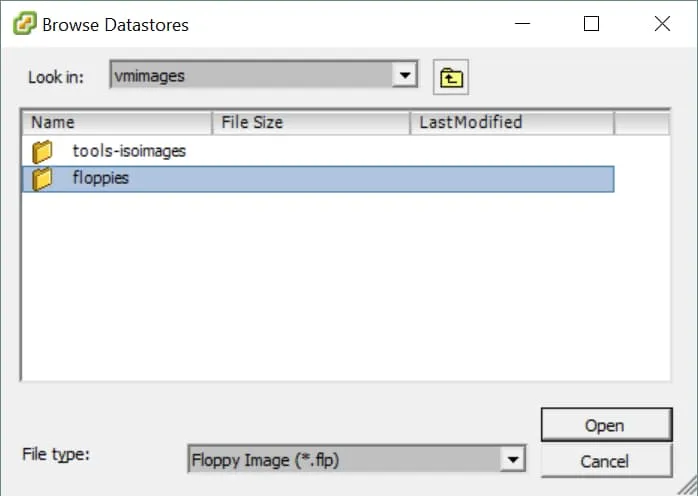
- Aktivieren Sie unter „
Device Status“ die Option „Connect at power on“, damit das Diskettenlaufwerk beim Start mit der virtuellen Maschine verbunden wird, und klicken Sie auf „Next“.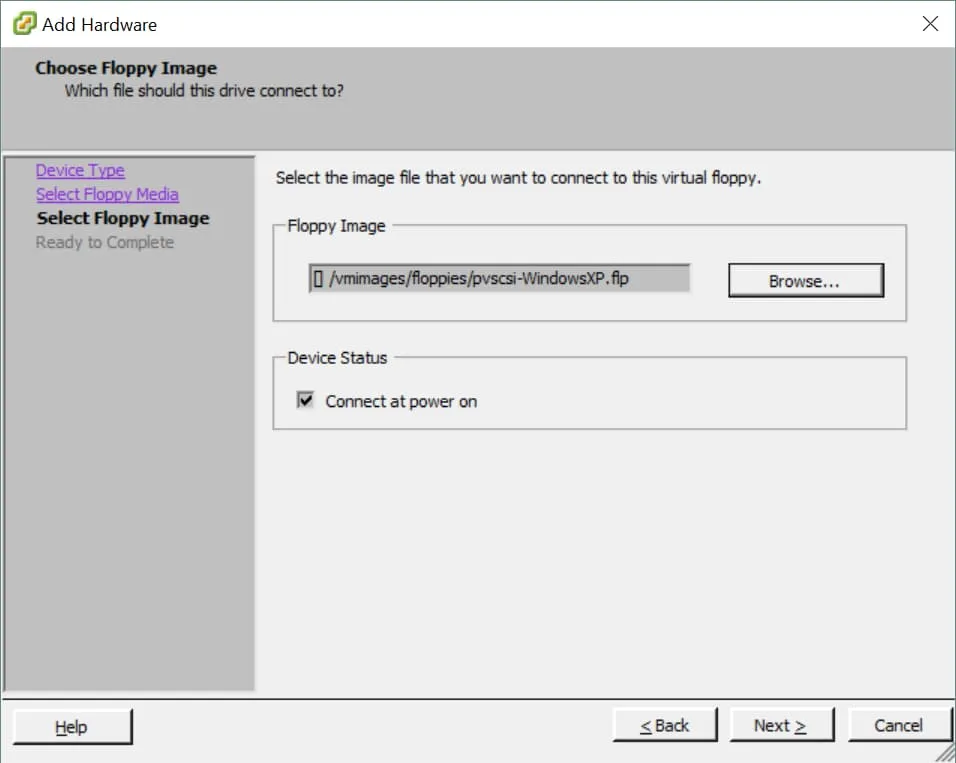
- Klicken Sie auf der Seite „
Ready to Complete“ auf „Finish“.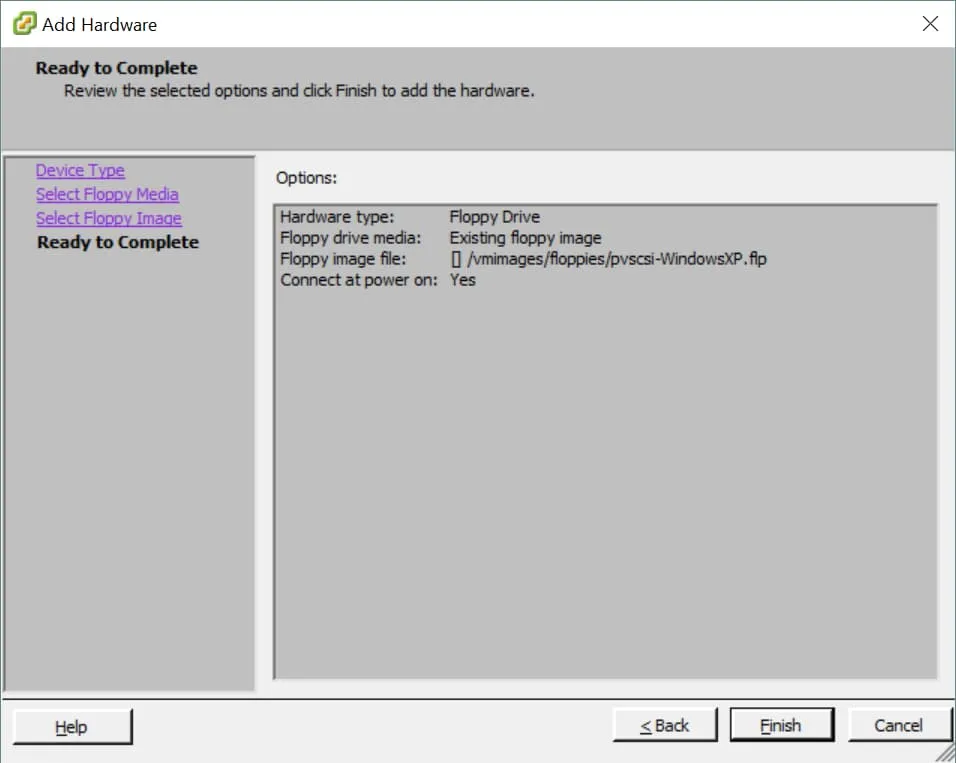
Hinzufügen eines virtuellen Diskettenlaufwerks zu VMs im vSphere Web Client
Um ein virtuelles Diskettenlaufwerk für eine VM im vSphere Web Client zu erstellen, überprüfen Sie, dass Sie über die Berechtigung „ Add or remove device “ für die VM verfügen, und befolgen Sie dann die folgenden Anweisungen:
- Melden Sie sich unter
vSphere Web Clientan und klicken Sie im linken Bereich unter „Home“ auf „Global Inventory List“ . - Klicken Sie im linken Bereich auf „
Virtual Machines“ . Suchen Sie im Fenster „Virtual Machines“ auf der rechten Seite die VM, der Sie ein virtuelles Diskettenlaufwerk hinzufügen möchten. Klicken Sie dann mit der rechten Maustaste auf den Anzeigenamen der VM und wählen Sie „Edit Settings“ .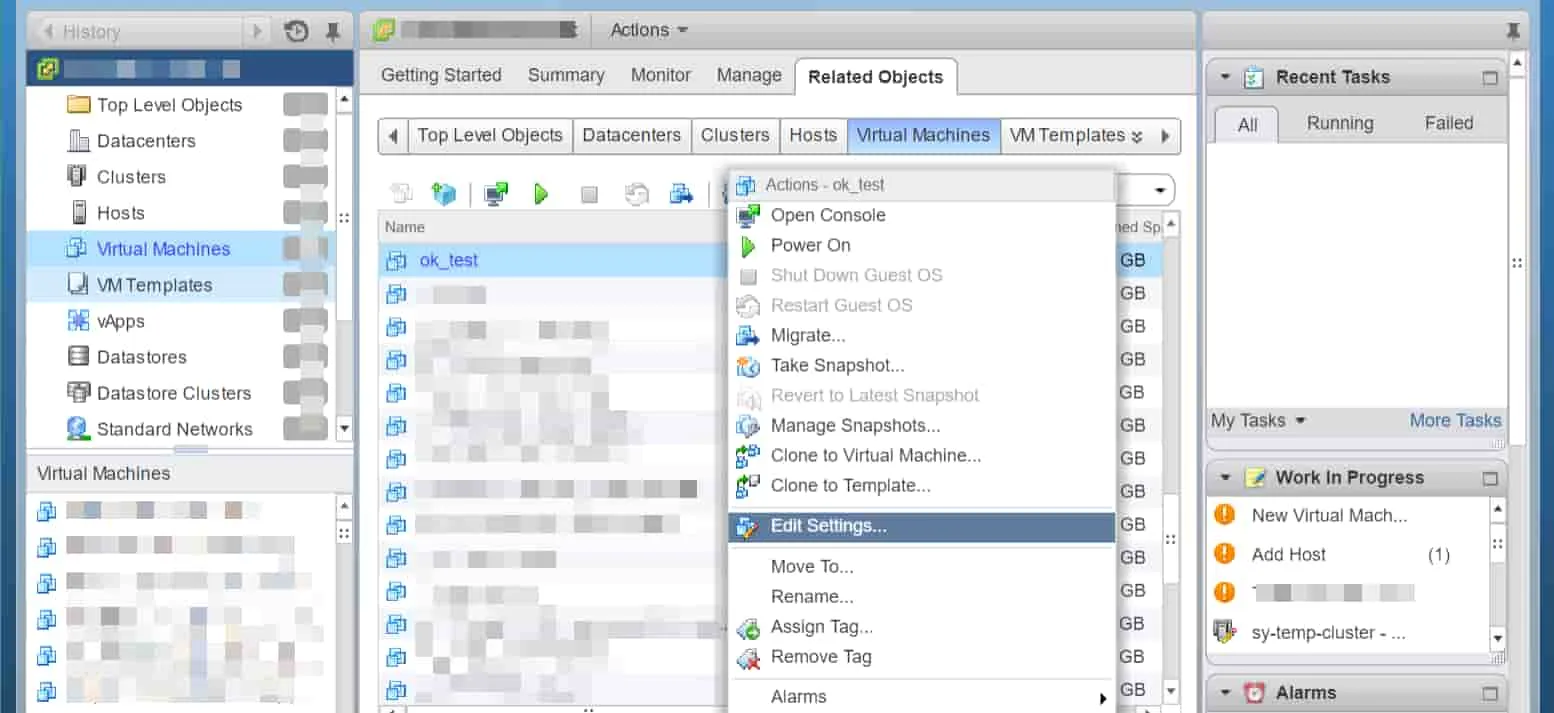
- Wählen Sie im sich öffnenden Fenster auf der Registerkarte „
Virtual Hardware“ im Dropdown-Menü „Floppy Drive“ die Option „New device“ aus und klicken Sie auf „Add“ .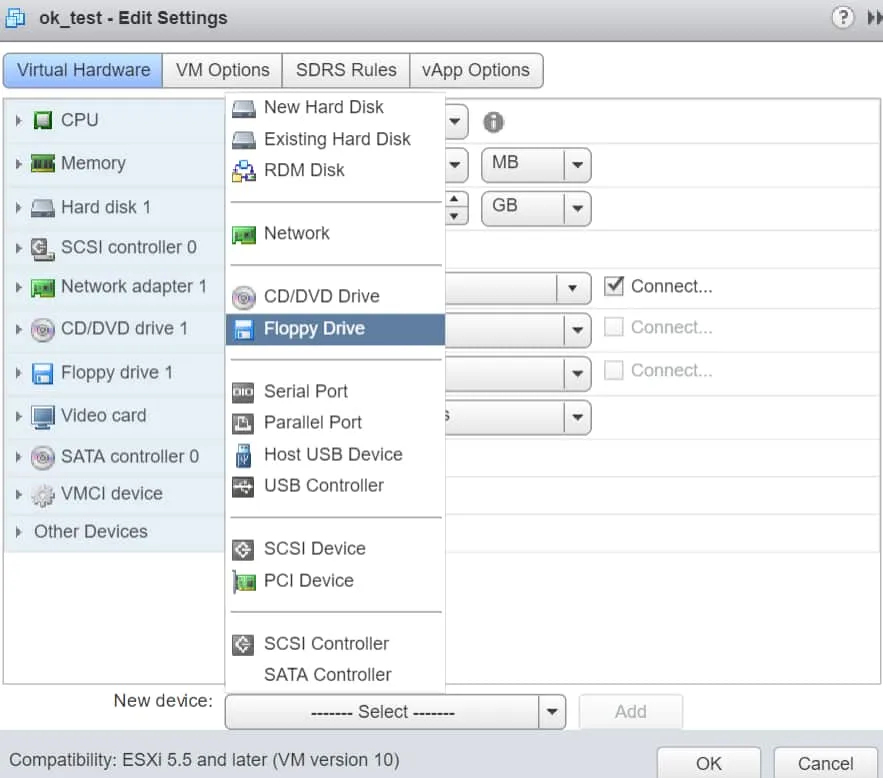
- In der Hardware-Liste wird nun ein neues Element mit dem Titel „
New Floppy drive“ erstellt. Erweitern Sie „Client Device“ und wählen Sie „Use existing floppy drive“.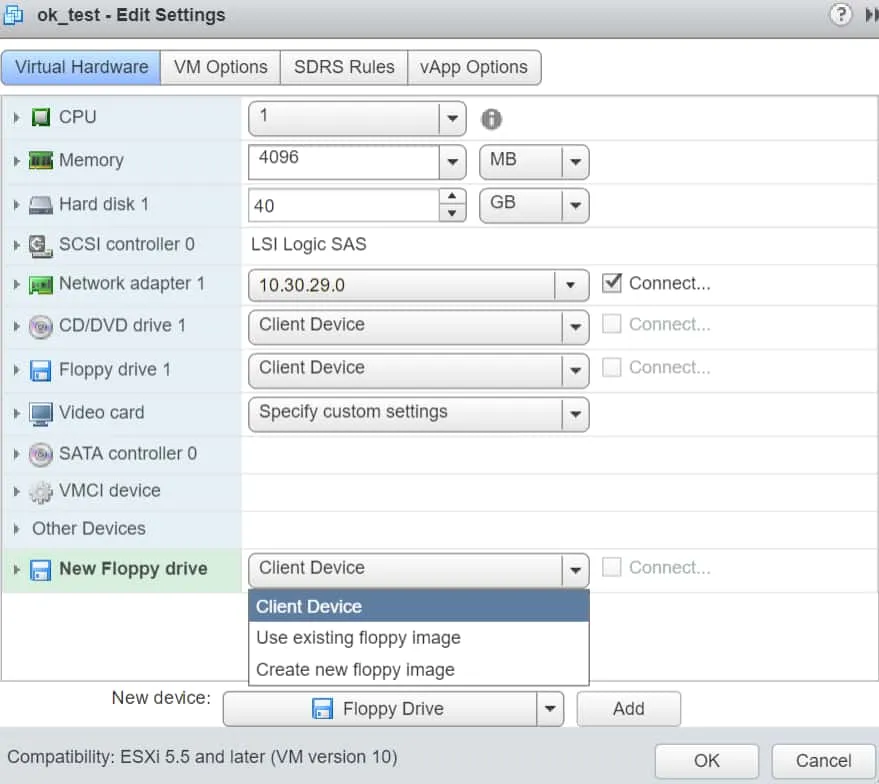
- Durchsuchen Sie den Zielordner, in dem die virtuelle Disketten-Datei im .flp-Format gespeichert ist. Wählen Sie die .flp-Datei aus und klicken Sie auf „
OK“.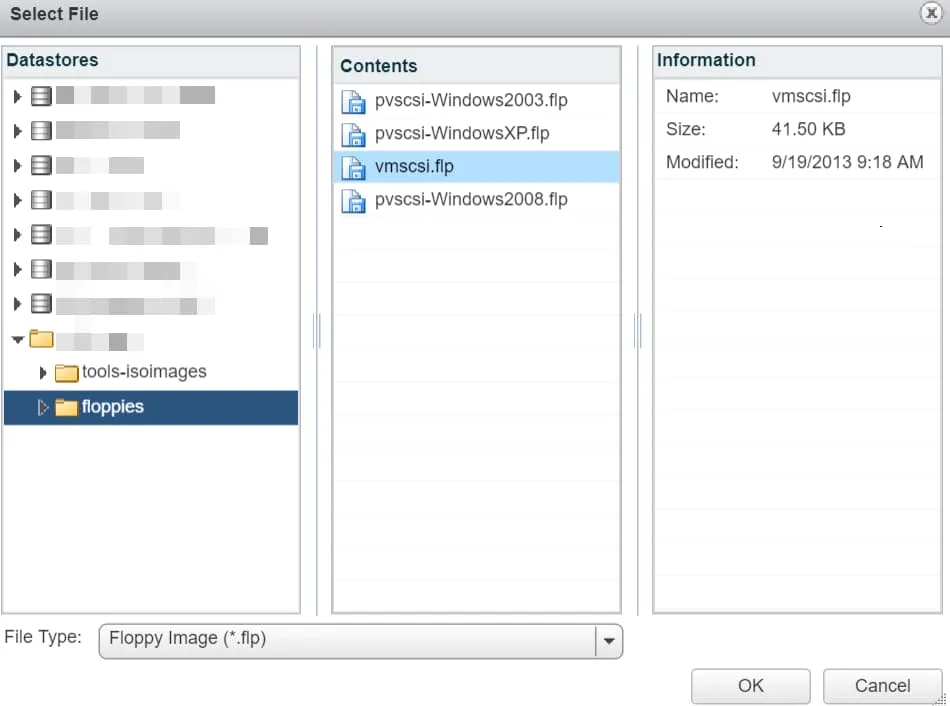
- Um das virtuelle Diskettenlaufwerk beim Hochfahren der VM zu verbinden, aktivieren Sie das Kontrollkästchen „
Connect At PowerOn“ und klicken Sie auf „OK“.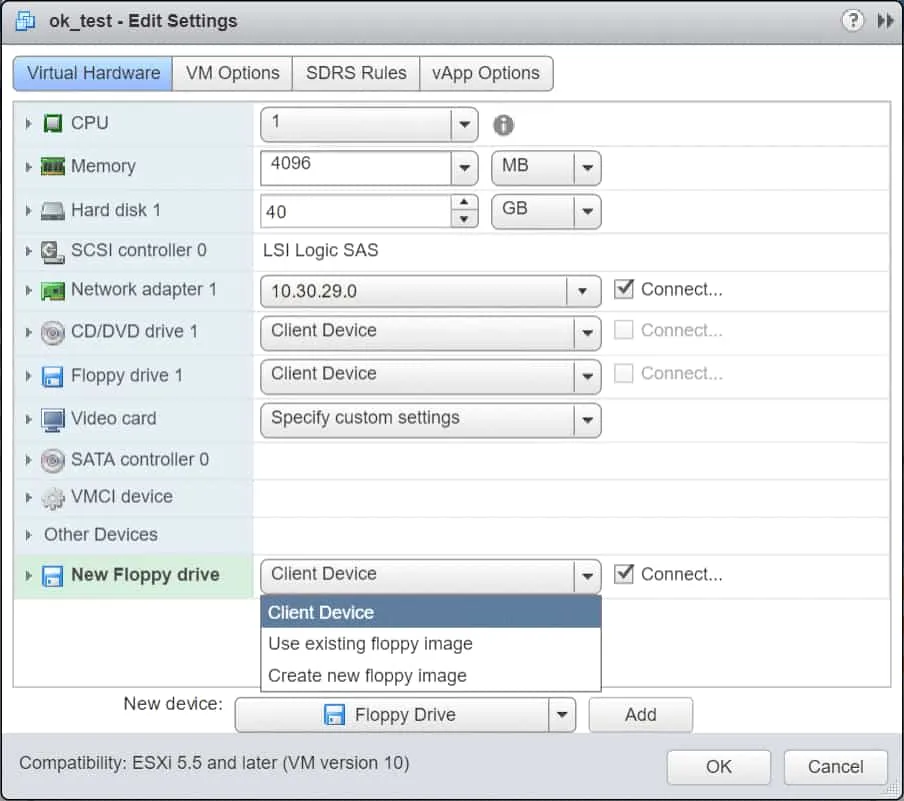
Hinzufügen eines virtuellen Diskettenlaufwerks zu VMs in VMware Workstation
Um ein virtuelles Diskettenlaufwerk für eine VM in VMware Workstation zu erstellen, befolgen Sie die folgenden Anweisungen:
- Klicken Sie im linken Bereich unter „
Library“ auf die VM, der Sie ein virtuelles Diskettenlaufwerk hinzufügen möchten. - Klicken Sie auf der rechten Seite der Arbeitsstation unter dem Anzeigenamen Ihrer VM auf „
Edit virtual machine settings“.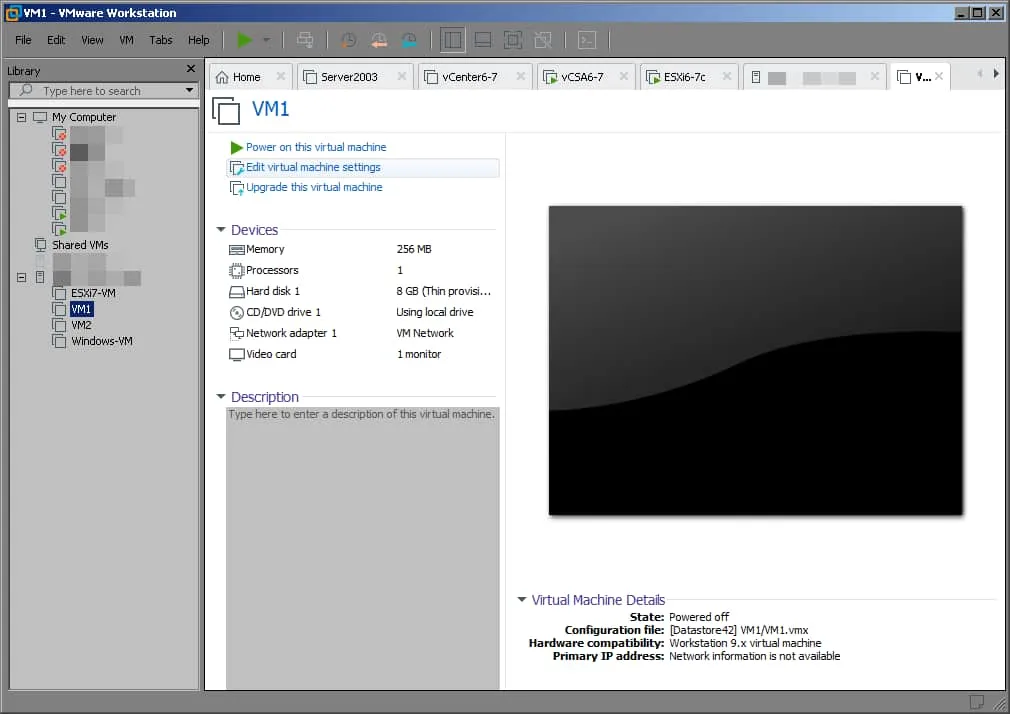
- Klicken Sie im Fenster „
Virtual Machine Settings“ unten auf der Registerkarte „Hardware“ auf „Add“.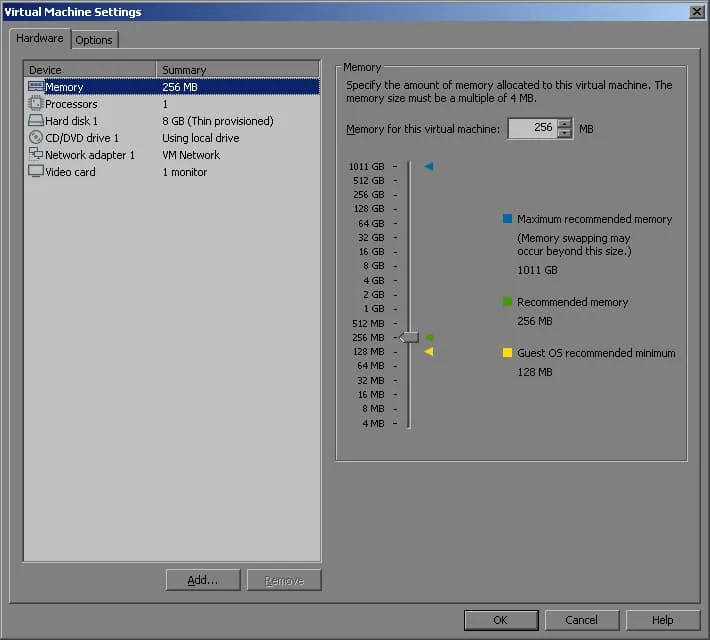
- Wählen Sie im Fenster „
Add Hardware Wizard“ unter „Hardware types“ die Option „Floppy Drive“ aus und klicken Sie unten auf „Finish“.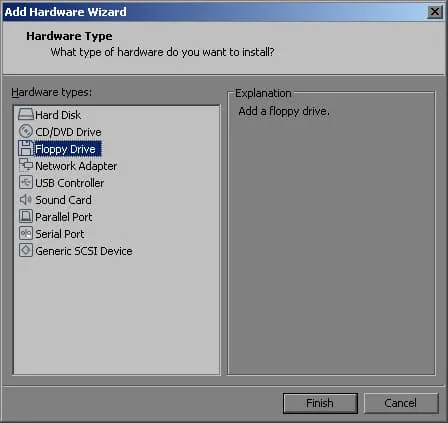
- Kehren Sie zur Registerkarte „
Hardware“ zurück, erweitern Sie unter „Connection“ den Eintrag „Location“ und wählen Sie „Remote Server“ aus.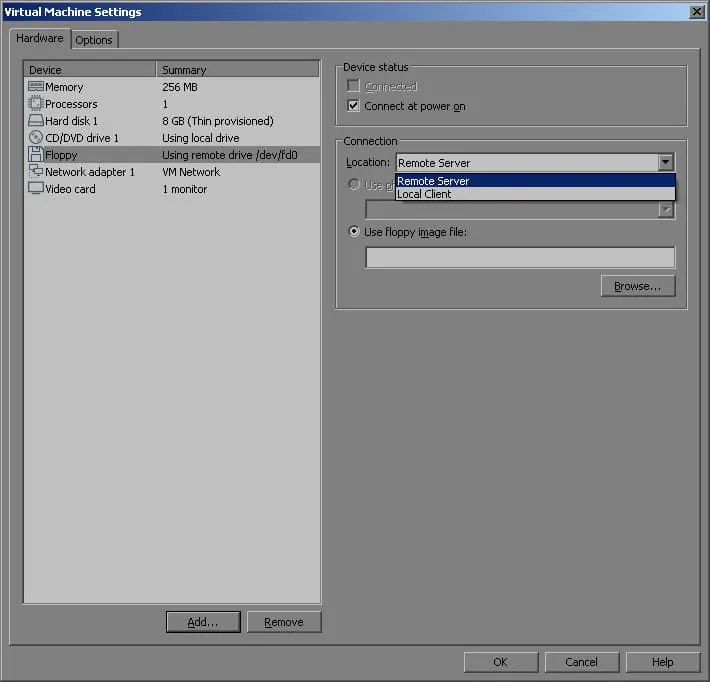
- Klicken Sie unter „Use“
Floppy image fileaufBrowse. Wählen Sie eine .flp-Datei aus und klicken Sie aufOpen.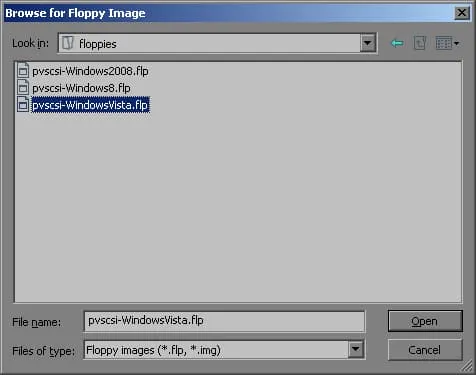
- Kehren Sie zum
Virtual Machine Settingszurück, überprüfen Sie, dass Sie die richtige virtuelle Disketten-Datei (.flp) ausgewählt haben, und klicken Sie dann aufOK.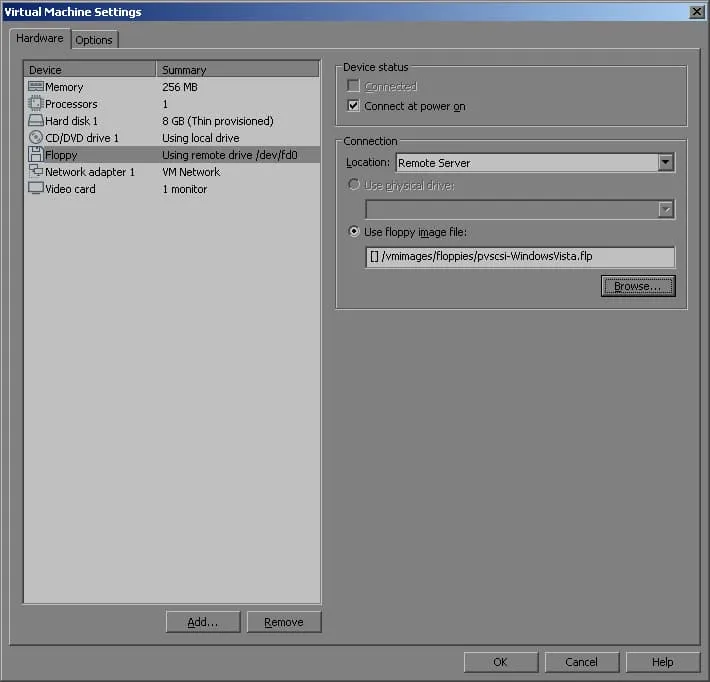
Hinzufügen eines virtuellen Diskettenlaufwerks zu VMs im VMware ESXi-Host Client
Um ein virtuelles Diskettenlaufwerk für eine VM im VMware ESXi-Host Client zu erstellen, schalten Sie die VM aus und befolgen Sie anschließend die folgenden Anweisungen:
- Klicken Sie im linken Seitenbereich unter
NavigatoraufVirtual Machines.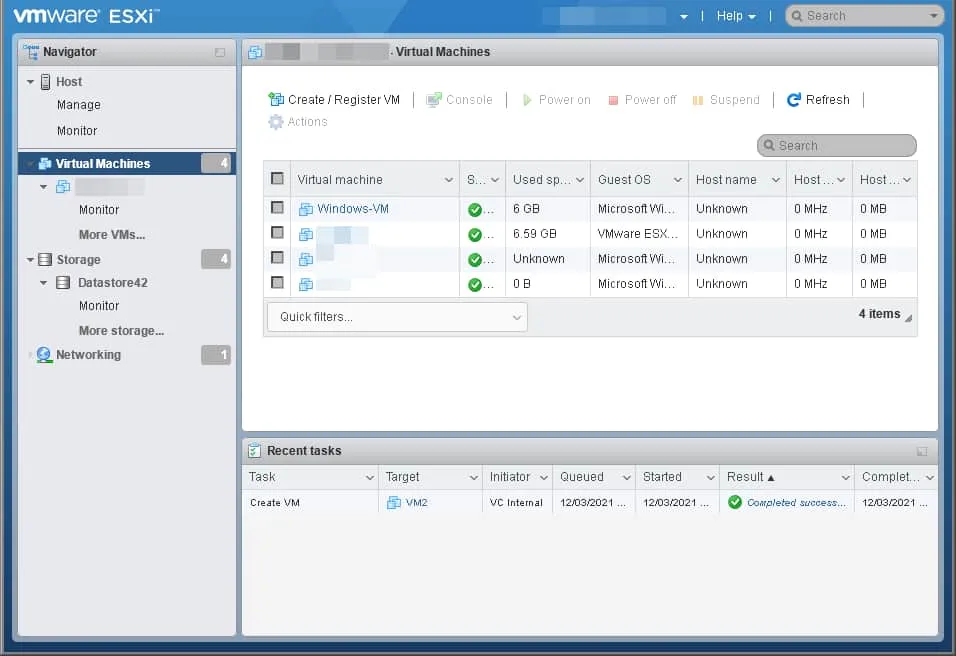
- Suchen Sie im mittleren rechten Bereich des Hosts die VM, zu der Sie das virtuelle Diskettenlaufwerk hinzufügen möchten. Klicken Sie mit der rechten Maustaste auf den Anzeigenamen Ihrer VM und wählen Sie „
Edit Settings“.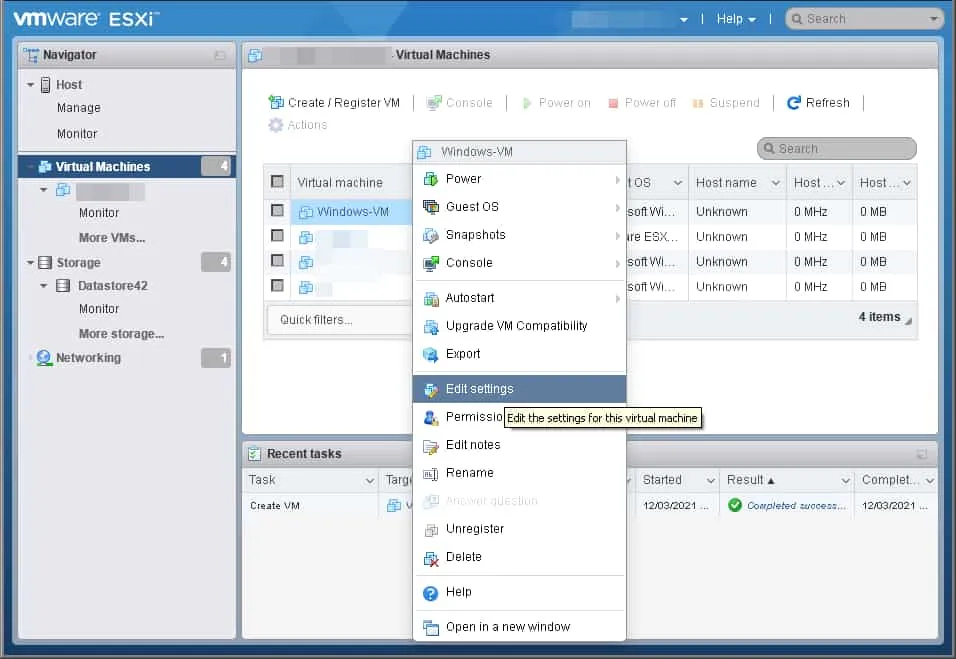
- Klicken Sie auf der Registerkarte „
Virtual Hardware“ auf „Add other device“ und anschließend auf „Floppy drive“.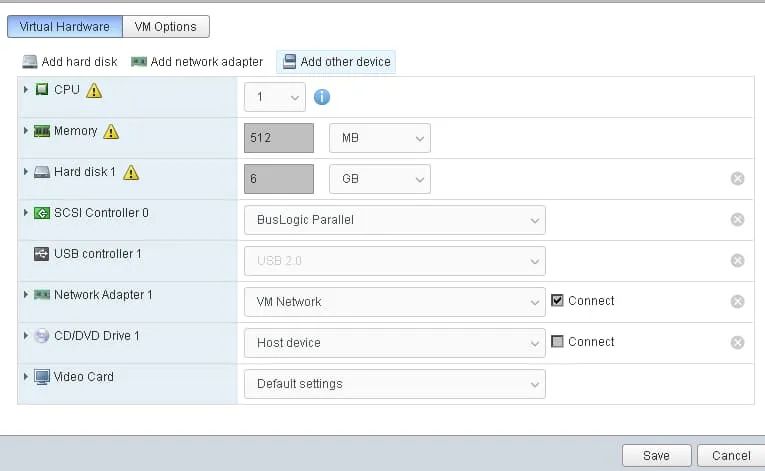
- Durchsuchen Sie im Fenster „
Datastore browser“ den Zielordner, in dem die virtuelle Disketten-Datei im .flp-Format gespeichert ist, wählen Sie das zu mountende .flp-Image aus und klicken Sie dann auf „Select“.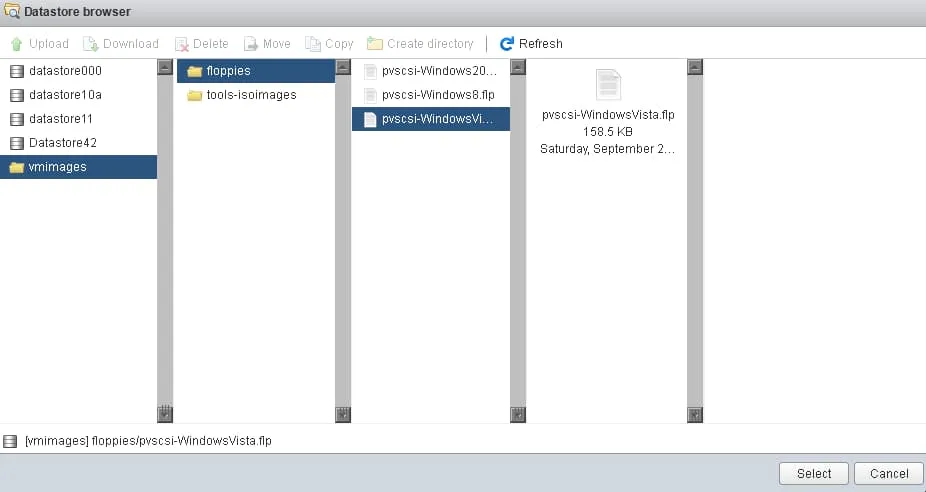
- Um Ihr neu erstelltes virtuelles Diskettenlaufwerk sofort beim Starten der VM zu verbinden, aktivieren Sie das Kontrollkästchen „
Connect at power on“ und klicken Sie auf „Save“.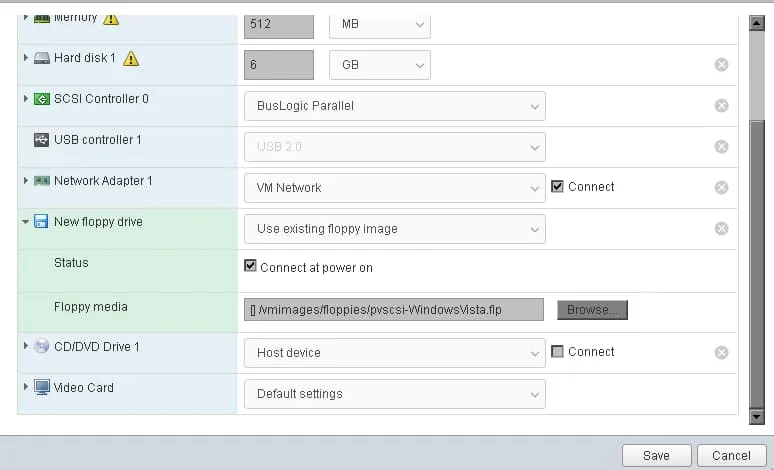
Zusammenfassung
Wir haben soeben vier verschiedene Methoden zum Hinzufügen eines virtuellen Diskettenlaufwerks zu einer VMware-VM behandelt. Verwenden Sie die vSphere-Oberfläche Ihrer Wahl und befolgen Sie die entsprechende Anleitung, um Ihr virtuelles Diskettenlaufwerk in wenigen Minuten betriebsbereit zu machen.
Obwohl virtuelle Diskettenlaufwerke und -festplatten aufgrund ihrer hohen Zuverlässigkeit beim Verwalten von Daten und anderer Funktionen nach wie vor in Virtuellen Maschinen verwendet werden, besteht weiterhin das Risiko eines Datenverlusts. Eine umfassende Backup-Lösung wie NAKIVO Backup & Replication bietet effiziente Backups und stellt sicher, dass Ihre virtuellen VMware-Maschinen, Anwendungen und Daten innerhalb weniger Minuten wiederherstellbar sind.