VMware vSphere-Rollen und -Berechtigungen
Die Zuweisung von VMware vSphere-Berechtigungen in vCenter ist an die Rolle gebunden, der ein Benutzer zugeordnet ist. Eine Rolle ist eine vordefinierte Reihe von Berechtigungen. Es gibt Standardrollen, die bereits in vCenter angelegt sind und genutzt werden können. Wenn wir jedoch eine individuelle, vordefinierte Reihe von Berechtigungen erstellen möchten, können wir eigene Rollen anlegen. Schauen wir uns an, wie man Rollen erstellt, einen Benutzer dieser Rolle zuweist und anschließend die Zuweisung der Berechtigungen testet.

Wie erstellt man eine VMware vSphere-Rolle?
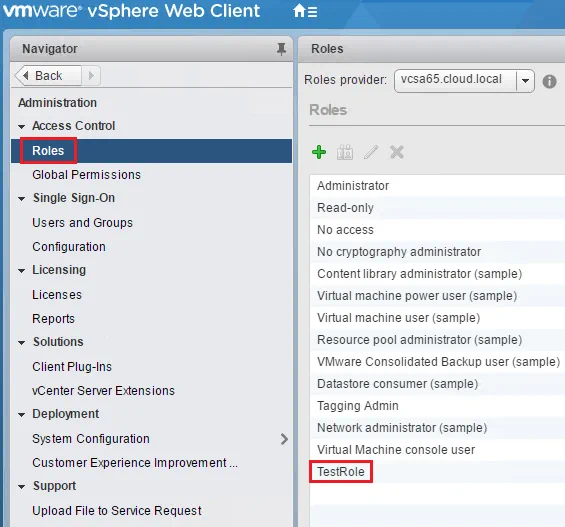
- Um eine Rolle zu erstellen, navigieren Sie zum Bereich „Verwaltung“ und klicken Sie anschließend auf
Roles. Hier können wir auf die grüne Schaltfläche"+"klicken, um den Vorgang zum Hinzufügen einer Rolle zu starten.
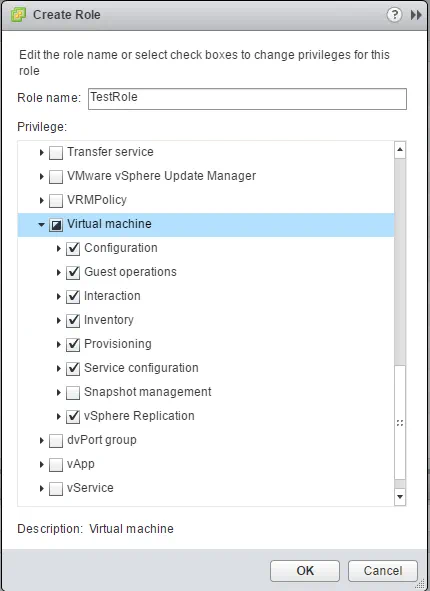
- Erstellen wir eine Rolle mit dem Namen
TestRoleund weisen wir der Rolle Berechtigungen zu. Hier weisen wir der Rolle die meisten der"Virtual machine"Berechtigungen zu, deaktivieren jedoch die Berechtigung"snapshot management". Klicken Sie aufOK.
- Nun sehen wir unsere
TestRolein der Liste der verfügbaren Rollen.
Wie ordnet man einen Benutzer der Rolle zu?
- Um unsere Rolle einem Benutzer zuzuordnen, müssen wir einer Ressource Berechtigungen zuweisen. Dazu können Sie mit der rechten Maustaste auf eine Ressource – in diesem Fall eine VM – klicken und
Add Permissionauswählen.
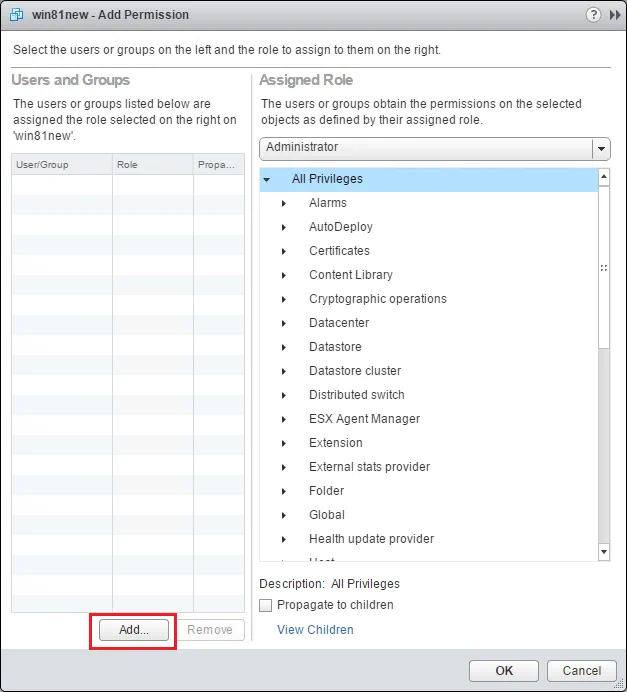
- Das Dialogfeld
Select Users/Groupswird geöffnet, in dem wir einen Benutzer auswählen können. Beachten Sie, dass im FeldDomainein Kombinationsfeld vorhanden ist. Wir können dieses aufklappen und unsere kürzlich als Identitätsquelle hinzugefügte Active-Directory-Domain auswählen.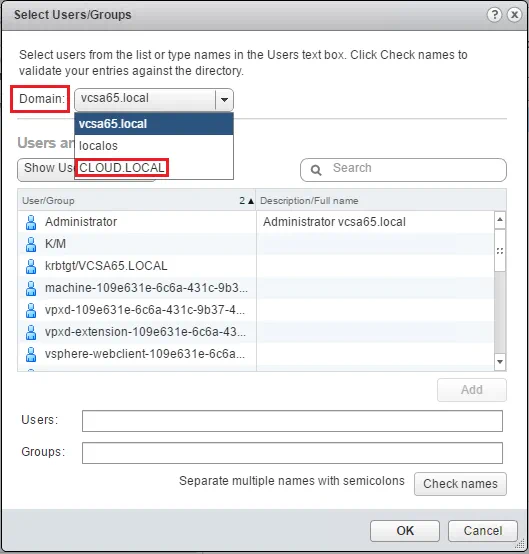
- Nachdem unsere Domain ausgewählt ist, können wir den gewünschten Benutzer hinzufügen. In diesem Fall wählen wir
testuseraus und klicken aufOK.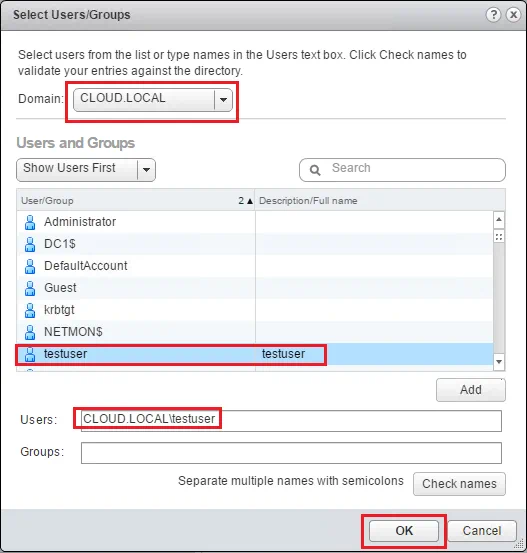
- Nachdem wir unseren Benutzer ausgewählt haben, können wir das Kombinationsfeld „Zugewiesene Rolle“ aufklappen und unsere zuvor erstellte Rolle
TestRoleauswählen. Beachten Sie auch das Kontrollkästchenpropagate to children. Dies muss berücksichtigt werden, wenn Berechtigungen einem übergeordneten Objekt in vCenter hinzugefügt werden. Klicken Sie aufOK.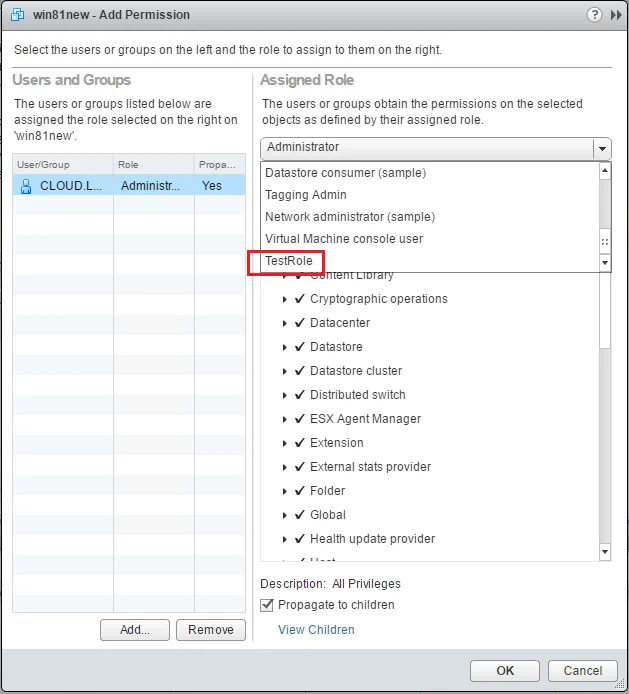
- Wir können nun die Benutzerberechtigungen testen, die wir gerade durch die Verknüpfung von Rolle und Benutzer definiert haben. Melden wir uns mit unserem Konto
testuseran.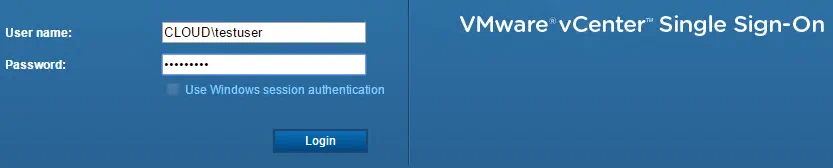
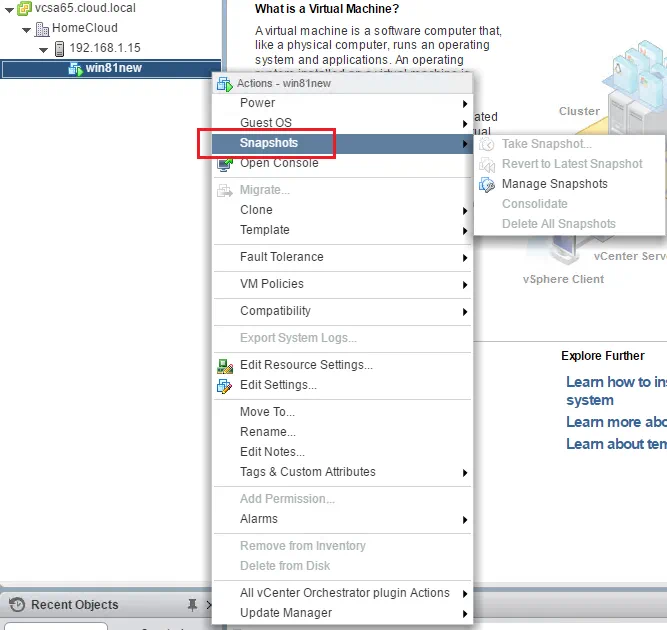
- Beachten Sie, dass nur die VM angezeigt wird, für die wir die Berechtigungen zugewiesen haben. Beachten Sie außerdem, dass nun auch die Snappschuss-Optionen eingeschränkt sind.
Gedanken
Die Zuweisung von VMware vSphere-Rollen und -Berechtigungen in vCenter ist ein wesentlicher Bestandteil der Verwaltung einer vSphere-Umgebung, in der bestimmte Benutzer Zugriff auf bestimmte Ressourcen benötigen und deren Berechtigungen für diese Ressourcen (vCenter-Aktionen usw.) eingeschränkt werden müssen. Da Active Directory in den meisten Unternehmensumgebungen als Identitätsquelle dient, bietet es eine hervorragende Möglichkeit, die vCenter-Berechtigungen auf der Grundlage der Active Directory-Benutzer, die Rollen zugewiesen sind, zentral zu steuern.


