Was ist Hyper-V Manager und wie funktioniert es?
Hyper-V ist eine Virtualisierungsplattform, die zum Ausführen virtueller Maschinen (VMs) in Windows-basierten Umgebungen verwendet wird und ab Windows Server 2008 und Windows 7 verfügbar ist. Zur Verwaltung virtueller Maschinen, die sich auf physischen Maschinen befinden, auf denen Hyper-V installiert ist, ist eine Benutzeroberfläche erforderlich. Hyper-V Manager verfügt über eine intuitive Benutzeroberfläche und bietet leistungsstarke Funktionalitäten, was es zu einer idealen Lösung für das Management virtueller Maschinen in kleinen und mittleren Unternehmen macht.

Was ist Hyper-V Manager?
Hyper-V Manager ist ein Verwaltungstool, mit dem Sie Hyper-V-Hosts und Virtuelle Maschinen (VMs) sowohl lokal als auch remote verwalten können. Hyper-V Manager bietet eine grafische Benutzeroberfläche (GUI) für das zentralisierte Management virtueller Hyper-V-Umgebungen. Im Grunde genommen ist Hyper-V Manager ein Microsoft’s Management Console snap-in (.msc Datei), der von Microsoft Windows verwendet wird, um die Konfiguration und Verwaltung von Hyper-V-Systemen zu vereinfachen.
Mit Hyper-V Managerkönnen Sie VMs erstellen, konfigurieren und löschen, VM-Checkpoints, virtuelle Festplatten, virtuelle Switches und Netzwerkadapter verwalten sowie verschiedene Hyper-V-Einstellungen ändern. Eine vollständige Liste der in Hyper-V Managerverfügbaren Aktionen und Vorgänge finden Sie in unserem Blogbeitrag zum Thema Installieren und konfigurieren {12}.
Hyper-V Manager Anforderungen und Funktionen
Microsoft Hyper-V Manager wurde erstmals mit Windows Server 2008eingeführt. Derzeit kann es auf jedem Windows-Betriebssystem (OS) aktiviert werden, einschließlich Windows Server 2008 und höher, auf dem der Hyper-V role läuft. Darüber hinaus können Sie Hyper-V Manager unter Windows 7 öffnen, wo es als eine der Remote Server Administration Tools (RSAT)fungiert. Beachten Sie, dass RSAT installiert sein muss, um Hyper-V Toolsnutzen zu können.
Hyper-V Manager ist kostenlos – Sie müssen nur beim Kauf einer voll lizenzierten Version des Windows-Betriebssystems bezahlen. Es kann auf jedem Windows-Betriebssystem aktiviert werden, einschließlich Windows Server 2008 und späteren Versionen, auf denen die Hyper-V-Rolle ausgeführt wird. Wenn Sie Installieren Sie die „ {24} “ auf einem Windows-Rechnerausführen, ist Hyper-V Manager standardmäßig aktiviert.
Mit Hyper-V Managerkönnen Sie Windows Server Core oder Hyper-V Serveraus der Ferne verwalten, die über kein GUIverfügen. Bei der Fernverwaltung eines Hyper-V-Hosts stimmen die Versionen von Hyper-V Manager und des Hyper-V-Hosts manchmal nicht überein und sind nicht kompatibel. In solchen Fällen können Sie nur die Funktionen nutzen, die für die Version des von Ihnen verwalteten Hyper-V-Hosts verfügbar sind. Im Zusammenhang mit dem Hyper-V-Fernmanagement wird generell empfohlen, einen Hyper-V-Host mit demselben Betriebssystem oder zumindest mit einem Betriebssystem zu verwalten, auf dem eine ähnliche Version von „ Windows Server “ läuft.
Beachten Sie jedoch, dass Sie in „ Windows Server 2016 / 2019 / 2022 “ und „ Windows 10 / 11“ Computer verwalten können, auf denen frühere Versionen von „ Windows Server “ (Windows Server 2012, Windows 8, Windows Server 2012 R2 und Windows 8.1) ausgeführt werden. Wenn Sie eine Remoteverbindung zu einem anderen „ Windows Server 2016 “- oder „ Windows 10 “-Host herstellen, können Sie in „ Hyper-V Manager “ auch alternative Anmeldeinformationen angeben und diese für später speichern, um die Anmeldung zu vereinfachen.
Wie funktioniert Hyper-V Manager ?
Hyper-V Manager arbeitet mit dem Hyper-V-Hypervisor, Virtual Machine Management Service (VMMS), Windows Management Instrumentation (WMI) und anderen Systemkomponenten zusammen, um virtualisierungsbezogene Aufgaben auszuführen. Wenn Sie eine Virtuelle Maschine erstellen, sendet der Hyper-V-Manager eine Anforderung an VMMS , um eine neue Virtuelle Maschine zu erstellen. VMMS weist der Virtuellen Maschine virtuelle CPUs (vCPUs), RAM und virtuellen Speicher zu.
Zur Verwaltung der Virtuellen Maschine wird ein Virtual Machine Worker Process (VMWP.exe) erstellt. Wenn Sie eine VM starten, sendet der Hyper-V-Manager einen Befehl an VMMS, der mit dem Hypervisor interagiert. Hyper-V Manager wird außerdem verwendet für:
- Konfiguration virtueller Netzwerkadapter und Auswahl virtueller Switches
- Verwaltung VM-Schnappschüsse (Erstellen, Löschen und Aufrufen eines bestimmten Schnappschusses)
Hyper-V Manager kann zusätzlich zur grafischen Benutzeroberfläche über PowerShell gesteuert werden und unterstützt Live Migration zur Migration virtueller Maschinen zwischen Hosts ohne Ausfallzeiten. Außerdem unterstützt es das Management mehrerer Hosts. Windows Management Instrumentation und Hyper-V-APIs ermöglichen die Automatisierung und Integration in Enterprise-Umgebungen.
HINWEIS: Zur Verwaltung von Hyper-V-Cluster und Cluster-Knoten müssen Sie Failover Cluster Managerverwenden.
Hyper-V Manager vs. System Center Virtual Machine Manager: Welches Tool sollten Sie wählen?
Bei der Beschreibung der Funktionsweise von Hyper-V Manager ist es ebenfalls wichtig, den System Center Virtual Machine Manager (SCVMM)zu erwähnen, ein weiteres beliebtes Verwaltungstool für Hyper-V-Umgebungen. Die folgende Tabelle zeigt, wie sich Hyper-V Manager von SCVMM unterscheidet und welche Vorteile die jeweiligen Lösungen bieten.
Hyper-V Manager |
System Center Virtual Machine Manager |
Hyper-V Manager ist Teil des Windows-Betriebssystems |
SCVMM ist ein eigenständiges Produkt |
Hyper-V Manager kann kostenlos genutzt werden – es ist keine Lizenzierung erforderlich |
SCVMM muss erworben werden – kernbasierte Lizenzierung |
| Geeignet für kleine und mittlere Unternehmen | Geeignet für große Unternehmen |
| Bietet einen begrenzten Funktionsumfang | Verfügt über einen umfangreichen Funktionsumfang und erweiterte Funktionen |
| Stabile Leistung | Es können Leistungsschwankungen auftreten |
| Einfachzu bedienen und verfügt über eine intuitive Benutzeroberfläche | Aufgrund komplexer Funktionalität schwierig zu installieren und zu bedienen |
Verfolgt Änderungen innerhalb von Sekunden dank der Verwendung der nativen WMI Ereignisverfolgung |
Die Verfolgung von Änderungen nimmt viel Zeit in Anspruch, da die erforderlichen Informationen von Hosts und VMs über die Agent-Komponente erfasst werden müssen |
| Beim Löschen von VMs werden virtuelle Festplatten nicht automatisch gelöscht | Beim Löschen von VMs werden alle zugehörigen Komponenten gelöscht |
| Ermöglicht das Verwalten und Überwachen von Hyper-V-Hosts zu verwalten und zu überwachen | Ermöglicht Ihnen, nicht nur Hyper-V-Hosts, sondern auch Hyper-V-Cluster, VMware ESXi-Hosts und Citrix XenServer Hosts zu verwalten und zu überwachen |
Hyper-V Manager Ermöglicht Ihnen, eine begrenzte Anzahl von Infrastrukturkomponenten zu verwalten, nämlich Hyper-V-Hosts und VMs sowie virtuelle Festplatten, virtuelle Switches und VM-Checkpoints |
SCVMM Ermöglicht Ihnen, eine große Anzahl der Infrastrukturkomponenten, darunter Hosts, VMs und Speicherbereiche, sowie Host-Funktionen wie Hyper-V Network Virtualization, Live Migration, Hot Add/Hot Removeusw. |
| Eine automatisierte VM-Erstellung ist nicht möglich. | Die automatisierte VM-Erstellung ist mithilfe von VM-Vorlagen aktiviert. |
Wie Sie sehen können, Hyper-V Manager verfügt über weniger Funktionen als SCVMM, ist jedoch ressourcenschonend, kostenlos (lediglich das Windows-Betriebssystem des Hosts ist lizenziert) und in den neuesten Windows-Versionen verfügbar, ohne dass komplexe Konfigurationen für die Installation erforderlich sind.
So öffnen Sie Hyper-V Manager
Sie können Hyper-V Manager auf verschiedene Arten öffnen.
In Windows Server 2016/2019/2022: Öffnen Sie Server Manager und klicken Sie auf Tools > Hyper-V Manager. Sie können auch zu Start > Administrative Tools navigieren und auf Hyper-V Managerklicken.
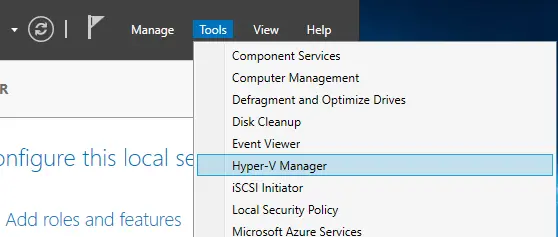
In Windows 10/11: Öffnen Sie das Menü Start , geben Sie Hyper-V Manager ein und klicken Sie auf das angezeigte Element Hyper-V Manager .
Um Hyper-V Manager über die Befehlszeile zu starten, führen Sie folgenden Befehl aus:
virtmgmt.msc
Wenn die Option zum Öffnen von Hyper-V Managernicht angezeigt wird, ist Hyper-V Manager möglicherweise nicht installiert.
Im Folgenden erläutern wir, wie Sie Hyper-V Manageraktivieren können. Dies kann auf eine der folgenden Arten erfolgen:
- Windows-Funktionen aktivieren (für Windows 10/11)
- PowerShell ausführen
cmdlets - Verwendung von
Server Manager(fürWindows Server 2016/2019/2022)
Sehen wir uns die einzelnen Vorgehensweisen in Details an.
Windows-Funktionen aktivieren
Diese Vorgehensweise eignet sich am besten für alle Windows-Client-Betriebssysteme, die eine Hyper-V-Komponente enthalten (z. B. Windows 10). In diesem Fall zeigen wir Ihnen, wie Sie Hyper-V Manager unter Windows 10 öffnen können. Führen Sie dazu die folgenden Schritte aus:
- Geben Sie
Turn Windows features on or offin die Suchleiste unten ein und drücken SieEnter. - Erweitern Sie die Zeile
Hyper-V. - Aktivieren Sie das Kontrollkästchen
Hyper-V Management Tools, umHyper-V Managezu installieren. - Klicken Sie auf
OK, um die Installation zu starten.
- Klicken Sie auf
Restart Now, um alle erforderlichen Änderungen zu übernehmen, oder klicken Sie aufDon’t Restart, um den Neustart Ihres Computers zu verschieben. Nach dem Neustart können SieHyper-V Manageröffnen.
PowerShell ausführen cmdlets
Durch die Ausführung von PowerShell-Befehlen können Sie Hyper-V Manager noch schneller und einfacher aktivieren. Um Hyper-V Manager unter Windows 10 zu aktivieren, führen Sie PowerShell als Administrator aus und geben Sie den folgenden Befehl ein:
Enable-WindowsOptionalFeature -Online -FeatureName Microsoft-Hyper-V -All
Die Installation sollte automatisch starten, und Sie sollten den folgenden Bildschirm sehen.

Starten Sie das System nach Abschluss der Installation neu, damit alle Änderungen übernommen werden. Wenn Sie Hyper-V Manager unter Windows Server 2016/2019/2022öffnen möchten, führen Sie den folgenden PowerShell-Befehl als Administrator aus:
Add-WindowsFeature rsat-Hyper-V-Tools
Wenn der Installationsvorgang erfolgreich abgeschlossen wurde, sollte Folgendes angezeigt werden:

Nachdem der Befehl erfolgreich ausgeführt wurde und der Host neu gestartet wurde, können Sie Hyper-V Manageröffnen.
Verwendung von Server Manager
Wenn Sie Hyper-V Managerinstallieren möchten, können Sie auch Server Managerverwenden, eine Verwaltungskonsole, die unter Windows Serververfügbar ist. Führen Sie dazu die folgenden Schritte aus:
- Öffnen Sie
Server Manager. - Klicken Sie auf
Manageund wählen Sie anschließendAdd Roles and Featuresaus. - Klicken Sie auf
Next, bis Sie zuServer Rolesgelangen. Stellen Sie sicher, dass Hyper-V installiert ist.
- Fahren Sie mit dem weiteren Schritt fort, um
Featureszu konfigurieren. - Erweitern Sie
Remote Server Administration Tools. - Erweitern Sie
Role Administration Tools. - Aktivieren Sie das Kontrollkästchen
Hyper-V Management Tools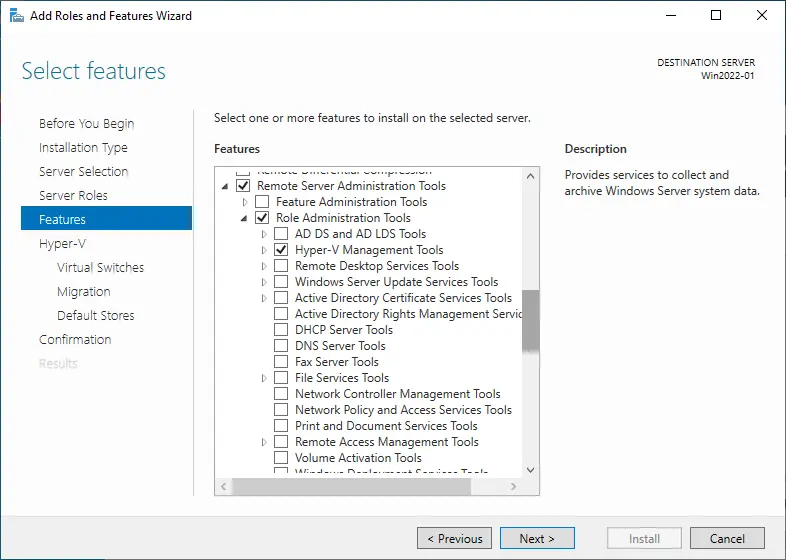
- Klicken Sie auf
Next. Konfigurieren Sie die von dem Assistenten vorgeschlagenen erforderlichen Hyper-V-Optionen, bis Sie den Vorgang zum Fertigstellen der Installation/Konfiguration abgeschlossen haben. Wenn SieHyper-V Managerzum ersten Mal installieren, müssen Sie aufInstallklicken und die Änderungen im letzten (Bestätigungs-)Schritt bestätigen. - Abschließend schlägt der Assistent vor, den Host neu zu starten, um die Änderungen anzuwenden. Nachdem Sie die erforderlichen Hyper-V-Funktionen aktiviert und den Hyper-V-Host neu gestartet haben, können Sie
Hyper-V Manageröffnen.
Verwenden von Hyper-V Manager zum Erstellen, Konfigurieren und Verwalten von Virtuellen Maschinen und Hosts
Nach der Installation von Hyper-V und dem Öffnen von Hyper-V Managerkönnen Sie neue Virtuelle Maschinen erstellen und diese verwalten. Im folgenden Screenshot sehen Sie, dass Sie zum Erstellen einer neuen Virtuellen Maschine auf Action > New > Virtual Machineklicken müssen.
Sie können die Hyper-V-Einstellungen unter Action > Hyper-V Settingsbearbeiten. Das Menü wird geöffnet, und Sie können im Hyper-V Virtual Switch Manager.
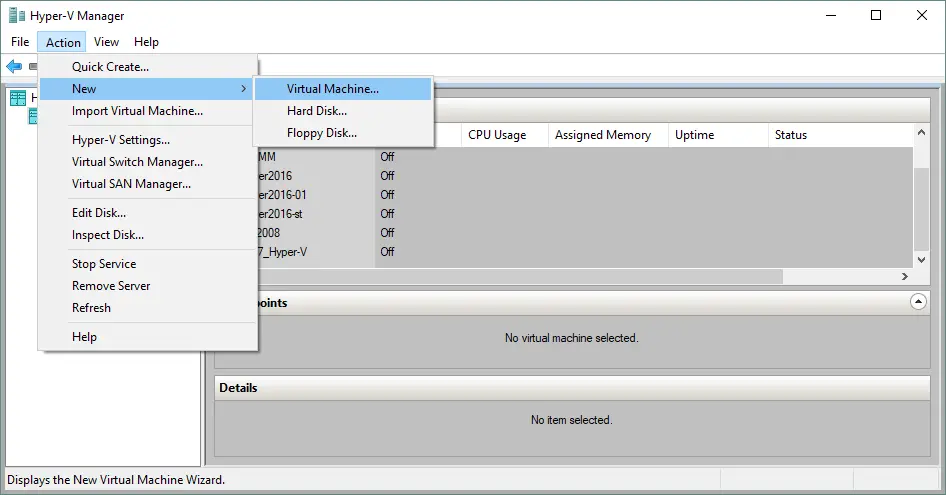
eine virtuelle Maschine importieren und die Einstellungen des virtuellen Switches bearbeiten. Wenn Sie bereits über virtuelle Maschinen verfügen, können Sie diese starten und mit dem Tool VMConnect eine Verbindung zum virtuellen Monitor einer VM herstellen. Mit diesem Tool können Sie das Gastbetriebssystem einer VM mithilfe Ihrer Maus und Tastatur verwalten. Um eine Verbindung zu einer VM herzustellen, klicken Sie mit der rechten Maustaste auf die VM und wählen Sie im Kontextmenü den Eintrag Connect aus. Es gibt außerdem eine erweiterter Sitzungsmodus für das Tool VMConnect .
Weitere verfügbare Optionen wie das Erstellen eines VM-Checkpoints, der Export einer VM und Hyper-V VM-Replikation sind im folgenden Screenshot dargestellt.
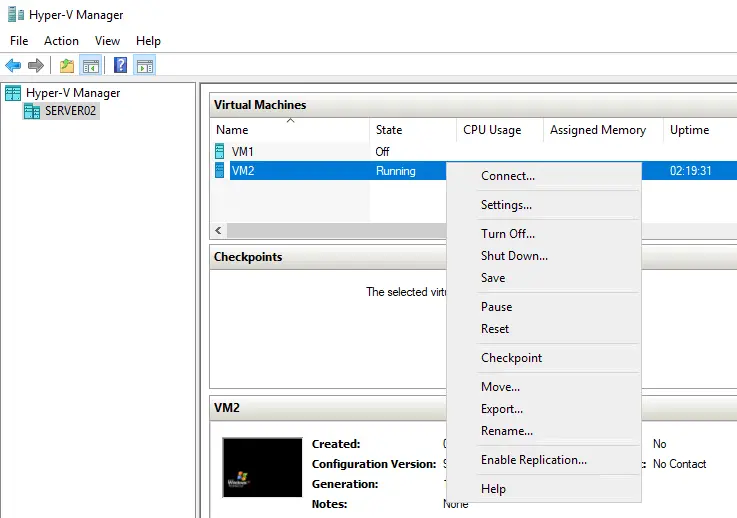
Um einen entfernten Hyper-V-Host zu verbinden, klicken Sie mit der rechten Maustaste im linken Bereich auf Hyper-V Manager und wählen Sie Connect to Server. 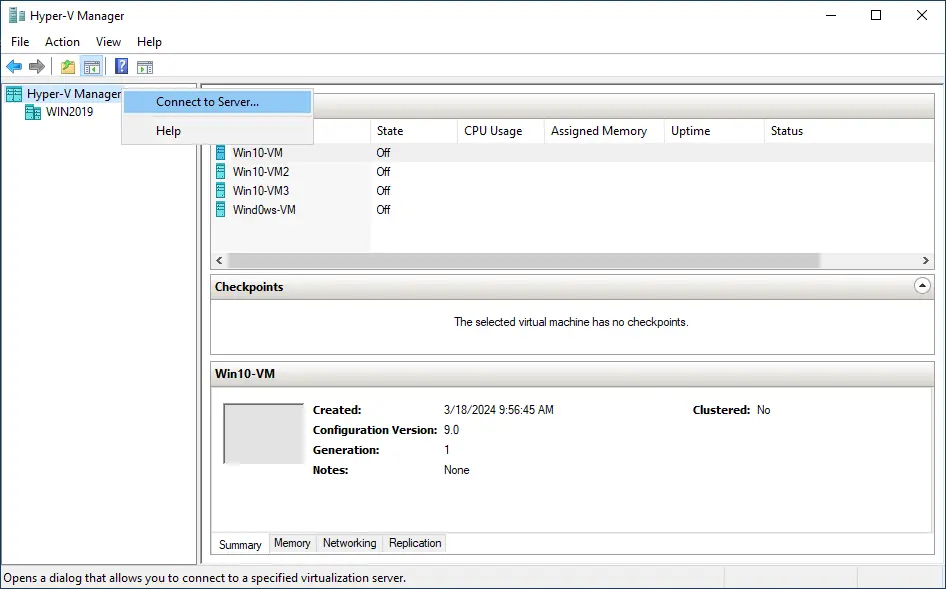
Wenn Sie mit der rechten Maustaste auf eine VM klicken und „ Settings“ auswählen, wird das Fenster „ Settings “ angezeigt, in dem Sie virtuelle Geräte für die VM konfigurieren können.
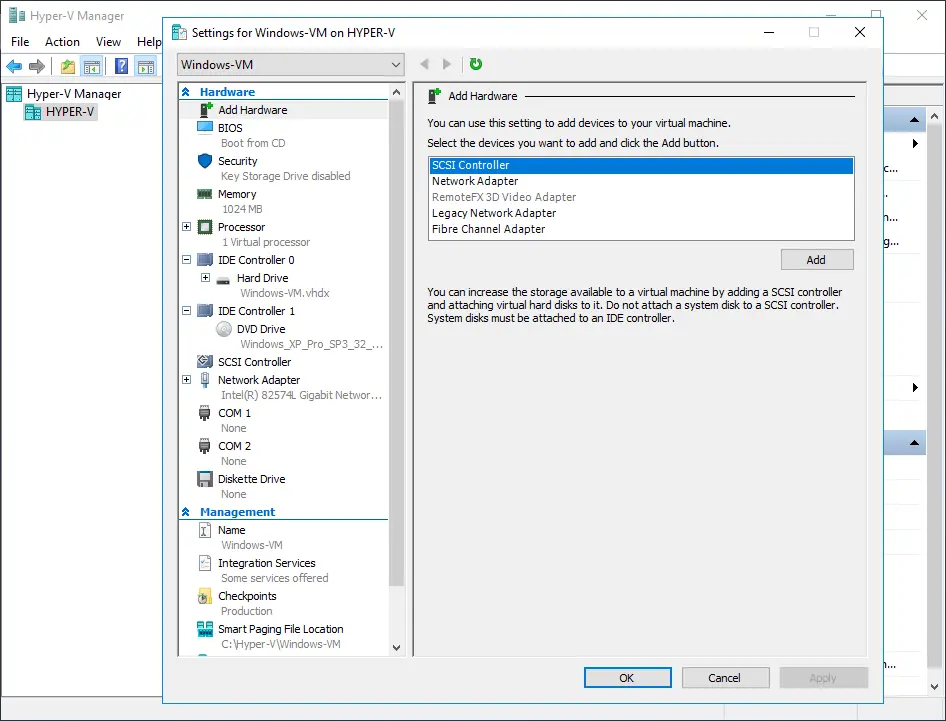
Wenn Sie zu „ Options > Hyper-V Settings“ navigieren, wird das Fenster „Hyper-V-Einstellungen“ angezeigt.

Schützen Sie Ihre virtuelle Umgebung mit NAKIVO Backup & Replication
Das Hauptziel von NAKIVO Backup & Replication-Software ist es, sicherzustellen, dass Ihre virtuelle Umgebung ständig geschützt ist und im Falle eines Systemabsturzes oder einer Katastrophe schnell wiederhergestellt werden kann. Das Produkt bietet zahlreiche Optionen für die Datensicherheit und verschiedene Funktionen, die Unternehmen dabei helfen, ein hohes Maß an Bereitschaft für die Disaster Recovery (DR) zu erreichen und die Bereitstellung von Geschäftsdiensten rund um die Uhr sicherzustellen.
Mit NAKIVO Backup & Replication können Sie imagebasierte, Application-Aware- und inkrementelle VM-Backups erstellen, um Microsoft Hyper-V-, VMware vSphere-, Proxmox VE- und Amazon EC2-Umgebungen zu schützen. Diese VM-Backups können kopiert werden werden anschließend außerhalb des Standorts oder in die Cloud übertragen. So können Sie sicher sein, dass Sie selbst bei einer Beschädigung oder Löschung der ursprünglichen VM-Backups kritische Daten mit wenigen Klicks problemlos wiederherstellen können.
Sie können außerdem Replikate der ursprünglichen Hyper-V-VMserstellen und verwalten. Diese Replikate werden in einem ausgeschalteten Zustand an einem entfernten Standort gespeichert und können während eines DR-Ereignisses für den Failover genutzt werden.
Eine weitere exklusive Funktionalität von NAKIVO Backup & Replication ist „Standortwiederherstellung“, mit der Sie Workflows zur Standortwiederherstellung erstellen durch die Kombination verschiedener Aktionen und Bedingungen zu einem automatisierten Algorithmus erstellen können. Sie können mehrere Standortwiederherstellungs-Workflows erstellen, die verschiedene DR Szenarien (Stromausfall, Ransomware-Angriff, fehlgeschlagenes Update usw.) abdecken und spezifischen Zwecken dienen (Disaster Recovery, Katastrophenvermeidung, geplante Migration usw.). Daher können Sie den gesamten DR-Prozess von Anfang bis Ende orchestrieren und die Effizienz von Aufträgen für Standortwiederherstellung überprüfen, indem Sie jederzeit nicht störende Wiederherstellungstests durchführen.
Fazit
Hyper-V Manager ist ein kostengünstiges Tool mit einer grafischen Benutzeroberfläche, mit dem Sie eine virtuelle Hyper-V-Umgebung mühelos verwalten können. Falls Hyper-V Manager nicht verfügbar ist, können Sie Hyper-V mit der Hyper-V-Manager-Funktion installieren. Sie können virtuelle Hardware konfigurieren, Schnappschüsse von VMs erstellen, VMs replizieren und eine Vielzahl weiterer Verwaltungsaktionen durchführen. Vergessen Sie nicht, Ihre Hyper-V-Umgebung und Ihre Daten mit NAKIVO Backup & Replication zu schützen, um Ihre Virtuellen Maschinen effektiv zu sichern, zu replizieren und wiederherzustellen.


