So öffnen, mounten und extrahieren Sie Daten aus einer VMDK-Datei
Eine VMDK-Datei speichert den Inhalt der Festplatte einer virtuellen Maschine. Wenn eine virtuelle Maschine aufgrund einer Beschädigung des Betriebssystems, fehlgeschlagener Updates, Malware oder Konfigurationsfehlern nicht gestartet werden kann, haben Sie möglicherweise dennoch Zugriff auf die Daten auf ihrer virtuellen Festplatte.
In dieser Anleitung wird erläutert, wie Sie eine VMDK-Datei mit VMware Tools sowie alternativen Methoden für Windows und Linux öffnen, einbinden und Daten daraus extrahieren können. Mit diesen Vorgehensweisen können Sie auf Dateien zugreifen, ohne die virtuelle Maschine unbedingt einschalten zu müssen. Beachten Sie, dass die beschriebenen Methoden nur für VMDK-Dateien angewendet werden können, die nicht durch Verschlüsselung geschützt sind oder stark beschädigt sind.

Was ist eine VMDK-Datei?
VMDK (Virtual Machine Disk) ist ein von VMware entwickeltes offenes Dateiformat für virtuelle Festplatten. Dateien in diesem Format tragen die Erweiterung .vmdk und werden von VMware und VirtualBoxunterstützt.
Auf VMware ESXi-Servern wird eine VMDK in der Regel als zwei separate Dateien im Datenspeicher abgelegt: eine kleine Deskriptordatei für die virtuelle Maschine und eine Extent-Datei für die virtuelle Maschine, die die Rohdaten der Festplatte enthält. Die Deskriptordatei folgt in der Regel dem Namensmuster diskname.vmdk, während die Extent-Datei, die die eigentlichen Daten enthält, den Namen diskname-flat.vmdkträgt.
In VMware Workstation wird eine virtuelle Festplatte häufig als einzelne diskname.vmdk -Datei (monolithisches Sparse-Format) gespeichert. In diesem Fall sind die Deskriptorinformationen in derselben Datei eingebettet, in der auch die Festplattendaten gespeichert sind. Der Deskriptor der virtuellen Festplatte definiert die Struktur, die Geometrie, die Version der virtuellen Hardware sowie eindeutige Kennungen der Festplatte.
Deskriptordatei einer virtuellen Festplatte
Ein Deskriptor für eine virtuelle Festplatte wird als Klartext gespeichert. Im folgenden Screenshot zeigt die linke Seite eine Deskriptordatei im ESXi-Format (eine .vmdk -Datei, die mit jedem Texteditor geöffnet werden kann). Auf der rechten Seite sehen Sie die Deskriptordaten, die in einer einzigen .vmdk -Datei eingebettet sind, die im VMware Workstation-Format erstellt wurde. In diesem Fall wird die Datei in einem HEX-Editor geöffnet.
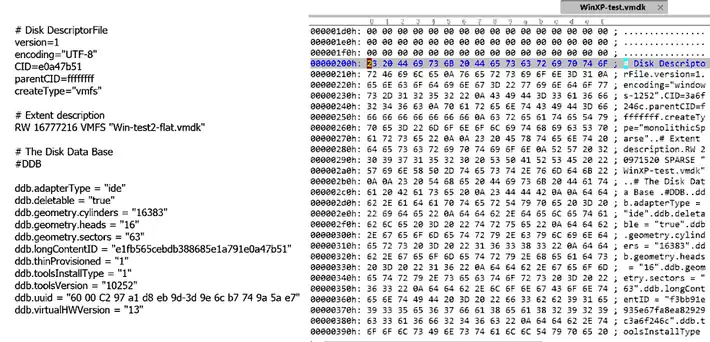
Wie dargestellt, beginnen die in einer monolithischen Datei im Workstation-Format .vmdk eingebetteten Deskriptordaten beim Offset 0x200 (Byte-Adresse). Die Umrechnung von 0x200 aus dem Hexadezimal- in das Dezimalsystem ergibt: 0x200 (HEX) = 512 (Dezimal). Das bedeutet, dass Sie zum Extrahieren des eingebetteten Deskriptors aus der VMDK-Datei den Datenabschnitt kopieren müssen, der beginnt bei Byte 512.
Hinweis: Ausführliche Anweisungen zum Extrahieren, Bearbeiten und Importieren eines eingebetteten Festplatten-Deskriptors finden Sie im Blogbeitrag zur Konvertierung unter VMware-VMs zu Hyper-V-VMs .
Daten-Datei einer virtuellen Festplatte
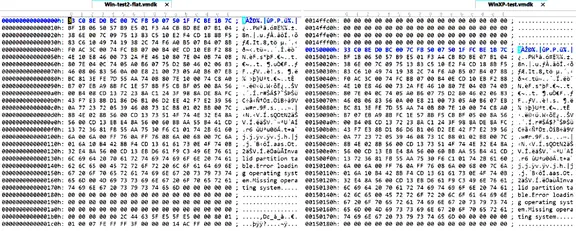
Im folgenden Screenshot sind zwei Dateien virtueller Festplatten in einem HEX-Editor geöffnet. Auf beiden Festplatten ist dasselbe Betriebssystem installiert, und die erste Partition wurde mit einem integrierten Windows-Festplatten-Dienstprogramm erstellt und formatiert. Auf der linken Seite des Screenshots wird eine -flat.vmdk -Datei (ESXi-Format) angezeigt. In dieser Datei beginnen die Rohdaten der Festplatte beim Offset 0x00000000.
Auf der rechten Seite wird eine VMDK-Datei im VMware Workstation-Format gezeigt. In diesem Fall beginnen dieselben Festplattendaten nicht am Anfang der Datei, sondern beim Offset 0x00150000, da der Deskriptor und die Metadaten vor dem eigentlichen Festplatteninhalt eingebettet sind.
Bevor Sie mit dem Öffnen und Einbinden einer VMDK-Datei fortfahren, stellen Sie sicher, dass Sie über ein Backup Ihrer Daten verfügen, um mögliche Festplattenschäden zu vermeiden.
2 Methoden zum Öffnen von VMDK-Dateien durch Starten einer Virtuellen Maschine
Beginnen wir mit den Methoden zum Öffnen einer VMDK-Datei durch Starten einer Virtuellen Maschine. Diese Vorgehensweisen sind unkompliziert und weit verbreitet. Sie erfordern jedoch, dass ein Hypervisor (VMware ESXi, VMware Workstation, VMware Player oder Oracle VirtualBox) auf dem Host-System installiert ist.
Methode 1: Verwendung einer Live-DVD, auch wenn das Betriebssystem auf der VM nicht mehr funktionsfähig ist
Diese Methode setzt voraus, dass die virtuelle Maschine noch von externen Medien booten kann. Anstelle einer physischen DVD können Sie ein ISO-Image an das virtuelle DVD-Laufwerk der VM anhängen und davon booten.
Nach dem Start des Betriebssystems von der Live-DVD können Sie die Partitionen der VMDK-Datei einbinden und Daten auf ein an die VM angeschlossenes USB-Laufwerk, auf den Host-Rechner oder über das Netzwerk auf ein anderes System kopieren. Einige Live-DVD-Distributionen binden Partitionen automatisch ein.
Dieser Ansatz ähnelt dem Wiederherstellen von Dateien von einem physischen Computer, wenn das installierte Betriebssystem nicht mehr bootet. Er kann verwendet werden, um Daten aus VMDK-Dateien auf VMware ESXi und VMware Workstation/Player zu extrahieren.
Stellen Sie sicher, dass das Live-Betriebssystem die auf der virtuellen Festplatte verwendeten Dateisysteme unterstützt. Windows unterstützt beispielsweise Linux-Dateisysteme wie EXT3, EXT4 oder ReiserFS nicht nativ. Linux-basierte Live-Distributionen unterstützen jedoch in der Regel Windows-Dateisysteme wie NTFS und FAT32, was sie zu einer praktischen Wahl beim Wiederherstellen von Daten aus einer Windows-VM macht, die nicht starten kann.
Beispiel: Öffnen von VMDK-Dateien auf ESXi
Stellen Sie sich folgendes Szenario vor: Eine virtuelle Maschine mit Windows Server 2016 auf einem ESXi-Host lässt sich nicht mehr starten, Sie müssen jedoch Dateien wiederherstellen, die auf ihrer VMDK-Datei gespeichert sind. Die virtuelle Festplatte enthält zwei NTFS-Partitionen: eine System- (Boot-)Partition und das primäre Laufwerk C:. In diesem Beispiel wird die offizielle Ubuntu-18-Installations-ISO als Live-DVD verwendet, um auf die virtuelle Festplatte zuzugreifen und die benötigten Daten zu kopieren.
Hinweis: Der gleiche Ansatz wird für neuere Produktversionen angewendet, darunter VMware Workstation 17, ESXi 9.0, Windows Server 2025 und Ubuntu Linux 24.04. Auch wenn sich einzelne Elemente der Benutzeroberfläche geringfügig unterscheiden können, bleibt der zugrunde liegende Arbeitsablauf derselbe.
- Laden Sie das ISO-Image in den Datenspeicher hoch, auf den der VMware ESXi-Host, auf dem die VM läuft, Zugriff hat.
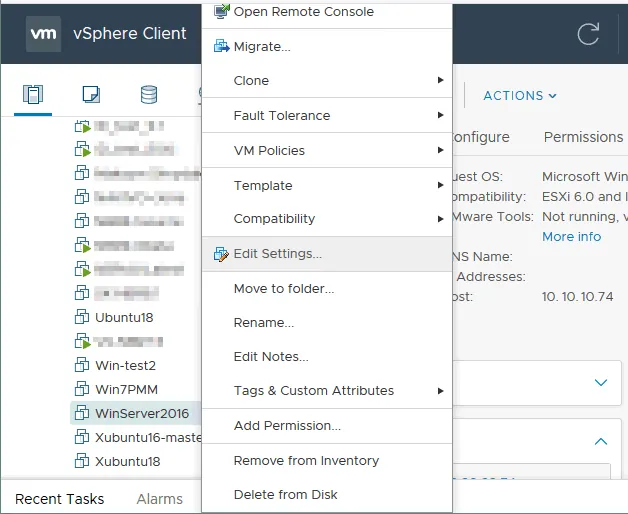
- Öffnen Sie den VMware vSphere Client, navigieren Sie zu „Hosts und Cluster“, wählen Sie Ihre VM aus und klicken Sie auf „Einstellungen bearbeiten“.
- Wechseln Sie im Fenster „VM-Einstellungen“ zu den Optionen für das CD/DVD-Laufwerk. Wählen Sie „ISO-Datei aus Datenspeicher“, wenn sich die erforderliche ISO-Datei im Datenspeicher befindet. Klicken Sie anschließend auf „Durchsuchen“ und wählen Sie die entsprechende ISO-Datei aus. Der Dateiname lautet in diesem Fall
ubuntu-18.04.1-desktop-amd64.iso.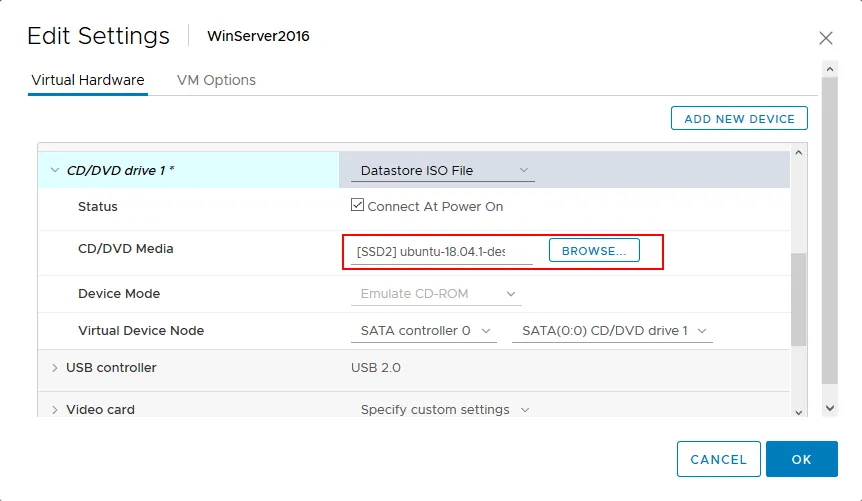
- Starten Sie die VM, booten Sie von der ISO-Datei und wählen Sie „Ubuntu ohne Installation ausprobieren“. Sobald Ubuntu von der Live-DVD gebootet hat, öffnen Sie die Konsole (Terminal).
- Erlangen Sie Root-Rechte:
sudo -i - Listen Sie die verfügbaren Festplattengeräte auf:
ls -al /dev/sd*Es gibt zwei Partitionen –
/dev/sda1und/dev/sda2. - Erstellen Sie Verzeichnisse, die als Einhängepunkte für die jeweiligen Partitionen dienen sollen:
mkdir /mnt/win-disk1 mkdir /mnt/win-disk2 - Hängen Sie die Partitionen der virtuellen Festplatte in die entsprechenden Verzeichnisse ein:
mount /dev/sda1 /mnt/win-disk1/ mount /dev/sda2 /mnt/win-disk2/ - Listen Sie anschließend die Dateien und Verzeichnisse der eingehängten Partitionen auf:
ls -al /mnt/win-disk2/
ls -al /mnt/win-disk1/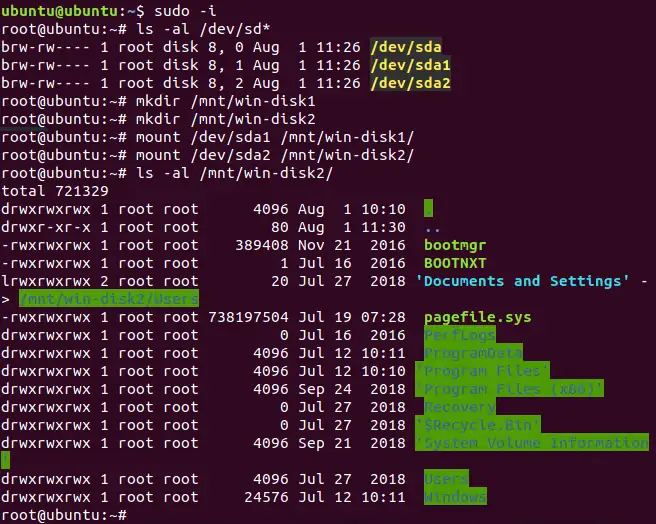
Wie Sie im obigen Screenshot sehen können, ist die unter
/mnt/win-disk2eingehängte Partition diejenige, die in Windows als Laufwerk C: verwendet wird.Sie können eine USB-Festplatte (HDD) an den ESXi-Host anschließen und sie über USB-Passthrough mit der Virtuellen Maschine verbinden, um die benötigten Dateien aus der eingehängten VMDK-Datei zu kopieren. Alternativ können Sie eine SMB-Freigabe (CIFS) verwenden und die Dateien über das Netzwerk übertragen.
In diesem Beispiel werden Daten auf eine SMB-Freigabe kopiert, die unter 192.168.17.125 gehostet wird. Der Freigabepfad lautet \\192.168.17.125share, und der Benutzer „user10“ verfügt über Schreibrechte.
- Binden wir nun die SMB-Freigabe (CIFS) unter Linux ein, das von der Live-DVD geladen wurde. Erstellen Sie zunächst ein Verzeichnis, das als Einhängepunkt dienen soll.
mkdir /mnt/smb-share - Binden Sie dann die SMB-Freigabe (CIFS) in dieses Verzeichnis ein:
mount -t cifs -o user=user10 //192.168.17.125/share /mnt/smb-share - Geben Sie das Passwort des Benutzers ein.
- Nun ist Ihr Linux-System mit der SMB-Freigabe verbunden, und Sie können die erforderlichen Inhalte, die in der VMDK-Datei gespeichert sind, über das Netzwerk in die SMB-Freigabe kopieren.
Wechseln Sie in das Verzeichnis, in dem die SMB-Freigabe eingebunden ist, und kopieren Sie die Datei „bootmgr“ von der eingebundenen Partition der virtuellen Festplatte (der VMDK-Datei im ESXi-Datenspeicher) in das aktuelle Verzeichnis (SMB-Freigabe).
cd /mnt/smb-share
cp /mnt/win-disk-2/bootmgr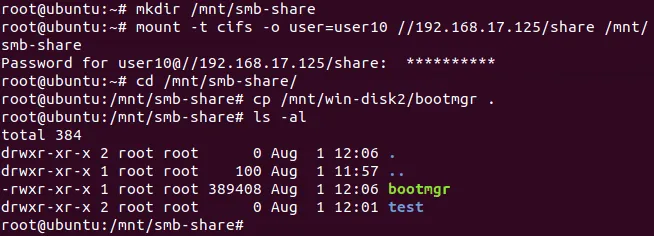
- Stellen Sie sicher, dass die erforderlichen Dateien kopiert wurden, und überprüfen Sie den Inhalt Ihrer SMB-Freigabe.
ls -al /mnt/smb-share
Da Wie im obigen Screenshot zu sehen ist, wurde die Datei „bootmgr“ erfolgreich kopiert. Dies veranschaulicht die erste Methode zum Kopieren von Daten aus einer VMDK-Datei, wenn das Betriebssystem einer virtuellen Maschine nicht mehr starten kann. Der gleiche Ansatz kann in VMware Player und VMware Workstation angewendet werden.
Methode 2: Eine VMDK-Datei als virtuelle Festplatte in einer funktionsfähigen Virtuellen Maschine (ESXi/Workstation/Player) einbinden
Diese Methode ähnelt der vorherigen, doch anstatt von einem externen Medium zu booten, binden Sie die VMDK-Datei in eine bestehende Virtuelle Maschine ein, die über ein funktionsfähiges Betriebssystem verfügt. Die VMDK-Datei kann als zusätzliche virtuelle Festplatte zu einer VM hinzugefügt werden, die auf VMware ESXi, VMware Arbeitsstation oder VMware Player läuft.
Wenn Sie eine VMDK-Datei aus einer ESXi-VM in VMware Workstation oder Player öffnen möchten, kopieren Sie sowohl die Deskriptor- als auch die Extent-Datei (vmdk und -flat.vmdk) auf eine lokale Festplatte, auf die der Host Zugriff hat, auf dem Workstation oder Player installiert ist. Wenn die Quelle über Schnappschüsseverfügt, stellen Sie sicher, dass Sie zusätzlich zu den übergeordneten Festplattendateien auch die zugehörigen Delta- (Differenz-)VMDK-Dateien kopieren.
Die folgenden Beispiele veranschaulichen diesen Ansatz:
- Beispiel 1: Öffnen Sie eine VMDK-Datei einer VM, indem Sie sie an eine andere VM auf demselben VMware ESXi-Host anhängen.
- Beispiel 2: Extrahieren Sie Daten aus einer VMDK-Datei einer ESXi-VM, indem Sie diese an eine in VMware Workstation ausgeführte VM anhängen.
Stellen Sie sicher, dass das Betriebssystem der funktionsfähigen VM die in der angehängten VMDK-Datei verwendeten Dateisysteme unterstützt. Andernfalls ist möglicherweise kein Zugriff auf die Partitionen möglich.
Beispiel 1: Einbinden einer virtuellen Festplatte in eine auf ESXi ausgeführte VM
- Schalten Sie die VM aus, auf deren virtuelle Festplatte Sie zugreifen möchten, um Dateien zu extrahieren.
- Suchen Sie die virtuelle Festplatte im ESXi-Datenspeicher.
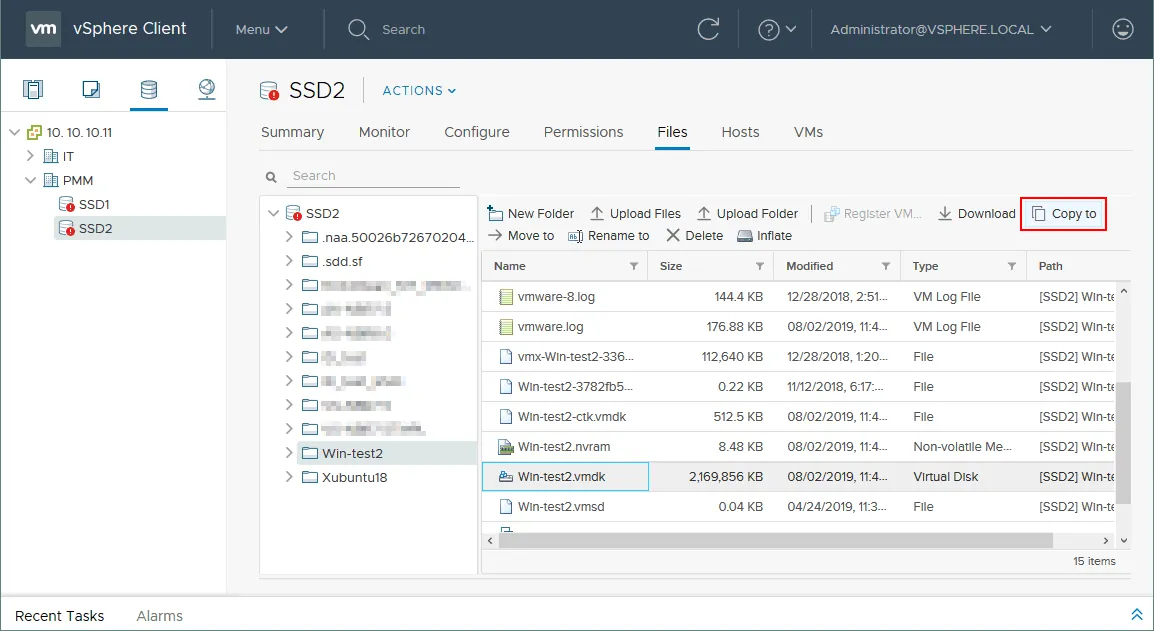
- Kopieren Sie die virtuelle Festplatte in ein anderes Verzeichnis auf demselben Datenspeicher oder in einen anderen Datenspeicher, um Probleme im Zusammenhang mit der Festplattensperre zu vermeiden. In diesem Beispiel öffnen wir eine VMDK-Datei namens
Win-test2.vmdk, die zur Windows-VM „Win-test2“ gehört. Der ESXi-Host wird von vCenterverwaltet. Wenn Sie einen eigenständigen ESXi-Host ohne vCenter verwenden, ist der Arbeitsablauf derselbe; lediglich die Benutzeroberfläche unterscheidet sich. - Öffnen Sie den VMware vSphere Client, wechseln Sie zu „Speicher“ und wählen Sie den Datenspeicher aus, in dem sich die gewünschte VMDK-Datei befindet. Wählen Sie die VMDK-Datei aus und klicken Sie auf „Kopieren nach“.
Hinweis: Wenn Sie einen eigenständigen ESXi-Host ohne vCenter verwenden, öffnen Sie den VMware Host Client, indem Sie die IP-Adresse des ESXi-Hosts in einen Webbrowser eingeben. Navigieren Sie anschließend zu „Speicher“ > [Datastore Name] > „Datenspeicher Browser“, wählen Sie die VMDK-Datei aus und klicken Sie auf „Kopieren“. Wählen Sie den Zielort aus und bestätigen Sie den Vorgang.
Sie können die Dateien auch kopieren, indem Sie direkt auf die ESXi-Konsole zugreifen oder eine Verbindung über SSH herstellen.
- Wählen Sie im sich öffnenden Fenster den Zielort aus. Sie können die VMDK-Datei an einen Standort auf demselben Datenspeicher oder auf einen anderen Datenspeicher kopieren. In diesem Beispiel wird die Datei in das Stammverzeichnis des gleichen Datenspeichers kopiert. Sowohl die
.vmdkDeskriptordatei als auch die-flat.vmdkDatei werden kopiert.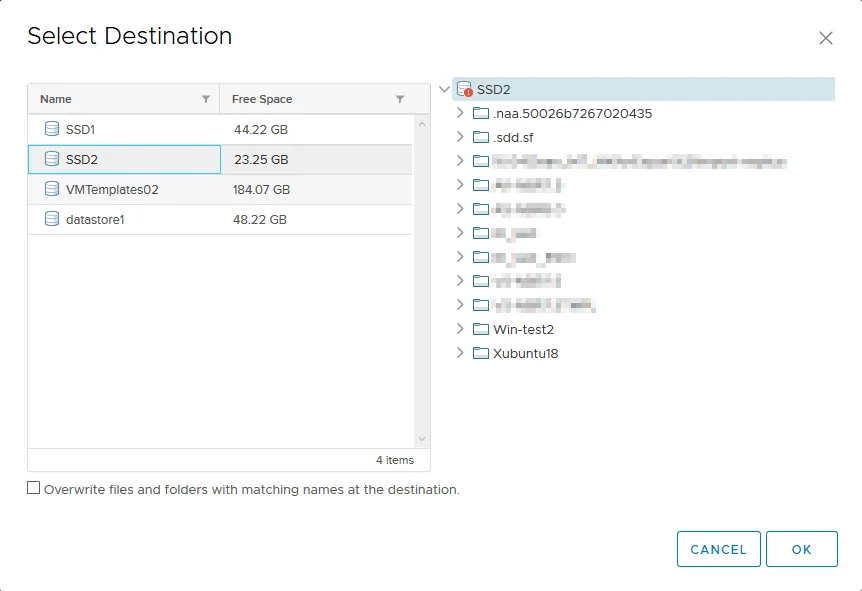
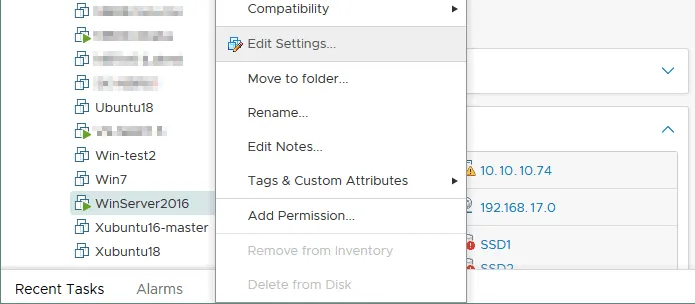
- Hängen Sie die VMDK-Datei an eine fehlerfreie VM mit einem funktionierenden Betriebssystem an. In diesem Beispiel wird eine VM (WinServer2016) verwendet, auf der Windows Server 2016 auf demselben ESXi-Host läuft. Die virtuelle Festplatte kann angehängt werden, während die VM läuft.
Navigieren Sie im vSphere Client zu „Hosts & Cluster“, wählen Sie die funktionsfähige VM aus, klicken Sie mit der rechten Maustaste darauf und wählen Sie „Einstellungen bearbeiten“.
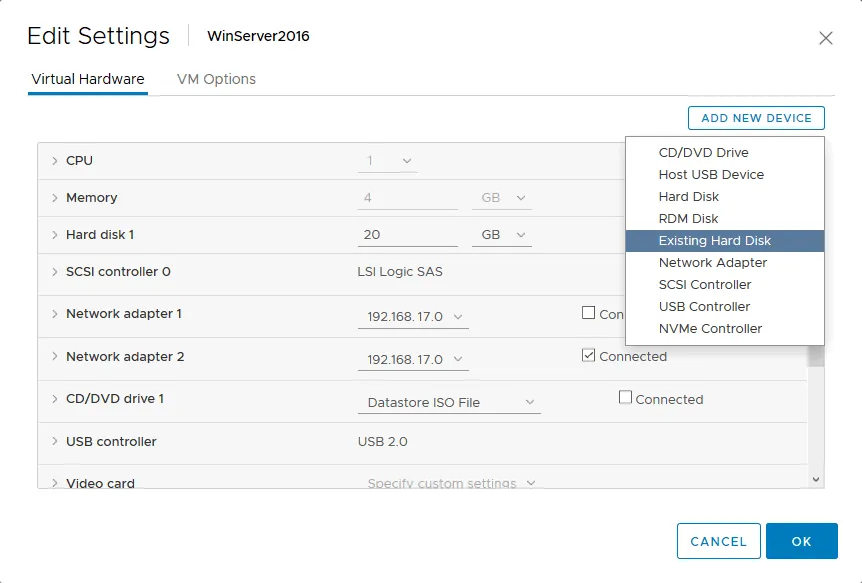
- Klicken Sie im angezeigten Fenster auf „Neues Gerät hinzufügen“ und wählen Sie „Vorhandene Festplatte“.
- Wählen Sie die zuvor erstellte Kopie Ihrer VMDK-Datei aus. Im aktuellen Beispiel wurde die Kopie von
Win-test2.vmdkausgewählt, die sich im Stammverzeichnis des Datenspeichers befindet.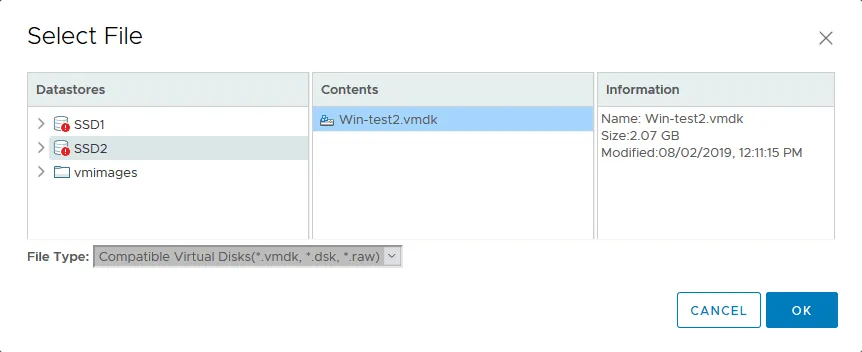
- Schalten Sie die funktionsfähige VM ein, an die die virtuelle Festplatte angehängt wurde, falls sie noch nicht läuft. In diesem Beispiel wird die virtuelle Festplatte hinzugefügt, während die Windows Server 2016-VM läuft (Hot Add).
- Wechseln Sie im Windows-Gastbetriebssystem zu „Computerverwaltung“ > „Datenträgerverwaltung“ (oder führen Sie
diskmgmt.mscin der Befehlszeile aus) und suchen Sie die angehängte virtuelle Festplatte. Standardmäßig ist die neue Festplatte offline. Klicken Sie mit der rechten Maustaste auf die Festplatte und wählen Sie „Online“. Den Partitionen sollte automatisch ein Laufwerksbuchstabe zugewiesen werden; falls nicht, klicken Sie mit der rechten Maustaste auf die Partition und wählen Sie „Laufwerksbuchstaben und Pfade ändern“.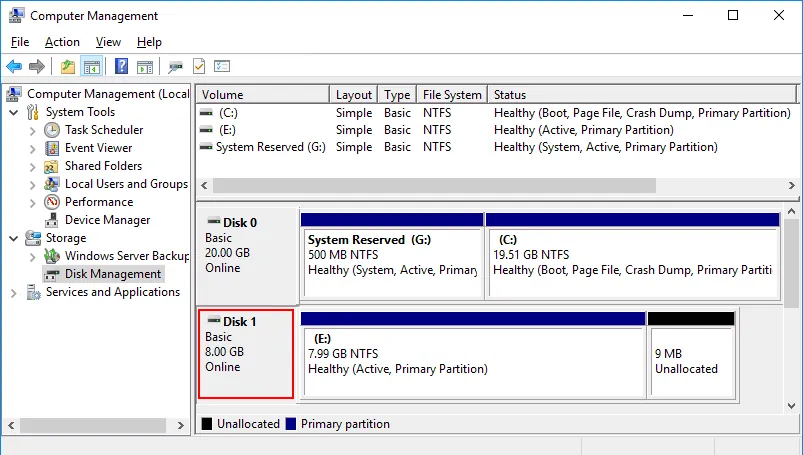
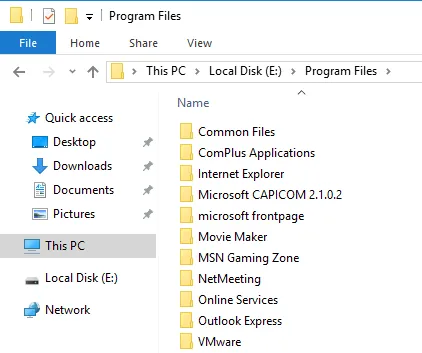
Sie haben nun vollen Lese- und Schreibzugriff auf die Dateien und Verzeichnisse in der angeschlossenen VMDK-Datei. Öffnen Sie die eingebundene Festplatte im Windows-Explorer und kopieren Sie die benötigten Daten.
Sie können auch nicht benötigte Dateien (z. B. Dateien im Zusammenhang mit Malware) löschen, sollten dabei jedoch vorsichtig vorgehen. Wenn der VMDK-Datei Schnappschüsse zugeordnet sind, kann das Ändern oder Löschen von Daten die Konsistenz der Schnappschüsse beeinträchtigen.
Beispiel 2: Einbinden einer virtuellen Festplatte in eine auf VMware Workstation oder Player ausgeführte VM
Dieses Beispiel ähnelt dem vorherigen, allerdings wird eine in VMware Workstation ausgeführte VM verwendet, um die VMDK-Datei einer ESXi-VM zu öffnen. Dieser Ansatz ist sinnvoll, wenn auf dem ESXi-Datenspeicher nicht genügend freier Speicherplatz vorhanden ist, um eine Kopie der virtuellen Festplatte zu erstellen.
In diesem Fall wird die virtuelle Festplatte der zuvor erwähnten VM „Win-test2“ in eine VMware Workstation-VM eingebunden, um deren Daten zu extrahieren.
- Navigieren Sie im VMware vSphere Client zu „Speicher“ > [Datastore name] > „Dateien“, wählen Sie Ihre VMDK-Datei aus und klicken Sie auf „Herunterladen“.
Wie bereits erwähnt, besteht eine virtuelle Festplatte unter ESXi aus einer Deskriptordatei (
.vmdk) und einer Extent-Datei (-flat.vmdk). Sie müssen beide Dateien auf den Rechner herunterladen, auf dem VMware Workstation oder VMware Player installiert ist. Beim Herunterladen einer virtuellen Festplatte aus einem ESXi-Datenspeicher mithilfe des HTML5-VMware-vSphere-Clients werden diese Dateien automatisch in einem einzigen ZIP-Archiv zusammengefasst.Alternativ können Sie den SSH-Zugriff auf dem ESXi-Host aktivieren, zum Datenspeicherverzeichnis navigieren und beide Festplattendateien manuell mit einem SCP-Client wie WinSCPauf Ihren Computer kopieren.
Hinweis: Beim Herunterladen einer mit Thin-Provisioning virtuellen Festplatte aus einem VMFS-Datenspeicher wird die resultierende
-flat.vmdkDatei auf ihre volle bereitgestellte Größe erweitert, ähnlich wie bei einer thick-provisioned Festplatte. Dies geschieht, weil Thin Provisioning auf der VMFS-Dateisystem Ebene implementiert ist.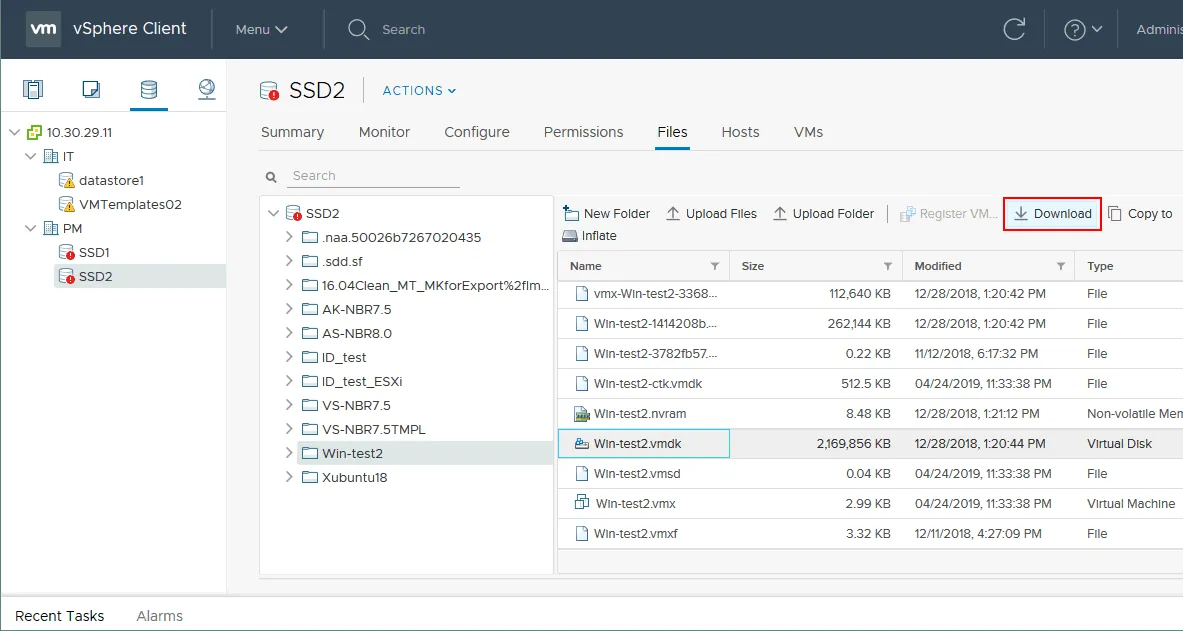
Sie sehen nun die beiden virtuellen ESXi-Festplattendateien, die als ZIP-Archiv heruntergeladen wurden. Die Größe der Thin-Provisioning-Festplatte im VMFS-Datenspeicher beträgt etwa 2 GB (siehe Screenshot oben), während dieselbe Festplatte, die auf die Arbeitsstation heruntergeladen wurde, etwa 8 GB groß ist (siehe Screenshot unten).
- Entpacken Sie die beiden Dateien aus dem Archiv. Standardmäßig werden sie in ein Verzeichnis namens „
Win-test2.vmdk“ entpackt, das dem Archivnamen ohne Dateiendung entspricht.
- Für diesen Schritt benötigen Sie eine fehlerfreie VM mit einem funktionierenden Betriebssystem auf einem Rechner, auf dem VMware Workstation oder VMware Player installiert ist. Im vorherigen Beispiel wurde eine VM mit Windows Server 2016 verwendet; in diesem Beispiel wird eine VM mit Windows Server 2008 verwendet. Der Arbeitsablauf ist bei neueren Windows-Versionen identisch.
Öffnen Sie VMware Workstation oder VMware Player, wählen Sie Ihre einwandfrei funktionierende VM aus und bearbeiten Sie die Einstellungen der Virtuellen Maschine.
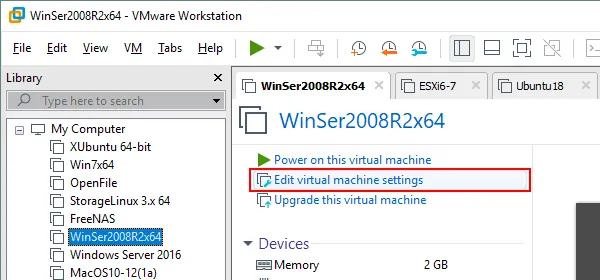
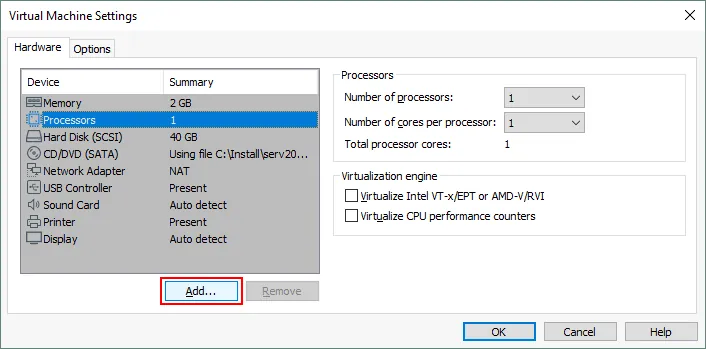
- Klicken Sie auf der Registerkarte „Hardware“ auf die Schaltfläche „Hinzufügen“.
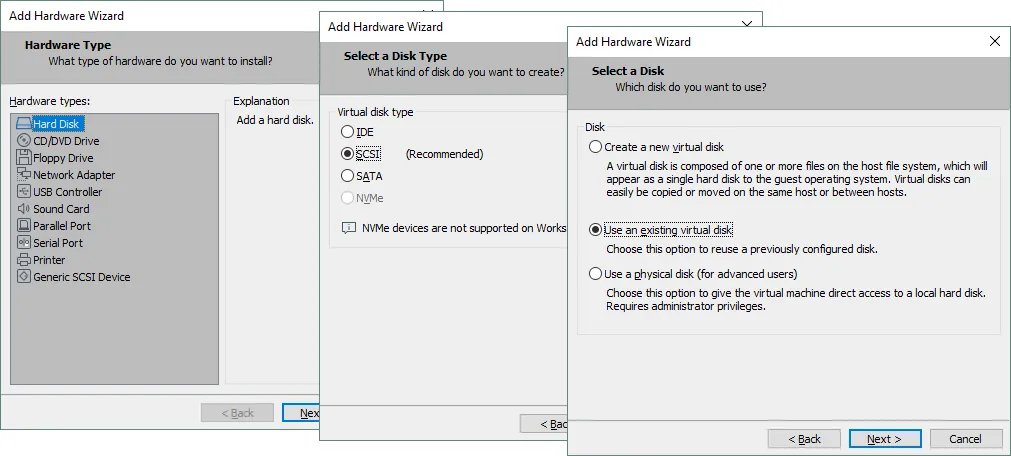
- Wählen Sie im Assistenten zum Hinzufügen von Hardware „Festplatte“ als Hardwaretyp aus. Wählen Sie anschließend den Festplattentyp aus (Sie können den empfohlenen Wert beibehalten). Wählen Sie auf dem Bildschirm „Festplatte auswählen“ die Option „Vorhandene virtuelle Festplatte verwenden“.
- Wählen Sie die vmdk-Datei (nicht die –
flat.vmdk) aus, die Sie aus dem ZIP-Archiv extrahiert haben. Sie können die Datei durchsuchen oder den Dateipfad manuell eingeben.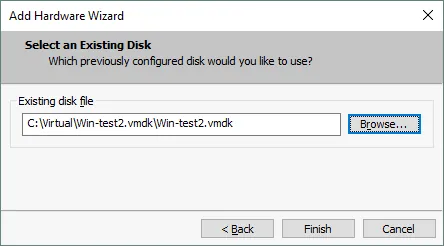
In diesem Beispiel werden ESXi 6.5 und VMware Workstation 15 verwendet. Die VMware Workstation-VM unter Windows Server 2008 verwendet die Hardwareversion 12 (VM-Version 12), während die ESXi-VM, an die die virtuelle Festplatte angehängt wird, die VM-Version 7 verwendet. Der Arbeitsablauf ist bei neueren Versionen derselbe.
- Beim Versuch, die virtuelle Festplatte in VMware Workstation anzuhängen, erscheint die folgende Kompatibilitätsfehlermeldung:
Die ausgewählte virtuelle Festplatte ist mit dieser virtuellen Maschine unter Workstation 12.x nicht kompatibel. Das Hinzufügen dieser Festplatte würde dazu führen, dass diese virtuelle Maschine mit älteren VMware-Produkten nicht mehr kompatibel ist.
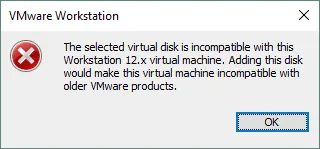
Sie können diesen Fehler beheben, indem Sie die Festplattenbeschreibungsdatei bearbeiten (im Falle von virtuellen Festplatten von ESXi-VMs die „Lightweight VMDK“-Datei). Öffnen Sie Ihre VMDK-Datei in einem Texteditor und ändern Sie die Zahl in der Zeichenfolge
Ddb.virtualHWVersion. In unserem Fall wird die 13 in eine 12 geändert.Hinweis: Beachten Sie, dass bei VMware Workstation-VMs der Deskriptor der virtuellen Festplatte in die VMDK-Datei eingebettet ist (im Gegensatz zu virtuellen Festplatten unter ESXi, die eine separate Deskriptordatei verwenden).
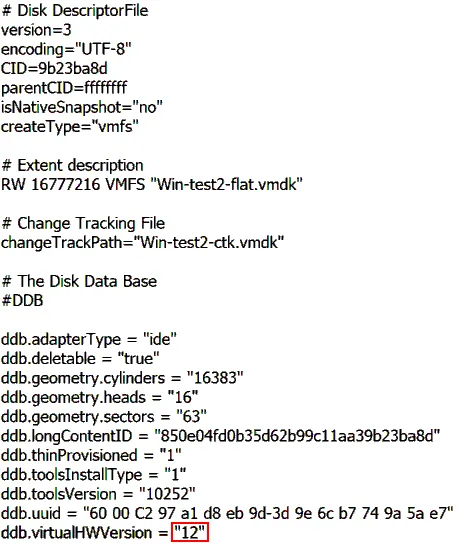
Nach der Bearbeitung der Datei wird die virtuelle Festplatte erfolgreich zur bestehenden VM hinzugefügt.
- Schalten Sie die VM ein.
- Öffnen Sie die Datenträgerverwaltung unter Windows, setzen Sie den Status Ihrer virtuellen Festplatte auf „Online“, weisen Sie einer Partition einen Laufwerksbuchstaben zu und durchsuchen Sie die Dateien.
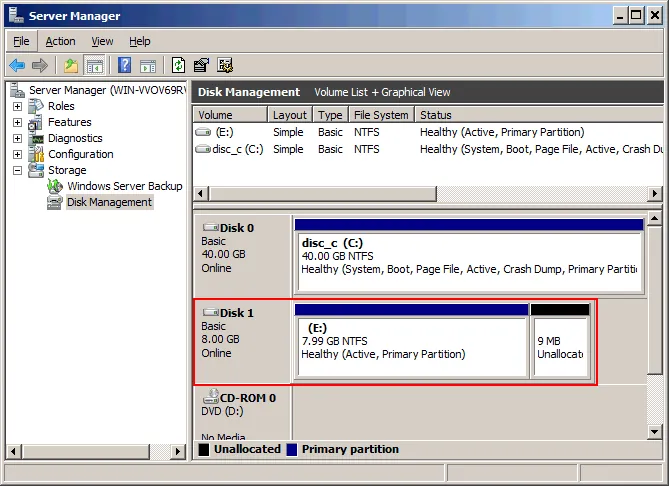
So extrahieren Sie Daten aus einer VMDK-Datei, ohne eine Virtuelle Maschine zu starten
Methoden, bei denen keine Virtuelle Maschine gestartet werden muss, bieten mehrere praktische Vorteile. In manchen Fällen ist gar kein Hypervisor erforderlich. Stattdessen können Sie eine VMDK-Datei direkt im Host-Betriebssystem einbinden und schnell auf deren Inhalt zugreifen.
Methode 1: Einbinden von VMDK-Dateien in einem Host-Betriebssystem mit VMware Workstation
Für diese Methode muss VMware Workstation auf einem Windows- oder Linux-Host installiert sein. VMware Workstation verfügt über eine Funktion, mit der Sie VMDK-Dateien direkt im Host-Betriebssystem einbinden können. Es werden Festplatten im ESXi-Format sowie mit Schnappschüssen verknüpfte Delta-Festplatten unterstützt. Wie bei den vorherigen Methoden muss das Host-Betriebssystem die in den Partitionen der virtuellen Festplatte verwendeten Dateisysteme unterstützen.
Beim Erstellen von Schnappschüssen werden virtuelle Delta-Festplatten (Differenzfestplatten) generiert. Um auf den Zustand einer VM zu einem bestimmten Schnappschuss-Zeitpunkt zugreifen zu können, müssen sowohl die übergeordnete Festplatte als auch die entsprechenden Delta-Festplatten verfügbar sein. In diesem Fall sollten Sie die entsprechende Delta-Festplatte im Host-Betriebssystem einbinden. Abhängigkeiten von der übergeordneten Festplatte werden automatisch aufgelöst.
Wenn Schnappschüsse vorhanden sind, Sie die übergeordnete Festplatte jedoch direkt einbinden möchten, verwenden Sie den schreibgeschützten Modus. Das Ändern einer übergeordneten Festplatte kann Schnappschüsse oder verknüpfte Klone beschädigen, die aus dieser VM erstellt wurden. Der schreibgeschützte Modus verhindert Schreibvorgänge, nachdem die Festplatte eingebunden wurde. Sie können die VMDK-Datei nur einbinden, wenn die VM, die sie verwendet, ausgeschaltet ist oder wenn keine VM die Festplatte aktiv nutzt.
Das folgende Beispiel zeigt, wie eine VMDK-Datei aus einer VMware Workstation-VM mit Schnappschüssen eingebunden wird. In diesem Szenario ist Windows auf einer einzelnen NTFS-Partition installiert. Nach dem ersten Schnappschuss wurde im Stammverzeichnis des Laufwerks C: eine Datei namens „Snapshot1.txt“ erstellt. Nach dem zweiten Schnappschuss wurde „Snapshot2.txt“ erstellt. Das erste Beispiel verwendet Linux, das zweite Windows. Es werden die virtuellen Festplattendateien einer älteren Windows XP-VM verwendet, das gleiche Prinzip gilt jedoch auch für andere Windows-Versionen.
Beispiel 1: Einbinden einer VMDK-Datei auf dem Linux-Host
- Öffnen Sie VMware Workstation für Linux und navigieren Sie zu „Datei“ > „Virtuelle Festplatten einbinden“.
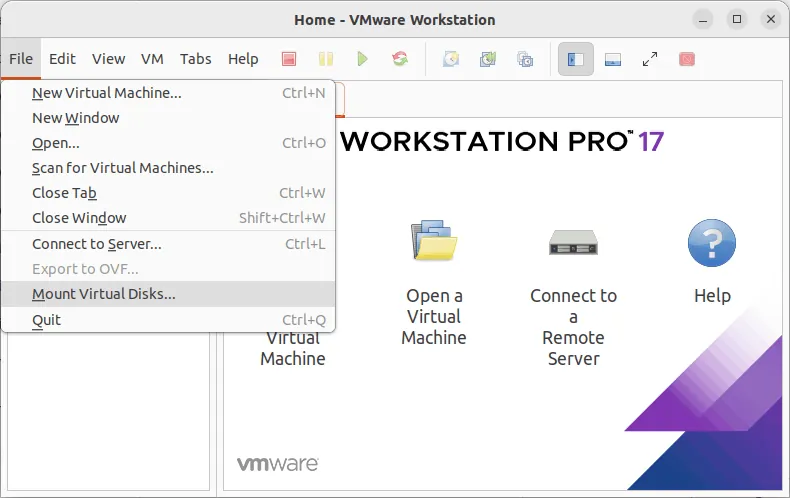
- Klicken Sie auf „Festplatte einbinden“. Klicken Sie im Popup-Fenster auf „Durchsuchen“ und wählen Sie die VMDK-Datei aus.
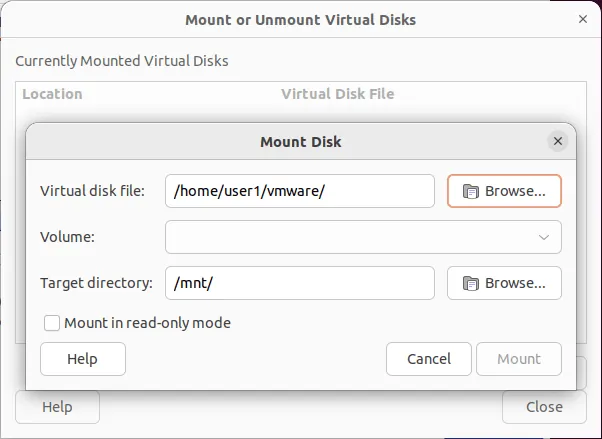
- Wählen Sie die VMDK-Datei der zweiten Delta-Festplatte (Differenzfestplatte) aus, die nach dem zweiten VM-Schnappschuss erstellt wurde. In solchen Fällen folgt der Dateiname dem Muster
VM_name-000002.vmdk(zum BeispielWinXP-test-000002.vmdk).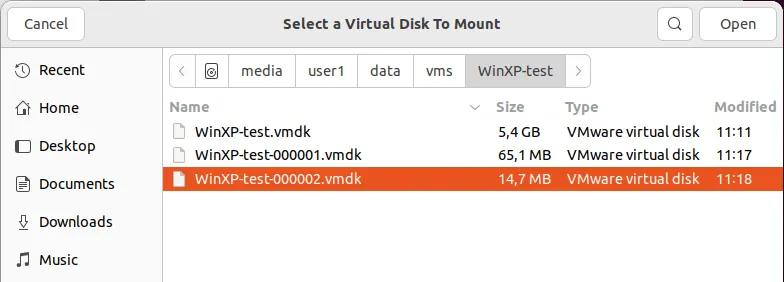
- Erstellen Sie ein Verzeichnis im Linux-Dateisystem, um es als Einhängepunkt für die VMDK-Datei zu verwenden. Lassen Sie uns das Verzeichnis
/mnt/vmdk/ in der Linux-Konsole erstellen.mkdir /mnt/vmdk/ - Setzen Sie die entsprechenden Berechtigungen für Ihren Benutzer (in diesem Beispiel lautet der Benutzername user1, der zu group1 gehört):
chown -R user1:group1 /mnt/vmdk/ chmod -R 0775 /mnt/vmdk/ - Wählen Sie nun das erstellte Verzeichnis als Zielverzeichnis aus, aktivieren Sie das Kontrollkästchen “Im Nur-Lese-Modus einhängen” und klicken Sie auf Einhängen.
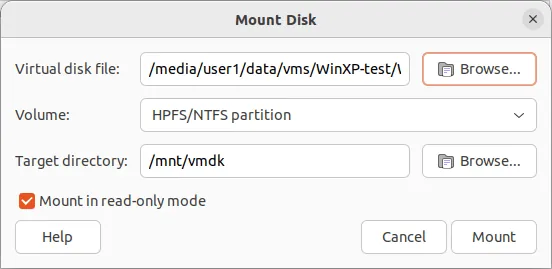
- Sie können nun das Verzeichnis
/mnt/vmdk/ in Ihrem Linux-Datei-Explorer öffnen und die auf der eingehängten VMDK-Datei gespeicherten Dateien durchsuchen. Die Dateien Snapshot1.txt und Snapshot2.txt, die nach dem ersten und zweiten Schnappschuss in diesem Beispiel erstellt wurden, sind sichtbar. Jede Datei befindet sich auf einer separaten Delta-VMDK-Festplatte.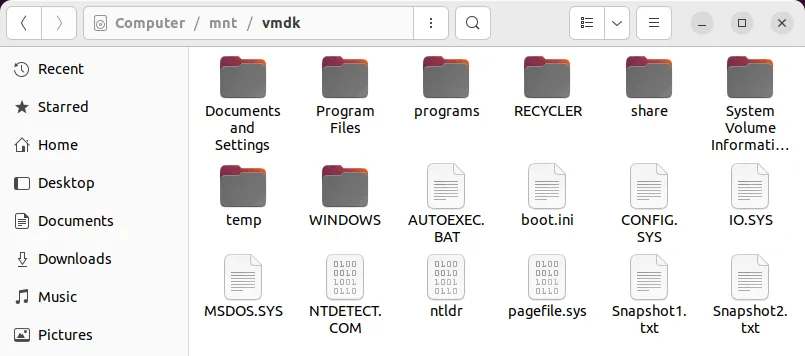
- Vergessen Sie nicht, die VMDK-Datei nach Abschluss der Arbeiten vom Verzeichnis (Einhängepunkt) auf dem Linux-Host zu entfernen.
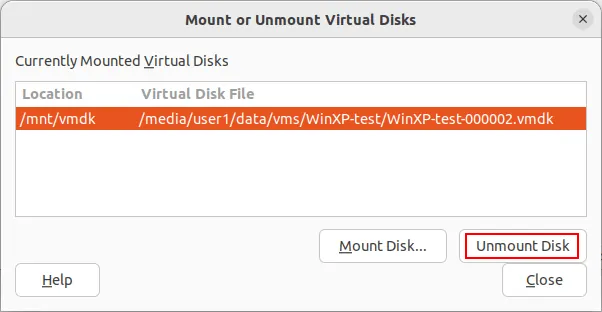
In diesem Beispiel wurde die VMDK-Datei erfolgreich auf Ubuntu 22.04 mit VMware Workstation 17.0 eingehängt und wieder getrennt.
Hinweis: Ubuntu 24.04 verwendet einen neueren Linux-Kernel (6.8 oder später), der die Kompatibilität mit VMwares proprietären Kernel-Modulen beeinträchtigen kann. In einigen Fällen kann der Fehler “VMware-fuseUI antwortet nicht” auftreten.
Dies geschieht, weil das Einhängen einer VMDK-Datei unter Linux auf einer VMware-Komponente beruht, die sich in die Filesystem in Userspace (FUSE) Schicht integriert. Wenn das erforderliche FUSE-Modul oder der Hilfsprozess nicht ordnungsgemäß initialisiert wird, kann die Einhänge-Schnittstelle nicht mehr reagieren.
Bei Kompatibilitätsproblemen sollten Sie eine unterstützte Kernel-Version oder eine frühere Version von VMware Workstation verwenden. Überwachen Sie die offizielle VMware-Dokumentation auf Updates zum Festplatten-Einhängesupport.
Wenn Sie die Konsolenoberfläche bevorzugen, können Sie eine VMDK-Datei mit folgendem Befehl einhängen:
vmware-mount /media/user1/vms/vm_name/vm_disk_name-000002.vmdk /mnt/vmdkWo:
vm_name der Name der virtuellen Maschine ist (derselbe wie der Name des VM-Verzeichnisses). WinXP-test ist der VM-Name in diesem Beispiel.
vm_disk_name ist der Name der virtuellen Festplatte (WinXP-test.vmdk in diesem Beispiel).
vm_disk_name-000001.vmdk ist die erste Delta- (Differenz-) Festplatte, die nach dem ersten VM-Schnappschuss erstellt wurde (WinXP-test-000001.vmdk).
vm_disk_name-000002.vmdk ist die zweite Delta-Festplatte, die nach dem zweiten Schnappschuss erstellt wurde (WinXP-test-000002.vmdk).
- Hängen Sie die virtuelle Festplatte ein. Die virtuelle Festplatte wird standardmäßig im Lese-/Schreibmodus eingehängt. Sie können den Schalter -r in der Befehlszeile verwenden, um die Festplatte im schreibgeschützten Modus einzuhängen.
vmware-mount /media/user1/vms/vm_name/vm_disk_name-000002.vmdk /mnt/vmdk - Alle eingehängten VMDK-Dateien auflisten:
vmware-mount -L - Bevor Sie Ihre Arbeit mit den eingehängten VMDK-Dateien beenden, hängen Sie alle virtuellen Festplatten aus:
vmware-mount -x
Beispiel 2: So hängen Sie eine VMDK-Datei auf dem Windows-Host ein
Der Vorgang zum Einhängen einer VMDK-Datei unter Windows ist ähnlich. In VMware Workstation können Sie in der grafischen Benutzeroberfläche (GUI) über Datei >„Virtuelle Festplatten zuordnen verwenden. Alternativ können Sie mit der rechten Maustaste auf die VMDK-Datei im Windows-Explorer klicken und im Kontextmenü Virtuelle Festplatte zuordnen auswählen.
In diesem Beispiel wird die VMDK-Datei der ersten Delta-Festplatte (Differenzfestplatte) eingehängt, die nach dem ersten Schnappschuss erstellt wurde. Solche Dateien folgen dem Namensschema VM_name-000001.vmdk ( WinXP-test-000001.vmdk in diesem Beispiel).
Hinweis: Die Funktion zum Einbinden virtueller Festplatten als Laufwerk unter Windows wurde in VMware Workstation 17.0 für Windows-Betriebssysteme entfernt. Die neueste Version von VMware Workstation für Windows, die diese Funktion unterstützt, ist 16.1.2. Diese Funktion ist in der neuesten Version von VMware Workstation für Linux (17.5 und höher) vorhanden.
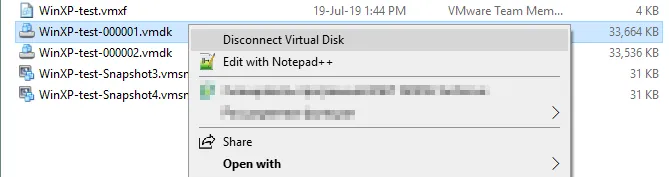
- Klicken Sie mit der rechten Maustaste auf die VMDK-Datei im Windows-Explorer und wählen Sie Virtuelle Festplatte zuordnen.
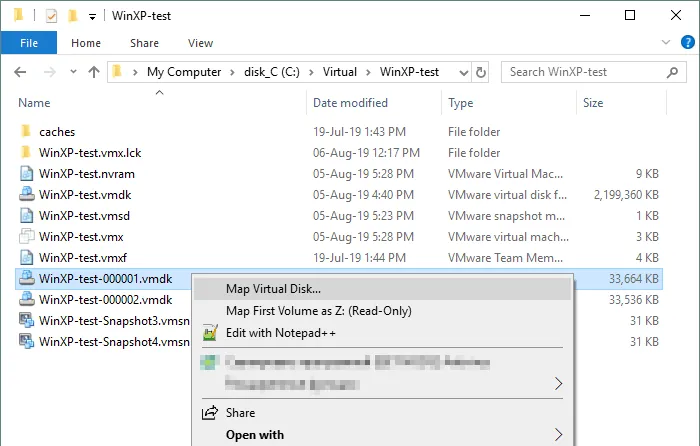
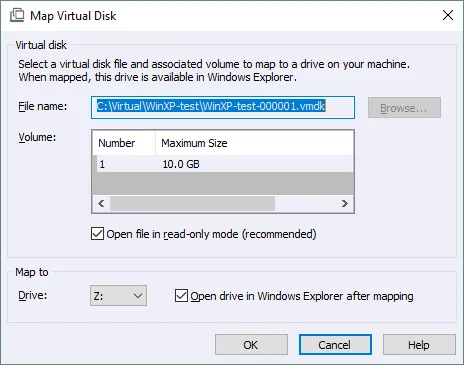
- Wählen Sie die entsprechenden Parameter aus, um die VMDK-Datei einzubinden. Es wird empfohlen, die Festplatte im schreibgeschützten Modus zu öffnen, um mögliche Beschädigungen der virtuellen Festplatten in der Schnappschuss-Kette zu vermeiden.
Standardmäßig ist der Laufwerksbuchstabe auf „Z:“ gesetzt, und die Festplatte kann nach der Zuordnung automatisch im Windows-Explorer geöffnet werden, wenn das entsprechende Kontrollkästchen aktiviert ist. Klicken Sie auf „OK“, um fortzufahren.
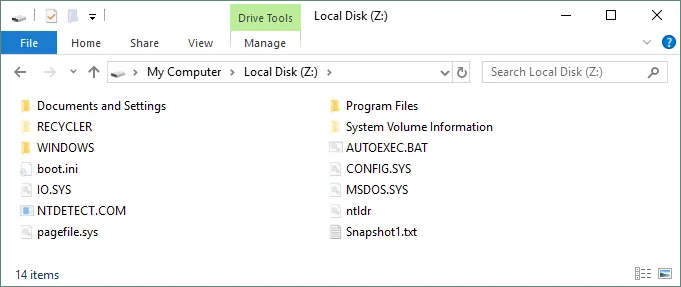
- Nun ist die virtuelle Festplatte in Windows als Laufwerk Z: eingebunden, und Sie können ihren Inhalt einsehen. Im folgenden Screenshot sehen Sie die Datei „Snapshot1.txt“, die nach der Erstellung des ersten Schnappschusses angelegt wurde. Die Datei „Snapshot2.txt“ ist nicht vorhanden, da sie erst nach dem zweiten Schnappschuss erstellt wurde und die eingebundene Delta-Festplatte dem ersten Schnappschuss entspricht.
- Wenn Sie die Arbeit mit der zugeordneten VMDK-Datei fertiggestellt haben, vergessen Sie nicht, die Festplatte zu trennen. Klicken Sie mit der rechten Maustaste auf die entsprechende VMDK-Datei und wählen Sie „Virtuelle Festplatte trennen“. Nach dem Trennen der virtuellen Festplatte können Sie die Virtuelle Maschine, die diese verwendet, einschalten.
Methode 2: Verwenden von 7-Zip zum Extrahieren von Inhalten aus VMDK-Dateien
Wenn Sie eine VMDK-Datei öffnen müssen, ohne eine Virtuelle Maschine auszuführen, können Sie 7-Zip verwenden, um Daten aus dem virtuellen Festplatten-Image zu extrahieren. 7-Zip ist ein kostenloses Archivierungsprogramm, mit dem sich Inhalte verschiedener Archivformate und Festplatten-Images öffnen und extrahieren lassen. Es kann sowohl auf Windows- als auch auf Linux-Systemen verwendet werden.
7-Zip kann .vmdk und -flat.vmdk Dateien öffnen (einschließlich einer eigenständigen -flat.vmdk Datei, falls die Deskriptordatei fehlt), was typischerweise für Festplatten im ESXi-Format gilt. Allerdings unterstützt 7-Zip das Öffnen von Delta- (Differenz-)VMDK-Dateien, die nach Schnappschüssen erstellt wurden, nicht.
So öffnen Sie VMDK-Dateien mit 7-Zip unter Linux
- Installieren Sie das Komplettpaket von 7-Zip auf Ihrem Linux-Rechner. In diesem Beispiel wird Ubuntu verwendet.
apt-get install p7zip-full - Listen Sie den Inhalt der VMDK-Datei mit 7-Zip auf
7z l vm_name.vmdk - Suchen Sie die Dateien, die „boot.“ enthalten.
7z l /media/user1/vms/WinXP-test/WinXP-test.vmdk | grep boot[.]user1 ist der Name dieses Linux-Benutzers, l – Liste.

- Extrahieren wir nun (e) die
boot.iniDatei aus dem VMDK-Image:7z e /media/user1/vms/WinXP-test/WinXP-test.vmdk boot.ini
Auf ähnliche Weise können Sie weitere Dateien und Verzeichnisse aus der VMDK-Datei extrahieren.
So öffnen Sie VMDK-Dateien mit 7-Zip unter Windows
- Herunterladen Sie die kompatible Version von 7-Zip von der offizielle Website und installieren Sie die Anwendung auf Ihrem Windows-Rechner. Verwenden Sie für mehr Komfort das EXE-Installationsprogramm.
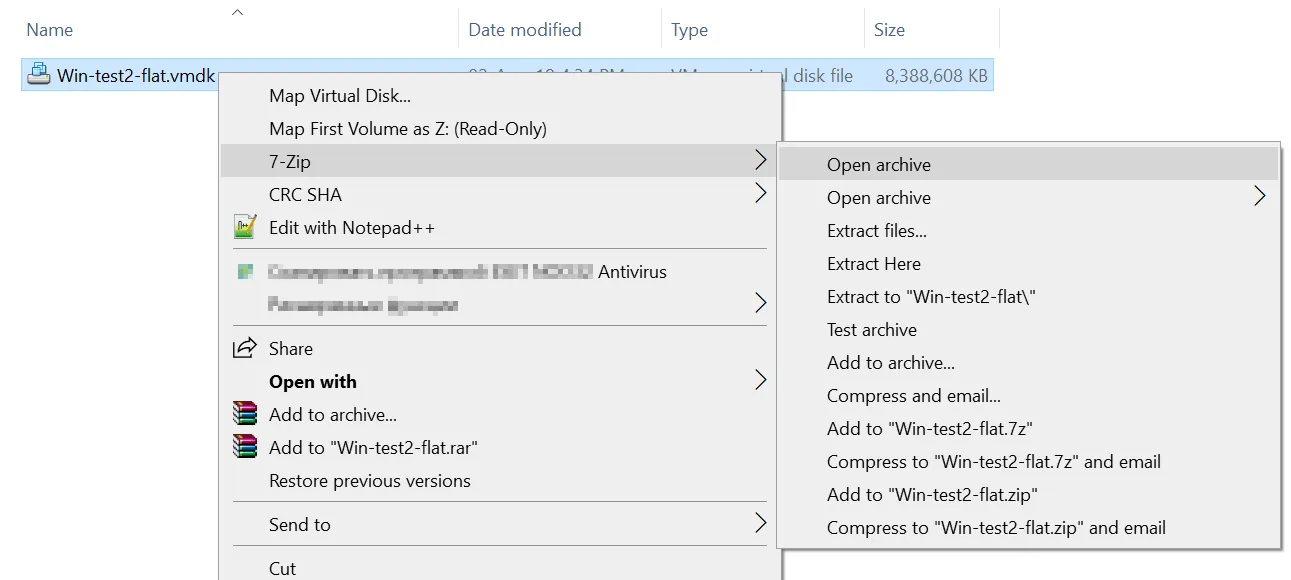
- Im folgenden Screenshot wird der Inhalt der eigenständigen
Win-test2-flat.vmdkDatei in der Benutzeroberfläche von 7-Zip angezeigt. Sie können die benötigten VMDK-Inhalte extrahieren.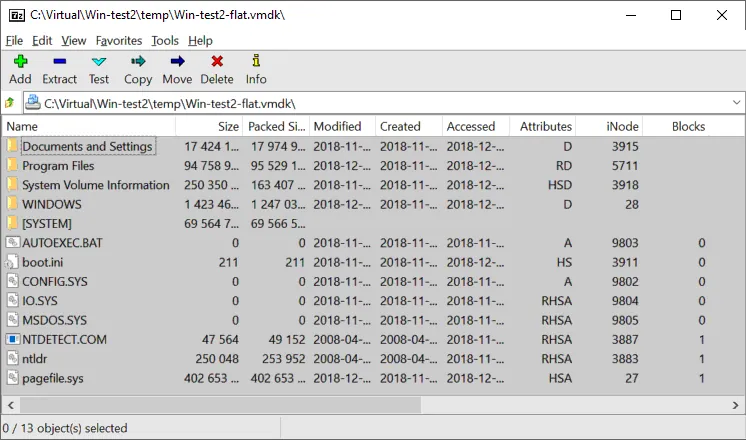
Sie können sich auch dieses Video ansehen, um zu erfahren, wie man VMDK-Dateien in VMware öffnet und VMDK-Daten extrahiert:
So mounten Sie VMDK-Dateien unter Linux (andere Methoden)
Linux bietet leistungsstarke Befehlszeilentools, mit denen Sie erweiterte Festplattenoperationen direkt über die Konsole durchführen können. Diese integrierten Dienstprogramme können verwendet werden, um VMDK-Dateien einzuhängen und auf die auf virtuellen Festplatten gespeicherten Daten zuzugreifen. Die folgenden Beispiele basieren auf Ubuntu Linux.
Methode 1: So hängen Sie VMDK-Dateien von /dev/loop
ein. Loop-Geräte sind Pseudogeräte unter Linux, die den Zugriff auf Dateien als Blockgeräte ermöglichen. Sie werden häufig zum Einhängen von Festplatten-Images verwendet, die Dateisysteme enthalten. Loop-Geräte werden wie folgt benannt: /dev/loopX, wobei X für die Gerätenummer steht. Diese Methode eignet sich zum Einbinden von -flat.vmdk Dateien, auch wenn die Deskriptordatei fehlt.
Das folgende Beispiel zeigt, wie eine VMDK-Datei unter Linux eingebunden wird, um auf ihren Inhalt zuzugreifen. In diesem Fall wird eine virtuelle Festplatte im ESXi-Format mit einer einzigen Partition verwendet, und die Deskriptordatei ist nicht verfügbar. Auf der Festplatte befand sich ursprünglich eine Windows-XP-Installation.
- Verwenden Sie einen der beiden folgenden Befehle, um die Anzahl der vorhandenen Loop-Geräte auf Ihrem Linux-System zu überprüfen.
fdisk -l | grep /dev/loop df -h | grep /dev/loop - In diesem Fall sind bereits Geräte mit den Nummern 1 bis 21 vorhanden (
/dev/loop1–/dev/loop21). Erstellen Sie das Loop-Gerät mit der Nummer 30, da diese noch frei ist. Dieses Gerät kann der Datei –flat.vmdkzugeordnet werden.losetup /dev/loop30 /vms/Win-test2-flat.vmdk - Legen Sie den Offset fest:
losetup -o 32256 /dev/loop31 /dev/loop30Hier ist 32256 der Offset, der für unter Windows XP, Windows Server 2003 und früheren Versionen formatierte Festplatten als 63 × 512 berechnet wird. In diesem Fall ist 63 der Startsektor der Partition und 512 Byte die Größe des Sektors. Für Windows 7, Windows Server 2008 und neuere Versionen verwenden Sie einen Offset von 105906176.
Informationen zur Größe des Sektors und zum ersten für den Bootvorgang verwendeten Sektor können Sie mit dem folgenden Befehl abrufen:
fdisk -l /dev/loop30 /vms/Win-test2-flat.vmdk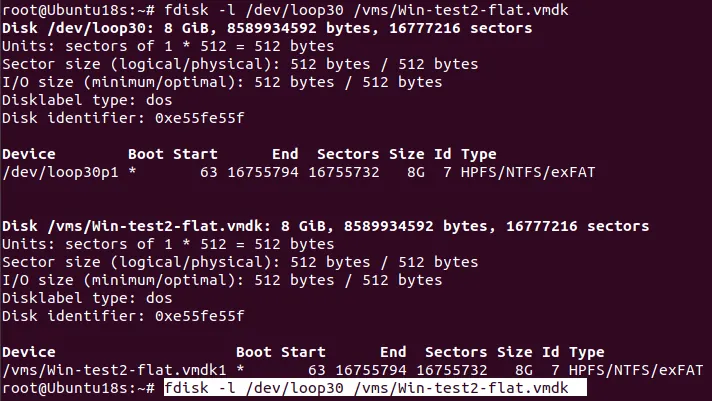
Alternativ können Sie bei virtuellen Festplatten, die mehrere Partitionen enthalten, das Programm „parted“ verwenden, um den Start und das Ende jeder Partition zu ermitteln:
parted /dev/loop30Geben Sie in der „parted“-Konsole die folgenden Befehle ein:
unit
B
print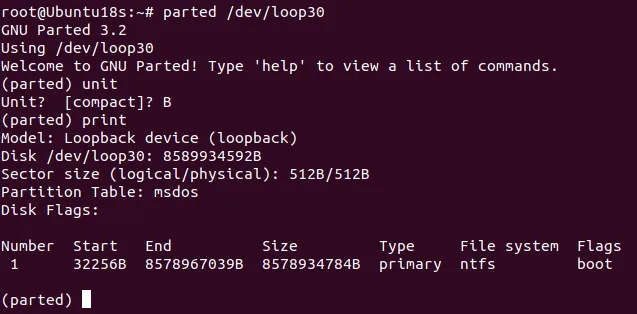
- Erstellen Sie das Verzeichnis, das als Einhängepunkt für das VMDK-Image dienen soll:
mkdir /mnt/vmdk-image - Hängen Sie das mit dem VMDK-Image verknüpfte Loopback-Gerät ein:
mount /dev/loop31 /mnt/vmdk-image - Listen Sie den Inhalt des eingehängten Images auf:
ls -al /mnt/vmdk-image - Hängen Sie anschließend das VMDK-Image aus und trennen Sie das Loopback-Gerät:
umount /mnt/vmdk-image
losetup -d /dev/loop31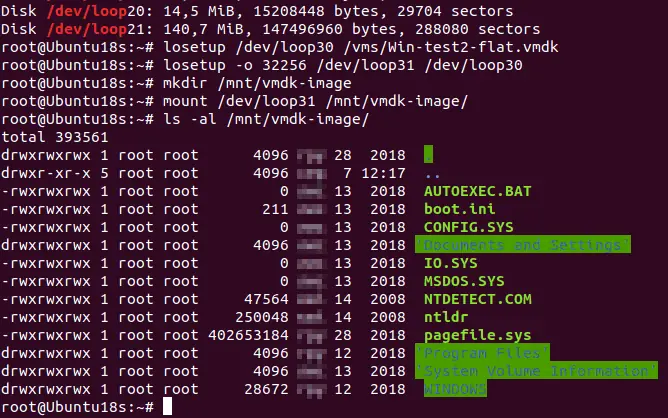
Methode 2: So hängen Sie VMDK-Dateien mit kpartx ein
Kpartx ist ein Tool, mit dem Partitionen innerhalb von Image-Dateien in Verzeichnisse eines echten Linux-Dateisystems eingehängt werden können. Dieses Tool kann verwendet werden, um Gerätezuordnungen für Partitionen von Blockgeräten einzurichten. Diese Methode ermöglicht auch das Einhängen –flat.vmdk von Images, die auf ESXi-Servern verwendet werden.
- Installieren Sie kpartx:
apt-get install kpartx - Fügen Sie die Partitionszuordnung für das VMDK-Image im ausführlichen Betriebsmodus hinzu:
kpartx -av /vms/Win-test2-flat.vmdk - Hängen Sie die Partition in das
/mnt/vmdk-imageVerzeichnis ein:mount /dev/mapper/loop30p1 /mnt/vmdk-image/Dabei ist „loop30“ die Nummer des Loop-Geräts und „p1“ die Nummer der Partition innerhalb des Images (die erste Partition auf dem Festplatten-Image).
- Listen Sie den Inhalt der virtuellen Festplattenpartition auf:
ls -al /mnt/vmdk-image/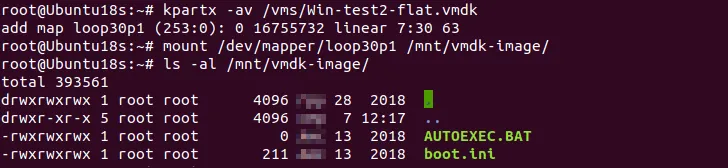
- Hängen Sie anschließend das virtuelle VMDK-Festplatten-Image aus.
umount /mnt/vmdk-image
kpartx -d /vms/Win-test2-flat.vmdk
Methode 3: Verwendung des QEMU Network Block Device (NBD)
Bei dieser Methode wird das VMDK-Image mithilfe des QEMU-Dienstprogramms als Standard-Blockgerät bereitgestellt /dev/nbdN, das der Linux-Kernel anschließend nativ einbinden kann. Sie müssen VMware Workstation nicht installieren, um diese Methode zu nutzen. Root-Rechte sind erforderlich.
- Fahren Sie die Virtuelle Maschine herunter, um eine Beschädigung der virtuellen Festplatte zu vermeiden.
- Installieren Sie das QEMU-Dienstprogramm-Paket, das qemu-nbd enthält.
sudo apt install qemu-utils - Laden Sie das Kernel-Modul „Network Block Device“:
sudo modprobe nbd - Ordnen Sie die VMDK-Datei dem Network Block Device zu, zum Beispiel:
/dev/nbd0. Verwenden Sie das Flag -r für den schreibgeschützten Modus.sudo qemu-nbd -r -c /dev/nbd0 /path/to/your/disk.vmdkIn diesem Beispiel lautet der Befehl:
sudo qemu-nbd -r -c /dev/nbd0 /media/user1/data/vms/WinXP-test/WinXP-test.vmdk - Identifizieren Sie die Partitionen auf der gemounteten virtuellen Festplatte:
sudo fdisk -l /dev/nbd0In der Ausgabe sollten Partitionen wie
/dev/nbd0p1,/dev/nbd0p2usw. angezeigt werden. - Erstellen Sie einen Einhängepunkt:
sudo mkdir -p /mnt/vmdkLegen Sie bei Bedarf die Berechtigungen für einen bestimmten Benutzer fest.
- Hängen Sie die Partition ein. In diesem Beispiel enthält Partition 1 die Daten:
sudo mount /dev/nbd0p1 /mnt/vmdk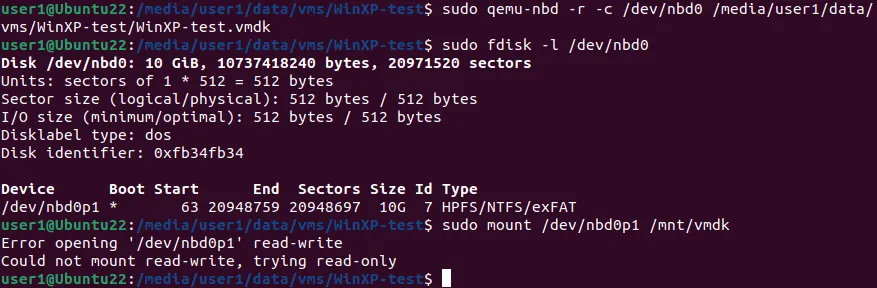
- Sie können nun unter
/mnt/vmdk/ auf den Inhalt Ihrer VMDK-Datei zugreifen. - Wenn Sie fertig sind, hängen Sie das Volume aus und trennen Sie das NBD-Gerät:
sudo umount /mnt/vmdk
sudo qemu-nbd -d /dev/nbd0
Methode 4: Einbinden von VMDK-Dateien mit guestmount
guestmount ist ein zuverlässiges Tool für den Zugriff auf VMDK-Inhalte unter Linux, da es die Struktur der Festplatte, einschließlich Partitionen und logischer Volumes, intelligent verarbeitet. Es erfordert keine manuellen Offset-Berechnungen, wie sie bei älteren Tools wie /dev/loopnotwendig sind. Für diese Methode benötigen Sie Root-Rechte.
- Installieren Sie libguestfs-tools. Dieses Paket enthält das Dienstprogramm guestmount.
sudo apt install libguestfs-tools - Fahren Sie die VM herunter, deren virtuelle Festplatte Sie einbinden möchten.
- Erstellen Sie auf Ihrem Linux-Host ein Verzeichnis, über das Sie auf den Inhalt der Festplatte zugreifen möchten:
mkdir /mnt/vmdkHinweis: Wenn Sie als normaler Benutzer und nicht als Root-Benutzer auf den Inhalt von VMDK-Dateien zugreifen möchten, können Sie zusätzliche Konfigurationen vornehmen.
- Bearbeiten Sie die FUSE-Konfigurationsdatei. Öffnen Sie die Datei
/etc/fuse.confmit einem Texteditor mit Root-Rechten:sudo nano /etc/fuse.conf - Entfernen Sie das Kommentarzeichen (#) vor der Zeile
#user_allow_other, um diese in der Konfigurationsdatei zu aktivieren. Löschen Sie dazu einfach das #-Zeichen am Anfang der Zeile. - Speichern Sie die Änderungen und schließen Sie die Datei (beenden Sie den Texteditor).
- Optional können Sie Ihren normalen Benutzer zur Gruppe „fuse“ hinzufügen:
sudo usermod -aG fuse $USER
- Bearbeiten Sie die FUSE-Konfigurationsdatei. Öffnen Sie die Datei
- Überprüfen Sie die VMDK-Datei. Vor dem Einbinden ist es hilfreich, sich die Partitionen innerhalb der VMDK-Datei anzusehen. Verwenden Sie dazu das Dienstprogramm „virt-filesystems“:
virt-filesystems -a /path/to/your/disk.vmdkIn diesem Fall:
virt-filesystems -a /media/user1/data/vms/WinXP-test/WinXP-test.vmdkIn der Ausgabe sollten Sie Partitionen (
/dev/sda1,/dev/sda2usw.) und deren Dateisysteme sehen. - Binden Sie die VMDK-Datei mit „guestmount“ ein. Es gibt zwei Hauptmethoden zur Verwendung von „guestmount“: die automatische Überprüfung oder das manuelle Einbinden von Partitionen. Wir verwenden hier das manuelle Einbinden von Partitionen (für bestimmte Partitionen)
Wenn Sie nur eine einzige Partition benötigen, können Sie diese direkt angeben:
sudo guestmount -a /path/to/your/disk.vmdk -m /dev/sdaN --ro /mount_point/In unserem Beispiel lautet der genaue Befehl:
sudo guestmount -a /media/user1/data/vms/WinXP-test/WinXP-test.vmdk -m /dev/sda1 --ro /mnt/vmdk/Wenn Sie als normaler Benutzer auf den Inhalt der gemounteten VMDK-Datei zugreifen und die Dateien über die grafische Benutzeroberfläche von Linux aufrufen möchten, verwenden Sie den Befehl:
sudo guestmount -a /media/user1/data/vms/WinXP-test/WinXP-test.vmdk -m /dev/sda1 --ro -o allow_other /mnt/vmdk/ - Sie können nun Dateien aus der VMDK ansehen, darin navigieren und kopieren, als wäre es ein lokales Verzeichnis in der Linux-Konsole:
ls -al /mnt/vmdk - Hängen Sie die virtuelle Festplatte nach Abschluss des Vorgangs wieder aus:
sudo guestunmount /mnt/vmdk/
Sie können die alternative FUSE-Methode verwenden:
sudo fusermount -u /mnt/vmdk/Fazit
Zu wissen, wie man eine VMDK-Datei öffnet und Daten daraus extrahiert, ist unerlässlich, wenn eine Virtuelle Maschine ausfällt oder nicht mehr zugänglich ist. Die Kenntnis mehrerer Methoden für den Zugriff auf VMDK-Inhalte bietet Flexibilität, da jeder Ansatz für bestimmte Situationen besser geeignet sein kann. Gleichzeitig ist die Pflege zuverlässiger Backups Ihrer VMs ebenso wichtig, um die Datenverfügbarkeit sicherzustellen und die Wiederherstellung zu vereinfachen.