在 NAKIVO Backup & Replication 中設定備份保留政策
當今的備份解決方案讓您能夠透過建立排程和設定保留期間,來自動化備份流程。您可以針對每台機器或工作負載設定備份排程。如此一來,您便能建立所需數量的還原點,並設定保留期間;超過該期間的還原點將會被刪除。要制定有效的備份策略,您需要具備足夠數量的還原點,以實現特定時間點的還原,同時高效管理儲存空間的使用量。
NAKIVO Backup & Replication 讓您能夠為您的機器建立靈活的保留政策。在此,我們將介紹 NAKIVO 解決方案中可用的兩種保留與排程方法。

什麼是還原點?
在備份的語境中,”還原點”指的是在發生故障後,您可以將資料或系統還原至的特定時間點。還原點代表特定時間點上的資料副本,讓您在發生資料遺失、損毀或其他問題時,能夠將資料還原至該狀態。
還原點是備份保留策略中的關鍵概念。 您的資料保護策略以及工作負載對營運的重要性,將決定您需維護的還原點(或資料副本)數量、其建立頻率,以及您能回溯至多遠的時間點來還原資料。更具體而言,建立頻率取決於 還原點目標 (RPO) 針對特定的工作負載。
何謂客戶留存率?
“保留期限”指的是用以維持及儲存還原點(即資料的備份複製)所設定的期間。保留期限決定了備份資料在被較新的備份覆寫或自動刪除之前,會被保留多長時間。保留設定對於確保您能存取可用於資料還原及合規性的歷史備份點至關重要,同時也能刪除不必要的備份點,以確保儲存空間的使用效率。
留存率在 NAKIVO Backup & Replication
NAKIVO Backup & Replication 讓您最多可保留 4,000 個備份還原點及 40 個複本還原點。在 10.8 版之前,系統採用基於 GFS 的保留機制, NAKIVO Backup & Replication. 從 v10.8 版本開始,系統引入了一種新方法,用以簡化還原點到期日期的設定。讓我們更詳細地探討這兩種方法及其運作方式。
傳統資料保留方法
傳統方法採用”祖父-父親-兒子”(GFS)保留方案,操作簡便且易於使用。對於將解決方案部署從 v10.7 及更早版本升級至 v10.8 及更新版本的現有使用者,此方法仍然可用。
採用傳統保留方法時,您可在設定保留設定。 Retention 的步驟 備份工作 精靈(第 4 步,共 5 步)。您可以設定以下保留設定:
Keep N last recovery points. 若還原點的數量達到指定數量,系統將刪除最舊的還原點Keep one recovery point per day for N days.最後一個每日還原點將在指定天數後過期並被刪除Keep one recovery point per week for N weeks. 最後一個每週還原點將在經過指定週數後失效並被刪除Keep one recovery point per month for N months.最後一個每月還原點將在經過指定月數後過期並被刪除Keep one recovery point per year for N years.最後一個年度還原點將在指定年數後過期並被刪除
如欲了解詳情,請參閱我們部落格文章中的 GFS 保留機制在實際運作中是如何運作的.

在精靈的此步驟中,您也可以為還原點啟用不可變性,並使其在自訂的時間段內保持不可變狀態,以獲得更完善的保護。不可變性採用”一次寫入、多次讀取”(WORM)的機制。啟用不可變性的還原點無法被勒索軟體、其他惡意軟體或使用者刪除或變更(惟 根目錄 該的用戶 本地資料夾 類型 的 儲存庫)。
這種 GFS 保留方案使得從舊的還原點恢復資料成為可能,例如當資料在很久以前已被刪除或損毀,且該資料未出現在最新的還原點中時。不過請注意,視具體情境而定,此方法也可能存在缺點。由於針對任何給定的日、週、月或年,僅保留一個還原點,因此還原點越舊,其細粒度就越低。
新的留任策略
在 v10.8 版本中, NAKIVO Backup & Replication 引入了一種新的留存策略。若更新 NAKIVO Backup & Replication 若要從舊版本升級至 v10.8(或更高版本),您可以選擇是否要針對現有工作及建立新工作時,繼續使用舊版保留機制。您不僅可以對新工作採用新版保留機制,亦可將現有工作從舊版機制切換至新版。 使用者介面將提示多種切換至新保留方式的方法,例如重新設定工作,或將現有的傳統保留設定映射至新的保留設定。
此外,您亦可將產品設定為使用新保留方式,並將現有工作的保留設定遷移至新保留方式的介面。若您匯入設定檔,此選項同樣適用。 NAKIVO Backup & Replication 從舊版本升級至 v10.8。該產品會將舊版排程與保留設定中所有可映射的項目,映射至新版合併後的排程與保留設定。
註: 將工作或產品設定切換至新排程後,將無法恢復至舊有的保留模式。

當您安裝時 NAKIVO Backup & Replication 若從頭開始安裝 10.9 及後續版本(即對該產品進行乾淨安裝),您將僅獲得新的保留機制。此新機制適用於備份及 備份複製 工作(不包括複製工作)。該 Retention 工作精靈中的此步驟已移除,並已與 Schedule 步驟。此方法可讓您為每個排程設定特定的保留政策。您可以針對每個排程設定具體的保留期限。到期後,還原點將從備份儲存庫中移除。此外,還原點亦支援不可變性功能,並可根據需求設定其有效期間。
此新方法的核心概念在於運用排程規則,例如, 每天執行,並持續 10 天. 這同時也為每個還原點設定了到期日期,也就是該還原點將失效的確切日期。到期日期將顯示在 備份儲存庫. 查看詳細資訊:
- 前往
Settings > Repositories並選取所需的備份儲存庫。 - 在……之下
Backups, 選取一個備份以檢視所有還原點。
在傳統保留方法中,還原點沒有固定的過期日期。因此,在下次工作執行之前,或直到該工作被停用之前,無法移除不再需要的還原點。傳統保留設定將在下次工作執行時生效,但仍可手動移除還原點。若使用傳統保留方法停用某項工作,則還原點不會自動移除,直到該工作再次執行為止。您可進一步了解 如何計算還原點的有效期限.
在新方法下,手動移除規則維持不變,但自動移除不再取決於工作執行狀況。新的保留方法明確說明了保留如何依賴於已設定的排程。
無論採用哪種方法,在某些情況下都無法移除還原點,例如當某個還原點依賴於另一個(較舊的)還原點時。 除非其他還原點依賴於該還原點,否則任何還原點(除最後一個現存的還原點外)均可手動移除。您隨時可以針對每個特定的還原點設定自訂保留期間(無論採用舊版或新版方法),且還原點的到期日期並非固定不變。

透過新的排程與保留方式,您可以建立以下排程:
- 定期(於特定時間/日期執行、每 N 分鐘執行一次、每小時執行一次、每天執行一次等)
- 每週
- 每月
- 每年
對於每個排程,您可以設定保留還原點的時間長度。您可以將備份保留:
- N 天
- N 週
- N 個月
- N 年
您可以為單一備份建立並設定多個排程,或者 備份複製作業. 每個排程皆可設定其專屬的保留設定。

當您完成精靈並執行備份或備份複製工作時(包括未排程而臨時執行工作的情況),系統會顯示一個包含保留選項及工作範圍的啟動畫面。您可以選擇將還原點保留 N 天、週、月或年。您也可以選擇預先設定的排程,系統將套用該排程中的保留設定。

備份複製作業
備份複製工作提供的設定與備份工作的設定相似,包括排程和保留設定。然而,備份複製工作還多了一個選項: Maintain exact copy of the source backup
若您選擇此選項,備份複製工作將產生並保留原始備份及其還原點的完全相同副本。若要設定其他保留政策,請取消勾選此核取方塊,並從下方提供的選項中選擇一項。此選項僅在以下情況下才會顯示: Disk 被選為 Destination 在上一步驟中。

透過排程保留設定,您可以根據每個工作排程及時間範圍,為還原點建立獨特的保留政策。例如,您可以定義一個工作排程來 Retain backups for: 3 days 該工作於每個工作日的中午 12:00 執行。若還原點於下午 1:30 建立(備份完成),則週一建立的還原點將於週四下午 1:30 過期。 NAKIVO Backup & Replication 每小時對所有還原點進行評估,以確保及時移除已過期的還原點。
如何延長還原點的有效期限?
若要延長儲存於備份儲存庫中的現有還原點的有效期限:
- 前往
Settings > Repositories並選擇儲存所需備份的備份儲存庫(例如,Onboard Repository). - 點擊所需的備份名稱(
Windows-VM(在此範例中)。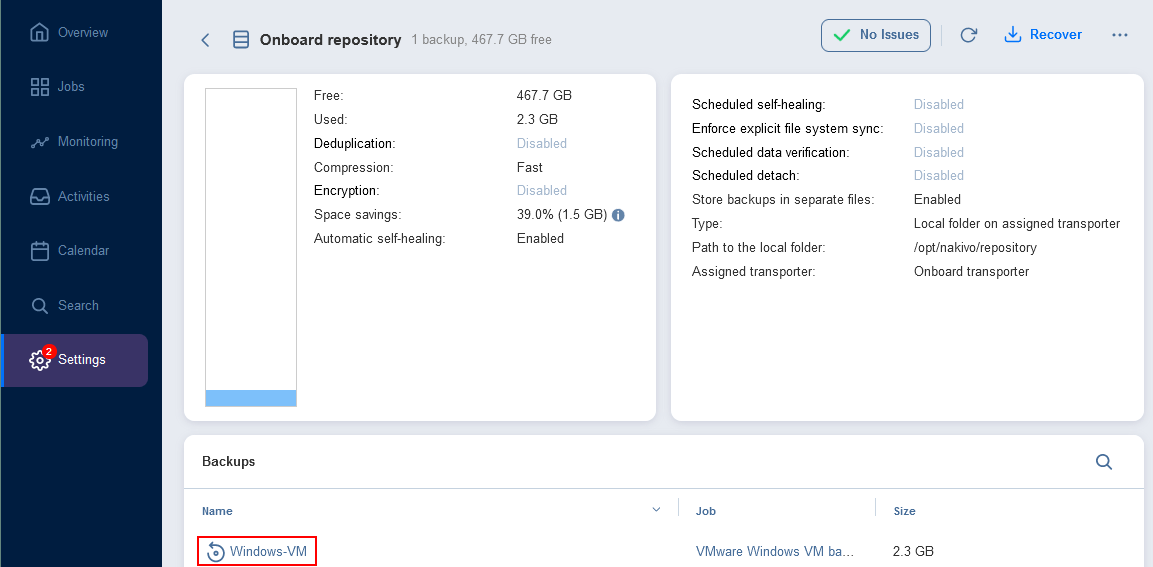
- 您可以查看所選備份的所有還原點。將游標懸停在某個還原點上,然後點擊
…圖示,然後點擊Edit在彈出的選單中。
- 在彈出的視窗中,您可以查看該還原點的現行保留設定。在本範例中,設定已配置為將該還原點保留至 2023 年 9 月 13 日。您可以選擇
Keep forever或點擊當前資料以變更有效期限。 - 點擊日期後,網頁介面中會於另一個視窗開啟日曆。請選擇新日期,然後點擊
Apply兩次。
已於保留設定中為現有的還原點設定了新的到期日期。