使用 NAKIVO 進行 Azure 虛擬機器備份:全面指南
Microsoft Azure 是一個可靠的公有雲平台,廣泛用於執行各種服務,包括虛擬機器。雖然服務中斷的風險較低,但使用者意外刪除資料,或是因遭勒索軟體感染或其他可透過網路傳播的病毒所導致的資料遺失,始終構成持續性的威脅。您需要備份 Azure 虛擬機器 (VM),以因應這些風險。這篇部落格文章將說明 Azure 虛擬機器的備份機制,以及如何有效執行備份。

原生備份與第三方備份
微軟負責其資料中心的實體基礎架構,包括資料冗餘、實體伺服器及網路。微軟的內部冗餘機制與資料備份,旨在防止 Azure 基礎架構底層元件發生故障,而這些元件對客戶而言是不可見的。根據涵蓋安全性與資料保護的 Azure 共同責任模型,客戶有責任保護其儲存於 Azure 中的資料,使其免受人為錯誤、設定錯誤、外部駭客等因素的影響。
此外,微軟提供原生工具,讓客戶和組織能夠備份 Azure 虛擬機器以及儲存於此公有雲平台上的其他資料。這些工具與 Azure 基礎架構緊密整合,對於熟悉 Azure 生態系統的使用者而言相當便利。
原生 Azure 備份
Azure Backup 是 Microsoft 用於備份 Azure 虛擬機器 (VM) 以及儲存於 Azure 雲端中的其他資料的原生解決方案。使用者可在 Azure 入口網站中設定 Azure Backup 服務,以備份虛擬機器。Microsoft 亦提供 Azure Site Recovery (ASR),該服務用於 災難還原 透過將虛擬機器複製到不同區域,藉此補充 Azure Backup 的功能,以建置一套全面性的資料保護基礎架構。
Azure Backup 由多個部分組成:
- System Center 資料保護管理員
- Azure 備份伺服器
- Azure IaaS 虛擬機器備份
- Microsoft Azure 還原服務代理程式
此原生解決方案的部分特點與優勢包括:
- 使用 MARS 代理程式(Microsoft Azure Recovery Services)來備份本地虛擬機器以及 Azure 虛擬機器。
- 資料在傳輸過程中及儲存時,均會透過 Azure 的安全性協定進行加密。Azure Backup 亦與 Azure Active Directory 整合,以實現存取控制。
- 可將地理冗餘的還原儲存庫用於備份儲存。
- 對於已經使用其他微軟服務的客戶而言,這是一項極具吸引力的授權方案。
- 與 Azure 以及其他 Microsoft 服務和應用程式(包括 Active Directory 服務)具有高度整合性。
另一方面,在考慮使用 Azure Backup 的原生工具時,請留意以下挑戰:
- 在設定備份時,若需跨多個 Azure 帳戶設定備份政策,可能會相當困難。
- 保護多雲架構可能是一項艱鉅的任務。
- 由於按次計費的變動性收費,導致在計算備份價格及估算預算時所面臨的問題。
- 使用者可能有對 Azure 虛擬機器備份額外或更進階特點的需求。
- 由於 Azure Backup 是一項原生工具,因此與 Azure 生態系統緊密相連;若您需要多雲或混合雲支援,這可能會成為一項限制。
第三方解決方案
對於 Azure 虛擬機器備份而言,第三方解決方案可作為原生工具的絕佳替代方案,並能為客製化的 Azure 虛擬機器備份策略提供額外功能性。第三方 Azure 虛擬機器備份解決方案可包含以下功能性:
- 透過集中式可視性,在 Azure 中實現多帳戶管理與保護。
- 多雲端環境的備份,以及多種還原目標選項。
- 具備支援不同平台的額外特點,讓客戶能在多雲端及混合環境中設定備份與災難還原。
- 眾多可自訂的選項。
- 可簡化設定與管理。
- 提供更多儲存層選項供您儲存備份,讓您無需將備份儲存於成本高昂的熱儲存層中。
請注意,第三方 Azure 備份解決方案所支援的特點各不相同,且在功能性方面可能有所差異。部分支援將 Azure 虛擬機器作為備份類型的解決方案,未必支援將 Azure 儲存體作為目標類型,反之亦然。另有部分解決方案則同時支援將 Azure 作為備份的來源與目標。
選擇 Azure 備份供應商時應注意哪些要點
在選擇用於備份 Azure 虛擬機的備份供應商時,務必確保該解決方案能滿足您的特定需求,並為您的資料提供強大的保護。請尋找具備以下功能的 Azure 虛擬機備份解決方案:
- 使用者體驗. 一個易於使用的介面,可透過單一控制面板管理不同環境中的受保護項目。
- 無縫整合. 請尋找能與 Azure 無縫整合的供應商,包括支援 Azure Resource Manager 以及能夠運用 Azure 的原生 API。請確保其與您使用的 Azure 虛擬機器類型、儲存帳戶及其他 Azure 服務相容。
- 多雲端支援. 支援從多個帳戶、多個雲端平台及本地端環境進行虛擬機器備份。一項不錯的新功能是支援 Office 365 備份 如果您除了 Azure 虛擬機器外,還使用 Microsoft 365 服務。若您使用 VMware vSphere 或 Microsoft Hyper-V 平台,支援這些平台的虛擬機器備份功能同樣至關重要。
- 備份與還原選項. 頂級的 Azure 虛擬機器備份解決方案應支援 增量備份 以縮短備份時段並優化儲存空間的使用效率。細粒度還原功能可加快單一檔案與物件的還原速度,無需從備份中還原整個 Azure 虛擬機器。其他值得具備的功能還包括:將資料還原至不同區域、帳戶,甚至不同雲端供應商的能力。
- 備份目的地. 支援多種備份目標類型,包括本地儲存、公有雲端儲存平台、磁帶備份以及不可變動備份儲存。如此一來,您便能實作 3-2-1 備份規則,這也是 Azure 備份的最佳實踐之一。
- 備份自動化. 實現所需之能力 RTO 與 RPO 提供備份解決方案的指標,以實現有效資料還原,並支援彈性的排程與保留設定。
- 成本效益與透明的定價政策. 請考慮採用一種定價政策靈活的備份解決方案,讓您能夠估算 Azure 虛擬機器備份的實際支出。請綜合考量整體成本,包括初期設定、授權費用及後續維護費用。
- 應用程式感知備份此特點可讓備份解決方案在確保的同時,備份處於開機狀態且應用程式正在運行的虛擬機器, 應用程式資料的一致性. 因此,從這類備份中還原應用程式資料的過程會更加簡單且迅速。
- 加密與安全性. 基於安全性考量,請選擇支援傳輸中及儲存時資料加密的解決方案。此類選項有助於防止未經授權的第三方造成資料外洩。
- 備份測試. 一款高品質的應用程式必須支援備份測試,以確保資料能成功備份,並能在需要時立即還原。
- 文件. 詳盡且清晰的文件是任何備份解決方案的一大優勢,也可能是選擇某項解決方案而非另一項的關鍵因素。請確認是否提供完整的文件、教學指南及培訓資源。
- 支援與維護. 備份供應商應提供完善的技術支援,包括 24×7 的支援選項,以及定期的更新與修補程式,以確保相容性與最佳安全性。
NAKIVO Backup & Replication 這是一套通用的資料保護解決方案,不僅支援雲端環境中 Azure 和 Amazon EC2 虛擬機器的備份,也支援本地端實體機器、Microsoft Hyper-V 虛擬機器以及 VMware vSphere 虛擬機器的備份。備份資料可儲存於多種儲存類型中,包括 Azure Blob Storage、AWS EC2、Amazon S3、其他相容於 S3 的儲存空間、本地儲存裝置以及磁帶。
NAKIVO 解決方案符合上述關於有效且可靠的 Azure 虛擬機器備份所列出的標準,包括增量備份、細粒度還原、備份壓縮、加密、Active Directory 整合、應用程式感知備份、用於勒索軟體防護的備份不可變性,以及具吸引力的定價模式等。請參閱 NAKIVO 特點介紹頁面.
使用 NAKIVO 備份 Azure 虛擬機器的逐步指南
讓我們來看看實際上該如何備份 Azure 虛擬機器。備份 Azure 虛擬機器有兩種方法: NAKIVO Backup & Replication:
- 透過為 Azure 雲端中的 Azure 虛擬機器 (VM) 指派一個公用 IP 位址,您可以透過廣域網路 (WAN) 備份虛擬機器的資料。
- 透過使用 VPN 連線或 直接連接 刊載於 NAKIVO Backup & Replication (Azure 虛擬機器執行個體無需公開 IP 位址)。
本教學將介紹第二種方法。
註: Azure 虛擬機器是透過 Direct Connect 進行備份的,因為即使這些虛擬機器可以擁有公開的 IPv4 位址,該解決方案仍會透過區域網路 (LAN) 位址存取它們,以免將其暴露於廣域網路 (WAN) 上。此舉旨在提升安全性。我們僅會將 Direct Connect 虛擬機器暴露於廣域網路 (WAN) 上,而這通常是專用虛擬機器或重要性較低的虛擬機器。
需求
該 NAKIVO Backup & Replication 傳輸元件 必須安裝在 Azure 虛擬機器上。如果您不想為 Transporter 配置專用的虛擬機器,可以將 Transporter 安裝在任何無需備份的虛擬機器上。這可以是一台沒有大量工作負載的閒置虛擬機器。
我們的環境
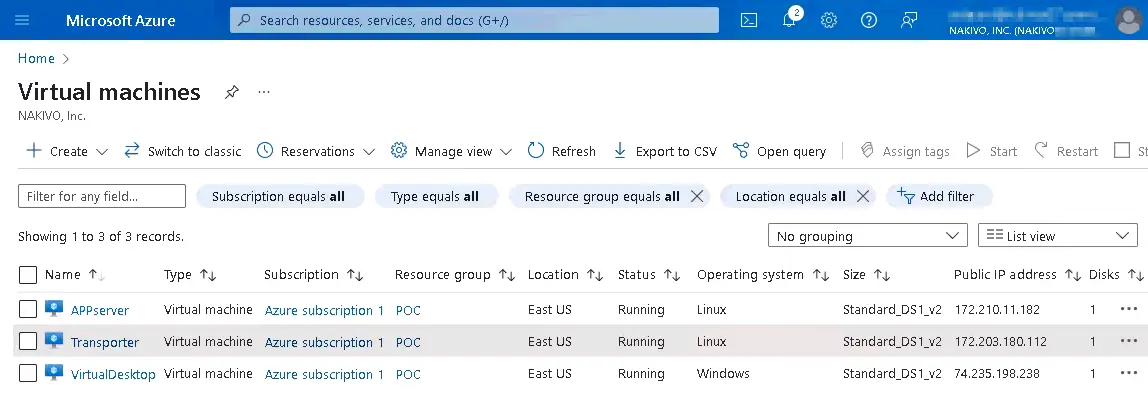
我們在 Azure 上有一個簡單的基础架構配置。共有三台虛擬機器:
- APPserver 在 Linux 上
- 傳送器 – 一台運行 Ubuntu Linux 並已安裝 NAKIVO Transporter 的虛擬機器
- VirtualDesktop 在 Windows 上
每台虛擬機器都有專屬的 IP 位址——不論是否為公網 IP 位址。基於安全性考量,您可以透過 Transporter 為該虛擬機器指派一個公網 IP 位址,並為其他需要備份的虛擬機器使用私有 IP 位址(用於 Azure 中的虛擬區域網路)。這些私有 IP 位址可透過 VPN 或透過 Transporter 的 Direct Connect 特點進行存取。
將 NAKIVO Solution Transporter 加入清單
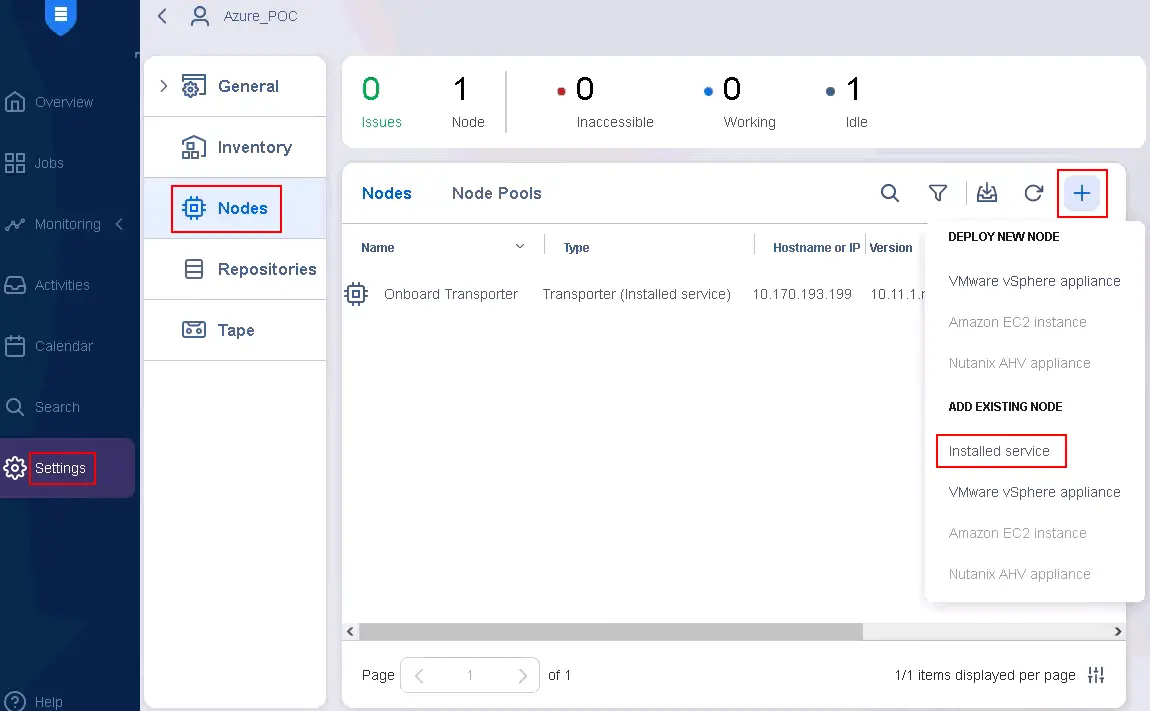
如果您已在 Azure 虛擬機器上安裝了 Transporter 元件,則需要將此 Transporter 新增至 節點 在 NAKIVO Director. 操作步驟如下:
- 在 的網頁介面中 NAKIVO Backup & Replication, 請前往 設定 > 節點.
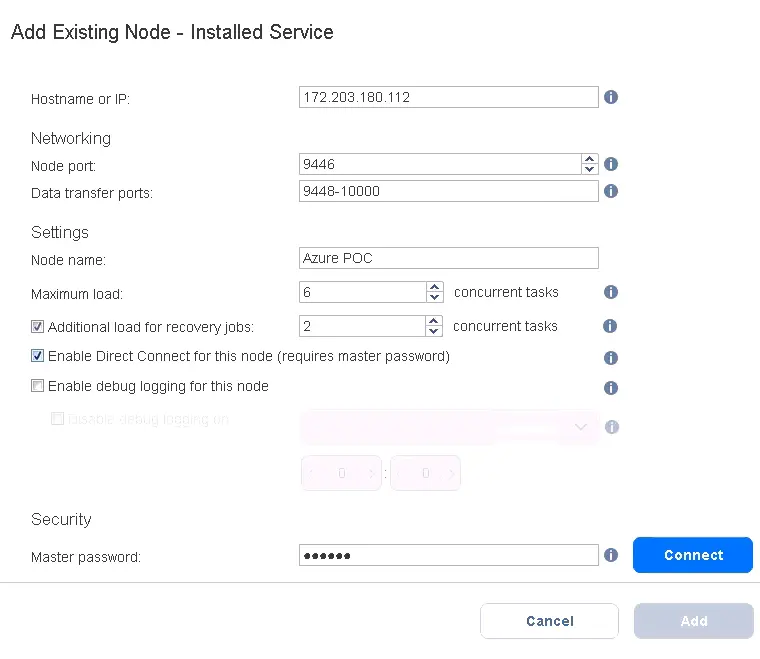
- 點擊 + (Plus圖示) 並在 新增現有節點 在彈出的選單中,點選 已安裝的服務.
- 請填寫所需資訊:
- 請輸入安裝在 Azure 虛擬機器上的 Transporter 的公共 IP 位址。
- 請輸入您在虛擬機器上安裝 Transporter 服務時所建立的主密碼。
點擊 更多選項 以顯示其他參數。
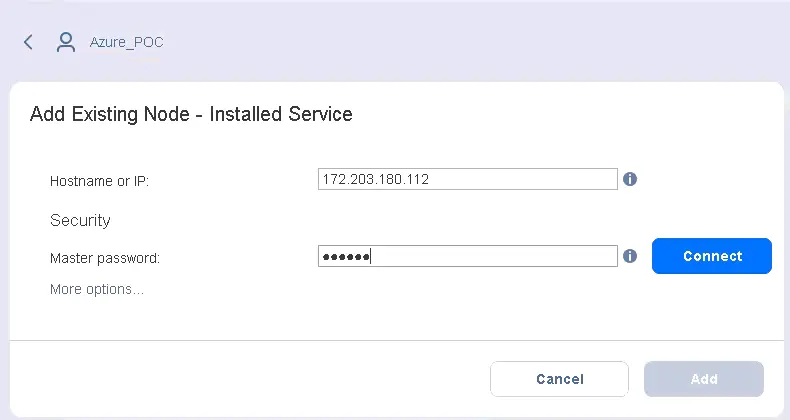
- 請輸入安裝了 Transporter 的 Azure 虛擬機器之 IP 位址。此為公開 IP 位址,即 172.203.180.112 就我們的情況而言。
- 請輸入要新增的 Transporter 的節點名稱。在本例中,名稱是 Azure 概念驗證 (POC) (POC 與"概念驗證"有關)。
- 勾選此核取方塊 啟用此節點的直接連線 (需要主密碼).
點擊 連線.
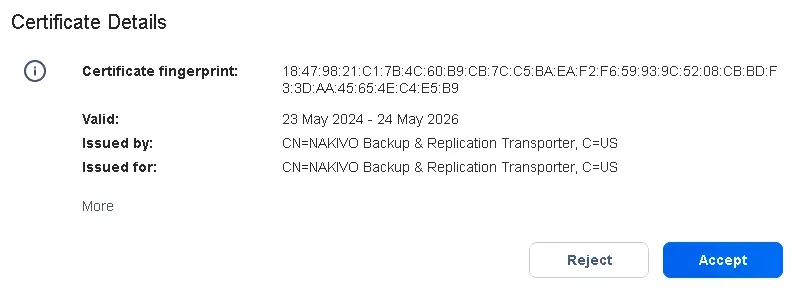
系統會顯示一則關於憑證指紋的通知訊息。按下 接受 以接受指紋並繼續。接著點擊 新增 以完成"傳送器"的添加。
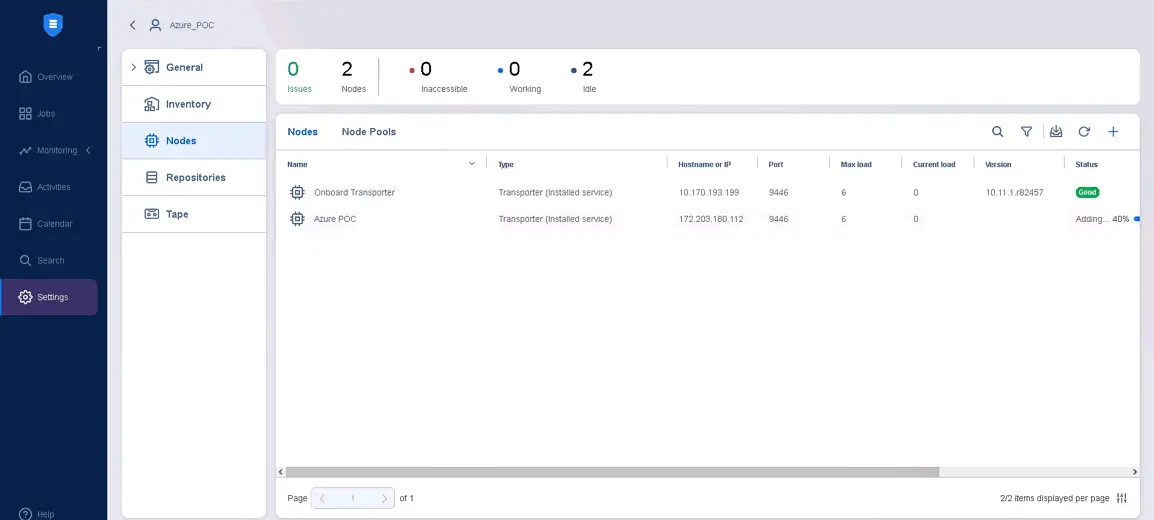
- 請等待"傳送器"功能上線。
將 Azure 虛擬機器新增至清單
現在,我們需要將想要備份的 Azure 機器新增至 NAKIVO 資產清單(該 APPserver 基於 Linux 的虛擬機器以及該 VirtualDesktop 基於 Linux 的虛擬機器)。
關於後續該如何進行,有兩種做法:
- 您可以讓 NAKIVO 透過 Director 的"資產清單"頁面安裝 Transporter 代理程式。
- 或者,您也可以預先安裝 Transporter 代理程式,然後將此項目新增至清單中。在這種情況下,NAKIVO 解決方案便無需透過 WAN 注入 Transporter。
方法 1:自動注入 Transporter
首先,讓我們來探討一下如何 NAKIVO Backup & Replication 可以利用我們的工具,將 Transporter 自動部署到 Azure 虛擬機器中 APPserver VM:
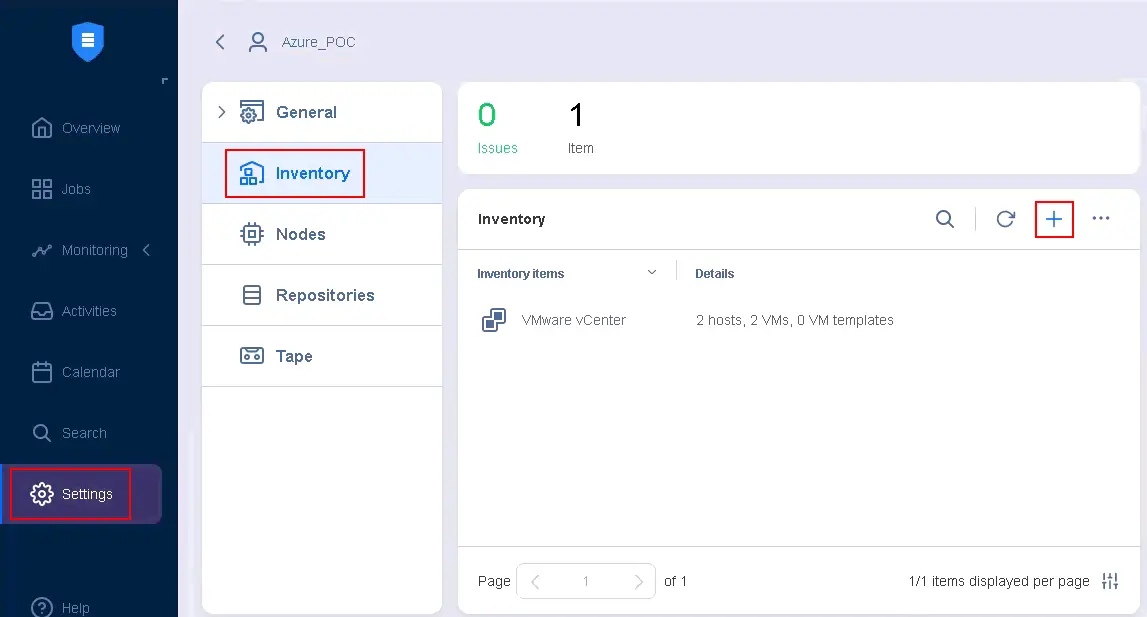
- 前往 設定 > 庫存 然後點擊 + 在 的網頁介面中的 Plus 按鈕 NAKIVO Backup & Replication.
- 選擇 物理 在平台選擇步驟中。按下 下一個 繼續。
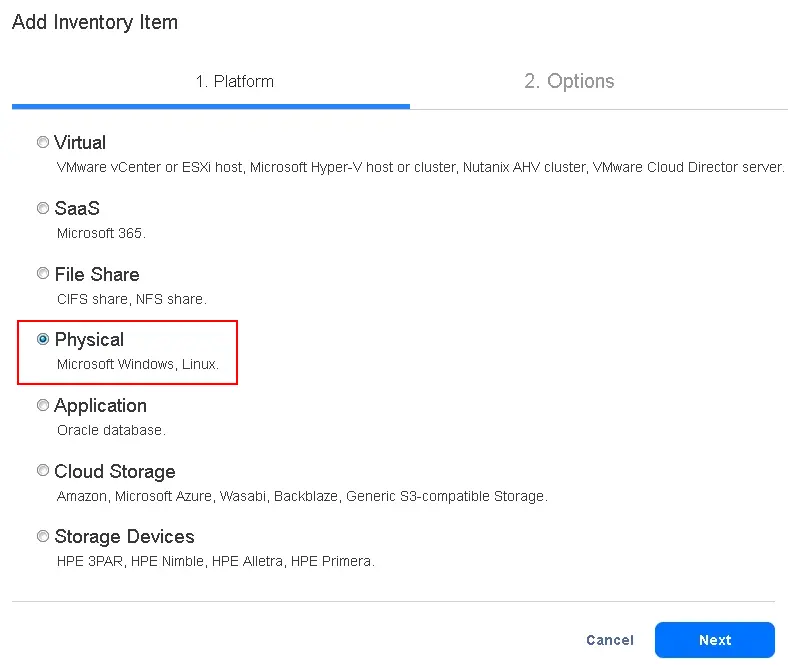
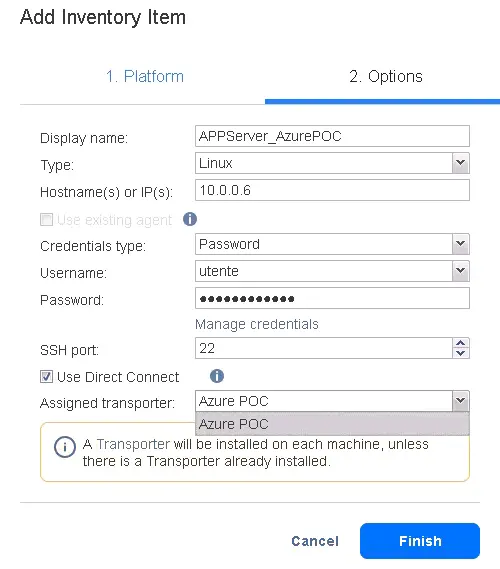
- 請指定所需的選項:
- 請輸入新增主機的顯示名稱(此名稱將顯示於 NAKIVO 清單中)。
- 請選擇該機器所使用的作業系統(Linux)。
- 請輸入當前 Azure 虛擬機的私有 IP 位址(即在 Azure 私有網路中使用的 IP 位址,而非公開 IP 位址)。在此範例中,私有 IP 位址為 10.0.0.6,而公開 IP 位址則為 172.210.11.82。
- 請輸入 的管理員或 root 憑證,以 密碼 憑證類型。
- 請選擇 使用直接連線 核取方塊。這是此設定中最重要的選項之一。
- 在下拉式選單中,選取先前已安裝於 Azure 雲端基礎架構中的 Transporter。在本例中,Transporter 的名稱是 Azure 概念驗證 (POC). 因此,連線將由我們的 Director 發起,它會從本地基礎架構向 Azure 中的 Transporter 發出查詢。這些呼叫將傳送至 Azure 中的 Transporter,該 Transporter 將作為中繼點,用以連線至您 Azure 雲端基礎架構中的每個終端點。此方法可確保連線安全,若虛擬機器基於安全考量而未配置公開 IP 位址,您便無需使用 VPN 或透過廣域網路進行連線。
- 點擊 完成.
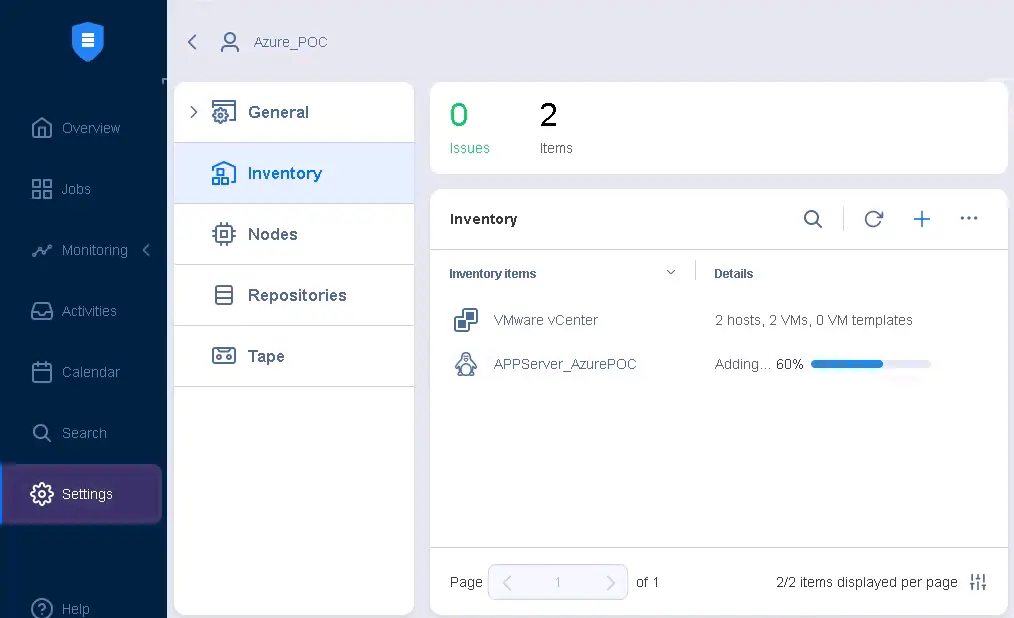
- 請等待該機器被新增至 NAKIVO 清單中。NAKIVO 解決方案正在安裝 Transporter 代理程式。
方法 2:手動安裝 Transporter
此外,我們也可以透過手動安裝 Transporter 來新增一台機器。我們需要透過遠端桌面(Windows 系統通常使用遠端桌面,Linux 系統則通常使用 SSH)連線至遠端的 Azure 虛擬機器,並在該機器上安裝 Transporter。此時應使用 NAKIVO 主密碼。
- 安裝 Transporter 在 Azure 虛擬機器上,於所需的主機上手動執行(該 VirtualDesktop (在本例中為 Windows 虛擬機器)。
- 在 的網頁介面中 NAKIVO Backup & Replication, 請前往 設定 > 庫存 並點擊 + (Plus) 按鈕。
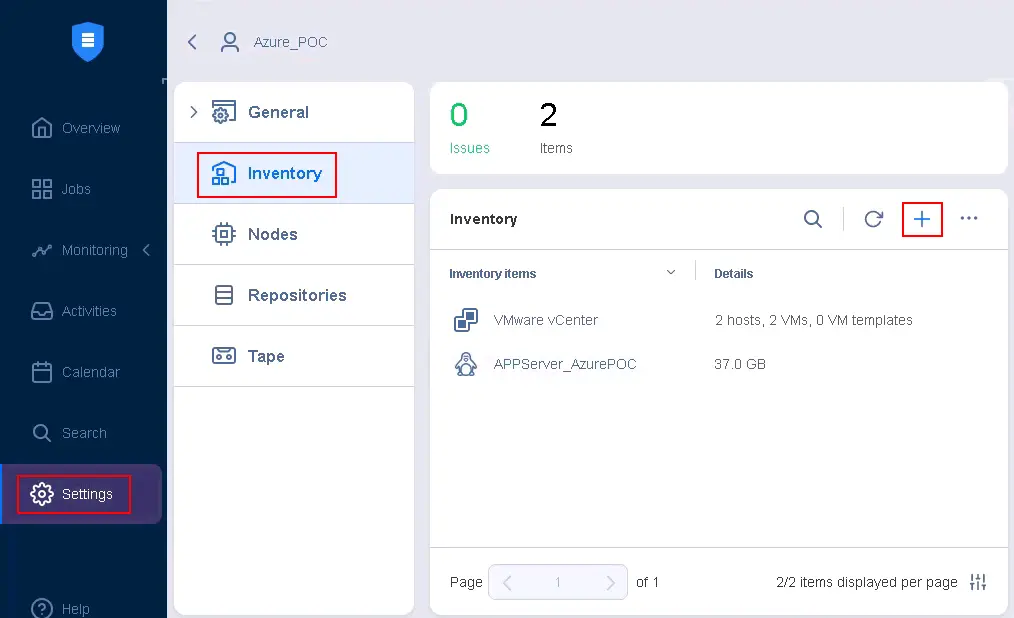
- 選擇 物理 在平台選擇步驟中。按下 下一個.
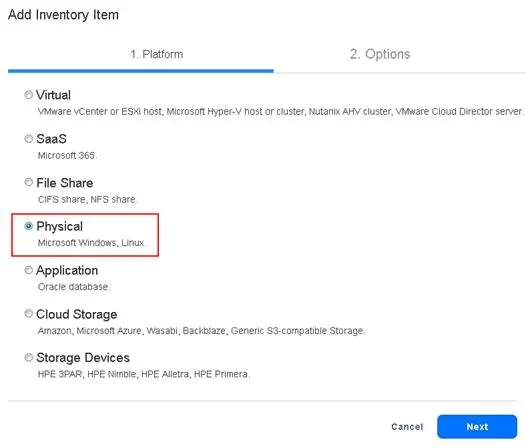
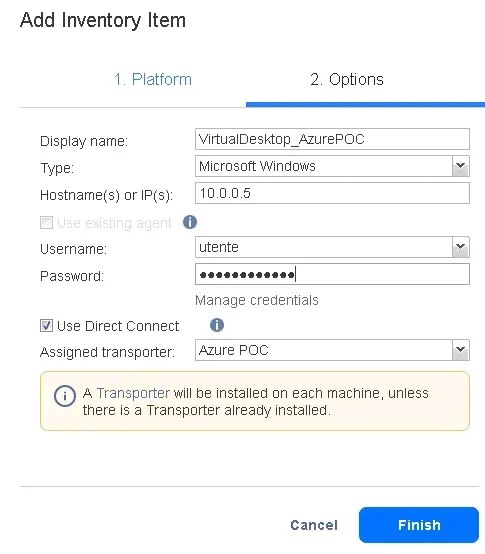
- 在 選項 步驟:設定以下參數:
- 顯示名稱: VirtualDesktop_AzurePOC
- 類型: Microsoft Windows
- 主機名稱或 IP 位址: 10.0.0.5 (內部)
- 請輸入來賓作業系統管理帳戶的使用者名稱和密碼。
- 請選擇 使用直接連線 核取方塊。
- 選取安裝於 Azure 專用虛擬機器上的 Transporter(Azure 概念驗證 (POC) (在我們的案例中,這是 NAKIVO 清單中的 Transporter 名稱)。
- 點擊 完成.
- 請稍等片刻。幾秒鐘後,您應該會看到一則錯誤訊息。
將游標懸停在出現錯誤的項目名稱上,然後點擊 … 該行右側的按鈕。在彈出的選單中,請點擊 顯示錯誤.
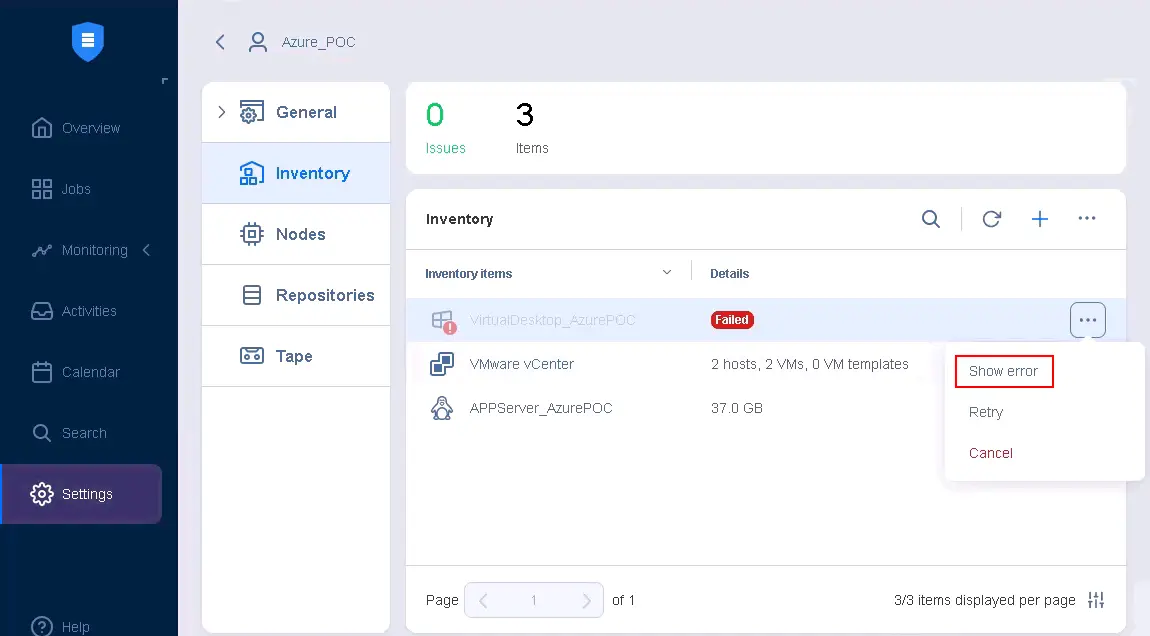
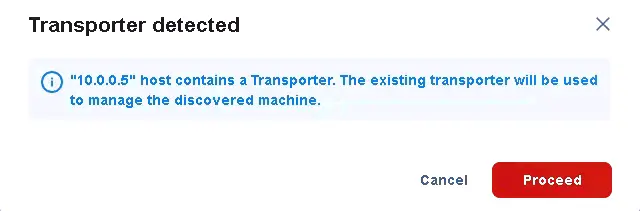
- 這並非與安裝失敗相關的錯誤。NAKIVO 解決方案通知我們,此機器上已安裝 Transporter(因為先前我們曾手動安裝過 Transporter)。已安裝的 Transporter 屬於所謂的 通用傳送器. 訊息內容如下:
主機"10.0.0.5"包含一個 Transporter。將使用現有的 Transporter 來管理已偵測到的機器。
將使用現有的 Transporter,而非部署專用的實體機器 Transporter 代理程式。
點擊 繼續.
- 請稍等片刻。
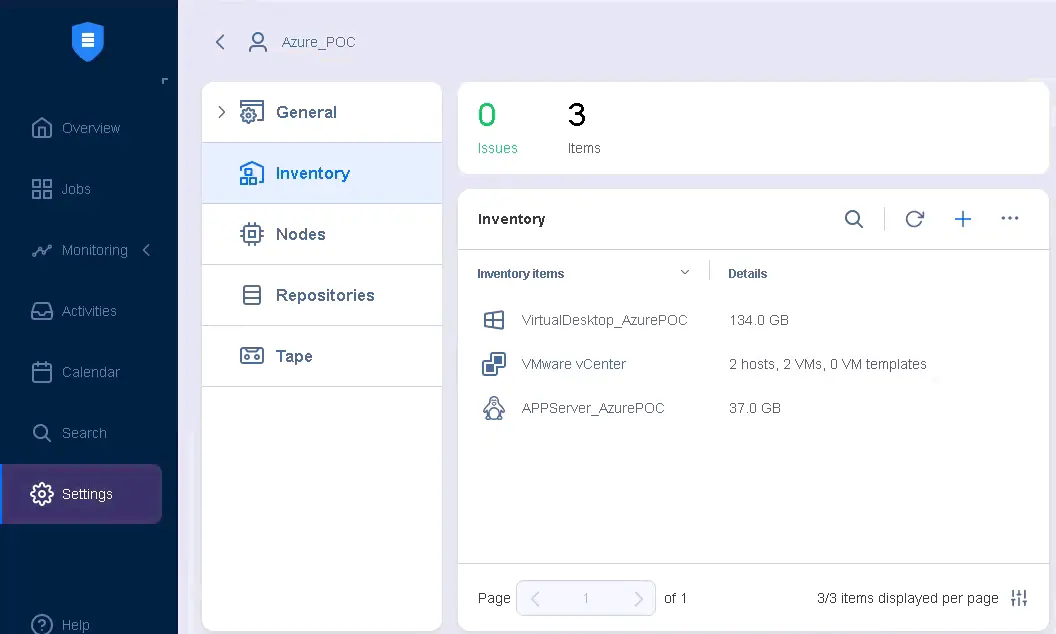
如您所見,這台在 Azure 上運行的機器已成功新增至清單中。
我們想要備份的兩台 Azure 虛擬機器已新增至 NAKIVO Backup & Replication 清單。同樣地,您也可以根據需要將更多 Azure 虛擬機器新增至清單中。
在 設定 > 節點, 您也可以查看"傳送器"的清單。其中有一個 機載傳送器, 安裝於 Azure 專用虛擬機器上的 Transporter,以及安裝於 Linux 虛擬機器上的 Transporter 代理程式 (AppServer_AzurePOC),以及 通用傳送器 安裝在 Windows 虛擬機器上 (Azure 虛擬桌面概念驗證).
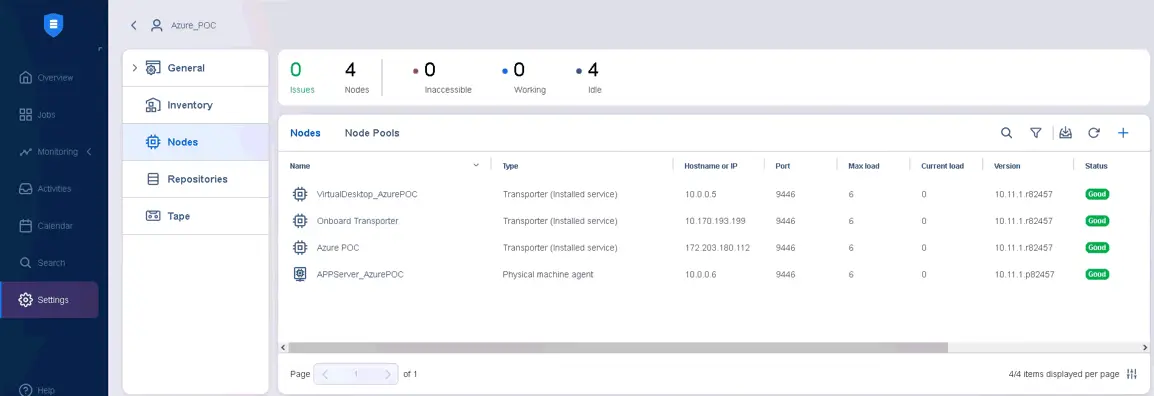
讓我們來看看在 Azure 虛擬機器上安裝 Transporter 的第一種與第二種方法之間的差異:
- 使用自動注入的代理程式時,您無法透過該代理程式將備份直接寫入本地基礎架構或雲端中的區塊級儲存裝置。
- 使用手動安裝的 Transporter,其定義如下: 通用傳送器, 讓您也能將運行於虛擬機器實例上的代理程式用作備份的目標位置。例如,您可以直接從虛擬機器將備份上傳至雲端儲存桶或雲端區塊儲存,而無需透過第三方傳輸器進行中轉。在規劃基礎架構的資料流時,請務必謹記這一點。
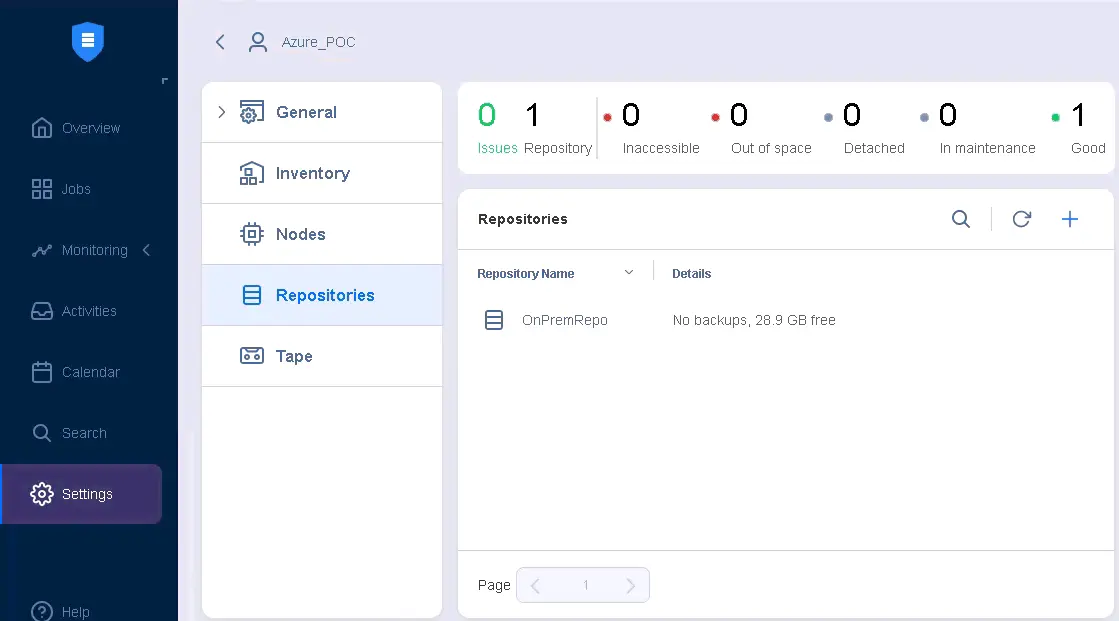
為了進行這項關於 Azure 虛擬機器備份的示範或概念驗證,我們使用一個本地端 備份儲存庫. 您可以在 設定 > 儲存庫.
為 Azure 虛擬機器建立備份工作
一旦安裝完 Transporters、將機器新增至清單,並設定好備份儲存庫後,您即可設定備份工作 for Azure VM 資料 NAKIVO Backup & Replication.
前往 工作, 點擊 + 並點擊 備份適用於實體機器 在彈出的選單中,我們選擇"實體機器"方式,因為這項工作將透過安裝在虛擬機器內的代理程式來執行。
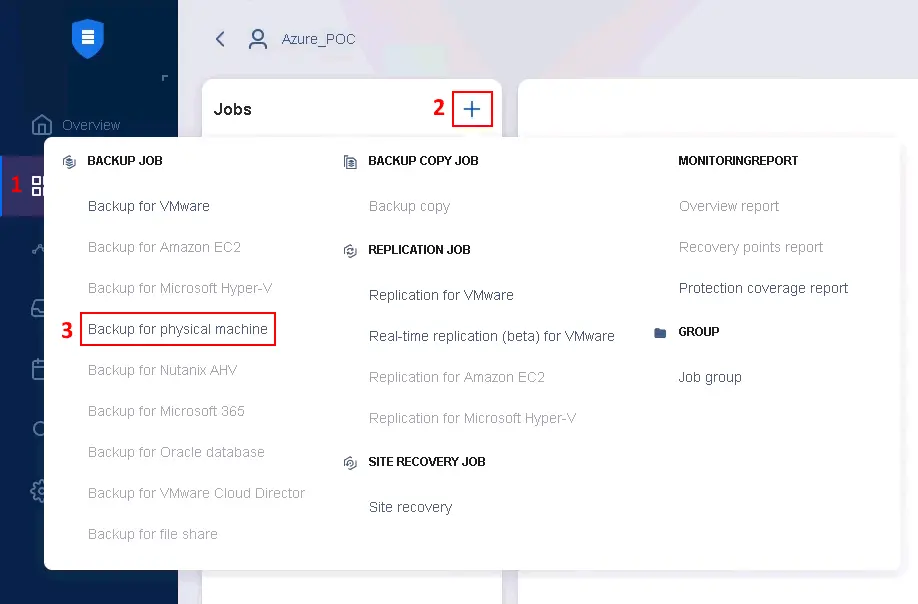
該 適用於實體機器的全新備份工作精靈 開啟。請完成精靈中的所有步驟:
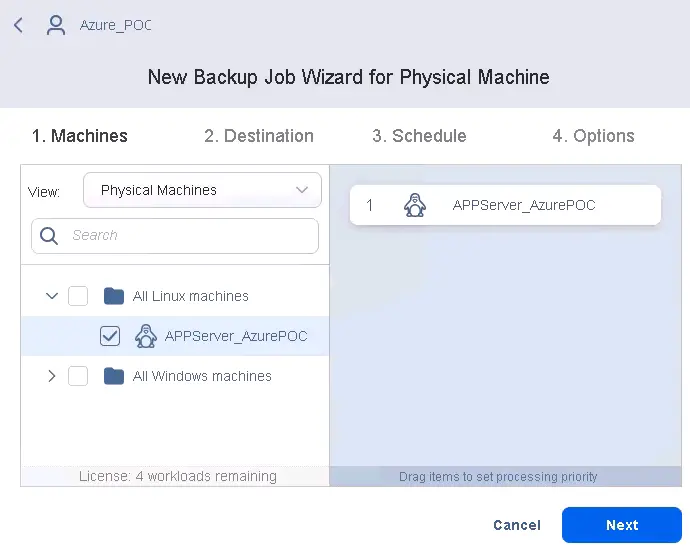
- 請選擇已安裝 Transporter 代理程式且您欲備份的電腦。在本範例中,我們選擇 AppServer_AzurePC,這是一台在 Azure 上運行的 Linux 虛擬機器。點擊 下一頁 在備份工作精靈的每個步驟中,請點擊"繼續"。
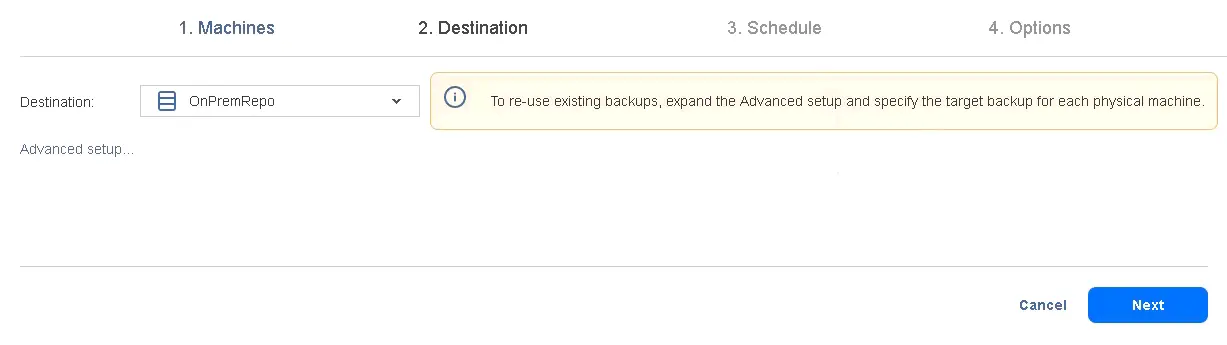
- 請選擇一個備份儲存庫,用以儲存所選機器(一或多台)的備份。在本例中,此儲存庫為 OnPremRepo.
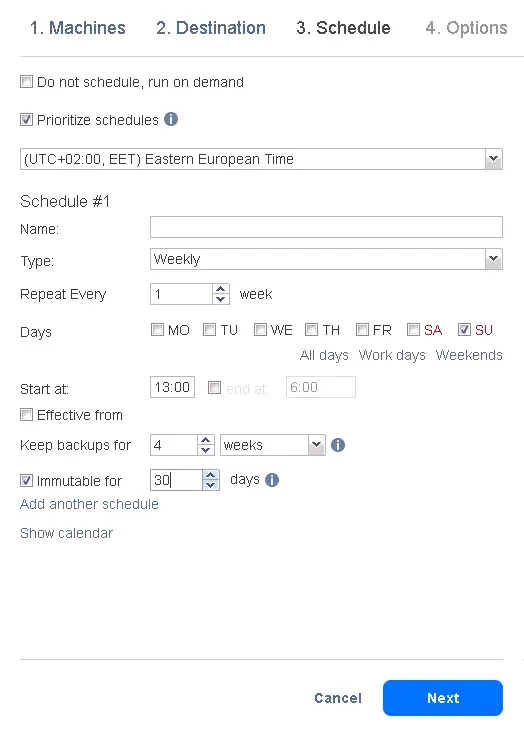
- 設定排程與保留設定。您可以設定 祖父-父親-兒子保留政策 或您想要的任何其他設定。選擇 不可變的 複選框,用以設定 備份不可變性,這能提升備份對勒索軟體以及其他意外刪除或損毀情境的防護能力。自備份建立之日起(針對當前還原點),不可變狀態的持續時間最長可達 30 天。
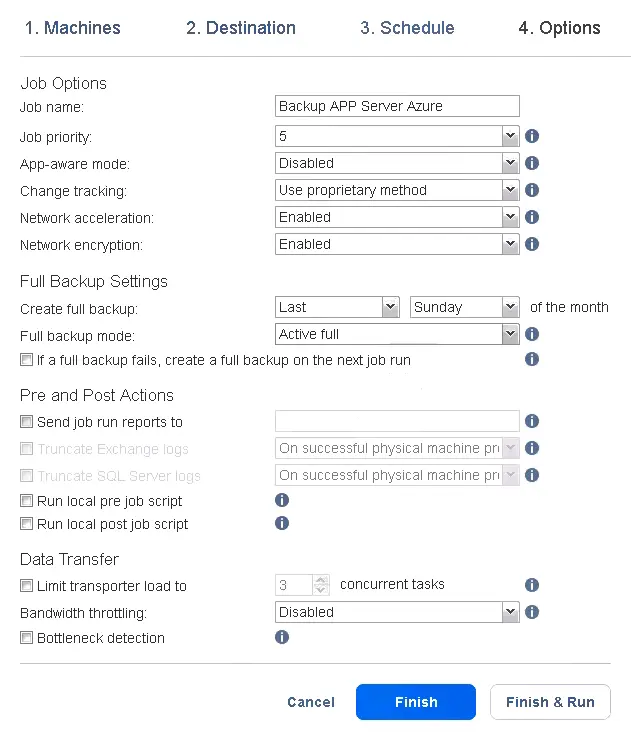
- 請輸入一個工作名稱,該名稱將顯示於 NAKIVO 解決方案的網頁介面中的工作清單中。設定進階選項,例如 應用程式感知模式、網路加速,以及 網路加密. 您可以在增量備份鏈與完整備份類型之間,設定建立完整備份的頻率("Active Full" 或 合成全罩式).
點擊 完成並起跑.
- 確認已使用適當的選項執行備份工作,然後按下 執行.
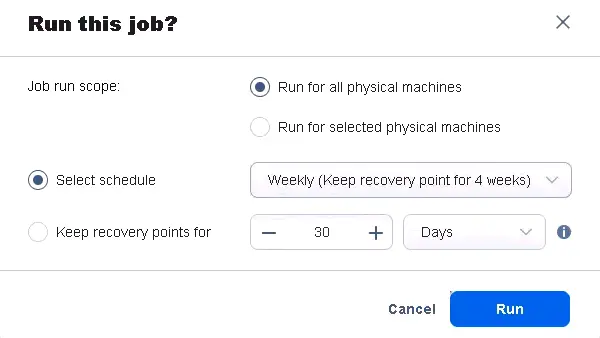
請等待備份工作完成。