如何安裝 Hyper-V Core:逐步指南
建立 Hyper-V 虛擬環境需要哪些步驟?首先,您需要一台可靠且高效的 Hyper-V 主機,用來執行您的客體虛擬機器。在今天的部落格文章中,我們將探討是否應將 Hyper-V Core 2012 R2 用作 Hyper-V 主機,以及 Hyper-V Core 的安裝流程包含哪些步驟。

簡而言之,Hyper-V Core 的優缺點可歸納如下:
Pro:
- Hyper-V Core 是免費的。
- Hyper-V Core 可用於執行無需授權的 Linux 虛擬機器。
- 執行 Hyper-V Core 的電腦可透過圖形化使用者介面 (GUI) 工具(例如 Hyper-V 管理員、伺服器管理員、System Center Virtual Machine Manager 等)進行遠端管理。
- 支援 Hyper-V 故障移轉叢集。
- Hyper-V Core 佔用的磁碟空間較少,且記憶體使用量也比 Windows Server 少。
- Hyper-V Core 的系統佔用空間較小,因為僅安裝核心元件,這意味著所需的修補程式和維護工作較少。
- Hyper-V Core 的攻擊面較小,這意味著它比 Windows Server 更為安全。
缺點:
- Hyper-V Core 僅提供命令列介面 (CLI)。儘管 Hyper-V Core 本身無需授權,但您仍須為執行 Windows 作業系統 (OS) 的客體虛擬機器 (VM) 另行購買授權。
- Hyper-V Core 提供的軟體和硬體支援有限。
- 禁止使用其他伺服器角色。
什麼是 Hyper-V Server?
Hyper-V 是微軟的一款虛擬化平台,可讓您建立、設定及刪除虛擬機器 (VM)。自 Windows Server 2008 發布以來,Hyper-V 便作為免費的伺服器角色提供。 除了 Hyper-V 角色之外,微軟還推出了 Hyper-V Core(亦稱為 Hyper-V Server)作為獨立產品,其中僅包含 Windows 虛擬機器管理程式、Windows Server 驅動程式模型以及虛擬化元件。
雖然 Hyper-V Core 並未具有可在 Windows Server 中輕鬆啟用的各種伺服器角色與元件的特點,但這並非至關重要,因為其主要目的是實現伺服器虛擬化、整合各種工作負載,並減少空間佔用與營運成本。
Hyper-V Core 安裝的先決條件
在開始安裝 Hyper-V Core 之前,您首先需要確認 Microsoft Hyper-V Core 的系統需求。如果您的電腦不支援這些基本需求,將無法正確安裝 Hyper-V Core。請注意,Hyper-V Core 的硬體需求與在其他版本的 Windows Server 中啟用 Hyper-V 角色所需的硬體需求相似。
一般而言,Hyper-V Core 安裝的最低需求包括:
- 配備硬體輔助虛擬化功能(Intel VT 或 AMD-V)的 1.4 GHz 64 位元處理器
- 透過 Intel XD 位元或 AMD NX 位元實現的硬體級資料執行防護 (DEP)
- 至少 512 MB 記憶體
- 第二層位址轉換 (SLAT)
- 虛擬機器監控模式擴充功能
如何安裝 Hyper-V 2012 R2 Core
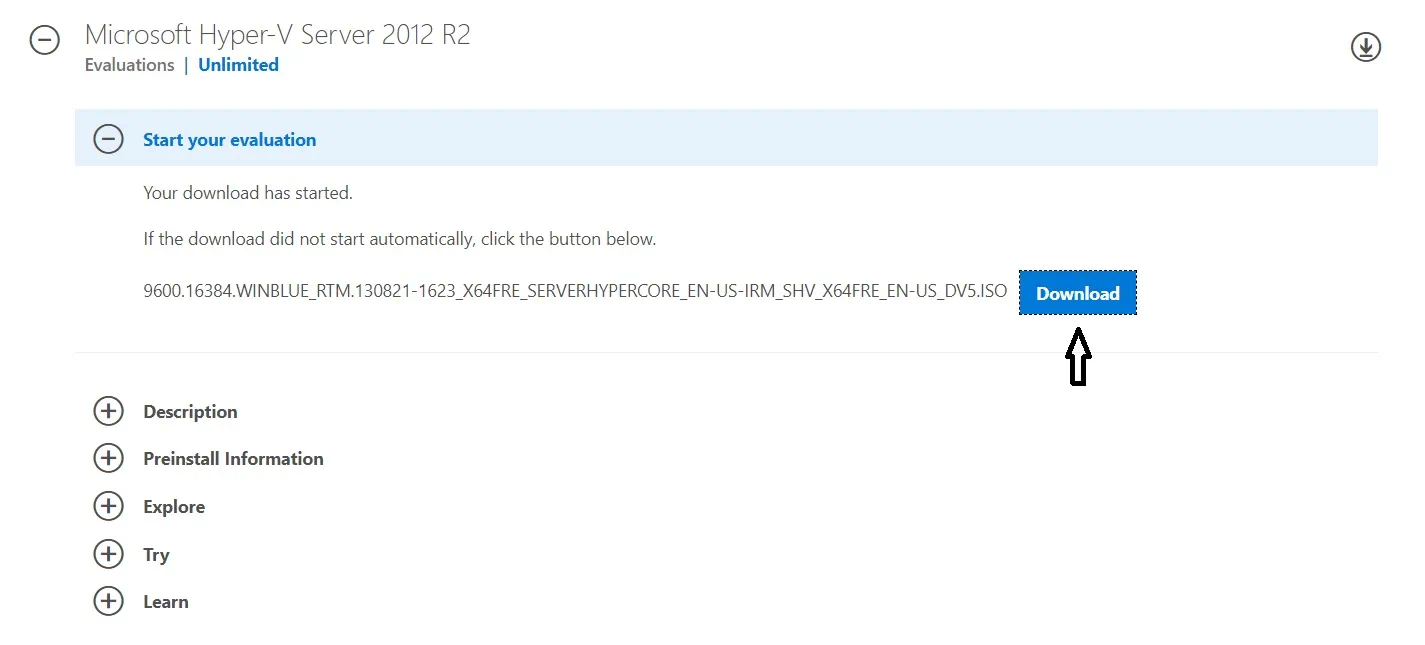
確認 Hyper-V Server 的需求後,您可以 前往 Microsoft 評估中心,註冊並下載安裝檔案。在這篇部落格文章中,我們將示範如何安裝 Hyper-V 2012 R2 Core。
進行 Hyper-V Core 安裝操作時,我們需要執行以下步驟:
1. 下載 ISO 檔案。
2. 將先前下載的 ISO 檔案燒錄至 DVD 或 USB 隨身碟,並從該媒體開機。
3. 選擇 Language, Time and currency format, 以及 Keyboard or input method.
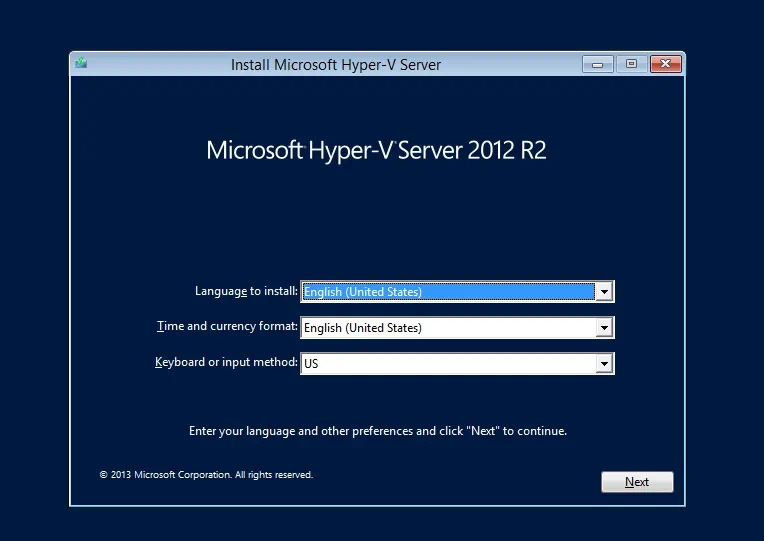
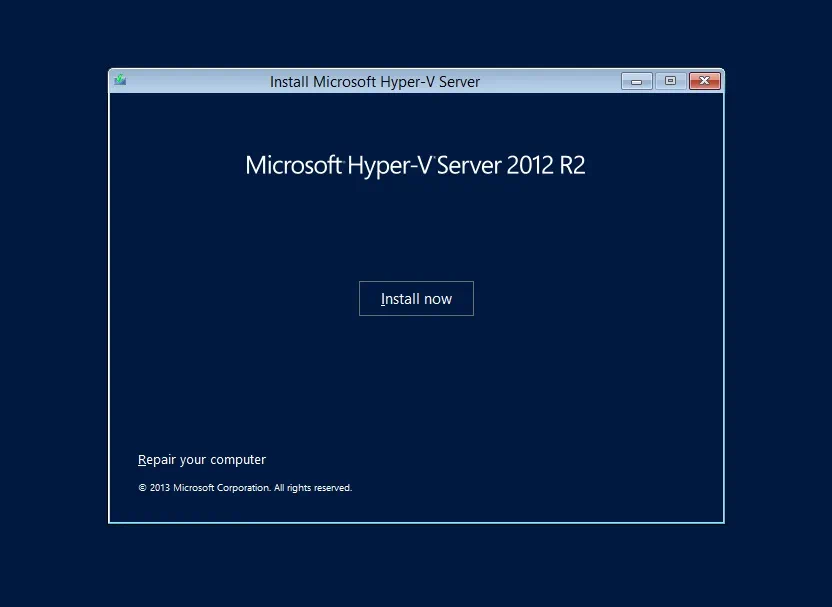
4. 點擊 Install now 按鈕.
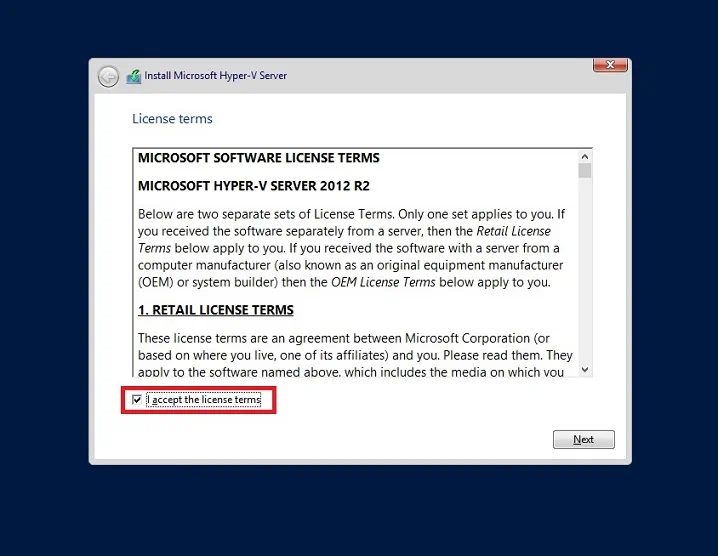
5. 請閱讀授權協議,然後勾選方塊 I accept the license terms
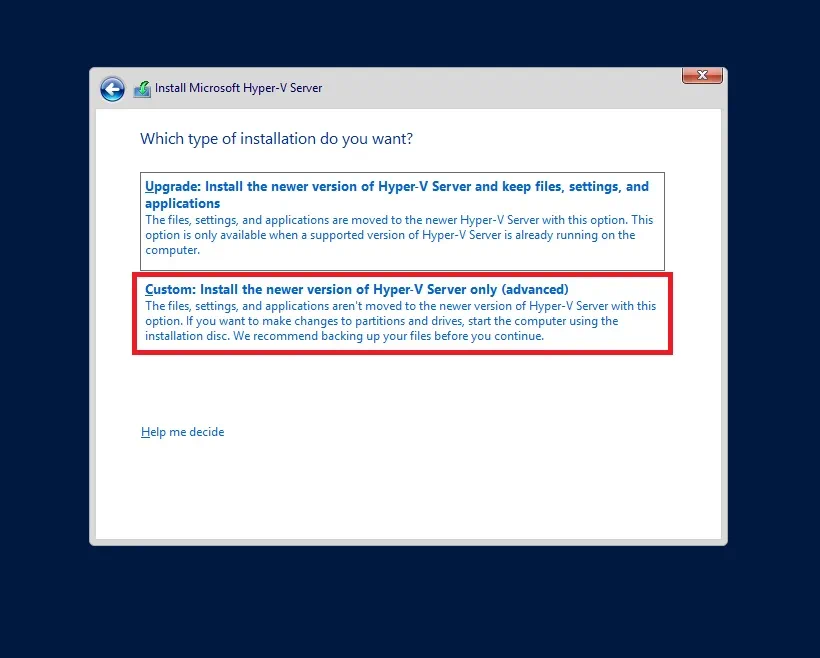
6. 選擇您需要的安裝類型。若要進行全新安裝,請按一下 Custom: Install the newer version of Hyper-V only (advanced).
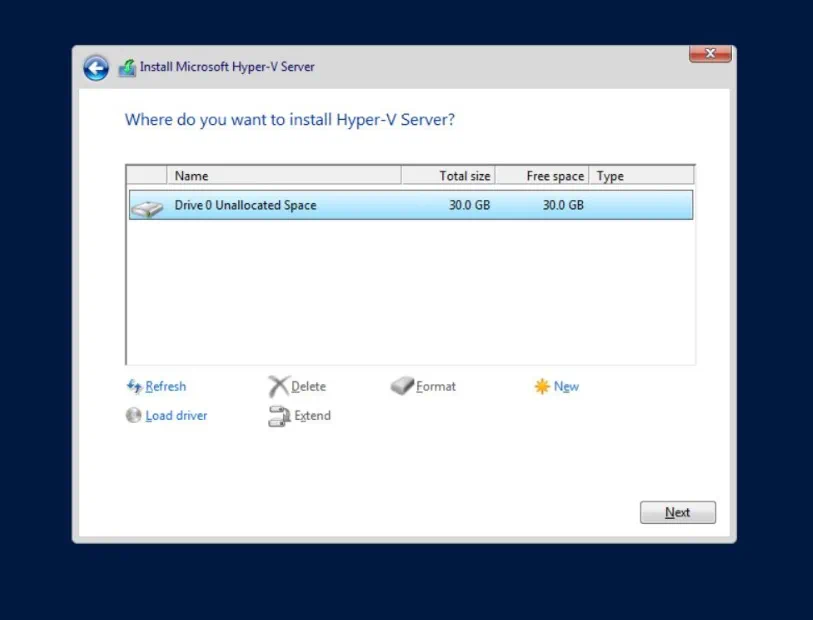
7. 選擇要安裝 Hyper-V Server 的磁碟。
8. Hyper-V Core 安裝程序將開始執行,期間電腦會重新啟動數次。
9. 系統重新啟動後,系統會要求您在登入前輸入新使用者密碼並進行確認。
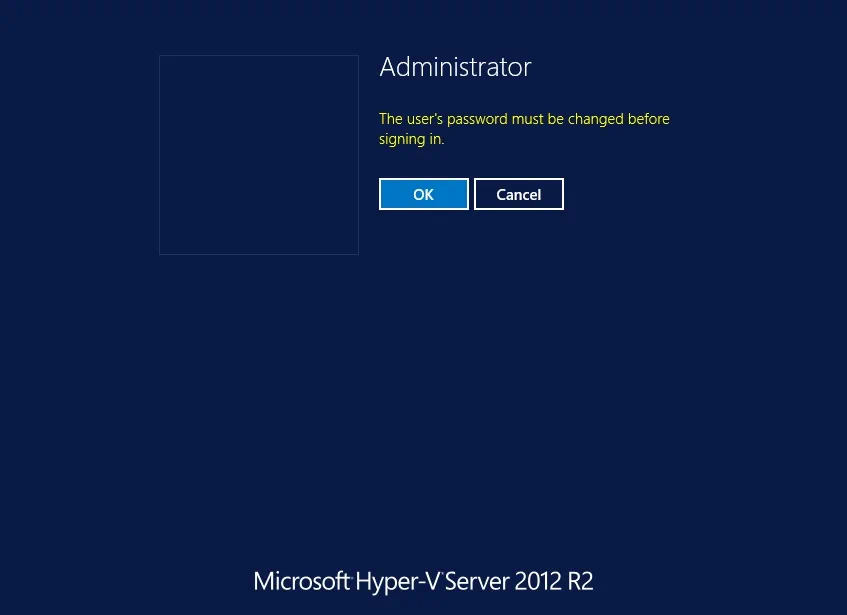
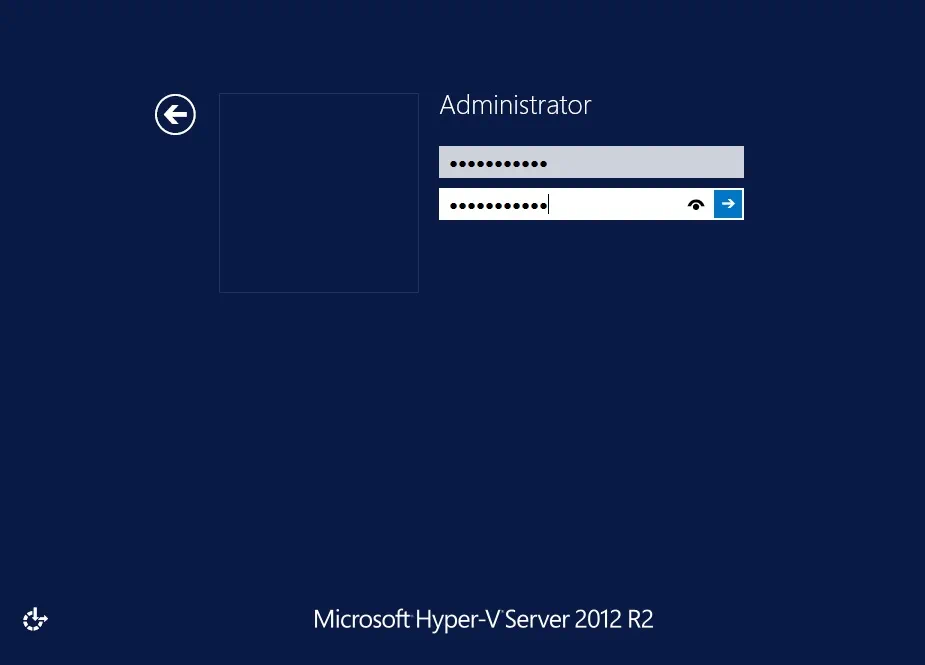
10. 輸入並確認新密碼,然後按下 Enter.
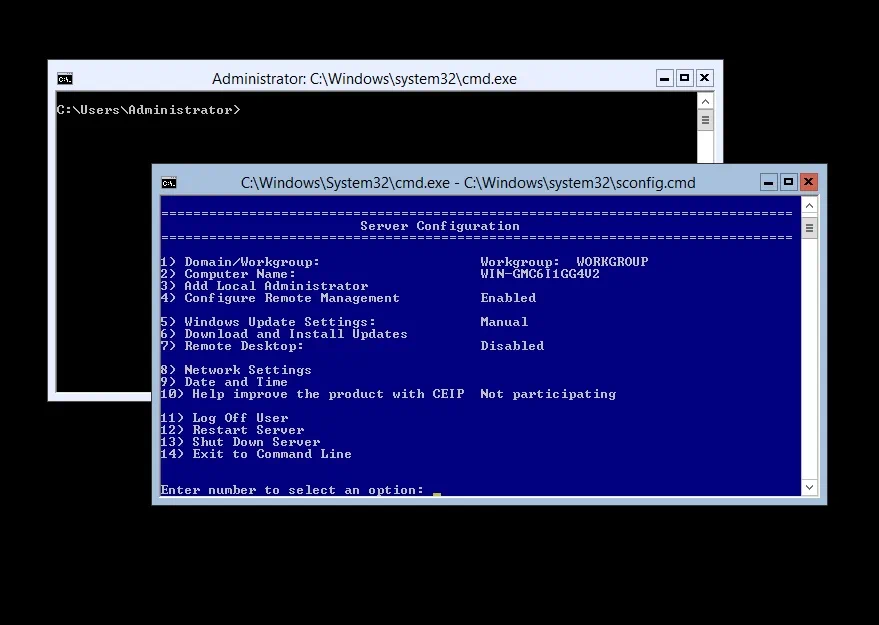
11. Hyper-V Core 已準備就緒,無需進行任何額外設定。命令提示字元以及伺服器設定工具 (Sconfig.cmd) 將會自動開啟。
安裝 Hyper-V Core 後的操作步驟
完成 Hyper-V Core 安裝後,您可以使用 Sconfig 工具開始設定虛擬環境。不過,對於無法透過 Sconfig 工具執行的操作,您可以使用一般命令提示字元(應啟用管理員模式)。Sconfig 選單中可用的伺服器設定選項包括:
- 加入網域或工作群組
- 變更電腦名稱
- 將使用者加入本機管理員群組
- 啟用或停用遠端管理
- 將 Windows 更新設定為手動或自動模式
- 執行 Windows 更新
- 啟用或停用遠端桌面
- 設定網路介面卡位址
- 設定 DNS 伺服器
- 變更日期和時間
- 登出該使用者
- 重新啟動 Hyper-V Server
- 關閉 Hyper-V Server
只要按照提示操作,這些設定選項大多都能輕鬆完成。在本文中,我們將重點介紹如何設定其中部分選項。
變更日期和時間
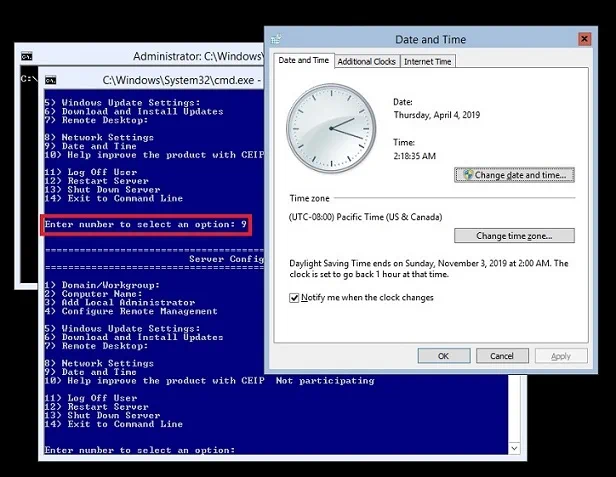
在 Sconfig 選單中,輸入 9 然後按下 Enter,這將開啟"日期與時間"精靈。請進行必要的變更。
啟用遠端桌面
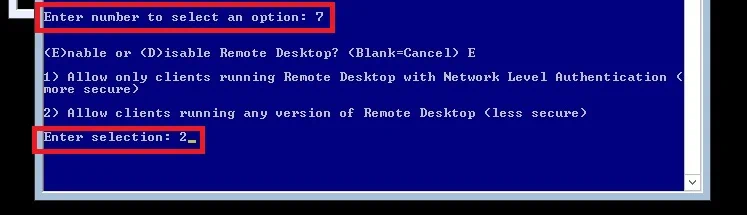
輸入 7 以選取"遠端桌面"選項。在此處,您可以啟用或停用遠端桌面。輸入 E 若要啟用遠端桌面,請選取"安全性較低"選項,此設定允許來自執行任何版本遠端桌面的電腦建立連線。
設定遠端管理
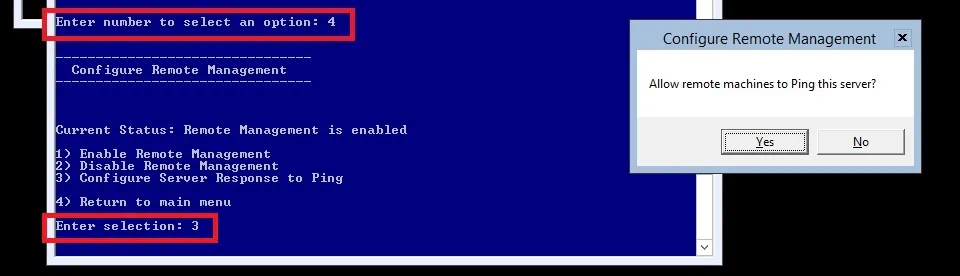
"設定遠端管理"選項通常預設為啟用狀態。透過選取此選項 4,系統將開啟"遠端管理"選單。在此,您可以透過選取對應的數字來啟用或停用遠端管理(1 或 2)。然而,伺服器預設並未啟用對 ping 請求的回應。因此,請選取此選項 3 如果您希望允許遠端電腦對此伺服器進行 ping 測試。
新增本機系統管理員帳戶
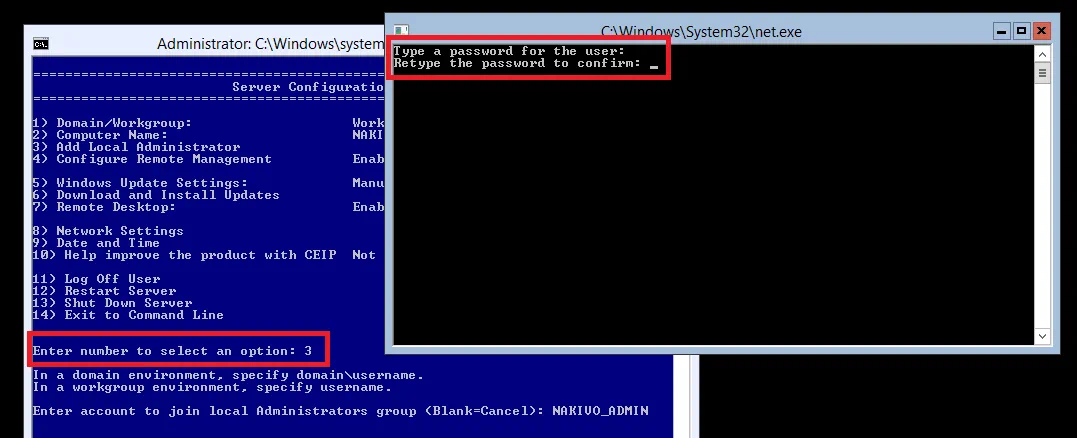
下一步,您可以建立一個新使用者帳戶並將其加入"系統管理員"群組。請注意,建立的使用者名稱和密碼必須與您在遠端管理 Hyper-V Server 時,於客戶端電腦上所使用的帳戶相同。
在這種情況下,請選擇選項 3 並指定使用者名稱。接著,系統會要求您為此使用者建立密碼,並重新輸入密碼以進行確認。
設定網路設定
下一步對於啟用 Hyper-V Core 的遠端管理至關重要。為此,請選擇選項 8,然後從可用網卡清單中選擇所需的網卡(11 (以我們的情況為例),請查看網路介面卡的設定,並選擇選項 1. 接著,輸入 S 以設定靜態 IP 位址。接著,系統會要求您輸入靜態 IP 位址、子網遮罩及預設閘道。
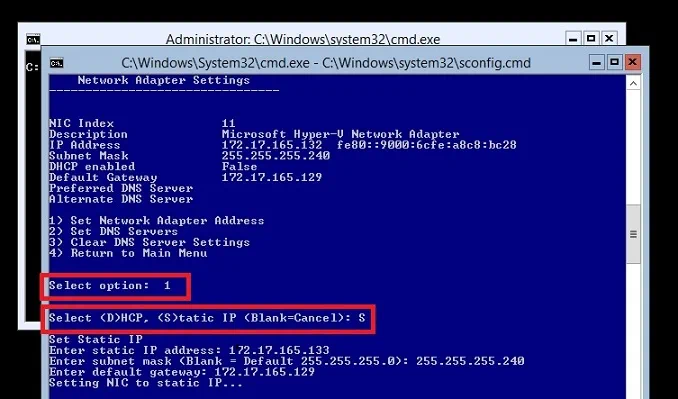
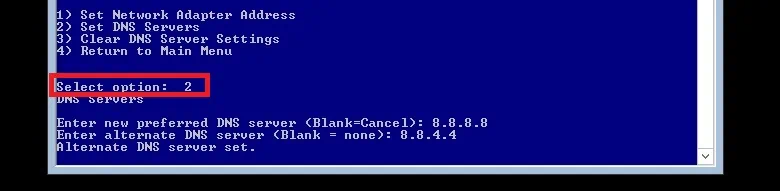
此外,您需要設定 DNS 伺服器以確保網路連線。請選擇選項 2 並輸入首選和備用 DNS 伺服器位址。此處您可以使用任何您想要的 DNS 伺服器。例如,您可以使用免費提供的 Google 公共 DNS 位址(8.8.8.8 和 8.8.4.4)。
設定電腦名稱
另一個設定選項是變更電腦名稱。為此,請選擇選項 2 並輸入新的電腦名稱。之後,系統會要求您重新啟動電腦以儲存變更。
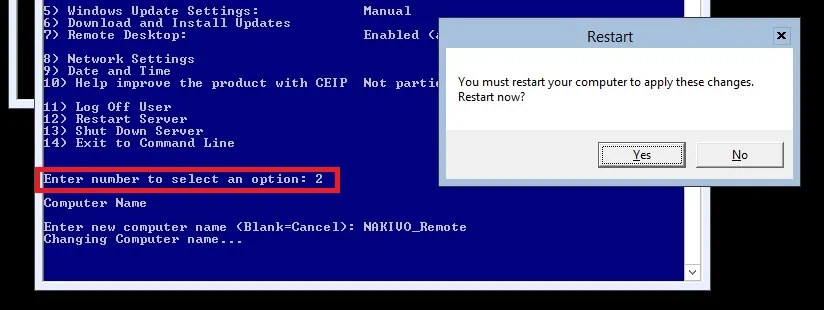
系統重新啟動後,您可以透過另一台電腦使用 Hyper-V 管理員或伺服器管理員連線至 Hyper-V Core 2012 R2,並啟動 遠端管理 Hyper-V 主機.
使用 NAKIVO 進行資料保護
無論您是剛開始使用 Hyper-V 環境,還是對其已相當熟悉,都必須確保您的 Hyper-V 環境受到妥善保護。因此,您必須尋求一套高效能的資料保護解決方案,以保護您的虛擬基礎架構免受任何突發災難的影響,並將其可能造成的後果降至最低。
NAKIVO Backup & Replication 這是一款能為您提供多種資料保護選項,甚至更多獨特特點的解決方案。 NAKIVO Backup & Replication 無論您使用哪種方案,都能以經濟實惠且可靠的方式保護您的 Hyper-V 環境, Hyper-V 部署選項 正在您的環境中執行。