如何在 VMware vSphere 中設定 DRS:逐步指南
VMware 叢集配置的一大關鍵優勢在於高效的資源管理。實現此功能的 vSphere 叢集技術即是 VMware DRS(分散式資源調度程式)。
在這篇文章中,我們將探討 DRS 的運作原理,並說明如何配置 DRS 叢集,同時解說主要設定項目。

什麼是 VMware DRS?
VMware DRS 是一項叢集特點,旨在優化叢集內 ESXi 主機的資源使用率並實現負載平衡。此特點旨在高效管理叢集的可用資源,以確保每台虛擬機器皆擁有足夠的運算資源,從而使應用程式發揮最佳效能。
若 ESXi 主機過載且虛擬機器負載過重,虛擬機器的效能將會下降。透過配置 DRS,系統會將特定虛擬機器移至擁有閒置資源的 ESXi 主機上。 VMware vMotion 提供正在運行的虛擬機器(VM)的即時遷移功能。
DRS 的功能
- DRS 能夠主動管理叢集中的資源,使各主機之間的負載分配更加均衡。
- DRS 規則可確保特定虛擬機器或虛擬機器群組始終位於不同的主機上,或始終位於相同的主機上。
- 從 vSphere 6.5 開始,DRS 在排程資源時會將網路頻寬納入考量,以防止超額訂閱。
DRS 的運作原理
當主機被新增至 DRS 叢集, 主機的資源將成為叢集資源的一部分,並據此進行管理。這使得叢集層級的資源池與資源分配政策得以運用。
資源池讓您能依據需求、政策或虛擬機器需求來分配資源。如此一來,某些虛擬機器可獲得較多的硬體資源,而其他虛擬機器則獲得較少的資源。
vSphere Client 中提供多種 VMware DRS 設定,用於管理 vSphere 叢集的資源,這些設定將在以下的配置指南中詳細說明。
VMware DRS 逐步設定指南
您可以在 VMware vCenter 透過使用 vSphere Client 建立 vSphere 叢集後。VMware DRS 提供眾多設定選項,可讓您在 VMware DRS 叢集中進行彈性配置。我們先來了解 DRS 的需求,接著再說明如何在 VMware vSphere 中設定 DRS。
DRS 需求
DRS 的需求與一般 vSphere 叢集的需求完全相同,包括以下內容:
- 共用儲存空間。這是所有叢集節點均可存取的儲存空間,用於儲存虛擬機器檔案。
- 處理器相容性。由於 DRS 採用 vMotion,vMotion 程序會在各 ESXi 主機之間傳輸正在運行的 CPU 狀態,因此目標主機必須至少具備 相當於 CPU 指令集的能力.
- 叢集中的主機必須屬於一個 vMotion 網路.
如何在叢集上啟用 DRS
請依照以下步驟在 VMware vSphere Client 中啟用 DRS:
- 請使用網頁瀏覽器登入 VMware vSphere Client。
- 請前往您的叢集所在的 導覽 透過使用 主機與叢集 檢視(左側圖示)。
- 右鍵點擊叢集名稱,然後在彈出的選單中點擊
Settings.

- 現在您位於
Configure[標籤]。在 vSphere vCenter 7 使用者介面中,HA 和 DRS 的設定是透過 設定 叢集的 [] 索引標籤。DRS 預設為關閉狀態。選取vSphere DRS在 服務 中窗格的該區塊,然後點擊EDIT.
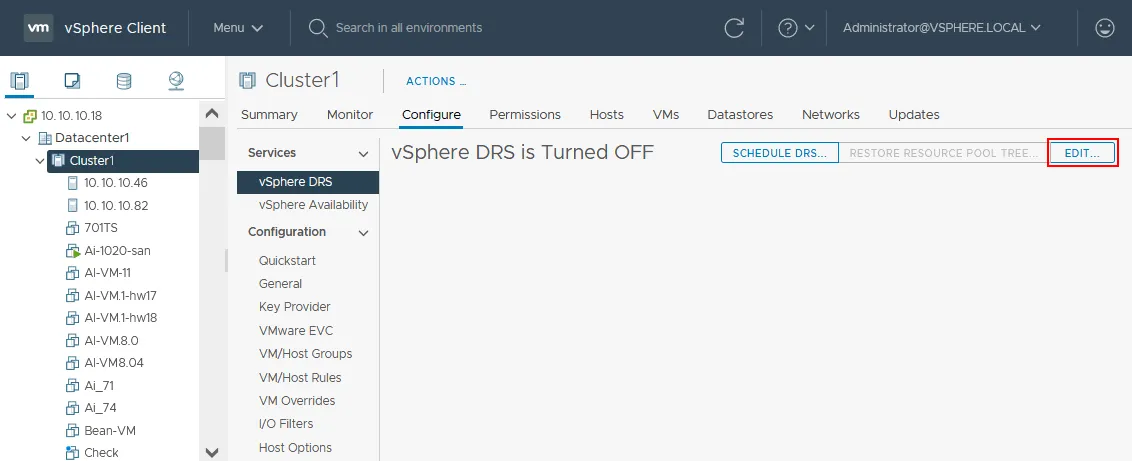
- 我們看到一個簡單的切換開關,可用於啟用 DRS。請開啟
vSphere DRS切換以啟用或停用 vSphere DRS(請參閱下方的螢幕截圖)。
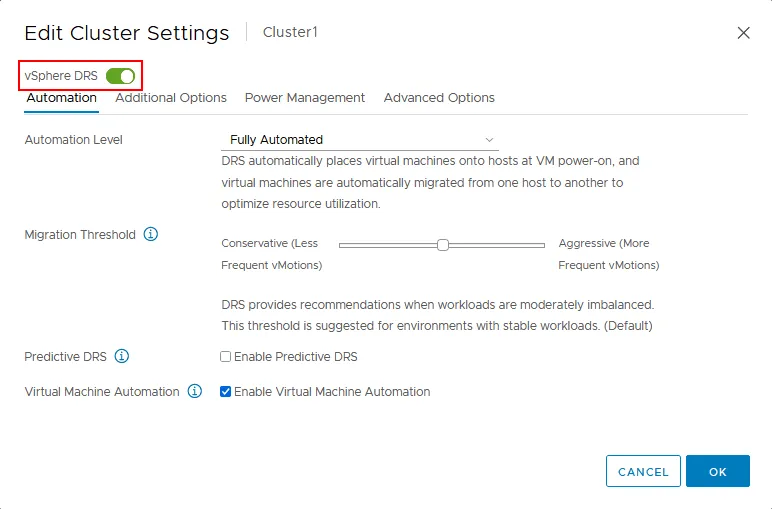
VMware DRS 設定包含四個分頁:
- 自動化
- 其他選項
- 電源管理
- 進階選項
讓我們來詳細看看這些內容。
VMware DRS 設定
若深入檢視 DRS 設定,我們便能自訂 DRS 在 VMware 叢集中的運作方式。VMware vSphere DRS 設定相當靈活,可讓您根據需求進行配置。
自動化
該 自動化 此分頁包含 DRS 自動化設定(請參閱上方截圖)。您可以選擇自動化層級,以決定 DRS 在資源遷移過程中應具備多少控制權。
Automation level. VMware DRS 設定可讓您設定 DRS 叢集的自動化程度。您有三種選項:
Fully automated. VMware vSphere 可完全自動化叢集內的虛擬機器配置與遷移。若 DRS 偵測到叢集資源分配不均且情況尚有改善空間,系統將自動啟動虛擬機器遷移。初始虛擬機器配置與虛擬機器遷移建議會自動套用。Partially automated. 初始的虛擬機器配置建議會自動套用。當 DRS 為負載平衡產生虛擬機器遷移建議時,您必須手動套用這些建議。Manual. 在此模式下,DRS 會針對虛擬機器的初始配置及遷移提出建議。若您同意這些建議,則需手動執行相關操作。
Migration Threshold. 使用此參數可設定在滿足虛擬機器遷移條件時,DRS 行為的積極程度,並定義叢集如何容忍資源不平衡。
共有 5 個滑桿位置可用於設定遷移閾值——從最保守到最積極(滑桿位置由左至右):
- 採用最保守的數值時,DRS 會容忍這種不平衡,並在為 ESXi 主機啟用維護模式時,啟動虛擬機器遷移以符合親和性規則。
- 若 vSphere 叢集的工作負載不平衡,或資源不足以滿足虛擬機器的需求,DRS 會提供建議。
- 滑桿的中間位置即為 DRS 的預設值。此設定可在大量虛擬機器遷移與叢集內的資源分配之間取得平衡。在大多數情況下,此值是 VMware DRS 配置的最佳閾值(請參閱上方的螢幕截圖)。
- 當叢集中的工作負載相當不平衡時,DRS 會提供建議。對於存在工作負載突增的叢集,您可以使用此 DRS 閾值設定。
- 在"最積極"模式下,即使僅能獲得微小的負載平衡效益與效能提升,系統仍會啟動虛擬機器遷移。此模式會導致 DRS 叢集中的虛擬機器頻繁遷移。在此模式下,DRS 甚至無法容忍最輕微的負載不平衡。
Predictive DRS. 此特點僅適用於 vRealize Operations Manager。透過結合分散式資源排程器 (DRS) 與 vRealize Operations Manager(搭配"動態閾值"功能),您可預測未來叢集的資源需求,並在叢集失衡前遷移虛擬機器。預測性 DRS 會在發生資源爭用之前,主動啟動虛擬機器的遷移。
例如,某台虛擬機器在每個工作日早上 9 點至 10 點,以及晚上 6 點至 7 點,其 CPU 和記憶體資源消耗都會出現尖峰。透過在監控虛擬機器時收集資源消耗資料並掌握此資訊,vSphere 能夠以極高的準確度預測這些尖峰何時會再次發生。 VMware 監控 這能顯著協助您合理運用基礎設施。
Virtual Machine Automation. 您可以針對個別虛擬機器 (VM) 設定自訂的 DRS 自動化設定,並覆寫全域叢集自動化設定。虛擬機器的自動化設定可以與 DRS 叢集的自動化設定不同。請勾選此核取方塊以啟用此選項。
若要設定更多虛擬機器覆寫選項,請前往 Configure 群集的標籤頁中,並在 設定 中窗格的該區塊,點擊 VM Overrides (叢集 > 管理 > 設定 > 虛擬機器覆寫設定).
其他選項
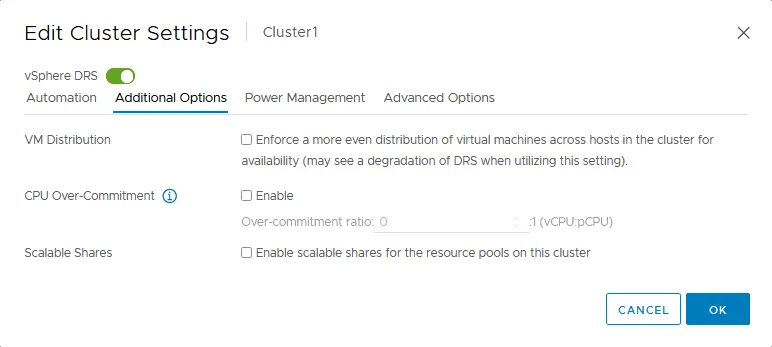
其他選項 透過 DRS 設定,您可以配置虛擬機器分配、CPU 超額分配以及可擴展的資源配額。此分頁中包含實用的 VMware DRS 設定。
VM Distribution. 啟用此選項後,虛擬機器將分散部署於叢集中的各 ESXi 主機上。這種均勻的部署方式可提升可用性,並在某些情況下減少虛擬機器的遷移次數。若您希望減少虛擬機器的遷移次數,但不確定該選擇何種"遷移閾值"數值時,可將 DRS 虛擬機器分佈功能與"遷移閾值"搭配使用。
CPU Over-Commitment. 此特點可讓您根據現有的實體處理器核心數量,設定可配置的虛擬處理器或處理器核心數量。一個 ESXi 伺服器 具備相應核心數量的實體處理器。
虛擬機器(VM)的每個虛擬處理器或處理器核心,會佔用實體伺服器的一個實體處理器核心。在此情況下,比例為 1:1,且虛擬機器的 CPU 效能最佳。此處不考慮超執行緒技術。
然而,有時您為虛擬處理器配置的 CPU 核心數,會超過 ESXi 伺服器上的實體處理器核心數。 在此情況下,對 CPU 資源敏感的虛擬機器效能可能會下降。例如,若某台 ESXi 伺服器擁有 48 個處理器核心(48 pCPU),而您建立 48 台虛擬機器,每台各配備 2 個單核心虛擬處理器(共 96 vCPU),則會產生 2:1 比例的 CPU 超額配置。
"CPU 超額分配"設定可讓您設定 ESXi 主機上虛擬機器所能容忍的最大超額分配比例。若超額分配比例超過設定值,DRS 將啟動虛擬機器的遷移至其他 ESXi 主機。此外,在 VMware DRS 設定中設定 CPU 超額分配時,可確保虛擬機器遷移至其他主機不會影響 CPU 效能。
您可以根據工作負載(vCPU:pCPU 比例)遵循以下建議,在 DRS 叢集中設定 CPU 超額配置:
- 關鍵任務應用程式 1:1
- 業務關鍵型應用程式 3:1
- 申請名額與錄取比例為 5:1
- 虛擬桌面 10:1
如您所見,第 1 層叢集應使用最低比例,而第 4 層叢集則應使用最高比例。
您可以在進階選項中編輯 CPU 超額分配設定:
- MaxVcpusPerClusterPct – 在叢集層級控制 vCPU:pCPU 的比例。叢集中所有虛擬機器 vCPU 的總數,除以所有 ESXi 主機上 pCPU 的總和。
- 每核心最大虛擬 CPU 數 – 個別控制每個 ESXi 主機上的 vCPU:pCPU 比例。在叢集內的任何 ESXi 主機上,此數值均不得超過此上限。
Scalable Shares. 此特點可改善在使用多個不同優先級資源池時,運算資源的分配方式。啟用"可擴展配額"後,您可以確保 CPU 資源(CPU 配額)會優先分配給高優先級虛擬機器,之後才會分配給低優先級虛擬機器。"可擴展配額"解決了長期以來的問題:當低優先級與高優先級虛擬機器因資源配額相同而獲得相同數量的 CPU 資源時所產生的狀況。
電源管理
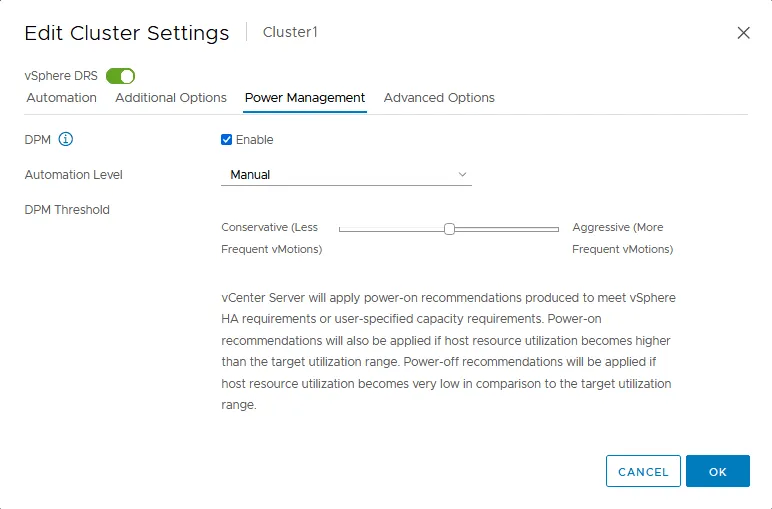
電源管理 VMware DRS 設定中的選項用於配置"分散式電源管理"(請參閱下圖)。"分散式電源管理"(DPM)是一項特點,可將虛擬機器從負載較輕的 ESXi 主機遷移至叢集內的其他主機,藉此釋放該閒置的 ESXi 主機資源,並隨後關閉該主機。其設計理念是在叢集內的其他主機具備足夠容量時,關閉 ESXi 主機以節省電力。
註: 關閉 ESXi 主機即表示將該主機置於待機模式。之後可透過"遠端喚醒"特點啟動該主機。
在 VMware DRS 設定中,DPM 預設為停用狀態,此為確保虛擬機器最佳效能的建議設定。請選取 Enable 若需使用 DPM 並儲存電力,請勾選此核取方塊。您需要 enable Wake On LAN 在屬於該叢集的 ESXi 主機的 BIOS 中。網路介面卡必須支援 局域網喚醒.
Automation level 這是 VMware DRS 設定中的參數,用於定義 DRS 的自動化層級。此設定有三個選項:
Off– 此特點已停用。Manual– DPM 會提供虛擬機器遷移建議及 ESXi 關機建議,但您必須手動執行這些建議。這些建議不會自動執行。Automatic– DPM 會產生用於遷移虛擬機器及關閉 ESXi 主機的建議。所有這些建議都會自動套用。
DPM Threshold 是一個用於定義 ESXi 關機建議優先級的參數。
保守型設定(左側位置)適用於較少使用 vMotion 進行虛擬機器遷移的情況。若出現優先級 1 的建議,DPM 將啟動虛擬機器遷移並關閉伺服器。
進取型設定則用於在 ESXi 主機的資源消耗低於目標值時關閉主機。這會導致更頻繁地使用 vMotion 進行虛擬機器遷移。 即使出現優先級 5 的建議,DPM 也會啟動虛擬機器遷移及伺服器關機。
DPM 閾值共有 5 個設定值。您可以在保守型與激進型之間設定中間值。預設值為中位數 (3)。
請注意,DPM 閾值與 DRS 閾值是 VMware DRS 配置中不同且獨立的參數。
進階選項
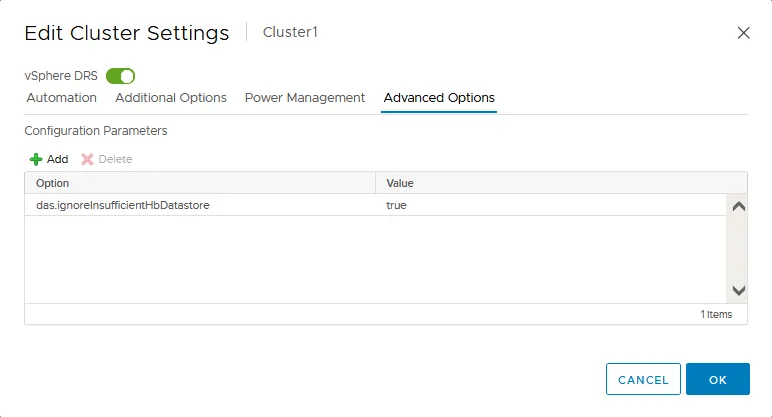
進階選項 此分頁可讓您透過 vSphere DRS 設定的高階配置,對 DRS 叢集進行微調。請在該欄位中手動輸入 VMware DRS 設定參數及其支援的值。
Example 1:
您可以設定要評估的需求歷史資料期間。收集到的資訊將用於評估斷電的成本與效益,並據此針對 DPM 提出建議。要執行此操作,請新增參數及其值:
HostsMinUptimeSecs 0-max
此參數的支援範圍為 0-max.
Example 2:
若要在叢集層級設定 vCPU:pCPU 的最大比例,請輸入以下參數與數值:
MaxVcpusPerClusterPct 100
其中 100 代表 100%,意指 1:1 的比例;300% 代表 3:1,500% 代表 5:1,以此類推。
0 至 99 之間的任何數值皆設定為"低於承諾值",此時每 1 個物理 CPU(pCPU)最多可使用少於 1 個虛擬 CPU(vCPU)。
親和力規則
親和性規則用於定義哪些虛擬機器必須(或不得)具有相同的物理位置(或不得),或是必須(或不得)在任何 ESXi 主機上共同運行(或分開運行)。親和性規則亦稱為 VM/主機規則。讓我們來看看如何在 vSphere Client 的 VMware DRS 設定中配置親和性規則。
- 請在 導覽 VMware vSphere Client 的視窗。
- 請選擇
Configure按一下"標籤"並選擇VM/Host rules在 設定 中間窗格的該區塊。 - 點擊
+ Add新增一則親和性規則。

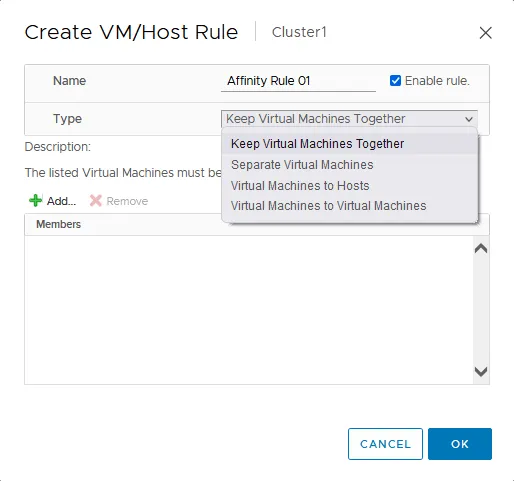
- 該 建立虛擬機器/主機規則 視窗開啟。
- 輸入規則名稱,例如, 親和法則 01.
- 在下拉式清單中選取規則類型。親和性規則共有四種類型:
- 將虛擬機器集中管理
- 獨立的虛擬機器
- 虛擬機器到主機
- 虛擬機器對虛擬機器
我們選擇第一個選項(Keep Virtual Machines Together) 在此範例中。
- 點擊
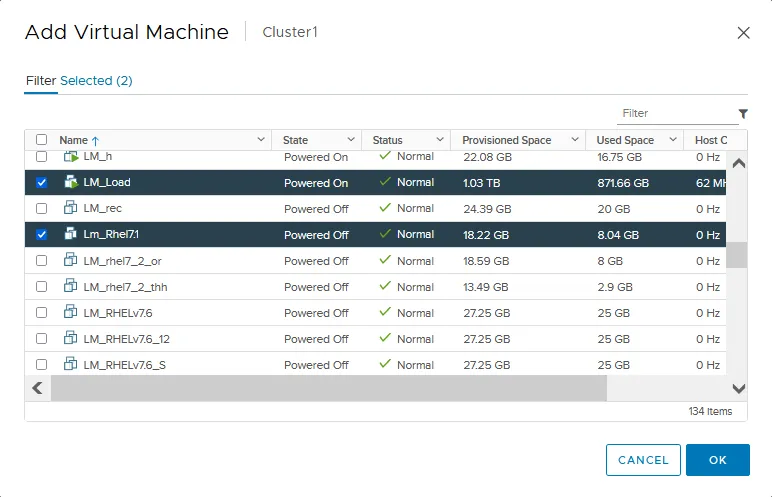
+ Add以選取必須在叢集內任何 ESXi 主機上共同執行的虛擬機器。
- 在 新增虛擬機器 視窗。
- 點擊
OK完成後。
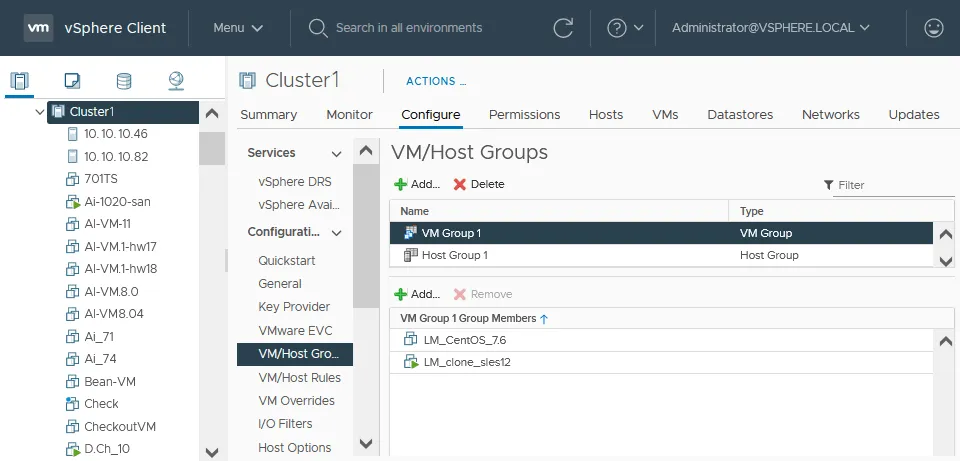
若要在 VMware DRS 設定中配置其他親和性規則類型,您必須先建立虛擬機器群組或主機群組。讓我們來了解如何在 VMware vSphere Client 中建立虛擬機器/主機群組。
- 請在 導覽 面板。
- 請選擇
Configure點選該分頁,並在中間窗格的"設定"區段中選取虛擬機器/主機群組。 - 點擊
+ Add在 虛擬機器/主機群組 此區段用於建立新的虛擬機器群組或主機群組。
- 該 建立虛擬機器/主機群組 視窗開啟。
- 請輸入群組名稱。
- 在下拉式清單中選擇類型(虛擬機器群組或主機群組)。
- 點擊
+ Add將物件(虛擬機器或 ESXi 主機)新增至該群組。 - 點擊
OK以儲存設定並關閉視窗。
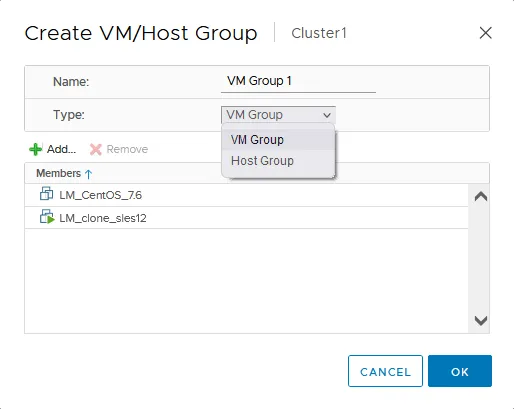
建立虛擬機器群組和主機群組後,即可建立對應的虛擬機器/主機規則,並選用需使用群組的規則類型。
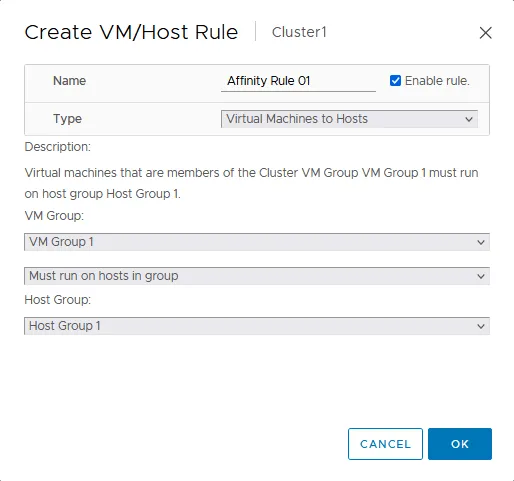
vSphere DRS 分數
在叢集上啟用 DRS 並完成 DRS 設定後,您可以查看叢集的 DRS 分數:
- 請選擇您的叢集。
- 請選擇
Summary分頁。
VMware vSphere DRS 會衡量每台虛擬機器的運作狀態,並顯示叢集的 DRS 分數。此分數每分鐘更新一次。若虛擬機器的資源不足,分數將低於 100%,此時 DRS 會產生遷移建議,以遷移虛擬機器(視 VMware DRS 的設定而定,可手動或自動執行)。對叢集而言,DRS 分數介於 80% 至 100% 之間最為理想。
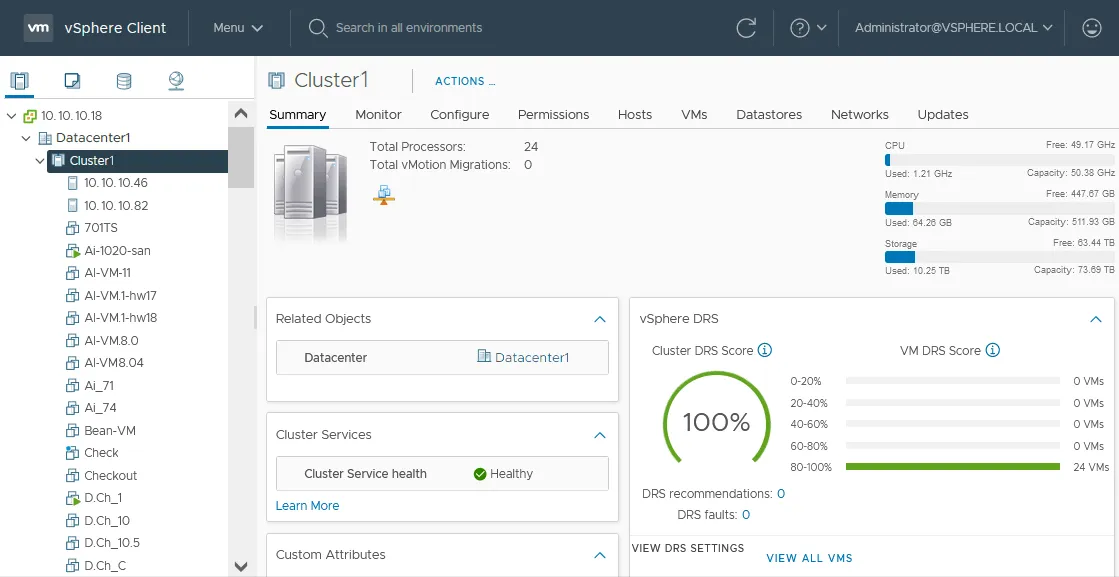
在……中,DRS 的邏輯以及 DRS 分數的計算原則均獲得了顯著改善 VMware vSphere 7除了虛擬機器狀態與 ESXi 主機負載外,DRS 還會估算虛擬機器遷移的成本。DRS 會在提出虛擬機器遷移建議前,先評估多項特性。 DRS 會評估工作負載類型,包括 CPU、記憶體及網路負載。
例如,若存在大量持續更新的記憶體頁面(髒記憶體頁面),則虛擬機器遷移成本會很高,因為在此情況下即時 vMotion 會耗費較長時間。智慧型 DRS 演算法會計算出此類虛擬機器遷移的潛在效益並不顯著,這將影響虛擬機器遷移建議的提供。
您可以使用 vSphere DRS 與 HA 將它們置於同一個叢集中,以確保虛擬機器能獲得負載平衡與高可用性。
結論
VMware DRS 技術可對 vSphere 叢集中的多個主機進行高效且有效的資源管理。如圖所示,此特點啟用簡易,且設定方式極為直觀。vSphere 7.0 的新特點更使這項技術具備預測性與主動性。VMware DRS 設定讓您能夠針對叢集採用靈活的設定。
NAKIVO Backup & Replication 是一款支援 VMware 備份 並讓您能夠自動執行備份流程,即使是叢集中的虛擬機器和具容錯能力的虛擬機器也不例外。立即下載 NAKIVO 解決方案的免費版本,並為您叢集中的虛擬機器進行備份。


