如何從 VMware vSphere ESXi 6.7 升級至 7.0
隨著 vSphere 重大新版本的發布,現在正是考慮升級您基礎架構的時機。最新的 VMware vSphere 7 新增了多項新特點,許多組織都期待從 vSphere 6.7 升級至 vSphere 7.0。vSphere 升級包含兩個步驟:
- 將 VMware vCenter 升級至第 7 版本,即用於集中管理 ESXi 主機、叢集等的元件。
- 升級虛擬化平台 VMware ESXi。
對於 ESXi 6.0 或更早版本,升級至 7.0 的流程有多種方式。您可以先升級至 ESXi 6.5,再升級至 7.0,或者直接選擇全新安裝 ESXi 7。然而,對於執行 ESXi 6.5 或 6.7 的伺服器,您可直接升級至 ESXi 7,無需進行全新安裝。 請參閱本操作指南,了解如何從 ESXi 6.7 升級至 ESXi 7.0 Update 2。

ESXi 升級需求
- 執行 ESXi 6.7 的伺服器硬體必須與 ESXi 7.0 相容,也就是說,必須符合 ESXi 7.0 的硬體需求。若存在不受支援的裝置(例如舊款且不受支援的 CPU 或磁碟控制器),則無法將 ESXi 升級套用至該伺服器。
請參閱 VMware 硬體相容性指南. - 在開始 ESXi 升級程序時,ESXi 主機上不得有任何正在運行的虛擬機器。
- 必須有足夠的可用儲存空間來進行 ESXi 升級。
- 如果 ESXi 主機由 vCenter Server 管理,則 vCenter 的版本必須與升級後的 ESXi 目標版本相同或更高。VMware vCenter 7.0 可以管理 ESXi 7.0、ESXi 6.7 和 ESXi 6.5,但 vCenter 6.7 無法管理 ESXi 7.0 主機。 因此,若要將 vSphere 6.7 升級至 7.0,您必須先升級 vCenter,之後才進行 ESXi 升級。若需在 vCenter 中將 ESXi 更新至 ESXi 7.0 Update 2,您必須先更新 vCenter 或部署 vCenter 7.0 Update 2。請遵循此 vSphere 升級順序,否則可能會導致 ESXi 主機與 vCenter 之間的連線中斷。
- 如果已安裝任何 VMware 附加元件或外掛程式,請使用 VMware 相容性對照表.
ESXi 升級方法
這篇部落格文章將介紹 VMware ESXi 升級的兩種主要方法:
- 透過以下方式進行升級 ESXCLI,即命令列介面。此方法適用於獨立 ESXi 主機以及由 vCenter 管理的 ESXi 主機,用於將 VMware ESXi 6.7 升級至 7.0。
- 請使用 Lifecycle Manager 進行升級。此方法僅適用於由 vCenter Server. VMware Lifecycle Manager for VMware vSphere 7.0 是基於 vSphere 6.7 中使用的 VMware Update Manager 所進行修改而成的版本。這是升級由 vCenter 管理的 ESXi 主機的首選方法,可讓您使用相同的映像檔一次升級多台 ESXi 主機。
將 ESXi 6.7 升級至 ESXi 7.0、ESXi 7.0 Update 1、ESXi 7.0 Update 2 以及 ESXi 7 的其他版本/建置版本的工作流程大致相同。 此方法同樣適用於將 ESXi 7.0 升級至 ESXi 7.0 Update 2、ESXi 7.0 Update 2a 等版本。請注意,在此情況下,安裝檔案和更新設定檔的名稱會有所不同。
ESXi 升級需要多久時間?若無相容性問題或其他問題,ESXi 升級通常只需幾分鐘。
使用 ESXCLI 升級 ESXi
使用 ESXCLI 將 ESXi 6.7 升級至 ESXi 7.0 Update 2 的過程相當簡單,但您仍應在升級前備份 ESXi。如此一來,若發生任何問題,您即可透過備份還原至上一版本。如需更多關於備份的資訊,請閱讀如何 備份 ESXi 設定.
啟用 ESXi Shell 和 SSH,以便存取 ESXi 主機上的命令列介面。您可以透過以下兩種方法之一來執行此操作:
- 在 ESXi 直接控制台 (DCUI) 中,開啟
System customization以及在Troubleshooting options, 點擊Enable ESXi Shell以及Enable SSH此設定將永久啟用 SSH 和 ESXi Shell,直到您手動停用它們為止。 - 在網頁瀏覽器中輸入您的 ESXi 主機 IP 位址。使用您的 ESXi root 帳戶憑證登入 VMware Host Client。在 VMware Host Client 的網頁介面中,前往
Manage > Services.
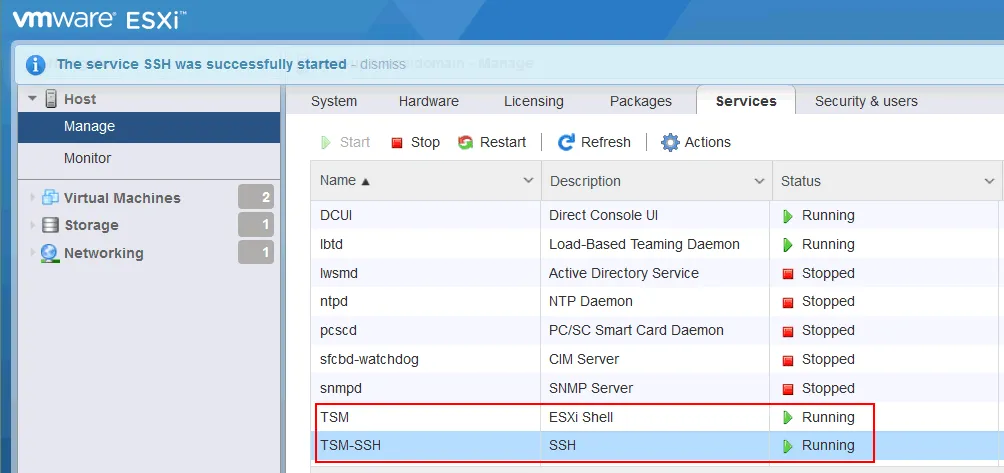
啟動服務:
TSMTSM-SSH
如果您是在 VMware Host Client 中啟動這些服務,則這些服務將維持啟用狀態,直到 ESXi 重新啟動為止。
請在 ESXi 直接主控台或 ESXi Shell 中,使用 ESXi 版本資訊 vmware -v 指令,或在 VMware Host Client 中前往 Help > About.

關閉所有在 ESXi 主機上運行的虛擬機器。
使用 ESXCLI 進行 ESXi 升級可分為兩種類型:
Offline method: 您必須手動從 VMware 網站下載離線套件,將檔案上傳至 ESXi 資料存放區,並使用此套件進行 ESXi 升級。Online method: 您應使用 VMware 線上儲存庫來下載並安裝新套件,以更新 ESXi 設定檔。
ESXi 升級的離線方法
- 下載 從 VMware 網站下載 ESXi 7.0 Update 2 離線套件。該離線套件的 ZIP 壓縮檔與 ESXi ISO 安裝映像檔一併提供。 您可在下拉式清單中選擇所需版本,清單包含 ESXi 7.0、ESXi 7.0 Update 1、ESXi 7.0 Update 2 及其他版本。在此範例中,下載的 VMware vSphere Hypervisor (ESXi) 離線套件檔案名稱為:
VMware-ESXi-7.0U2d-18538813-depot.zip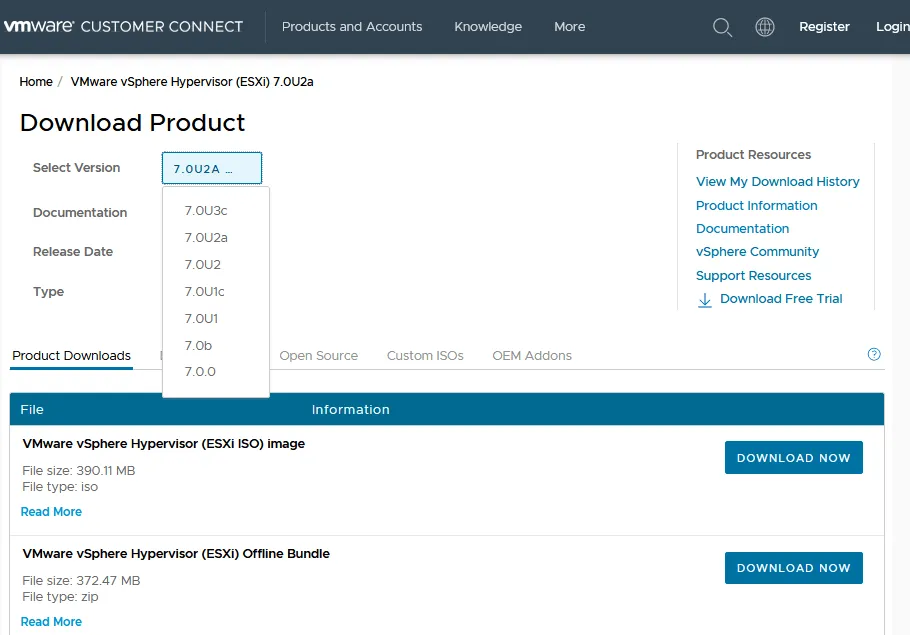
- 將下載的 ZIP 檔案上傳至 ESXi 資料存放區。您可以使用 VMware Host Client 或任何 SFTP 客戶端(若要透過 SSH 上傳檔案)。我們來使用 VMware Host Client 上傳檔案。
- 前往
Storage > Datastores,選擇資料存放區 (資料儲存庫1 (在此範例中),然後按一下Datastore Browser.
- 請選擇一個目錄來儲存套件檔案,或在資料存放區瀏覽器中建立新目錄。我們建立 ESXi7 套件 用於儲存的目錄 VMware-ESXi-7.0U2d-18538813-depot.zip 檔案。點擊
Upload瀏覽 ZIP 壓縮檔,並將該檔案上傳至資料存放區中的指定目錄。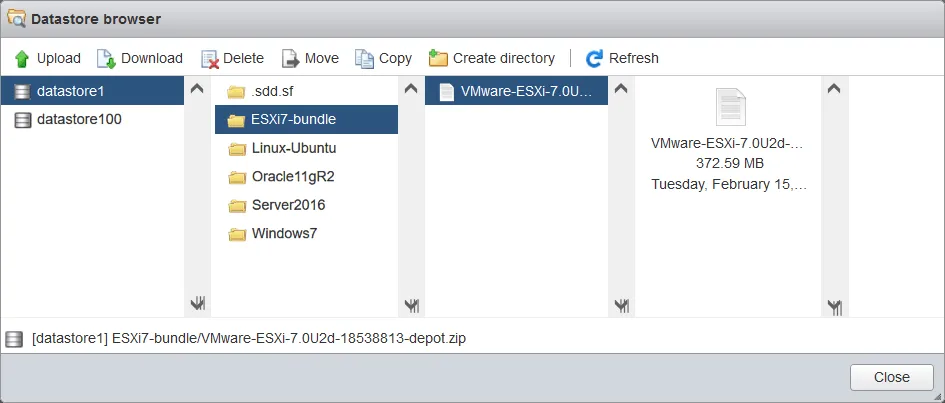
- 在開始 ESXi 升級程序之前,請確認此 ESXi 主機上沒有任何虛擬機器處於執行狀態。
vmware -v這是讓您能在主控台中檢查伺服器上目前執行中的 ESXi 版本的指令。 -
執行更新指令,將 ESXi 6.7 升級至 7.0 Update 2:
esxcli software profile update -p ESXi-7.0U2d-18538813-standard -d /vmfs/volumes/datastore1/ESXi7-bundle/VMware-ESXi-7.0U2d-18538813-depot.zip哪裡
ESXi-7.0U2d-18538813-standard是包含版本和建置編號的 ESXi 設定檔名稱,該版本和建置編號須與在名稱中定義的 ESXi 版本和建置編號相符VMware-ESXi-7.0U2d-18538813-depot.zip用於 ESXi 升級的檔案。一個設定檔由 VIB 組成,並定義了 ESXi 映像檔。VIB 是一種 ESXi 軟體套件。 - 等你看過指令的輸出結果就知道了。

- 成功執行該指令後,您將在主控台輸出中看到已更新的套件(VIB——VMware 安裝套件)清單。

- 重新啟動 ESXi 主機以完成 ESXi 升級:
reboot
請務必為 ESXi 7.0 指派序號,因為 ESXi 6.7 的序號無法用於 ESXi 7.0 或 ESXi 7.0 Update 2。由於 vSphere 6 授權已失效,升級後的 ESXi 7.0 主機將以功能完整的評估模式運作 60 天。 因此,您必須在升級後 60 天內輸入有效的 vSphere 7 序號,否則 ESXi 7.0 的功能性將會受到限制。
ESXi 升級的線上方法
使用線上方法時,您應為要升級的 ESXi 主機設定網際網路存取權限,並手動將該主機設為維護模式。
-
列出當前的映像設定檔及其所含套件:
esxcli software profile get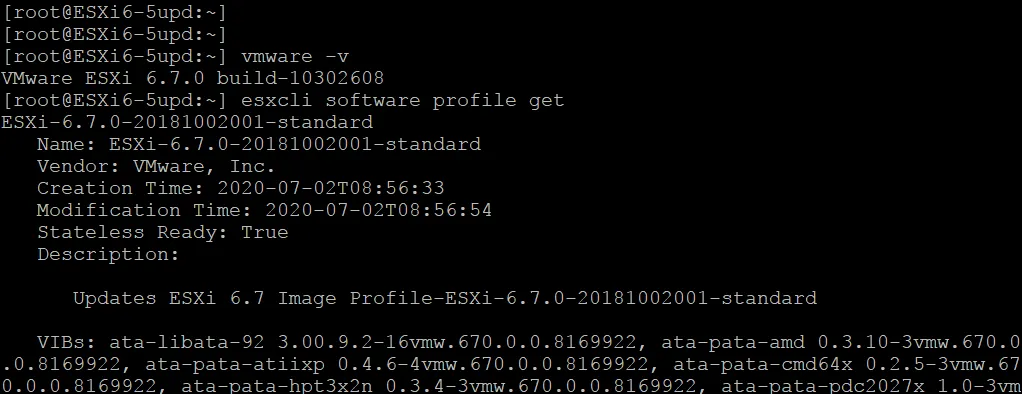
-
將 ESXi 切換至維護模式:
vim-cmd /hostsvc/maintenance_mode_enter
或
esxcli system maintenanceMode set --enable true
-
請透過編輯 ESXi 主機內建防火牆的設定,允許 HTTP 流量:
esxcli network firewall ruleset set -e true -r httpClient
-
以下是 VMware 在其儲存庫中為 ESXi 7.0 Update 2 提供的設定檔清單:
esxcli software sources profile list -d https://hostupdate.vmware.com/software/VUM/PRODUCTION/main/vmw-depot-index.xml | grep ESXi-7.0U2軟體儲存庫是一組 VIB 檔案與映像檔設定檔的集合。它具有一套可透過 HTTPS 存取的檔案與目錄層級結構。擁有大型 VMware vSphere 環境的公司可以建立自己的儲存庫,並利用 vSphere 自動部署功能在多個 ESXi 主機上安裝更新。
讓我們使用這個設定檔:
ESXi-7.0U2d-18538813-standard
-
在執行 ESXi 升級指令之前,您可以先查看將安裝哪些套件:
esxcli software profile update -d https://hostupdate.vmware.com/software/VUM/PRODUCTION/main/vmw-depot-index.xml -p ESXi-7.0U2d-18538813-standard --dry-run
-
執行更新程序:
esxcli software profile update -d https://hostupdate.vmware.com/software/VUM/PRODUCTION/main/vmw-depot-index.xml -p ESXi-7.0U2d-18538813-standard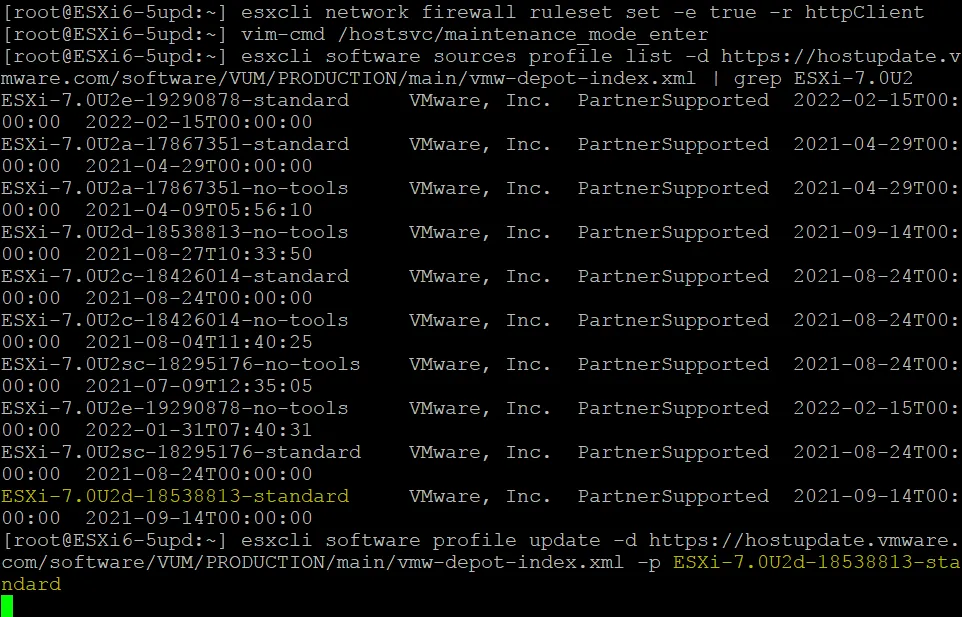 請等待幾分鐘,直到升級程序完成。
-
選擇
esxcli software profile update而非esxcli software profile install以避免覆寫現有的套件、驅動程式及設定。註: 如果您看到以下錯誤訊息:
無法從程序取得資料:LANG=en_US.UTF-8 /usr/lib/vmware/esxcli-software profile.update -d “https://hostupdate.vmware.com/software/VUM/PRODUCTION/main/vmw-depot-index.xml” -p “ESXi-7.0.0-15843807-standard”,
檢查是否存在持久性暫存區分區。若您是透過 USB 隨身碟執行 ESXi,則可能沒有持久性暫存區分區。請閱讀 部落格文章 關於從 USB 隨身碟執行 ESXi,以進一步了解 ESXi 分割區。
-
如果一切設定無誤,請重新啟動 ESXi 主機以使變更生效。
reboot
-
請使用以下指令退出維護模式:
vim-cmd /hostsvc/maintenance_mode_enter
或
esxcli system maintenanceMode set --enable false
在 vCenter 中升級 ESXi 主機
請在網頁瀏覽器中開啟 VMware vSphere Client 以存取 vCenter。
本範例中有兩台 ESXi 6.7 主機,這些主機由 vCenter 7.0.2 管理。請關閉您欲升級的 ESXi 主機上的虛擬機器,或將這些虛擬機器遷移至其他 ESXi 主機。您可以透過將 ESXi 主機和 vCenter 作為虛擬機器執行,在虛擬環境中練習升級 ESXi 主機。
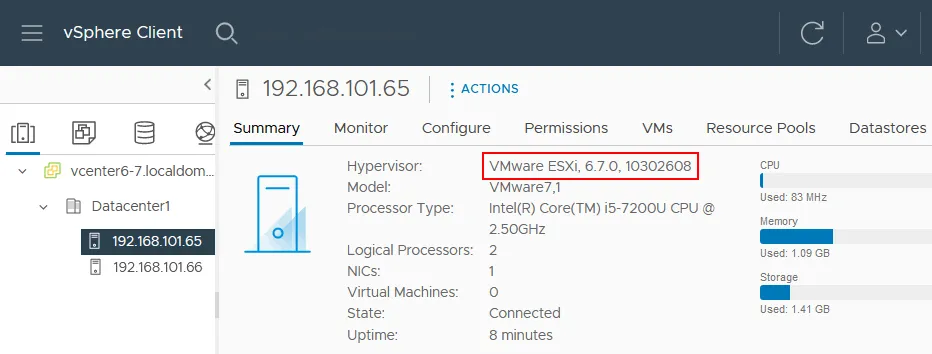
現在讓我們升級 IP 位址為 192.168.101.65. 選取所需的 ESXi 主機,並檢查當前的虛擬化平台版本。如下方截圖所示,我們這台 ESXi 主機在升級前的當前版本是 6.7.0 版本 10302608. 若要升級多個 ESXi 主機,您可以選取一個 叢集 或資料中心。
- 開啟
Lifecycle Manager. 您可以透過以下幾種方法來達成:- 點擊
Home然後在左側窗格(導覽窗格)中點擊Lifecycle Manager,或 - 點擊
Menu在 vSphere Client 視窗的頂端,然後按下Lifecycle Manager.
- 點擊
- 在 vSphere Client 中開啟 VMware Lifecycle Manager 後,請選取
Imported ISOs按一下"分頁"並點擊Import ISO.
- 點擊
Browse並選取 ESXi 7 Update 2 的安裝 ISO 映像檔。您可以從 VMware 網站 註冊完成後(需擁有 VMware 帳戶)。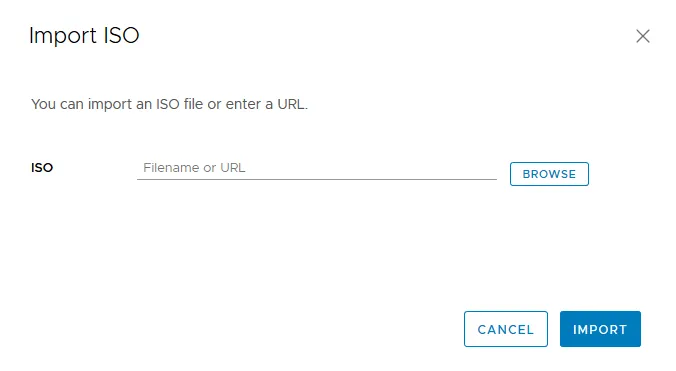 選取 ISO 檔案後,匯入程序即會開始。在此範例中,該 VMware-VMvisor-Installer-7.0U2-17630552.x86_64.iso 使用該檔案。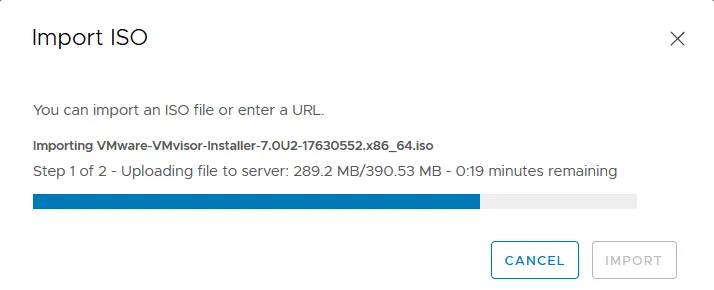
匯入 ISO 檔案後,您可以在 匯入的 ISO 檔 分頁。
- 點擊
New baseline建立新的基準線。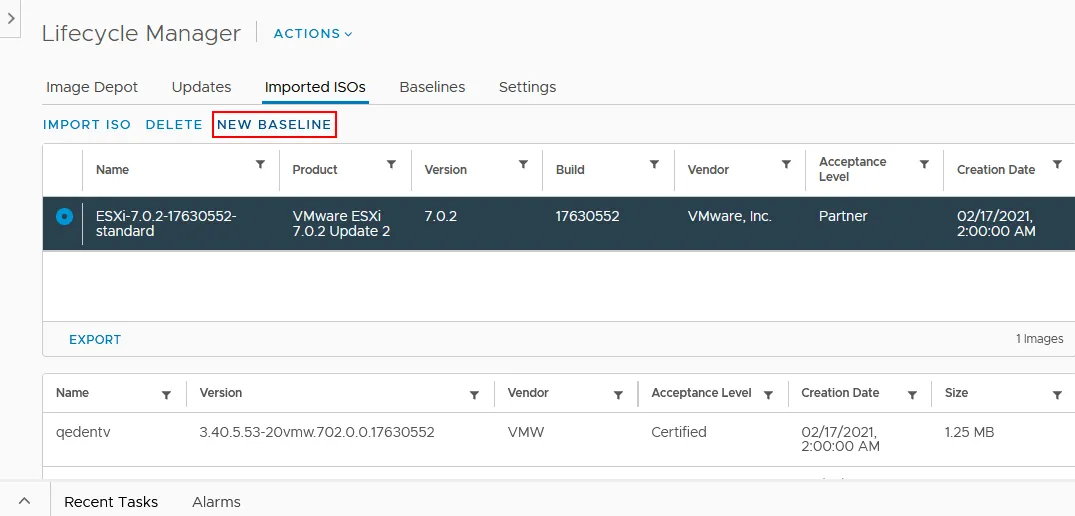
Name and Description.ESXi 7.0 Update 2以及ESXi 7.0 Update 2 baseline.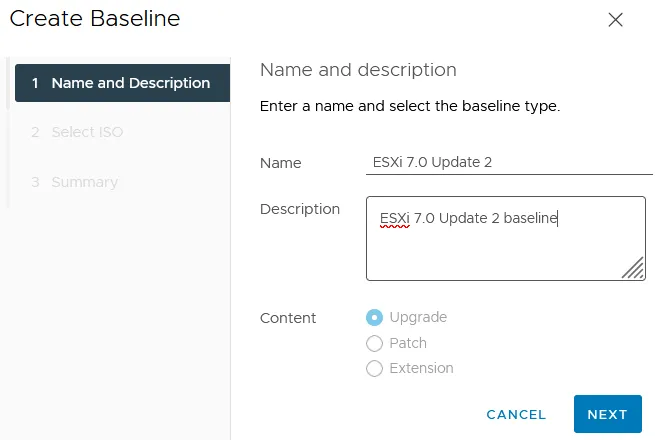
Select ISO.
Summary.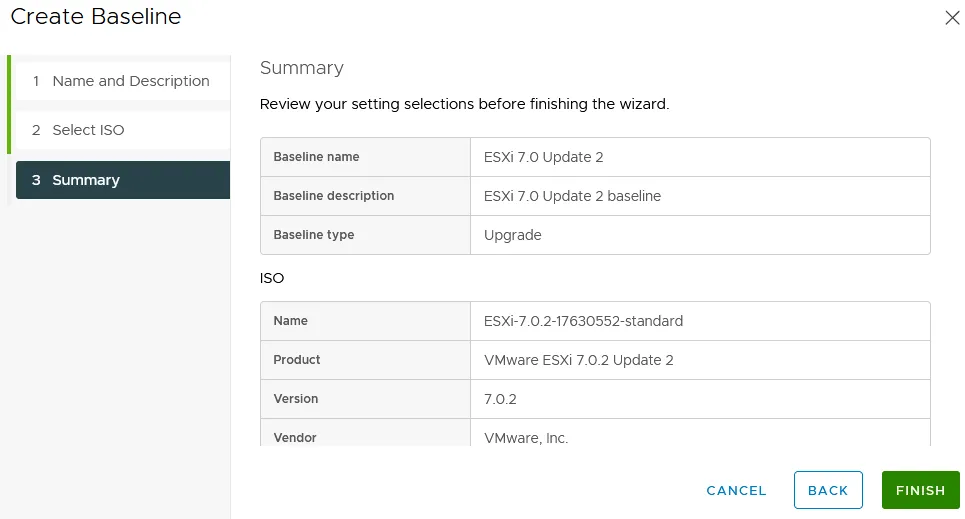
基準線現已建立。
- 返回
Hosts and clusters在螢幕上,選取需要更新的 ESXi 主機(192.168.101.65 (以我們的情況為例),然後在介面的右上角,點擊Updates分頁。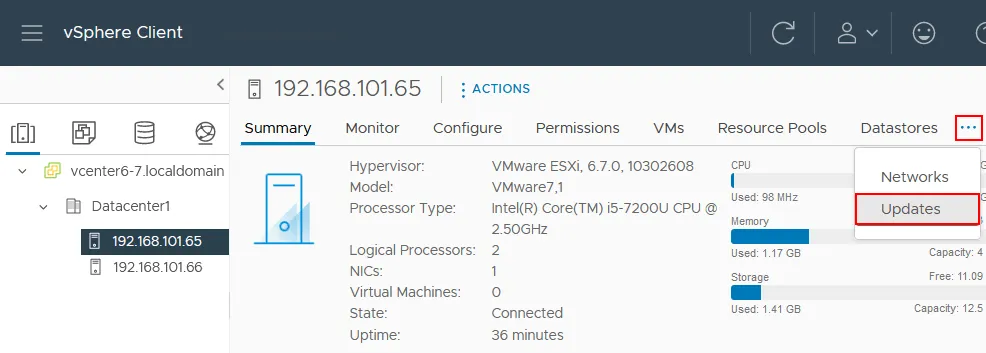 建立基準後,您必須將該基準套用至您要更新的 ESXi 主機。如您所知,在本操作指南中,我們將更新單一 ESXi 主機。
- 點擊
Baselines,向下捲動並找到 附帶的基準線 區段,然後按一下Attach然後在彈出的選單中,點擊Attach Baseline or Baseline Group.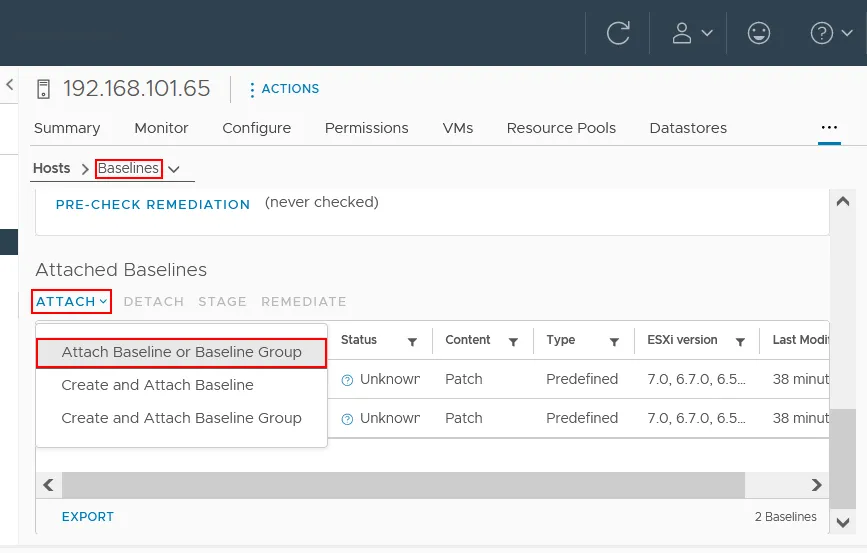
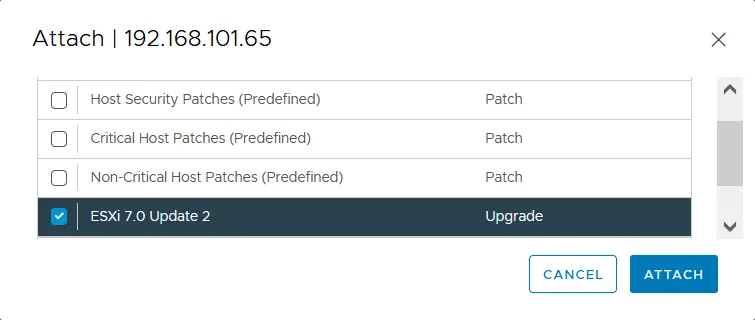
請選擇ESXi7.0 Update 2您先前建立的基準線,然後點擊Attach. 若有其他附著的基線,請選取這些基線並點擊 分離.
- 現在您必須檢查合規性。此步驟旨在確認 ESXi 主機是否已安裝該更新。如果您看到 不符合規範 狀態,這表示該更新尚未安裝在您的 ESXi 主機上。請點擊
Check Compliance.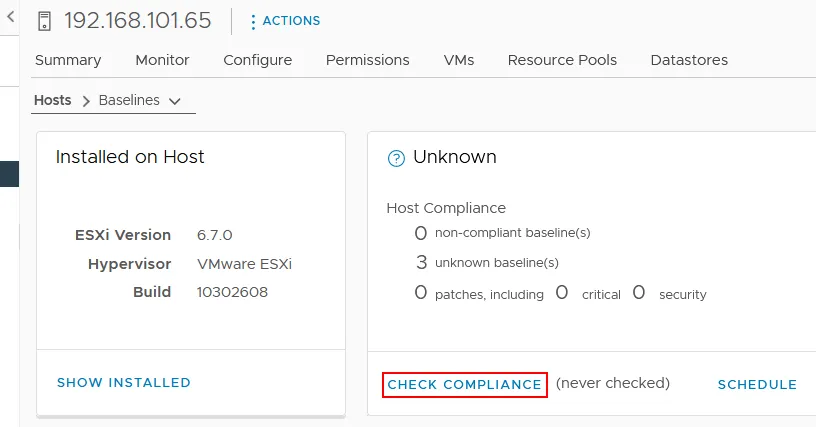
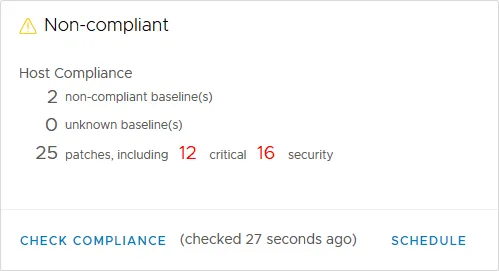
如下一張螢幕截圖所示,檢查後的 ESXi 狀態為non-compliant這表示您可以安裝所需的更新,並將 ESXi 6.7 升級至 ESXi 7.0 Update 2。
 預檢修復程序會檢查在安裝更新及 ESXi 升級後可能出現的任何合規性問題。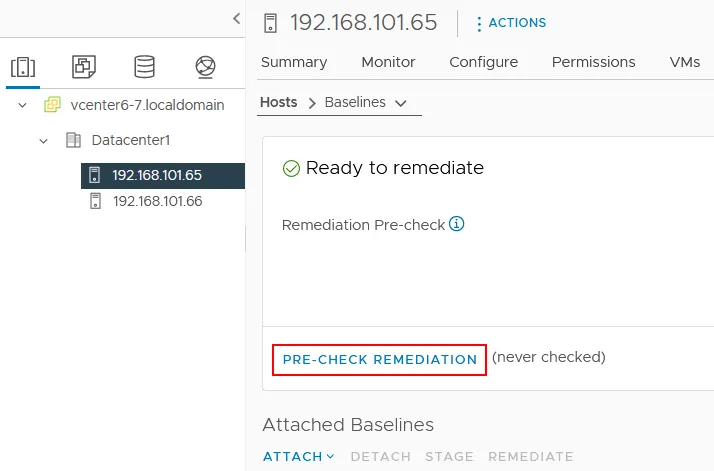
如下方截圖所示,執行修復預檢後並無任何問題。點擊
Done然後前往升級 ESXi 主機。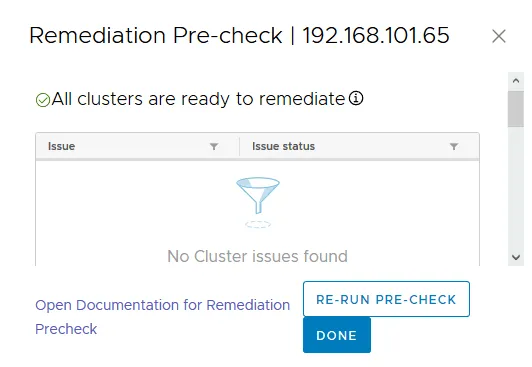
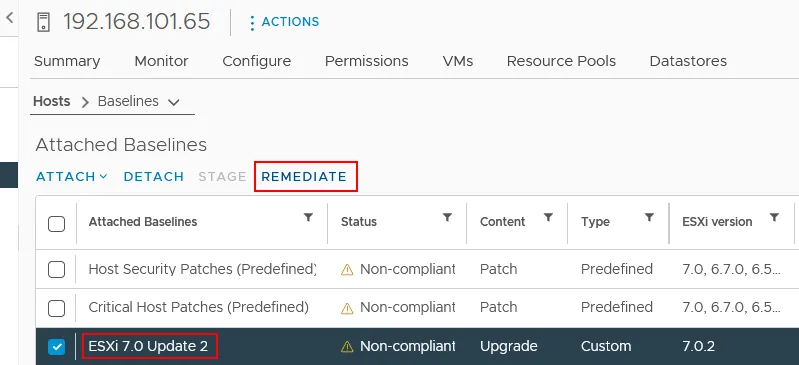
- 在
Attached Baselines在該區段中,請選擇您的 ESXi 7.0 Update 2 先前建立的基準線,然後點擊Remediate以啟動 ESXi 6.7 至 7.0 的升級程序。
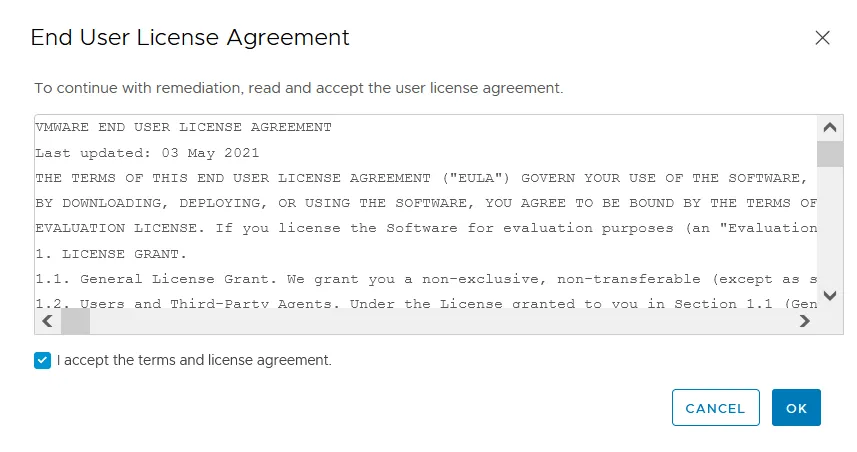
- 會出現一個彈出視窗。請閱讀《最終使用者授權協議》(EULA),然後選取
I accept the terms and license agreement核取方塊。按下OK繼續。
- 請確認已選取您的 ESXi 主機,然後按下
Remediate將 ESXi 6.7 升級至 7.0。請注意,虛擬機器必須先關機,或從即將進行升級的 ESXi 主機遷移出去。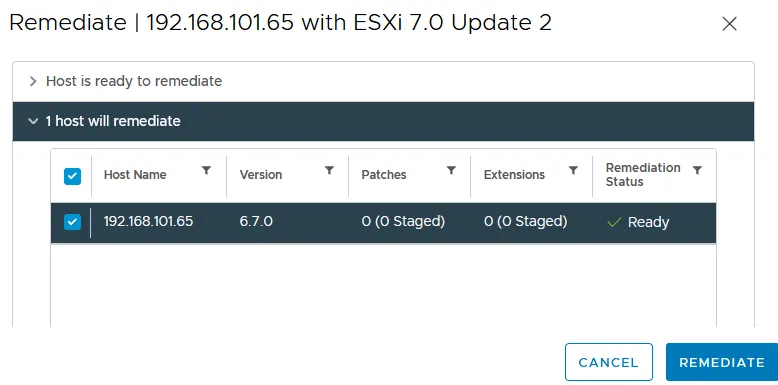 您可以在
您可以在 Recent taskVMware vSphere Client 介面底部有一個可展開的工具列。系統會自動將 ESXi 主機切換至維護模式以進行升級安裝。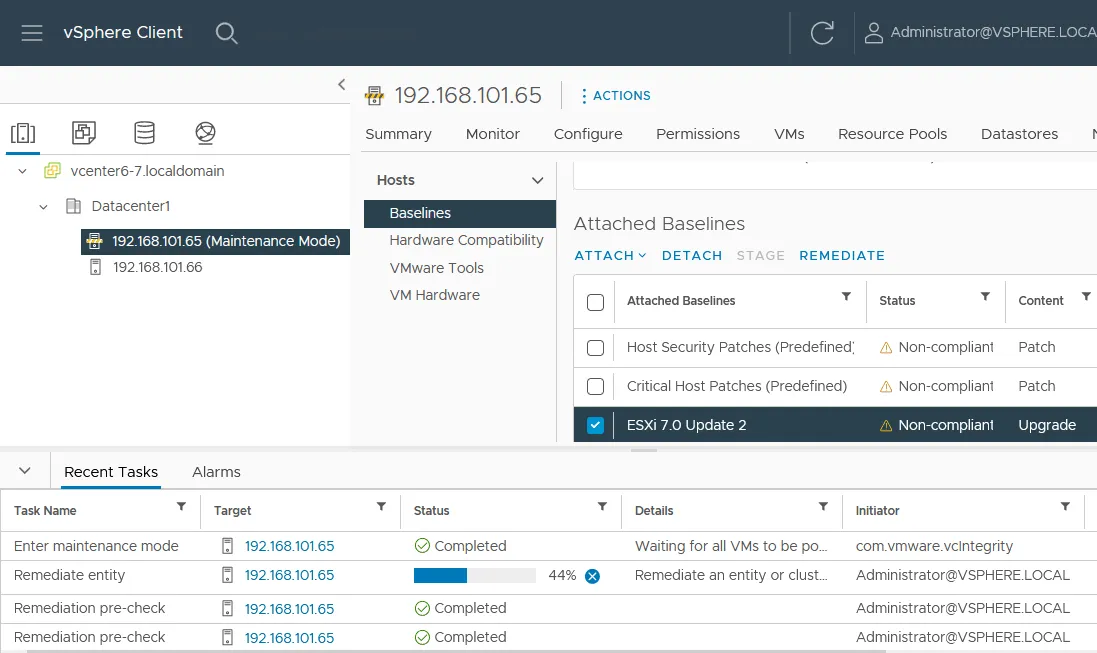
- 當 ESXi 升級程序完成後,主機的維護模式即會關閉,升級完成的主機也已準備就緒。您可以在
Hosts and Clusters在升級 ESXi 後查看並確認版本。如下方截圖所示,版本現已為 ESXi 7.0.2,17630552.
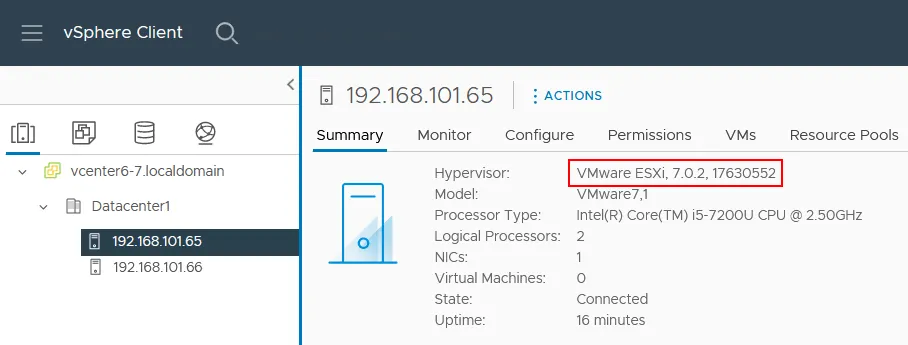
若在將主機從 ESXi 6.7 升級至 7.0 後,發現授權已過期,您應套用 vSphere 7.0 授權。
若需升級正在執行 vCenter VM(亦稱為 VCSA 的 VA)的 ESXi 主機,您可以採用以下任一方法:
- 將 vCenter 虛擬機器遷移至另一台 ESXi 主機,並升級原始的 ESXi 主機。
-
請關閉 vCenter 虛擬機器以及在 ESXi 主機上運行的其他虛擬機器,並依照本部落格文章第一部分的說明,使用 ESXCLI 升級 ESXi。請注意,必須啟用 SSH 存取,並停用鎖定模式(您必須能夠在不透過 vCenter 的情況下直接管理 ESXi 主機)。
註: 如果上述任何一種 ESXi 升級方法都不適用於您的情況,您還有另外兩種選擇:
- 您可以將 ESXi ISO 安裝映像檔燒錄至 DVD 光碟或 USB 隨身碟,從該媒體開機,執行 ESXi 7.0 或 ESXi 7.0 Update 2 安裝程式,並選擇已安裝 ESXi 6.7 的磁碟作為目標磁碟。升級程序將在 互動模式 在此情況下。
- 腳本升級是一種較為複雜的 ESXi 升級方法,它仰賴傳統的啟動媒體(例如 DVD 和隨身碟)或預啟動執行環境 (PXE) 來執行安裝程式。透過腳本升級方法,您可以使用預先定義的設定來升級多個 ESXi 主機。
什麼是虛擬機器相容性升級? 虛擬機器相容性升級是指虛擬機器硬體版本的升級。虛擬機器硬體版本定義了在 VMware 超管理程式上運行的虛擬機器所使用的模擬裝置(虛擬硬體)。
您應該升級 VMware 的硬體版本嗎? 建議您在完成 ESXi 升級與更新後,將虛擬機器的硬體版本進行升級 VMware Tools.
結論
透過命令列介面(ESXCLI)進行 VMware ESXi 升級,是一種通用方法,可用於升級獨立的 ESXi 主機,以及受 vCenter 管理但未受 vCenter 設定限制的 ESXi 主機。 若您使用 vCenter 管理大量 ESXi 主機,建議考慮透過 VMware Lifecycle Manager 進行 ESXi 升級。此工具為 vCenter 7.0 的組成元件,亦是 VMware Update Manager 的後繼產品。
建議您在開始 VMware ESXi 升級前先備份 ESXi,並建議您定期備份 VMware 虛擬機器。 NAKIVO Backup & Replication 能夠執行 VMware 備份 並為虛擬、雲端、實體及 SaaS 環境提供全面性的資料保護。



