如何設定 ESXi vMotion 網路
vMotion 特點 在 VMware vSphere 中,vMotion 功能可讓正在運行的虛擬機器透過網路在 ESXi 主機之間進行即時遷移,且完全不會造成停機。當因硬體維護、更新或其他物理層服務中斷時,vMotion 能將虛擬機器移至另一台主機,同時確保這些正在運行的虛擬機器服務具有高可用性。無中斷地移至另一台主機至關重要,對於叢集而言更是如此。
為了獲得最佳的 vMotion 效能,您應在叢集或資料中心中的每台 ESXi 主機上設定 vMotion 網路。請閱讀這篇部落格文章,了解如何依照 vMotion 網路最佳實踐與 vMotion 網路需求來設定 VMware vMotion 網路。

vMotion 網路需求
vMotion 的網路需求如下:
- 在 ESXi 主機上,vMotion 網路必須至少使用一個實體網路介面卡。
- vMotion 網路應為一個具備充足頻寬、專用且安全的網路。
- 每次同時進行的虛擬機器遷移,至少需具備 250 Mbps(每秒百萬位元)的頻寬。頻寬越高,效能越佳。雖然您可以使用 1 Gbit 以太網路介面卡,但建議您使用 10 Gbit 以太網路介面卡。
- 請使用低延遲的網路。建議延遲不超過 10 毫秒。長距離 vMotion(延遲高於 4 毫秒)的最大往返時間為 150 毫秒。
- 所有參與虛擬機器遷移的 ESXi 主機,其 vMotion 網路都必須能夠存取同一子網。
- ESXi 主機必須取得 vSphere 授權,且該授權必須支援 vMotion。
此工作流程所使用的設備
我們有 6 個實體網路介面卡連接至即將設定 vMotion 網路的 ESXi 主機。在我們的 vSphere 環境中,另一台 ESXi 主機也安裝了相同數量的網路介面卡。
管理網路的設定如下:
ESXi host 1: 192.168.101.201ESXi host 2: 192.168.101.202vCenter: 192.168.101.103Network mask: 255.255.255.0

vMotion 網路設定
要成功使用 vMotion 將虛擬機器移至另一台主機,我們需要:
- 一個位於已啟用 vMotion 功能的 vSwitch 上的埠群組
- 一個連接至 vSwitch 埠組及實體上行鏈路的 VMkernel 介面卡。
- 主機的 vMotion 網路設定
設定 vMotion 網路的步驟與設定 iSCSI 儲存網路類似,但有幾處細微差異。我們將在 vCenter 並使用 VMware vSphere Client(而非 VMware Host Client),因為 vMotion 無論如何都需要 vCenter。我們使用 標準虛擬交換器 在由 vCenter 管理的兩台 ESXi 主機上。
- 要開始進行 vMotion 網路設定,請使用 主機與叢集 在 vSphere Client 中檢視以選取 ESXi 主機 在導覽窗格中。按一下
Configure標籤頁,選擇VMkernel adapters在 網路 區段,然後點擊Add Networking.
該 新增網路連線 精靈視窗開啟:
Select connection type. 選擇VMkernel Network Adapter. 此轉接器將用於設定 vMotion。請按一下Next請在精靈的每個步驟中點擊”繼續”。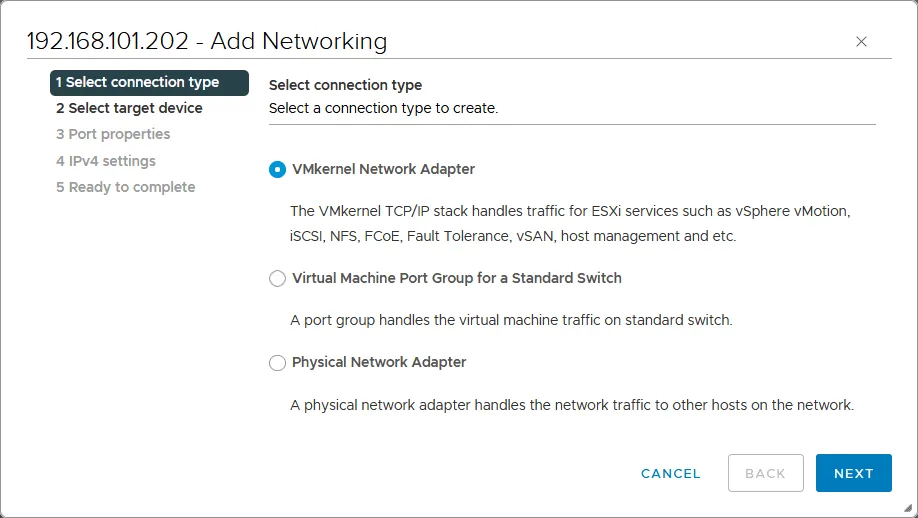
Select target device. 選擇New standard switch. 建議將預設的 MTU 值從 1500 位元組變更為 9000 位元組。如此一來,您即可使用巨型幀,並在傳輸 vMotion 流量時提升網路效能。請確保您的網路設備(例如實體交換機和網路介面卡)支援巨型幀。
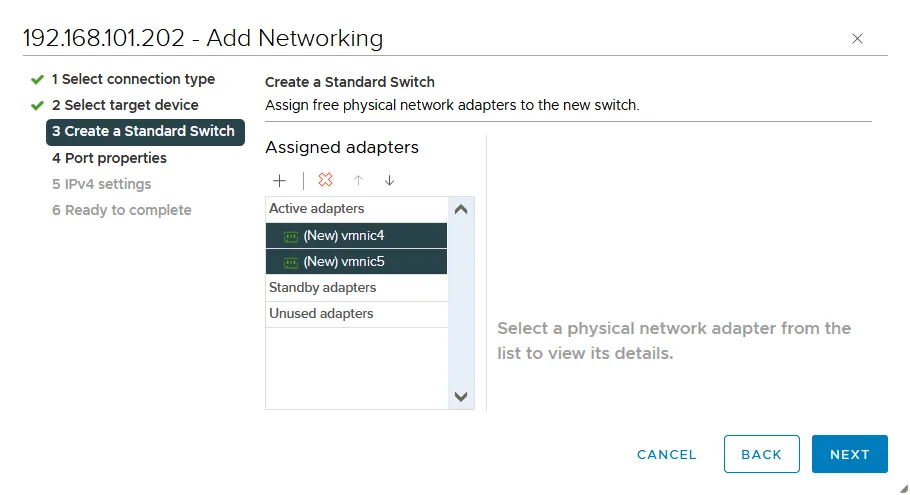
Create a Standard switch. 點擊+將實體網路介面卡(亦稱為 NIC——網路介面控制器)新增至虛擬交換器。若要使用 vMotion 並將虛擬機器從一個 ESXi 主機遷移至另一個,必須將虛擬交換器連接到至少一個實體網路介面卡。建議新增兩個實體網路介面卡,以確保冗餘並提升效能。
我們一次選取兩個實體網路介面卡:
vmnic4以及vmnic5. 您的轉接器的編號可能有所不同。
已將選定的兩個實體網路介面卡新增為活躍介面卡。
Port properties. 輸入網路標籤,例如,vMotion1請在 VMkernel 埠設定中為此網卡/埠設定名稱。請選擇
vMotion位於 可提供的服務 此區段用於啟用此 VMkernel 埠的 vMotion 功能。若您使用 VLAN 進行第二層網路分段,則可選擇設定 VLAN ID。
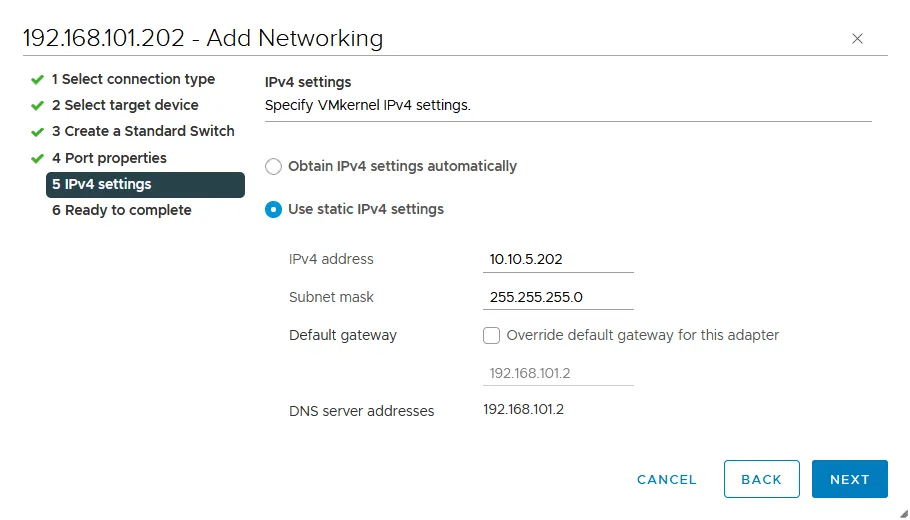
IPv4 settings. 建議您使用靜態 IPv4 設定來設定 vMotion。在此步驟中,我們會新增以下參數:IPv4 address: 10.10.5.202Subnet mask: 255.255.255.0
Ready to complete. 請檢查您的設定,若一切無誤,請點擊Finish以完成精靈。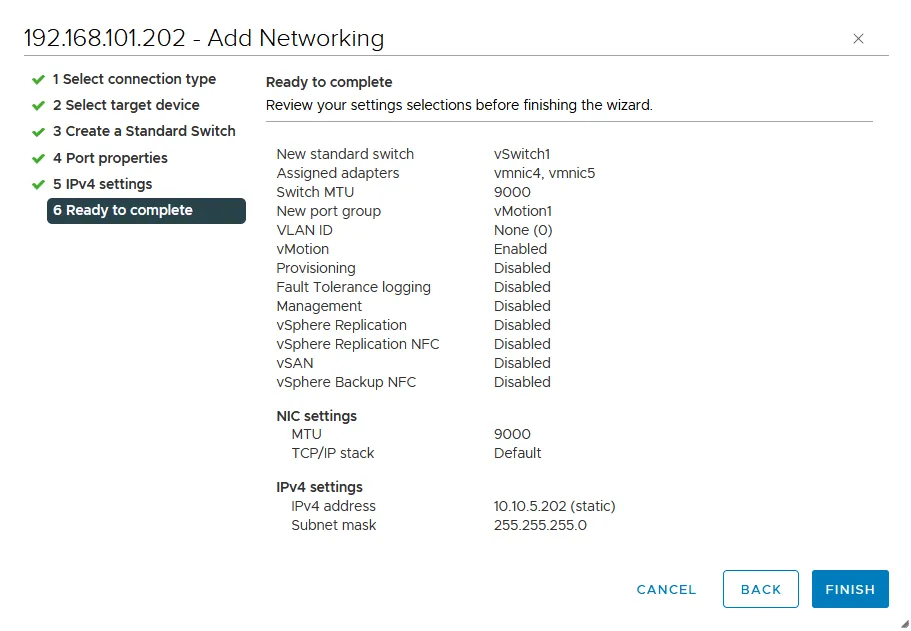
- 一個新的 VMkernel 介面卡 (
vmk1) 連接到一個新的虛擬交換器 (vSwitch1) 被加入。
- 現在,我們需要在我們的…的”內容”中編輯實體網路介面的設定
vSwitch1.選擇您的 ESXi 主機,前往
Configure>Virtual switches(在 網路) 並選擇您的虛擬交換器 (vSwitch1(以我們的情況為例)。您可以查看 vSwitch1 的連接架構,其中包含埠組、VMkernel 網卡以及已連接的實體網路介面卡。點擊Manage Physical Adapters.
- 我們需要將其中一個實體網路介面卡從 主動式轉接器 至 備用轉接頭. 我們出發
vmnic4作為active並移動vmnic5動手製作這個轉接器standby. 請選擇所需的轉接器,並點擊 ↓(向下箭頭)以執行此操作。
- 因此,我們得到如下圖所示的設定,適用於 vSwitch1 以及該埠群的 vmk1 (vmnic4 處於活躍狀態,且 vmnic5 (處於待機狀態)。點擊
OK以儲存設定並關閉此視窗。
如何啟用多網路介面卡 (NIC) vMotion
您的 vMotion 網路可維持現狀運作。不過,若要提升效能與可靠性,您可以啟用多網卡 vMotion(自 vSphere 5.1 起提供),此功能可為 vMotion 網路流量提供負載平衡。
為此,我們將在現有的 vSwitch1 並編輯此用於 vMotion 網路的埠群組的主動/備用設定。
- 首先,請選取您的 ESXi 主機,然後前往
Configure>Virtual switches(在 網路),選擇您的虛擬交換器 (vSwitch1 (以我們的情況為例),然後點擊Add networking.
該 新增網路連線 精靈已開啟。
Select connection type. 選擇VMkernel Network adapter, 如同先前一樣。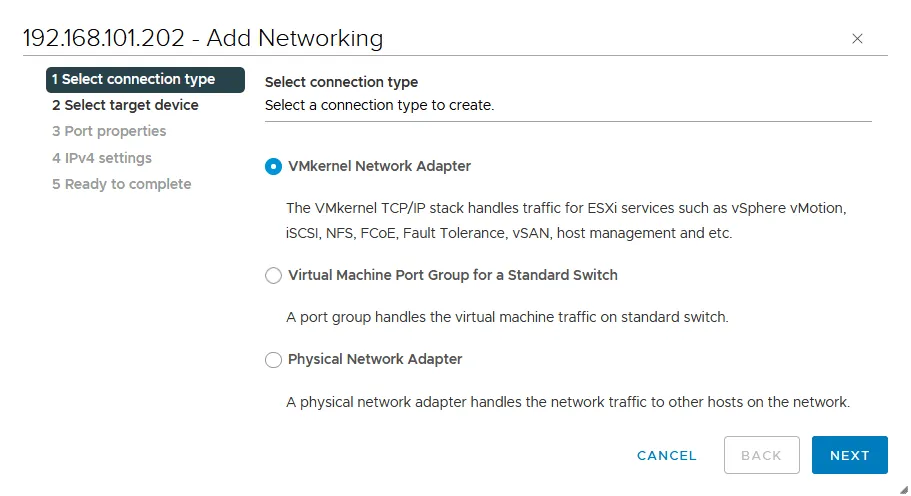
Select target device. 選擇一個現有的標準開關(vSwitch1 (就我們的情況而言)。
Port properties. 為 VMkernel 埠輸入一個網路標籤,例如:vMotion2. 選取vMotion位於 可提供的服務 此區段用於啟用此埠的 vMotion 功能。
IPv4 settings. 設定 VMkernel 網卡的 IP 網路設定。我們採用以下設定:IPv4 address: 10.10.5.212Subnet mask: 255.255.255.0
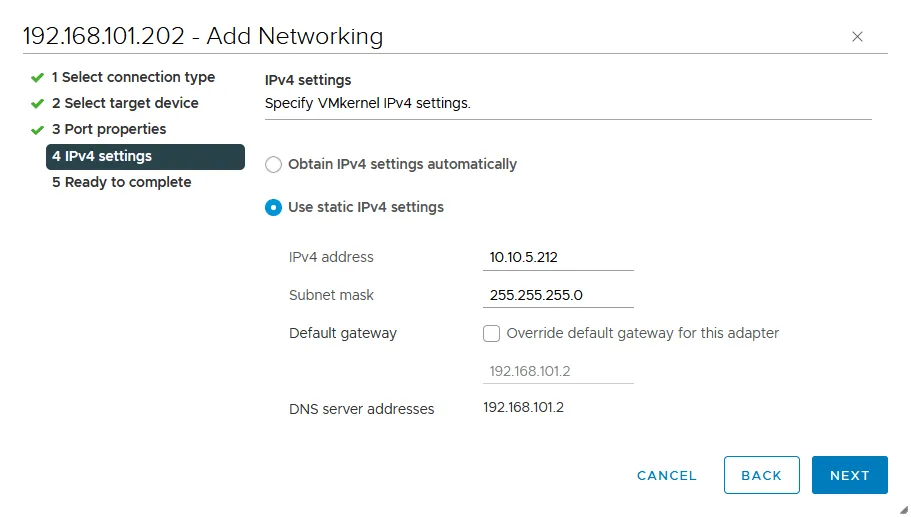
Ready to complete. 請檢查您的設定,如果一切正確,請按下Finish.
- 返回顯示 vSwitch 設定的頁面(該
Virtual switches頁面)。選擇vSwitch1然後點擊vMotion1以查看網路連線的詳細資訊。如下方截圖所示,黃色線條說明道:
vmk1(VMkernel 介面卡) 已連接到vmnic4(實體網路介面卡)。如果我們點擊vMotion2, 我們可以看出,vmk2也與……相關vmnic4. 讓我們變更這兩個 VMkernel 網卡的連線設定。 - 點擊
vMotion1然後點擊Edit以變更設定。
- 選擇
Teaming and failover在設定視窗的左側窗格中。我們必須確保vmnic4是一個active轉接器與vmnic5是一個standby轉接器,並選擇Override核取方塊。點擊OK以儲存設定。
- 同樣地,請開啟 的設定 vMotion2. 請在
Teaming and failover設定:製作
vmnic5一個active轉接器與vmnic4astandby轉接器(與以下設定相反: vMotion1). 選取Override核取方塊。
- 返回
Virtual switches頁面,並檢查每個 VMkernel 介面卡及其埠群組的連線方案。如下方螢幕截圖所示,vmk1現已連接到vmnic4以及vmk2與……相連vmnic5.
第一個 ESXi 主機的 vMotion 網路設定已完成。請以相同方式設定資料中心或叢集中的其他 ESXi 主機。如果您擁有頂層 vCenter 授權, 您可以使用一個 分散式虛擬交換器 在大量 ESXi 主機上設定 vMotion 網路。
結論
vMotion 網路配置包含建立一個虛擬交換器,該交換器需配備 VMkernel 網卡及相應的埠組,並連接至至少一個實體網路介面卡(亦稱為上行鏈路)。在建立 vMotion 網路時,我們使用 VMkernel 埠,並確保已啟用巨型幀。此外,我們還會設定 NIC 綑綁,以便在 vMotion 過程中使用多個網路介面卡,從而提升效能並實現負載平衡。您可進一步閱讀有關 ESXi 網路 並學習如何進行設定 ESXi 儲存網路.
請務必記住,您應透過資料保護解決方案(例如)進行虛擬機器備份,以保護您的 ESXi 虛擬機器,例如 NAKIVO Backup & Replication.