如何使用 NAKIVO 在 NAS 上設定 Immutable Backup
不可變動備份儲存是儲存備份資料最可靠的防勒索軟體防護方法之一,特別是在勒索軟體日益被用來攻擊備份資料的當下。
NAS設備既方便儲存生產資料,也適合儲存備份資料。然而,這些資料的完整性可能遭到勒索軟體破壞,或被未經授權的惡意行為者竄改或刪除。
在 NAS設備上設定資料不可變性以使備份具備不可變性,是可靠資料保護策略的關鍵,並能強化 3-2-1 備份方法. 這篇部落格文章說明如何在 NAS 上設定不可變動備份儲存,並使用 NAKIVO Backup & Replication.

使用 NAKIVO 為您的 NAS 做好儲存備份的準備
NAKIVO Backup & Replication 這是一款通用資料保護解決方案,可安裝於不同供應商的 NAS設備上,以建立強大的備份裝置。您亦可將 NAS設備用作備份儲存庫,並啟用備份不可變性。
若要在 NAS設備上進行安裝,請確保您的 NAS設備型號被支援,以便 NAKIVO Backup & Replication 部署。您可以在 安裝需求 頁面。
您也應查看 備份不可變性需求:
- 備份儲存裝置上的檔案系統必須支援使用 extended attributes
chattr以及setfattr指令。 - 已指派的 Transporter 上的備份儲存庫類型必須設定為
Local Folder. - 必須將備份儲存庫設定為
Store backups in separate files已選取的選項。
選擇合適的 NAS 配置
NAKIVO Backup & Replication 包含三個部分: 總監, 傳送器,以及 備份儲存庫. Transporter 元件負責資料傳輸與資料處理,包括將資料寫入備份儲存庫的操作。若要建立不可變備份,必須在 NAS 上安裝 Transporter。
設定 NAKIVO Backup & Replication 將備份儲存於 NAS 主要有兩種方式:
- 安裝 NAKIVO Backup & Replication 作為完整的解決方案,也就是 NAS 上的 Director 和 Onboard Transporter。
- 僅在 NAS 上安裝 Transporter,同時在另一台受支援的伺服器、虛擬機器或裝置上安裝完整的解決方案。接著,將 NAS 上的 Transporter 連接到該 完整解答 例如。
在這篇部落格文章中,我們將說明如何設定 NAKIVO Backup & Replication 以及儲存在 QNAP NAS 上的不可變更資料備份。
安裝 NAKIVO Backup & Replication
請依照以下工作流程,在 QNAP NAS 上安裝並設定所需的 NAKIVO 元件:
- 請登入 QNAP NAS 的網頁介面。網址為 http://10.17.193.82:8080 就我們的情況而言。
- 點擊
App Center圖示。
- 重新整理 AppCenter 頁面,然後輸入
NAKIVO在搜尋列中查看可安裝的 NAKIVO 元件(請參閱下方的螢幕截圖)。搜尋結果應顯示 NAKIVO Backup & Replication 作為完整的解決方案以及 NAKIVO Transporter。系統也會顯示應用程式的狀態:若應用程式尚未安裝,則
Install該按鈕已啟用。
- 既然我們已經有 NAKIVO Backup & Replication 完整解答 安裝完成後,我們將僅在此 QNAP NAS 上安裝 Transporter。在您的資料保護基礎架構中新增 Transporter 的功能,可實現靈活且高效的擴展性。
我們挑選
NAKIVO Transporter然後點擊Install. - 閱讀通知訊息,然後按下
Yes, I agree.
- 請等待 NAKIVO Transporter 下載並安裝完成。
新增傳送器
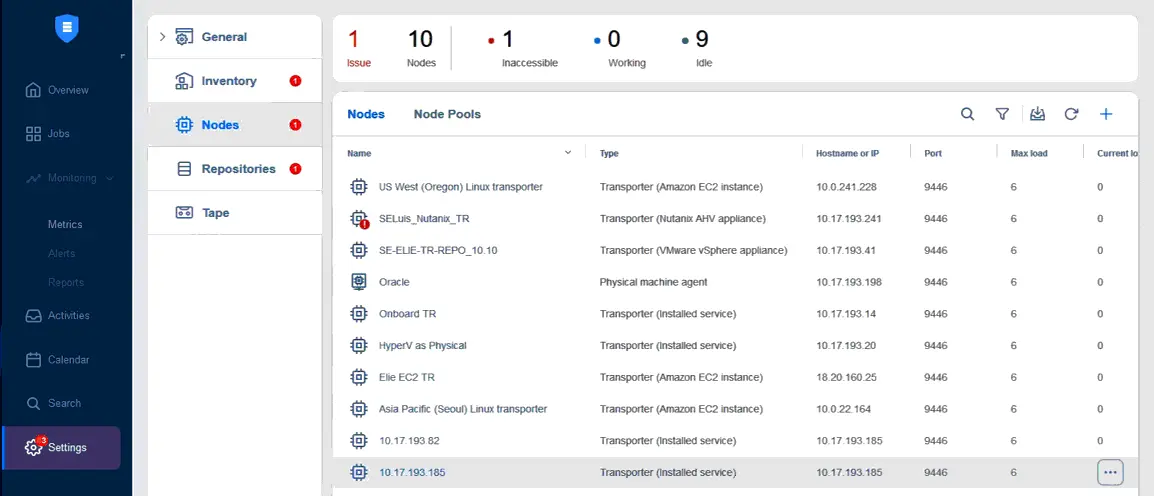
您需要將 NAS 上已設定的 Transporter 加入系統,才能使用不可變性特點。這表示我們需要將剛在 NAS 上安裝的 Transporter 加入 NAKIVO Backup & Replication.
註: 如果您已安裝 NAKIVO Backup & Replication 若您的 NAS 已安裝完整解決方案(Director 和 Onboard Transporter),則可跳過新增 Transporter 的步驟,因為 Onboard Transporter 已預先安裝在 NAS 上。
若要新增 Transporter,請依照以下步驟操作:
- 開啟的網頁介面 NAKIVO Backup & Replication (與導演的完整解決方案)。
- 前往
Settings>Nodes然後點擊+將 Transporter 加入 NAKIVO 解決方案的設定中,然後按一下Installed Service.
- 請輸入參數,將 Transporter 加入 NAKIVO 配置中:
Hostname or IP: 請輸入安裝了 Transporter 的 NAS 的 IP 位址。Master password: 若已設定主密碼,請輸入(可選)。- 點擊
Connect. - 在 證書詳情 視窗,點擊
Accept. - 一旦你看到
Certificate accepted通知訊息,點擊Add.

- 點擊
- 安裝在 NAS 上的 Transporter 已新增至主要 NAKIVO 執行個體的節點清單中。
註: 如果您已安裝完整解決方案,則 NAS 上已具備 Onboard Transporter 功能。
準備備份儲存空間
在此階段,您應在 NAS 上建立一個目錄,作為不可變備份的儲存庫。
註: 建立共用資料夾可能會帶來潛在的安全風險。以下是建立共用資料夾的步驟,但您不必非得建立共用資料夾不可。您也可以使用任何目錄。
- 再次開啟 QNAP NAS 的網頁介面,然後開啟
Control Panel.
- 前往
Shared Folders.
- 在 共用資料夾 的""分頁 控制台 視窗,點擊
Create>Shared Folder.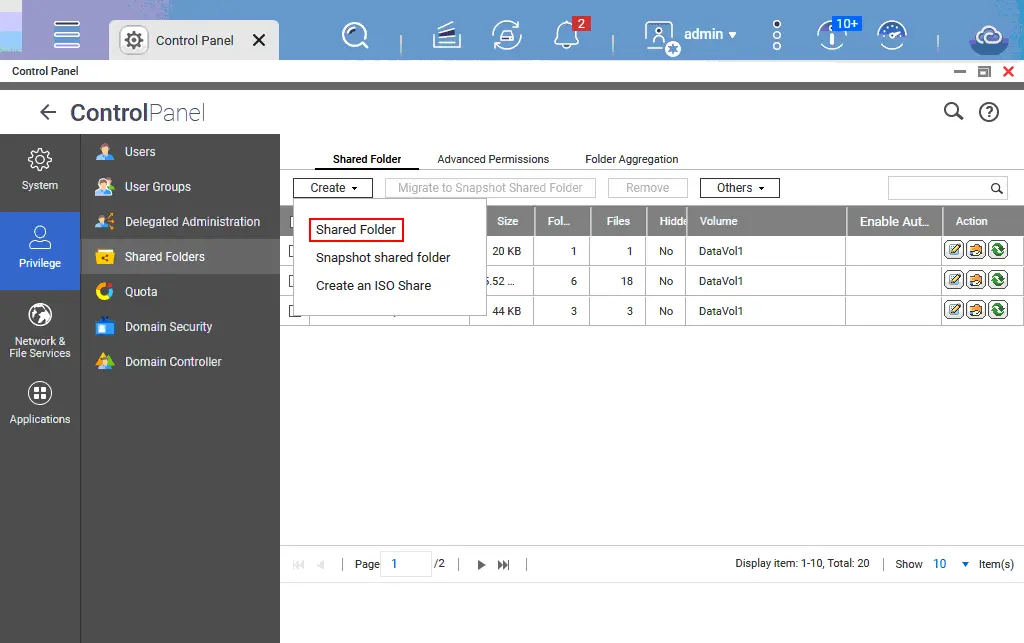
- 請輸入資料夾名稱,例如:
backup. 點擊Next繼續。
- 為管理員提供完整存取權限。選取
RW所需使用者名稱的 (讀取+寫入) 核取方塊。
- 檢查資料夾的屬性,然後按下
Finish.
- 請透過 SSH 客戶端連線至 QNAP NAS。在 Windows 系統中,您可以使用 PuTTY。為此,QNAP NAS 必須已啟用 SSH 存取功能。
- 前往 /share/CACHEDEV1_DATA:
cd /share/CACHEDEV1_DATA - 使用
ll指令 (ls -al). 請確保backup我們先前建立的目錄是否存在(該資料夾的名稱為backup).
- 前往備份目錄:
cd backup - 顯示完整的目錄路徑,並複製此路徑:
pwd路徑是
/share/CACHEDEV1_DATA/backup就我們而言。
如果您使用 Synology NAS,請透過 SSH 連線至 NAS,並執行以下指令來尋找您的資料夾:
find / -name "your_folder_name"
輸出結果應如下所示:
/volume1/your_folder_name
建立備份儲存庫
已在 NAS 上建立了一個目錄,現在是時候在這個目錄中建立一個備份儲存庫了。這樣一來,之後我們就能設定不可變備份了。
- 返回 NAKIVO 解決方案的網頁介面,並導航至
Settings>Repositories. 點擊+並點擊Create new backup repository.
該 建立備份儲存庫 精靈視窗開啟。
- 在
Type步驟,選擇Local Folder如先前所述的需求。點擊Next在每個步驟中繼續。
- 請在 姓名 & 位置 步驟。
- 請輸入備份儲存庫名稱,例如:
NAS Immutable. - 請選取已指派的 Transporter。若您僅在 NAS 上安裝了 Transporter(如本範例所示),請選取此 Transporter(
10.17.193.82(就我們的情況而言)。如果您已安裝 NAKIVO Backup & Replication 在 NAS 上執行完整解決方案(Director + Transporter),然後選擇Onboard Transporter. - 請輸入 NAS設備上安裝 Transporter 的本地資料夾路徑。我們的備份資料夾路徑為
/share/CACHEDEV1_DATA/backup就我們而言。

- 請輸入備份儲存庫名稱,例如:
- 請確保
Store backups in separate files此選項設定於Data size reduction settings在Options步驟。此選項是啟用不可變備份的必要條件。按下Finish.
請等待備份儲存庫建立完成。
設定不可變備份
不可變備份在 NAKIVO Backup & Replication 是在建立備份工作時進行設定的。您必須將來源資料所在的平台新增至 NAKIVO 清單 以備份這些資料。例如,如果您新增 VMware vCenter Server 加入清單後,即可建立 VMware 虛擬機器備份工作。
讓我們為一個 Hyper-V 虛擬機器. 設定備份不可變性的步驟,對於不同的來源資料平台而言,在 選項 備份工作精靈的步驟。
建立備份工作。前往 Jobs 並選擇 Backup for Microsoft Hyper-V. 完成所有步驟 Microsoft Hyper-V 的新備份工作精靈.

Source. 選取您要備份的虛擬機器。
Destination. 選擇NAS immutable作為目標備份儲存庫。這是先前在 QNAP NAS 某個目錄中建立的備份儲存庫。
Schedule. 設定排程並 保留設定. 選取Immutable for勾選此核取方塊,並輸入此備份排程中備份檔保持不可變更的天數。您可以新增更多排程,並為其設定不可變更性。此功能可提供靈活的備份設定。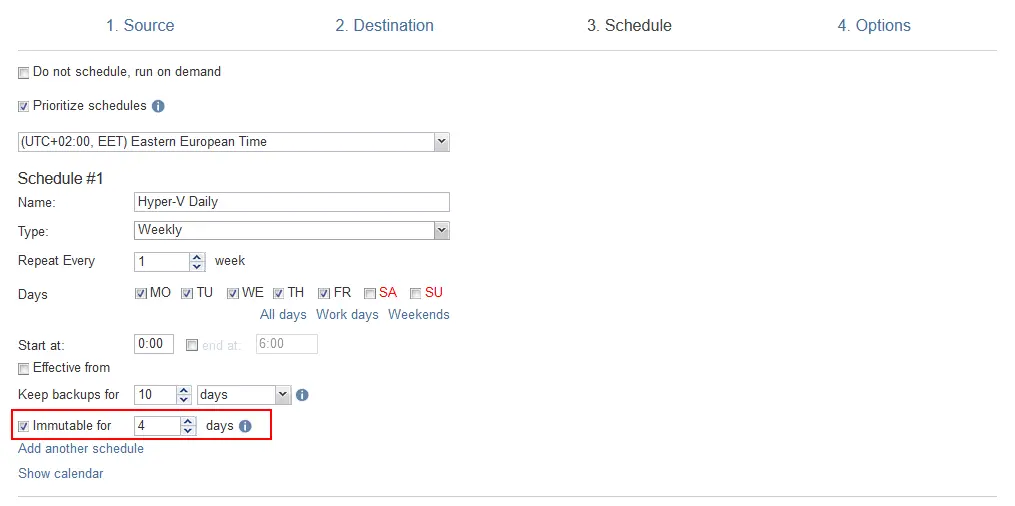
Options. 輸入工作名稱並設定其他工作選項,即可完成備份工作的建立,並啟用不可變性。
驗證與管理您的不可變備份
不可變備份中的還原點無法被修改或刪除。任何人(即使是 root使用者)都無法變更備份的不可變狀態。
NAKIVO Backup & Replication 包含備份驗證特點,以確保備份已成功完成,且備份資料保持一致。對於虛擬機器備份,您可以使用 螢幕截圖驗證 特點可確保能從備份還原虛擬機器。備份測試狀態與螢幕截圖可發送至email。您亦可透過 備份惡意軟體掃描.


