如何檢查和修改 Proxmox 備份位置
在 Proxmox 上運行的虛擬機器通常包含組織絕對不能遺失的重要資料。因此,確保 Proxmox 備份儲存於安全的位置至關重要。此外,工作負載會隨時間變化,儲存配置和生產需求亦然。
正因如此,您可能需要變更 Proxmox 虛擬機器的備份位置。這篇部落格文章將說明如何檢查預設備份位置,以及如何變更 Proxmox 備份位置。

Proxmox 將備份儲存於何處?
Proxmox 的預設備份位置是一個預先選定的目標位置,用於儲存 Proxmox 備份,而此位置取決於 Proxmox 的版本和安裝方式。雖然沒有通用的備份位置,但我們將以最典型的情況為例。
當您使用原生 Proxmox 工具備份虛擬機器 (VM) 時,VM 備份通常會儲存於 (在 Proxmox 安裝過程中) 預先設定的儲存池中,該儲存池專為此目的而設計。最常見的位置是 Proxmox 主機上的本機目錄,但也可以選擇使用 NFS 或 SMB 共用資料夾。
檢查當前的 Proxmox 備份路徑
要查看 Proxmox 備份位置,最簡單的方法是使用 Proxmox 網頁介面:
- 在網頁瀏覽器的網址列中輸入 Proxmox 主機的 IP 位址,然後登入 Proxmox VE。
- 點擊
Datacenter在"導覽窗格"中,然後按一下Storage顯示 Proxmox VE 的儲存設定。 - 找到這行文字的位置:
VZDump backup file在 C內容 欄位或vz在 路徑/目標 欄目。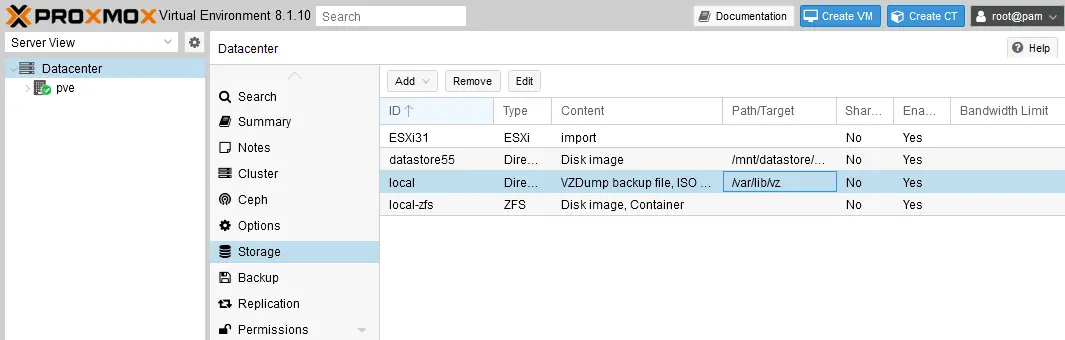
- 請雙擊被視為 Proxmox 備份儲存空間的儲存裝置,以查看詳細資訊。如下方截圖所示,Proxmox 的備份位置是
/var/lib/vz在此範例中。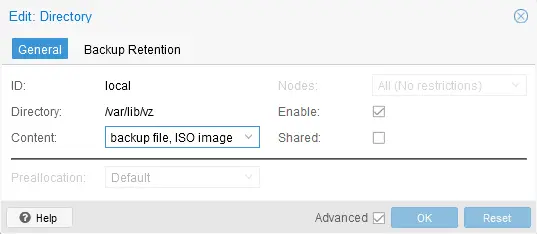
此外,某些指令可協助您在命令列中識別 Proxmox 備份儲存空間:
- 顯示 Proxmox 中已設定儲存位置及其類型的指令:
pvesm status - 若要查看儲存詳細資訊(包括儲存路徑和內容類型),請使用以下指令:
cat /etc/pve/storage.cfg請找出符合以下描述的項目,例如
content backup.

如何在 Proxmox 中修改備份位置
如有需要,您可以將 Proxmox 虛擬機的預設備份位置變更為自訂備份位置。此新位置可以是本機目錄或網路共用資料夾。
為什麼要修改備份位置?
根據您的環境需求,您可能需要基於多種原因修改 Proxmox 的備份位置。以下是變更 Proxmox 虛擬機器備份位置最常見的原因:
Insufficient storage space隨著現有虛擬機器(VM)的規模擴大以及新增虛擬機器,虛擬環境通常會不斷擴展,而虛擬機器所佔用的磁碟空間也會隨之增加。 隨著原始虛擬機器佔用更多磁碟空間,儲存虛擬機器備份所需的空間也會隨之增加。若將虛擬機器備份儲存於與虛擬機器相同的磁碟(卷宗)中(此做法不建議),則儲存空間不足的問題將很快發生。重新設定 Proxmox 備份檔案的位置,並將 Proxmox 備份移至其他儲存裝置,有助於解決此儲存空間問題。Performance optimization. 若正在運行的虛擬機器備份至同一儲存空間,由於它們會爭奪相同的磁碟 I/O 資源,這將對整體磁碟效能及虛擬機器效能造成負面影響。當您為 Proxmox 備份設定另一個儲存位置時,即可卸載儲存負載、分散磁碟負載,並提升儲存效能。Data redundancy and protection. 不建議將虛擬機器備份儲存於與原始虛擬機器相同的主機上,因為這會增加資料遺失的風險。若磁碟發生故障,虛擬機器及其備份都將遺失。 即使將虛擬機器與其備份儲存於同一台主機的不同磁碟上,從資料保護的角度來看,也無法顯著改善此狀況。若 Proxmox 伺服器發生故障,您可能會面臨長時間的停機,甚至可能遺失該主機上的所有資料。將 Proxmox 備份及其備份複製儲存於不同位置,可提升備份策略的可靠性,並增加資料還原的成功機率。 NFS 或 SMB 共享資料夾是儲存備份或備份複製的好選擇。Improved backup management. 使用專用的 Proxmox 備份位置可簡化備份管理。NAS 儲存裝置及專用的備份儲存解決方案可能具備壓縮等額外特點, 資料去重、快照管理等。Regulatory and compliance requirements. 某些行業必須遵守 規定 這些法規規定了資料儲存及防止資料遺失的最低需求。這些法規可能會對備份的儲存與保護方式提出具體需求。為符合合規要求,您可能需要變更 Proxmox 的預設備份位置。Backup strategy and rotation. The codeest 備份策略 此方法假設會使用多個備份位置、設定保留政策,並輪替備份儲存位置(例如,每日、每週及每月的備份分別儲存於不同的儲存裝置上)。由於多份資料副本儲存於不同位置,此方法可降低資料損毀與資料遺失的風險。Cost optimization. Proxmox 上的本地儲存通常採用高效能的 SSD 和 HDD 裝置,通常配備 SAS 介面。這種高品質且高效能的儲存設備成本較高,且在單一伺服器上的配置數量有限。備份伺服器則可採用中價位的 SATA 硬碟,其效能僅需足以傳輸備份資料即可(無需最高等級的 I/O 效能)。作為備份伺服器的替代方案,您也可以使用 NAS設備。使用 儲存分層 優化成本。The convenience of data restoration. 將 Proxmox 的預設備份位置重新設定為位於備份伺服器或 NAS 上的共用儲存空間,能讓資料還原更加便利,特別是在多主機或叢集式的 Proxmox 虛擬環境中。運行於不同主機上的虛擬機器(VM)之備份與還原點,將儲存並分類於中央位置。因此,查找並將虛擬機器還原至不同主機的作業將能更迅速地完成。
變更備份位置
請按照以下步驟在 Proxmox 中修改備份位置:
- 在 Proxmox 網頁介面中,選取一個
Datacenter在左側窗格中,前往Storage. - 點擊
Add按鈕並選擇儲存類型,以新增備份位置。您可以選擇本機目錄、LVM、SMB 或 NFS 共用、Proxmox 備份伺服器等。註: 在將新儲存裝置新增至 Proxmox 設定中作為備份儲存裝置之前,您必須先進行設定。若要新增 NFS 共用,您必須在 NAS 上設定檔案伺服器或檔案分享,並賦予必要的存取權限。若要新增 SMB 共用,您還需在 Proxmox 主機上建立一個用作掛載點的目錄,並進行必要的設定。若要新增 Proxmox 備份伺服器,您必須先設定該備份伺服器。

- 請輸入設定詳細資訊,以連線至目標備份位置,並將此備份位置新增至 Proxmox 設定中。所需參數會因您選擇新增的儲存類型(即您在上一步驟中所選的類型)而有所不同。最後,請按一下
Add.
- 建立新的 Proxmox 備份工作,或編輯現有的備份工作,並修改 Proxmox 虛擬機器備份的位置。
虛擬機器備份工作
- 若要為虛擬機器建立備份工作,請在"導覽窗格"中選取一台虛擬機器,然後前往
Backup,然後點擊Backup now. - 請在 Proxmox Backup 的位置中指定備份位置
Storage下拉式清單,如有需要請編輯其他設定,並點擊Backup.

全球排程備份工作
- 前往
Datacenter>Backup然後點擊Add. - 選擇要備份的項目、設定新的 Proxmox 備份位置,並設定排程與保留期間。點擊
Create儲存設定後,請關閉視窗,並等待排程的備份工作開始執行。
閱讀詳細的分步指南,了解如何將 NAS 設定為 Proxmox 備份位置並執行 Proxmox 備份至 NAS.
選擇新的備份位置:最佳實踐
為 Proxmox 虛擬機器選擇新的備份位置時,請務必遵循最佳實踐。
Assess storage requirements. 請估算虛擬機器在您的 Proxmox 主機上所佔用的儲存空間,並將虛擬機器備份的頻率與保留政策納入考量。請考慮採用某種備份方法,因為備份所佔用的儲存空間大小取決於 備份類型 – 完整備份會佔用最多的儲存空間,而且 增量備份 佔用較少空間。在將虛擬機器備份寫入該備份儲存裝置時,請規劃儲存空間的使用量可能如何增長,以及如何擴充目標儲存裝置的容量。例如,您可以考慮在備份伺服器或 NAS 上新增磁碟裝置以進行擴充。Performance and security. 建議您不要將執行虛擬機器與儲存備份置於同一儲存裝置中。此做法不僅會導致效能下降,若發生硬體故障或其他災難(例如勒索軟體攻擊),更會使虛擬機器及其備份皆面臨風險。Remember about data redundancy. 請考慮在目標備份伺服器上使用 RAID(RAID 1 或 RAID 10)。NAS設備支援軟體 RAID 配置,包括 RAID 1 和 RAID 10。請依照 3-2-1 備份法則 – 這是備份與災難還原策略的最佳實踐。請將至少一份備份複製存放於異地(另一個實體位置)——此舉能大幅提高在災難發生時還原資料的機率。Security requirements. 為提高將資料傳輸至 Proxmox 備份位置時的安全等級,請考慮採用支援加密(靜態加密與傳輸中加密)的傳輸模式及目標儲存裝置。加密備份可防止您的資料遭第三方攔截與讀取。這對於敏感資料及受法規規範的資料而言尤為重要。請確保僅有貴組織的授權使用者能存取備份儲存空間,並可依需求設定必要的存取權限。Compatibility. 請使用與 Proxmox 及備份應用程式相容的儲存裝置。系統廣泛支援 NFS、SMB 及 iSCSI 協定。若您使用 公有雲儲存,確保其能無縫整合。Costs. 在選擇用作 Proxmox 備份位置的儲存設備時,您可以權衡儲存成本與效能之間的平衡。備份通常不需要像運行虛擬機器那樣具備最高效能的儲存設備。在設定備份儲存空間時,儲存空間本身才是主要考量。 請注意,雲端儲存需支付月費,而若使用 NAS 或實體備份伺服器,您只需支付所購買的硬碟(以及電費)。請計算總擁有成本,其中亦包含軟體授權費用與網路基礎架構成本。
使用 NAKIVO 管理 Proxmox 備份
NAKIVO Backup & Replication 是一款專用的資料保護解決方案,支援 Proxmox 虛擬機器備份 至不同位置。透過 NAKIVO 解決方案,您可以備份虛擬機器至備份伺服器的本地儲存空間, SMB 和 NFS 共用資料夾,例如以下這些公有雲: Amazon S3,以及其他受支援的儲存類型。
Proxmox 備份提供以下資料保護特點:
- 無代理 Proxmox 虛擬機器備份與備份複製
- 原生變更區塊追蹤
- 應用程式感知備份
- 源端備份加密
- 備份的不可變性
- 備份至 NAS
- 直接備份至雲端
- 排除交換區塊與未使用區塊
之後 新增 Proxmox 主機 或將其歸類至庫存並新增 備份儲存庫 在所需的備份位置中,您可以在建立備份工作時選擇 Proxmox VM 的備份位置。在下方的螢幕截圖中,您可以看到在本地電腦、遠端電腦、NAS 以及 Amazon S3 雲端上建立的多個備份儲存庫。您可以將備份和備份複製儲存於不同位置,並遵循 3-2-1 備份法則。

只需幾個步驟,您即可建立並執行 Proxmox 備份工作:
- 在 NAKIVO 解決方案的網頁介面中,前往
Data Protection,點擊+並點擊Backup for Proxmox VE.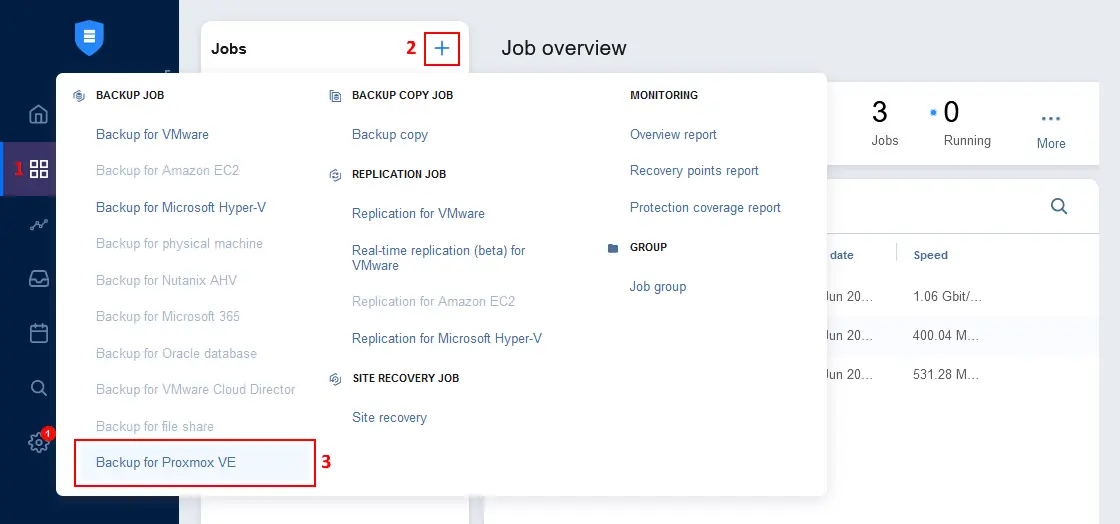
- 在
Source下一步,選取要備份的 Proxmox 虛擬機器。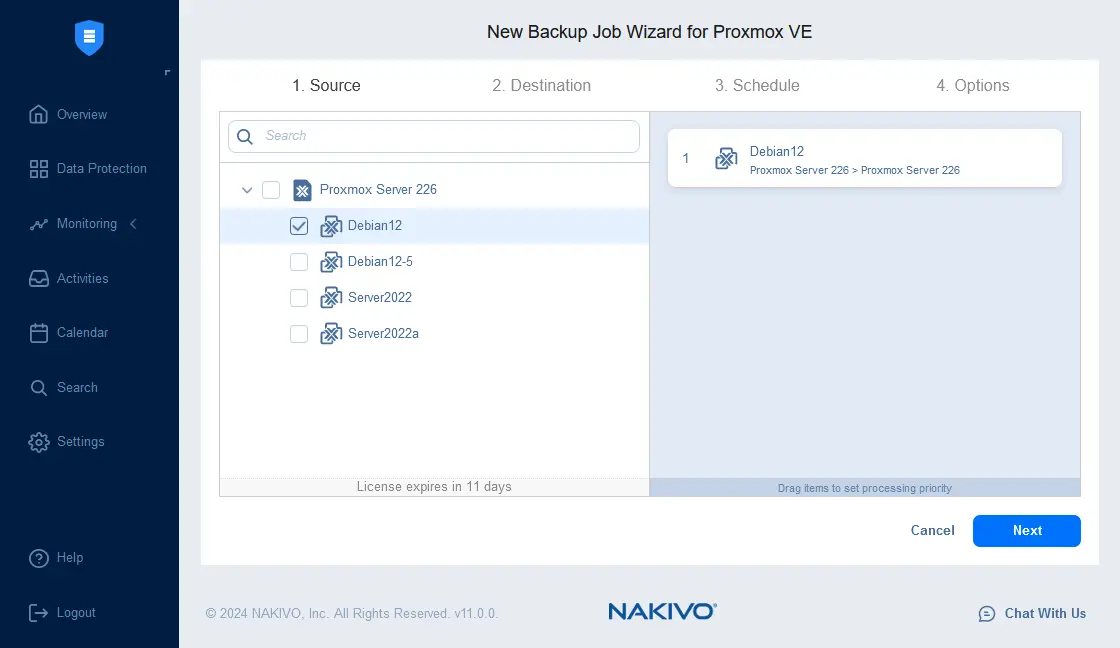
- 選擇 Proxmox 備份位置。您可以選擇列於
Settings>Repositories.
- 設定備份排程。您可以設定多種排程,例如每日、每週及每月排程,並設定資料保留設定。透過靈活的設定,您可以使用 GFS 保留政策. 您可以啟用 備份不可變性 如果備份儲存庫部署在已指派 Linux Transporter 的機器上,或部署在 Amazon S3 中。
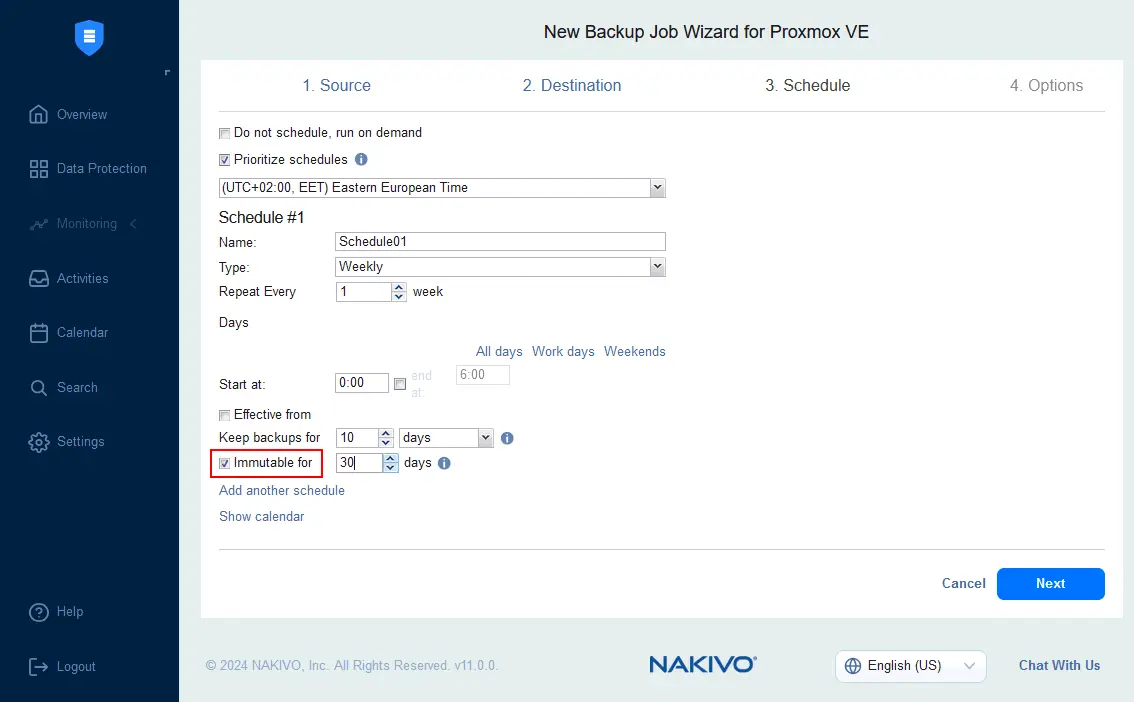
- 設定 Proxmox 備份工作選項,例如名稱、變更區塊追蹤及其他選項。您可以啟用來源 備份加密 要保護您的備份資料,請選擇
Enabled關於backup encryption在相應的下拉式清單中選擇該選項。按下Finish & Run將 Proxmox 虛擬機器備份至先前選定的 Proxmox 備份位置。
結論
遵循設定 Proxmox 備份位置的最佳實踐,可強化您的備份策略、降低資料遺失的風險,並提升資料還原的速度。在資料保護方面,將備份存放於與虛擬機器(VM)相同的儲存空間中,並非最佳選擇。 建議考慮使用備份伺服器或 NAS 來儲存 Proxmox 備份,並遵循 3-2-1 備份法則。除了在 Proxmox 原生備份工具中設定備份位置外,您也可以使用 NAKIVO Backup & Replication,其中包含多種備份位置選項以及豐富的数据保護特點。



