Hyper-V 儲存最佳實踐
儲存是伺服器中最關鍵的組件之一;這包括已安裝虛擬化管理程式並執行虛擬機器的虛擬化伺服器。 儲存裝置不僅會影響效能高低,更能決定保存虛擬機器資料與虛擬磁碟的可靠性高低。Hyper-V 虛擬環境中可採用多種儲存類型,系統管理員應在配置伺服器或部署虛擬機器前做出正確選擇。
本文旨在協助您探索各種儲存選項,以便選擇最適合您環境的儲存方案,從而有效滿足您的需求。

Hyper-V 儲存建議
可掛載至 Hyper-V 伺服器的儲存裝置主要分為兩種類型:本地儲存裝置或遠端儲存裝置。
本地儲存 由數個直接連接至伺服器的磁碟組成。此類磁碟通常透過 SAS(序列連接 SCSI)介面,連接至伺服器機箱內的 RAID(獨立磁碟冗餘陣列)控制器。相較於 SATA 磁碟,更建議使用 SAS 磁碟(儘管兩者兼容——SATA 磁碟亦可連接 至 SAS 埠(但反之則不適用),這是因為 SAS 硬碟的可靠性較高。相較於遠端儲存,本地儲存的成本可能更為經濟實惠。若您不打算部署 Hyper-V 叢集,則可使用本地儲存。
遠端儲存 該儲存裝置的位置與 Hyper-V 伺服器不同,並透過 iSCSI、光纖通道或 SMB 3.0 協定與伺服器連接。光纖通道和 iSCSI 提供區塊層級儲存,而 SMB 3.0 則提供檔案層級儲存。光纖通道需要特殊的實體介面來連接伺服器與儲存裝置,例如 SAN(儲存區域網路)。 FCoE(乙太網路光纖通道)可用於透過乙太網路連接儲存裝置。iSCSI 協定可用於將伺服器連接至 SAN 或 NAS(網路附加儲存裝置)。 NAS設備外觀類似小型伺服器,內部配備 RAID 控制器及硬碟插槽,並設有各種連接外部網路的埠。獨立伺服器亦可配置為 NAS 使用。SAN 與 NAS 皆能確保資料冗餘,以提升可靠性。
當 部署故障移轉叢集, 必須使用與叢集內所有節點共享的遠端儲存空間。在此情況下,此類儲存空間稱為共享儲存。
使用 RAID 1 或 RAID 10
RAID 代表"獨立磁碟冗餘陣列"。儲存裝置上的資料冗餘功能,可在磁碟發生故障時保護您的資料。RAID 共有數種類型。
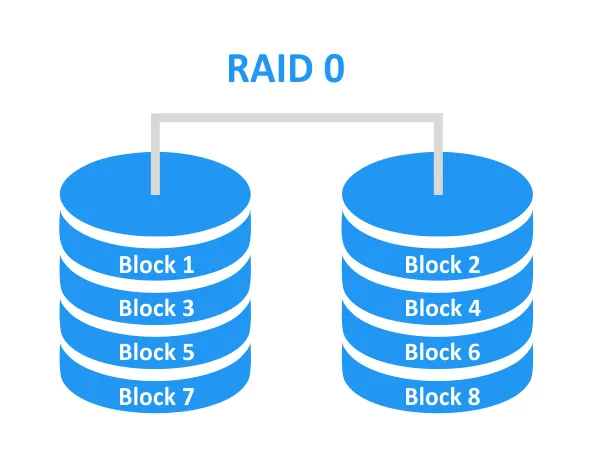
RAID 0 這並非多餘的設定,而是稱為磁碟條帶化。此配置不具備容錯能力——只要其中一顆磁碟發生故障,整個陣列便會隨之失效。提升效能可視為其使用情境之一(例如,用於電視產業的直播串流快取)。建置此類 RAID 陣列至少需要 2 顆磁碟。
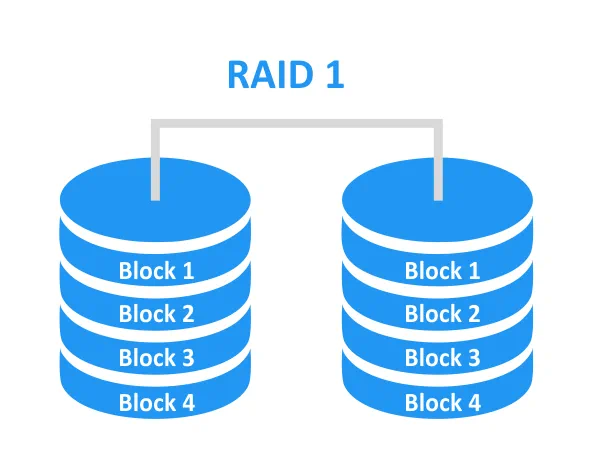
RAID 1 是多餘的。同一磁碟上的所有區塊都會鏡像到另一顆磁碟上,因此可達到 100% 的冗餘度。若其中一顆磁碟發生故障,仍可存取第二顆磁碟上的資料,並利用這些資料重建陣列。陣列重建成功的機率很高。RAID 1 可用作故障移轉儲存方案。建立此類 RAID 陣列至少需要 2 顆磁碟。
RAID 10 是 RAID 0 的組合 以及 RAID 10。此配置結合了這兩種陣列類型的優勢,因此形成了一種兼具容錯能力與更高效能的陣列。鏡像磁碟會被組合成一個條帶。建立此類 RAID 陣列至少需要 4 顆磁碟。若 RAID 10 由 4 顆磁碟組成,即使發生任何單一磁碟故障,資料仍能獲得保護。此外,即使來自不同鏡像組的兩顆磁碟同時故障,這組 4 顆磁碟的陣列仍能持續運作。

RAID 5 提供帶有奇偶校驗的條帶化。資料區塊會分散儲存於各磁碟上,但可用於還原的奇偶校驗資訊也會分散儲存於各磁碟中。 奇偶校驗資訊所佔用的空間等於一顆磁碟的容量。例如,對於 4 磁碟陣列,奇偶校驗資訊約佔用 25% 的空間。它不像 RAID 1 那樣具備 100% 的冗餘度。理論上,若其中一顆磁碟發生故障,RAID 5 仍可繼續運作。建立此類 RAID 陣列至少需要 3 顆磁碟。

RAID 6 提供具有雙重校驗位的條帶化配置。這與 RAID 5 的概念相似,但校驗位資訊是儲存於兩顆磁碟上,而非僅儲存於一顆。RAID 6 可在最多兩顆磁碟發生故障的情況下仍能正常運作。建立此類 RAID 至少需要 4 顆磁碟。
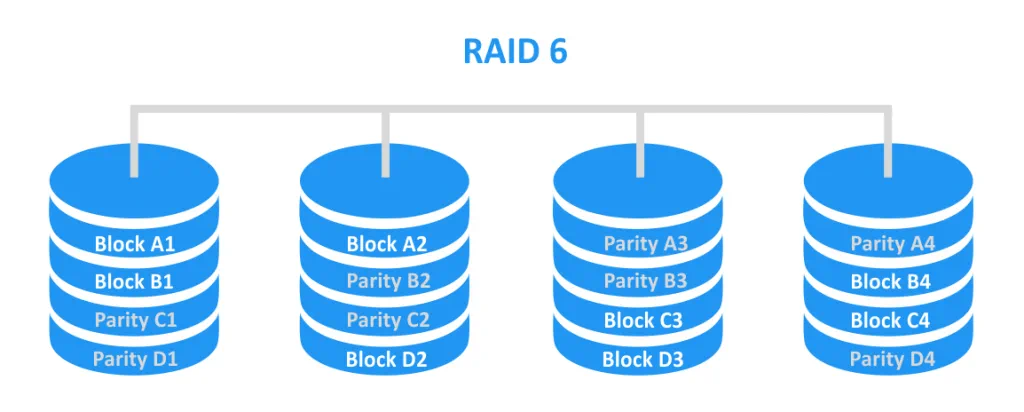
乍看之下,RAID 5 和 RAID 6 似乎頗具吸引力,但讓我們仔細探究一番。RAID 5 是在數十年前開發的,當時硬碟容量還相當有限。在當今世界,硬碟容量的增長速度遠快於硬碟讀寫速度——因此,若有一顆硬碟發生故障,RAID 5 的重建過程可能會耗費相當長的時間。 在重建過程中,RAID 5 中每顆硬碟的負載會顯著增加,特別是當伺服器同時進行大量儲存密集型常規任務時。屬於 RAID 5 的硬碟上可能存有鮮少使用的資料,且無法保證這些資料能成功讀取,這將增加發生錯誤的機率。 若在陣列重建過程中發生錯誤,整個陣列可能因此失效。當 RAID 5 有一顆硬碟故障時,該陣列運作模式將類似 RAID 0,數據將面臨風險。
相較於 RAID 5,RAID 6 擁有雙倍的校驗資料可用於還原。因此,其承受單顆硬碟故障的機率以及重建成功的機率均更高。 RAID 6 還存在另一個問題——相較於 RAID 10 和 RAID 5,其效能表現最為遜色。在重建過程中,效能問題尤為明顯。
如上所述,RAID 1 和 RAID 10 提供最高的可靠性,因此建議用於 Hyper-V 儲存。硬體 RAID 可在實體伺服器或 NAS設備上進行配置。
善用高速儲存裝置
儲存裝置的輸入/輸出效能對確保虛擬機器(VM)具備足夠的效能至關重要。儲存虛擬機器時,應選用最快速的硬碟(HDD)。目前市面上有各式各樣具備高效能特性的現代硬碟,不僅速度快,每GB的價格也相當實惠。若硬碟的速度無法滿足您的虛擬機器需求,您可改用固態硬碟(SSD)。 相較於傳統的機械式硬碟,固態硬碟內部沒有活動部件,因此能提供更高的讀寫速度——但價格也更昂貴。固態硬碟的每 GB 單價較高,且整體儲存容量通常低於機械式硬碟。透過在 Hyper-V 儲存系統中採用最高效能的硬碟,虛擬機器便能流暢運作,無延遲現象。
使用專用磁碟區來儲存虛擬機器
請避免將虛擬機器儲存於系統磁碟區。系統磁碟區通常會因讀寫作業系統所使用的系統檔案而佔用(預設情況下,C: 磁碟機總是系統磁碟區)。因此,若將虛擬機器檔案儲存於系統磁碟區,可能會降低虛擬機器的效能。 另一個可能出現的問題是磁碟區的可用空間不足。這種情況可能發生在系統檔案佔用了所有可用磁碟空間,或是虛擬機器檔案(例如虛擬磁碟檔案)佔用了所有磁碟空間時。結果,若虛擬機器的檔案儲存於系統磁碟區內,這些虛擬機器便有發生故障的風險。 此外,若缺乏足夠的可用空間來寫入系統檔案,Hyper-V 主機也可能無法正常運作。請使用獨立的磁碟區來儲存作業系統與虛擬機器。此外,請避免將暫存檔等系統檔案儲存於用於存放虛擬機器資料的磁碟機上。
將虛擬機器檔案儲存於單一位置
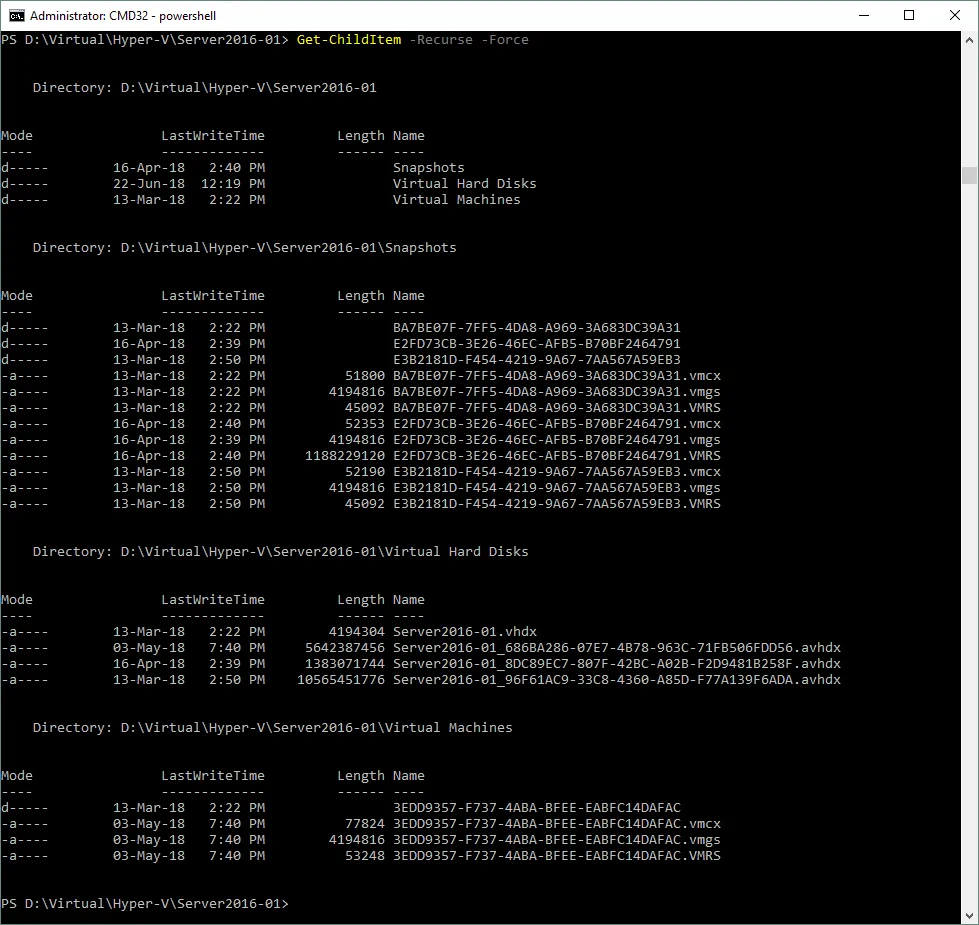
Hyper-V 虛擬機的主文件包括:VHDX(VHD)——虛擬磁碟文件、AVHDX——差異虛擬磁碟文件、VMCX——配置文件,以及 VMRS——執行時狀態文件。虛擬機文件可能會儲存於不同的預設位置,這對管理員而言並不方便。為避免此情況,請指定一個單一目錄來儲存所有屬於當前虛擬機的文件。 從下方的螢幕截圖中可以看出,所有屬於名為 Server2016-01 的虛擬機的檔案,皆儲存於名為 Server2016-01 的目錄下的子目錄中。
為 BIN (VMRS) 檔案預留空間
BIN 檔案會佔用磁碟空間來儲存記憶體狀態。因此,應在儲存虛擬機器檔案的磁碟區中預留空間。自 Hyper-V 2016 起,此檔案類型的副檔名已從 BIN 變更為 VMRS。在磁碟空間佔用量方面,此檔案類型僅次於虛擬磁碟 VHDX 檔案。 BIN (VMRS) 檔案的大小等同於虛擬機器的虛擬記憶體大小。例如,若您的虛擬機器擁有 30 GB 的虛擬磁碟和 8 GB 的虛擬記憶體,則應在儲存裝置上預留至少 38 GB 的空間。若虛擬機器已設定動態虛擬記憶體,則 BIN (VMRS) 檔案的大小將等於當下已配置的記憶體量。
該使用哪種檔案系統:NTFS 還是 ReFS?
NTFS(新技術檔案系統)是由微軟於 1993 年開發的檔案系統,目前廣泛應用於 Windows 環境中。
ReFS(韌性檔案系統)是微軟隨 Windows Server 2012 發布的最新檔案系統,其改進之處包括:
- 透過對元資料和檔案使用校驗和來防止資料損毀
- 與儲存空間的整合
- 自動資料完整性檢查及錯誤修正(若發生錯誤)
- 區塊複製技術(在複製虛擬機器時相當實用)
- 對停電的耐受性提高
- 支援 BitLocker 加密
- 增加最大檔案大小及檔案名稱長度
- 最大音量增加
- 更快地建立固定大小虛擬磁碟
如所見,該 ReFS 檔案系統 它具備眾多優勢,並旨在更有效地滿足伺服器儲存的需求。然而,它也存在一些缺點:
- 無法從 ReFS 磁碟區載入 Windows
- 不支援資料壓縮、Windows 基於檔案的去重、檔案加密、硬連結、延伸屬性及磁碟配額
- 無法用於叢集共用卷
- 它不支援舊式的 8.3 格式檔案名稱
最後,檔案系統的選擇權在於系統管理員。若 ReFS 的限制對您的系統無關緊要,建議在 Hyper-V 儲存空間中使用 ReFS。
使用高速儲存網路
在使用遠端儲存時,網路連線是關鍵因素。若您的 NAS 或 SAN 配備了高速硬碟,但網路連線速度緩慢,儲存系統的整體效能將會受到影響。正因如此,建議使用專用且低延遲的高速網路。為確保達到可接受的速度,建議採用 10 Gbit 網路連線。此外,透過網卡綑綁(NIC teaming)來彙總頻寬也是有效的做法。
請避免將包含網域控制器的虛擬機器儲存於 SMB3 共用資料夾中
SMB 3.0 共用資料夾要正常運作,必須能夠存取網域控制器。如果具備 SMB 3.0 共用資料夾的主機或 Hyper-V 主機無法存取網域控制器,則無法通過驗證,也無法建立連線。在此情況下,Hyper-V 伺服器將無法啟動位於 SMB 3.0 共用資料夾中的網域控制器虛擬機器。 為避免此問題,請將搭載網域控制器的虛擬機器存放於 Hyper-V 主機的本地儲存裝置中。
利用叢集共用卷作為叢集儲存空間
部署叢集時,應設定共用儲存裝置。若使用未配備 CSV 的傳統儲存裝置,每次僅能由一個節點(Hyper-V 主機)存取同一磁碟/LUN。叢集共用卷 (CSV) 可透過允許多個節點同時存取儲存裝置,且無需重新掛載卷或變更所有權與權限,來解決此問題。透過 CSV,您可以為 Hyper-V 建立建構於 NTFS 或 ReFS 之上的叢集檔案系統。
請避免使用直通磁碟
直通磁碟(pass-through disk)是一種連接至虛擬機器的實體磁碟(LUN)。此類磁碟用作儲存裝置,並直接連接至虛擬機器的磁碟控制器。在 Hyper-V 的早期版本中,使用直通磁碟有助於提升效能。如今,虛擬磁碟的格式已相當成熟——因此,考量到使用直通磁碟時可能產生的問題,在追求效能的考量下,採用直通磁碟已無實際意義。 您無法輕鬆地將直通磁碟連同虛擬機器一併移動,且備份軟體無法在主機層級對配備此類磁碟的虛擬機器進行備份。
該選擇哪種虛擬磁碟類型——VHD 還是 VHDX?
VHD 是 2003 年推出的虛擬機器虛擬磁碟舊版格式。VHDX 則是一種更先進的格式(隨 Windows Server 2012 一起發布),其虛擬磁碟容量上限更高(最高可達 64TB),支援 4KB 區塊,具備虛擬磁碟即時調整大小功能,並採用持續更新的元資料結構,可降低因斷電導致資料損毀的機率。 因此,建議在您的 Hyper-V 環境中優先使用 VHDX 虛擬磁碟。
固定大小與動態擴展虛擬磁碟的應用
A 固定虛擬磁碟 這是一種 VHDX(VHD)檔案,無論虛擬磁碟內部實際佔用多少空間,都會佔用儲存裝置上所有預先分配的空間。使用固定大小虛擬磁碟的優點在於運作速度較快、不會因過度配置而引發問題,且 VHDX 檔案在建立後的碎片化程度保持不變。 使用固定大小虛擬磁碟的缺點在於,在 NTFS 磁區上建立時可能需要較長時間,且建立磁碟時需佔用更多儲存空間。
動態擴展虛擬磁碟在預先分配後,初始大小僅有數千位元組,當虛擬磁碟內寫入檔案時,其大小會隨之增長,直至達到建立磁碟時預先分配的最大大小。 當此類磁碟上的資料被刪除時,動態磁碟無法自動縮小。使用動態磁碟的優點在於儲存空間節省、建立迅速,且包含超額配置功能。缺點則是動態磁碟比固定磁碟速度較慢、碎片化程度較高,且超額配置可能導致動態磁碟擴充後,儲存裝置上的可用空間不足。
您可以根據需求,同時使用固定與動態虛擬磁碟。
虛擬硬碟的差異化
差異虛擬硬碟是一種虛擬磁碟檔案(AVHDX 或 AVHD),會在建立檢查點後,於虛擬機器(VM)的虛擬磁碟目錄中建立。建立差異虛擬磁碟的目的是為了儲存檢查點建立後,寫入虛擬機器父虛擬磁碟的變更內容。 父虛擬磁碟可以是固定、動態或差異磁碟。當檢查點被刪除時,與該檢查點一同建立的差異虛擬磁碟會與父虛擬磁碟合併。差異虛擬磁碟亦可透過 Hyper-V 的新虛擬硬碟精靈建立。需特別注意的是,建立過多檢查點會導致差異虛擬磁碟不斷增長,進而造成效能下降。
監控磁碟狀態與效能
定期監控磁碟健康狀況,可預防任何可能導致資料損毀的磁碟故障。請善用能監控磁碟機 S.M.A.R.T.(自我監控、分析與報告技術)資料的工具,包括屬於 RAID 陣列的磁碟。越早發現有問題的磁碟,資料得以保全的機率就越高。 同時也應監控磁碟效能,以辨識哪些磁碟可能過載。這有助於您決定將執行大量磁碟讀寫作業的虛擬機器重新分配至其他儲存裝置,從而優化整體效能。
結論
儲存是伺服器的關鍵組件,因為儲存裝置所包含的資料對大多數 IT 公司而言至關重要。今天的部落格文章介紹了 Hyper-V 的最佳儲存實踐,這些方法有助於優化虛擬機器 (VM) 的效能,並確保儲存系統的高可靠性。請從上述所有建議中,選擇適合您環境的方案。
即使您擁有頂級的儲存設備,妥善備份 Hyper-V 虛擬機器資料依然至關重要。 NAKIVO Backup & Replication 能協助您以最有效率的方式備份 Hyper-V 虛擬機器。


