如何將 Proxmox 備份至 NAS:完整指南
對於運行 Proxmox 虛擬機器(VM)的環境而言,Proxmox 虛擬機器備份至關重要。備份 Proxmox 資料有不同的方法,您也可以將備份儲存至不同的目標位置。其中最有效且可靠的方式之一,就是將資料備份至 NAS(網路附加儲存裝置)。這篇部落格文章將說明如何透過兩種方法,將 Proxmox 備份設定為儲存至 NAS。
將 Proxmox 備份至 NAS 的優勢
使用 NAS設備進行 Proxmox 備份可帶來多項優勢,如下所列:
- 集中式且可擴展的儲存空間 。NAS設備被視為可透過網路存取的集中式儲存系統,非常適合用於儲存備份。使用集中式儲存系統可簡化備份管理,並讓管理員將備份整合至單一位置。 NAS設備具備可擴展性,隨著備份規模擴大,您可以新增更多硬碟,並增加 NAS 上的整體儲存容量。
- 增強的資料保護與冗餘 . 大多數 NAS設備皆支援軟體 RAID(獨立磁碟冗餘陣列),藉此提供儲存冗餘,並保護備份免受 NAS設備硬碟故障所導致的資料遺失。當您將 Proxmox 虛擬機器備份至採用 RAID 1 或 RAID 10 的 NAS設備時,即可提升 Proxmox 備份的韌性,並將資料遺失的風險降至最低。 例如,若其中一顆硬碟發生故障,仍可透過鏡像硬碟上的資料副本,從備份中還原資料並恢復陣列。
- 備份儲存卸載 。將虛擬機器備份儲存於虛擬機器正在運行的同一台 Proxmox 伺服器上,會增加 Proxmox 主機的儲存需求。此外,將虛擬機器及其備份儲存於同一台機器上並不可靠,因為伺服器可能發生故障。 將虛擬機器備份至 NAS 可減輕 Proxmox 儲存子系統的負擔,且 Proxmox 主機上的磁碟空間不會被備份佔用。將備份移轉至 NAS設備可提升系統效能。
- 經濟實惠的備份解決方案 。NAS設備是儲存備份的經濟實惠選擇,特別是若將 NAS 解決方案與其他備份方案(例如公有雲)相比較時。公有雲儲存需要每月付費,且隨著資料量增加,成本也會隨之上升。 NAS 系統則更為經濟實惠且價格親民——當您需要更多磁碟空間時,只需購買額外的硬碟,且無需支付額外費用。這種成本效益使 NAS設備成為最佳解決方案,特別是對於中小型企業而言,因為它在成本、容量和效能之間取得了平衡。
將 Proxmox 備份至 NAS 的先決條件
配置 Proxmox 備份至 NAS 僅需滿足以下幾項先決條件:
- 購買一台具備最佳配置的 NAS設備,包括 CPU、記憶體、最大硬碟數量及儲存容量。
- 在 NAS設備上預留足夠的可用空間。
- 在 NAS設備上設定檔案分享。
- 為檔案分享設定適當的讀寫權限。
配置 Proxmox 備份至 NAS 有多種方法:
- 使用 Proxmox 原生備份特點進行配置
- 配置支援 Proxmox 備份的專用備份解決方案
無論採用何種方式,共通點都在於需在 NAS 上配置檔案分享,以便備份解決方案能存取 NAS 備份儲存空間。
配置 NAS
首先,您應配置 NAS 並建立具有適當權限的檔案分享。 您可以設定任何支援 NFS 和 SMB 檔案分享功能的 NAS設備。所有設備的設定原則皆相同,但使用者介面會有所不同。在此範例中,我們將設定 Proxmox 備份至 QNAP NAS。
設定檔案分享
請執行以下步驟,在 QNAP NAS 上設定檔案分享。
- 登入 QNAP NAS 的網頁介面並開啟”控制台”。

- 點擊 “共用資料夾” 。

- 點擊 “建立” > “共用資料夾” 。

- 指定共用資料夾的設定。
- 輸入資料夾名稱,請使用允許的字元,例如: “Proxmox_backup” 。
- 若需,可輸入說明文字,例如: “Proxmox 備份至 NAS” 。
- 在下拉式清單中選取一個磁碟卷宗以建立共用資料夾(本例中為 Volume1)。
- 您可以自動選取路徑,或手動輸入路徑。
- 在此範例中,我們不使用 NAS 內建工具進行資料夾加密。SMB 加密可搭配 SMB 3.0 協定使用。
點擊 下一步 以繼續。

- 設定使用者存取共用資料夾的權限。 為簡化本範例操作,我們為 admin(管理員)設定了完全讀寫權限。不過,建議您建立一個專用的使用者來存取共用資料夾,以便讀寫備份資料。例如,您可以建立一個名為 backup-user 的使用者,並為此使用者設定完全權限,使其能存取 NAS 上的 Proxmox 備份資料夾。
注意: 預設的 admin 使用者容易受到暴力破解攻擊。 這是為什麼最好為管理訪問建立另一個用戶帳戶的原因,特別是當從互聯網訪問 NAS 時。

- 設定訪客訪問權限。您可以選擇一個策略(拒絕訪問,只讀,讀寫)。完成後,點選 完成 儲存設定並完成共享資料夾建立嚮導。

- 已建立一個共享資料夾。接下來,我們應該啟用檔案分享服務,並使用所需的網路分享協定。

設定檔案分享服務
- 前往控制 面板 並打開 網絡和檔案服務 。

- 您可以啟用一個或多個檔案分享服務以訪問 NAS 上的共享資料夾。例如,我們可以啟用 SMB 和 NFS。
- 要啟用 SMB,請選擇 Microsoft Networking(SMB)標籤並配置所需選項。點選 應用 儲存設定。

- 要通過 NFS 啟用檔案分享,請前往 NFS 服務標籤並選中啟用網路檔案系統(NFS)服務的框。選擇要使用的 NFS 版本以進行檔案分享。閱讀有關 NFS 配置的註釋並遵循這些建議。點選 應用 儲存設定。

- 前往 控制面板 > 共享資料夾 ,選擇 Proxmox 備份共享資料夾並點選 編輯共享資料夾權限 。

- 在選擇權限類型下拉列表中選擇 NFS 主機訪問權限。選中 訪問權 框。
- 主機名稱或 IP 位址 :輸入 *(星號)以允許所有主機訪問或列出特定允許的 IP 地址。為了安全起見,建議輸入特定允許訪問 NFS 共享的 IP 地址。
- 壓縮 :讀取/寫入
- 壓縮選項 :壓縮所有用戶
點選 應用 儲存設定。

- 檢查共享資料夾的路徑。選擇共享資料夾,點選 編輯 (鉛筆)圖標並檢查磁碟容量卷和路徑。在我們的例子中,路徑是 / Datavol1 / Proxmox_backup 。我們稍後將需要使用此路徑進行配置。

請注意存取 NAS 上的共用資料夾時需以 UNC 路徑開頭,例如:\NAS-IP-AddressSharedFolderName
我們已透過 NFS 和 SMB 設定了對 NAS 上 Proxmox 備份共用資料夾的網路存取權限。接下來,我們可以設定 Proxmox 備份。
Proxmox 原生備份
配置 Proxmox 備份至 NAS 的首個可用方法,是使用支援將虛擬機器備份至 NFS 共用資料夾的 Proxmox 原生備份特點。
將共用儲存空間連接到 Proxmox
請執行以下步驟,將 NAS 上配置的 NFS 共用資料夾連接到 Proxmox 主機。
- 登入 Proxmox VE 的網頁介面。
- 在”導覽窗格”中,選取一個資料中心,點擊 儲存 ,點擊 新增 ,然後點擊 NFS 。

- 指定將 Proxmox VE 連接到 NFS 共用資料夾的參數。
- ID: 輸入顯示名稱,例如 QNAP-Proxmox
- 伺服器: 輸入您的 NAS設備的 IP 位址
- 匯出: 輸入先前記錄的 NAS設備上的掛載路徑。 我們的路徑是 /Volume1/Proxmox_備份
- 內容: 在下拉式選單中,選擇 磁碟映像檔 以及 VZDump 備份檔案 。
- 若需調整,可點選 備份保留 分頁並編輯保留設定。
點擊 新增 。
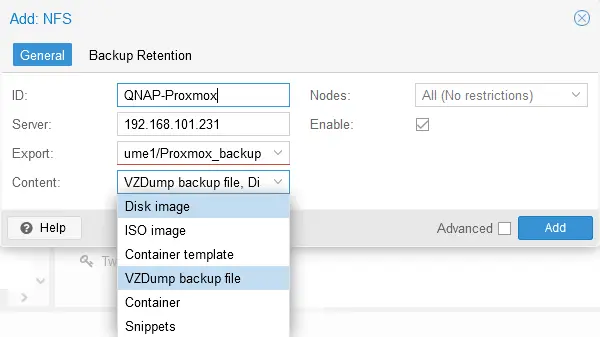
- QNAP-Proxmox NFS 檔案分享已新增為 Proxmox 備份位置。

- 您可以在 NAS 上檢查 Proxmox_backup 資料夾。您將看到由 Proxmox 建立的 dump 以及 映像檔 子資料夾,用於儲存虛擬機器備份檔案。

執行 Proxmox 備份工作
備份環境已準備就緒,現在我們可以使用原生 Proxmox 工具將 Proxmox 虛擬機器備份至 NAS。
- 在 Proxmox 網頁介面的”導覽窗格”中選取一台虛擬機器,點擊 “備份” ,然後點擊 “立即備份” 。

- 設定 Proxmox 虛擬機器備份參數。
- 儲存位置: 選取先前已新增至 Proxmox 設定中的 NAS NFS 檔案分享。在本例中,此項目為 QNAP-Proxmox 。
- 模式: 快照。
- 壓縮: 選擇 Proxmox 備份的壓縮等級。 我們使用預設的壓縮方式( 快速且優質 )。
- 注意事項: Proxmox 備份至 QNAP NAS
點擊 備份 以啟動將 Proxmox 虛擬機器備份至 NAS 的工作。

- 您可以在 輸出 索引標籤中的 任務檢視器 視窗中監控備份工作的狀態。

Proxmox 虛擬機器還原
- 若要從備份還原虛擬機器, 請在導覽窗格中選取一臺虛擬機器 (若顯示磁碟片圖示,表示該虛擬機器是透過 Proxmox 原生備份特點進行備份的),點擊 “備份” ,選取備份名稱(還原點),然後點擊 “還原” 。
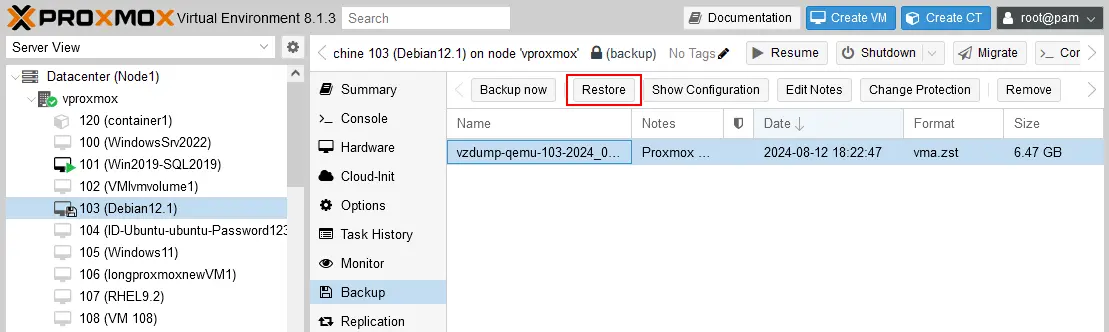
- 檢查還原設定,然後點擊 還原 。

設定備份排程
Proxmox 原生備份工具具備功能性。請依照以下步驟設定排程備份,將 Proxmox 資料備份至 NAS。
- 在”導覽窗格”中選取資料中心,點擊 備份 ,然後點擊 新增 。

- 在 “一般” 分頁的 “建立工作” 視窗中,指定所需的參數。
- 儲存: QNAP-Proxmox
- 排程: 選擇排程,例如每月、每週等。
- 選取模式: 包含選取的虛擬機器
- 模式: 快照
- 啟用: 勾選此核取方塊
- 從下方清單中選取要備份的虛擬機器。

- 點擊 保留 分頁,並設定要在各時間段內保留多少個還原點。
- 點擊 建立 以建立 Proxmox 虛擬機器備份至 NAS 的備份排程。

使用 NAKIVO 進行 Proxmox 備份
將 Proxmox 備份儲存至 NAS 的另一種方法,是採用名為 NAKIVO Backup & Replication 的專用資料保護解決方案。NAKIVO 解決方案支援將 Proxmox 虛擬機器備份至多種位置,包括:
- 本地儲存空間
- NAS 和檔案伺服器上的 NFS 及 SMB 共用資料夾
- 雲端儲存: Amazon EC2、S3 相容儲存空間,以及雲端中其他已配置的儲存空間
- 磁帶盒
- 重複資料刪除裝置
此外還有諸多實用特點,例如 增量備份、原生變更區塊追蹤、彈性保留政策、 備份加密,以及 備份不可變性 (適用於指派給 Linux Transporters 的本地備份儲存庫,並位於 Amazon S3內)。 NAKIVO Backup & Replication 11.0 支援 Proxmox 虛擬機器的無代理備份。您可以將此備份解決方案安裝在 Proxmox 主機上運行的 Linux 或 Windows 虛擬機器中,或任何其他運行 Windows 或 Linux 的實體電腦或虛擬機器上,亦可於 Proxmox 中部署基於 Linux 的 VA (virtual appliance)。
使用 NAKIVO Backup & Replication 將 Proxmox 虛擬機器備份至 NAS 的主要方法,是先在 NAS 上設定檔案分享,再將該檔案分享新增至 NAKIVO 解決方案的備份儲存庫設定中。此方法具有通用性,適用於任何支援 NFS 和/或 SMB 共用的 NAS設備。
在建立備份工作之前,您必須先將 Proxmox 虛擬環境新增至 NAKIVO Backup & Replication 資產清單,並將位於 NAS 上的檔案分享新增為備份儲存庫。
將 Proxmox VE 新增至資產清單
由於我們要備份的是 Proxmox 虛擬機器,因此第一步是將 Proxmox 主機(或叢集)新增至 NAKIVO 資產清單。
- 登入 NAKIVO Backup & Replication 網頁介面。
- 前往 設定 > 資產清單 並點擊 + 按鈕以新增項目。

- 在 平台 步驟中,選擇 虛擬 。在每個步驟中點擊 下一步 以繼續。

- 選擇 Proxmox 主機或叢集 作為虛擬平台類型。

- 定義新增 Proxmox 主機或叢集的選項。
- 顯示名稱: 輸入將顯示於清單中的暱稱(例如: Proxmox Server 226 )。
- 類型: 根據您的 Proxmox VE 設定,選擇 獨立 Proxmox 主機 或 Proxmox 叢集 。
- 主機名稱或 IP: 輸入您的獨立 Proxmox 主機或叢集節點的 IP 位址。
- 使用者名稱: 請輸入具有管理權限的使用者名稱,例如 root使用者 (預設值)。
- 密碼: 請輸入指定管理使用者帳戶的密碼。
- 網頁介面埠號: 若未變更設定,預設埠號為 8006。
- SSH 埠號: 請輸入用於連線至 Proxmox 伺服器的 SSH 埠號(預設為 22)。
- 暫存檔位置: /tmp
點擊 完成 以將 Proxmox 主機或叢集新增至 NAKIVO 清單。

在本例中,Proxmox 主機已成功新增至清單。新增的 Proxmox VE 項目所包含的主機與虛擬機器數量,會顯示於 詳細資訊 欄位中。

在將主機新增至 NAKIVO 清單時,NAKIVO Transporter 已自動部署至 Proxmox 主機。您可在 設定 > 節點 中查看 Transporter。

在 NAS 上新增備份儲存庫
下一步需在先前建立的 NAS 檔案分享資料夾上建立 NAKIVO 備份儲存庫 。 讓我們使用最初在 QNAP NAS 上建立的檔案分享。
- 前往 設定 > 儲存庫 ,點擊 +, 並按下 建立新備份儲存庫 。

- 選擇在 NAS 上設定的網路分享。若您已為 NAS 上的資料夾設定 SMB 分享,請點擊 CIFS/NFS 分享 。此外,您也可以根據適當的檔案分享類型,選擇 NFS 分享 選項。 我們已在 NAS 上啟用了 SMB 和 NFS 兩種檔案分享協定。本工作流程將使用 SMB 檔案分享,但您亦可使用 NFS。請按 下一步 以繼續。
注意: 若您的 NAS 上正在執行 NAKIVO Backup & Replication Transporter,即可使用在此 NAS 上透過 本機資料夾 建立的儲存庫。此備份儲存庫支援不可變性,有助於保護備份資料免受勒索軟體加密及意外刪除的威脅。 在 SMB 或 NFS 共用資料夾上建立的一般儲存庫不支援不可變性。此外,若在 NAS 上安裝 Transporter,可實現更快的備份與還原速度。

- 在共用資料夾上定義備份儲存庫的名稱與位置。
- 名稱: QNAP NAS 檔案分享
- 指派的 Transporter: 您可以選擇 內建 Transporter 。 此外,您也可以在 NAS 上安裝 傳送器 (若您的 NAS 型號支援安裝 NAKIVO 套件),並選取該傳輸器。
- 共用檔案分享路徑: 輸入在 NAS 上設定的檔案分享 UNC 路徑。在本例中,路徑為 \ 192.168.101.231 Proxmox_backup (一般而言,Windows 格式的路徑為 \ HostNameOrIP SharedFolderName )。
- 使用者名稱: 輸入具有指定 NAS 檔案分享讀寫權限的使用者帳戶名稱。
- 密碼: 輸入此使用者的密碼。
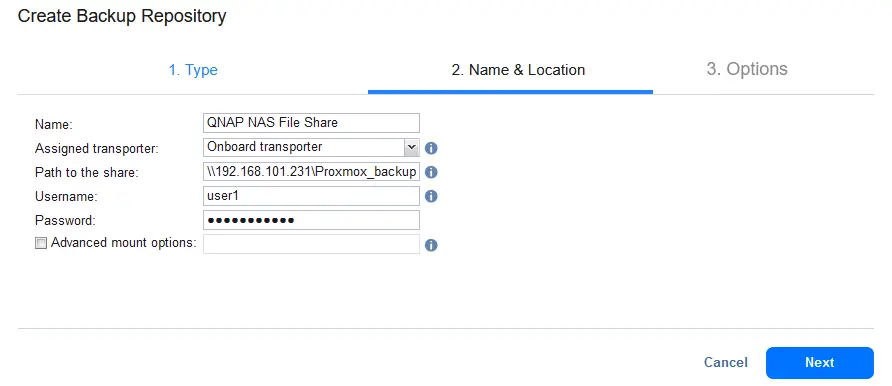
- 設定備份儲存庫選項,然後按一下 完成 。

已在 QNAP NAS 檔案分享資料夾上建立備份儲存庫。

建立 Proxmox 備份工作
當我們將 Proxmox 主機新增至 NAKIVO 清單,並在 NAS 上的共用資料夾位置建立備份儲存庫後,即可建立 Proxmox 虛擬機器備份工作。
- 前往 資料保護 ,點擊 + 並按下 Proxmox VE 備份 。

- 在新備份工作精靈的 來源 步驟中,選取要備份的 Proxmox 虛擬機器。在此範例中,我們選取 Debian12 。點擊 下一步 以繼續。

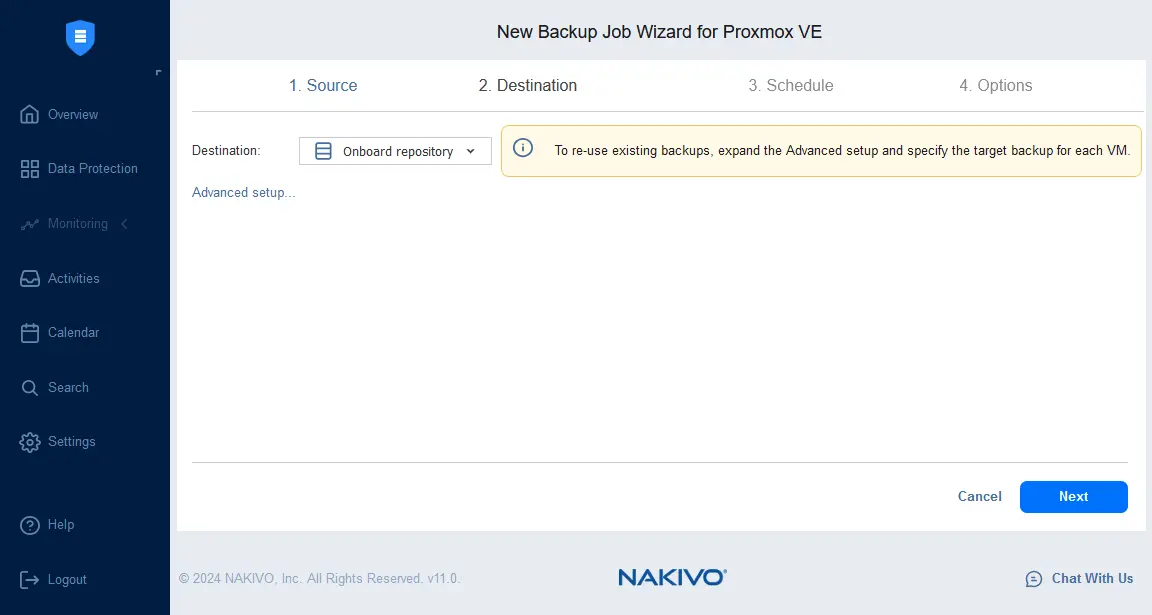
- 選取用於儲存備份的目的地位置。選取在 NAS 檔案分享上建立的備份儲存庫。

- 為 Proxmox 虛擬機器備份設定排程與保留設定。

- 設定虛擬機器備份工作選項:
- 輸入備份工作名稱,例如 無代理 Proxmox 備份至 NAS 。
- 啟用備份加密(在來源端),並視需要選取其他選項。
點擊 “完成並執行” 以儲存設定並立即執行該工作。

在 NAS 上安裝 NAKIVO 解決方案
還有另一種方式可透過 NAKIVO Backup & Replication 將 Proxmox 備份配置至 NAS。您可以在 Synology、QNAP、ASUSTOR、NETGEAR 及 Western Digital 生產的支援型 NAS 機型上 安裝 NAKIVO Backup & Replication(包含 總監、Transporter 及 Backup Repository 的完整解決方案)。透過在 NAS 上安裝 NAKIVO 解決方案,您可將 NAS設備轉變為 NAS 備份裝置。
若要透過此方法設定 Proxmox 備份,請依照以下說明的工作流程操作:
- 本範例使用 QNAP NAS。在 QNAP NAS(QTS)的網頁介面中,開啟 App Center 。
- 在左側窗格中選取 所有應用程式 ,並在搜尋列中輸入 NAKIVO ,然後按下 Enter 。如此一來,您應可找到 NAKIVO Backup & Replication(完整解決方案)和 NAKIVO Transporter。
- 找到 NAKIVO Backup & Replication 並點擊 安裝 。
- 依照直觀的安裝精靈指引,完成產品安裝。

- 安裝完畢後,請登入網頁介面,並確認 NAS 上已建立內建備份儲存庫。前往 設定 > 儲存庫 並檢查備份儲存庫的設定。 在下方的螢幕截圖中,您可以看到位於 NAS 上的 內建儲存庫 (我們在此 NAS 上安裝了 NAKIVO 解決方案)。

此備份儲存庫的位置在 NAS 卷宗(本例中為 Volume1 )的 NAKIVO_Repository/NakivoBackup 資料夾內。您可以在 QTS(適用於 QNAP NAS)的網頁介面中看到此資料夾。

- 在 NAKIVO 網頁介面中,將 Proxmox 主機新增至清單。前往 設定 > 清單 ,點擊 + 按鈕,並依照本文前述說明新增 Proxmox 主機或叢集。

- 當 NAS 上建立備份儲存庫,且 Proxmox 虛擬環境已新增至 NAKIVO Backup & Replication 設定後,即可建立 Proxmox 備份至 NAS 的備份工作。
- 前往 資料保護 ,點選 + ,然後點擊 Proxmox VE 備份 。
- 請依照 Proxmox VE 的新備份工作精靈進行操作,具體步驟與前文所述”備份至 NAS 檔案分享”的方法相同。 針對此安裝配置,請選擇位於 NAS 上的 內建儲存庫 的位置。完成精靈設定並執行備份工作。
結論
Proxmox 備份至 NAS 是組織(包括中小企業)資料保護策略中不可或缺的一部分。 在大多數情境下,配置過程需要於 NAS 上設定 NFS 或 SMB 檔案分享,以便將備份儲存至共用資料夾中。NAKIVO Backup & Replication 支援將 Proxmox 虛擬機器及其他受保護項目備份至 NAS,並允許您透過檔案分享來設定備份至 NAS,同時可將包含所有必要組件的 NAKIVO 解決方案直接安裝於 NAS 上。



