OneDrive 備份與還原 – 如何保護您的 OneDrive 檔案
Microsoft OneDrive 是 Microsoft 軟體產品使用者間廣受歡迎的雲端儲存服務。儘管 Microsoft 宣稱其雲端服務具備高度可靠性,但檔案仍可能在 OneDrive 上遺失。Microsoft 並未針對 OneDrive 提供專用的備份工具,且根據 使用條款. 因此,保護您的 OneDrive 檔案並執行 OneDrive 備份,全憑您自己了。

為何要執行 OneDrive 備份
通常使用者會將資料備份至 OneDrive,且許多使用者都知道如何在 Windows 10 中將資料備份至 OneDrive。本文將探討另一種備份方式:如何將 OneDrive 備份至本機硬碟 (HDD)。
備份 OneDrive 檔案的原因包括:
- 如果 OneDrive 已連接(掛載)至您的 Windows 電腦的檔案系統,檔案可能會被勒索軟體或惡意軟體刪除或損毀。
- 使用者誤刪檔案。若使用者在 Windows 電腦上的 OneDrive 目錄中刪除檔案,系統會同步這些變更,該檔案也會在雲端端被刪除,並將無法在 OneDrive 的網頁介面中找到。
- 若未連線至網際網路,且您僅透過網頁介面存取 OneDrive,則無法存取雲端中的 OneDrive 檔案。
- 微軟雲端服務發生中斷或停機,將導致儲存於 OneDrive 上的資料暫時無法存取。此類事件發生的機率極低,但誰也說不準。
- 建立備份通常能減少恢復遺失資料所需的時間和精力。
如何備份 OneDrive
有兩種原生方法可用來備份 OneDrive 的檔案和資料夾:
- 在網頁介面中手動下載檔案,並將這些檔案儲存於安全之處
- 使用 OneDrive 同步客戶端應用程式並複製檔案
以下將詳細說明這兩種方法。
使用網頁介面
使用此方法,您無需配置任何軟體,也無需使用任何工具,只需一個網頁瀏覽器即可。
開啟網頁瀏覽器,前往 https://www.microsoft.com/en-us/microsoft-365/onedrive/online-cloud-storage 或 https://onedrive.live.com/ 然後點擊 Sign in.
請輸入您的 Microsoft 個人、工作或教育帳戶的登入憑證。在此範例中,我們以 michaelbose@nakivo.onmicrosoft.com. 點擊 Next 繼續。
輸入您的密碼並按下 Sign in.
如果您使用的是 雙因素驗證, 您需要輸入額外的確認碼以進行驗證並使用 OneDrive。
透過網頁介面登入 OneDrive 後,您便可在瀏覽器中查看您的檔案。若要透過網頁介面手動備份 OneDrive 檔案,請選取所需的檔案,在選取的檔案上按右鍵,然後點選 Download 在右鍵選單中,或位於上方面板中的動作按鈕區。

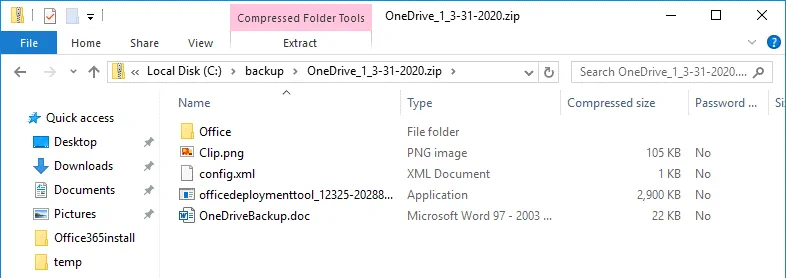
請選擇一個磁碟和目錄,用以儲存包含您已選取要備份的 OneDrive 檔案的 ZIP 壓縮檔。在此範例中,OneDrive 備份壓縮檔將儲存至 C:backup 目錄(這僅為範例,建議您使用其他磁碟機,而非 C:). 若要將 OneDrive 備份檔案儲存至外部 USB 硬碟,請在 USB 硬碟上選取適當的目錄。
注意!!!: 您的網頁瀏覽器必須設定為在下載前詢問您要將檔案儲存至何處。某些瀏覽器的預設設定是使用 Downloads 預設會下載至指定目錄;若非如此,您需在下載後手動將檔案複製到所需位置。下載的 ZIP 壓縮檔最大大小為 20 GB,其中包含的單一檔案最大大小為 10 GB。下載的 ZIP 壓縮檔最多可包含 10,000 個 OneDrive 檔案。
使用 OneDrive 同步功能
OneDrive 同步客戶端是一項內建於 Windows 的應用程式,可在最新版本的 Windows 中使用,其中包含適用於 macOS. 此應用程式可讓您將 OneDrive 掛載至 Windows 檔案系統中的某個目錄。此外,您還可透過它從 OneDrive 下載檔案、將檔案上傳至 OneDrive,並在 OneDrive 雲端環境與 Windows 電腦上的本機目錄之間同步檔案。您的硬碟應具備足夠的可用空間,才能儲存任何大小的同步檔案。
點擊 Start 按鈕,然後在主選單中選擇 OneDrive.

如果您是首次執行 OneDrive 同步客戶端,則必須輸入您的 Microsoft 帳戶憑證(使用者名稱和密碼)。
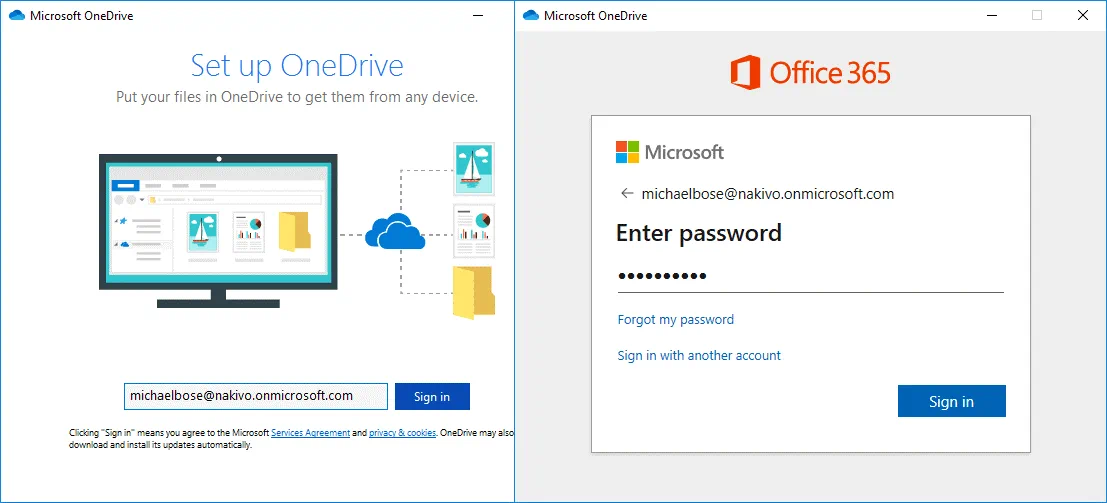
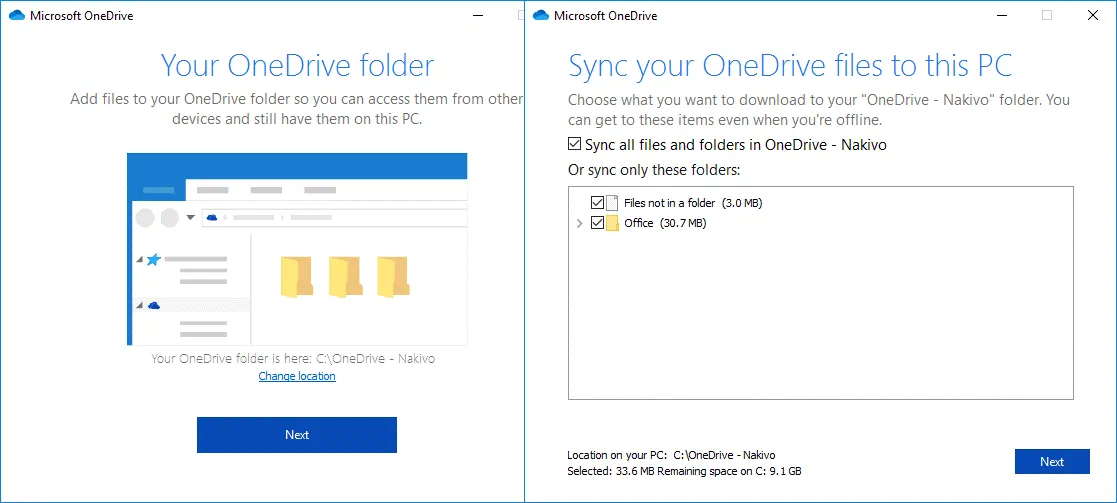
在您的 Windows 電腦上設定 OneDrive 資料夾。在此範例中,我們使用的是 “C:OneDrive - Nakivo” 要掛載 OneDrive,請按下 Next 繼續。
將您的 OneDrive 檔案同步至這台電腦。勾選此核取方塊: Sync all files and folders in OneDrive. 您只能選取那些重要且必須進行同步與備份的自訂資料夾。
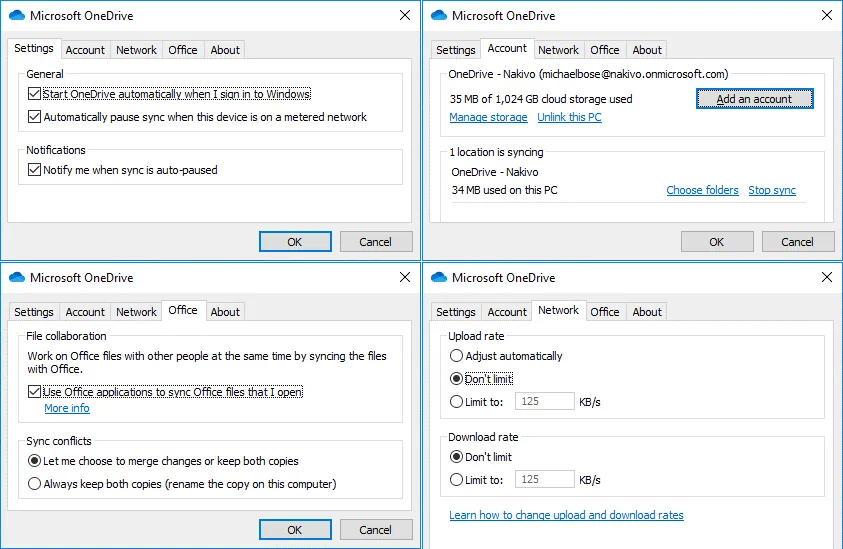
完成 OneDrive 同步應用程式的初始設定後,您可以點擊工作列中時鐘旁的那個雲圖示來編輯設定。在隨後開啟的 OneDrive 選單中,請點擊 More 然後在快顯選單中點選 Settings.

如有需要,請修改設定,並確認設定是否正確。
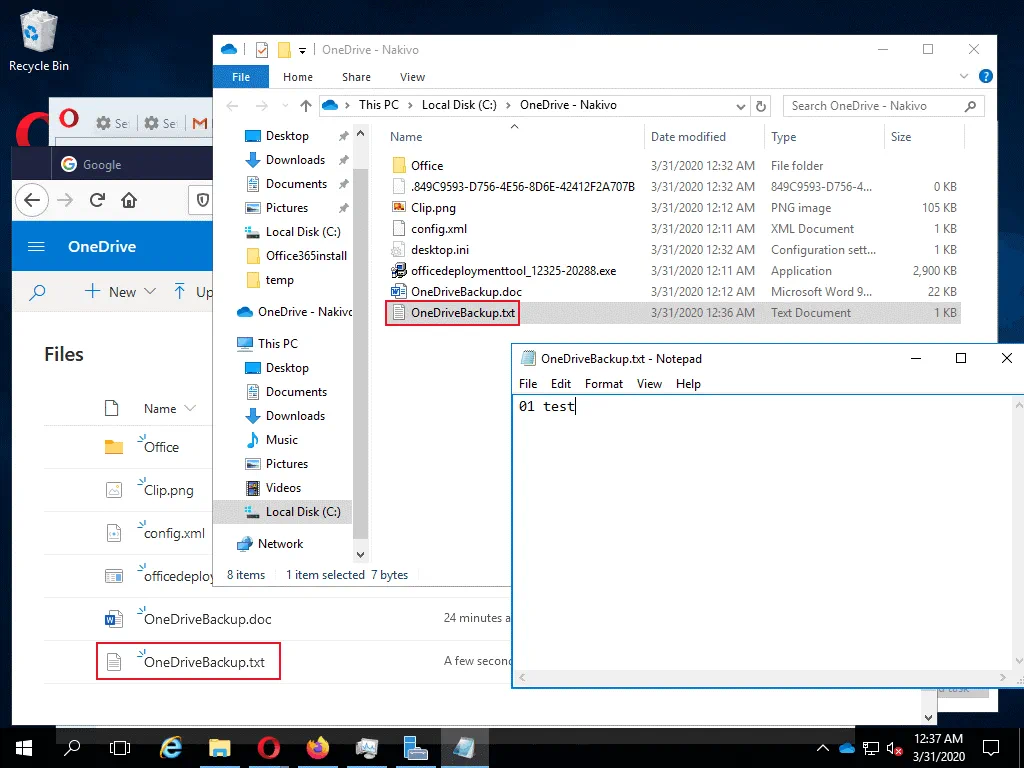
請檢查 OneDrive 的同步功能是否運作正常。您可以在 Windows 檔案總管中建立一個新的文字檔,該檔案應會很快出現在您帳戶的 OneDrive 網頁介面上。若一切運作正常,該檔案的變更也會即時反映出來。
建立 OneDrive 備份腳本
在將 OneDrive 同步應用程式設定為將 OneDrive 雲端儲存空間與您的本機 Windows 資料夾同步後,即可繼續備份 OneDrive 檔案。請注意,僅在本機電腦上使用已同步的 OneDrive 資料夾,並不等同於執行 OneDrive 備份。
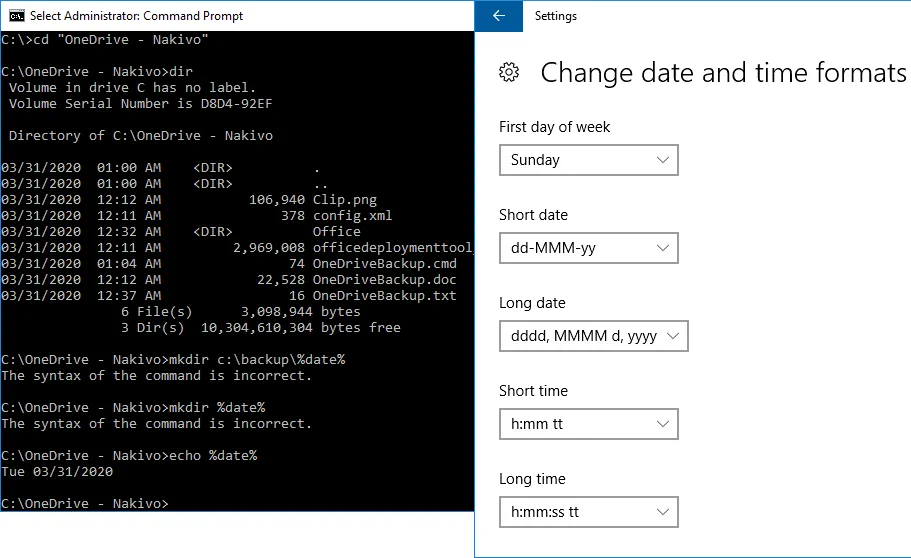
首先,請檢查日期格式。請注意,如果您使用美式日期格式,例如 MM/dd/yyyy, 您將無法建立一個名稱包含 mkdir c:backup%date% 指令,因為您無法使用 / (斜線) 因為它是檔案命名中的特殊字元。您可以在 Date and Time 設定. 點擊 Windows 工作列上的時鐘以開啟 Date and Time 設定. 在 Date & time 區段點擊 Change date and time formats. 將簡短日期格式變更為 dd-MMM-yy 或另一種不包含特殊字元的格式,例如 /.
建立一個 CMD 檔案。我們正在建立 OneDriveBackup.cmd 之內 C:files 在此範例中,此 CMD 檔案包含兩項操作——在目標磁碟上建立目錄,以及將檔案從 OneDrive(一個已掛載並與 OneDrive 同步的 Windows 目錄)複製到選定的目錄。該 CMD 檔案的兩行內容如下:
mkdir c:backup%date%
xcopy "C:OneDrive - Nakivo*.*" C:backup%date% /E
在哪裡:
/E 必須設定為複製所選目錄中的所有子目錄(即使這些子目錄是空的);
%date% 是一個環境變數,其中包含當前日期的值;
xcopy 是一項 Windows 內建的命令列指令,其用途是複製檔案,其運作方式類似於 copy,但具備額外功能性;
“C:OneDrive - Nakivo*.*” – 此目錄中的所有檔案均已被選中,將作為來源檔案進行複製;
C:backup%date% – 目標目錄,所選的來源檔案必須複製到此處。
此腳本用於 dd-MMM-yy 簡短日期格式。使用此格式時,腳本中的表達式較為簡單。其缺點在於,在此情況下,為儲存 OneDrive 備份而建立的子資料夾不會依名稱和日期排序。
另有另一種方法,可讓您保留 MM/dd/yyyy 時間格式,但需要修改腳本中的指令。
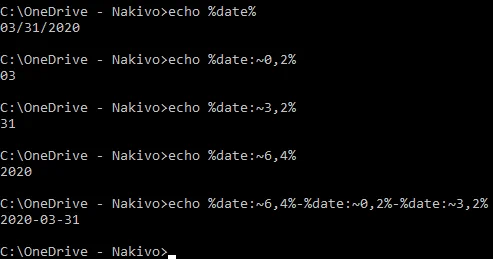
讓我們透過以下範例來看看日期值在命令列中是如何顯示的。
我們以 2020 年 3 月 31 日作為範例。可透過以下指令在控制台(CMD)中檢查日期:
echo %date%
2020年3月31日
我們可以透過修改命令列的表達式,僅顯示當前的月份、日期或年份,方法是…… %date% 變數:
echo %date:~0,2%
03
echo %date:~3,2%
31
echo %date:~6,4%
2020
我們可以使用所需的表達式組合,並以”-” 字元,以將日期轉換為所需的格式:
echo %date:~6,4%-%date:~0,2%-%date:~3,2%
2020-03-31
現在您已經知道如何依照指定格式,將當前日期加入檔案和資料夾的名稱中。
修改後的 OneDrive 備份腳本(C:filesOneDriveBackup.cmd) 由以下兩行組成:
mkdir C:backup%date:~6,4%-%date:~0,2%-%date:~3,2%
xcopy "C:OneDrive - Nakivo*.*" C:backup%date:~6,4%-%date:~0,2%-%date:~3,2% /E
注意!!!: 請輸入您的 USB 硬碟機的磁碟機代號,以便將 OneDrive 檔案備份至 USB 硬碟機,例如: H: 而目錄名稱將會是 H:backup%date:~6,4%-%date:~0,2%-%date:~3,2% /E 在這種情況下,您也可以選擇僅備份 OneDrive 中的自訂子目錄,例如存放經常編輯的檔案的子目錄(例如, "C:OneDrive - NakivoDoc*.*")。
我們將使用該腳本的修改版本(第二版本)(其中包含 MM/dd/yyyy (作業系統中的簡短日期格式),以便能按名稱和日期對備份目錄進行排序。
執行此腳本:
C:filesOneDriveBackup.cmd
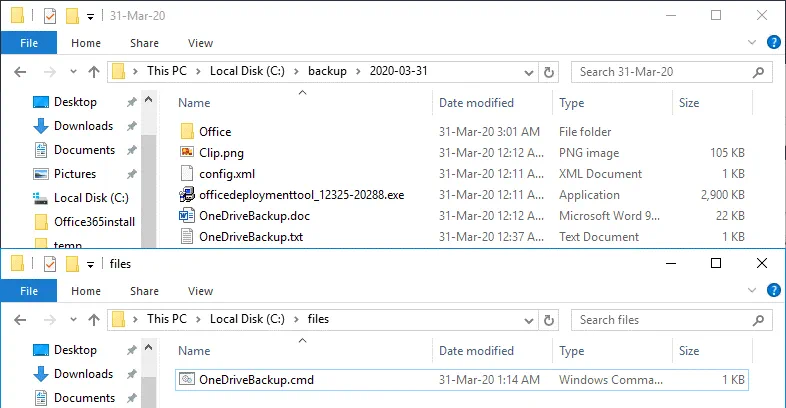
目標目錄現已建立,系統會將檔案從 OneDrive 複製到備份目錄,並存入指定日期的備份子目錄中。3 月 31 日的 OneDrive 備份儲存於 C:backup2020-03-31 在此範例中。請注意,我們使用的是磁碟 C: 此僅供示範之用,建議您使用其他分割區或磁碟來儲存 OneDrive 備份。
請時刻謹記 3-2-1 備份規則. 若您已將 OneDrive 備份至電腦上的本機磁碟,請將備份複製到外接硬碟或其他儲存媒體上。建議在將 OneDrive 備份複製到外接硬碟後,將該外接硬碟從電腦上拔除,以避免電腦發生故障時導致備份檔案損毀。 遭到勒索軟體感染.
OneDrive 備份自動化
手動執行 CMD 指令碼可讓您按需建立 OneDrive 備份。不過,您還可以採取更多措施來自動化 OneDrive 備份流程。您可以使用 Windows 排程程式,並排定執行備份 CMD 指令碼的時間。
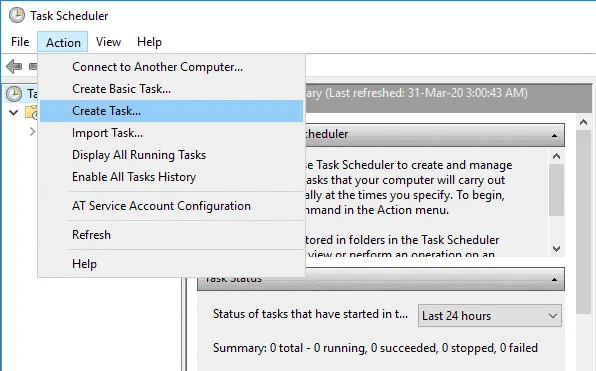
前往 Start 並開啟 Task scheduler 在您的 Windows 中,或按下 Win+R 並執行 taskschd.msc 以開啟排程程式的視窗。在 Task Scheduler 視窗點擊 Action > Create task.
該 Create Task 該視窗包含五個分頁。在 General 按 Tab 鍵,輸入工作名稱(例如”OneDrive 備份”),並輸入說明(可選)。在”安全性選項”中,選取要執行此工作的使用者,並設定其他選項。

Triggers. 在此分頁中,請點擊 New. 在 New Trigger 視窗中,排定任務的開始時間並選擇排程設定——從今天凌晨 3:15 開始,每天執行此任務,並每 1 天重複一次。選擇 Enabled 核取方塊。按下 OK 以儲存設定。

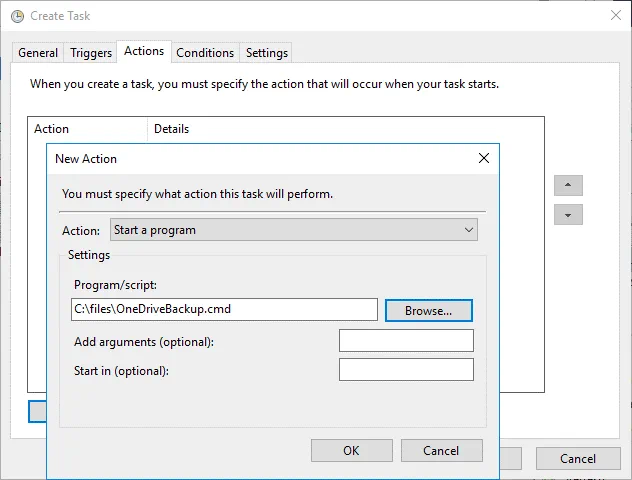
Actions. 點擊 New 此分頁中的按鈕。在 New Action 視窗選取選項:
動作:啟動程式
程式/腳本: C:filesOneDriveBackup.cmd (點擊 Browse 並選取您的 CMD 腳本)
Conditions. 在此分頁中,您可以設定所需的條件選項,例如:
- 請僅在電腦連接交流電源時才執行此任務。
- 僅在具備以下網路連線時才開始。

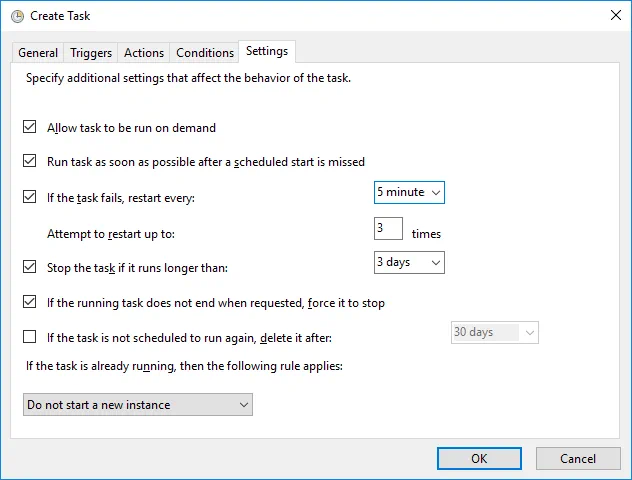
Settings. 此分頁可讓您設定排程任務的相關設定。您可以設定以下選項:
- 允許按需執行該任務。
- 若錯過預定開始時間,請盡快執行該任務。
- 若任務失敗,請每隔 5 分鐘重新啟動一次。
- 最多嘗試重新啟動:3 次。
- 若任務執行時間超過 3 天,請停止該任務。
點擊 OK 以儲存設定並在 Windows Task Scheduler.
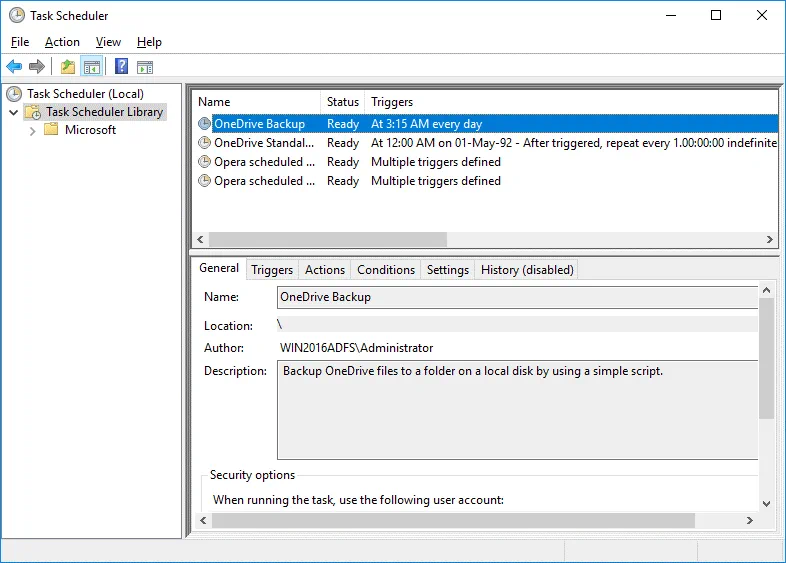
現在,您的 OneDrive 備份工作已排程為每天凌晨 3:15 自動執行一次。此工作會顯示在 Task Scheduler Library. 現在您可以關閉 Task Scheduler 視窗。
OneDrive 還原
讓我們手動刪除 OneDrive 上的某些檔案,以了解遺失檔案的還原流程。
還原遺失的 OneDrive 檔案有兩種方法:
- 從硬碟中還原 OneDrive 檔案,該硬碟是您使用上述方法備份 OneDrive 檔案的硬碟。
- 透過 OneDrive 的網頁介面還原檔案。
在第一種情況下,您必須擁有一顆實體硬碟,且已將 OneDrive 中的檔案備份至該硬碟。請進入您的 OneDrive 備份目錄,並透過網頁介面,或利用已掛載至 Windows 電腦的 OneDrive 目錄,手動將所需檔案複製回 OneDrive。雲端端的 OneDrive 將會迅速與 Windows 中的 OneDrive 目錄同步。 如果您是透過遠端方式使用 OneDrive,且您的電腦與備份硬碟不在同一位置,請考慮採用第二種方法,並嘗試透過 Microsoft OneDrive 網頁介面提供的選項來還原 OneDrive 檔案。
網頁介面中有兩個主要位置可用於 OneDrive 還原:
- 資源回收筒
- 還原您的 OneDrive
在下方的螢幕截圖中,這些選項分別標示為”1″和”2″。

透過”資源回收筒”還原 OneDrive 檔案
開啟您 OneDrive 帳戶的網頁介面。
點擊三條線的選單 ≡ 在 OneDrive 網頁的左上角,然後選取 Recycle bin (標記為 “1” (如上圖所示)。在”資源回收筒”中選取您需要的檔案,然後點擊 Restore 開始執行 OneDrive 還原。
請注意,已刪除的檔案會儲存於 資源回收桶 自刪除之日起僅保留 30 天。30 天期限屆滿後,您仍可嘗試從 第二階段回收箱 透過 OneDrive 資源回收筒網頁底部的連結。不過,檔案也可能從”第二階段資源回收筒”中被刪除:可能是手動刪除(由 Office 365 使用者執行),也可能是自動刪除(當磁碟空間不足時)。
若檔案在移入”第二階段資源回收筒”後的 30 天內被刪除,Office 365 使用者可嘗試透過以下方式還原 OneDrive 檔案: Restore your OneDrive options (2). Office 365 使用者可在檔案首次刪除後的三個月(90+3 天)內還原已刪除的檔案。其他使用者則最長有 60 天時間,可透過”資源回收筒”和”第二階段資源回收筒”還原已刪除的 OneDrive 檔案。 若”資源回收筒”中的檔案大小超過您 OneDrive 總儲存空間的 10%,則最先被移入”資源回收筒”的檔案將會較早被刪除(在 30 天期限屆滿之前,但不會早於將已刪除檔案移入”資源回收筒”後的 3 天)。

當您身處”第二階段回收筒”時,請選取所需的檔案,然後點擊 Recover 如”從資源回收筒還原檔案”所述。
使用”還原 OneDrive”選項
Restore your OneDrive 這是從 OneDrive 刪除檔案的另一種還原選項。
點擊 Settings 點擊 OneDrive 首頁右上角的圖示,並在彈出的選單中點擊 Restore your OneDrive (標記為 “2” (如上圖所示)。
在 Restore your OneDrive 頁面中,請選擇一個能代表您要還原之檔案所需狀態的日期。如果某個檔案並未被刪除,但該檔案遭到了不必要的變更,且部分重要資料已被從檔案中刪除,您也可以使用 Restore your OneDrive 選項。在下圖中,您可以看到顯示 OneDrive 磁碟使用狀況的圖表。請透過這些圖表找出出現異常活動的那一天,因為您的檔案可能是在該天被刪除或損毀的。

向下捲動頁面並選取要還原的檔案。OneDrive 上的檔案變更會按時間順序列出。現在讓我們選取 Yesterday 在下拉式選單中選擇所需的日期,然後選取所需的檔案並點擊 Restore.

現在,選定的檔案已恢復至原始位置,並恢復至所選日期與時間當下的狀態。
結論
這篇部落格文章將介紹如何利用 OneDrive 的免費原生功能來備份 OneDrive。您可以使用 OneDrive 同步客戶端,將 OneDrive 檔案複製到 Windows 電腦上的某個資料夾,並將 OneDrive 雲端儲存空間與本機硬碟上的該資料夾進行同步。然而,將 OneDrive 檔案存放在同步資料夾中,並不等同於 OneDrive 備份。 若您的 Windows 電腦遭到勒索軟體或惡意軟體感染,同步資料夾中的檔案可能會遭到損毀。因此,您應將所需的檔案從已掛載且同步的 OneDrive 資料夾複製到安全的位置。
建立一個 CMD 腳本可協助您自動化此流程。 建議的做法是將 OneDrive 檔案備份至外接硬碟,並在備份程序完成後將該硬碟斷開連接。若您沒有 OneDrive 備份,可使用 OneDrive 網頁介面中帳戶的內建還原選項,例如”從資源回收筒還原”及”還原您的 OneDrive”等選項。