VMware vSphere 快速虛擬機器還原完整指南
意外的停機時間可能會在瞬間打亂您的工作流程。虛擬機器(VM)支撐著關鍵工作負載,一旦其中一台發生故障,每一秒都至關重要。 完全恢復虛擬機器所需的時間取決於多項因素,例如虛擬磁碟的大小、儲存效能、網路速度以及還原方法。
當使用 無代理、基於映像的虛擬機器備份解決方案時,您可以在 VMware vSphere 環境中透過備份執行”即時虛擬機器還原”,在進行標準的完整虛擬機器還原流程的同時,迅速恢復運作。
這篇部落格文章將說明如何在 VMware vSphere 中使用”即時虛擬機器還原”,以及 NAKIVO Backup & Replication 如何協助您快速恢復虛擬機器。

什麼是 VMware vSphere 中的”即時虛擬機器復原”?
VMware vSphere 中的”即時虛擬機器復原”是一種還原方法,可讓您直接從備份中讀取資料來近乎即時地執行虛擬機器,而無需將其永久還原至生產主機。此虛擬機器還原方法有別於將所有虛擬機器資料從備份中提取並複製到目標 ESXi 主機或叢集的較耗時流程。 即時虛擬機器還原通常僅需幾分鐘,而標準的完整虛擬機器還原則可能需要數小時甚至數天。
在 NAKIVO Backup & Replication 中,即時虛擬機器還原特點稱為 虛擬機快速啟動。NAKIVO Backup & Replication 是一套針對 VMware vSphere 的全面資料保護解決方案,提供備份、快速還原、勒索軟體防護、複製及站點還原功能。
啟動即時虛擬機器還原後,系統會在目標 ESXi 主機或 叢集上建立一個虛擬機器。 虛擬磁碟會直接從備份中掛載至此虛擬機器,作為 iSCSI 目標。ESXi 主機上會使用軟體 iSCSI 適配器來套用此虛擬機器配置。
當還原的虛擬機器建立完成後,系統會執行 虛擬機器快照 ,以確保當您取消”Flash VM Boot”工作,且該虛擬機器從 ESXi 主機或叢集移除時,不會對此虛擬機器儲存任何變更。基本上,虛擬機器備份是在唯讀狀態下使用的。 預設情況下,目標虛擬機器會自動啟動。就 CPU、記憶體等規格而言,該虛擬機器的配置與原始備份虛擬機器完全相同。
當”Flash VM Boot”工作停止,且用於快速還原所建立的虛擬機器被捨棄時,該虛擬機器在運行期間所寫入的所有資料都會被刪除。用於快速還原所建立的虛擬機器將從 ESXi 主機或叢集中刪除。 資料清理已完成。
即時虛擬機器還原與傳統還原方法的比較
即時虛擬機器還原可用於盡快還原虛擬機器,並透過在臨時環境中還原並執行虛擬機器來測試備份。測試備份完整性可讓管理員確保備份的一致性,並能在需要時從這些備份還原虛擬機器。快速還原亦可用於粒度還原,方法是啟動虛擬機器並從該虛擬機器還原檔案。
傳統的完整虛擬機器還原用於永久還原虛擬機器以供長期使用。此過程會使用具備適當資料存放區的 ESXi 主機或叢集來還原並執行該虛擬機器。此還原過程可能需要相當長的時間才能完成。 Flash VM Boot 並非為長期虛擬機器還原而設計;此特點旨在提供快速還原,適用於您需要立即執行虛擬機器,且無暇等待完整還原程序完成的情況。使用情境包括:
- 當虛擬機器在營業時間內發生故障時,您需要立即執行載有關鍵服務的虛擬機器,以避免中斷營運。 工作日結束後,您可在非營業時間執行完整的虛擬機器還原。
- 關鍵虛擬機器的 還原時間目標 (RTO)過短,無暇等待從備份執行完整的還原程序。
透過”快速還原”特點建立的虛擬機器,最佳運行時間上限為 24 小時。您可隨時選擇捨棄該虛擬機器,或將其永久還原以供長期使用。
相較於使用傳統完整還原方法還原的虛擬機器,透過”快速還原”特點還原的虛擬機器,其輸入/輸出效能較為有限。在傳統完整虛擬機器還原過程中,ESXi 主機所連接的本地儲存裝置效能,通常高於備份儲存裝置的效能。從備份啟動的虛擬機器的虛擬磁碟,是透過網路從備份儲存裝置作為 iSCSI 目標連接而來,而備份儲存裝置在效能方面通常並非最佳 儲存層 。
若您需要在故障發生後立即執行虛擬機器即時還原,但日後仍需順利執行完整虛擬機器還原,請考慮以下工作流程。您可以先執行虛擬機器即時還原,然後透過”Flash VM Boot”特點複製或克隆新建立的臨時虛擬機器:
- 若您的 ESXi 主機由 vCenter Server管理,請使用 VMware Storage vMotion 將虛擬機器遷移至永久儲存裝置,以建立永久還原的虛擬機器。 這涉及為已恢復的虛擬磁碟設定永久資料存放區,而非使用由 備份儲存庫公開的臨時 iSCSI 目標。
若虛擬機器曾進行變更(包括檔案及正在執行的應用程式),vMotion 會在即時虛擬機器遷移過程中遷移虛擬機器的最新狀態。因此,還原過程在第一階段為即時完成,第二階段則能順暢進行,同時保留對虛擬機器的所有變更。 請注意, VMware vMotion 進行跨 vCenter 遷移時,需具備 VMware Enterprise Plus 授權。
- 若您的 ESXi 主機未由 vCenter 管理,可利用 NAKIVO Backup & Replication 中的虛擬機器複製功能,將透過 Flash VM Boot 建立的暫時性虛擬機器(處於執行狀態)複製至 ESXi 主機,以供長期使用。 目標 ESXi 主機(您要將已復原的虛擬機器複製到此主機)必須先新增至 NAKIVO 解決方案清單。此方法可用於跨 vCenter 虛擬機器移轉,無須安裝頂級 VMware 版本.
注意: NAKIVO Backup & Replication 同時支援 檔案與物件還原 及 通用物件還原。這些功能可進行精細復原,為快速資料復原提供更大的彈性。
使用 NAKIVO 在 VMware vSphere 上即時復原虛擬機器的逐步指南
NAKIVO Backup & Replication 支援透過 Flash VM Boot 功能在 VMware 與 Microsoft Hyper-V 環境中即時復原虛擬機器。以下將介紹如何逐步從備份立即啟動虛擬機器。
需求
開始使用 NAKIVO 解決方案在 VMware vSphere 中即時復原虛擬機器之前,請注意以下需求:
- 連接至備份儲存庫的 NAKIVO 傳輸器 與 ESXi 主機之間必須可以連線。
- 至少必須將一台 ESXi 主機或叢集新增至 NAKIVO 解決方案清單。
- 必須在目標 ESXi 主機上啟用軟體 iSCSI。
- 至少必須成功完成一個 VMware 虛擬機器備份工作。您可以觀看此影片,瞭解如何使用 NAKIVO Backup & Replication 為 VMware 虛擬機器建立備份作業。
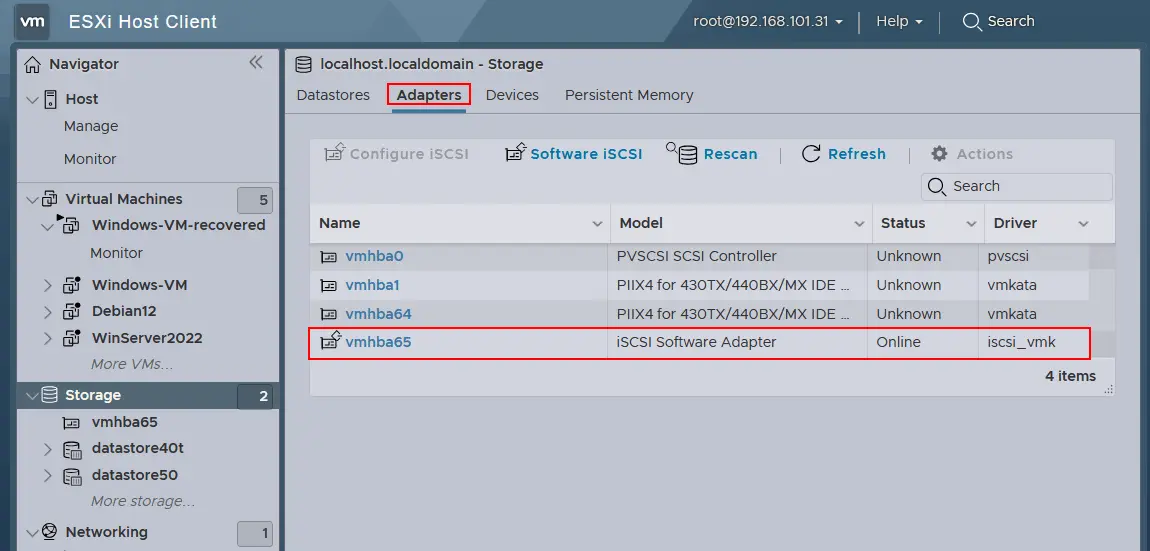
例如,若要在 ESXi 上啟用軟體 iSCSI,並使用 VMware Host Client,請前往 Storage,按一下 Adapters 索引標籤,再按一下 Software iSCSI 並選取 Enabled。按下 Save configuration。
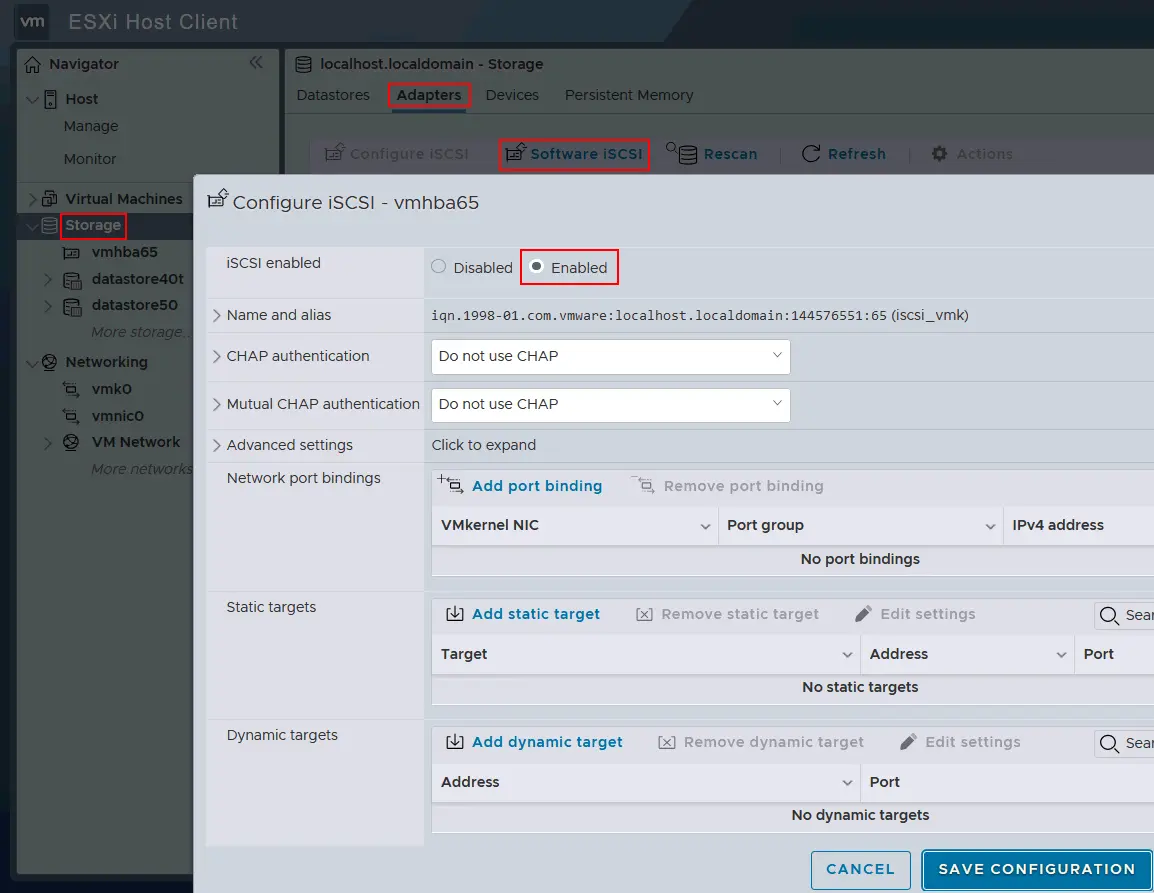
若要在 VMware vSphere Client 中檢查儲存體介面卡,請選取 ESXi 主機,然後前往 Configure > Storage > Storage Adapters。
若要進一步瞭解如何透過 iSCSI 連接儲存設備,請閱讀我們先前其中一篇文章中的 ESXi 儲存網路。
使用 NAKIVO 設定復原設定
若要在 VMware vSphere 中開始即時復原虛擬機器,請登入 NAKIVO Backup & Replication 網頁介面,然後:
- 前往
Data Protection,按一下Recover,再按一下Flash boot for VMware。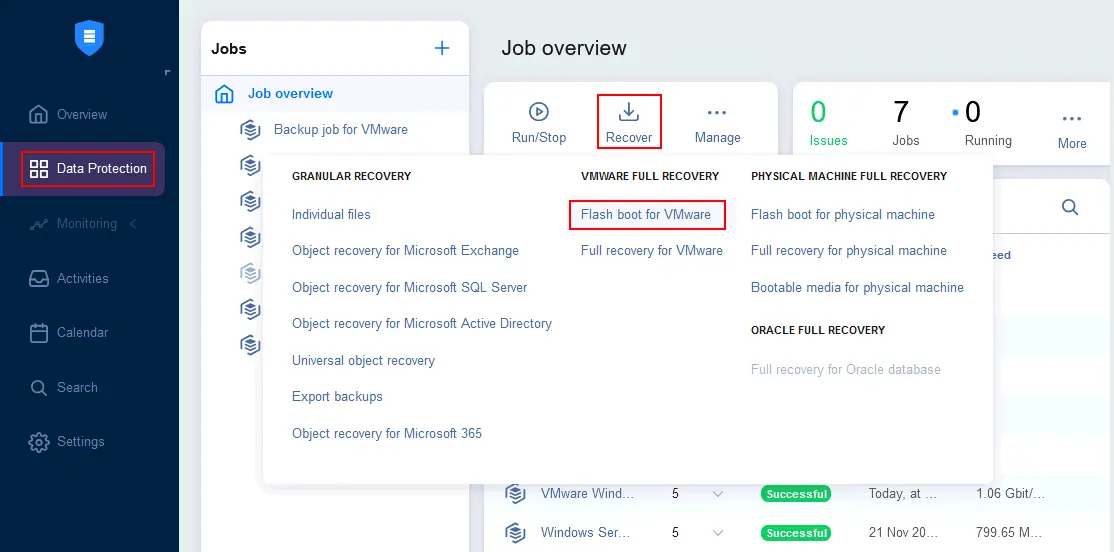
- 在 VMware 的 New Flash Boot 工作精靈中,於 備份 步驟選取 VMware 備份、虛擬機器和復原點。如有需要,您可以選取多個虛擬機器進行復原。在此範例中,我們選取 Windows 虛擬機器和最新的復原點。按一下
Next繼續。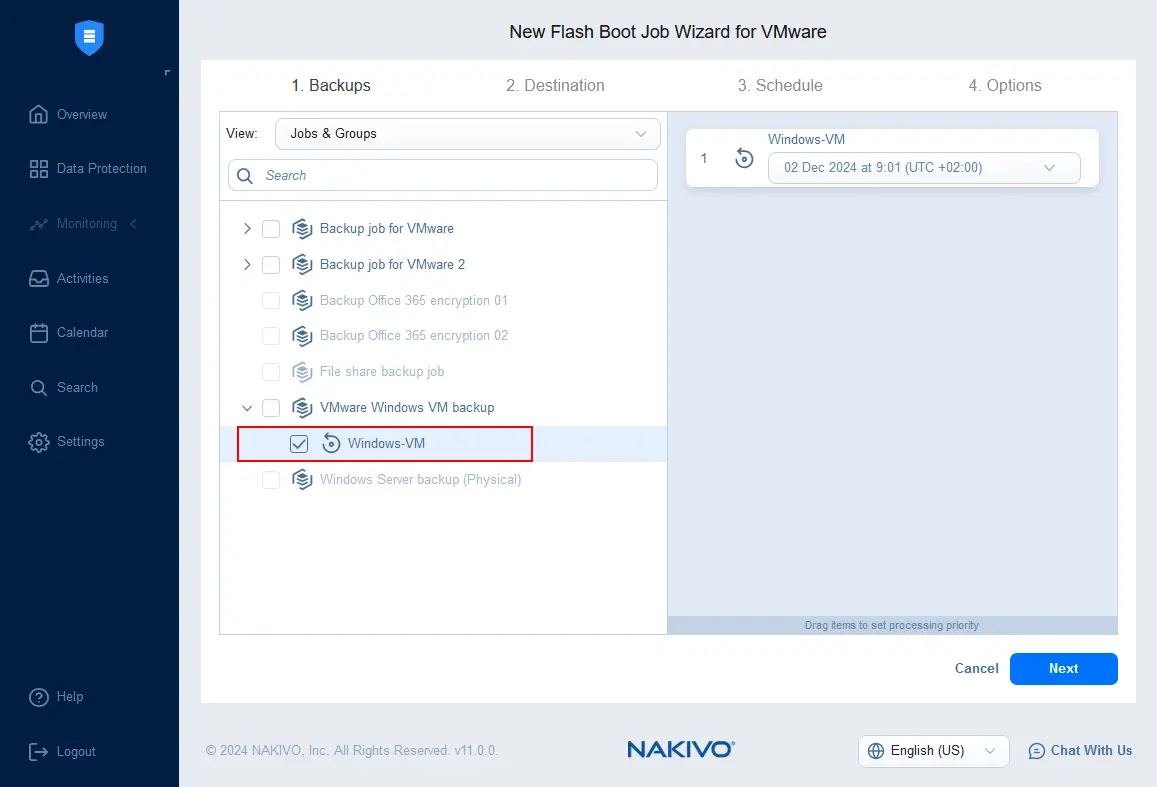
- 在 目的地 步驟中,指定即時復原虛擬機器的目的地選項:
- 選取一個儲存器,可以是 ESXi 主機或叢集。 這是將要復原虛擬機器的資源(將使用所選主機或叢集的 CPU、記憶體和網路來執行虛擬機器)。
- 選取連接至所選 ESXi 主機或叢集的資料存放區。虛擬機器運作期間,其組態檔會儲存在此處(直到您停止已啟動的虛擬機器並捨棄變更為止)。
- 選取所選 ESXi 主機或叢集可用的 虛擬網路。此網路將用於復原虛擬機器的網路連線。
- 您也可以選取虛擬機器資料夾(如果您的 VMware vSphere 環境中有使用虛擬機器資料夾)。
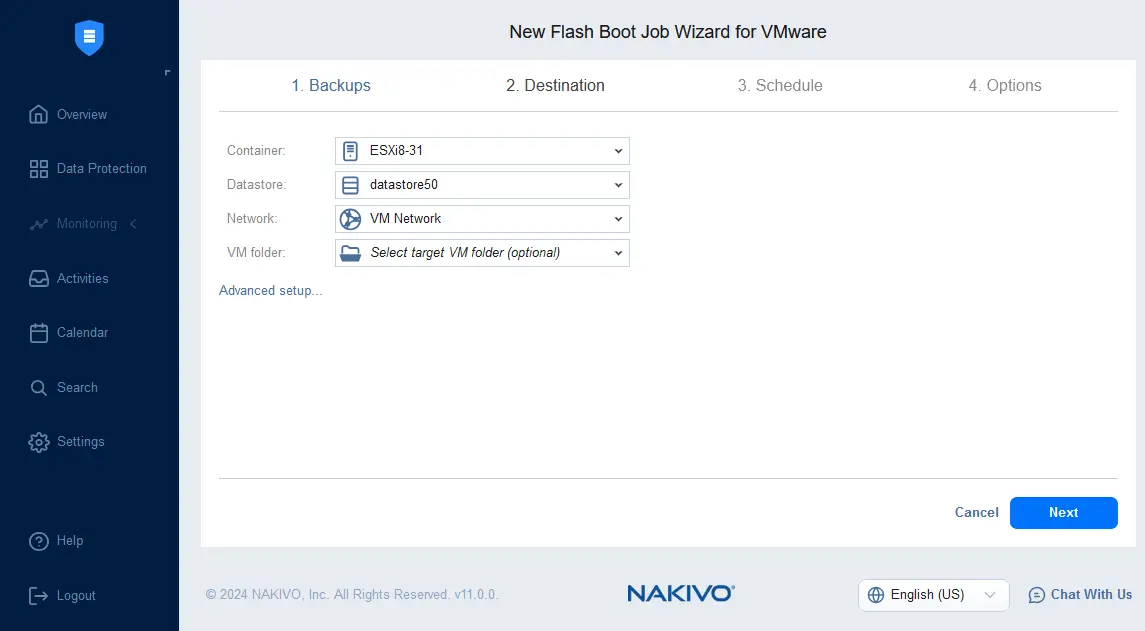
- 在 排程 步驟中,您可以設定排程來執行虛擬機器快速啟動作業,或設定為隨選執行作業。由於我們要執行虛擬機器快速啟動作業以立即復原虛擬機器,因此選取
Do not schedule, run on demand option。如果您需要定期測試虛擬機器備份,以確保虛擬機器能夠成功復原,設定虛擬機器快速啟動的排程會很有用。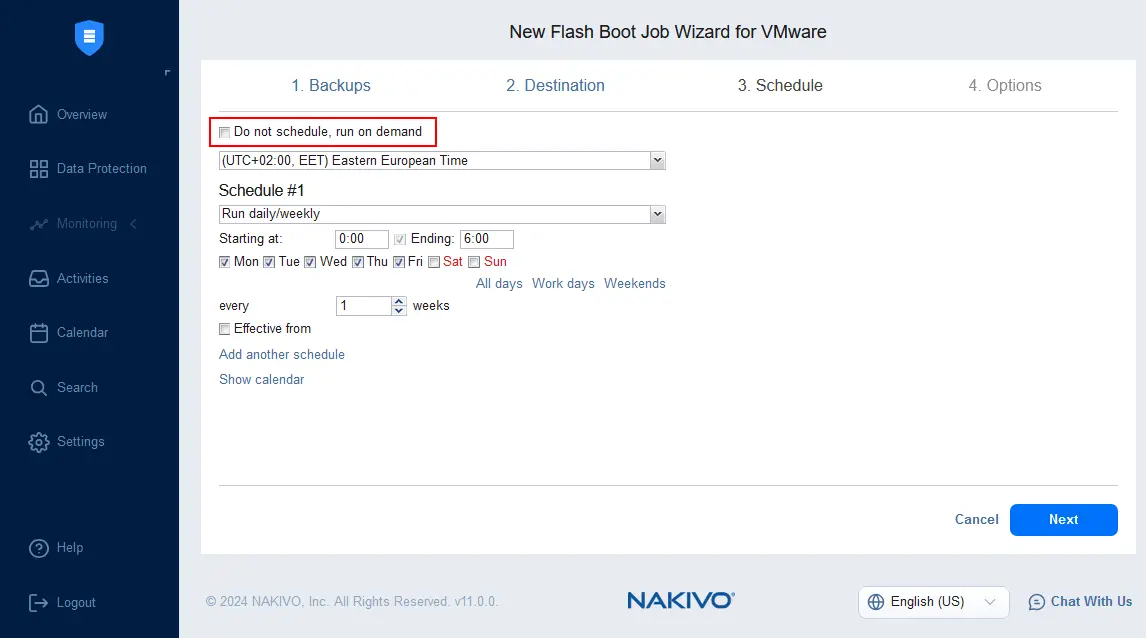
- 指定虛擬機器快速啟動作業選項。輸入作業名稱,指定復原的虛擬機器選項,例如虛擬機器名稱、MAC 位址和電源狀態等。按一下
Finish & Run以儲存設定並立即復原虛擬機器。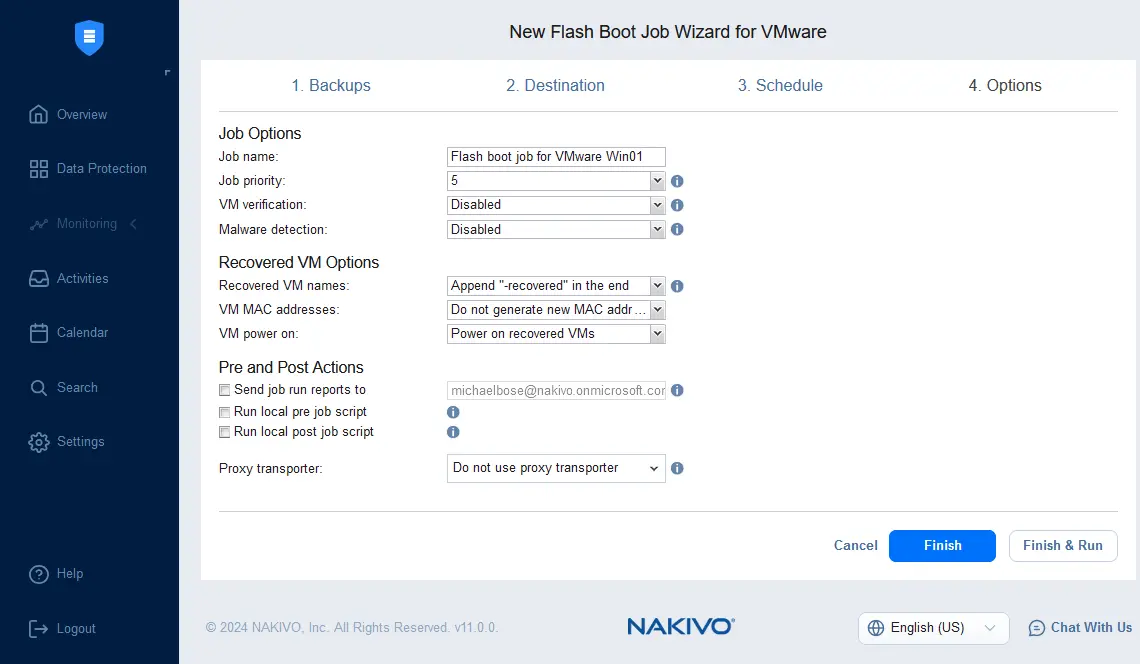
- 在對話方塊中選取作業執行範圍,然後按一下
Run。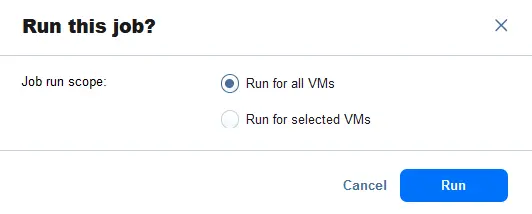
您也可以觀看 NAKIVO Backup & Replication 中虛擬機器快速啟動步驟的影片:
等待虛擬機器復原。接著,您可以在 VMware vSphere Client 或 VMware Host Client 的網頁介面中查看虛擬機器。在本例中,我們已使用立即復原虛擬機器的方法成功復原虛擬機器。我們可以在虛擬機器清單中看到正在執行的虛擬機器,而虛擬機器名稱後方帶有 -recovered 後綴,這是在虛擬機器快速啟動復原精靈的 選項 步驟中指定的。客體作業系統已成功啟動。
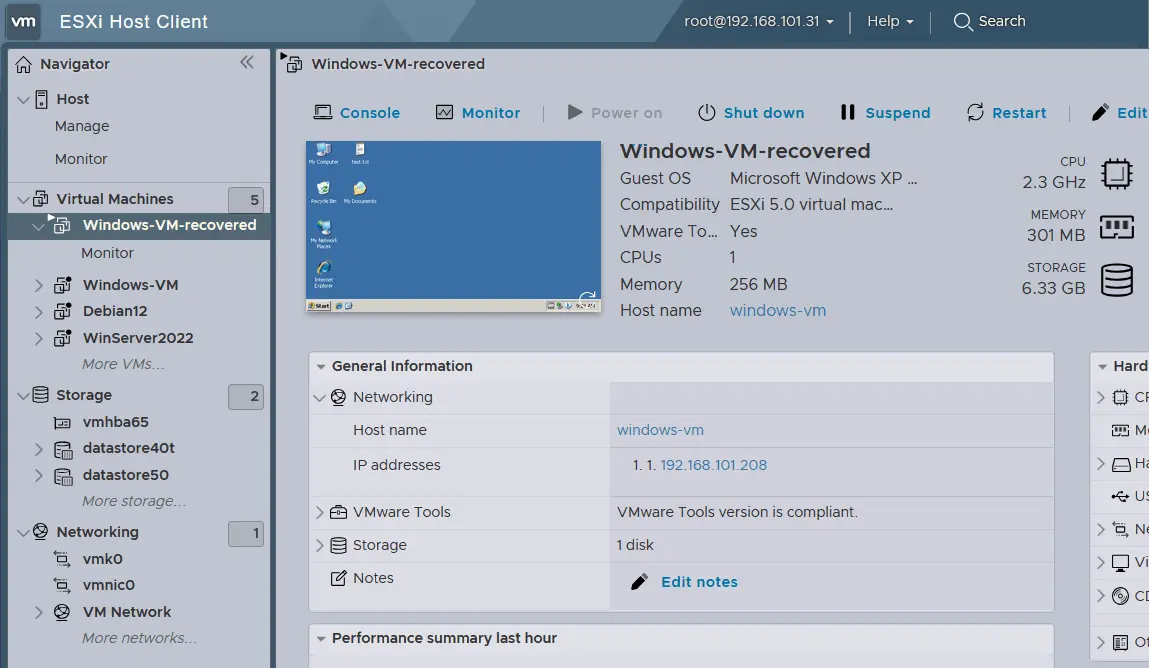
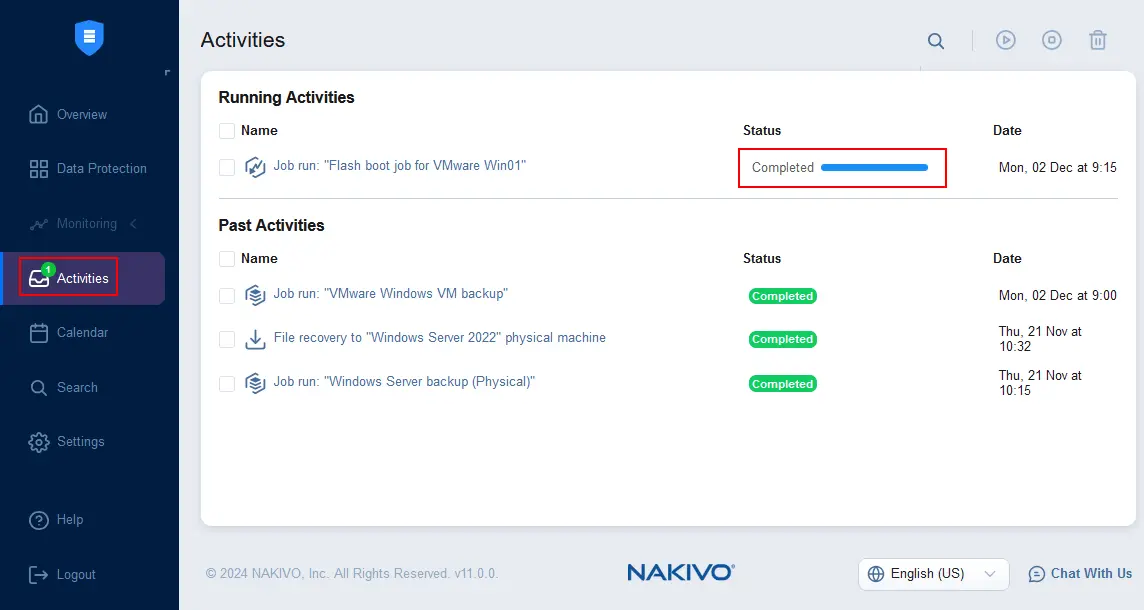
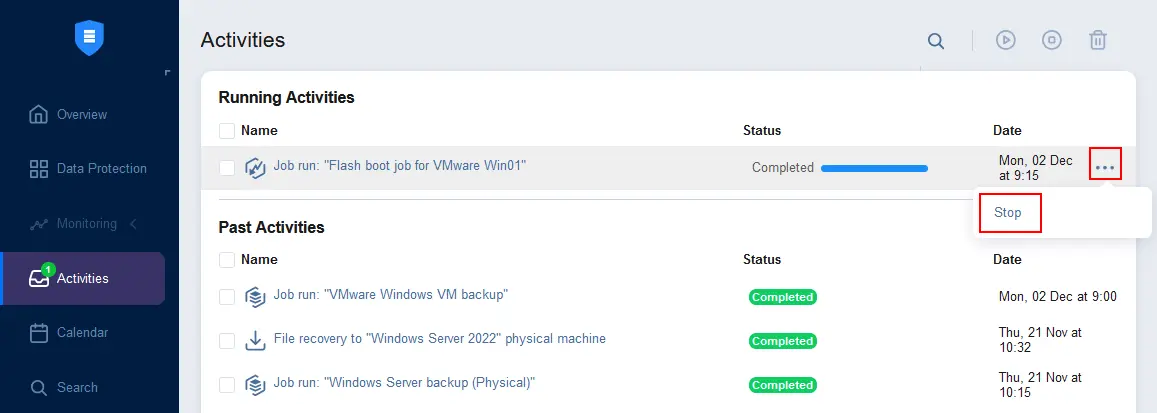
同時,您可以在 NAKIVO Backup & Replication 網頁介面的 Activities 頁面查看虛擬機器快速啟動作業狀態。作業狀態為已完成,但綠色圖示表示作業仍在執行中。這是使用虛擬機器快速啟動功能立即復原虛擬機器時的正常行為。如果您停止作業,虛擬機器的變更將會被捨棄,而且虛擬機器會從 ESXi 主機或叢集中刪除。
已在 ESXi 主機上建立軟體 iSCSI 介面卡,以便在立即復原虛擬機器時,直接從備份附加虛擬機器虛擬磁碟。 您可以在所選 ESXi 主機的 Storage > Adapters 中查看此項目。執行 Flash VM 啟動作業時,系統會建立 vmhba65 iSCSI 軟體介面卡,以掛接 VM 的虛擬磁碟。
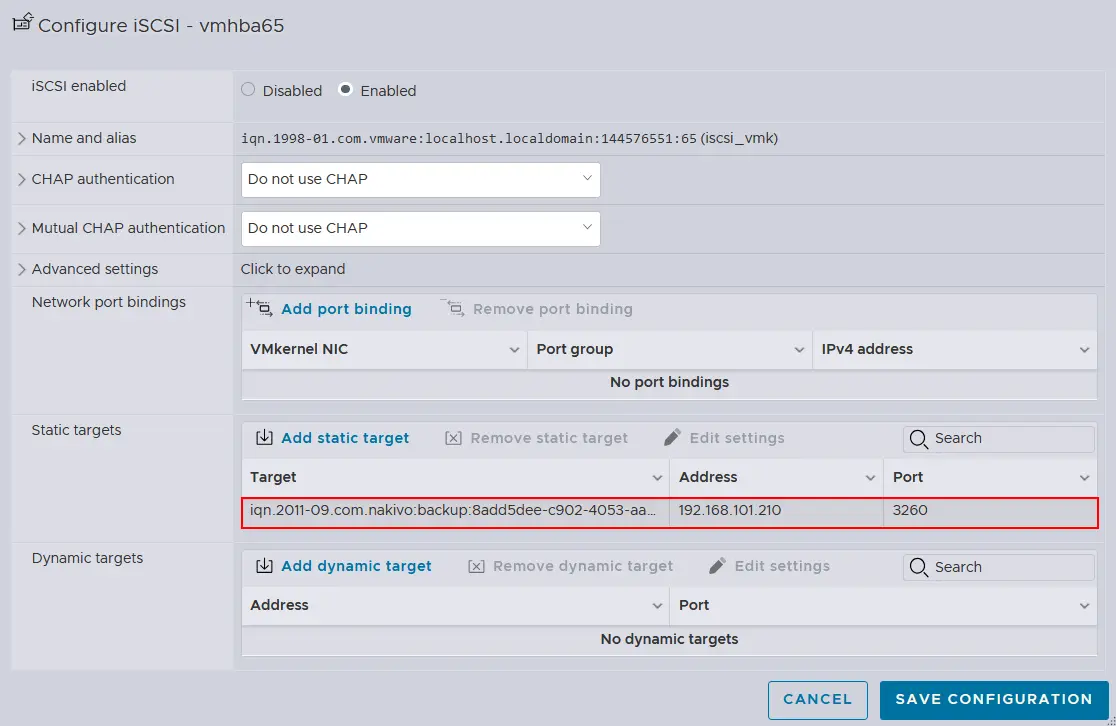
按一下 iSCSI 軟體介面卡即可檢視詳細資訊,並查看與 NAKIVO 關聯的 iSCSI 目標。
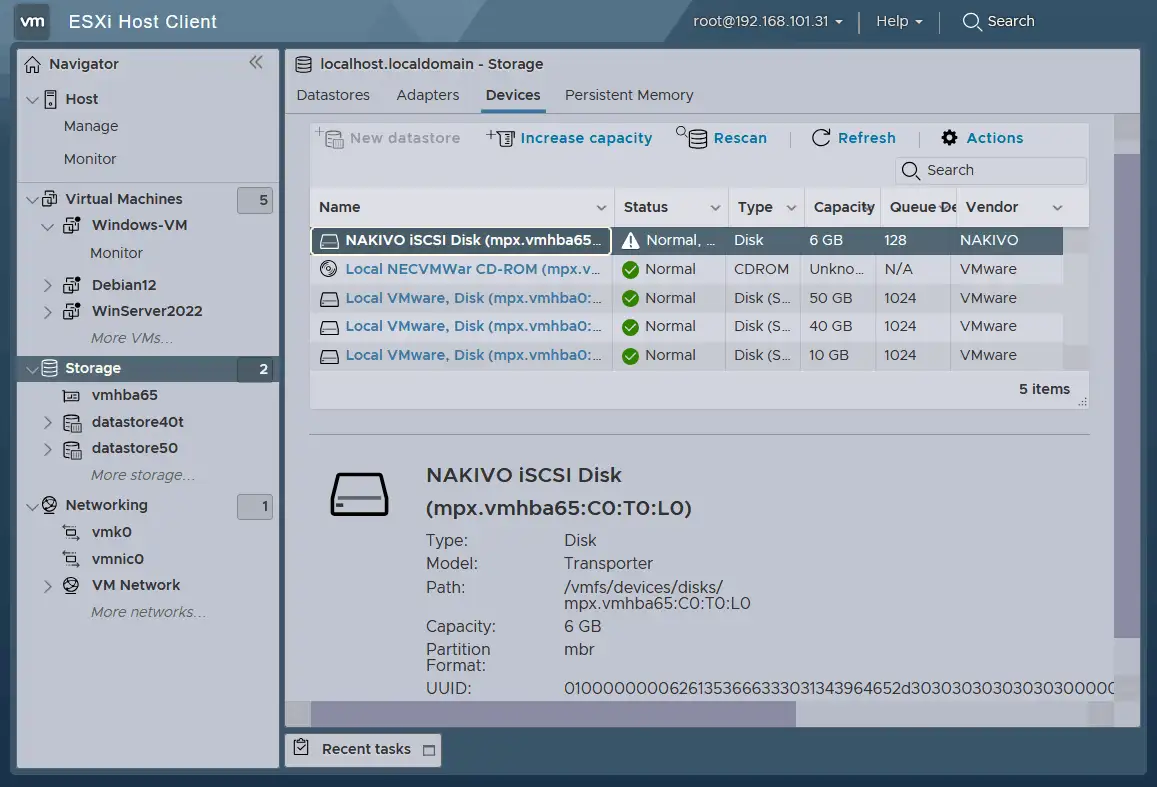
您可以在儲存體組態的 Devices 索引標籤中,找到附加至已復原 VM 的對應虛擬磁碟。
您可以停止 VM 並完成即時 VM 還原,或繼續使用目前的暫存 VM。
不再需要執行透過 Flash VM 啟動作業復原的 VM 時,您可以停止該作業。VM 將從 ESXi 主機中刪除,所有變更也會捨棄。若要停止 Flash VM 啟動作業,請前往 Activities,將游標移至正在執行的 Flash VM 啟動作業上,按一下 … (三個點)圖示,然後按一下 Stop。
或者,您可以透過不中斷服務的完整還原繼續使用正在執行的 VM(此 VM 是透過 Flash VM 啟動還原的),並保留所有新資料。請閱讀下一節,瞭解如何執行此操作。
使用 NAKIVO 結合即時和一般 VM 還原
即時 VM 還原可盡快還原 VM 及其資料和執行中的服務。不過,如果您需要執行完整 VM 還原,並將 VM 資料從備份複製到具有高速資料存放區的 ESXi 主機或叢集,則可以使用 Flash VM 啟動功能,將已復原的暫存 VM 複製到該 ESXi 主機或叢集。以下說明如何使用 NAKIVO 解決方案複製此 VM。
- VMware VM 的 Flash VM 啟動作業執行期間,請前往
Data Protection,按一下+,然後按一下Replication for VMware,以建立新的 VM 複寫作業。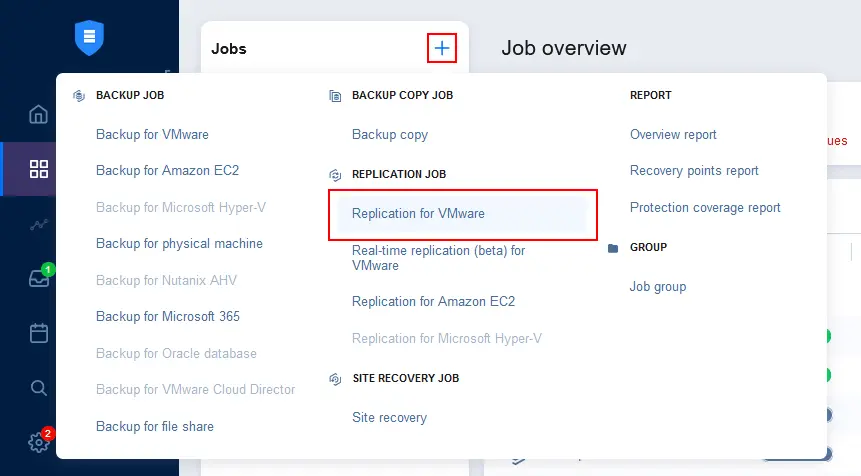
- 選取即時 VM 還原啟動後,在 ESXi 主機或叢集上執行的 VM。此範例中的 VM 名稱為 Windows-VM-recovered 。Web 介面中的綠色圖示表示此 VM 正在執行。按一下
Next繼續。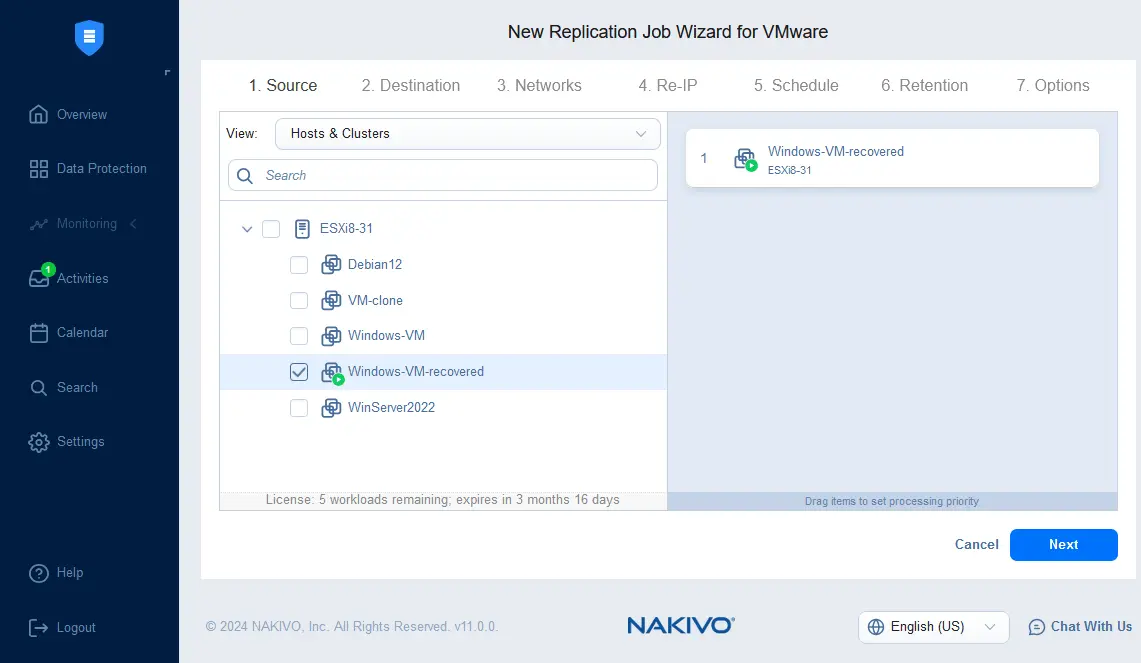
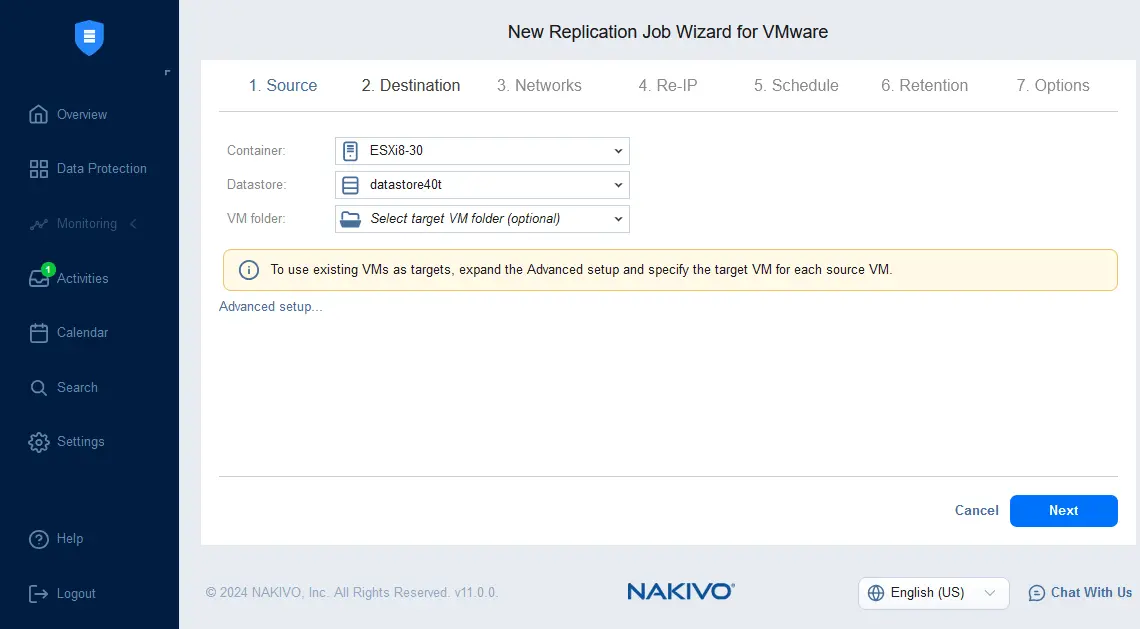
- 選取目的地,包括要將 VM 複寫至何處以進行完整 VM 還原的 ESXi 主機或叢集,以及資料存放區。您也可以選取 VM 資料夾。
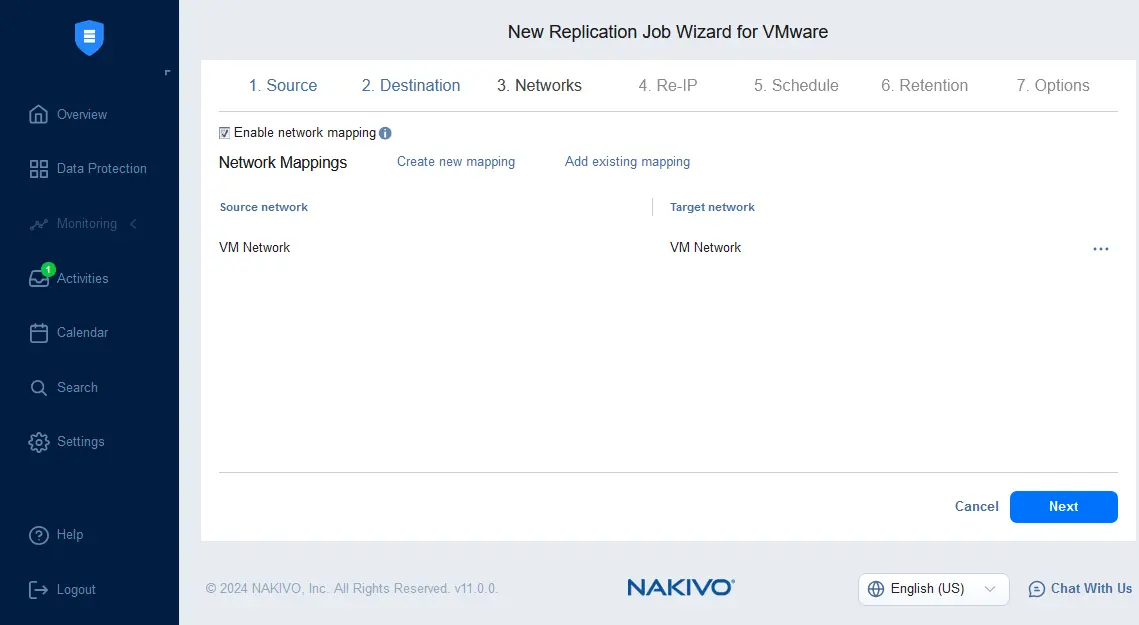
- 如果環境中的來源和目的地虛擬機器使用不同的網路,您可以設定網路對應。
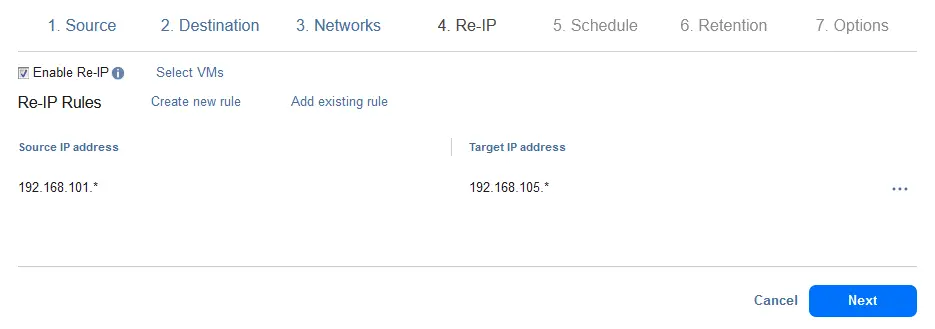
- 如果您需要為來源和目的地虛擬機器使用不同的 IP 位址,可以設定重新 IP。
- 由於我們只需要執行一次此複寫作業,因此不會為其排程,而是依需求執行。

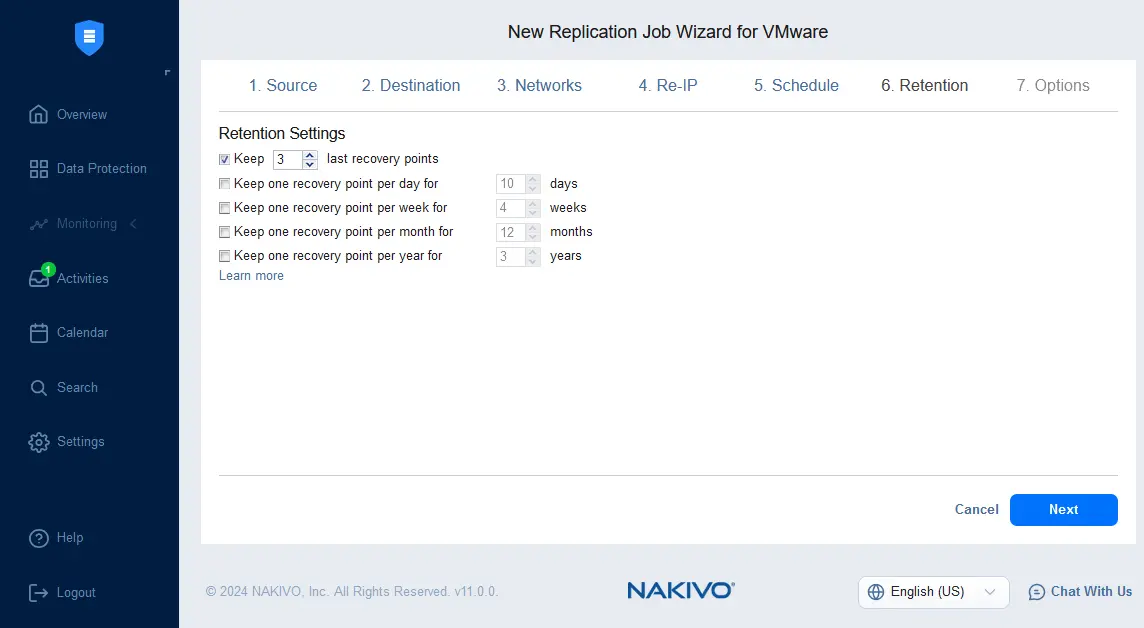
- 您可以為此複寫作業設定 保留設定。
- 設定複寫作業選項。輸入作業名稱、指定 應用程式感知模式,並設定變更追蹤、加密和其他選項。按一下
Finish & Run儲存設定並執行作業。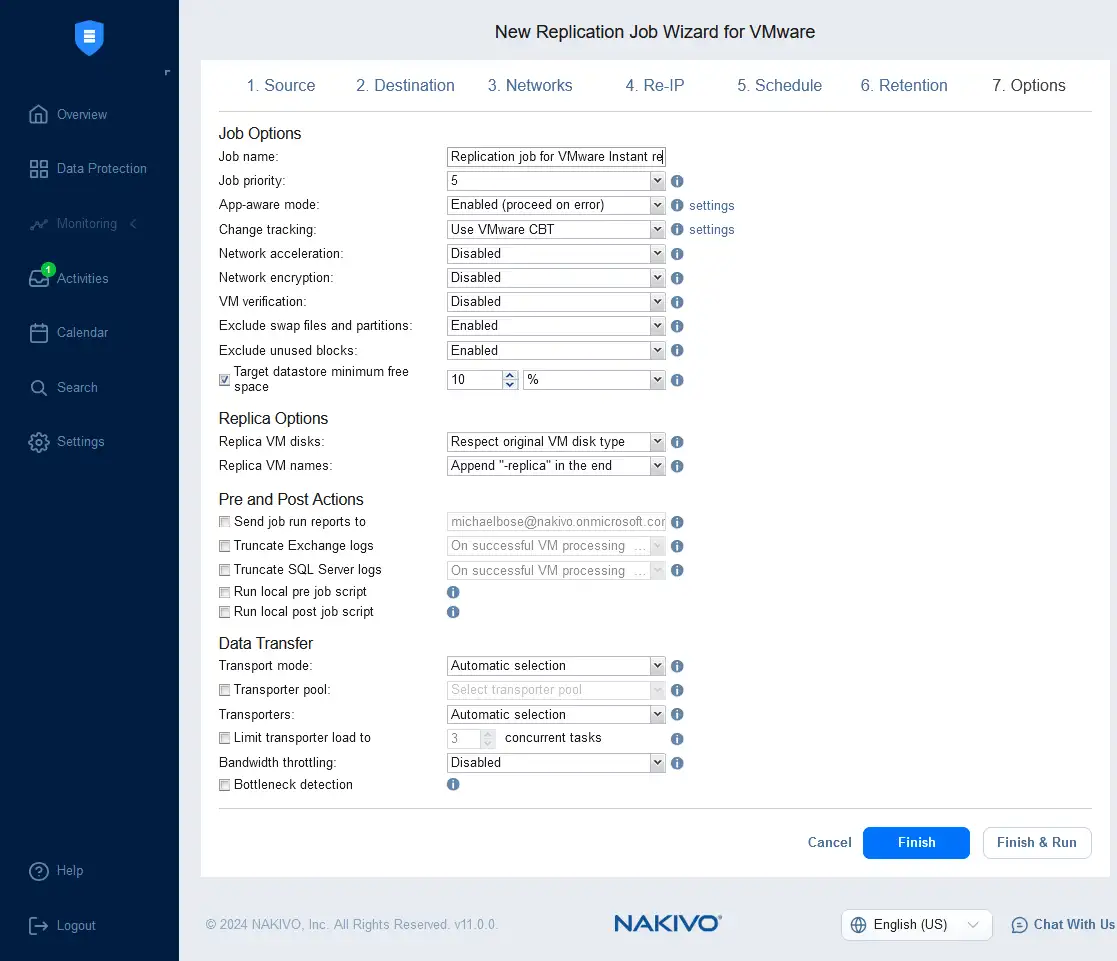
請等待虛擬機器從執行即時虛擬機器復原功能的暫存虛擬機器複寫至處於完整復原模式的目標虛擬機器。完成虛擬機器複寫後,您可以停止虛擬機器快速啟動作業,並使用虛擬機器副本執行一般作業。
您也可以在 NAKIVO Backup & Replication 中為 VMware 虛擬機器使用 即時複製,以取得最短的 RPO 與 RTO。
即時虛擬機器復原後使用 Storage vMotion 進行完整虛擬機器復原
執行虛擬機器快速啟動作業後,永久復原虛擬機器的另一種方法是使用 Storage vMotion。如果您使用 VMware vCenter,且 vSphere 授權允許您使用 vMotion 和 Storage vMotion,便可以將直接從備份復原的執行中虛擬機器(其虛擬磁碟是以 iSCSI 目標的形式,從備份儲存庫連接至虛擬機器)遷移至使用高效能永久性儲存體的 ESXi。此復原解決方案/方法可讓您執行即時虛擬機器復原,接著順利繼續完整虛擬機器復原程序,而不會造成停機或資料遺失。
- 在 NAKIVO Backup & Replication 中完成虛擬機器快速啟動作業後,且即時復原的虛擬機器正在執行時,請開啟 VMware vSphere Client,並在導覽窗格中選取此即時復原的虛擬機器。此虛擬機器正在設定虛擬機器快速啟動作業時選取為目的地的 ESXi 主機或叢集上執行。
- 以滑鼠右鍵按一下已復原的虛擬機器,並在操作功能表中按一下
Migrate。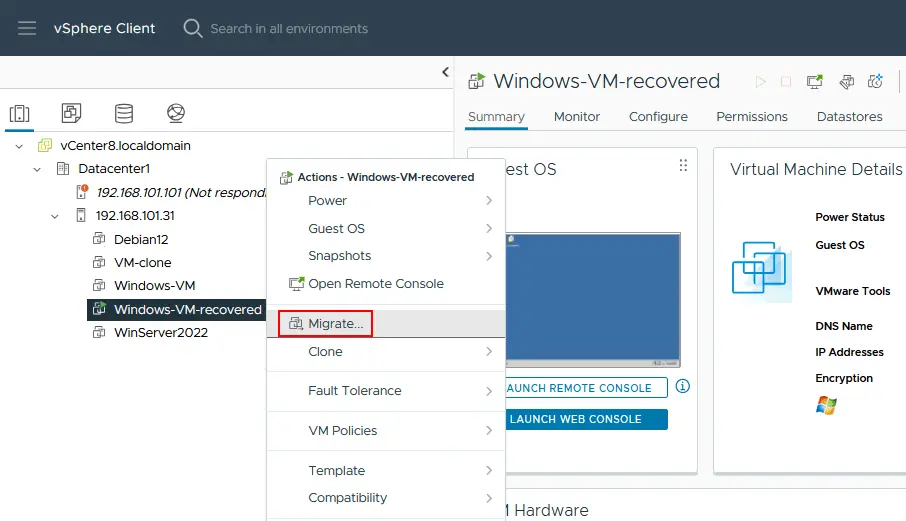
- 在遷移精靈的第一個步驟中,選取
Change storage only作為遷移類型。在此情況下將使用 VMware Storage vMotion。按一下Next繼續。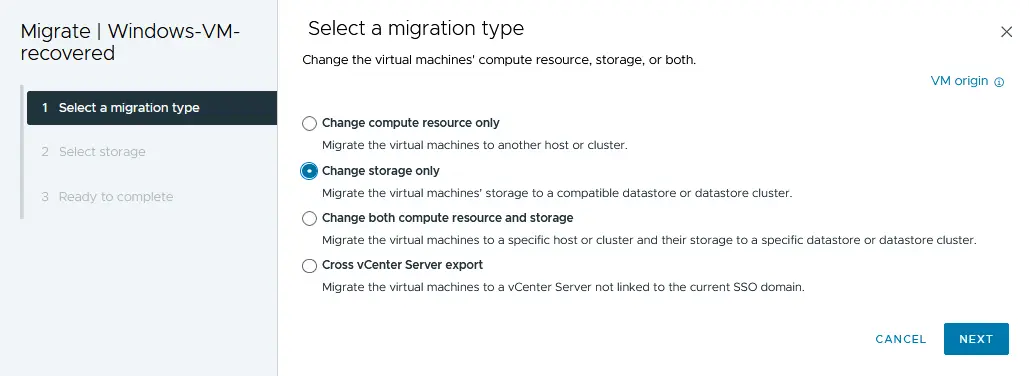
- 選取連接至目前執行虛擬機器之 ESXi 主機或叢集的資料存放區。完成完整虛擬機器復原後,虛擬機器檔案(包括虛擬磁碟)將複製至此處,以供一般使用。
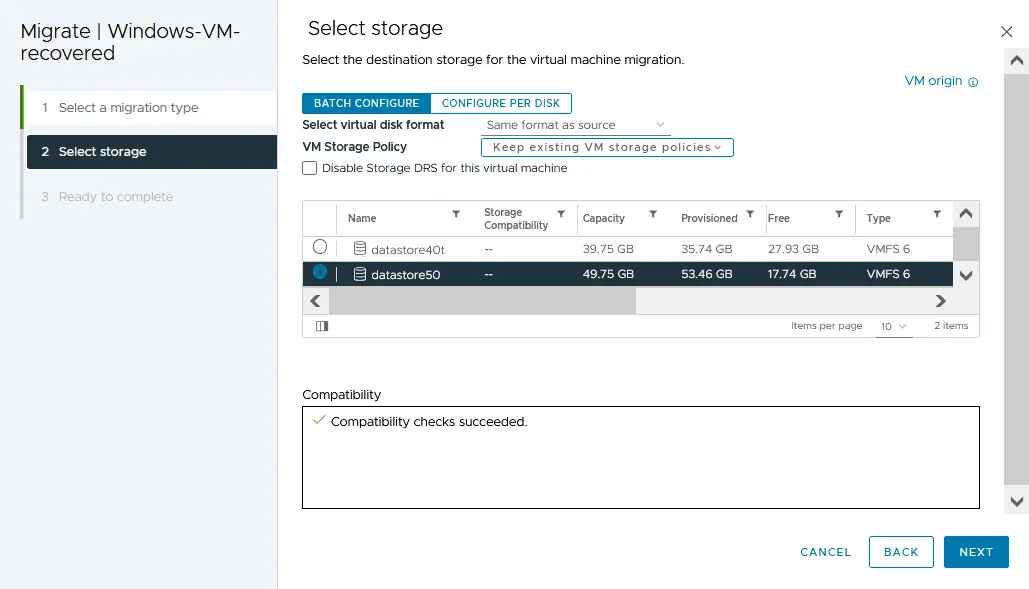
- 檢查組態,準備好以即時模式完成虛擬機器儲存體移轉時,請按一下
Finish。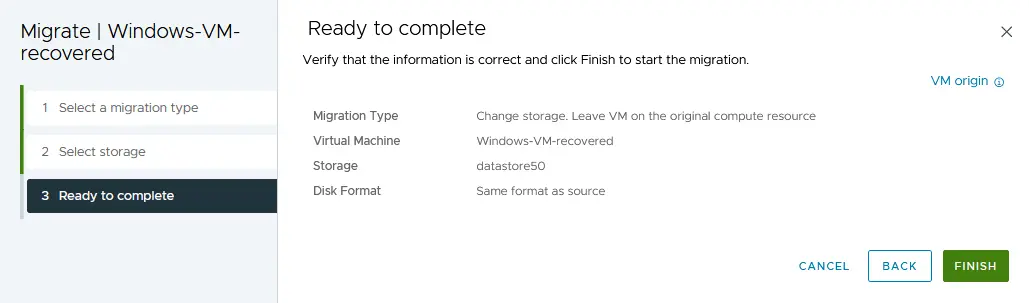
請等待虛擬機器檔案在 Storage vMotion 即時移轉模式下移轉至永久資料存放區。移轉完成後,您可以在 NAKIVO Backup & Replication 中停止 Flash VM Boot 作業。最新的變更會儲存至已移轉的虛擬機器。所有變更都會捨棄,不會保留在 VMware vSphere 中用於快速還原虛擬機器的暫存虛擬機器上。原始虛擬機器儲存在備份儲存庫中的虛擬機器備份不會寫入任何變更。
結論
快速還原可讓您快速還原關鍵工作負載和資料。您也可以使用此還原方法進行粒度還原和還原測試。如果您需要符合嚴格的 RTO,您可以執行快速還原,然後使用虛擬機器複寫或 VMware Storage vMotion 繼續正常還原虛擬機器,以完整還原虛擬機器。請使用 NAKIVO Backup & Replication 作為備份與還原解決方案,並利用 Flash VM Boot 功能,在 VMware vSphere 和 Hyper-V 環境中快速還原虛擬機器。NAKIVO 解決方案也支援實體轉虛擬還原,以及適用於不同情境的粒度還原。



