Hyper-V Server Core 與 GUI 安裝:兩者比較
自 Windows Server 2008 起,Hyper-V 既可作為 Windows Server 的角色,也可作為獨立的 Hyper-V Server 使用。 Hyper-V 基本上提供三種安裝選項供您選擇:Windows Server 上的 GUI 安裝、Windows Server 上的 Server Core 安裝,以及 Hyper-V Server 安裝。這篇部落格文章將比較這些 Hyper-V 安裝選項,並針對以下問題提供解答:為何要選擇 GUI 安裝而非 Server Core?
簡而言之,您應選擇 GUI 安裝而非 Server Core 選項的主要原因包括以下幾點:
- Windows Server 的完整安裝,意即支援所有伺服器角色與特點
- 提供圖形化使用者介面(GUI),以簡化 Hyper-V 管理
- 為運行 Windows 的客體作業系統提供免費授權
- 透過多種管理與設定工具,操作簡便
- 完整的硬體與軟體支援
- 對中小企業而言,這是一個可行的選擇
然而,在比較"伺服器核心"安裝與圖形使用者介面(GUI)安裝時,可以清楚看出這兩種安裝選項各有優點與缺點,我們將在下文中詳細探討。

什麼是 Hyper-V?
Microsoft Hyper-V 是一款原生虛擬化平台,可用於建立和管理虛擬機器 (VM) 及其資源。每台虛擬機器皆作為獨立的電腦運作,讓您能夠在隔離環境中執行多個客體作業系統 (OS)。透過 Hyper-V,您可以將伺服器及其工作負載虛擬化,並將其整合至單一實體伺服器上。Hyper-V 能協助您提升資源利用率、建置開發與測試環境,並確保業務連續性。
Microsoft Hyper-V 提供以下版本:
- Windows Server 2008 及後續版本,以及 Windows 8、Windows 8.1 和 Windows 10 的其中一個特點
- 獨立運作的 Hyper-V Server
Hyper-V 安裝選項
如前所述,我們可以在 Windows Server 上安裝 Hyper-V 角色,並利用它來建置和管理整個虛擬環境。Windows Server 針對 Hyper-V 角色提供了以下安裝選項:
- "伺服器核心"選項是一種精簡安裝選項,除了移除冗餘的特點與服務外,還提供足夠的功能性來執行核心伺服器角色與應用程式。
- "GUI 安裝"(亦稱為"具備桌面體驗的伺服器")選項是一種完整安裝選項,支援所有伺服器角色和特點。
此外,亦可選擇將 Hyper-V Server 作為獨立產品使用。此選項僅包含 Windows 虛擬機器管理程式、Windows Server 驅動程式模型以及虛擬化元件。基本上,安裝 Hyper-V Server 的流程與 Microsoft Windows Server Core 安裝.
在比較 Server Core 安裝與 GUI 安裝時,最顯著的差異在於是否具備標準的圖形使用者介面 (GUI)。雖然 Hyper-V Server 本身不包含傳統的 GUI 工具,但 Windows Server 允許您在安裝過程中選擇 GUI 模式或 Core 模式。請注意,Hyper-V Server 中的虛擬化技術與 Windows Server 上的 Hyper-V 角色所採用的技術完全相同。
Server Core 安裝與 GUI 安裝:Hyper-V 安裝的最佳實踐
在開始 Hyper-V 安裝程序之前,請務必確認您的電腦是否符合 Hyper-V 的系統需求. 接著,請從評估中心下載 Hyper-V Server 或 Windows Server 的 ISO 檔案,並安裝作業系統。現在您已準備好安裝 Hyper-V 角色,並可評估哪種安裝選項(Server Core 與 GUI)最適合您的需求。
在 Windows Server 上安裝 GUI
在此安裝情境中,您將先執行 Windows Server 的完整安裝,然後透過"伺服器管理員"啟用 Hyper-V 角色。"伺服器管理員"是一個管理主控台,除了可用於啟用和設定各種伺服器角色外,還可用於管理及配置遠端與本地的 Hyper-V 主機及虛擬機器。
若要執行 Hyper-V 圖形介面安裝,請依照以下步驟操作:
- 開啟"伺服器管理員"。
- 點擊
Manage在頂部選單列中,選擇Add roles and Features.
- 請閱讀有關的指引及需求
Before you begin頁面。 - 在下一頁,請選擇
Role-based or feature-based installation,這讓您可以將角色、角色服務和特點新增至伺服器。
- 請從伺服器彙總中選取一臺將安裝 Hyper-V 角色的伺服器。
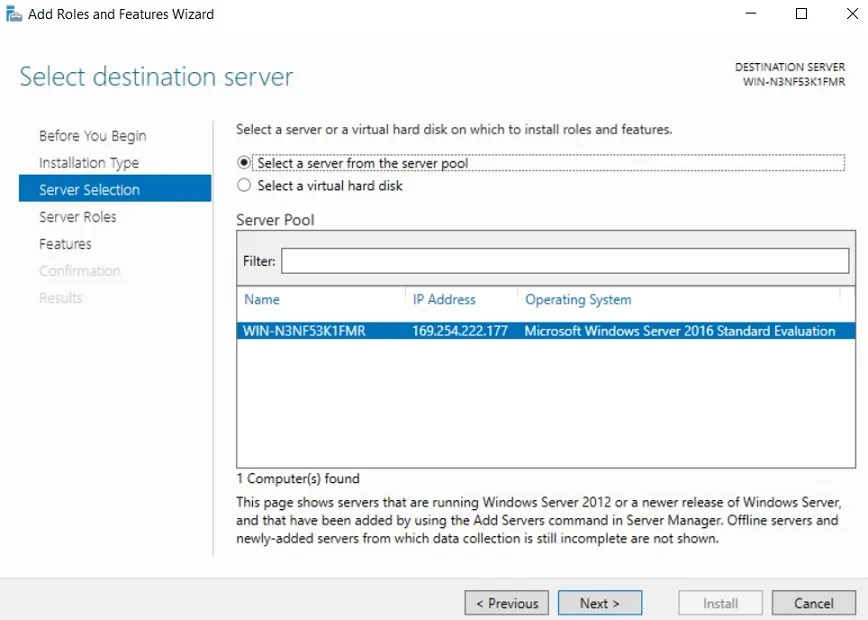
- 請檢查
Hyper-V請勾選此方塊,以便在伺服器上安裝此角色。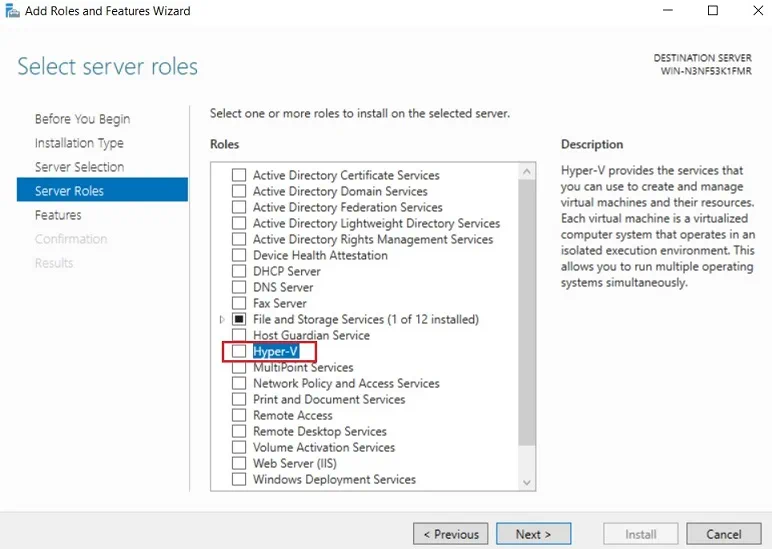
- 該
Add Roles and Features精靈將開啟。請選取管理此特點所需的工具。點擊Add Features.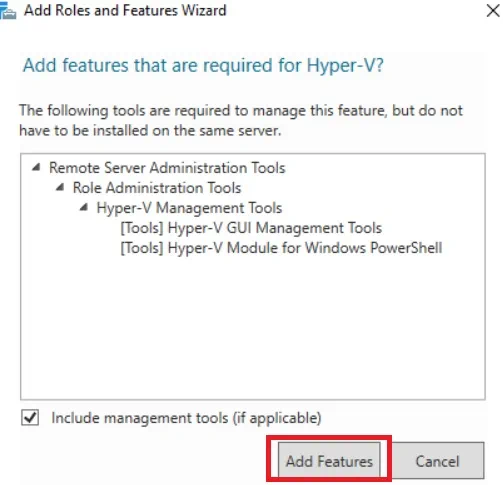
- 在
Hyper-V在此頁面中,您將看到關於 Hyper-V 及其安裝先決條件的基本資訊摘要。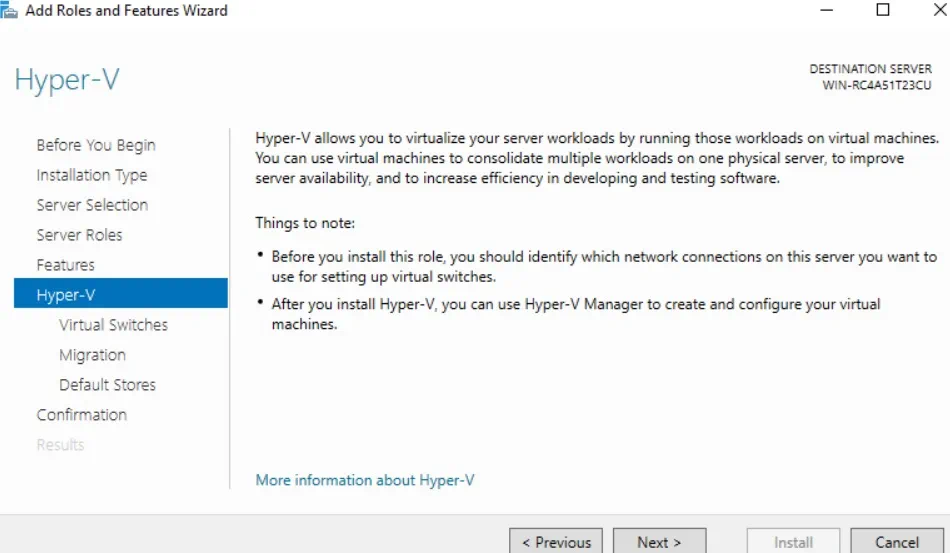
- 在安裝 Hyper-V 角色之前,您應設定虛擬交換器以啟用主機與虛擬機器之間的通訊、選取用於執行虛擬機器即時遷移的驗證協定,並為虛擬硬碟檔案和虛擬機器設定檔指定預設位置。請在對應的頁面中選取適當的選項。
- 在下一頁,您可以再次檢視所有已選取的特點,並確認您希望進行的變更。請勾選此方塊
Restart the destination server automatically if required然後點擊Install.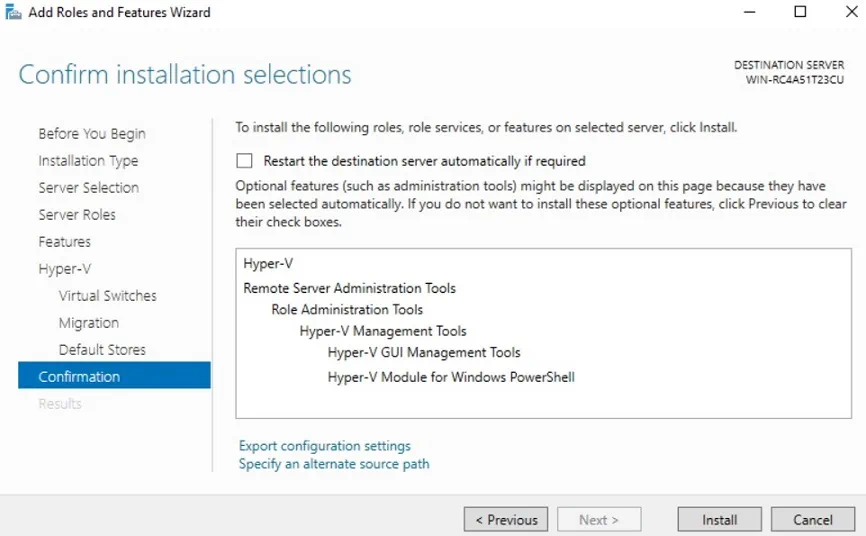
- 安裝完成後,系統將自動重新啟動。
在 Windows Server 上安裝 Server Core
在此安裝情境中,您必須先執行 Windows Server Core 安裝,然後透過命令列介面啟用 Hyper-V 角色。為此,可使用 PowerShell 或命令提示字元。此 Hyper-V 安裝選項在 Windows Server Core 和 Windows Server with Desktop Experience 上皆能正常運作。
啟動 Windows Server Core 時,首先出現的是命令提示字元,這是透過執行命令或腳本來執行各項任務與操作的工具。 我們建議您啟用 PowerShell,因為它操作簡便且提供多種設定選項。
若要執行 Hyper-V Server Core 安裝,請依照以下步驟操作:
- 在命令提示字元中,輸入
PowerShell然後按下Enter. - 要在伺服器上安裝 Hyper-V,請執行以下指令:
Install-WindowsFeature -Name Hyper-V -IncludeManagementTools -Restart
- 之後,伺服器將自動重新啟動以套用所有變更。
安裝作業完成後,您即可使用 Hyper-V 來建置和管理您的 Hyper-V 環境。Microsoft 提供了眾多 PowerShell 指令,這些指令可編寫成腳本。透過這些指令,您可以簡化並自動化 Hyper-V 的管理流程。
若要查看所有可用選項,請執行此 cmdlet:
在您的螢幕上,您應該會看到一整份可用於執行各項任務與操作的 cmdlet 清單。
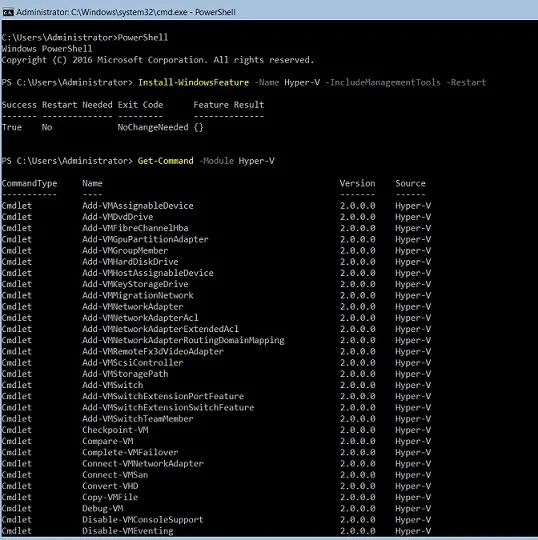
"Hyper-V Server Core"安裝選項僅會在您的電腦上安裝"Windows PowerShell Hyper-V 模組"。不過,您也可以遠端管理及設定 Hyper-V 主機 使用 Hyper-V 管理員 (該 GUI 工具)在另一台電腦上。
Hyper-V Server 安裝
此安裝選項表示,系統將在您的電腦上安裝僅包含 Hyper-V 角色、Windows Server 驅動程式模型及虛擬化元件的獨立產品。因此,Hyper-V Server 僅可用於虛擬化用途,且不允許新增其他伺服器角色。
安裝 Hyper-V Server 時,您需要執行與安裝 Windows Server Core 時相同的步驟。要安裝 Hyper-V Server,請執行以下操作:
- 請從以下連結下載 ISO 檔案: 微軟評估中心.
- 將檔案燒錄至 DVD 或 USB 安裝媒體,並從該媒體開機。
- 選擇
Language,Time and currency format,以及Keyboard or input method.點擊Next. - 點擊
Install now. - 請閱讀授權條款,然後勾選方塊
I accept the license terms. - 選擇
Custom: Install the newer version of Hyper-V only (advanced). - 請選擇您要安裝 Hyper-V Server 的磁碟。
- 安裝程序應已開始。
- 系統重新啟動後,系統會要求您輸入新密碼並確認,然後才能登入。請按
Enter. - 命令提示字元以及 Sconfig 工具應會自動開啟。因此,虛擬化程式已準備就緒,無需進行額外設定即可運作。
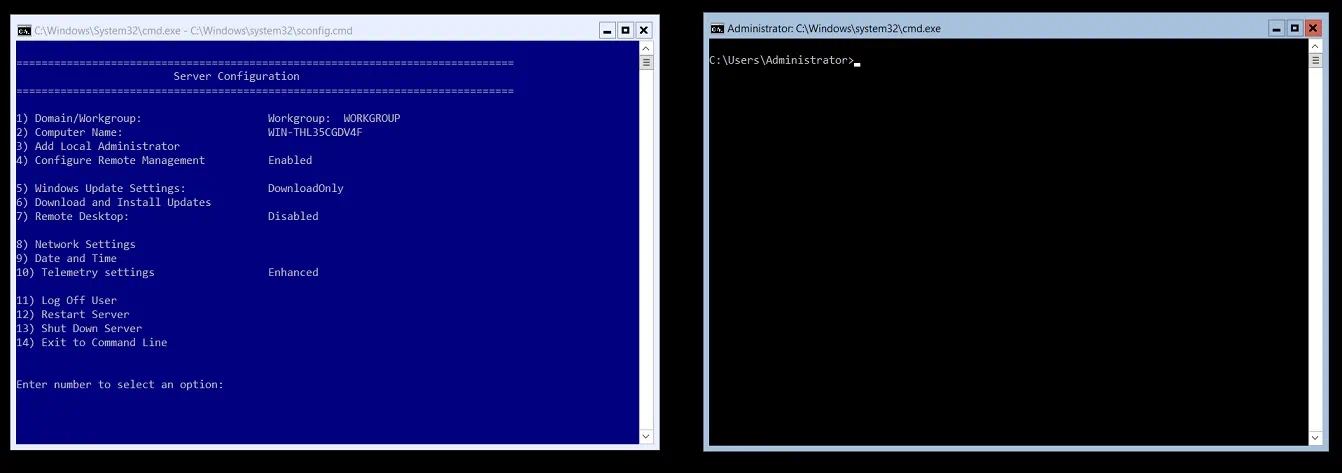
請注意,如果您覺得使用命令列介面管理虛擬環境有困難,也可以透過"遠端伺服器管理工具"(RSAT)來遠端管理執行 Hyper-V Server 的電腦。
為什麼要選擇 GUI 安裝而非 Server Core?
以下,我們將解答這個問題:為何要選擇 GUI 安裝而非 Server Core?為此,我們需要探討這些 Hyper-V 部署選項的優缺點。相關內容已整理於下表中。
GUI Installation |
Server Core Installation |
Hyper-V Server |
| 必須採用以核心為單位的作業系統授權模式。Windows Server 標準版本提供 2 台虛擬機器的授權,而資料中心版本則允許對不限數量的 Hyper-V 虛擬機器進行授權。 | 必須採用以核心為單位的作業系統授權模式。Windows Server 標準版本提供 2 台虛擬機器的授權,而資料中心版本則允許對不限數量的 Hyper-V 虛擬機器進行授權。 | Hyper-V Server 雖可免費使用,但您仍需為每台客體虛擬機器購買授權。 |
| 系統已提供標準的圖形使用者介面及其他伺服器管理工具,亦可稍後手動啟用。
您可以同時使用命令列介面和圖形使用者介面來管理您的 Hyper-V 環境。 |
目前沒有基於圖形使用者介面的工具。所有操作皆需透過命令列介面執行。
您可以使用"遠端伺服器管理工具"(RSAT) 從另一台電腦遠端管理 Hyper-V 主機和虛擬機器。 |
目前沒有基於圖形使用者介面的工具。所有操作皆需透過命令列介面執行。
您可以使用"遠端伺服器管理工具"(RSAT) 從另一台電腦遠端管理 Hyper-V 主機和虛擬機器。 |
| 在三個選項中,它的佔用空間最大,因為其中包含了多項特點與組件。 | 由於 Windows Server Core 包含大部分(但非全部)伺服器角色,因此佔用空間較小。 | 在三個選項中,其佔用空間最小,因為僅安裝了核心組件。 |
| 執行各項操作時會消耗大量硬體資源。 | 確保資源得以有效利用。 | 佔用的磁碟空間較少,且使用的記憶體也較少。 |
| 有大量修補程式更新與維護的需求。
因此,將需要執行多次更新與重新啟動。 |
所需的修補與維護較少,這意味著系統重啟的次數也隨之減少。 | 所需的修補與維護較少,這意味著系統重啟的次數也隨之減少。 |
| 由於包含多個組件,這三種選項中其攻擊面最大;因此,該伺服器潛在的漏洞也較多。 | 由於僅安裝了必要的伺服器組件,因此攻擊面相對較小,從而減少了潛在漏洞的數量。 | 由於伺服器包含的關鍵組件數量有限,因此攻擊面最小,這也使其較不易受到攻擊。 |
| 提供完整的硬體與軟體支援。 | 硬體與軟體支援有限。 | 硬體與軟體支援有限。 |
如您所見,在選擇"伺服器核心安裝"與"圖形使用者介面(GUI)安裝"時,應綜合考量兩者的優缺點。以下列舉了幾個選擇圖形使用者介面(GUI)安裝而非伺服器核心安裝的理由:
- 標準圖形使用者介面的提供,讓 Hyper-V 的管理與設定更加輕鬆。
- 並非所有 IT 管理員都具備管理無圖形介面環境所需的專業知識。因此,必須進行相關培訓。
- 若發生任何問題,透過圖形使用者介面(GUI)來偵測並排除問題會比較容易。
- Windows Server Core 和 Hyper-V Server 由於具備高效的資源利用率、較小的攻擊面、更佳的安全性以及簡化的伺服器管理,因此非常適合用於生產伺服器環境。然而,Windows Server 的圖形使用者介面 (GUI) 模式也提供了足夠的功能性以及運算能力,足以滿足中小型企業執行各項任務與操作的需求。
- 在比較"伺服器核心"安裝與圖形介面安裝時,很明顯地,基於圖形介面的伺服器能提供更多伺服器角色與特點,這些特點可透過大量 Hyper-V 管理工具.
資料保護與 NAKIVO Backup & Replication
如果您已經在"伺服器核心安裝"與"圖形使用者介面"之間做出了最終選擇,現在就可以開始建置新的虛擬基礎架構了。然而,為了讓您的虛擬環境能夠無縫運作且不中斷,您必須確保所有關鍵資料和應用程式都受到妥善保護,並能在必要時迅速恢復。
NAKIVO Backup & Replication 是一款快速且可靠的資料保護解決方案,可協助您備份並複製在獨立 Hyper-V 伺服器上、於已啟用 Hyper-V 角色的 Windows Server 上,以及在 Hyper-V 故障移轉叢集中運行的虛擬機器。透過 NAKIVO Backup & Replication, 您可以執行基於映像、增量且具備應用程式感知能力的 Hyper-V 備份與 Hyper-V 複製工作,這意味著在虛擬機器中運行的應用程式和資料庫中的資料保持一致,且僅將唯一的資料區塊複製到備份儲存庫中。
這些虛擬機器備份和複本可儲存於本地或異地。 備份可複製並傳送至私有或公有雲,而來源虛擬機器的複本則可轉移至遠端位置,並在災難還原時用於故障移轉。
關於災難還原, NAKIVO Backup & Replication 讓您能夠透過將各種動作與條件組合成自動化演算法,來建立站點還原 (SR) 工作流程。SR 工作流程的複雜程度不拘,且可滿足多種需求(例如災難防範或資料中心的預定遷移等)。透過此特點,您可以編排並自動化整個災難還原流程,這意味著 SR 工作流程能讓您輕鬆執行災難還原計畫,且只需最少的操作介入。


