EC2 執行個體備份完整指南:AWS 快照與 AMI 對比分析
Amazon Web Services (AWS) 提供了兩種原生選項,可用於備份 AWS EC2 執行個體——AWS EBS 快照和 Amazon 機器映像 (AMI)。這篇部落格文章將說明這兩種備份方法之間的差異,並闡述何時適用哪種方法。

了解 EC2 備份選項
讓我們來看看用於備份 EC2 實例的兩種 AWS 原生工具,以便更深入了解它們之間的差異。
AWS EBS 快照
AWS EBS 快照是 EBS 卷在特定時間點的副本,可視為 EBS 卷的備份。EBS 快照儲存在 Amazon S3,但無法直接在 Amazon S3 儲存桶中存取,只能用來建立新的 EBS 卷。第一個快照是完整資料副本,之後的每個快照都會以 逐步地 的方式儲存,僅寫入自前一個快照以來變更的資料。增量方式可減少儲存空間用量並降低成本。
EBS 快照只能用來還原 EC2 實例的 EBS 卷。若要還原完整實例,您必須依照手動程序操作,包括還原實例組態、啟動設定、網路組態等。
閱讀 如何設定 AWS EC2 快照,了解 AWS EC2 實例備份。
Amazon Machine Images (AMI)
Amazon Machine Images (AMI) 是預先設定的映像檔,其中不僅包含 EC2 EBS 卷的資料,還包含完整還原或建立新 EC2 實例所需的其他資料。AMI 可作為整個實例的完整備份,並用來完整還原 AWS EC2 實例。AMI 包含 EBS 卷(包括根卷)、作業系統、實例組態和中繼資料(也就是完整還原實例所需的一切)。
AMI 儲存在 Amazon S3 中,可在不同實例、區域甚至帳戶之間重複使用。您可以使用現有的 EC2 實例建立自訂 Amazon Machine Images。AMI 非常適合用來建立”黃金映像檔”,以部署多個完全相同的 EC2 實例。
AWS 快照與 AMI:主要差異
AWS EC2 EBS 快照和 Amazon Machine Images 在使用情境、用途和功能性方面有所不同。以下是造成 AWS 快照與 AMI 之間差異的主要因素。
- 快照只會擷取 EBS 卷層級的資料,而 AMI 會擷取 AWS EC2 實例的所有資料。例如,如果資料庫位於 EBS 卷上,快照可以包含該卷及其中的資料庫。另一方面,AMI 會包含所有已附加的卷,以及作業系統、應用程式資料、檔案和實例組態。快照不會擷取 EC2 實例組態。
- AMI 一律是完整實例備份(採用 完整備份 類型),包含重新建立實例所需的一切。 EBS 快照是增量式的,也就是只會儲存自上次快照以來的變更。
- EBS 快照用於建立或還原現有 EC2 實例的磁碟區,而 AMI 則用於啟動預先設定環境的新 EC2 實例。
- EBS 快照用於備份和還原 EBS 磁碟區及 EC2 實例的資料(需手動設定實例)。Amazon Machine Images 則用於複製環境和預先設定的部署。
下方的表格比較 EBS 快照與 Amazon Machine Images 的主要面向。
定義
| 特點 | AWS EBS 快照 | Amazon Machine Images (AMI) |
| 用途 | EBS 磁碟區資料在特定時間點的備份 | EC2 實例的完整映像(作業系統、資料、組態) |
| 範圍 | 僅擷取 EBS 磁碟區(資料層) | 擷取整個實例,包括作業系統、資料和組態 |
功能
| 特點 | AWS EBS 快照 | Amazon Machine Images (AMI) |
| 內容 | 單一 EBS 磁碟區上的資料 | 包含作業系統、已安裝的軟體、資料和已附加的磁碟區 |
| 增量備份 | 首次建立快照後支援增量備份 | 不支援增量備份(每次都是完整映像) |
| 組態 | 不包含實例層級的組態 | 包含實例類型、網路和權限等實例層級的組態 |
| 可攜性 | 可複製到其他區域 | 可複製到其他區域 |
| 網路傳輸 | 僅需傳輸變更的區塊資料 | 傳輸完整的實例映像 |
使用方式
| 特點 | AWS EBS 快照 | Amazon Machine Images (AMI) |
| 主要使用情境 | 備份或還原 EBS 磁碟區 | 建立預先設定的範本,以啟動 EC2 實例 |
| 細緻程度 | 磁碟區專屬的備份(例如,資料庫磁碟區) 例如,資料庫容量卷) | 執行個體層級的完整備份(例如,應用程式伺服器) |
| 災難復原 | 還原個別容量卷 | 在故障移轉區域啟動預先設定的執行個體 |
| 測試 | 測試僅含資料的備份 | 使用完整組態複製環境 |
成本
| AWS EBS 快照 | Amazon 機器映像(AMI) | |
| 成本依據 | 儲存體成本依據快照大小計算(增量) | AMI 及其相關快照的儲存體成本 |
| 成本效益 | 對頻繁的增量備份更具成本效益 | 由於包含執行個體組態,因此成本較高 |
還原選項
| 特點 | AWS EBS 快照 | AMI |
| 還原目標 | 從快照建立新的 EBS 卷 | 根據 AMI 啟動新的 EC2 執行個體 |
| 還原粒度 | 可以還原個別容量卷 | 還原完整執行個體,包括附加的容量卷 |
自動化
| 特點 | AWS EBS 快照 | AMI |
| 自動化工具 | 可使用 AWS Backup 或生命週期規則自動化 | 可使用指令碼、AWS CLI 或 AWS Lambda 等工具自動化 |
| 頻率 | 適用於頻繁的增量備份 | 通常用於定期備份或部署前備份 |
何時使用 AWS 快照或 AMI?
AWS 快照與 Amazon 機器映像(AMI)之間的選擇,取決於您的特定使用情境,以及您需要備份資料或執行個體的程度。我們已在上一節介紹 AWS EC2 快照與 Amazon 機器映像之間的差異;現在來看看它們的主要使用情境。
EBS 快照的使用情境:
- 快照非常適合用於磁碟區層級的備份,著重於儲存在 EBS 卷中的資料,以及透過還原 EBS 卷來進行災難復原。
- 將快照複製到另一個區域以進行災難復原。
- 使用快照複製 EBS 卷進行測試,而不影響原始執行個體。
- 在可擴展性方面,EBS 快照很有效率;當您平行建立大量 AMI 時,可能會發生問題和失敗。
Amazon Machine Images 的使用情境:
- 建立整個 EC2 執行個體的備份,包括作業系統、應用程式資料和其他檔案。
- 在 AWS 中啟動完全相同的 EC2 執行個體,透過部署多個具有相同組態的執行個體來擴展工作負載。在對執行個體進行大量更新或變更組態之前,這是最佳做法。這在負載平衡情境中也很有用。
- 建立範本,以使用預先設定的環境部署 EC2 執行個體。
- 建立 AMI,並從這些映像部署新的執行個體,以將 EC2 執行個體遷移至帳戶中的另一個 AWS 區域。
下表列出常見情境,以及選擇適當 AWS 原生功能以進行備份的建議。
| 情境 | 使用 AWS 快照 | 使用 AMI |
| 備份特定 EBS 卷(僅資料) | 是 | 否 |
| 完整 EC2 執行個體備份(作業系統 + 資料) | 否 | 是 |
| 頻繁的增量備份 | 是 | 否 |
| 使用相同的執行個體進行擴展 | 否 | 是 |
| 個別磁碟區的災難復原 | 是 | 否 |
| 整個執行個體的災難復原 | 否 | 是 |
| 跨區域複寫 EBS 卷 | 是 | 否 |
| 跨區域或跨帳戶遷移執行個體 | 否 | 是 |
| 預先設定的執行個體範本 | 否 | 是 |
| 符合成本效益的頻繁備份 | 是 | 否 |
選擇合適的方案取決於您所需的備份粒度與復原速度:
- 若需純資料備份、特定儲存卷備份,以及經濟實惠的頻繁備份,請使用 AWS 快照。
- 若需完整實例備份、縮放相同環境,以及需要還原整個實例的災難還原,請使用 AMI。
有時,EBS 快照與 AMI 可併用。 以下是這兩種特點如何結合使用的範例:
- 建立定期資料備份 + 完整實例備份:
- 使用快照對關鍵資料卷(例如資料庫儲存空間)進行頻繁備份。
- 定期使用 AMI 備份整個實例,包括其設定和應用程式。
- AWS 災難還原:
- 結合使用 AMI 進行完整實例還原,並使用快照進行細粒度的卷還原。
- 快照可還原特定卷,而 AMI 則能重建整個實例。
- 測試與開發:
- 使用 AMI 建立生產環境的完整複本以進行測試。
- 使用快照僅複製資料層,以進行針對性的開發任務。
EC2 執行個體備份的最佳實踐
透過使用 EBS 快照備份資料,並使用 AMI 備份完整的執行個體設定,您可以為您的 AWS EC2 執行個體建立穩健的備份與 災難還原策略 機制。 以下為 EC2 執行個體備份的最佳實踐。
- 選擇合適的備份方法 。使用快照進行資料備份,並使用 AMI 進行完整執行個體備份。
- 自動化備份 。使用 AWS Backup 或自訂腳本來自動化快照和 AMI 的建立。
- 監控與管理成本 。定期檢視並刪除過期的快照或 AMI,以將儲存成本降至最低。
- 實施保留政策 。 為快照和 AMI 定義保留期間,以避免過高的儲存成本。使用生命週期政策,在設定期間後自動刪除過期的備份。將關鍵備份保留更長時間(例如,為符合合規要求而保留每季備份)。
- 確保備份一致性 。對於資料庫等應用程式,請確保 應用程式一致性 在備份期間。暫停寫入操作,或使用特定應用程式的 API(例如 MySQL 的 FLUSH TABLES WITH READ LOCK)。 對資料庫容量卷使用 AWS 應用程式一致性快照。
- 透過加密快照和 AMI,保護備份。使用 AWS Key Management Service (KMS) 加密備份。啟用加密以提升資料安全性。
- 測試復原工作流程。定期測試從快照還原資料,以及從 AMI 啟動執行個體,以確保復原程序正常運作(符合預期)。災難還原測試可確保資料在發生故障時能夠還原。
- 部署專用的 AWS 備份解決方案。專業的資料保護解決方案(例如 NAKIVO Backup & Replication)支援 AWS EC2 備份,可讓您的備份和還原程序更加有效且順暢。
使用 NAKIVO 簡化 EC2 備份
NAKIVO Backup & Replication 支援將 AWS EC2 備份至 Amazon S3、其他雲端儲存空間和本機儲存空間。NAKIVO 解決方案支援 AWS EC2 備份自動化、備份加密、備份驗證、災難復原測試、應用程式感知備份、備份不可變性以及多種其他特點。NAKIVO 解決方案會建立整個 EC2 執行個體的完整和增量備份,包含 EBS 卷和執行個體組態及中繼資料,讓還原快速又便利。您可以簡化 AWS EC2 備份,並改善災難復原策略。
開始建立 AWS EC2 備份作業之前,先檢視必要條件。
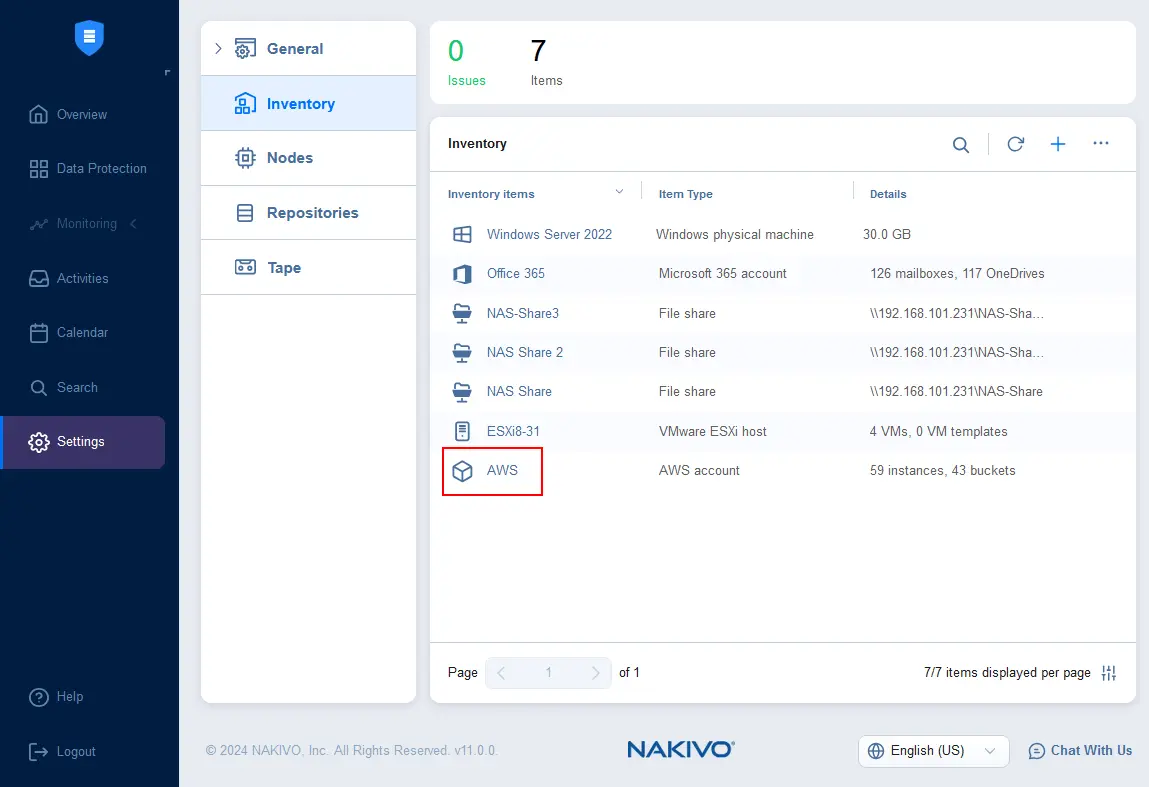
在 NAKIVO 解決方案中設定 AWS EC2 備份需要 將 AWS 帳戶新增至清單中。您可以在 Settings > Inventory 中按一下 +(加號)按鈕,並依照指示操作。
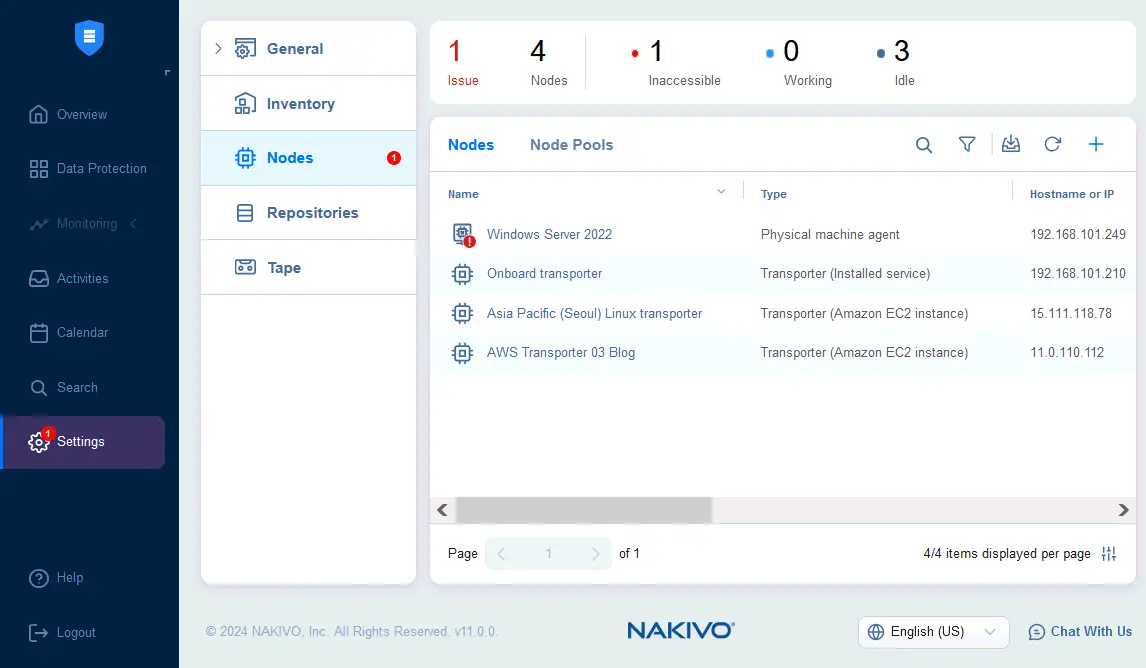
第二個必要條件是使用 在 AWS 中部署 NAKIVO Transporter 進行資料處理,以執行備份和還原作業。前往 Settings > Nodes,按一下 + 按鈕,在 AWS 中新增 傳送器。
在 NAKIVO Backup & Replication 中設定新的 AWS 備份作業十分簡單,只需按幾下即可完成。
- 前往
Data Protection,按一下+,然後按下Backup for Amazon EC2。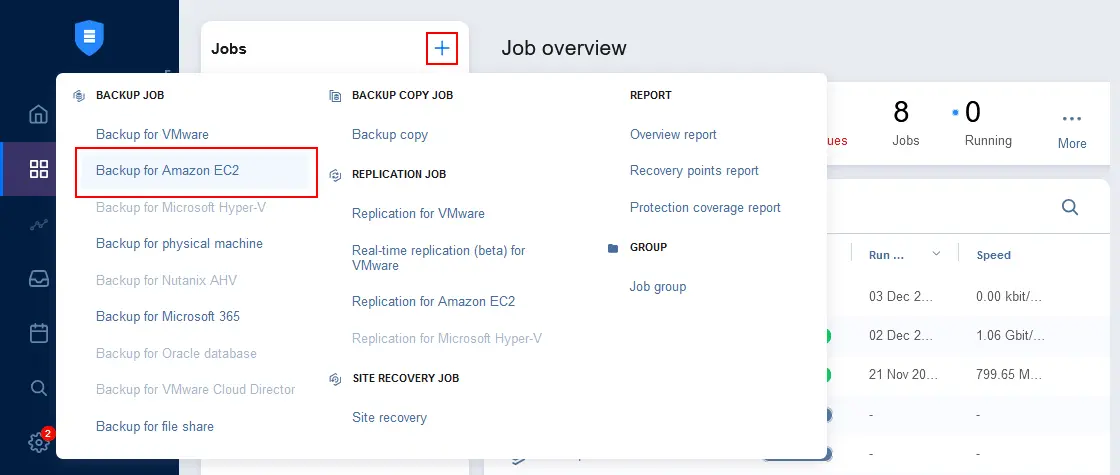
- 選取您要備份的 AWS EC2 執行個體。如果您尚未在 AWS 中部署傳輸器,系統會顯示需要傳輸器的訊息。完成後,按一下
Proceed,讓 NAKIVO Backup & Replication 自動將傳輸器部署為適當 AWS 區域中的 EC2 執行個體。接著按一下Next。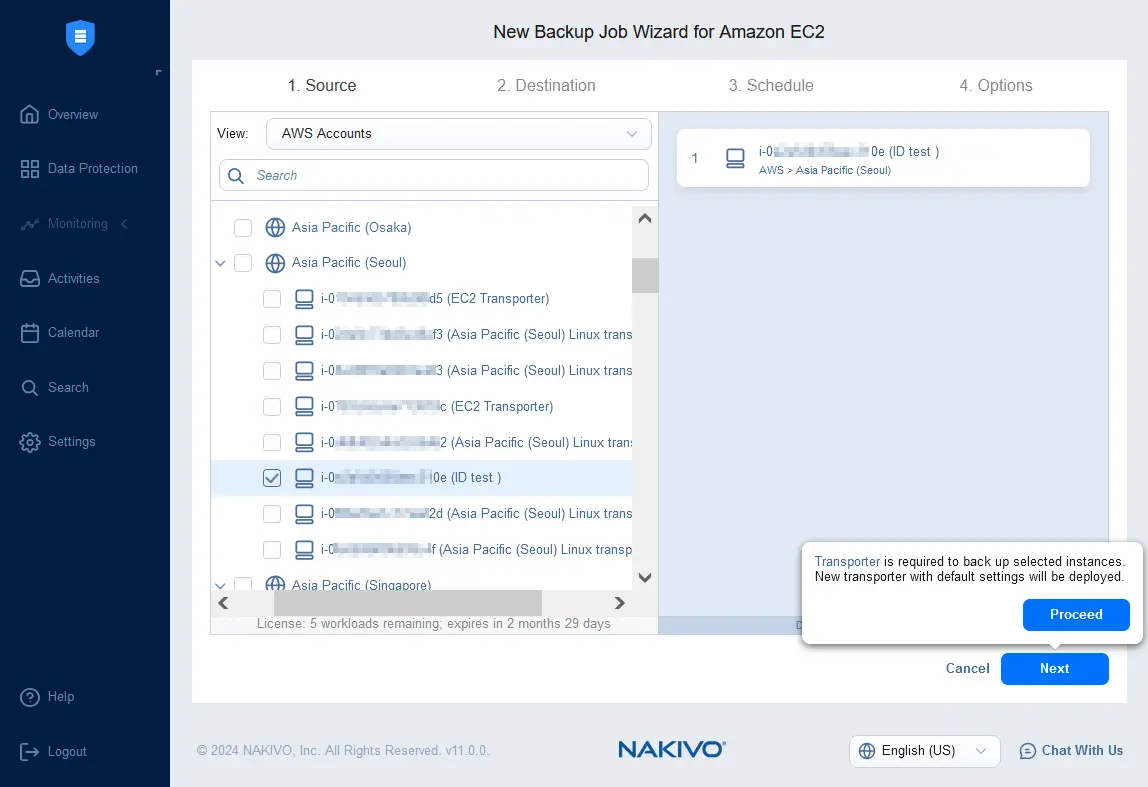
- 選取用來儲存 AWS EC2 備份的目的地位置。您可以選取已新增至 NAKIVO 清單的任何支援的備份儲存庫。在此範例中,我們有一個本機備份儲存庫,以及一個位於 Amazon S3 的備份儲存庫。
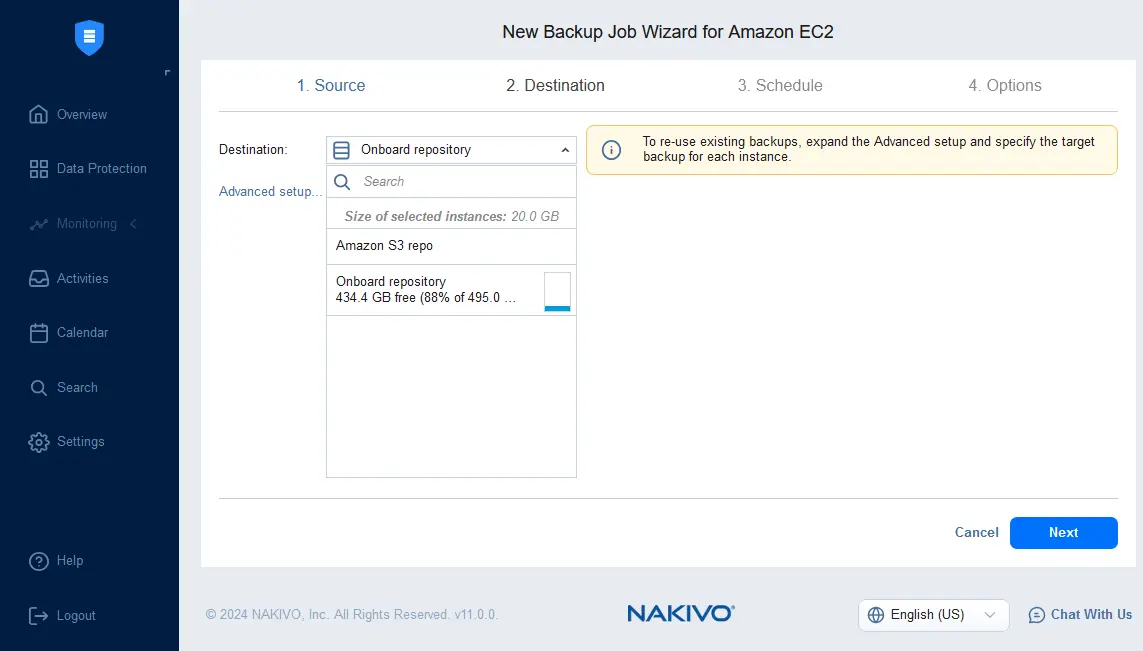
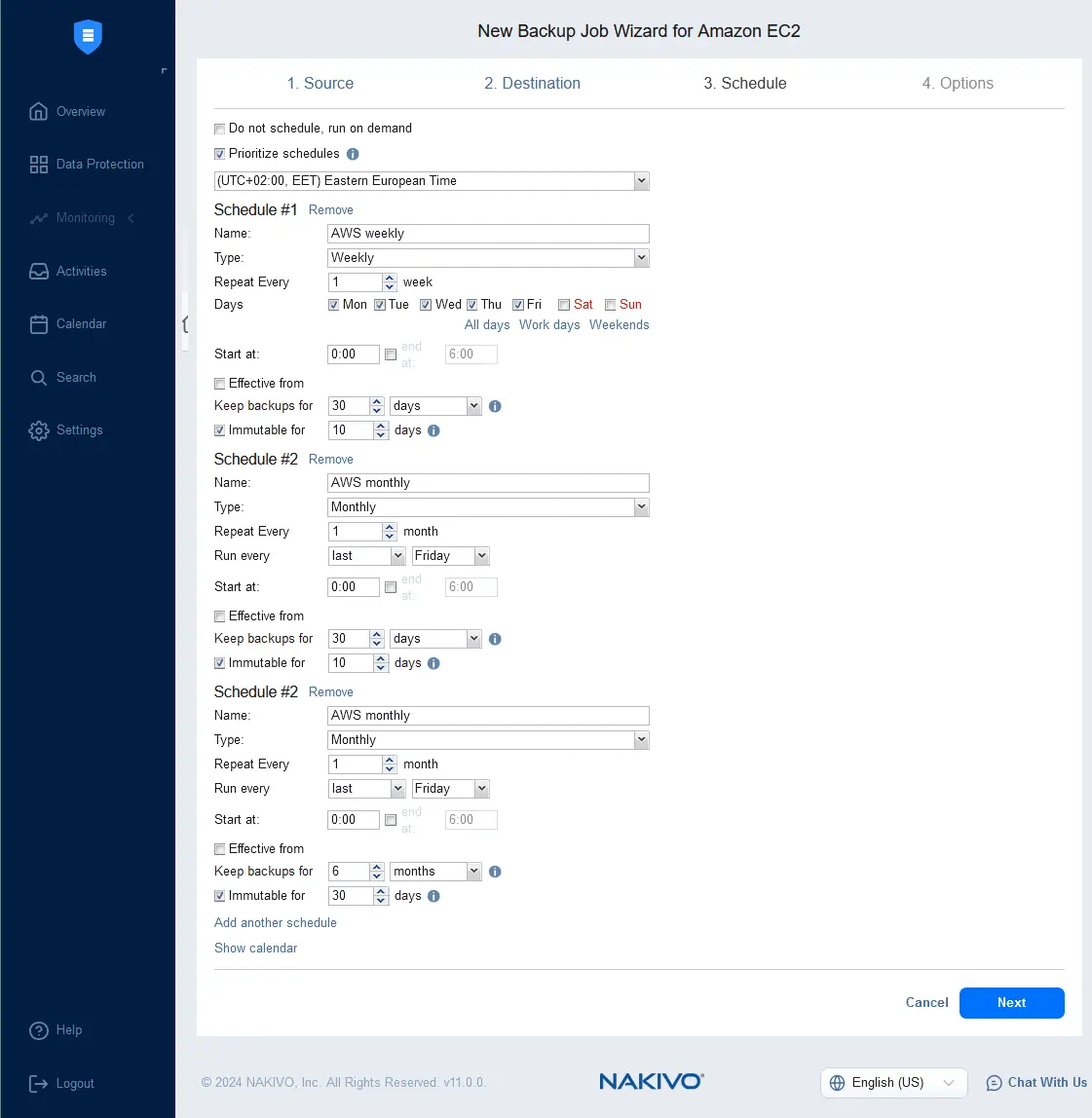
- 設定 Amazon EC2 備份作業的 排程與保留 設定。您可以設定多個規則,以實作複雜的排程和保留配置。啟用 備份不可變性 以確保勒索軟體防護。
- 設定備份作業選項。輸入作業名稱,並指定應用程式感知模式、變更追蹤方法、加密、完整備份 模式及其他設定。按一下
Finish & Run以儲存設定並執行作業。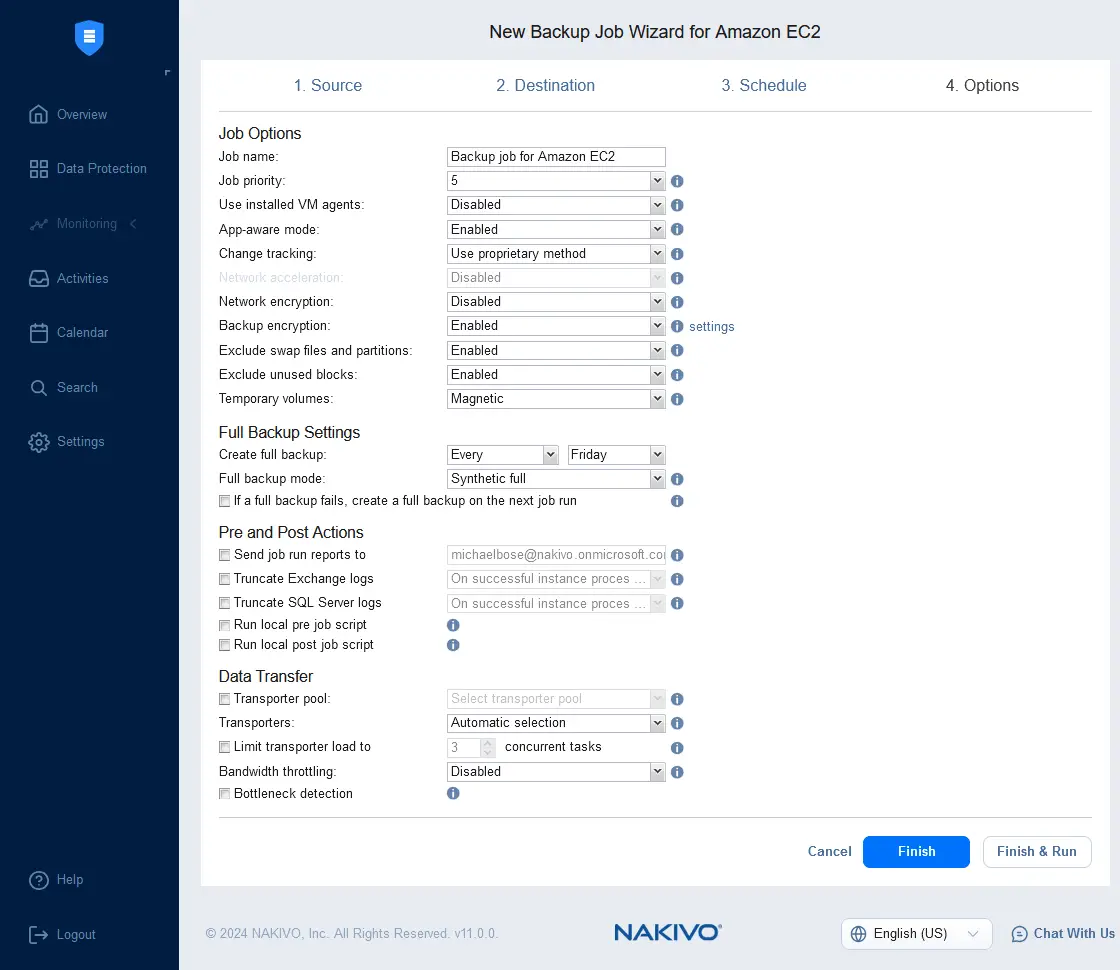
結論
EBS 快照最適合用於頻繁備份 EBS 卷,並可透過節省儲存空間的選項來節省空間,因為新的快照都是增量快照。若要從 EBS 快照還原整個 EC2 執行個體,您需要手動建立並設定 EC2 執行個體,或使用現有的 EC2 執行個體來還原 EBS 卷。Amazon 機器映像 (AMI) 用於建立 EC2 執行個體的完整映像(包括 EBS 卷、啟動選項、執行個體組態、中繼資料等),以執行執行個體的完整復原、大規模部署具有相同組態的執行個體,以及進行遷移。
您可以考慮使用專用的 Amazon EC2 備份解決方案,結合 EBS 快照和 AMI 原生備份功能,以及豐富的進階備份功能和選項。NAKIVO Backup & Replication 支援以高可靠性和便利的使用者介面,對整個 EC2 執行個體進行完整和增量備份。此方案結合原生方法的優點與多種可自訂功能,提升資料保護效率。