Hyper-V 虛擬交換器:類型與設定
微軟 Hyper-V 是領先的虛擬化平台之一 用於部署虛擬基礎架構並建立虛擬機器 (VM)。在擁有多台虛擬機器的環境中,IT 管理員會使用 Hyper-V 虛擬交換器,讓這些虛擬機器能夠彼此通訊,並與主機及外部網路進行通訊。

Hyper-V 虛擬交換器的類型
透過"虛擬交換機管理員",您可以建立三種 Hyper-V 虛擬交換機:
External交換器會綁定至主機內的實體網路卡,其位置在主機上。它們讓位於該交換器上的虛擬機器能夠存取 Hyper-V 主機所連接的實體網路。外部交換器還可在同一台交換器上同時處理管理流量與虛擬機器流量,這是建立外部交換器時可設定的選項之一。Internal交換器並未綁定至實體網路卡。它們僅允許虛擬機器與主機之間進行通訊。然而,在 2016 年,新增了一項功能性,可透過 Hyper-V 主機的 NAT 建立外部連線:即"NAT 轉發內部交換器"。Private交換器僅用於虛擬機器之間的通訊。此類交換器僅在您使用單一主機時,對於特定類型的流量(例如叢集網路)才具有實用價值(因為它無法用於主機之間)。
如何在 Hyper-V 中建立虛擬交換器
若要建立 Hyper-V 虛擬交換器,請開啟 Hyper-V 管理員,並依照以下步驟操作。
註: 上述流程對於所有版本的 Virtual Switch Manager(Windows Server 2012、2016 及 2019)均完全相同。
- 點擊
Virtual Switch Manager…
- 點擊
Create Virtual Switch. 在此處,您可以選擇要建立的虛擬交換機類型。本範例將說明如何建立外部交換機,因為此類型是讓虛擬機器與實體網路之間建立連線所必需的。
- 為虛擬交換機設定一個有意義的名稱,並選擇用於連線的實體網路介面卡。
此外,您還可以選擇
allow management operating system to share this network adapter這表示對 Hyper-V 主機的管理連線也會使用此網卡。如果您有獨立的管理網路介面卡,或打算稍後手動建立一個,請取消勾選此方塊。若您取消勾選,系統會顯示警告訊息,指出除非您有另一張用於管理通訊的網路介面卡,否則可能會無法存取主機。

請注意,實施這些變更可能會導致一兩次延遲,但不會造成重大中斷。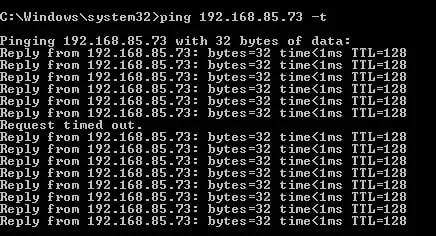
- 現在您已擁有一個虛擬交換器,在建立虛擬機器時,可透過它與外部網路進行通訊。
結論
三種 Hyper-V 虛擬交換機類型可提供虛擬機器、主機與外部網路之間不同類型的連線功能。您可以根據需求進行設定,以確保工作負載之間能正常通訊。
請務必使用強大的資料保護解決方案來保護您的 Microsoft Hyper-V 虛擬環境,例如 NAKIVO Backup & Replication. 此解決方案包含諸如增量備份、細粒度還原、完整虛擬機器還原,以及針對 Hyper-V 的複製與災難復原等進階特點。



