如何更新 NAKIVO 解決方案的組件
建議您進行更新 NAKIVO Backup & Replication 隨著每次新版本的發布,您將獲得最新的安全性修補程式、功能強化以及新特點的使用權限。NAKIVO 解決方案由三個主要組件構成: 總監, 傳送器 以及 備份儲存庫.
為完整更新您的解決方案實例,應將 Director 及所有已安裝的 Transporter 進行更新。為能使用最新特點並套用增強功能,Director 與 Transporter 的版本必須一致。這篇部落格文章說明如何進行更新 NAKIVO Backup & Replication 並附有所有必要的組件。
關於更新流程
從 8.5 版本開始, NAKIVO Backup & Replication 支援自動更新,使更新流程更加便利。若無法使用自動更新或系統不支援此功能(例如,您的解決方案實例位於隔離環境中),您可以手動更新產品。
註: 在安裝更新之前 NAKIVO Backup & Replication,請確保沒有任何資料保護和儲存庫維護工作正在執行。否則,所有正在執行的工作都將在更新過程中被中斷。
若要手動更新產品,請從 NAKIVO 網站下載適用於您平台的最新版本安裝程式或更新程式檔案。請注意,更新程式僅適用於將次要版本更新至最新版本/建置,而網站上提供的安裝程式則適用於更新至最新的主要版本和次要版本。
若您已在虛擬機器上安裝 NAKIVO 解決方案,建議您先建立虛擬機器快照。萬一發生任何問題,即可使用該快照還原變更。安裝更新並確認一切運作正常後,請務必刪除快照,以避免效能下降及相關問題。
若您有 多租戶部署 的 NAKIVO Backup & Replication, 如此一來,只有具備主租戶權限的使用者才能管理產品元件的軟體更新。
註: 對於擁有多個傳輸器的較大規模環境,若 Director 已更新,但傳輸器並未自動更新,您可以啟用 system.transporter.allow.old 選項在 NAKIVO Backup & Replication 專家模式 以確保在您手動更新傳輸器期間,系統管理員仍能繼續使用這些過時的傳輸器。
網頁介面中的自動更新
更新元件的最簡單方法是 NAKIVO Backup & Replication 方法是透過 NAKIVO 解決方案網頁介面中的"更新"選項進行操作。在 Linux 和 Windows 系統上部署完整解決方案時,系統支援自動更新功能,即適用於 Director、自動注入的 Transporters,以及已設定主密碼並手動安裝的 Transporters。請參閱 NAKIVO 的完整清單 自動更新需求.
請依照以下步驟使用自動更新特點:
- 開啟的網頁介面 NAKIVO Backup & Replication 在網頁瀏覽器中開啟並登入:
https://NAKIVO_Director_IP:4443 - 前往
Settings>General>Software Update然後點擊Check For Updates. - 如果產品已更新至最新版本且沒有可用更新,您會看到如下截圖所示的訊息。

如果已有新版本,您應會看到新版本號碼以及下載和更新的按鈕。要開始更新程序,請點擊
Download & Update.
- 請閱讀通知訊息,然後點擊
Update Now以更新 NAKIVO Director 及受支援的 Transporters。首先會更新 Director,接著將更新內容傳輸至受支援的 Transporters 並執行。如前所述,使用此方法可讓您自動更新已部署且連接到 Director 的 NAKIVO Transporter。若部分已部署的 Transporter 無法自動更新,系統將顯示相關訊息。您必須手動更新這些 Transporter。
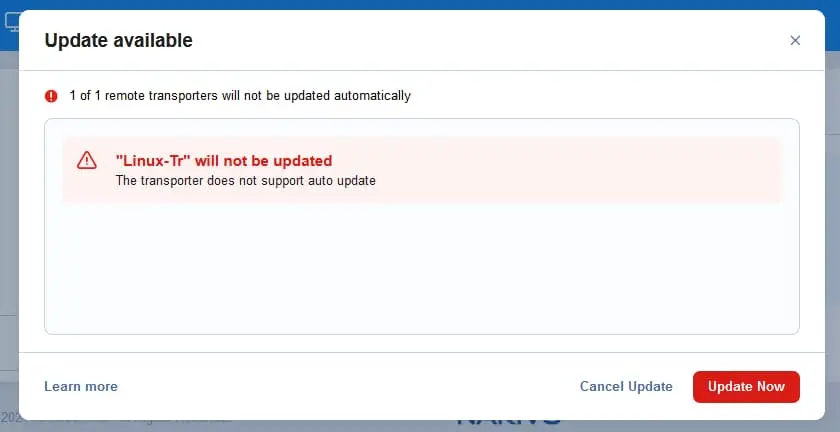
- 請閱讀重要事項 已準備好更新 在繼續之前,請先閱讀此訊息。當您點擊
Update Now, A 自我備份,也就是你背後的 NAKIVO Backup & Replication 在開始更新之前,系統會先執行配置檢查。所有正在執行的活動(包括備份工作、還原工作、儲存庫維護等)都會被暫停。如果您有正在執行的關鍵工作,可以等待這些工作完成後,再繼續更新 NAKIVO 解決方案。如果您已準備好進行更新,請點擊Update Now.
- 一旦更新程序開始,系統會在 NAKIVO Backup & Replication. 請等待更新程序完成。請勿重新啟動正在執行 NAKIVO Backup & Replication 在更新過程中。

- 更新完成後,您可以在
Settings>General>Software Update.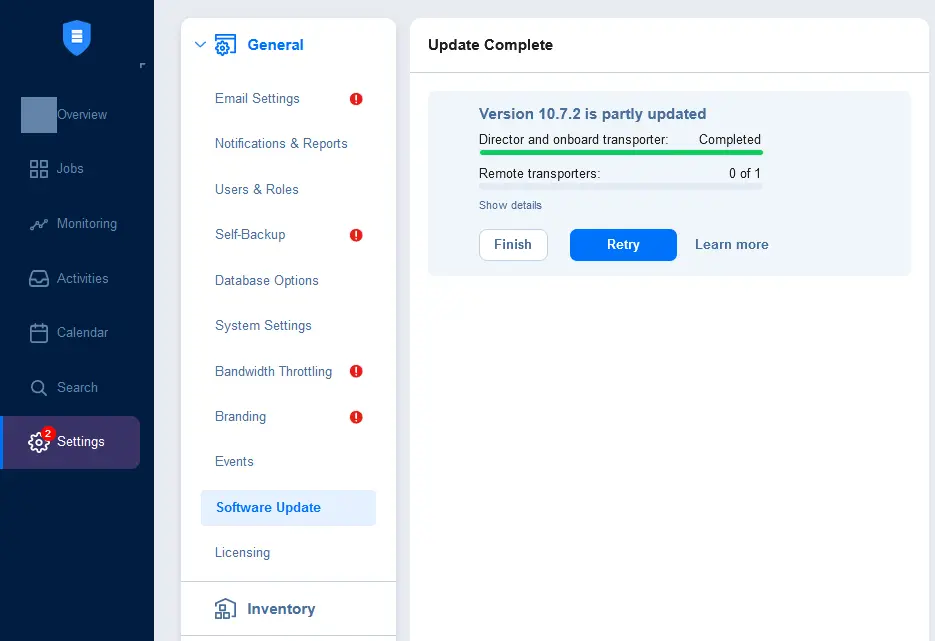
您也可以查看當前版本的 NAKIVO Backup & Replication (Director 元件)在
Help>About.
您可以在
Settings>General>Nodes(在 10.8 及後續版本中)。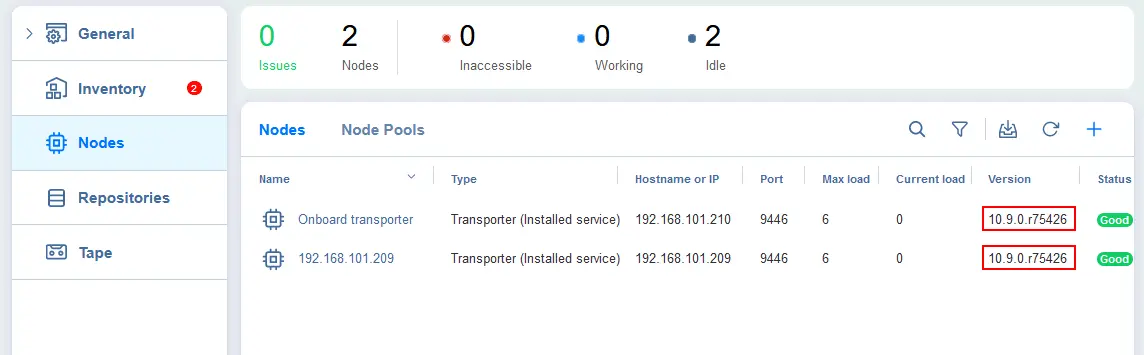
註: 如果您發現自動更新後版本並非最新,或任何 Transporter 未自動更新,請閱讀以下內容,了解如何手動更新 Director 和 Transporter 元件。若系統不支援自動更新,或裝置上的網際網路連線受限時,您可以使用手動更新。 NAKIVO Backup & Replication 已安裝。
在 Linux 系統及 VA (virtual appliance) 上更新 NAKIVO 元件
在本節中,您將學習更新 NAKIVO Backup & Replication 安裝於 Linux 系統上,或作為預先設定好的 VMware VA (virtual appliance). 搭載 NAKIVO 解決方案的 VMware VA (virtual appliance) 基於 Linux(Ubuntu Server),其更新流程與 Linux 部署相同。
您需要下載新版本的 NAKIVO 安裝程式,作為系統更新的工具,並將此安裝程式儲存於已安裝 Director 和/或 Transporter 的機器上。
一種常見的方法是將下載的檔案從您的電腦傳輸至 Linux 機器:
- 從以下位置下載 Linux 安裝程式: https://www.nakivo.com/resources/download/trial-download/
或從以下位置下載更新程式: https://www.nakivo.com/resources/download/update/
- 透過 SSH 加密連線連接到 Linux 機器,該機器可以是配備 SCP/SFTP 客戶端的 VA (virtual appliance)。我們使用 WinSCP 作為 SCP/SFTP 客戶端,從 Windows 連接到 Linux 機器。
請選擇連線至基於 Linux 的 VA (virtual appliance)所需的參數:
- 檔案傳輸協定:SFTP
- 主機名稱:請輸入遠端 Linux 主機的 IP 位址
- 埠號:2221(此埠由安裝在 NAKIVO VA 上的 SSH 伺服器所使用)
- 使用者名稱:nkvuser
- 密碼:請閱讀虛擬機器說明或相關文件,以查閱您的VA的預設密碼
如果您是手動在 Linux 上部署 NAKIVO Director 或 Transporter,使用者憑證和 SSH 埠號可能會有所不同(Linux 上的 SSH 伺服器預設使用 22 號埠)。
點擊
Login以建立連線。
- 我們可以看到 WinSCP 的命令列風格視窗,其中一個面板顯示本地 Windows 電腦的檔案,另一個面板則顯示遠端 Linux 電腦的檔案。
複製安裝程式檔案,例如
NAKIVO_Backup_Replication_v10.9.0.75563_Installer-TRIAL.sh或更新程式檔案,例如NAKIVO_Backup_Replication_v10.9.0.76010_Updater.sh至/opt/nakivo/updates/遠端 Linux 機器上的目錄。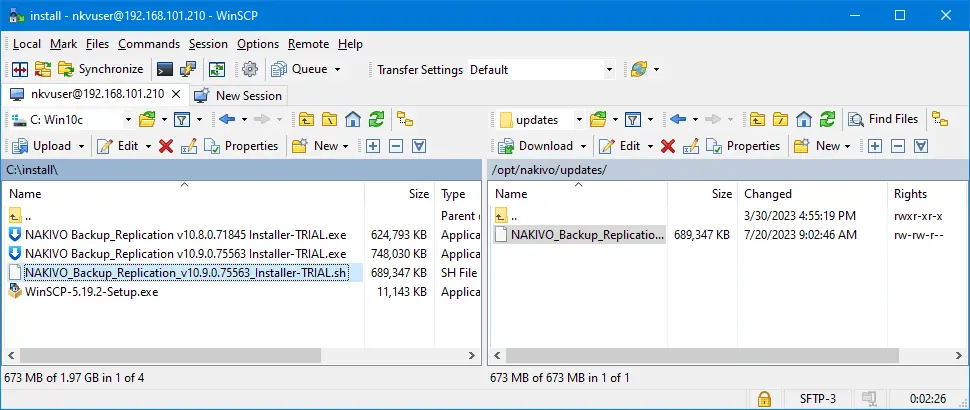
- 複製完新的安裝程式檔案後,您可以關閉 WinSCP NAKIVO Backup & Replication 連線至遠端 Linux 電腦。
- 請使用 PuTTY 等 SSH 客戶端,連線至安裝了 NAKIVO Director 或 Transporter 的遠端 Linux 機器。我們選擇使用 PuTTY,是因為我們是從本地的 Windows 電腦進行連線。
請使用與先前相同的連線參數,透過 WinSCP 等 SCP/SFTP 客戶端連線至遠端 Linux 電腦。接著按一下
Open.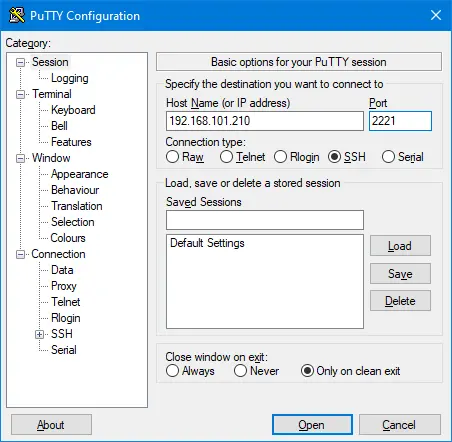
- 前往新版本安裝程式的所在目錄 NAKIVO Backup & Replication 被儲存。在這種情況下,
/opt/nakivo/updates/就是這個目錄。cd /opt/nakivo/updates/ - 設定權限以執行 NAKIVO 安裝程式檔案:
sudo chmod +x ./NAKIVO_Backup_Replication_v10.9.0.75563_Installer-TRIAL.sh - 執行 NAKIVO 安裝程式,以更新目前安裝在 Linux 機器上的 NAKIVO 元件:
sudo ./NAKIVO_Backup_Replication_v10.9.0.75563_Installer-TRIAL.sh
- 請閱讀授權協議。按下
Enter要向下捲動文字,請輸入y然後按下Enter以接受授權協議。
- 安裝程式 NAKIVO Backup & Replication 偵測當前機器上已安裝的 NAKIVO 元件(Direct 和/或 Transporter),並進行更新。請等待更新程序完成。
如果一切正確,您應該會看到以下訊息:
NAKIVO Backup & Replication 已成功更新.

從 NAKIVO 控制台選單進行更新
如果您已將下載的安裝程式或更新程式檔案放置於 /opt/nakivo/updates/ 這是用於儲存 NAKIVO 更新檔案的預設目錄,您可以透過 NAKIVO 控制台選單,針對基於 Linux 的 VMware VA 執行更新程序。這是啟動更新程式/安裝程式的替代方法:
- 使用 VMware 遠端主控台 (VMRC), VMware 工作站 或使用 VMware 網頁控制台連線至 VMware VA 的介面。
- 選擇
Manage NAKIVO services. 點擊Enter以進入所選的選單項目。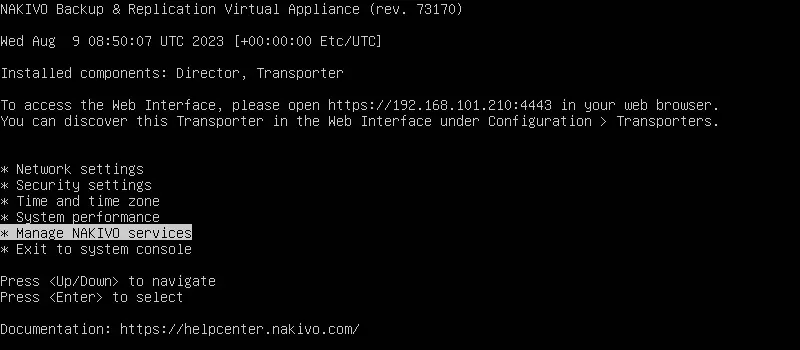
- 前往
Software update.
- 的安裝程式和更新程式檔案 NAKIVO Backup & Replication 儲存於
/opt/nakivo/updates/會顯示在此畫面中。請選取所需的檔案,然後按下Enter執行更新。
- 請依照指示操作,方法與在 Linux 命令列中執行安裝程式或更新程式的 .sh 檔案時相同。
在 Windows 上更新 NAKIVO 元件
要更新 NAKIVO Backup & Replication 已安裝於 Windows 上的元件:
- 下載 NAKIVO Backup & Replication 適用於 Windows 的官方版 NAKIVO 下載頁面 或從 更新頁面. 檔案名稱應類似
NAKIVO Backup_Replication v10.9.0.75563 Installer-TRIAL.exe安裝檔以及NAKIVO Backup_Replication v10.9.0.76010 Updater.exe用於更新程式檔案。 - 執行您已下載的安裝程式或更新程式的 .exe 檔案。

- 安裝程式視窗隨即開啟。安裝程式會偵測是否 NAKIVO Backup & Replication 此機器已安裝相關元件。若您正在更新 Transporter,可輸入主密碼以保護 Transporter 與 Director 之間的連線。
請勾選表示您接受《授權協議》的核取方塊,然後點擊
Update Now.
- 請等待 Windows 上的元件完成更新。您將看到更新進度的進度條。

- 如果 NAKIVO Backup & Replication 元件已成功更新,您應會看到以下訊息: 更新成功!
點擊
Finish以關閉視窗。
更新主密碼
如果您在更新 Transporter 時已設定主密碼,則必須在網頁介面的 Transporter 選項中,輸入相同的主密碼,才能將 Director 連接到 Transporter。
為已更新的 Transporter 設定主密碼的方法如下:
- 前往
Settings>Nodes以開啟"運輸器"及其他節點的清單。 - 將滑鼠懸停在已更新的所需傳送器上,點擊三個點圖示
…並點擊Edit.
- 請在 的相應欄位中輸入您於更新 Transporter 時所設定的新主密碼 安全 區段。點擊
Connect.請在顯示的對話方塊中檢查憑證詳細資訊,然後按下
Accept.點擊
Apply在 編輯傳送器選項 視窗。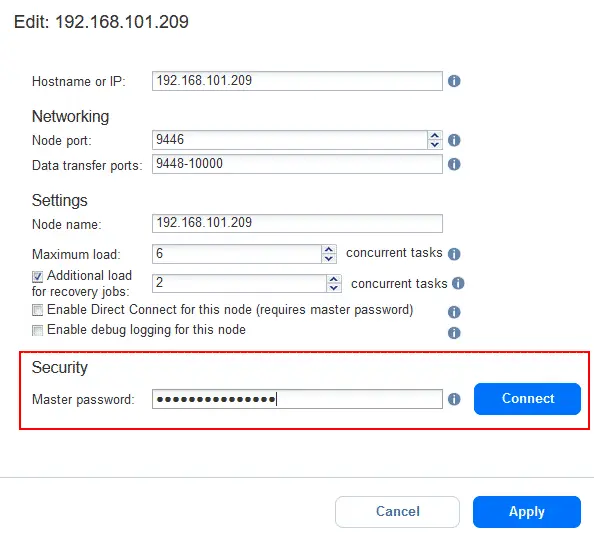
- 在 節點 頁面,以確保 Transporter 已正確連接。