將 Microsoft 365 電子郵件儲存至桌面的實用技巧
您可能出於各種原因,希望將電子郵件從 Office 365 下載至桌面電腦。例如,您的 Microsoft 365 訂閱即將到期,且您無意續訂。為避免電子郵件資料遺失,您希望將電子郵件從 Office 365 匯出。另一種從 Office 365 匯出電子郵件的使用情境,則是為了進行電子郵件備份。 當您在本地電腦上備有電子郵件資料的副本時,不僅會感到更安心,還能降低因網際網路服務中斷而引發的問題。
這篇部落格文章說明如何從 Office 365 網頁版郵件中儲存電子郵件,以及如何使用獨立的電子郵件客戶端將電子郵件儲存至桌面。文中涵蓋了多種方法:例如,將一封 Microsoft 365 電子郵件儲存為單一檔案,或是將多封郵件儲存為單一檔案。 請閱讀這篇部落格文章,並選擇最適合您的方法。

從 Outlook Online 匯出為 PDF
透過此方法,您可以使用虛擬 PDF 印表機,將電子郵件列印成 PDF 檔案,從而將 Office 365 中的電子郵件匯出為 PDF 檔案格式。接著,您可以將此 PDF 檔案儲存到桌上型電腦上。
在網頁瀏覽器中使用您的 Microsoft 365 帳戶登入 Office 365,然後開啟 Outlook Online 以存取您的 Microsoft 365 電子郵件。
選取儲存在適當郵件資料夾中的所需電子郵件。
按一下三個點 …,然後在開啟的功能表中按一下 Print。

Outlook Online 的網頁介面中會出現新視窗。
您會看到即將匯出的 Microsoft 365 電子郵件預覽。
按一下 Print 以繼續,並前往作業系統中可用的實體和虛擬印表機清單。
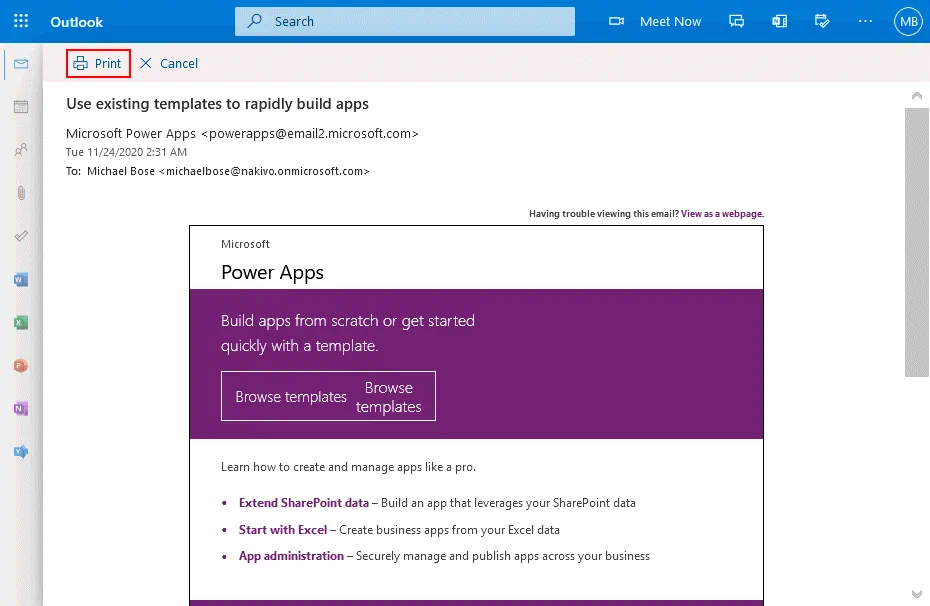
在 Destination 頁面的 Print 區段中,從下拉式清單選取所需的印表機。您應選取可將 Microsoft 365 電子郵件列印成 PDF 檔案的虛擬印表機。在此範例中,我選取名稱為 Microsoft Print to PDF 的印表機。在我的情況下,還有其他選項:Save to PDF 和 Adobe PDF。
注意 : 安裝 Adobe Acrobat 時,系統中會安裝額外的 Adobe PDF 虛擬印表機。
按一下 Print 以儲存檔案。

輸入名稱,並瀏覽以尋找要儲存 PDF 檔案的位置。
在 Microsoft Office Outlook 中匯出為 PDF
如果您使用安裝在 Windows 中的獨立版 Microsoft Office Outlook,便有更多選項可將 Microsoft 365 電子郵件儲存為桌上型電腦上的不同檔案格式。以下說明如何在 Microsoft Office Outlook 2016 中將 Microsoft 365 電子郵件以 PDF 檔案格式儲存到桌上型電腦。根據預設,Microsoft Office Outlook 沒有直接將電子郵件儲存為 PDF 格式的選項,但您可以透過因應措施來完成此操作。
您需要在 Microsoft Office Outlook 中設定帳戶,使用獨立的電子郵件用戶端傳送和接收 Microsoft 365 電子郵件。請閱讀如何將安裝在您機器上的 設定email客戶端 設定為在電腦上使用 Microsoft 電子郵件。
在 Microsoft Office Outlook 中選取要在電腦上儲存為 PDF 檔案的電子郵件。

按一下 File > Print 以開啟列印設定。 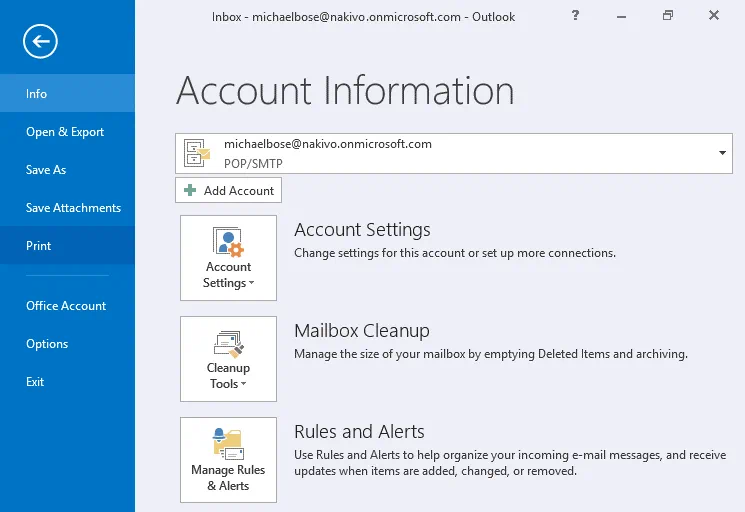
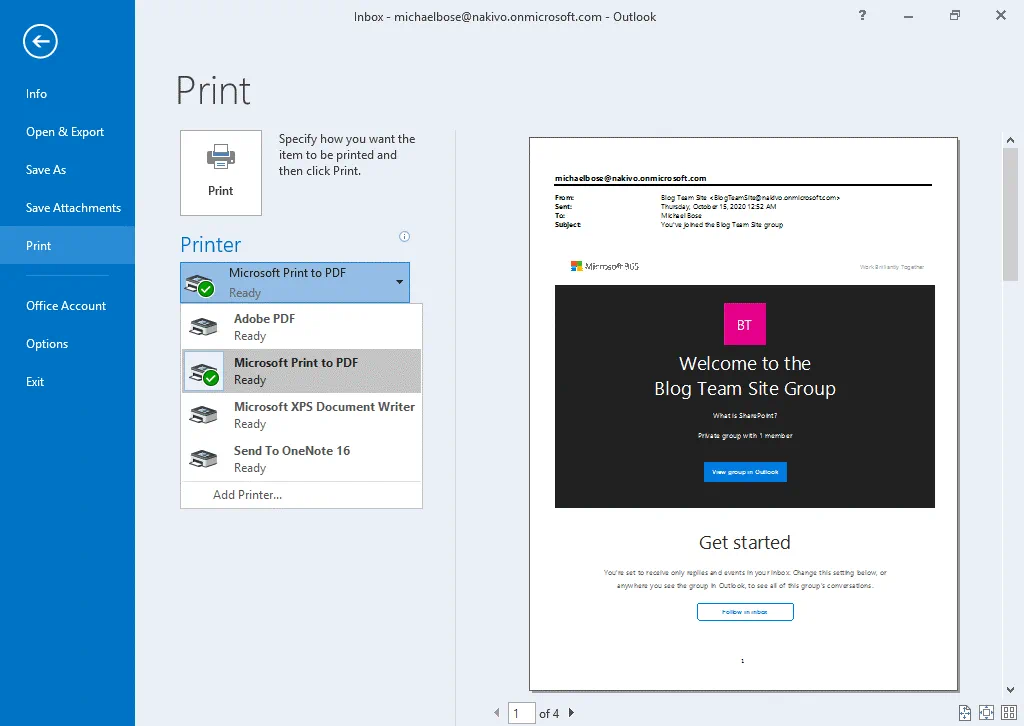
在 Microsoft Office Outlook 的 Print 頁面下拉式功能表中選取印表機。您需要選取可將電子郵件訊息列印成 PDF 檔案的虛擬印表機。在印表機清單中選取 Microsoft Print to PDF。如果作業系統中已安裝其他印表機,您也可以選取其他虛擬 PDF 印表機。現代 Windows 版本提供虛擬 Microsoft PDF 印表機。在較舊的 Windows 版本中,您可以手動安裝提供虛擬 PDF 印表機的必要公用程式。
接著按一下 Print,將選取的 Microsoft 365 電子郵件訊息傳送至虛擬印表機。
輸入檔案名稱,選取儲存 PDF 檔案的位置,然後按一下 Save 以完成。

如何在 Outlook 中將 Microsoft 365 電子郵件儲存為不同的檔案格式
如果您在電腦上安裝的是獨立版本的 Microsoft Office Outlook,則可以將 Office 365 電子郵件匯出為 PDF 以外的其他檔案格式。讓我們了解如何將電子郵件匯出為其他格式。
在 Microsoft Office Outlook 中選取您要匯出的 Microsoft 365 電子郵件訊息(上一節已說明)。
接著按一下 File > Save As。
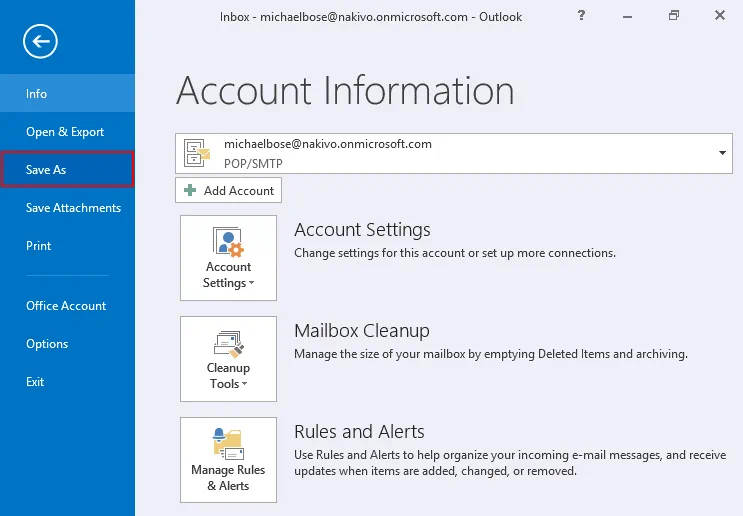
瀏覽桌面上要儲存檔案的位置,然後輸入檔案名稱。依預設,Microsoft 365 電子郵件訊息中定義的主旨名稱會用作匯出檔案的名稱。
選取其中一種支援的檔案類型(另存新檔類型):
TXT– 不含影像和其他資料的純文字檔案。OFT– 用於建立新電子郵件範本的 Outlook 範本檔案。MSG(Outlook 訊息格式)。這是較舊版本的 MSG 檔案。不支援所有 Unicode 字元。MSG(Outlook 訊息格式 – Unicode)。這是較新版本的 MSG 檔案格式。建議使用此類型的 MSG 格式,因為它支援完整的 Unicode 字元範圍。HTML– 可將電子郵件訊息匯出至其中的網頁檔案格式。用於從 HTML 檔案顯示 HTML 頁面的所有元件都會以個別檔案形式儲存在與 HTML 檔案連結的子目錄中。因此,磁碟機上會有更多小型檔案(如果您要複製大量已儲存的頁面,這些檔案需要更多時間才能複製)。MHT– 網頁封存檔案格式。包括文字、影像和其他 HTML 資料在內的所有內容都會儲存至單一檔案,而該檔案可以在網頁瀏覽器中開啟。 MHT 檔案格式也可以使用 MHTML 檔案副檔名。
按一下 Save 以完成並儲存檔案。
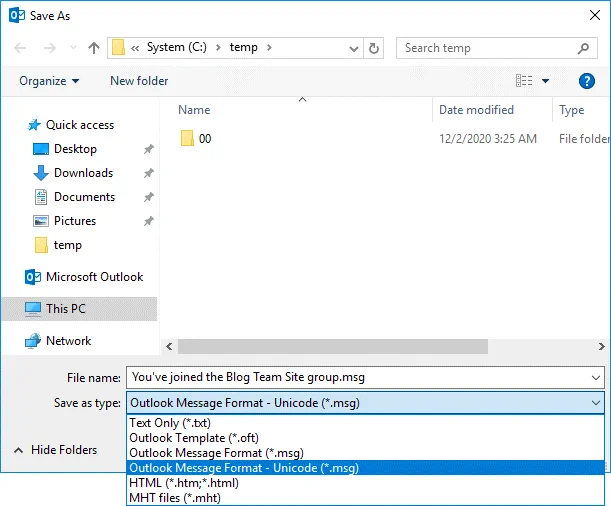
請注意,將大量 Microsoft 365 電子郵件訊息匯出至個別檔案,會使搜尋這些匯出訊息中的資料變得困難。
如何將 Office 365 電子郵件下載至 PST 檔案
您可以使用安裝在作業系統中的獨立 Outlook 用戶端,將 Microsoft 365 帳戶的所有 Microsoft 365 電子郵件訊息儲存至 PST 檔案。Microsoft Office Outlook 必須設定您的帳戶,以使用 Microsoft 的 POP3 和 SMTP 伺服器,而且必須先將電子郵件下載至 Microsoft Office Outlook,才能將電子郵件匯出至 PST 檔案。
PST (Personal Storage Table) 檔案是 Outlook 資料檔案,其中包含電子郵件用戶端儲存在磁碟機上的所有電子郵件項目。對 Outlook 而言,POP3 電子郵件帳戶通常會將相關資料儲存在 PST 檔案中。Outlook 2013 及更早版本中的 IMAP 帳戶會將資料儲存在 PST 檔案中。較新版本的 Outlook 會將 IMAP 帳戶的資料儲存在 OST 檔案中。
將 Microsoft 365 電子郵件複製或匯出至 PST 檔案的優點,是檔案附件也會儲存在 PST 檔案中。不同於將電子郵件匯出至 TXT、HTML 或 PDF 檔案後所取得的內容,PST 檔案包含您所需的全部內容。在 Outlook 中開啟 PST 檔案時,您可以執行索引搜尋。
按一下 File,然後在 Account Information 頁面上,從下拉式清單中選取所需的 Microsoft 365 電子郵件帳戶。接著按一下 Account Settings,然後再次按一下 Account Settings。
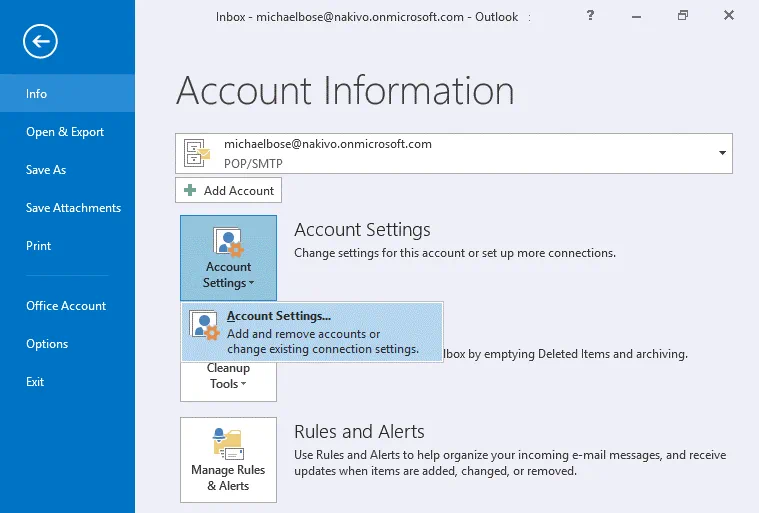
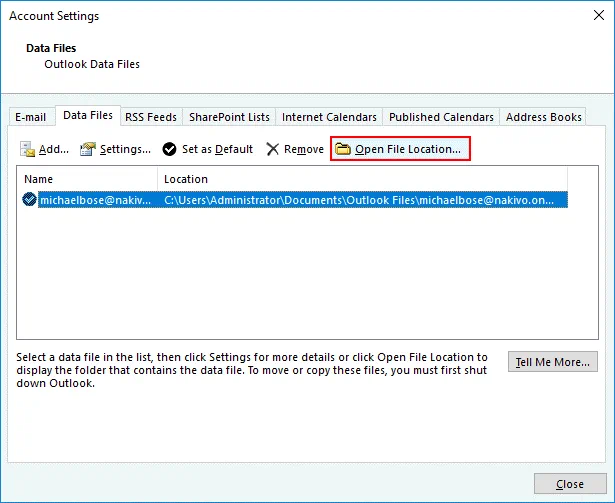
在 Data Files 視窗中選取 Account Settings 索引標籤,然後按一下 Open File Location。
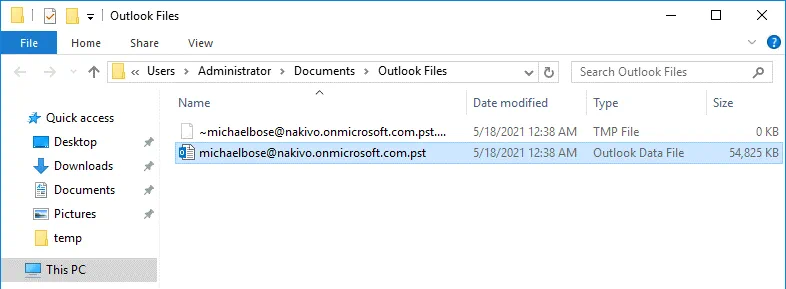
由於我使用的是 Windows,因此我的 PST 檔案會顯示在 Windows 檔案總管中開啟的新視窗內。複製用於儲存 Microsoft 365 電子郵件資料的 PST 檔案,並將此檔案貼至安全的位置。這份 PST 檔案副本可視為 Microsoft 365 電子郵件備份。
如何將 Office 365 電子郵件匯出至 CSV 和 PST
如果您使用獨立版本的 Microsoft Office Outlook,以下是如何儲存 Office 365 帳戶電子郵件訊息的提示。您可以將電子郵件用戶端中的自訂資料匯出至 CSV 和 PST 檔案。CSV 檔案可以在 Microsoft Excel 中開啟。CSV 檔案中儲存的資訊會以逗號分隔。
在 Microsoft Office Outlook 中選取所需的電子郵件訊息。
按一下 File > Open & Export,然後按 Import/Export。 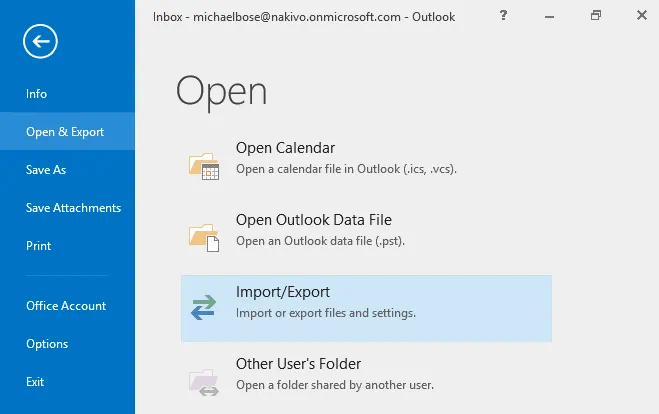
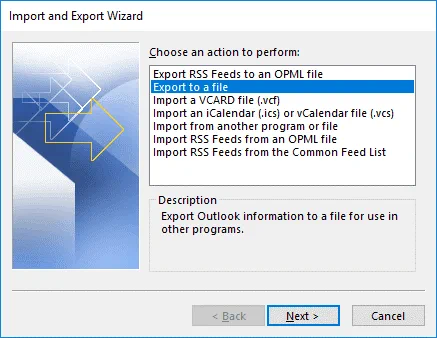
Import and Export Wizard 視窗隨即開啟。
選取 Export to a file。在精靈的每個步驟中,按一下 Next 以繼續。
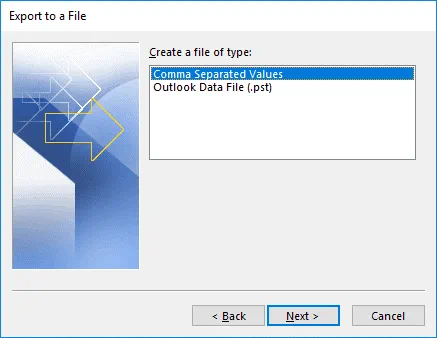
建立 類型的檔案。選取兩種可用檔案格式中的一種
Comma Separated Values (.scv)Outlook Data File (.pst)
在此範例中,我們將從 Office 365 匯出電子郵件至 CSV 檔案。
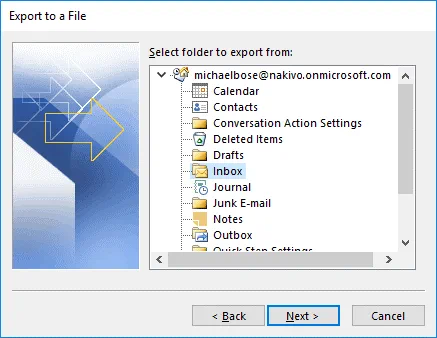
選取要從 匯出的資料夾。我選取 Inbox 資料夾,因為我需要從 Office 365 匯出由我的使用者所接收的電子郵件。
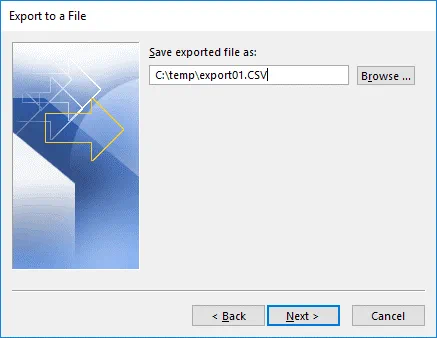
設定檔案匯出的位置。按一下 Browse,然後選取要儲存檔案的位置。我將匯出的檔案儲存為 C:tempexport01.csv。
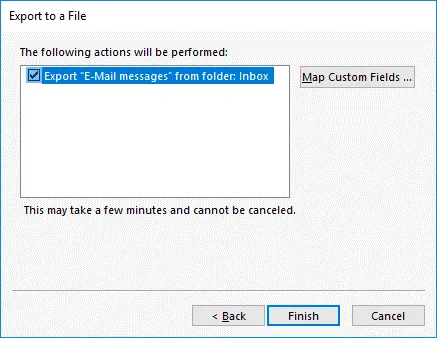
在下一個視窗中,您可以為匯出的 CSV 檔案對應自訂欄位。按一下 Finish 以開始匯出並關閉精靈。
如果您使用此方法將 Office 365 的電子郵件匯出至 PST 檔案,則只能匯出一個電子郵件資料夾。這是此方法與上述方法之間的差異;上述方法是複製 PST 檔案,其中包含 Microsoft 365 電子郵件帳戶在 Outlook 用戶端中可用的所有電子郵件資料夾。
如何在 NAKIVO Backup & Replication 中備份 Office 365 電子郵件
您可以使用專用的 Microsoft 365 電子郵件備份解決方案,讓工作更加輕鬆。此解決方案可讓您備份所需帳戶的電子郵件,並將信箱資料夾或電子郵件復原至來源位置或自訂位置。NAKIVO Backup & Replication 是一種資料保護解決方案,結合了所有這些功能,並包含許多其他功能,以保護 Microsoft 365 電子郵件資料及其他 Office 365 資料。您可以將電子郵件備份至本地備份儲存庫、建立多個復原點,並對電子郵件、附件、資料夾、連絡人及行事曆項目執行快速還原。您可以排程備份作業(自動執行),也可以隨選(手動)執行作業。
讓我說明在 NAKIVO Backup & Replication 中復原電子郵件的簡易程序。在復原電子郵件之前,您必須將 Microsoft 365 帳戶新增至清單、建立 SaaS 備份儲存庫,並建立 Microsoft 365 備份作業。如需組態的詳細說明,請參閱有關 Microsoft 365 電子郵件還原 的部落格文章和 協助中心。另請閱讀有關 SharePoint Online 備份設定 的資訊。
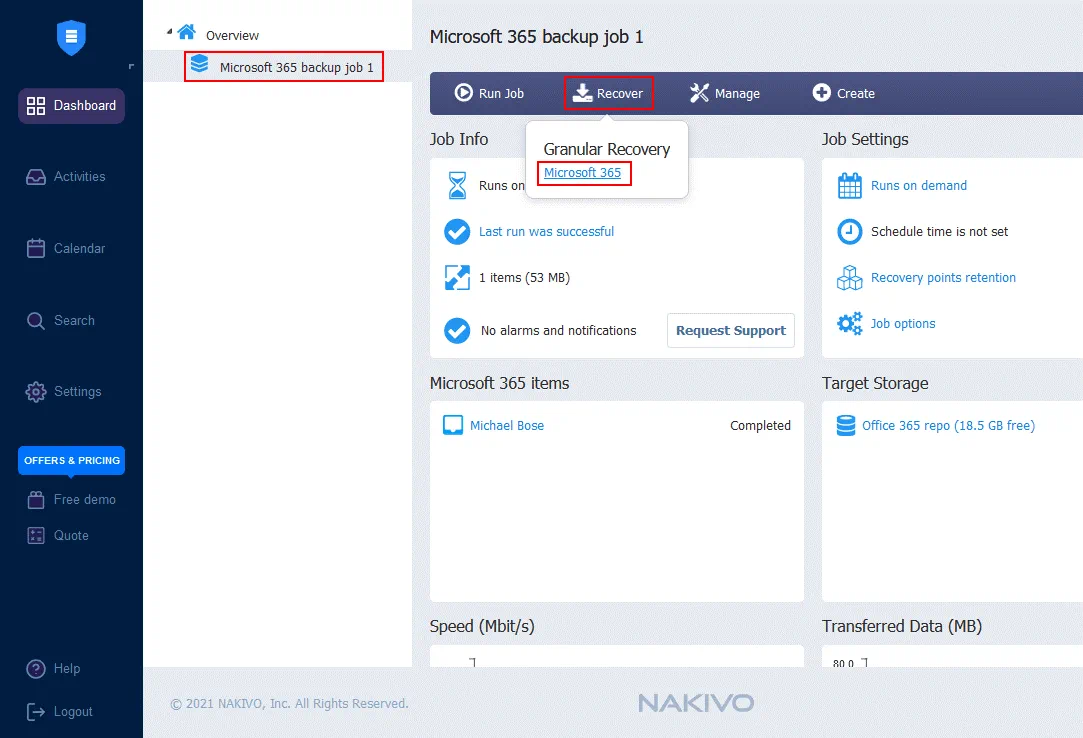
若要在 NAKIVO Backup & Replication 中從備份復原 Microsoft 365 電子郵件或附加檔案,請前往產品 Web 介面的主頁面,選取備份作業,按一下 Recover,然後在開啟的功能表中按一下 Microsoft 365。
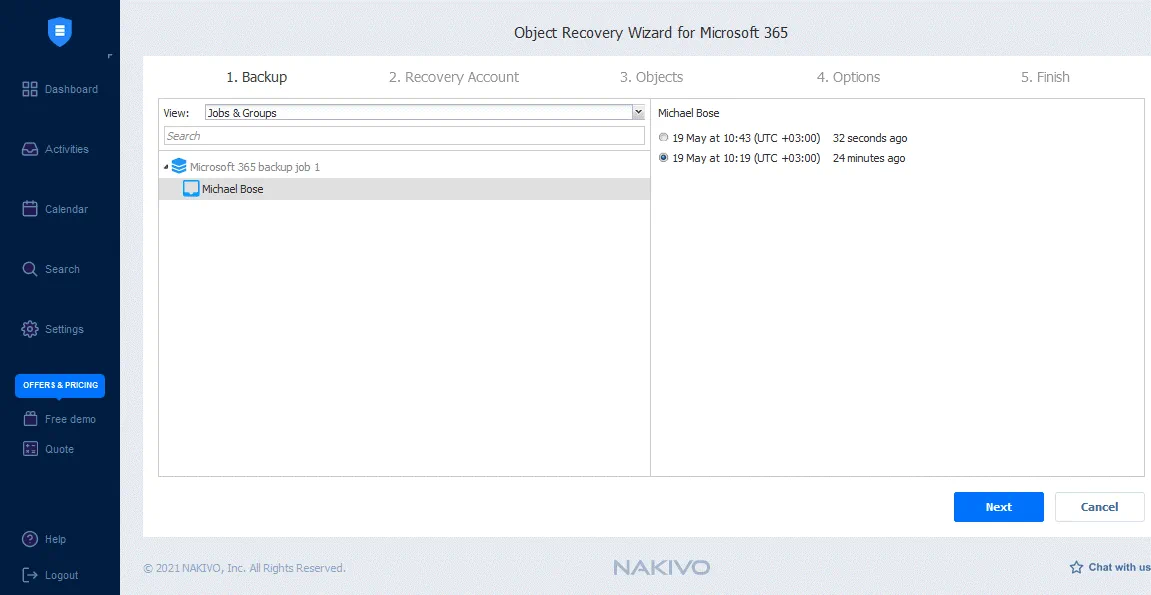
Microsoft 365 的 Object Recovery Wizard 隨即開啟。 精靈包含 5 個步驟。
-
Backup。選取包含您要復原之 Microsoft 365 電子郵件的所需 Microsoft 365 信箱。在我的案例中,我建立了備份作業來備份“Michael Bose”信箱中的電子郵件,因此我將選取此信箱進行復原。接著,在介面的右窗格中選取所需的復原點。在復原精靈的每個步驟中,按一下Next以繼續。
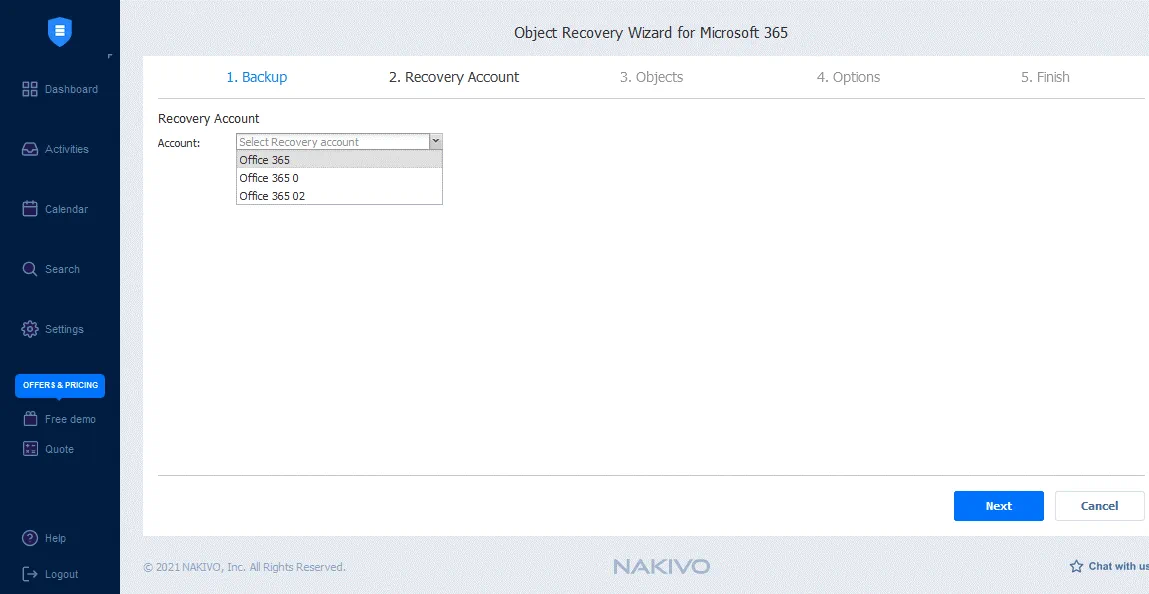
Recovery Account。選取您要將 Microsoft 365 電子郵件資料復原至的 Microsoft 365 帳戶。在我的範例中,我將選取我的 Office 365 帳戶來復原資料。
重要事項: 請勿將適用於組織的整個 Office 365 環境之 Microsoft 365 帳戶,與組織內使用者的 Microsoft 365 帳戶(例如電子郵件使用者帳戶)混淆。
-
Objects。選取所選備份作業可用的 Microsoft 365 信箱物件。勾選所需電子郵件、電子郵件資料夾,或信箱中的所有電子郵件/附件。您也可以復原連絡人和行事曆。我選取從Blog Team Site到Recover的郵件。按一下所選郵件以開啟此郵件的預覽。
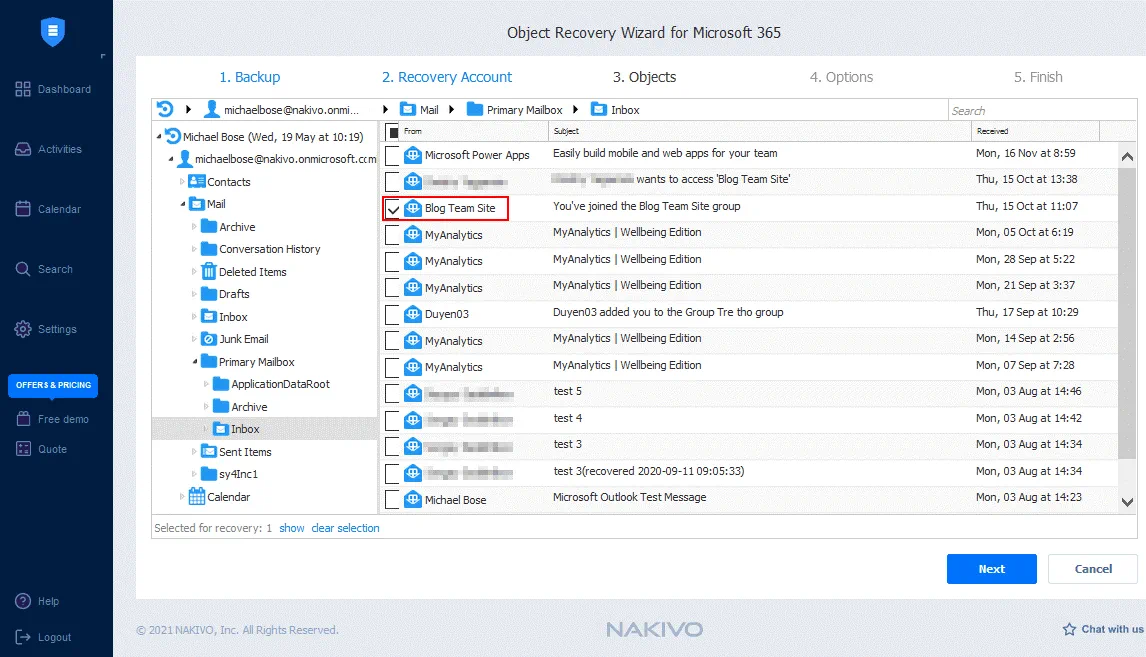
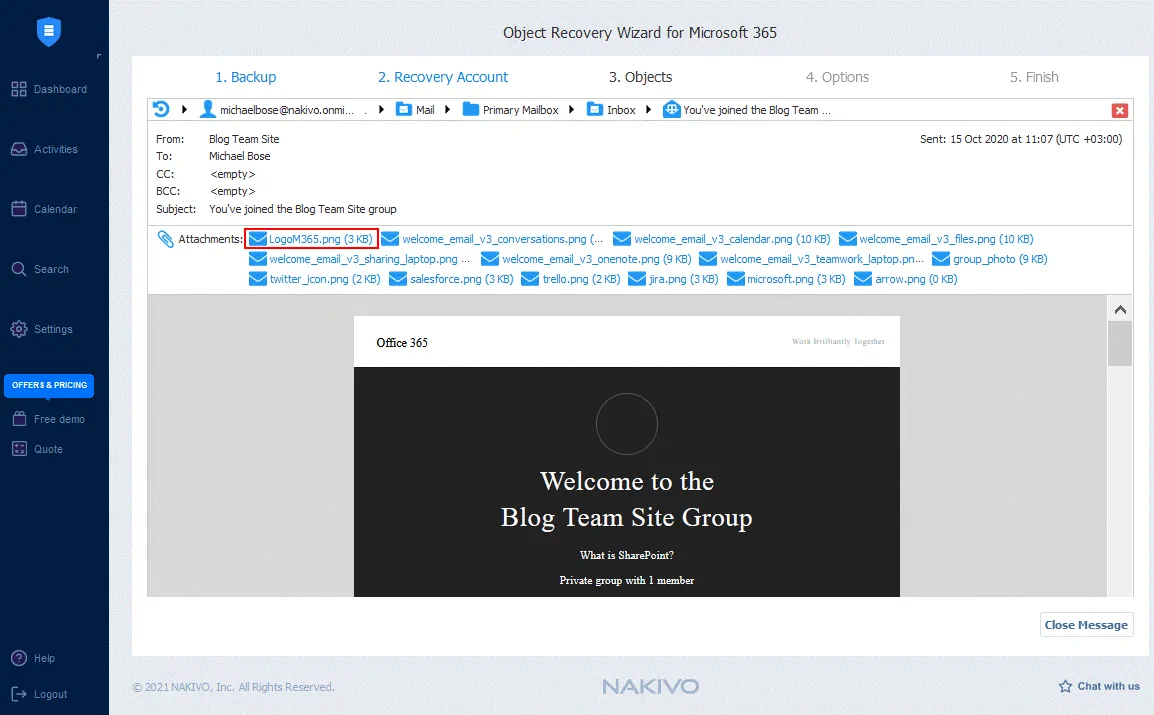
預覽頁面會在 NAKIVO Backup & Replication 的網頁介面中開啟。您可以查看包含文字和影像的郵件本文。預覽的其中一項優點是,您可以在 Attachments 區段中查看所有附件。按一下所需的檔案名稱,即可直接從備份將附加檔案儲存到您的電腦。您可以按一下 X 按鈕或 Close Message 按鈕來關閉此頁面,並返回 Objects 頁面,此頁面是物件復原精靈的第三個步驟。接著,您可以前往下一個步驟。
-
Options。選取復原類型和覆寫行為。
有兩個復原類型選項可用:
- 復原至原始位置
- 復原至信箱
有三個覆寫行為選項可用:
- 如果項目已存在,重新命名已復原的項目
- 如果項目已存在,跳過已復原的項目
- 如果項目已存在,覆寫原始項目
按一下 Recover 以開始復原程序。之後,您會被重新導向至 step 5 (Finish),您可以切換至 Activities 頁面以查看復原進度狀態。 
復原程序完成後,請在指定位置檢查已復原的 Microsoft 365 email 資料。
結論
本文介紹了如何從 Office 365 匯出 email,以及如何使用 Microsoft 原生工具將 email 訊息儲存到桌上型電腦。現在您已了解如何備份 Office 365 email 訊息,但原生工具不提供彈性進行特定時間點還原所需的功能性。如果您需要將 Microsoft 365 電子郵件備份 自動化,請嘗試 NAKIVO Backup & Replication,這是一個專業的資料保護解決方案,支援 Exchange Online、OneDrive for Business 和 SharePoint Online 備份。