如何備份和還原 Office 365 SharePoint 網站
Office 365 的 SharePoint 讓使用者能夠將檔案和其他文件集中儲存於雲端,隨時隨地存取檔案,並透過同時編輯和交換這些文件及其他檔案來進行協作。SharePoint Online 是一個線上入口網站,使用者可透過網頁瀏覽器存取該平台以進行協作。 許多使用者希望將 SharePoint 遷移至 Office 365,原因在於 Office 365 SharePoint 的部署與設定相當簡便。
儘管 Microsoft 的雲端服務(包括 Office 365)具備高度可靠性,但儲存於 SharePoint 網站上的檔案有時仍可能遺失。資料遺失的原因包括無意間的人為錯誤或蓄意破壞、使用者電腦感染惡意軟體(該電腦具備對儲存 SharePoint 檔案的 OneDrive 的寫入權限)等。 微軟資料中心發生停電的機率極低,但若此情況發生,您將無法存取雲端中的檔案。建立備份是保護 Office 365 SharePoint 資料的最佳方法之一。這篇部落格文章將說明建立 Office 365 SharePoint 備份的方法。

該備份哪些資料?
首先,讓我們確定哪些 SharePoint 資料對您而言很重要,並應予以備份。
- 您使用的文件及其他檔案。
- 清單項目,例如行事曆項目和待辦事項。
- 元資料,其中包含有關修改文件、變更狀態、日期及其他參數的資訊。
- 網站結構由您 SharePoint 網站特有的元素組成,例如品牌資訊、架構、導覽及其他部分。
- 貴組織中使用 SharePoint Online 的 Office 365 用戶的 email 帳戶。
當您確定要備份哪些資料後,即可擬定您的 備份策略 以及你的 災難還原計畫 適用於 Office 365 SharePoint。現在我們可以來探討如何備份 Office 365 SharePoint 資料。
手動複製檔案
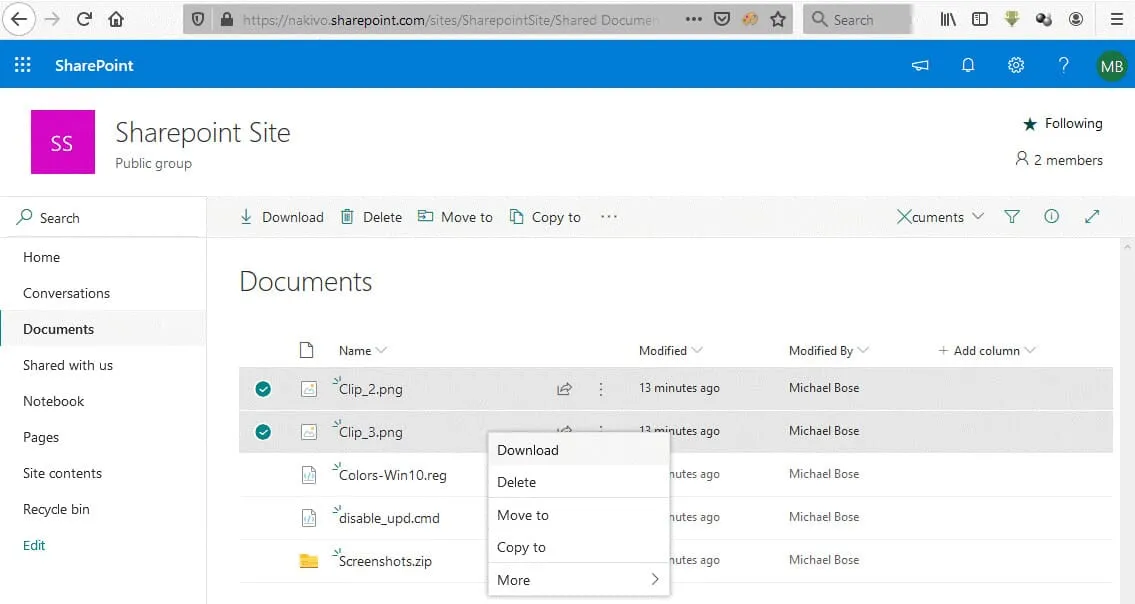
此方法簡單且無需安裝額外軟體,但所有步驟都必須手動執行。您只需使用網頁瀏覽器即可存取您的 SharePoint Online 儲存空間。
在網頁瀏覽器中開啟您的 SharePoint 網站。
前往 SharePoint Online 檔案庫,開啟 Documents, 選取所需的檔案,在選取的檔案上按右鍵,然後在快顯功能表中點選 Download. 將檔案儲存至電腦的本地磁碟,或儲存至可用於存放您的 Office 365 SharePoint 備份.
使用 OneDrive 同步程式
Office 365 的 SharePoint 使用 OneDrive 來儲存檔案。由於 Office 365 SharePoint 的儲存空間即為 OneDrive,使用者可在其電腦上安裝 OneDrive 同步客戶端,並透過該客戶端將儲存於雲端 OneDrive 中的檔案下載並同步至本地電腦的資料夾中。OneDrive 會掛載至指定的本地資料夾以進行檔案同步。將檔案儲存於同步資料夾中,並不等同於建立備份。 當用於 OneDrive 同步的本地資料夾發生變更時,這些變更會立即反映在雲端的 OneDrive 上。
若使用者的電腦感染了勒索軟體或其他會損毀檔案的病毒,且使用者電腦上同步的 OneDrive 資料夾中的檔案遭到損毀,這些災難性的變更將會套用至雲端端 OneDrive 上儲存的 SharePoint 檔案。這就是為什麼您需要將同步資料夾中的 SharePoint 檔案備份至安全位置。

註: 閱讀 如何備份和還原 OneDrive 檔案 欲進一步了解如何使用 OneDrive 同步程式,並將檔案複製到安全位置,以防止檔案損毀和資料遺失。
使用"資源回收筒"
如果您的檔案已被刪除,請嘗試透過網頁介面從"資源回收筒"中還原您的 SharePoint 檔案。使用者資源回收筒屬於第一階段資源回收筒。當使用者從資源回收筒中刪除項目時,這些項目會被移至第二階段資源回收筒。以下將說明如何在 Office 365 SharePoint 的資源回收筒中還原已刪除的檔案。
在 SharePoint 網站網頁介面的左側窗格中,選取 Recycle bin. 在"資源回收筒"中,選取您要還原的檔案,右鍵點擊選取的檔案,然後在快顯選單中點擊 Restore.
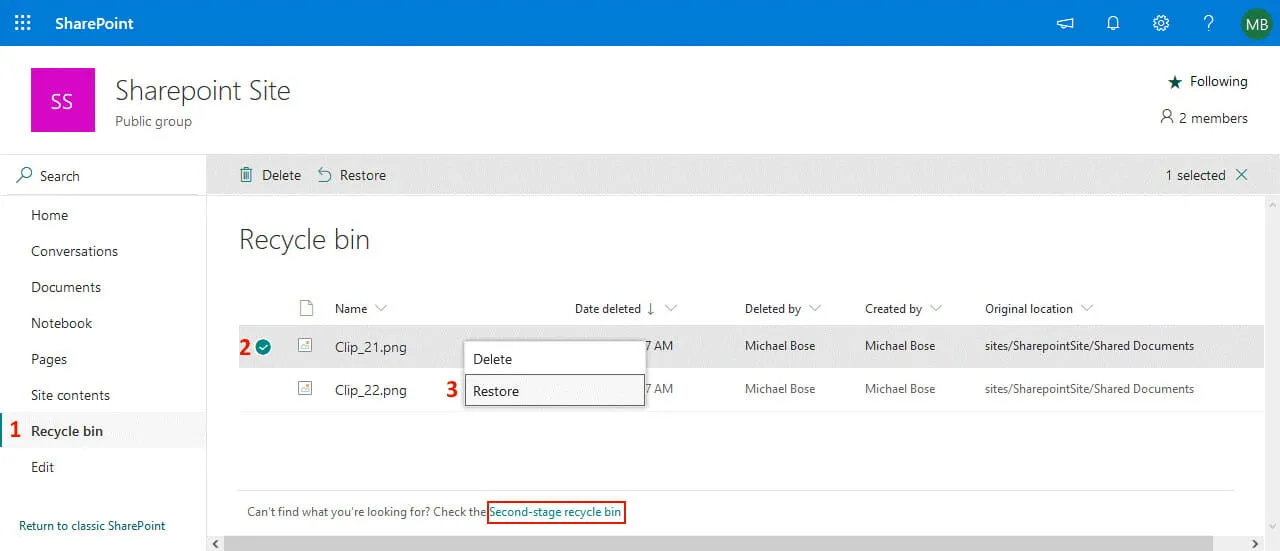
如果您無法在 Recycle bin,那麼您的檔案可能會從第一階段資源回收筒中被刪除。請嘗試在第二階段資源回收筒中尋找已刪除的檔案。點擊 Second-stage recycle bin 如上圖所示,位於"回收筒"頁面的底部。
已刪除的檔案會儲存在"第二階段回收筒"中,保存期限為自原始位置刪除檔案之日起 93 天,或直至"第二階段回收筒"的儲存配額被佔滿為止。93 天後,資料將被永久刪除。使用者亦可手動從"第二階段回收筒"中刪除資料。
Example:
某位使用者將檔案移至"資源回收筒"。該檔案在"資源回收筒"中保留了 80 天。隨後,該使用者將檔案從"資源回收筒"中刪除。該檔案將在"第二階段資源回收筒"中保留 13 天,之後才會被永久刪除。
在"第二階段資源回收筒"中選取所需的檔案,右鍵點擊檔案並按下 Restore 以還原已刪除的 SharePoint 檔案。
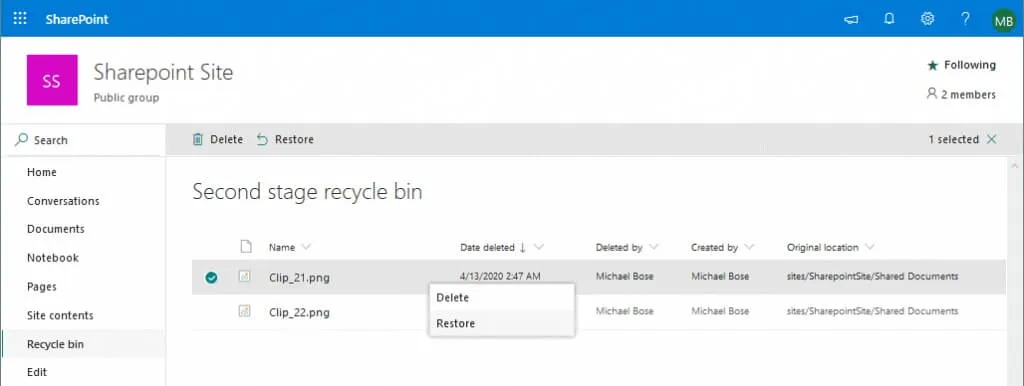
如您所見,您使用 Office 365 SharePoint 的"資源回收筒"和"二級資源回收筒"的方式,與使用 OneDrive 時完全相同。
使用版本控制
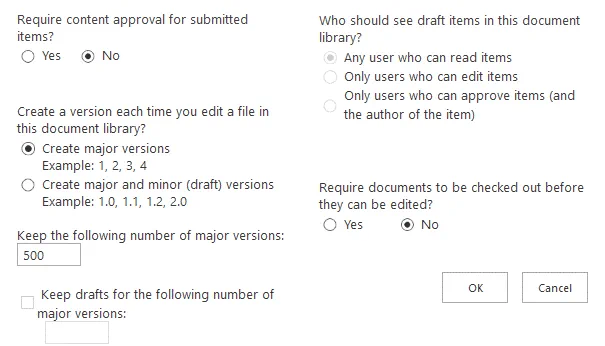
如果您的檔案已損毀,或檔案發生了任何其他非預期變更,請嘗試透過版本控制,還原至反映非預期變更發生前檔案狀態的版本,以恢復完整的檔案。 版本控制(亦稱為版本管理)會透過建立新的檔案版本,記錄特定檔案隨時間產生的變更。這讓您能夠將檔案還原至特定時間點的狀態,即變更被儲存至檔案時的狀態。預設情況下,SharePoint 文件庫已啟用版本管理,但 SharePoint 清單則未啟用。如果您使用 SharePoint 文件庫,可以隨時啟用版本控制。
請注意,啟用版本控制後,儲存每個檔案版本將需要更多儲存空間。Office 365 Business 和 Office 365 Enterprise 訂閱方案允許您在 SharePoint Online 中儲存最多 500 個檔案版本。若需儲存超過 500 個版本,您可以升級訂閱方案。
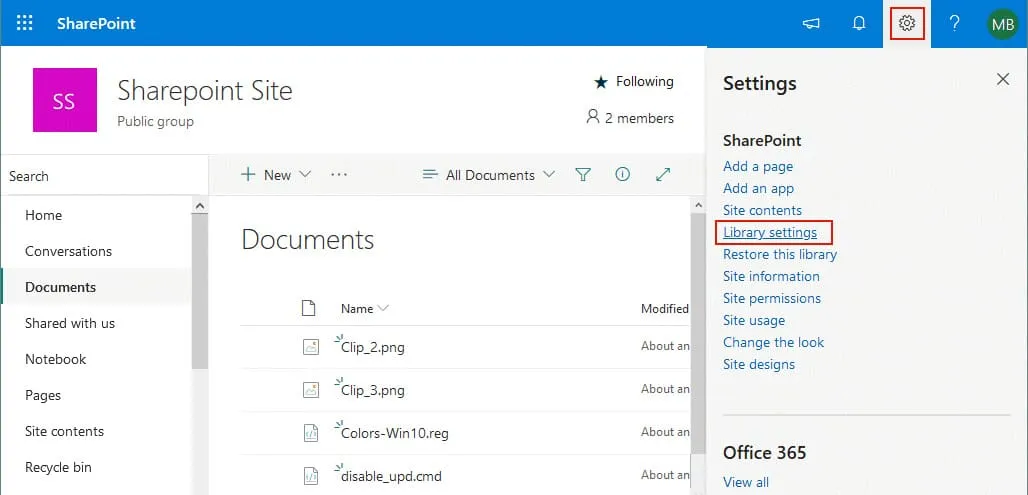
若要啟用版本控制,請按一下 Settings Icon 在視窗的右上角。在彈出的選單中,點擊 List settings 或 Library settings.
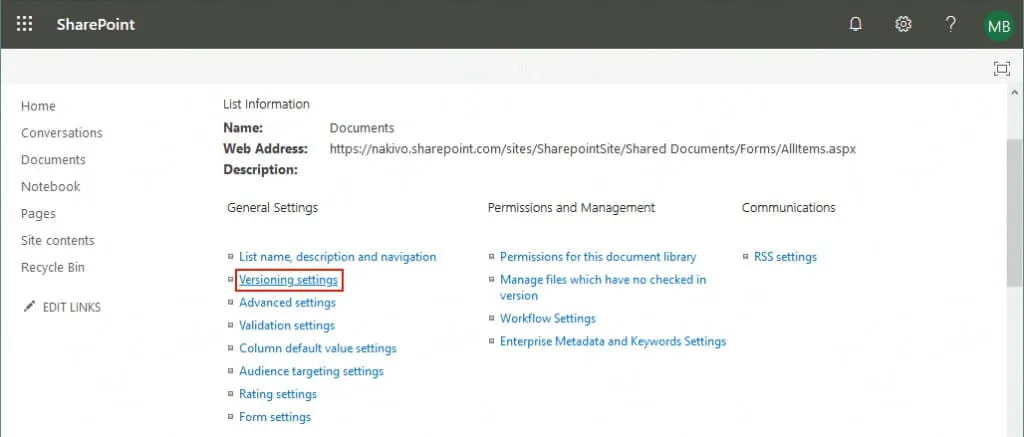
將開啟一個新視窗。請點擊 Versioning settings 設定 SharePoint 檔案的版本控制。
您可以設定如下圖所示的各項設定。
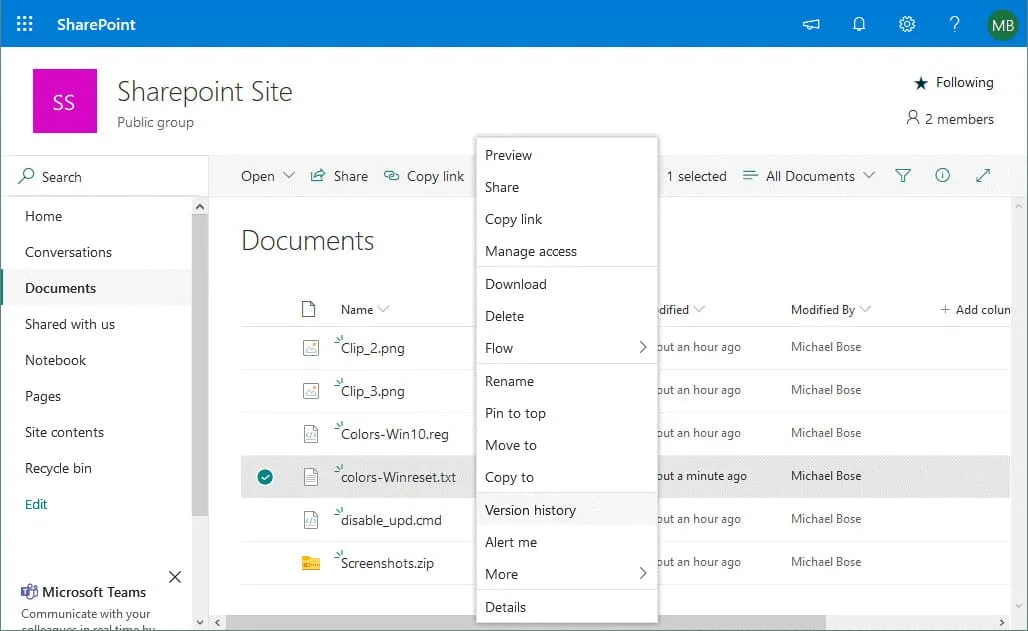
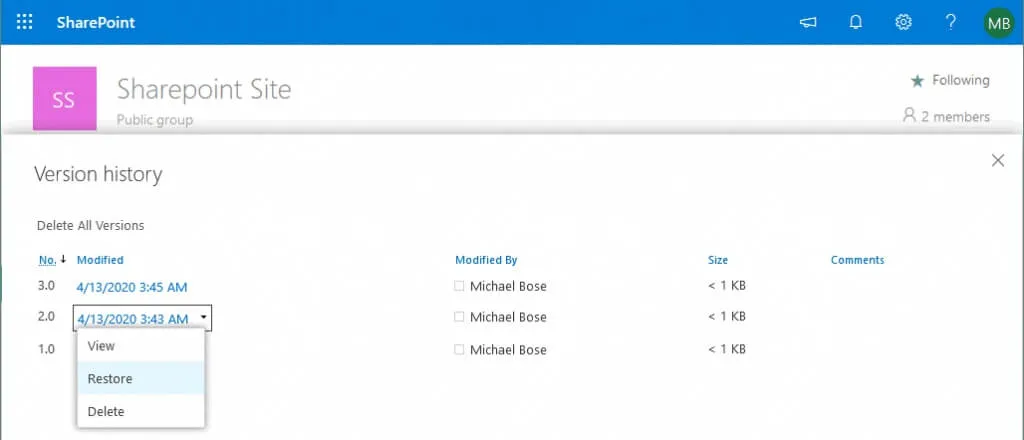
當設定了版本控制後,您會發現儲存檔案變更後,系統會自動儲存該檔案的新版本。請務必留意這一點,因為每個新版本的檔案都會佔用 Office 365 SharePoint 所使用的雲端儲存空間。請開啟一個包含檔案的資料夾,例如: 文件, 選取一個已編輯或修改過的檔案,並在該檔案上按右鍵。在快顯選單中,選取 Version history.
現在您可以查看版本歷史紀錄。如果檔案的最新版本已損毀,或是某些重要資料因意外或刻意刪除而遺失,您可以選擇該檔案先前的一個有效版本。選取所需的檔案版本後,請點擊 Restore.
還原 SharePoint 網站
另一種可能的情況是,透過網站集合資源回收筒來還原 Office 365 中的 SharePoint 資料。
開啟 還原已刪除的 SharePoint 365 網站 請透過以下連結瀏覽該頁面:
https://admin.microsoft.com/sharepoint?page=recycleBin&modern=true
請以管理員身分登入。
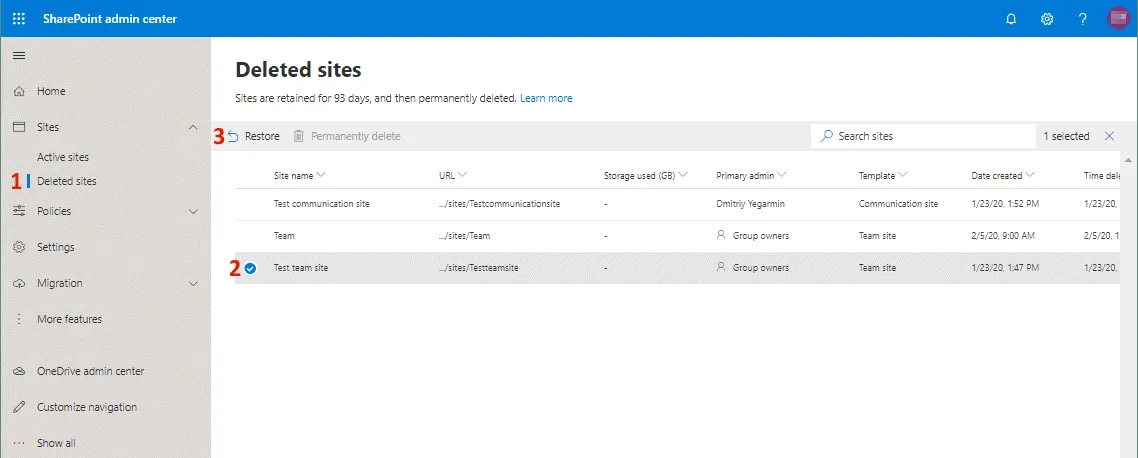
此外,您也可以前往 Office 365 的 SharePoint 管理中心,並在左側窗格中選取 Sites > Deleted sites.
已刪除的資料會儲存在網站集合的資源回收筒中長達 93 天,這是您從 SharePoint Online 的原始位置刪除資料後,資料的最大保留期限。如果資源回收筒中儲存的資料量超過配額,系統會從資源回收筒中清除最先被刪除的資料。
在 已刪除的網站 該區段並點擊 Restore 按鈕。
如果您刪除了多個物件,必須先還原父物件(容器),然後才能還原子物件。例如,如果您先刪除了檔案,隨後又刪除了資料庫,則必須先還原資料庫,之後才能還原所需的檔案。然而,如果您先刪除了檔案,之後才刪除了存放這些檔案的資料夾,則無需額外步驟即可還原所需的檔案。 儲存所選檔案的資料夾會自動重新建立(其中不包含其他未還原的已刪除檔案)。
Email 備份
使用 Office 365 SharePoint 的使用者通常擁有電子郵件帳戶和信箱。您可以設定 SharePoint 通知,在修改或刪除檔案等事件發生後,透過電子郵件發送通知給使用者。然而,使用者在電子郵件往來中可能還有其他比通知更重要的資訊。當您準備設定 Microsoft Office 365 備份及 SharePoint Microsoft Office 365 備份時,請務必記得備份公司內使用者的電子郵件帳戶。
註: 另請參閱如何備份 Office 365 帳戶以及 如何在 Office 365 中還原已刪除的 email.
在 Microsoft 申請支援
當檔案被刪除,且 SharePoint Office 365 使用者與管理員可用的介面中已無任何還原選項時(若無法從"資源回收筒"還原檔案,或無法透過 檔案還原 (選項),具備全域管理員權限的使用者可向 Microsoft 提出檔案還原請求。Microsoft 會將從 SharePoint Online 刪除的檔案保留 14 天,自網頁介面執行最終刪除之日起算。系統每 12 小時執行一次備份。Microsoft 允許您向技術支援團隊提交請求以還原網站集合和子網站,但不提供個別檔案、資料庫、清單或信箱的還原服務。提交給 Microsoft 的 SharePoint 資料還原請求將排入共同的處理佇列中。 即使您升級 Office 365 訂閱方案或購買更多授權,也無法加速檔案還原流程。因此,您應做好心理準備,在向 Microsoft 技術支援提交還原請求後,無法立即恢復您的 SharePoint。
資料可還原至指定(可用)日期的狀態,而該日期之後的任何變更,在 SharePoint 還原後將會遺失。 請注意,根據服務水準協議 (SLA),無法保證所有所需資料都能在刪除後 14 天內還原。資料還原可能在請求記錄後長達兩天內完成。因此,執行 Office 365 SharePoint 備份會是更好的選擇。透過備份,您將擁有更大的彈性,能迅速還原您的 SharePoint 資料。
註: 另請參閱如何 使用 PowerShell 連線至 Exchange Online 以及如何進行設定 Microsoft Office 365 SMTP 設定 供您的email客戶端使用。
結論
如果您在公司中使用 SharePoint Online,請別忘了 Microsoft Office 365 SharePoint 的備份功能。儘管 Microsoft 的雲端平台與服務相當可靠,但有時您可能仍需要針對 Office 365 SharePoint 資料進行進階的還原作業。這篇部落格文章已介紹了 SharePoint Online 的原生備份與還原方法。 多數操作通常由 Office 365 管理員執行。
然而,若您學會如何備份與還原 Office 365 SharePoint,便能自行保護所需資料,並在發生任何故障時,將還原所需的時間縮至最短。