Jak korzystać z VMware vApp w środowisku vSphere: krótki przewodnik
Wielowarstwowe i złożone aplikacje służą do rozdzielania obciążeń między serwerami oraz zapewnienia wyższego poziomu bezpieczeństwa, wydajności i skalowalności. Podczas wdrażania aplikacji, które wymagają uruchamiania komponentów na różnych serwerach, wdrożenie serwerów wirtualnych w środowisku VMware vSphere zapewnia szereg korzyści. Można wdrożyć serwery wirtualne w klastrze VMware, przydzielić tyle zasobów sprzętowych, ile jest potrzebne, oraz zwiększyć pojemność pamięci masowej, moc Procesora i pamięć bez powodowania znaczących przestojów.
Maszyny wirtualne (VM) używane do uruchamiania złożonych aplikacji można grupować w VMware vApps, co zapewnia bardziej racjonalne zarządzanie i wygodę. Ten wpis na blogu dotyczy VMware vApps, odpowiednich przypadków użycia oraz procesu tworzenia vApp w środowisku wirtualnym VMware vSphere.

Czym jest vApp w środowisku VMware?
VMware vApp to grupa maszyn wirtualnych wykorzystywanych do wspólnego celu. Grupą tą można zarządzać jak pojedynczą maszyną wirtualną, można przydzielić dla vApp pulę zasobów oraz ustawić sekwencję uruchamiania maszyn wirtualnych tak, aby uwzględnić zależności między komponentami wykorzystywanymi przez złożoną aplikację. vApp funkcjonuje jako jednostka administracyjna, którą można włączać, zawieszać, wyłączać i klonować. Sekwencje uruchamiania maszyn wirtualnych pozwalają zaoszczędzić czas — gdy trzeba włączyć vApp, wszystkie zawarte w nim maszyny wirtualne uruchamiają się automatycznie w odpowiedniej kolejności, z opóźnieniem ustawionym tak, aby każda poprzednia maszyna wirtualna mogła uruchomić system operacyjny wraz z kluczowymi aplikacjami i usługami. Po wysłaniu sygnału wyłączenia do vApp maszyny wirtualne wyłączają się w odwrotnej kolejności, jeśli skonfigurowano odpowiednie ustawienia.
Wyobraź sobie, że musisz przeprowadzić wdrażanie aplikacji, która wykorzystuje kontroler domeny Active Directory do uwierzytelniania, bazę danych lub serwer plików do przechowywania treści, serwer WWW, serwer aplikacji oraz serwer Microsoft Exchange do wysyłania wiadomości e-mail. Każdy komponent jest zainstalowany na oddzielnej maszynie wirtualnej. W tym przypadku kolejność uruchamiania maszyn wirtualnych powinna wyglądać następująco:
- Kontroler domeny Active Directory/serwer DNS
- Serwer bazy danych/serwer plików
- Serwer WWW
- Serwer Exchange
- Serwer aplikacji
Można utworzyć vApp, dodać do niego te pięć maszyn wirtualnych i skonfigurować kolejność ich uruchamiania w ustawieniach vApp. Aby maszyny wirtualne wyłączały się poprawnie, konieczne jest zainstalowanie narzędzi VMware Tools.
Wymagania
Aby wdrożyć vApp w środowisku vSphere, należy spełnić kilka wymagań:
- VMware vCenter Server powinien być zainstalowany i skonfigurowany do scentralizowanego zarządzania vSphere.
- Należy skonfigurować klaster VMware z funkcją DRS (System planowania zasobów rozproszonych).
Możliwe jest również wdrożenie vApp w środowisku, w którym jeden host ESXi jest zarządzany przez vCenter, ale ta opcja nie jest zazwyczaj stosowana w środowisku produkcyjnym.
Jak skonfigurować VMware vApp
Na podstawie poniższego przykładu przyjrzyjmy się, jak skonfigurować VMware vApp.
1. Otwórz VMware vSphere Client i połącz się z serwerem vCenter. Upewnij się, że klastrowy został utworzony. Informacje na temat tworzenia i konfigurowania klastrów VMware można znaleźć w e-book o klastrowaniu w środowisku VMware.
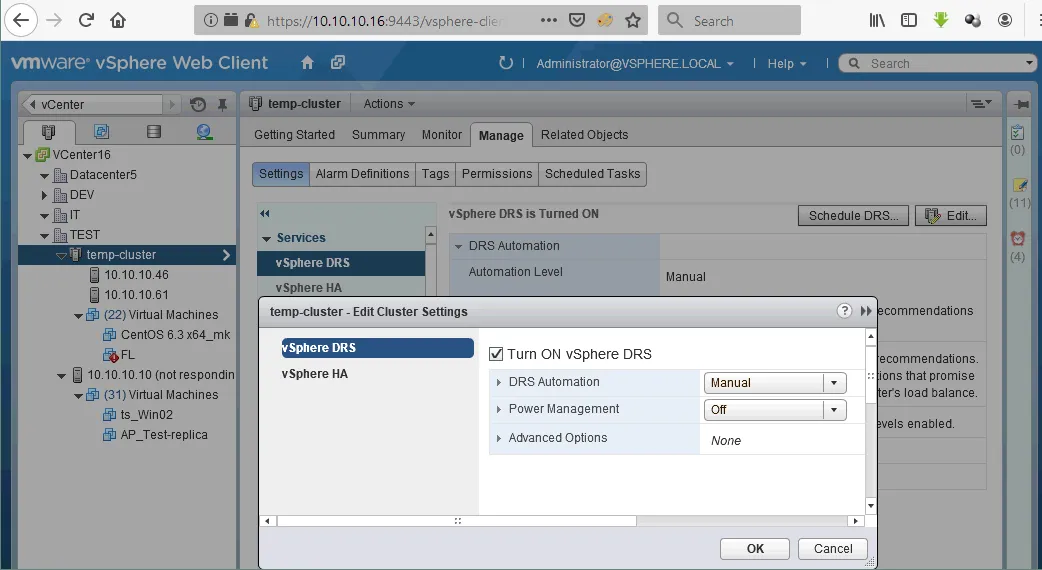
2. Przejdź do Hosts and Clusters, wybierz swój klastr, otwórz kartę Manage , następnie otwórz kartę Settings i wybierz Services > vSphere DRS.
3. W oknie „ ” (Edytuj ustawienia klastra) zaznacz pole wyboru „ Turn On vSphere DRS ” (Włącz automatyczne tworzenie klastrów DRS) i w razie potrzeby skonfiguruj automatyzację DRS, zarządzanie zasilaniem oraz opcje zaawansowane.
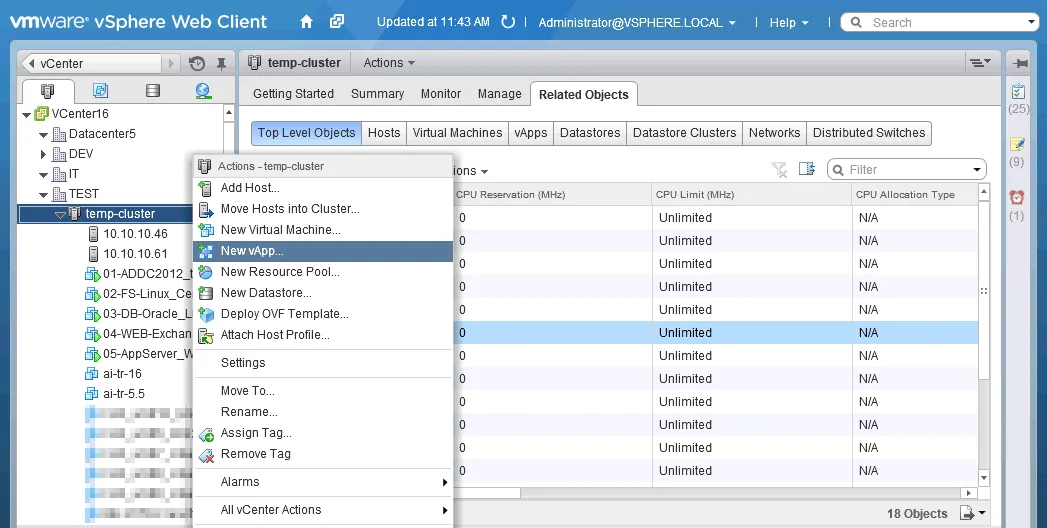
4. Po skonfigurowaniu klastra DRS kliknij prawym przyciskiem myszy nazwę klastra, a następnie w menu kontekstowym wybierz opcję „ New vApp” (Utwórz vApp z klastra DRS).
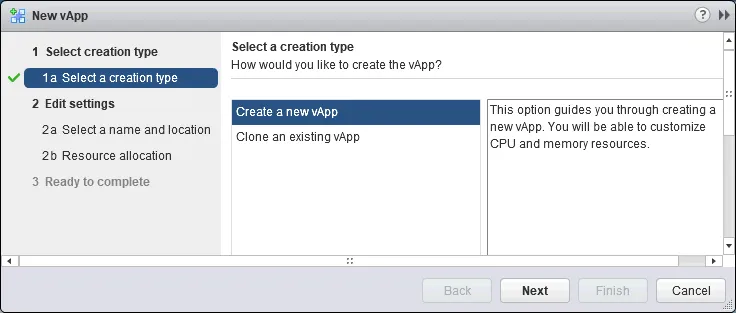
W nowym oknie powinno otworzyć się okno kreatora „ ” (Nowa aplikacja vApp) . W tym miejscu należy wykonać następujące czynności:
1. Select a creation type. Kliknij „ Create a new vApp ” (Utwórz vApp) i naciśnij „ ” (Dalej) , aby kontynuować.
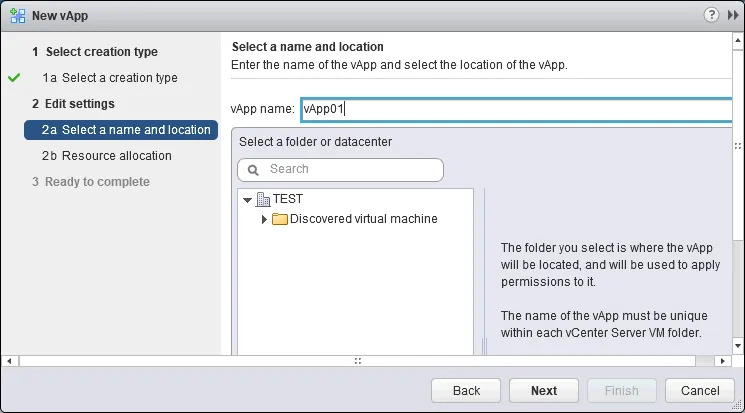
2. Edit settings – wybierz nazwę i lokalizację. Wprowadź unikalną nazwę vApp, a następnie wybierz folder lub centrum danych, w którym znajduje się vApp. W naszym przykładzie nazwa vApp to vApp01 , a vApp znajduje się w TEST centrum danych.
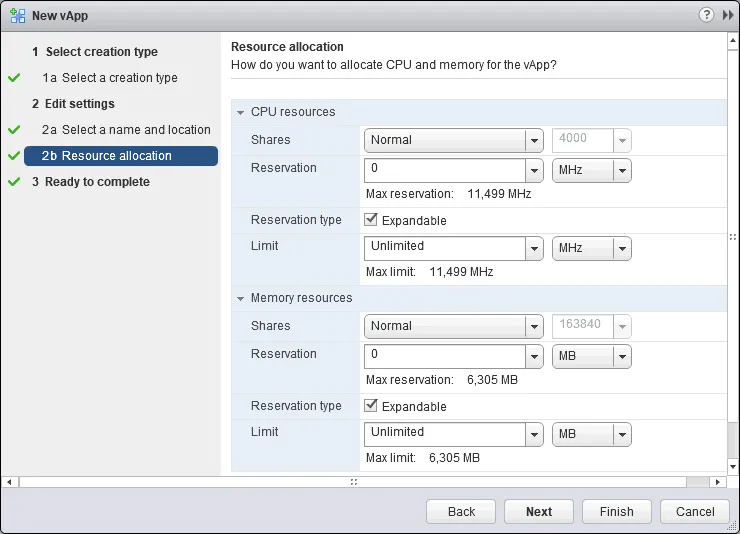
2b. Resource allocation. Wybierz, ile zasobów Procesora i pamięci chcesz przydzielić dla vApp. Wybierz rezerwację, typ rezerwacji i jej limit, jeśli to konieczne. W razie potrzeby można skorzystać z ustawień wstępnych Low , Normal oraz High . Konfiguracja jest podobna do konfiguracji puli zasobów, co pozwala na efektywne wykorzystanie zasobów. Ustawienia te można wykorzystać do ograniczenia zasobów procesora i pamięci, aby uniknąć negatywnego wpływu na istniejące maszyny wirtualne produkcyjne działające na hostach ESXi lub w celu naśladowania wydajności sprzętu (warunków) stosowanych w środowisku produkcyjnym, w którym aplikacja vApp zostanie później wdrożona. Innym przypadkiem użycia jest zapewnienie wystarczającej ilości zasobów sprzętowych zarezerwowanych dla vApp i zapobieganie wykorzystywaniu tych zasobów przez inne maszyny wirtualne działające na hostach ESXi. Parametry alokacji zasobów można zmienić po utworzeniu vApp.
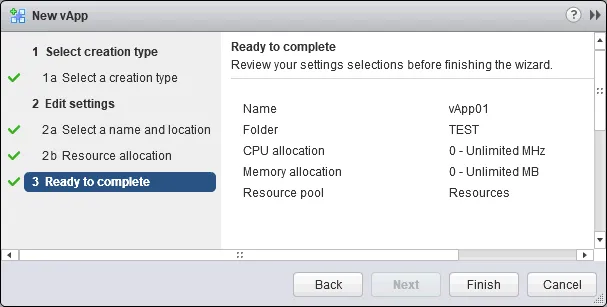
3. Ready to complete. Sprawdź ustawienia nowej vApp. Jeśli coś jest nie tak, kliknij Wstecz i edytuj ustawienia. Jeśli wszystko jest w porządku, kliknij Zakończ aby utworzyć vApp.
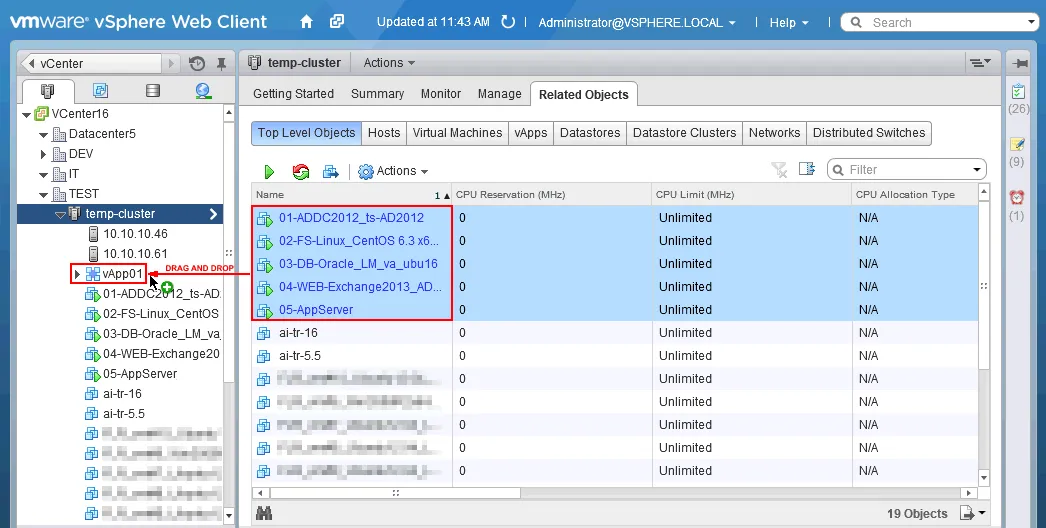
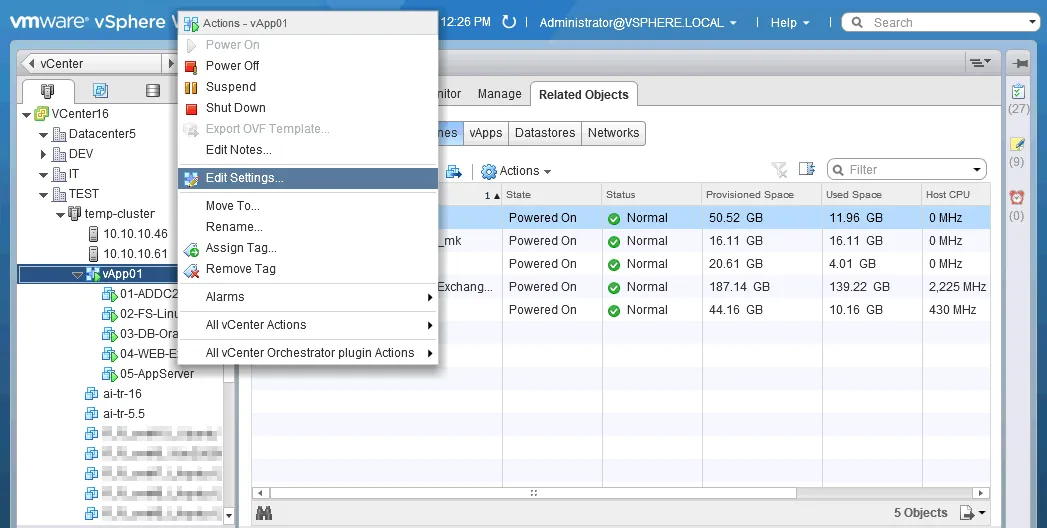
Teraz możesz zobaczyć swoją instancję vApp na liście zasobów klastra, takich jak maszyny wirtualne, pule zasobów itp. Instancja vApp jest teraz pusta i nie zawiera żadnych maszyn wirtualnych. Musisz dodać odpowiednie maszyny wirtualne do instancji vApp. Aby dodać maszyny wirtualne do instancji vApp, zaznacz wszystkie potrzebne maszyny wirtualne, kliknij i przytrzymaj lewy przycisk myszy, a następnie przeciągnij i upuść zaznaczone maszyny wirtualne do swojej instancji vApp (zobacz zrzut ekranu poniżej). W naszym przypadku do vApp dodano pięć maszyn wirtualnych:
01 – Kontroler domeny Active Directory działający w systemie Windows Server 2012
02 – Serwer plików działający w systemie Linux, który wymaga usługi Active Directory do uwierzytelniania użytkowników Samby w celu uzyskania dostępu do udziałów plików za pośrednictwem protokołu SMB (CIFS).
03 – Serwer bazy danych. Oracle działa w systemie Ubuntu Linux. 04 – Serwer Microsoft Exchange Server służący do wysyłania wiadomości e-mail za pośrednictwem aplikacji.
05 – Serwer aplikacji.
Po zwolnieniu lewego przycisku myszy vCenter wyświetli pytanie: „ Wykonaj tę czynność na 5 obiektach ?” Odpowiedz Tak na to pytanie.
Po dodaniu maszyn wirtualnych do vApp można edytować ustawienia vApp i ustawić kolejność uruchamiania maszyn wirtualnych. Aby edytować ustawienia vApp, kliknij prawym przyciskiem myszy nazwę vApp i w menu kontekstowym wybierz Edit Settings.
Uwaga: Jeśli chcesz wykluczyć maszynę wirtualną z kontenera vApp, przeciągnij i upuść ją z vApp do klastra.
Otworzy się okno Edytuj vApp . Skonfigurujmy kolejność uruchamiania maszyn wirtualnych, która jest najczęściej używaną funkcją VMware vApps.
VM start order. W sekcji Authoring kliknij opcję Start Order , aby rozwinąć ustawienia. Wybierz odpowiednią maszynę wirtualną i kliknij przyciski w górę lub w dół w graficznym interfejsie użytkownika VMware vSphere Client, aby zwiększyć lub zmniejszyć priorytet uruchamiania maszyny wirtualnej. Ustaw operację Power On jako akcję uruchamiania. Domyślne opóźnienie między uruchomieniem maszyn wirtualnych wynosi 120 sekund. Jeśli zaznaczysz pole wyboru „ VMware Tools are ready” , maszyna wirtualna znajdująca się jako następna na liście kolejności uruchamiania zostanie uruchomiona po upływie 120 sekund lub po zainicjowaniu narzędzi VMware Tools w systemie operacyjnym gościa maszyny wirtualnej. Jeśli narzędzia VMware Tools zostaną zainicjowane w czasie krótszym niż 120 sekund, następna maszyna wirtualna zostanie uruchomiona po ich przygotowaniu (gdy pole wyboru jest zaznaczone). Należy pamiętać, że narzędzia VMware Tools mogą zainicjować się szybciej niż uruchamia się baza danych Oracle; w związku z tym narzędzia VMware Tools są gotowe pole wyboru nie powinno być używane we wszystkich przypadkach.
Jest to ważne, ponieważ jeśli maszyna wirtualna VM2 z aplikacją 2 (która jest zależna od aplikacji 1 zainstalowanej na maszynie wirtualnej VM1) uruchomi się, gdy aplikacja 1 nie jest gotowa na maszynie wirtualnej VM1, w aplikacji 2 mogą wystąpić błędy.
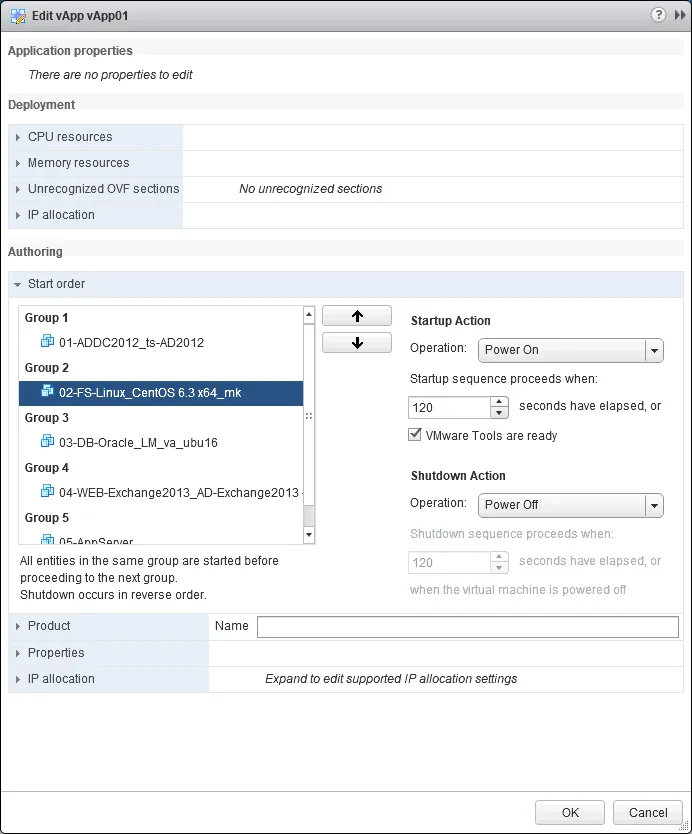
Maszyny wirtualne są umieszczane w grupach. Jedna grupa może zawierać wiele maszyn wirtualnych. Upewnij się, że akcja wyłączania jest ustawiona na Guest Shutdown, a nie Power Off , aby sprawdzić, czy maszyny wirtualne zostały poprawnie wyłączone.
Uwaga: Akcja Power Off dla maszyny wirtualnej jest taka sama, jak odłączenie kabla zasilającego od fizycznego komputera.
Akcja Guest Shutdown wykorzystuje narzędzia VMware Tools zainstalowane w systemie operacyjnym gościa do zainicjowania wyłączania maszyny poprzez wysłanie sygnału wyłączania, podobnie jak w przypadku uruchomienia polecenia init 0 w systemie Linux lub shutdown -s -t 0 w systemie Windows.
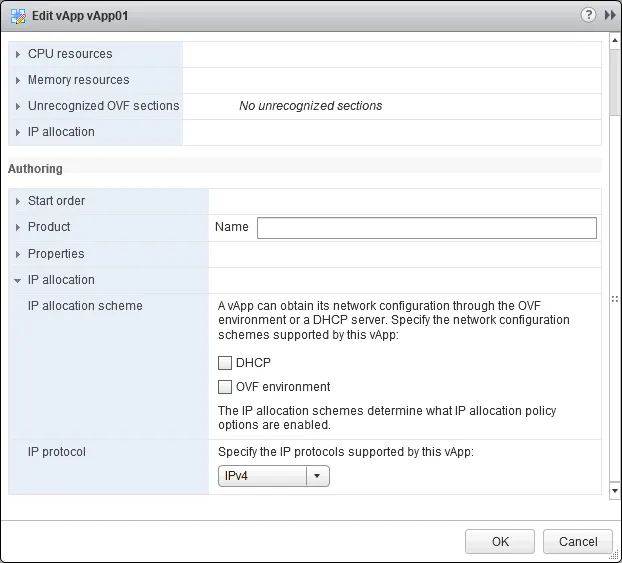
IP allocation options. Można skonfigurować maszyny wirtualne w ramach vApp tak, aby pobierały adresy IP z serwera DHCP, lub skorzystać z ustawień sieciowych wstępnie skonfigurowanych w szablonie OVF dla środowiska OVF (w przypadku wdrażania vApp z szablonu OVF). Domyślnie stosowana jest metoda ustawiania adresów IP dla maszyn wirtualnych Static – Manual .
Dodatkowe opcje vApp
To nie wszystko. Dostępnych jest kilka dodatkowych opcji dla vApp VMware. Można klonować vApp, eksportować vApp do szablonów OVF oraz tworzyć vApp zagnieżdżone.
Klonowanie vApp
Klonowanie vApp przebiega podobnie jak klonowanie maszyn wirtualnych. Należy wyłączyć vApp i upewnić się, że wszystkie maszyny wirtualne wchodzące w jej skład są wyłączone. Kliknij prawym przyciskiem myszy vApp i w menu kontekstowym wybierz opcję „ All vCenter Actions > Clone”. W kreatorze „ ” „New vApp” „ ” wybierz opcje klonowania podobnie jak w przypadku tworzenia nowego vApp i klonowania samodzielnych maszyn wirtualnych.
Eksportowanie vApp do szablonów OVF
OVF to powszechnie stosowany format dystrybucji Maszyny wirtualne jako szablony. Możesz wyeksportować swój vApp do szablonu OVF i udostępnić wstępnie skonfigurowany vApp na przykład swoim partnerom i klientom. Można również dostarczyć wstępnie skonfigurowaną aplikację vApp testerom i programistom w celu wykrycia błędów i ich naprawy.
Aby wyeksportować aplikację vApp do szablonu OVF, należy ją wyłączyć, a gdy wszystkie maszyny wirtualne w ramach aplikacji vApp zostaną wyłączone, kliknąć prawym przyciskiem myszy na aplikację vApp i wybrać opcję Export OVF Template z menu kontekstowego. Konieczne może być zainstalowanie wtyczki Client Integration Plug-in. Szablony OVA i OVF są dostępne jako format eksportu. Można przekonwertować OVF na OVA za pomocą narzędzia OVF Tool, a następnie otworzyć vApp w VMware Workstation i VMware Fusion.
Ponadto eksportowanie vApp do szablonu OVF można uznać za metodę wykonywania kopii zapasowej, która pozwala przywrócić wszystkie powiązane maszyny wirtualne z jednego pliku, ale lepiej rozważyć użycie specjalnych rozwiązań do wykonywania kopii zapasowych w tym celu.
Tworzenie zagnieżdżonych vApp
Wsparcie dla zagnieżdżonych vApp pozwala na tworzenie vApp wewnątrz nadrzędnego vApp, co zapewnia bardziej szczegółowe podejście do zarządzania vApp. Złożona aplikacja może wykorzystywać wiele aplikacji wielowarstwowych, które z kolei składają się z wielu maszyn wirtualnych zgrupowanych za pomocą vApp.
Wnioski
vApp to grupa maszyn wirtualnych łącząca funkcje maszyn wirtualnych i pul zasobów. vApp firmy VMware służą do wdrażania aplikacji wielowarstwowych, których komponenty działają na różnych maszynach wirtualnych, a także do grupowania maszyn wirtualnych wykorzystywanych do podobnych celów. Najczęściej używaną funkcją vApp jest „Kolejność uruchamiania maszyn wirtualnych”, która pozwala uruchamiać maszyny wirtualne z aplikacjami zależnymi we właściwej kolejności poprzez wcześniejsze uruchomienie vApp. W ten sposób można zapewnić prawidłowe działanie poszczególnych komponentów oraz całej aplikacji wielowarstwowej.
Ponadto vApp może być wykorzystywany w scenariuszach odzyskiwania awaryjnego do odzyskania wszystkich niezbędnych maszyn wirtualnych z wyeksportowanego pliku szablonu OVF. Znacznie lepszym rozwiązaniem jest jednak skorzystanie z funkcji Odzyskiwania lokacji w NAKIVO Backup & Replication. To szybkie, niezawodne i przystępne cenowo rozwiązanie umożliwia wykonanie kopii zapasowej, replikację oraz odzyskiwanie maszyn wirtualnych i innych obiektów VMware vSphere (folderów maszyn wirtualnych, klastrów, vApp, pul zasobów).
Jeśli maszyna wirtualna lub inne obiekty uwzględnione w zadaniu zostaną przeniesione z jednego hosta ESXi na inny w obrębie klastra, NAKIVO Backup & Replication może automatycznie wykryć lokalizację przeniesionego obiektu i wykonać wymagane zadania. Gdy nadejdzie czas odzyskiwania, można przeprowadzić odzyskiwanie awaryjne i przywrócić niezbędne maszyny wirtualne oraz inne obiekty vSphere do zdalnej lokalizacji.