Jak korzystać z funkcji wykonywania kopii zapasowej folderów na komputerze w usłudze OneDrive
OneDrive to usługa przechowywania plików w chmurze firmy Microsoft. Wykorzystanie OneDrive do wykonywania kopii zapasowych to jeden z najpopularniejszych przypadków użycia tej usługi. Jak używać OneDrive do synchronizacji folderów między wieloma urządzeniami? Czy można wykonać kopię zapasową dowolnego folderu na komputerze? W tym wpisie na blogu wyjaśniono, jak wykonać kopię zapasową folderu oraz jak korzystać z OneDrive do wykonywania kopii zapasowych na komputerze osobistym (PC).

Jak korzystać z OneDrive na komputerze PC
Przyjrzyjmy się krok po kroku, jak wykonać kopię zapasową folderu za pomocą OneDrive.
Otwórz klienta synchronizacji OneDrive. Uruchom skrót OneDrive w menu Start systemu Windows lub bezpośrednio plik wykonywalny. Plik wykonywalny znajduje się w
C:Usersuser_nameAppDataLocalMicrosoftOneDriveOneDrive.exe
Może być konieczne posiadanie uprawnień administratora. W takim przypadku kliknij prawym przyciskiem myszy plik wykonywalny OneDrive lub skrót do tego pliku, a następnie w menu kontekstowym kliknij Uruchom jako administrator .
Aplikacja kliencka OneDrive jest preinstalowana w systemie Windows 10. Jeśli klient OneDrive nie jest zainstalowany, pobierz instalator ze strony internetowej Microsoftu i zainstaluj klienta:
https://www.microsoft.com/en-us/microsoft-365/onedrive/download/
Instalacja aplikacji OneDrive jest prosta. Uruchom plik exe instalatora i postępuj zgodnie z instrukcjami.
Po otwarciu klienta OneDrive na komputerze wpisz adres e-mail swojego konta Microsoft, a następnie kliknij Sign in. Jeśli nie masz konta Microsoft, kliknij przycisk Create account . Pamiętaj, że jeśli korzystasz z konta bezpłatnego, masz do dyspozycji 5 GB przestrzeni dyskowej w OneDrive. Płatne plany subskrypcji pozwalają na korzystanie z 1 TB przestrzeni dyskowej w magazynie-chmura i więcej.
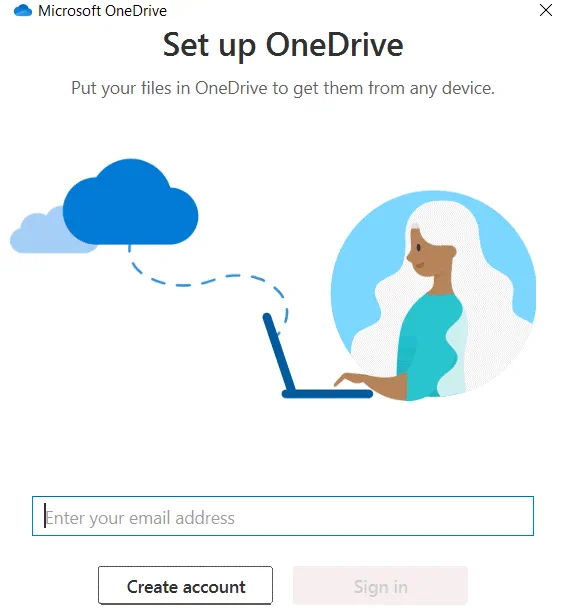
Po wpisaniu adresu e-mail wprowadź hasło do swojego konta Microsoft (konta Office 365) i kliknij Sign in. Jeśli wpisałeś nieprawidłowy adres e-mail, kliknij Sign in with another account.

Po uwierzytelnieniu wybierz folder OneDrive. W naszym przykładzie wybieramy „ D:OneDrive – Nakivo” jako folder OneDrive. Możesz kopiować pliki do tego folderu, jeśli używasz OneDrive do wykonywania kopii zapasowej, i wykorzystać ten folder jako folder kopii zapasowej. Kliknij Change location , aby określić lokalizację folderu OneDrive, a następnie kliknij Next , gdy będziesz gotowy do kontynuowania.

Na następnym ekranie należy wybrać elementy, które chcesz pobrać z magazynu-chmura do folderu OneDrive na dysku lokalnym wybranym wcześniej. Zaznacz pole wyboru, aby zsynchronizować wszystkie pliki i foldery w folderze OneDrive, lub zaznacz pola wyboru niestandardowych folderów, które chcesz zsynchronizować. W dolnej części okna możesz sprawdzić, ile miejsca pozostało na dysku lokalnym, na którym znajduje się folder OneDrive. Po wybraniu folderów kliknij Next , aby kontynuować.

Gotowe! Jeśli widzisz to okno, oznacza to, że możesz już korzystać z klienta OneDrive na komputerze. Kliknij folder Open my OneDrive , a następnie możesz używać tego folderu jako folderu do wykonania kopii zapasowej. 
Przegląd klienta OneDrive
Dowiedzmy się, jak korzystać z OneDrive na komputerze i jakie ustawienia można edytować.
Aby uzyskać dostęp do ustawień OneDrive, kliknij ikonę OneDrive w zasobniku systemowym (w obszarze powiadomień na pasku zadań). Być może konieczne będzie kliknięcie ikony ^ w celu wyświetlenia ukrytych ikon w zasobniku systemowym.
W menu kontekstowym kliknij Settings.

Okno ustawień OneDrive zawiera pięć zakładek – Ustawienia , Konto , Sieć , Office oraz Informacje . Przyjrzymy się zakładkom Ustawienia , Konto, oraz Kopia zapasowa , ponieważ konieczne jest skonfigurowanie niektórych ustawień w tych zakładkach w celu utworzenia folderu kopii zapasowej.
W zakładce Ustawienia można zaznaczyć pola wyboru, aby włączyć odpowiednie ustawienia:
- Uruchom OneDrive automatycznie po zalogowaniu się do systemu Windows
- Automatycznie wstrzymaj synchronizację, gdy to urządzenie jest podłączone do sieci z limitowanym transferem danych
- Powiadom mnie, gdy synchronizacja zostanie automatycznie wstrzymana

Zakładka Konto zawiera informacje o wykorzystaniu przestrzeni dyskowej na koncie i umożliwia dodanie kolejnego konta w kliencie OneDrive na komputer. W zakładce Konto można zarządzać magazynem, odłączyć ten komputer (odłączyć konto od tego komputera, aby na przykład przenieść folder OneDrive w inne miejsce), wybrać foldery do synchronizacji oraz zatrzymać synchronizację.

Wybieranie folderów do synchronizacji
Kliknij Choose folders , aby skonfigurować foldery do synchronizacji w zakładce Konto i zaznacz/odznacz potrzebne foldery. Synchronizowane są tylko wybrane foldery. Kliknij OK , aby zapisać konfigurację.

Wybieranie folderu kopii zapasowej
Możesz wybrać foldery kopii zapasowej, korzystając z natywnej funkcji klienta OneDrive na komputery stacjonarne. Otwórz Kopia zapasowa zakładkę i kliknij Manage backup.

Otworzy się okno Zarządzaj kopią zapasową folderów . Możesz wybrać tylko trzy standardowe foldery systemu Windows do wykonania kopii zapasowej – Pulpit, Dokumenty i Obrazy (domyślne lokalizacje zapisywania w systemie Windows). Niestety nie ma możliwości wybrania niestandardowego folderu, który miałby służyć jako folder kopii zapasowej. Najlepsze rozwiązania odradzają przechowywanie ważnych plików na dysku C, a wszystkie trzy sugerowane foldery znajdują się właśnie na tym dysku. W rezultacie korzystanie z funkcji tworzenia kopii zapasowych folderów w aplikacji OneDrive na komputery może nie mieć sensu, jeśli nie przechowujesz plików w folderach Pulpit, Dokumenty i Obrazy. W takim przypadku należy samodzielnie zdecydować, w jaki sposób wykonać kopię zapasową folderu, i wdrożyć odpowiednią konfigurację. Przeczytaj artykuł ten wpis na blogu , aby dowiedzieć się, jak korzystać z usługi OneDrive do wykonywania kopii zapasowych wybranych plików i folderów w folderze OneDrive, który jest zsynchronizowany z magazynem-chmura.
Jeśli nie chcesz wykonywać kopii zapasowych folderów (Pulpit, Dokumenty i Obrazy), odznacz wszystkie te foldery. Wybrane foldery zostaną wykonane w usłudze OneDrive. Pamiętaj, że jeśli korzystasz z klienta OneDrive Desktop na wielu komputerach z systemem Windows, konfiguracja pulpitu Windows może zostać przeniesiona z jednego komputera na drugi i być taka sama na wszystkich tych komputerach.
Jeśli zdecydujesz się wykonać kopię zapasową folderów Pulpit, Dokumenty lub Obrazy, zaznacz je i kliknij Start backup. Kopia zapasowa folderów OneDrive na komputerze PC została skonfigurowana.

Po zakończeniu procesu tworzenia kopii zapasowej pod nazwą odpowiedniego folderu wyświetlany jest status „ Pliki zarchiwizowane ”. Kliknij Stop Backup , jeśli nie chcesz już używać tego folderu jako folderu do wykonywania kopii zapasowej.

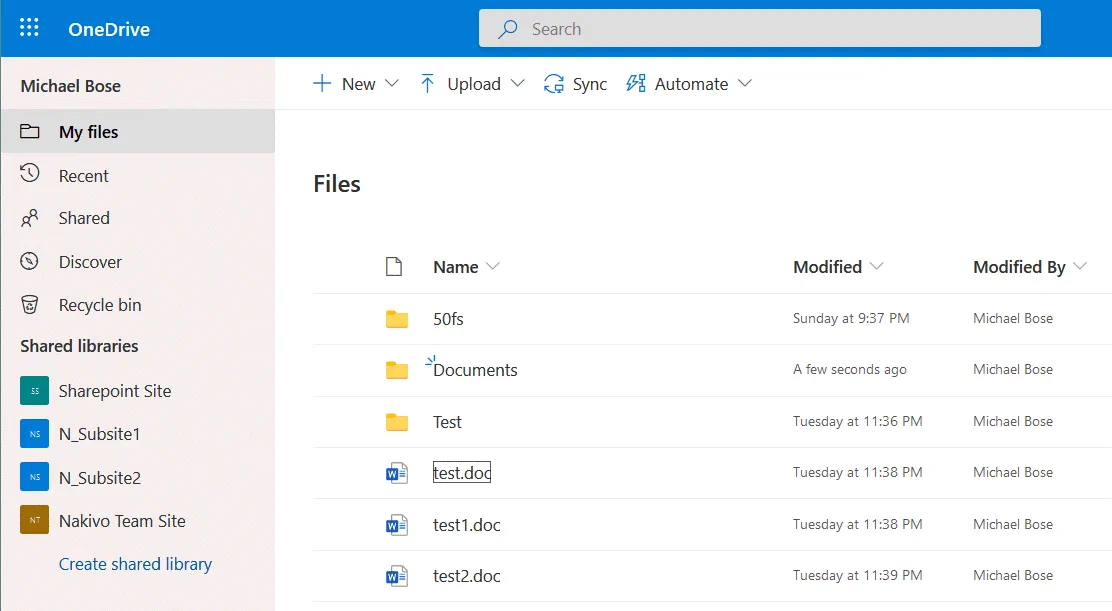
Po zakończeniu procesu wykonywania kopii zapasowej folder do wykonywania kopii zapasowej będzie widoczny w interfejsie internetowym OneDrive oraz w folderze OneDrive na dysku lokalnym. Folder Documents , którego kopia zapasowa jest wykonywana w OneDrive, jest wyświetlany w interfejsie internetowym na poniższym zrzucie ekranu.
Jeśli chcesz wstrzymać synchronizację, kliknij prawym przyciskiem myszy ikonę OneDrive na pasku zadań i w menu kontekstowym wybierz opcję Pause syncing. Wybierz żądany okres, na który synchronizacja ma zostać wstrzymana (2 godziny, 8 godzin lub 24 godziny). Teraz wiesz już, jak korzystać z OneDrive do wykonania kopii zapasowej na komputerze.
Wnioski
OneDrive umożliwia użytkownikom pracę z dowolnego miejsca oraz synchronizację danych na wszystkich podłączonych urządzeniach. Po zakończeniu synchronizacji użytkownicy mogą uzyskać dostęp do folderów kopii zapasowych z dowolnego urządzenia. W tym wpisie na blogu wyjaśniono, jak korzystać z OneDrive na komputerze PC oraz jak używać folderu kopii zapasowej w OneDrive. Aplikacja OneDrive na komputery stacjonarne zapewnia wygodny interfejs użytkownika i jest łatwa w konfiguracji. Wbudowana funkcja konfiguracji folderów chronionych w kliencie OneDrive na komputery stacjonarne jest ograniczona i nie pozwala na konfigurację dowolnego folderu niestandardowego do wykorzystania jako folder kopii zapasowej. Jeśli chcesz wykonywać kopie zapasowe danych do OneDrive z dowolnych folderów bez ograniczeń, użyj NAKIVO Backup & Replication.
Rozwiązanie do tworzenia kopii zapasowych Office 365 od NAKIVO umożliwia wykonywanie kopii zapasowych Office 365, a także komputerów z systemem Windows i Linux, instancji Amazon EC2 oraz wykonywanie kopii zapasowych w chmurze, w tym Amazon S3 i Azure. Wsparcie dla szczegółowego odzyskiwania z kopii zapasowej jest dostępne dla wszystkich punktów odzyskiwania.