Jak wykonać kopię zapasową AWS EC2: przewodnik krok po kroku
Usługa AWS Backup stanowi stosunkowo nową pozycję w szerokiej gamie usług i narzędzi AWS. AWS Backup umożliwia automatyczne wykonywanie kopii zapasowych oraz ochronę danych i aplikacji zarówno w chmurze AWS, jak i lokalnie. W przypadku instancji Amazon EC2 istnieje kilka sposobów zabezpieczenia danych przed utratą spowodowaną przypadkowym usunięciem lub złośliwymi atakami. Zapoznaj się z poniższym artykułem, aby poznać niektóre z dostępnych metod zapewniających łatwe odzyskanie danych z AWS EC2 w razie potrzeby.

Jak wykonać kopię zapasową instancji AWS EC2
AWS to wydajna, stale rozwijająca się platforma chmury obliczeniowej, która umożliwia przechowywanie danych i aplikacji w środowisku chmury. AWS zapewnia narzędzia niezbędne do tworzenia instancji EC2, które pełnią rolę serwerów wirtualnych o różnej wydajności procesora, pamięci, pamięci masowej i przepustowości sieciowej.
Obecnie istnieją trzy sposoby tworzenia kopii zapasowych instancji AWS EC2: wykonywanie migawek EBS, tworzenie obrazów AMI lub opracowanie planu AWS Backup. Przyjrzyjmy się bliżej każdemu z tych podejść i zobaczmy, czym się różnią.
Tworzenie migawek EBS
Jeśli chcesz wykonać kopię zapasową instancji AWS EC2, powinieneś utworzyć migawki woluminów EBS, które są przechowywane przy pomocy usługi Amazon Simple Storage Service (S3). Migawki mogą przechwycić wszystkie dane w woluminach EBS i utworzyć ich dokładne kopie. Ponadto te migawki EBS można następnie skopiować i przenieść do innego regionu AWS, aby zapewnić bezpieczne i niezawodne przechowywanie krytycznych danych. Dzięki temu w przypadku awarii lub przypadkowej utraty danych masz pewność, że w zdalnej lokalizacji bezpiecznie przechowywana jest kopia zapasowa, której możesz użyć do przywrócenia krytycznych danych.
Przed wykonaniem kopii zapasowej AWS EC2 zaleca się zatrzymanie instancji lub przynajmniej odłączenie woluminu EBS, który ma zostać wykonany. W ten sposób można zapobiec wystąpieniu awarii lub błędów, które mogłyby wpłynąć na nowo utworzone migawki.
Należy pamiętać, że ze względów bezpieczeństwa niektóre poufne informacje zostały usunięte.
Aby wykonać kopię zapasową instancji AWS EC2, należy wykonać następujące kroki:
- Zaloguj się na swoje konto AWS, aby otworzyć konsolę AWS.
- Wybierz
Servicesna górnym pasku i kliknijEC2, aby uruchomić konsolę zarządzania EC2.
- Wybierz
Running Instancesi wybierz instancję, której kopię zapasową chcesz wykonać.
- W dolnym panelu możesz wyświetlić podstawowe informacje techniczne dotyczące instancji. W zakładce
Descriptionznajdź sekcjęRoot devicei wybierz link /dev/sda1.
- W wyskakującym oknie znajdź nazwę woluminu
EBS IDi kliknij ją. - Powinna otworzyć się sekcja
Volumes. KliknijActionsi wybierzCreate Snapshot.
- Powinno otworzyć się okno
Create Snapshot, w którym możesz dodać opis migawki, aby odróżnić ją od innych migawek, a także przypisać tagi, aby łatwo monitorować tę migawkę. KliknijCreate Snapshot.
- Tworzenie migawki powinno się rozpocząć i zakończyć w bardzo krótkim czasie. Głównym czynnikiem jest tutaj rozmiar danych na woluminie Amazon EBS.
Po zakończeniu tworzenia migawki możesz znaleźć nową migawkę, wybierając sekcję Snapshots w lewym panelu. Jak widać, udało nam się utworzyć kopię woluminu EBS z określonego momentu, którą można później wykorzystać do przywrócenia instancji EC2.

W tym celu należy wybrać migawkę wykonaną na woluminie, nacisnąć przycisk Actions znajdujący się powyżej, a następnie kliknąć Create Volume. Postępując zgodnie z instrukcjami, skonfiguruj szczegóły woluminu (typ woluminu, rozmiar, IOPS, strefa dostępności, tagi). Następnie kliknij Create Volume , aby utworzyć nowy wolumin, który później można dodać do wybranej instancji AWS EC2.

Tworzenie nowego obrazu AMI
Kolejnym podejściem do wykonywania kopii zapasowej Amazon EC2 jest utworzenie obrazu Amazon Machine Image (AMI) instancji AWS EC2. AMI zawiera wszystkie informacje wymagane do utworzenia instancji EC2 w środowisku AWS, w tym ustawienia konfiguracyjne, szablon woluminu głównego, uprawnienia do uruchamiania oraz mapowanie urządzeń blokowych. Zasadniczo AMI może służyć jako szablon do uruchomienia nowej instancji AWS EC2 i zastąpienia uszkodzonej. Należy pamiętać, że przed utworzeniem nowego obrazu AMI zaleca się zatrzymanie instancji AWS EC2, której kopię zapasową chcesz wykonać.
Aby utworzyć nowy obraz AMI i zapewnić kopię zapasową AWS EC2, należy wykonać następujące czynności:
- Zaloguj się na swoje konto AWS, aby otworzyć konsolę AWS.
- Wybierz
Servicesna górnym pasku i kliknijEC2, aby uruchomić konsolę zarządzania EC2.
- Wybierz
Running Instancesi wybierz instancję, której kopię zapasową chcesz wykonać.
- Kliknij
Actions>Image>Create Image.
- Powinno otworzyć się menu
Create Image. Tutaj możesz określić nazwę obrazu, dodać jego opis, włączyć/wyłączyć ponowne uruchomienie po utworzeniu AMI oraz skonfigurować woluminy instancji.
Pamiętaj, że podczas tworzenia obrazu EBS należy również utworzyć migawkę EBS dla każdego z powyższych woluminów. Dostęp do tych migawek uzyskasz, przechodząc do sekcjiSnapshots.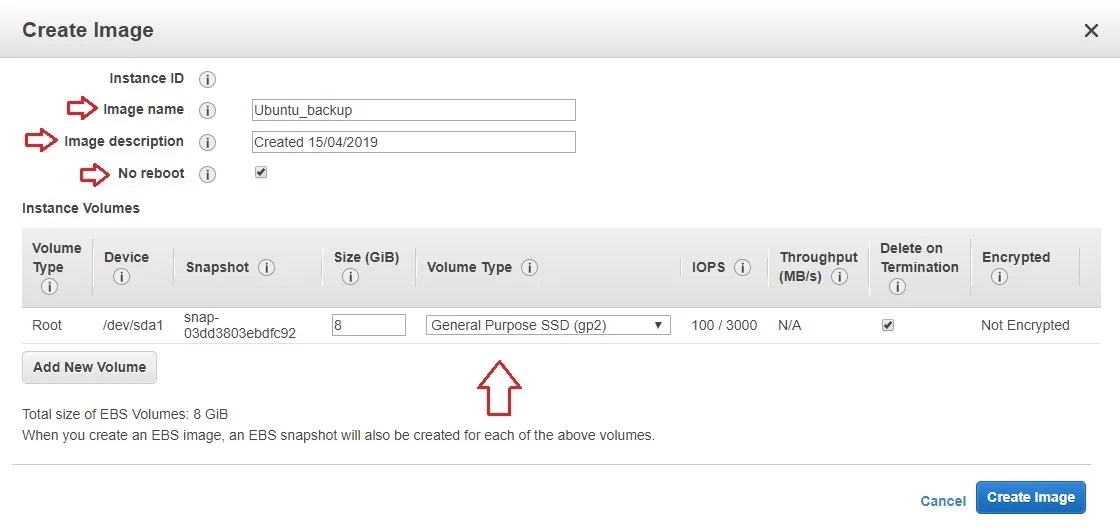
- Kliknij
Create Image. - Powinien teraz rozpocząć się proces tworzenia obrazu. Kliknij link, aby wyświetlić oczekujący obraz AMI.
- Utworzenie nowego obrazu AMI może zająć trochę czasu. Możesz zacząć korzystać z obrazu AMI, gdy jego status zmieni się z oczekujący na dostępny.
Po pomyślnym utworzeniu obrazu AMI można go użyć do utworzenia nowej instancji AWS EC2, która będzie dokładną kopią instancji oryginalnej. W tym celu wystarczy przejść do sekcji Instances , kliknąć Launch Instance, , wybrać obraz AMI utworzony w sekcji My AMIs , a następnie postępować zgodnie z wyświetlanymi instrukcjami, aby zakończyć tworzenie instancji.

Tworzenie obrazów AMI jest prawdopodobnie bardziej skuteczną strategią tworzenia kopii zapasowej niż wykonywanie migawek EBS. Wynika to z faktu, że obrazy AMI często zawierają migawki EBS, a także konfigurację oprogramowania, która pozwala w prosty i łatwy sposób uruchomić nową instancję AWS EC2 za pomocą zaledwie kilku kliknięć, utworzoną bezpłatnie (płacisz tylko za przechowywanie migawek).
Jednak obie metody wymagają znacznego nakładu pracy ręcznej z Twojej strony i nie można ich skonfigurować tak, aby działały automatycznie. Tworzenie kopii zapasowej AWS EC2 w środowiskach o dużej skali przy użyciu tych dwóch podejść okazało się procesem skomplikowanym i podatnym na błędy.
Automatyzacja tworzenia kopii zapasowej AWS EC2
Wcześniej jedynym sposobem na automatyzację tworzenia kopii zapasowej AWS EC2 było uruchamianie skryptów lub korzystanie z wywołań API, co było procesem bardzo trudnym i wymagającym dużych zasobów. Osoba odpowiedzialna za automatyzację tworzenia kopii zapasowej musiała posiadać wysokie umiejętności w zakresie pisania skryptów, aby uniknąć jakichkolwiek problemów i niespójności. Nadal jednak istniało wysokie ryzyko, że zmarnowasz swój czas, wysiłek i pieniądze na konfigurację zadania tworzenia kopii zapasowej, a mimo to otrzymasz nieudane lub uszkodzone kopie zapasowe AWS EC2.
Z powodu tych ciągłych obaw firma AWS zdecydowała się wprowadzić usługę AWS Lambda, która pozwala na uruchamianie kodu do zarządzania potrzebnymi usługami AWS i wykonywania różnych zadań w środowiskach AWS. Jednak wadą tego podejścia jest to, że trzeba było tworzyć własne kody lub szukać tych dostępnych na platformach open source. Ostatecznie skonfigurowanie działającego kodu do wykonywania funkcji AWS Lambda w pożądany sposób mogło zająć nadmierną ilość czasu i wysiłku.
Aby jeszcze lepiej rozwiązać istniejące problemy, zaprojektowano nową usługę tworzenia kopii zapasowej AWS EC2, zwaną AWS Backup, która pozwala szybko tworzyć zautomatyzowane kopie zapasowe danych w usługach AWS i łatwo nimi zarządzać za pomocą centralnej konsoli. Dzięki AWS Backup można wreszcie stworzyć plan tworzenia kopii zapasowej oparty na zasadach, który automatycznie wykonuje kopie zapasowe wybranych zasobów AWS. Podstawą każdego planu jest reguła tworzenia kopii zapasowej, która określa harmonogram, częstotliwość i okno czasowe tworzenia kopii zapasowej, umożliwiając w ten sposób automatyzację procesu tworzenia kopii zapasowych AWS EC2 i wymagając minimalnego wkładu z Twojej strony.
Aby utworzyć plan tworzenia kopii zapasowych AWS, wykonaj następujące kroki:
- Zaloguj się na swoje konto AWS, aby otworzyć konsolę zarządzania AWS.
- Wybierz
Servicesna górnym pasku, a następnie wpiszAWS Backupw pasku wyszukiwania. KliknijBackup plansw lewym panelu. - Naciśnij przycisk
Create Backup plan. Masz tu trzy opcje rozpoczęcia:
 Start from an existing plan, Build a new plan,orazDefine a plan using JSON. - Kliknij
Info, jeśli chcesz dowiedzieć się więcej o dostępnych opcjach, które pomogą Ci podjąć właściwą decyzję. Ponieważ nie mamy żadnych istniejących planów wykonania kopii zapasowej, stwórzmy nowy plan od podstaw. Wprowadź nazwę nowego planu tworzenia kopii zapasowych i przejdź dalej.
- Następnym krokiem jest
Backup rule configuration.W tym miejscu należy określić nazwę reguły tworzenia kopii zapasowych. - Następnie można skonfigurować harmonogram tworzenia kopii zapasowych. Należy określić częstotliwość tworzenia kopii zapasowej ( Co 12 godzin, Codziennie, Co tydzień, Co miesiąc, Niestandardowe wyrażenie cron ); okno tworzenia kopii zapasowej ( Użyj domyślnych ustawień okna tworzenia kopii zapasowych lub Dostosuj okno tworzenia kopii zapasowych ); cykl życia kopii zapasowej ( Przejście do przechowywania na zimno oraz Wygasanie kopii zapasowej ).

- Na tym etapie należy wybrać magazyn kopii zapasowych do przechowywania punktów odzyskiwania (tych utworzonych przez tę regułę tworzenia kopii zapasowych). Możesz kliknąć
Create new Backup vault, jeśli chcesz utworzyć nowy, konfigurowalny magazyn. Możesz również użyć istniejącego magazynu kopii zapasowych, jeśli taki posiadasz. Alternatywnie możesz wybrać domyślny magazyn AWS Backup.
- Następnie musisz dodać tagi do punktów odzyskiwania i planu kopii zapasowych, aby je uporządkować i łatwo monitorować ich aktualny stan.
 Następnie możesz kliknąć
 Create plan, aby przejść do kolejnego etapu, czyli tworzenia reguły kopii zapasowej. - Twój plan kopii zapasowej został pomyślnie utworzony. Zanim jednak uruchomisz ten plan i wdrożysz go w swoim środowisku, powinieneś również przypisać zasoby, które wymagają wykonania kopii zapasowej. Kliknij przycisk
Assign resources, który znajduje się na górnym pasku.
- W kolejnym menu możesz określić nazwę przypisania zasobów oraz zdefiniować rolę IAM (Identity and Access Management). Wybierając rolę IAM, określasz, co użytkownik może, a czego nie może robić w AWS, oraz decydujesz, którym użytkownikom przyznasz uprawnienia do zarządzania wybranymi zasobami i usługami AWS. Dodatkowo możesz przypisać zasoby do tego planu kopii zapasowej za pomocą tagów lub identyfikatorów zasobów, co oznacza, że wszelkie zasoby AWS pasujące do tych wartości par kluczy powinny być automatycznie wykonane kopie zapasowe w ramach tego planu.

- Kliknij
Assign resources, aby zakończyć proces konfiguracji. Następnie zadanie wykonania kopii zapasowej powinno uruchomić się automatycznie. Możesz przejść do pulpitu nawigacyjnegoAWSBackup, aby sprawdzić aktualny stan zadań tworzenia kopii zapasowych i upewnić się, że działają zgodnie z planem.

Jak widać, nasze zadanie tworzenia kopii zapasowej jest już w toku. W tym menu możesz również Manage Backup plans, Create an on-demand backuplub Restore backup. Wybierz odpowiednią opcję i skonfiguruj kolejne zadanie ochrony danych w środowisku AWS, postępując zgodnie z wyświetlanymi instrukcjami.