Zasady licencjonowania maszyn wirtualnych Hyper-V w systemach Windows Server 2016 i Hyper-V Server 2016
Licencjonowanie maszyn wirtualnych zawsze budziło wątpliwości wśród wielu użytkowników ze względu na liczne konsekwencje i zobowiązania, jakie się z tym wiążą. Obecnie klienci firmy Microsoft, którzy chcą stworzyć w pełni funkcjonalne środowisko Hyper-V, mają do wyboru dwie opcje wdrażania: rolę Hyper-V w systemie Windows Server oraz bezpłatny Hyper-V Server. Niestety, wybierając jedną z tych opcji, klienci rzadko biorą pod uwagę konsekwencje związane z każdą z nich, zwłaszcza w zakresie licencjonowania.
W tym wpisie na blogu porównano rolę Hyper-V w systemie Windows Server 2016 z bezpłatnym Hyper-V Server 2016 oraz przedstawiono prawa do wirtualizacji i zasady licencjonowania związane z każdą z tych opcji. Opisano również, w jaki sposób Kopia zapasowa Hyper-V firmy NAKIVO i Replikacja Hyper-V mogą pomóc w ochronie środowisk Hyper-V oraz uprościć ogólne zarządzanie ochroną danych.

Ogólnie rzecz biorąc, bezpłatny Hyper-V Server i rola Hyper-V w systemie Windows Server różnią się między sobą w następujący sposób:
- Instalacja . Hyper-V Server 2016 jest gotowy do użycia zaraz po zakończeniu instalacji. Jeśli chodzi o system Windows Server 2016, należy najpierw zainstalować system Windows Server 2016, a następnie ręcznie włączyć rolę Hyper-V na komputerze.
- Oprócz roli Hyper-V system Windows Server zawiera również różne role i funkcje serwera, zapewniając w ten sposób bardziej zaawansowaną funkcję niż Hyper-V Server. Z drugiej strony Hyper-V Server nie pozwala na instalację żadnej innej roli serwera poza Hyper-V.
- Zarządzanie maszynami wirtualnymi. W Hyper-V Server do zarządzania Hyper-V można używać narzędzi wiersza poleceń lub zdalnie zarządzać darmowym Hyper-V Server 2016 za pomocą Hyper-V Manager lub Server Manager. Jeśli chodzi o rolę Hyper-V w Windows Server 2016, można korzystać z szeroki zestaw narzędzi do zarządzania i monitorowania, w tym zarówno z wiersza poleceń, jak i graficznego interfejsu użytkownika.
- Cena . Aby włączyć i korzystać z roli Hyper-V, należy zakupić kosztowną licencję systemu Windows Server 2016. Z drugiej strony można bezpłatnie pobrać i zainstalować Hyper-V Server.
- W przypadku bezpłatnego Hyper-V Server 2016 maszyny wirtualne gości powinny być licencjonowane oddzielnie. Jednocześnie
Windows Server 2016 Standardedycja zapewnia licencje na dwie maszyny wirtualne oparte na systemie Windows. Co więcej,Windows Server 2016 Datacenteredycja obejmuje licencje na nieograniczoną liczbę maszyn wirtualnych opartych na systemie Windows.
Porównanie opcji licencjonowania roli Hyper-V w systemie Windows Server 2016 i bezpłatnym Hyper-V Server 2016
W jednym z naszych poprzednich wpisów na blogu szczegółowo opisaliśmy Czym różnią się rola Hyper-V od serwera Hyper-V pod kątem instalacji, interfejsu użytkownika, zarządzania maszynami wirtualnymi, klastrowania, przypadków użycia i licencjonowania. Jednak wiele osób uważa temat licencjonowania maszyn wirtualnych Hyper-V za nieco zagmatwany, ponieważ porusza on tak poważne kwestie, jak umowa licencyjna i obowiązki prawne użytkownika.

Jaka jest więc główna różnica między rolą Hyper-V a Hyper-V Server w zakresie licencjonowania? Krótka odpowiedź brzmi: Hyper-V Server można pobrać za darmo ze strony Microsoft Download Center i nie wymaga on klucza aktywacyjnego, podczas gdy Windows Server musi być licencjonowany, aby działał poprawnie i umożliwiał korzystanie z roli Hyper-V.
Omówmy teraz szczegółowo, czym różni się licencjonowanie maszyn wirtualnych Hyper-V w systemie Windows Server 2016 i bezpłatnym Hyper-V Server 2016.
Prawa do wirtualizacji w systemie Windows Server 2016
Począwszy od wydania systemu Windows Server 2016 firma Microsoft zmieniła swój model licencjonowania. W rezultacie licencjonowanie oparte na procesorach zostało zastąpione licencjonowaniem opartym na rdzeniach, a także wprowadzono nowe funkcje związane z pamięcią masową. Licencjonowanie systemu Windows Server 2016 obejmuje następujące zasady:
- System Windows Server jest licencjonowany na zasadzie „na rdzeń”, co oznacza, że wszystkie fizyczne rdzenie w serwerze muszą być objęte licencją.
- Każdy fizyczny procesor wymaga co najmniej 8 licencji na rdzeń, natomiast każdy serwer musi posiadać co najmniej 16 licencji na rdzeń.
- Licencje na rdzenie są sprzedawane w pakietach po dwie sztuki. Dostępne są edycje
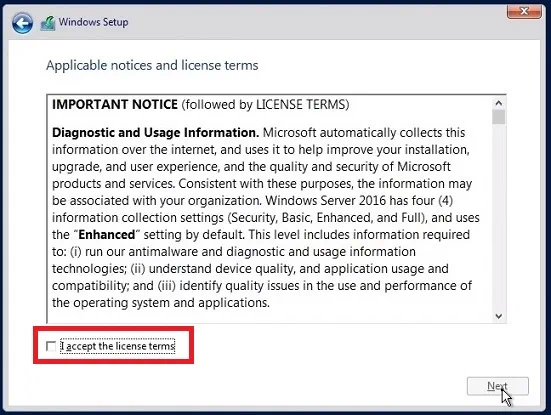
StandardorazDatacenter. Licencja na edycjęWindows Server 2016 Datacenterjest idealna dla środowisk o wysokim stopniu wirtualizacji, natomiast licencja na edycjęWindows Server 2016 Standardjest zalecana dla małych centrów danych lub środowisk niewirtualizowanych. EdycjaWindows Server 2016 Datacenterzapewnia ekskluzywny zestaw funkcji wirtualizacji, w tymStorage Spaces Direct, Shielded Virtual Machines,oraz sieci definiowane programowo. EdycjaWindows Server 2016 Standardzapewnia licencje na maksymalnie dwa systemy operacyjne (OS) lub kontenery Windows Server z izolacją Hyper-V. Jeśli chcesz dodać jedną lub więcej maszyn wirtualnych, musisz zakupić dodatkowąWindows Server 2016 Standardlicencję edycji dla serwera fizycznego.Windows Server 2016 DatacenterEdycja zapewnia licencje na nieograniczoną liczbę systemów operacyjnych oraz kontenerów Windows Server z izolacją Hyper-V.- Mimo że licencja jest przypisana do konkretnego urządzenia sprzętowego, nadal można ją przenieść z jednego urządzenia na inne. Jednak po przeniesieniu nie można jej ponownie przenieść przez 90 dni. Wyjątki są możliwe tylko w przypadku awarii hosta.
- Umowa licencyjna stanowi, że pojedynczej licencji nie można używać na wielu komputerach. Nawet jeśli hosty Hyper-V należą do tego samego klastra, nie można przenieść maszyny wirtualnej Hyper-V z jednego hosta na drugi bez zakupu wymaganych licencji. W związku z tym należy upewnić się, że host docelowy posiada odpowiednią licencję na system operacyjny działający na przenoszonej maszynie wirtualnej.
- Zasadniczo należy z wyprzedzeniem określić liczbę węzłów w klastrze oraz liczbę maszyn wirtualnych, które prawdopodobnie będą uruchomione na każdym węźle. Następnie należy zdecydować, którą edycję systemu Windows Server zastosować. Na przykład, jeśli pojedynczy węzeł ma obsługiwać dziesięć maszyn wirtualnych, należy zakupić pięć licencji edycji
Standardlub jedną licencję edycjiDatacenter. - Licencjonowane są rdzenie Procesora. Instancja systemu operacyjnego, fizyczna lub wirtualna, nie otrzymuje licencji.
Prawa do wirtualizacji Hyper-V Server 2016
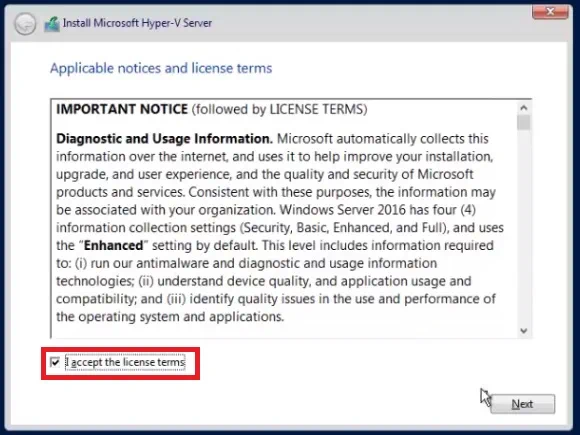
Hyper-V Server został wydany jako samodzielny produkt w 2008 roku i od tego czasu jest dostępny bezpłatnie. Serwer Hyper-V został zaprojektowany wyłącznie z myślą o świadczeniu usług wirtualizacji. Choć bezpłatny serwer Hyper-V Server 2016 może na pierwszy rzut oka wydawać się atrakcyjny (brak opłat licencyjnych, niewielkie obciążenie systemu i możliwości wirtualizacji), przed wdrażaniem tej opcji warto się dobrze zastanowić. Zaleca się najpierw rozważyć, co obejmuje bezpłatna licencja Hyper-V Server 2016:
- Bezpłatny Hyper-V Server 2016 może być używany przez nieograniczony czas, bez konieczności dokonywania dodatkowych opłat.
- W przeciwieństwie do Windows Server 2016, Hyper-V Server nie zapewnia żadnych praw licencyjnych dla systemów-gości, więc należy osobno zakupić licencje dla systemów operacyjnych Windows działających w środowisku-gości.
- Można korzystać z Maszyny wirtualne z systemami operacyjnymi opartymi na Linuksie bez konieczności zakupu licencji.
- Hyper-V Server może być używany wyłącznie do celów wirtualizacji. Inne role serwera (tj. serwer WWW, serwer plików, serwer baz danych itp.) nie mogą być włączone na Hyper-V Server.
- Bezpłatny Hyper-V Server 2016 nie zapewnia takiego samego zestawu praw do wirtualizacji, jaki otrzymujesz w edycjach Standard lub Datacenter systemu Windows Server.
- Hyper-V Server ma własne wymagania licencyjne. Jak wiadomo, system Windows Server zapewnia licencje na jedną instancję fizyczną i dwie instancje wirtualne. Z kolei Hyper-V Server obejmuje tylko jedną licencję na pojedynczą instancję systemu operacyjnego, fizyczną lub wirtualną.
- Hyper-V Server jest bezpłatny, co oznacza, że można przeprowadzić wdrażanie tyle systemów operacyjnych z Hyper-V Server, ile potrzeba.
- Hyper-V Server można w dowolnym momencie zaktualizować bez ponoszenia dodatkowych kosztów. Ponadto można łatwo przenieść bezpłatny Hyper-V Server 2016 z jednego komputera fizycznego na inny, bez konieczności zakupu dodatkowych licencji na hoście docelowym.
Licencjonowanie Hyper-V Server a Windows Server: które rozwiązanie jest bardziej odpowiednie?
Porównując bezpłatny Hyper-V Server 2016 z rolą Hyper-V w systemie Windows Server 2016, staje się jasne, że główna różnica między nimi dotyczy modeli licencjonowania, możliwości serwerów oraz zarządzania maszynami wirtualnymi. Omówmy te kryteria szczegółowo i ustalmy, dlaczego są one tak ważne.
Licencjonowanie
Najbardziej oczywistym pytaniem dotyczącym licencjonowania Hyper-V Server i Windows Server jest: „Dlaczego miałbym kupować kosztowną licencję Windows Server, skoro mogę uzyskać Hyper-V Server za darmo?”. Odpowiedź jest taka, że licencjonowany Windows Server 2016 zapewnia więcej funkcji i możliwości dla środowiska wirtualnego niż bezpłatny Hyper-V Server 2016. Wraz z licencją na system Windows Server 2016 w edycji Standard oraz licencją na system Windows Server 2016 w edycji Datacenter otrzymujesz odpowiednio uprawnienia do obsługi dwóch maszyn wirtualnych oraz nieograniczonej liczby maszyn wirtualnych. Dzięki temu masz pewność, że Twoje maszyny wirtualne i host Hyper-V są prawidłowo licencjonowane, a system Windows Server 2016 może być serwisowany i obsługiwany przez zespół Microsoftu.
Z drugiej strony, jeśli zdecydujesz się na bezpłatny Hyper-V Server 2016, będziesz musiał zakupić dodatkowe licencje na system operacyjny dla wszystkich maszyn wirtualnych działających w Twoim systemie. Mimo że wybór i zakup licencji na system operacyjny dla każdej maszyny wirtualnej Hyper-V w systemie może wydawać się trudnym i wymagającym dużych zasobów zadaniem, nie powinieneś rezygnować z korzystania z Hyper-V Server.
W rzeczywistości możesz odnieść znaczne korzyści z korzystania z bezpłatnego Hyper-V Server 2016, instalując systemy operacyjne typu open source, które są dostępne za darmo i do których każdy ma łatwy dostęp i może z nich korzystać. Obecnie najpopularniejszymi systemami operacyjnymi typu open source na rynku są: Ubuntu, Linux Lite, Fedora, Linux Mint, Solus, Xubuntu, Chrome OS i ReactOS. Zapewniają one wysoki poziom wydajności i bogaty zestaw funkcji, co sprawia, że systemy operacyjne typu open source są świetną alternatywą dla korzystania z licencjonowanych systemów operacyjnych opartych na Windows.
Funkcja
Jak już wiesz, darmowy Hyper-V Server 2016 i rola Hyper-V w Windows Server 2016 to zasadniczo ten sam hiperwizor z podobnym zestawem funkcji i możliwości serwerowych. Jednak podczas gdy Windows Server 2016 zapewnia szeroki zakres ról serwerowych, darmowy Hyper-V Server 2016 służy tylko jednemu celowi, jakim jest wirtualizacja serwerów.
Jeśli potrzebujesz serwera wyłącznie do celów wirtualizacji i chcesz zminimalizować koszty związane z wdrażaniem Hyper-V, bezpłatny Hyper-V Server 2016 jest dla Ciebie najlepszym wyborem. Jeśli jednak potrzebujesz serwera z zaawansowanym zestawem ról i możliwości, jesteś gotowy na zakup licencji na system operacyjny i chcesz korzystać z łatwo dostępnego wsparcia technicznego, powinieneś wdrożyć system Windows Server z włączoną rolą Hyper-V.
Łatwość zarządzania
Ponieważ bezpłatny Hyper-V Server 2016 nie posiada graficznego interfejsu użytkownika (GUI), jedynym sposobem zarządzania środowiskiem wirtualnym są narzędzia wiersza poleceń (PowerShell, Sconfig itp.). Alternatywnie można zarządzać Hyper-V Server zdalnie za pomocą Hyper-V Manager lub Windows Server Manager. W ten sposób można uniknąć pułapek związanych z używaniem Hyper-V Server lub Windows Server i w pełni wykorzystać te opcje wdrażania. Niemniej jednak przed rozpoczęciem tworzenia środowiska Hyper-V należy zwrócić uwagę na kwestie związane z licencjonowaniem maszyn wirtualnych Hyper-V i w pełni zrozumieć związane z tym konsekwencje.
Podsumowanie
Po wybraniu opcji wdrażania, którą chcesz zastosować w swoim środowisku Hyper-V, należy upewnić się, że system Hyper-V jest bezpiecznie chroniony i można go szybko odzyskać w razie awarii. W tym celu warto rozważyć zainstalowanie wydajnego i niedrogiego rozwiązania do ochrony danych, które umożliwia wykonanie kopii zapasowej, replikację i odzyskiwanie maszyn wirtualnych na miejscu, zdalnie oraz w chmurze. NAKIVO Backup & Replication może to wszystko zapewnić, a nawet więcej.