Jak skonfigurować niezmienną kopię zapasową na serwerze NAS za pomocą oprogramowania NAKIVO
Przechowywanie danych w systemie niezmiennym stanowi jedno z najbardziej niezawodnych rozwiązań w zakresie ochrony przed oprogramowaniem wymuszającym okup w zakresie przechowywania kopii zapasowych, zwłaszcza w czasach, gdy oprogramowanie wymuszające okup jest coraz częściej wykorzystywane do ataków na dane kopii zapasowych.
Urządzenia sieciowej pamięci masowej (NAS) są wygodne do przechowywania zarówno danych produkcyjnych, jak i kopii zapasowych. Jednak integralność tych danych może zostać naruszona przez oprogramowanie wymuszające okup lub mogą one zostać zmodyfikowane lub usunięte przez nieuprawnione, złośliwe podmioty.
Skonfigurowanie niezmienności danych na serwerze NAS w celu zapewnienia niezmienności kopii zapasowych ma kluczowe znaczenie dla niezawodnej strategii ochrony danych i wzmacnia Metoda wykonywania kopii zapasowej 3-2-1. W tym wpisie na blogu wyjaśniono, jak skonfigurować niezmienny magazyn kopii zapasowych na serwerze NAS za pomocą NAKIVO Backup & Replication.

Przygotowanie serwera NAS do przechowywania kopii zapasowych za pomocą NAKIVO
NAKIVO Backup & Replication to uniwersalne rozwiązanie do ochrony danych, które można zainstalować na urządzeniach NAS różnych dostawców w celu stworzenia wydajnego urządzenia do tworzenia kopii zapasowych. Urządzenie NAS można również wykorzystać jako repozytorium kopii zapasowych oraz włączyć funkcję niezmienności kopii zapasowych.
Aby przystąpić do instalacji na serwerze NAS, upewnij się, że model Twojego urządzenia NAS ma wsparcie dla wdrażania rozwiązania NAKIVO Backup & Replication. Pełną listę obsługiwanych modeli urządzeń NAS firm Synology, QNAP, ASUSTOR, NETGEAR i Western Digital można znaleźć na stronie Wymagania instalacyjne .
Należy również sprawdzić wymagania dotyczące niezmienności kopii zapasowej:
- System plików w pamięci masowej kopii zapasowych musi obsługiwać atrybuty rozszerzone modyfikowane za pomocą poleceń
chattrisetfattr. - Typ repozytorium kopii zapasowych na przypisanym Transporterze musi być ustawiony na
Local Folder. - Repozytorium kopii zapasowych musi być skonfigurowane z zaznaczoną opcją
Store backups in separate files.
Wybór odpowiedniej konfiguracji serwera NAS
NAKIVO Backup & Replication składa się z trzech komponentów: Dyrektor, Transporteroraz Repozytorium kopii zapasowych. Komponent Transporter odpowiada za transfer i przetwarzanie danych, w tym za operacje zapisywania danych do repozytoriów kopii zapasowych. Aby tworzyć niezmienne kopie zapasowe, na serwerze NAS musi być zainstalowany Transporter.
Konfigurację NAKIVO Backup & Replication do przechowywania kopii zapasowych na serwerze NAS można przeprowadzić na dwa główne sposoby:
- Instalacja NAKIVO Backup & Replication jako pełnego rozwiązania, czyli Director i wbudowany Transporter na serwerze NAS.
- Instalacja tylko Transportera na serwerze NAS z pełnym rozwiązaniem zainstalowanym na innym obsługiwanym serwerze, maszynie wirtualnej lub urządzeniu. Następnie Transporter na serwerze NAS jest podłączany do Director instancji pełnego rozwiązania .
W tym wpisie na blogu wyjaśnimy, jak skonfigurować NAKIVO Backup & Replication i niezmienną kopię zapasową danych na serwerze QNAP NAS.
Instalacja NAKIVO Backup & Replication
Postępuj zgodnie z poniższą procedurą, aby zainstalować i skonfigurować wymagane komponenty NAKIVO na serwerze QNAP NAS:
- Zaloguj się do interfejsu internetowego serwera QNAP NAS. Adres to http://10.17.193.82:8080 w naszym przypadku.
- Kliknij ikonę
App Center.
- Odśwież stronę AppCenter i wpisz
NAKIVOw pasku wyszukiwania, aby sprawdzić dostępne komponenty NAKIVO do zainstalowania (patrz zrzut ekranu poniżej).Wyniki wyszukiwania powinny wyświetlać NAKIVO Backup & Replication jako pełne rozwiązanie oraz NAKIVO Transporter. Wyświetlany jest również status aplikacji: jeśli aplikacja nie jest zainstalowana, dostępny jest przycisk
Install.
- Ponieważ mamy już zainstalowany Kompleksowe rozwiązanie NAKIVO Backup & Replication , zainstalujemy Transporter tylko na tym serwerze QNAP NAS. Możliwość dodawania modułów Transporter do infrastruktury ochrony danych zapewnia elastyczną i wydajną skalowalność.
Wybieramy
NAKIVO Transporteri klikamyInstall. - Zapoznaj się z komunikatem powiadomienia i kliknij
Yes, I agree.
- Poczekaj, aż moduł NAKIVO Transporter zostanie pobrany i zainstalowany.
Dodawanie modułu Transporter
Aby korzystać z funkcji niezmienności, należy dodać moduł Transporter skonfigurowany na serwerze NAS. Oznacza to, że musimy dodać Transporter, który właśnie zainstalowaliśmy na serwerze NAS, do głównej instancji NAKIVO Backup & Replication.
UWAGA: Jeśli zainstalowałeś NAKIVO Backup & Replication Full Solution (Director i Onboard Transporter) na serwerze NAS, możesz pominąć kroki dotyczące dodawania Transportera, ponieważ Onboard Transporter jest już zainstalowany na serwerze NAS.
Aby dodać Transporter, wykonaj poniższe kroki:
- Otwórz interfejs internetowy NAKIVO Backup & Replication (Full Solution z Director).
- Przejdź do
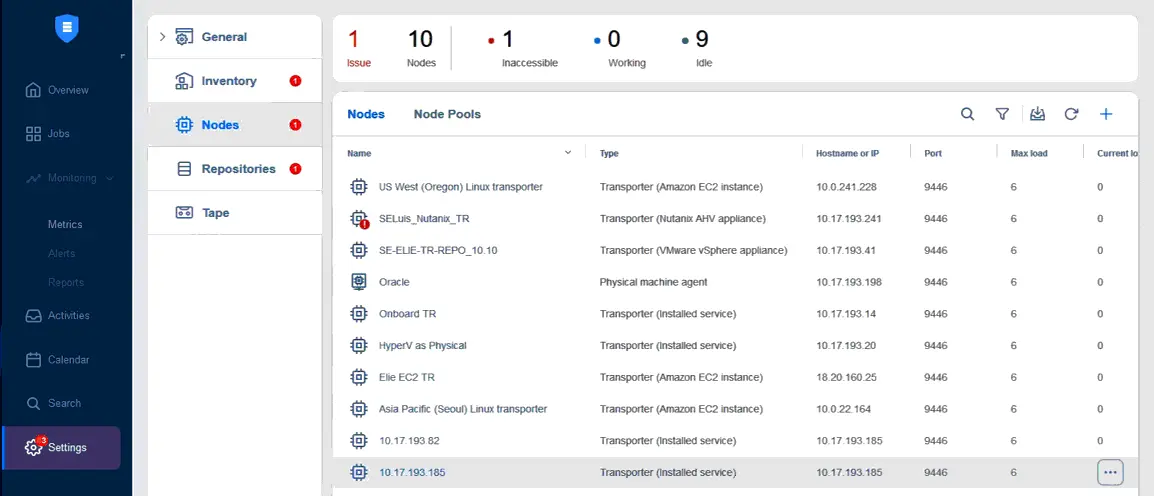
Settings>Nodesi kliknij+, aby dodać Transporter do konfiguracji rozwiązania NAKIVO, a następnie kliknijInstalled Service.
- Wprowadź parametry, aby dodać Transporter do konfiguracji NAKIVO:
Hostname or IP: Wprowadź adres IP serwera NAS, na którym zainstalowano Transporter.Master password: Wprowadź hasło główne, jeśli jest używane (opcjonalnie).- Kliknij
Connect. - W oknie Szczegóły certyfikatu kliknij
Accept. - Gdy pojawi się komunikat
Certificate accepted, kliknijAdd.

- Kliknij
- Transporter zainstalowany na serwerze NAS został dodany do listy węzłów w głównej instancji NAKIVO.
UWAGA: Jeśli masz zainstalowane pełne rozwiązanie, wbudowany Transporter jest już dostępny na serwerze NAS.
Przygotowanie niezmiennego magazynu kopii zapasowych
Na tym etapie należy przygotować katalog na serwerze NAS, który będzie służył jako repozytorium kopii zapasowych dla kopii niezmiennych.
UWAGA : Utworzenie udziału wiąże się z potencjalnym ryzykiem dla bezpieczeństwa. Poniżej przedstawiono proces tworzenia udziału, ale nie musisz go tworzyć. Możesz użyć dowolnego katalogu.
- Otwórz ponownie interfejs internetowy serwera QNAP NAS, a następnie otwórz
Control Panel.
- Przejdź do
Shared Folders.
- W zakładce Shared Folder okna Control Panel kliknij
Create>Shared Folder.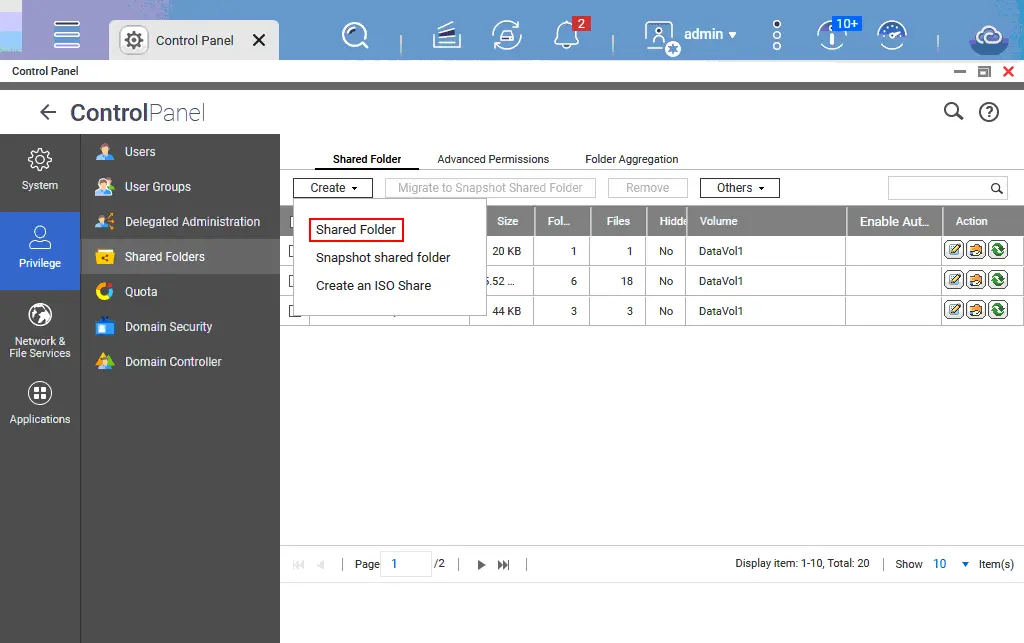
- Wprowadź nazwę folderu, na przykład
backup. KliknijNext, aby kontynuować.
- Należy zapewnić administratorom pełny dostęp. Zaznacz pola wyboru
RW(odczyt i zapis) przy odpowiednich nazwach użytkowników.
- Sprawdź właściwości folderu i kliknij
Finish.
- Połącz się z serwerem QNAP NAS za pomocą klienta SSH. W systemie Windows można użyć programu PuTTY. W tym celu na serwerze QNAP NAS musi być włączony dostęp SSH.
- Przejdź do /share/CACHEDEV1_DATA :
cd /share/CACHEDEV1_DATA - Wyświetl zawartość tego katalogu za pomocą polecenia
ll(ls -al). Upewnij się, że istnieje utworzony wcześniej katalogbackup(nazwa folderu tobackup).
- Przejdź do katalogu kopii zapasowej:
cd backup - Wyświetl pełną ścieżkę katalogu i skopiuj ją:
pwdW naszym przypadku ścieżka to
/share/CACHEDEV1_DATA/backup.
Jeśli korzystasz z serwera Synology NAS, połącz się z nim przez SSH i uruchom polecenie, aby znaleźć swój folder:
find / -name "your_folder_name"
Wynik powinien wyglądać następująco:
/volume1/your_folder_name
Tworzenie repozytorium kopii zapasowych
Katalog na serwerze NAS został utworzony, a teraz nadszedł czas na utworzenie repozytorium kopii zapasowych w tym katalogu. Pozwoli nam to następnie skonfigurować niezmienne kopie zapasowe.
- Wróć do interfejsu internetowego rozwiązania NAKIVO i przejdź do
Settings>Repositories. Kliknij+i wybierzCreate new backup repository.
Otworzy się kreator Create Backup Repository .
- W kroku
TypewybierzLocal Folder, zgodnie z wcześniejszymi wymaganiami. NaciśnijNextna każdym kroku, aby kontynuować.
- Zdefiniuj wymagane parametry na Nazwa & Lokalizacja kroku.
- Wprowadź nazwę repozytorium kopii zapasowych, na przykład
NAS Immutable. - Wybierz przypisany Transporter. Jeśli na serwerze NAS zainstalowano tylko Transporter (jak w naszym przykładzie), wybierz ten Transporter (
10.17.193.82w naszym przypadku). Jeśli na serwerze NAS zainstalowano kompletne rozwiązanie NAKIVO Backup & Replication (Director + Transporter), wybierzOnboard Transporter. - Wprowadź ścieżkę do lokalnego folderu na urządzeniu NAS, w którym zainstalowano Transporter. W naszym przypadku ścieżka do folderu kopii zapasowej to
/share/CACHEDEV1_DATA/backup.

- Wprowadź nazwę repozytorium kopii zapasowych, na przykład
- Upewnij się, że opcja
Store backups in separate filesjest włączona wData size reduction settingsna etapieOptions. Ta opcja jest wymagana do włączenia niezmiennych kopii zapasowych. KliknijFinish.
Poczekaj, aż zostanie utworzone repozytorium kopii zapasowych.
Konfigurowanie niezmiennych kopii zapasowych
Niezmienne kopie zapasowe w NAKIVO Backup & Replication są konfigurowane podczas tworzenia zadania tworzenia kopii zapasowej. Aby wykonać kopię zapasową tych danych, należy dodać platformę, na której znajdują się dane źródłowe, do Wykaz zasobów NAKIVO . Na przykład, jeśli dodasz VMware vCenter Server do wykazu zasobów, będziesz mógł utworzyć zadanie tworzenia kopii zapasowej maszyny wirtualnej VMware.
Utwórzmy zadanie tworzenia kopii zapasowej dla Maszyna wirtualna Hyper-V. Konfiguracja niezmienności kopii zapasowej przebiega identycznie dla różnych platform danych źródłowych na etapie Opcje w kreatorze zadań tworzenia kopii zapasowej.
Utwórz zadanie tworzenia kopii zapasowej. Przejdź do Jobs i wybierz Backup for Microsoft Hyper-V. Wykonaj wszystkie kroki Nowy kreator zadań tworzenia kopii zapasowej dla platformy Microsoft Hyper-V .

Source. Wybierz maszynę wirtualną, której kopię zapasową chcesz wykonać.
Destination. WybierzNAS immutablejako docelowe repozytorium kopii zapasowych. Jest to repozytorium kopii zapasowych utworzone wcześniej w katalogu na serwerze QNAP NAS.
Schedule. Skonfiguruj harmonogram i ustawienia przechowywania. Zaznacz pole wyboruImmutable fori wprowadź liczbę dni, przez które kopia zapasowa ma pozostać niezmienna dla tego harmonogramu tworzenia kopii zapasowych. Można dodać więcej harmonogramów i ustawić dla nich niezmienność. Pozwala to na elastyczne konfiguracje kopii zapasowych.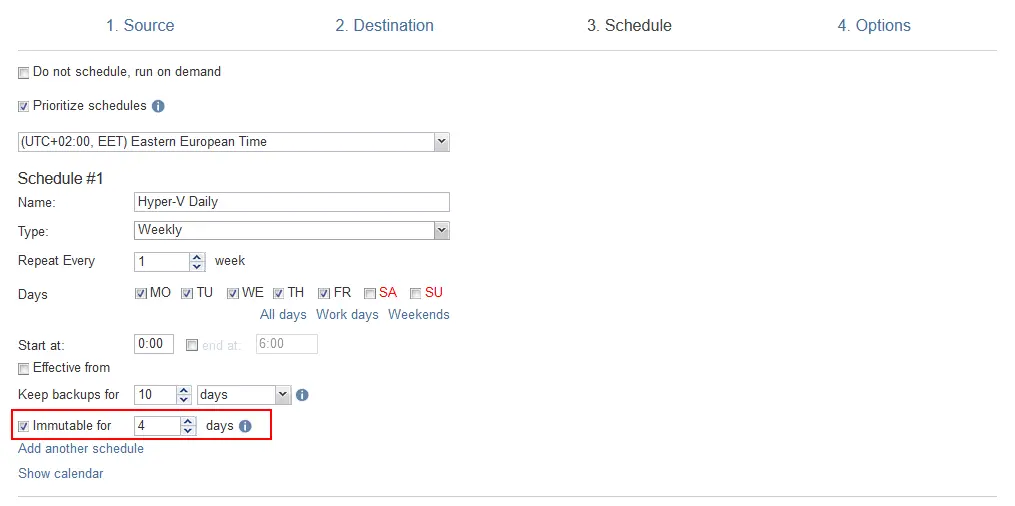
Options. Wprowadź nazwę zadania i skonfiguruj inne opcje zadania, aby zakończyć tworzenie zadania kopii zapasowej z włączoną niezmiennością.
Weryfikacja i zarządzanie niezmiennymi kopiami zapasowymi
Punkty odzyskiwania z niezmiennej kopii zapasowej nie mogą być modyfikowane ani usuwane. Nikt nie może zmienić statusu niezmienności kopii zapasowej, nawet użytkownik główny.
NAKIVO Backup & Replication zawiera funkcje weryfikacji kopii zapasowych, które zapewniają, że kopia zapasowa została pomyślnie zakończona, a zarchiwizowane dane są spójne. W przypadku kopii zapasowych maszyn wirtualnych można użyć funkcji Weryfikacja zrzutu ekranu , aby upewnić się, że maszynę wirtualną można przywrócić z kopii zapasowej. Status testu kopii zapasowej i zrzut ekranu można wysłać na e-mail. Można również sprawdzić, czy dane są wolne od oprogramowania wymuszającego okup, korzystając z funkcji Skanowanie kopii zapasowej na obecność złośliwego oprogramowania.