Replikacja VMware przy użyciu NAKIVO Backup & Replication & Replikacja
Replikacja VMware służy przede wszystkim do ochrony danych maszyn wirtualnych (VM) oraz przywracania obciążeń przy minimalnym czasie przestoju po wystąpieniu nieplanowanego zdarzenia. W środowisku VMware vSphere istnieją różne metody tworzenia replik maszyn wirtualnych.
W tym wpisie na blogu pokazano, jak replikować maszynę wirtualną VMware vSphere przy użyciu NAKIVO Backup & Replication – kompleksowego rozwiązania do tworzenia kopii zapasowych i odzyskiwania danych po awarii, przeznaczonego zarówno dla środowisk wirtualnych, jak i maszyn fizycznych, obciążeń w chmurze oraz danych SaaS.

Czym jest replikacja maszyny wirtualnej VMware
Replikacja maszyny wirtualnej VMware to proces tworzenia identycznej kopii, czyli repliki, produkcyjnej (głównej) maszyny wirtualnej na docelowym hoście ESXi. Ten docelowy host ESXi może znajdować się na miejscu lub zdalnie w lokalizacji zapasowej (replikacja poza siedzibą).
Replika maszyny wirtualnej pozostaje w stanie wyłączonym i nie zużywa dodatkowych zasobów. W przypadku awarii, która powoduje wyłączenie maszyny wirtualnej głównej, podczas planowanej konserwacji lub migracji maszyny wirtualnej, wystarczy włączyć replikę i przeprowadzić Tryb failover. Replika maszyny wirtualnej pozwala niemal natychmiast przywrócić przerwane usługi. Dzięki temu czas odzyskiwania przy użyciu replikacji maszyn wirtualnych jest znacznie krótszy w porównaniu z odzyskiwaniem z kopii zapasowych maszyn wirtualnych. Aby w pełni wykorzystać możliwości replikacji i zapewnić krótki czas odzyskiwania, należy postępować zgodnie z Najlepsze rozwiązania dotyczące replikacji maszyn wirtualnych stosowanymi w środowiskach VMware vSphere oraz Microsoft Hyper-V.
Gdy główny host lub lokalizacja znów działa, wystarczy wykonać powrót po awarii z maszyny wirtualnej pomocniczej do lokalizacji głównej i wznowić operacje.
Replikacja maszyny wirtualnej VMware w NAKIVO Backup & Replication
Funkcja replikacji VMware vSphere w rozwiązaniu NAKIVO może zapewnić dostępność krytycznych danych i usług po różnych incydentach, które mogą wystąpić w centrum danych:
- Awaria krytycznej maszyny wirtualnej lub nawet jej utrata spowodowana nieprawidłową aktualizacją systemu operacyjnego, złośliwym atakiem lub przypadkowym usunięciem
- Awaria magazynu danych hosta lub samego hosta w wyniku utraty zasilania, awarii sprzętu lub pożaru
- Klęski żywiołowe, takie jak trzęsienia ziemi, powodzie, tornada, huragany lub tajfuny
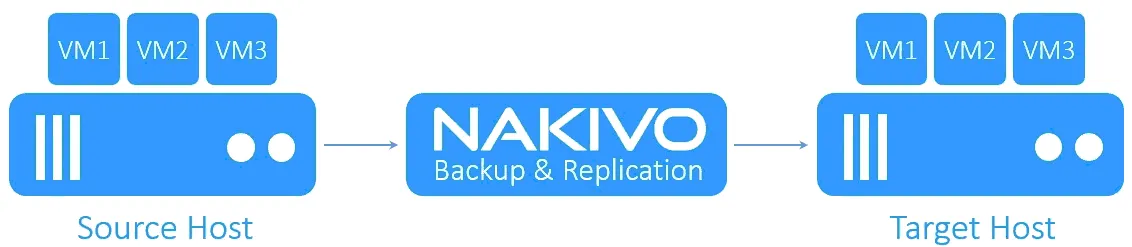
Dzięki rozwiązaniu NAKIVO można utworzyć do 30 punktów odzyskiwania dla każdej repliki maszyny wirtualnej. Rozwiązanie tworzy punkt odzyskiwania, wykorzystując natywną technologię migawek VMware vSphere do wykonania migawki maszyny wirtualnej źródłowej, a następnie wykorzystując tę migawkę do utworzenia spójnej repliki maszyny wirtualnej. Po utworzeniu początkowej pełnej repliki rozwiązanie może tworzyć wyłącznie repliki przyrostowe i kopiować jedynie dane, które uległy zmianie od poprzedniego procesu replikacji.
Jak utworzyć replikę maszyny wirtualnej VMware za pomocą rozwiązania NAKIVO
Przyjrzyjmy się teraz etapy replikacji VMware w NAKIVO Backup & Replication.
Tworzenie zadania replikacji
Otwórz interfejs internetowy NAKIVO Backup & Replication w przeglądarce. Na ekranie Jobs kliknij Create > VMware vSphere replication job.
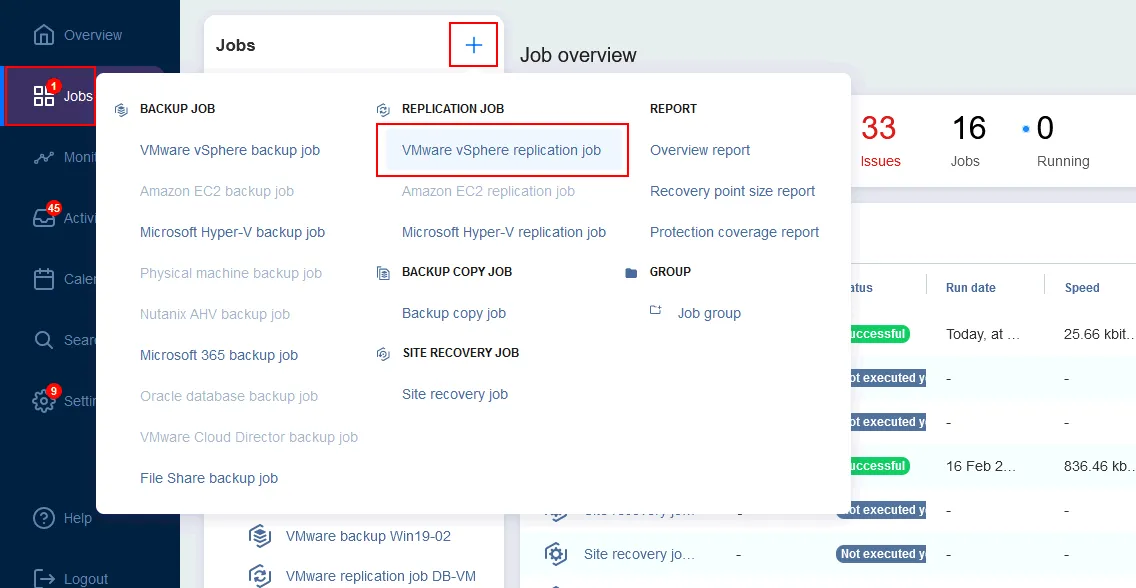
Uwaga : W tym przewodniku tworzymy replikę maszyny wirtualnej VMware vSphere. Poniższe kroki są takie same dla Amazon EC2 replication job lub Microsoft Hyper-V replication job.
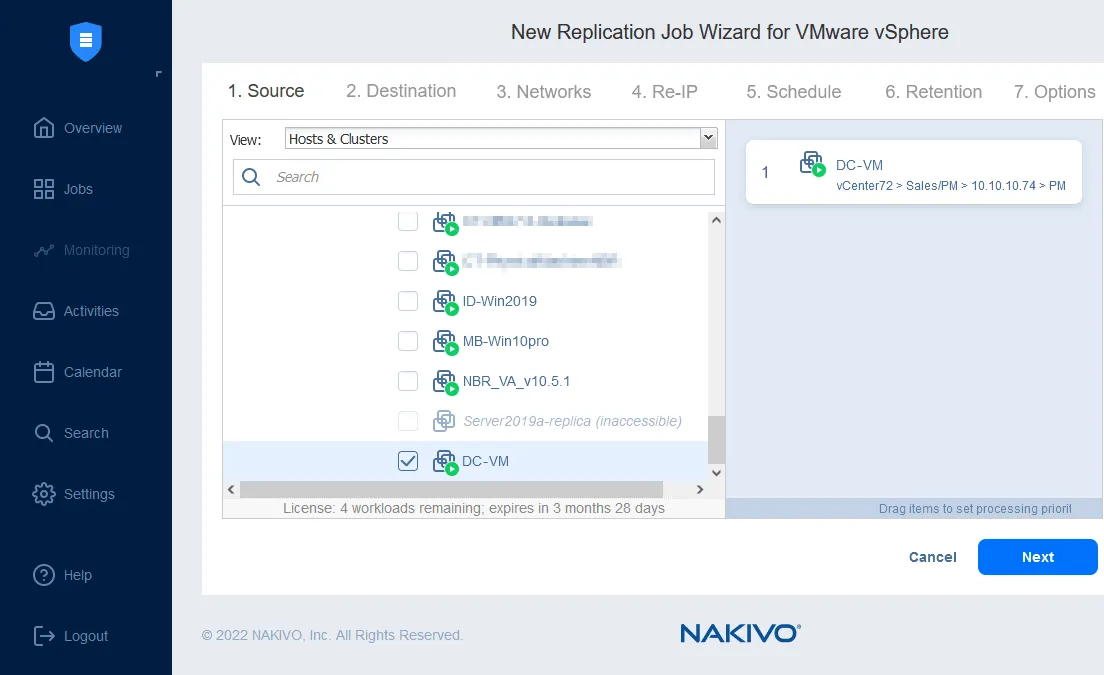
Należy wykonać wszystkie kroki opisane w New Replication Job Wizard for VMware vSphere.
- Wybierz jedną lub więcej maszyn wirtualnych, które chcesz zreplikować (zaznacz pole wyboru po lewej stronie maszyny wirtualnej). W tym przypadku zreplikowana zostanie maszyna wirtualna
DC-VM. KliknijNext.
- Ustaw parametry hosta docelowego i docelowej maszyny wirtualnej:
Container: Wybierz kontener, do którego ma zostać zreplikowana maszyna wirtualna. Może to być ta sama lokalizacja co oryginalna maszyna wirtualna, inny host ESXi, a nawet host zdalnie.Datastore: Wybierz docelowy magazyn danych dla repliki maszyny wirtualnej spośród dostępnych na liście.VM folder: Jest to opcjonalna pozycja, którą można wybrać, jeśli maszyny wirtualne są przechowywane w określonych folderach w vCenter.
Next , aby kontynuować.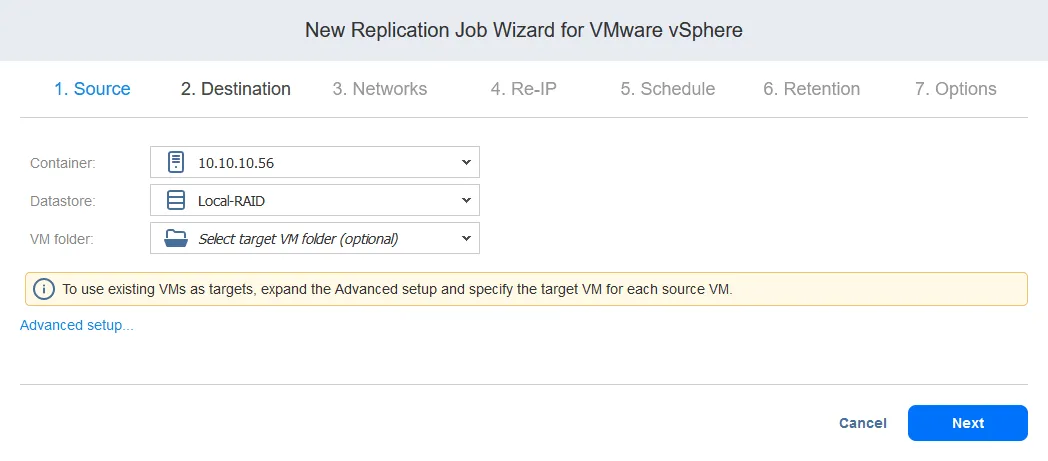
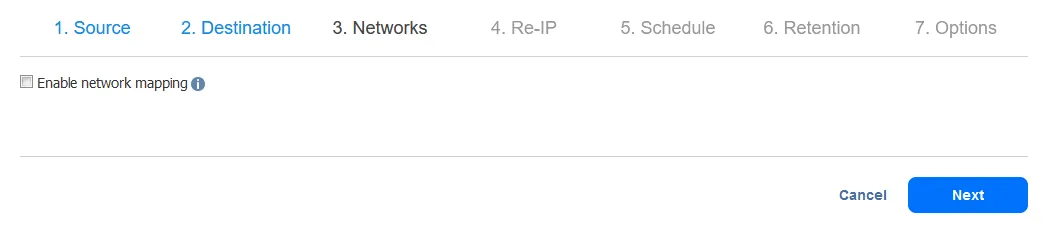
- W kroku
Networksmożna włączyć mapowanie sieci i zdefiniować reguły mapowania sieci dla zadania replikacji. Mapowanie sieci jest przydatne, jeśli sieci używane przez maszyny wirtualne w lokalizacji docelowej (DR) różnią się od sieci w lokalizacji źródłowej (co zazwyczaj ma miejsce).
Mapowanie sieci można również skonfigurować później podczas konfigurowania akcji Trybu failover lub powrotu po awarii dla zadania Odzyskiwanie lokacji. Zapoznaj się z naszym Przewodnik po trybie failover dla maszyn wirtualnych , aby uzyskać bardziej szczegółowy przewodnik po mapowaniu sieci i konfiguracji Re-IP.
Kliknij Next , gdy będziesz gotowy do kontynuowania.
- Możesz również skonfigurować Re-IP, jeśli adresy IP używane przez maszyny wirtualne w lokalizacji źródłowej i docelowej są różne. Kliknij
Next, aby kontynuować.

- Skonfiguruj opcje planowania zadań replikacji. Możesz ustawić zadanie replikacji tak, aby uruchamiało się natychmiast po zakończeniu innego zadania, okresowo (na przykład co 2 godziny lub co 5 dni), codziennie/co tydzień (na przykład o 14:00 każdego dnia roboczego lub w każdą niedzielę rano) lub co miesiąc/co rok. Pulpit nawigacyjny kalendarza może pomóc w planowaniu zadań dzięki przyjaznemu dla użytkownika przeglądowi harmonogramu.
Next.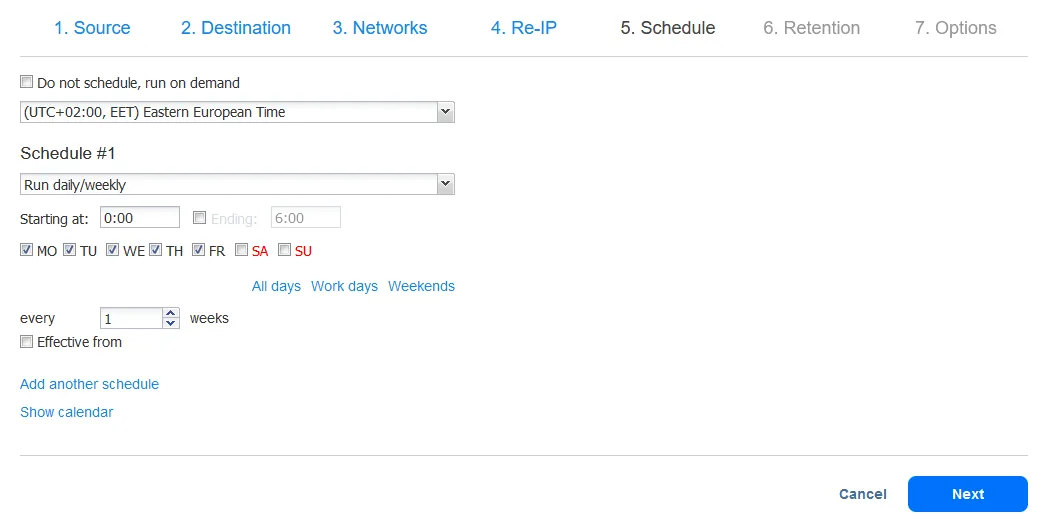
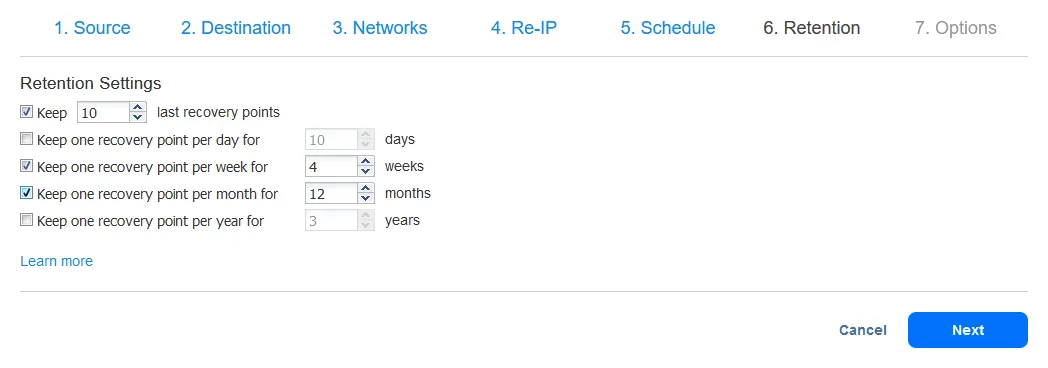
- Rozwiązanie pozwala skonfigurować ustawienia przechowywania dla zadania replikacji za pomocą program dziedziczenia stanowisk: dziadek–ojciec–syn. Zaznacz odpowiednie pola i wprowadź właściwe wartości, a następnie kliknij Dalej gdy wszystko będzie gotowe.
- Zdefiniuj opcje zadania replikacji. Na tym etapie można włączyć tryb spójności z aplikacją, ograniczenie przepustowości dla poszczególnych zadań, funkcję „ zmienione śledzenie bloków ” dla maszyn wirtualnych VMware vSphere (w przypadku replikacji maszyn wirtualnych Hyper-V należy skorzystać z funkcji Resilient Change Tracking (RCT) firmy Microsoft) oraz inne opcje.
Replica VM Names na stronie Replica optionsmożna ustawić regułę nazewnictwa replik:Append: Można pozostawić domyślny dodatek, który zostanie dołączony do nazwy oryginalnej maszyny wirtualnej (tj.“-replica”), lub zmienić tę wartość zgodnie z potrzebami. Można również określić, gdzie dodatek powinien zostać dołączony–— przed czy po nazwie oryginalnej maszyny wirtualnej.Leave replica names as is: Ta opcja oznacza, że nazwa repliki maszyny wirtualnej pozostaje taka sama jak nazwa oryginalnej maszyny wirtualnej.Enter custom replica names: Dzięki tej opcji można określić zupełnie nową nazwę dla replikowanej maszyny wirtualnej.
Finish po skonfigurowaniu wszystkich opcji.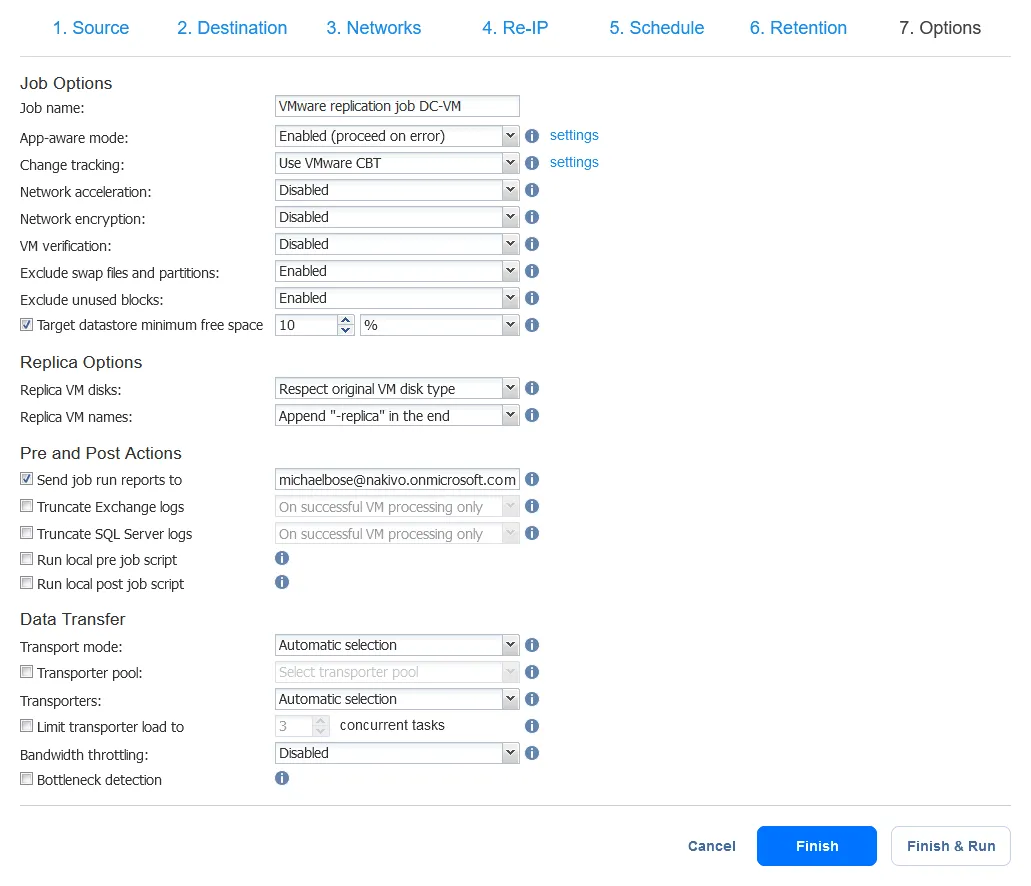
Uwaga: Można również tworzyć repliki VMware bezpośrednio z kopii zapasowych. W ten sposób rozwiązanie NAKIVO nie wykorzystuje zasobów środowiska produkcyjnego i nie wymaga tworzenia migawki źródłowej maszyny wirtualnej. Aby uzyskać bardziej szczegółowy przewodnik, obejrzyj ten film:
Uruchamianie zadania replikacji
Jeśli nie kliknąłeś Finish & Run podczas etapu Options , możesz sprawdzić i uruchomić utworzone zadanie replikacji z pulpitu nawigacyjnego Jobs :
- Przejdź do pulpitu nawigacyjnego
Jobsi wybierz właśnie utworzone zadanie replikacji. - W sekcji
Virtual Machinessprawdź nazwę oryginalnej maszyny wirtualnej, która zostanie zreplikowana, a w sekcjiTarget Storagewybierz docelową pamięć masową dla dysków repliki maszyny wirtualnej.
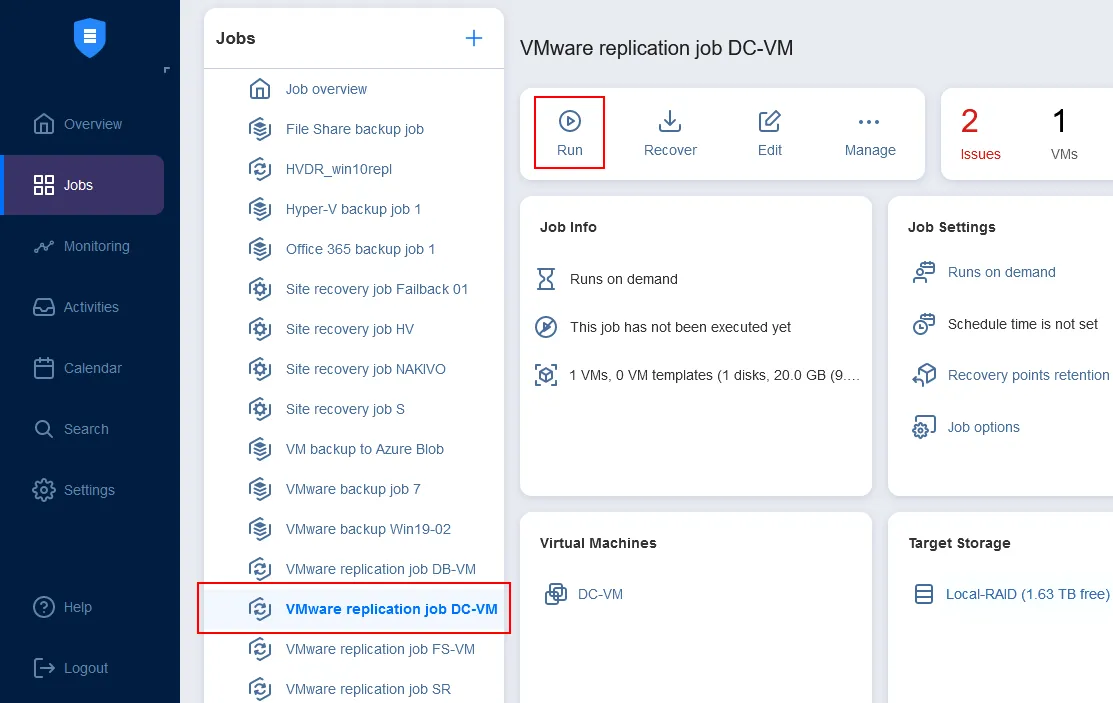
- Kliknij
Runna pasku podsumowania. Następnie możesz zobaczyć postęp wykonywania zadania. Zwróć uwagę, że w naszym przypadku włączony jest tryb VMware HotAdd w celu przyspieszenia transferu danych i oszczędzania zasobów sieciowych.
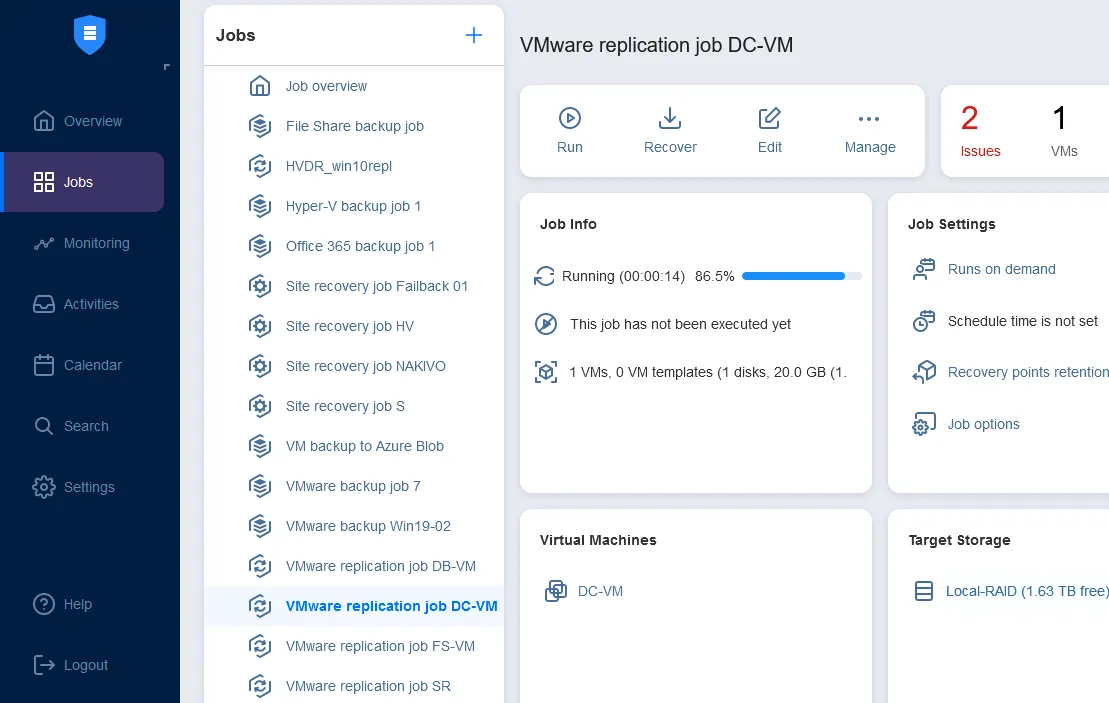
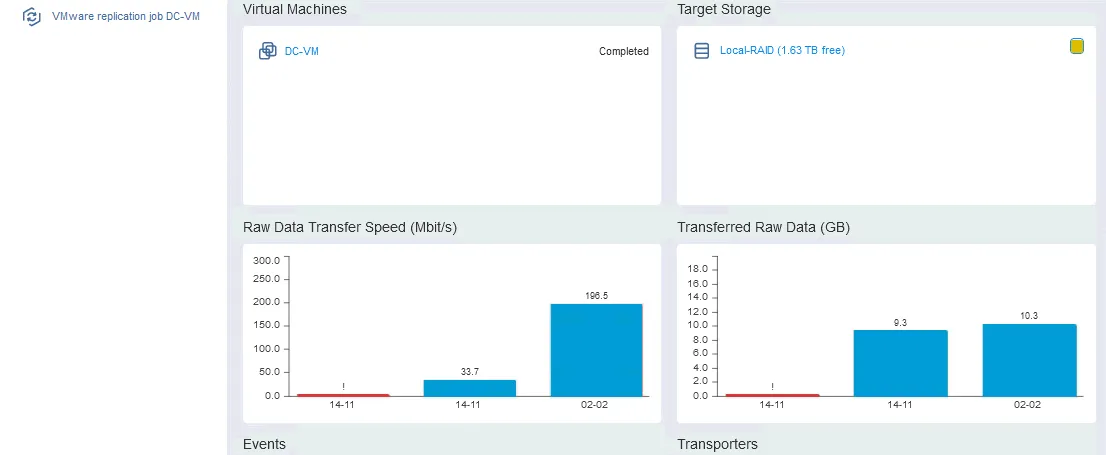
Jeśli zadanie replikacji zakończy się pomyślnie, w widżecie Speed (MB/s) zobaczysz prędkość tego zadania, a w widżecie Transferred Data (GB) — ilość surowych danych przesłanych do docelowego magazynu.
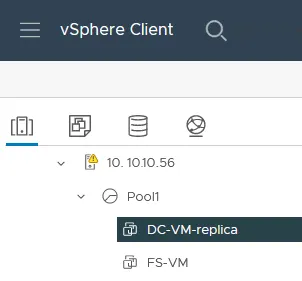
Przyjrzyjmy się teraz, jak replika jest wyświetlana w zasobach vCenter. Przejdź do kontenera docelowego repliki w vCenter, a znajdziesz swoją replikę o podanej przez Ciebie nazwie. W naszym przypadku jest to DC-VM-replica.
Uwaga: Jeśli w vCenter obok nazwy repliki widzisz powiadomienie ostrzegawcze, nie martw się. To powiadomienie oznacza, że replika maszyny wirtualnej i oryginalna (źródłowa) maszyna wirtualna mają identyczne adresy MAC.