Jak skonfigurować udział SMB jako repozytorium kopii zapasowych w NAKIVO Backup & Replication
NAKIVO Backup & Replication to uniwersalne rozwiązanie do ochrony danych, które można zainstalować na różnych urządzeniach i systemach operacyjnych, w tym na komputerach z systemem Windows, Linux oraz Urządzenia NAS. Podczas instalacji tego rozwiązania do tworzenia kopii zapasowych należy zdefiniować repozytorium do przechowywania kopii zapasowych. Domyślnie repozytorium kopii zapasowych „Onboard Backup Repository” jest tworzone na komputerze, na którym zainstalowano NAKIVO Backup & Replication.
Może jednak zaistnieć potrzeba utworzenia innego repozytorium kopii zapasowych zlokalizowanego na innym komputerze, do którego można uzyskać dostęp w sieci. W takim przypadku pomocne może być utworzenie udziału SMB i wykorzystanie tej przestrzeni dyskowej jako repozytorium kopii zapasowych. NAKIVO Backup & Replication obsługuje wykorzystanie udziału SMB jako repozytorium kopii zapasowych. W tym wpisie na blogu wyjaśniam, jak skonfigurować udział SMB jako repozytorium do wykonania kopii zapasowej w NAKIVO Backup & Replication.
Czym jest SMB?
Opracowany przez IBM protokół SMB (Server Message Block) to protokół sieciowy typu klient-serwer służący do udostępniania plików, wykorzystywany w celu uzyskiwania dostępu do plików i folderów na poziomie plików. CIFS (Common Internet File System) to implementacja protokołu SMB przez firmę Microsoft w systemie Windows, umożliwiająca użytkownikom wymianę plików przez sieć z dostępem do odczytu i zapisu. Foldery udostępnione nazywane są również udziałami lub udziałami SMB, jeśli wykorzystywany jest protokół udostępniania plików SMB. Obecnie SMB jest częściej stosowany niż CIFS, a termin CIFS często używa się w odniesieniu do SMB. Protokół SMB jest w użyciu od czasu wydania systemu Windows NT 4.0. SMB w wersji 1 wraz z systemem Windows 2000. SMB v2 i SMB v3 to nowsze wersje protokołu, które są bezpieczniejsze niż SMB v1. Protokół SMB działa w oparciu o TCP, protokół transportowy, i jest również wykorzystywany do udostępniania drukarek w sieciach lokalnych.
W zaporze sieciowej muszą być otwarte następujące porty:
TCP 137–139 do rozpoznawania nazw NetBIOS (nbsession)
TCP 445 do przesyłania danych
UDP 137 do wyszukiwania rozgłoszeniowego
UDP 138 – nbdatagram
Po zapoznaniu się z definicją SMB możemy przejść do części praktycznej.
Tworzenie udziału SMB
Udział SMB można utworzyć na komputerze z systemem Windows, komputerze z systemem Linux oraz NAS urządzeniach. W poniższym przykładzie wyjaśniam, jak utworzyć udział SMB w systemie Windows. Procedura w systemie Linux jest inna, ponieważ należy zainstalować i skonfigurować Sambę. W przypadku urządzeń NAS należy utworzyć konto użytkownika, utworzyć folder i ustawić uprawnienia. Interfejs użytkownika różni się jednak w zależności od różne dostawców urządzeń NAS. Requirements:
- Należy utworzyć i udostępnić katalog, a także zapewnić uprawnienia do zapisu dla konta użytkownika używanego do dostępu do udostępnionego folderu.
- Udział SMB musi być dostępny z maszyny, na której zainstalowany jest przypisany Transporter.
- Do skonfigurowania udziału należy użyć SMB v2 lub nowszego.
Przyjrzyjmy się, jak skonfigurować udziały SMB na maszynie z systemem Windows w trybie grupy roboczej. W tym przykładzie używany jest Windows Server 2016 z następującymi parametrami:
Adres IP: 192.168.101.209
Nazwa hosta: Server2016-01
Lokalna ścieżka do udostępnionego folderu: D:backupnakivo-repo
Ścieżka sieciowa do udziału SMB: 192.168.101.209nakivo-repo lub Server2016-01nakivo-repo
NAKIVO Backup & Replication działa na maszynie, której adres IP to 192.168.101.208 w naszym przypadku. Mam zamiar utworzyć nowego użytkownika w Windows, udostępnić folder i ustawić uprawnienia zapisu folderu udostępnionego dla tego użytkownika. Następnie mogę utworzyć nowe repozytorium kopii zapasowej w NAKIVO Backup & Replication, korzystając z udziału plików SMB.
Konfiguracja w graficznym interfejsie użytkownika systemu Windows
Konfigurowanie udostępniania plików SMB jest łatwe w graficznym interfejsie systemu Windows.
Najpierw utwórz folder kopii zapasowej. W moim przypadku używam D:backupNAKIVO-repo
Create a user. Utwórz nowe konto użytkownika Windows, aby uzyskać dostęp do udostępnionego folderu. W moim przykładzie tworzę nowego użytkownika na lokalnym komputerze z systemem Windows Server 2016 w trybie grupy roboczej.
Otwórz Zarządzanie komputerem w Windows (wejdź do Server Manager > Tools > Computer Management lub uruchom compmgmt.msc w CMD).
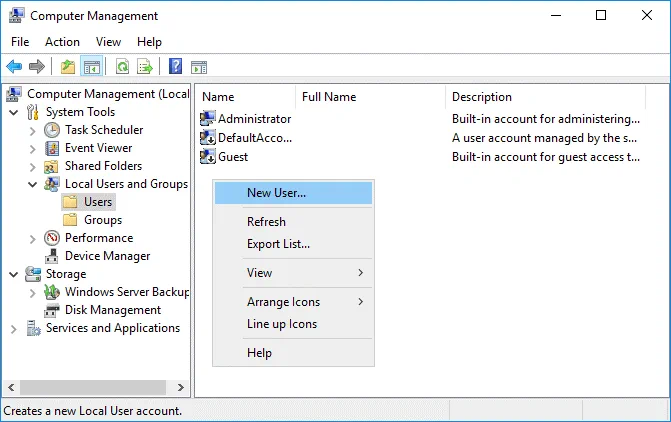
W oknie Zarządzanie komputerem przejdź do Local Users and Groups > Users.
Kliknij prawym przyciskiem myszy puste miejsce, a następnie w menu kontekstowym wybierz New User.
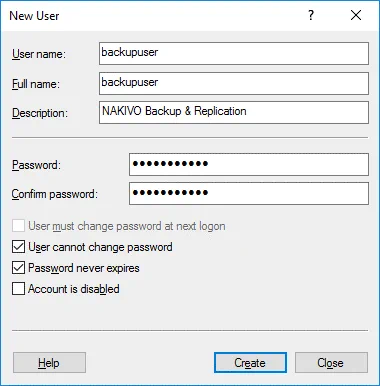
W oknie Nowy użytkownik ustaw wymagane parametry.
Nazwa użytkownika: backupuser
Hasło: wprowadź hasło.
Wybierz te opcje:
- Użytkownik nie może zmienić hasła
- Hasło nigdy nie wygasa
Kliknij Create, a następnie kliknij Close.
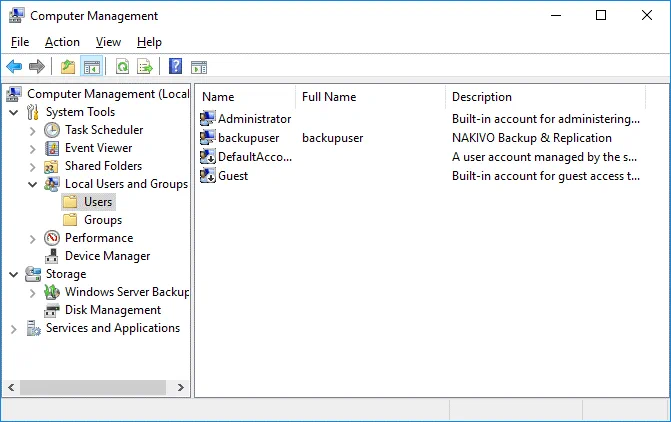
Użytkownik jest teraz utworzony. Możesz zobaczyć wynik na poniższym zrzucie ekranu.
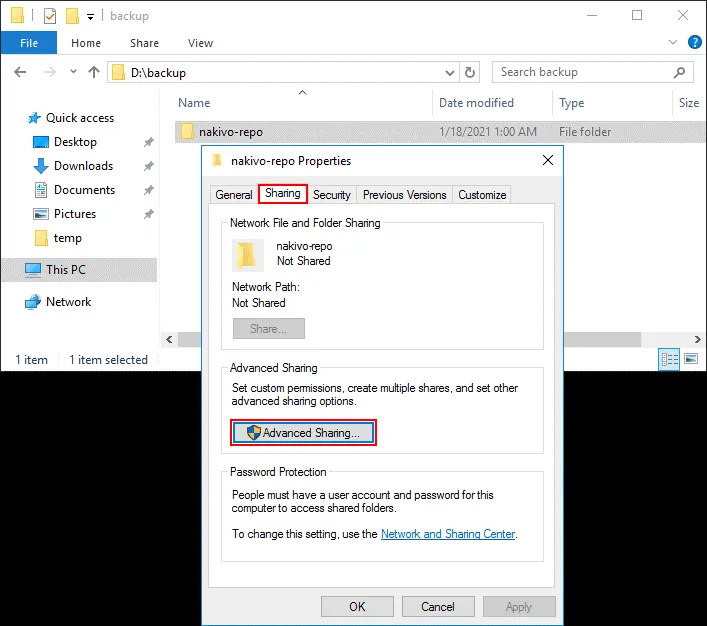
Share the folder. Kliknij prawym przyciskiem myszy folder nakivo-repo, a następnie w menu kontekstowym wybierz Properties.
Otwórz kartę Sharing i kliknij Advanced Sharing w oknie właściwości folderu.
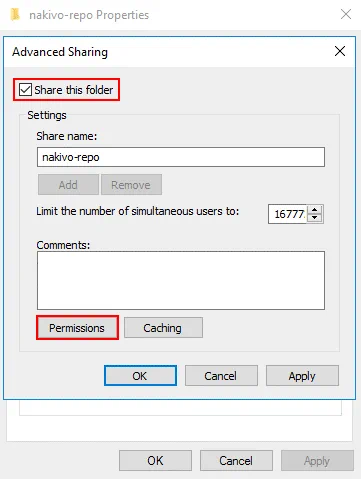
Zaznacz pole wyboru Share this folder.
Wprowadź nazwę udziału: nakivo-repo.
Kliknij Permissions.
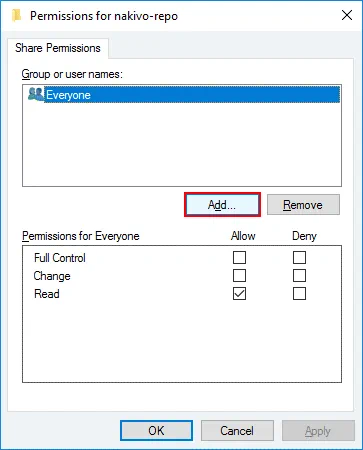
Domyślnie, każdy może odczytać zawartość w folderze udostępnionym. Kliknij Add, aby dodać użytkownika lub grupę.
Wprowadź nazwy obiektów do wybrania: backupuser (wybierz użytkownika, który został wcześniej utworzony).
Kliknij Check Names.
Jeśli wprowadzono nazwę poprawnie, nazwa jest podkreślona po sprawdzeniu. Kliknij OK, aby zapisać ustawienia i zamknąć to okno. 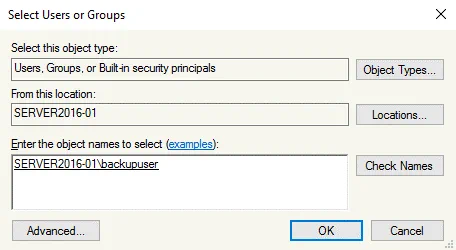
Wybierz backupuser i zaznacz przycisk Allow Full Control w sekcji Uprawnienia . Możesz odznaczyć domyślne uprawnienia do odczytu. Naciśnij OK, aby zapisać ustawienia, i zamknij okno.
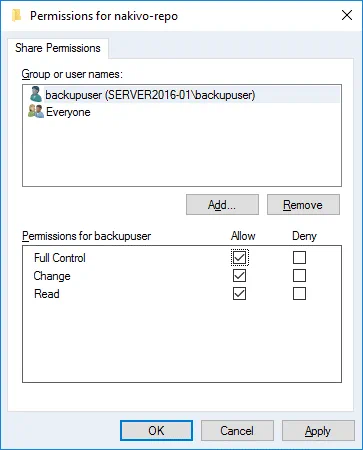
Następnie naciśnij ponownie OK, aby zamknąć okno nadrzędne. Kliknij Close w oknie właściwości folderu.
Udział folderu jest teraz skonfigurowany.
Konfiguracja w interfejsie linii poleceń
Jeśli używasz edycji Windows Server bez GUI lub preferujesz użycie linii poleceń, możesz przeprowadzić tę samą konfigurację w interfejsie linii poleceń.
Uruchom CMD jako administrator.
Utwórz folder, który chcesz używać jako repozytorium kopii zapasowej:
mkdir d:backupnakivo-repo
Utwórz użytkownika kopii zapasowej w Windows:
net user backupuser password /add
Wprowadź kod hasła zamiast password.
Jeśli chcesz dodać użytkownika do grupy, użyj komendy podobnej do:
net localgroup groupname username /add
Ustaw hasło nigdy nie wygasa. Najpierw sprawdź, czy hasło wygasa:
net user backupuser | findstr /C:expires
Sprawdź, czy użytkownik może zmienić hasło:
net user backupuser
Uruchom tę komendę, aby wyłączyć zmianę haseł dla backupuser :
net user backupuser /Passwordchg:no
Udostępnij folder, który utworzyłeś. Przyznaj wszystkie uprawnienia backupuser .
net share nakivo-repo=d:backupnakivo-repo /GRANT:backupuser,FULL
Konfiguracja w domenie Active Directory
Jeśli komputer, na którym chcesz utworzyć folder współdzielony, jest członkiem domeny, możesz utworzyć użytkownika domenowego w Użytkownicy i komputery Active Directory na kontrolerze domeny. W razie potrzeby dodaj utworzonego użytkownika domeny do grupy domenowej. Możesz także zalogować się do komputera, na którym chcesz udostępnić folder jako administrator domeny, otworzyć Użytkownicy lokalni i grupy i dodać użytkownika domeny do potrzebnej lokalnej grupy (opcjonalnie). Konfigurując opcje współdzielenia folderu, wybierz potrzebnego użytkownika domenowego i ustaw pełne uprawnienia dla tego użytkownika w celu uzyskania dostępu do folderu. Używając konta użytkownika domenowego do uzyskania dostępu do folderu współdzielonego, wprowadź nazwę użytkownika domenowego w następującym formacie:
domainnameusername
Ze względów bezpieczeństwa, nie używaj konta użytkownika z uprawnieniami administratora domeny do uzyskania dostępu do folderów współdzielonych.
Tworzenie repozytorium kopii zapasowych
Jeśli jeszcze nie zainstalowałeś NAKIVO Backup & Replication, pobierz produkt i zainstalować go w swoim środowisku.
Otwórz interfejs sieciowy NAKIVO Backup & Replication. W moim przykładzie używam adresu:
https://192.168.101.208:4443
Przejdź do Settings > Repositories.
Kliknij Add Backup Repository, a w otwartym menu, naciśnij Create new backup repository.
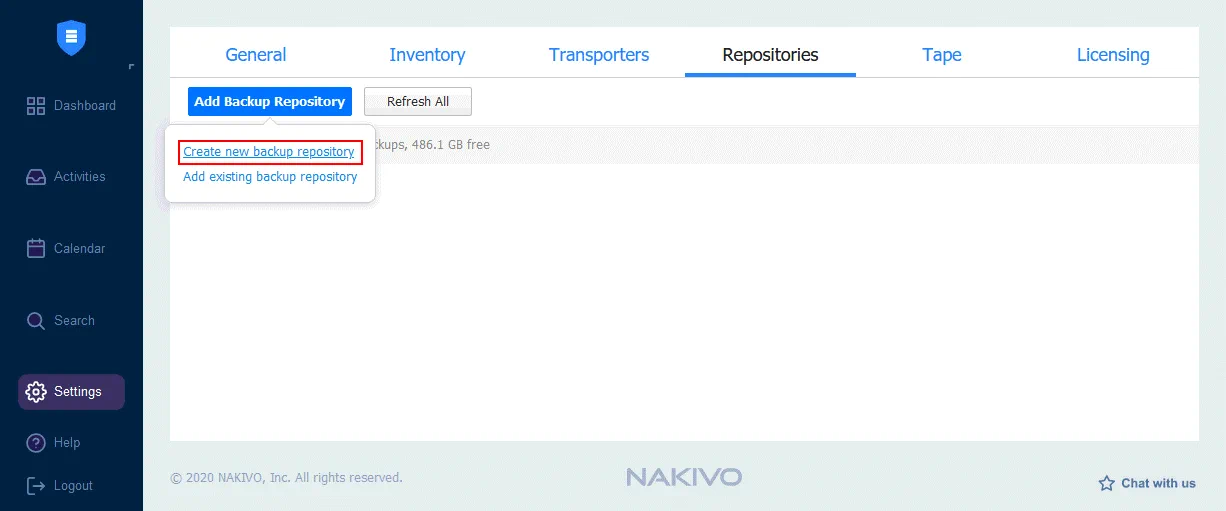
Pojawia się kreator trójetapowy.
1. Type. Wybierz CIFS Share, i kliknij Next, aby kontynuować.

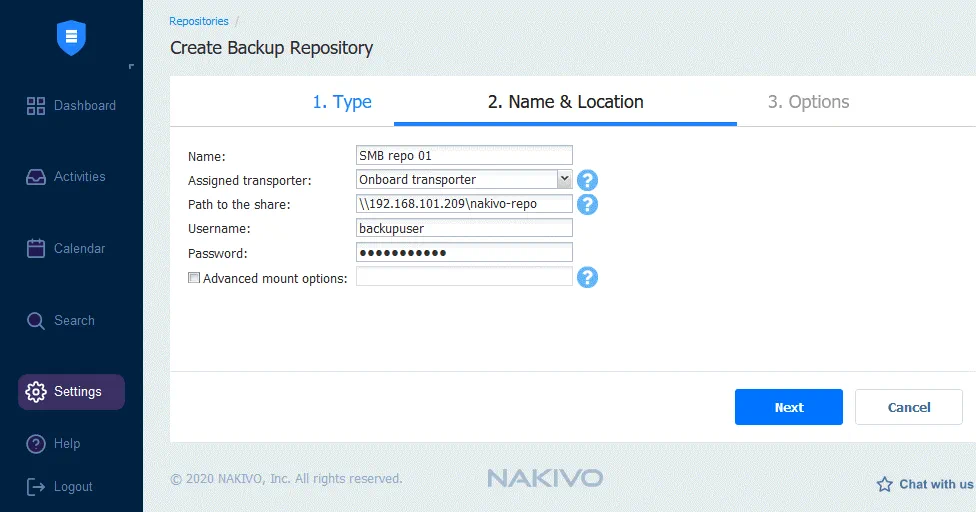
2. Name & Location. Wprowadź nazwę repozytorium do wyświetlenia w NAKIVO Backup & Replication i zdefiniuj parametry udziału SMB (Udział CIFS), aby utworzyć Repozytorium Kopii Zapasowych.
Nazwa: repo SMB 01
Przypisany transporter: Transporter wbudowany
Ścieżka do udziału: 192.168.101.209nakivo-repo lub Server2016-01nakivo-repo (nazwy DNS muszą być rozpoznawalne)
Nazwa użytkownika: backupuser
Hasło: *********
Jeśli używasz domenowego konta użytkownika do uzyskania dostępu do współdzielonego folderu, wprowadź nazwę użytkownika w formacie: domainnameusername.
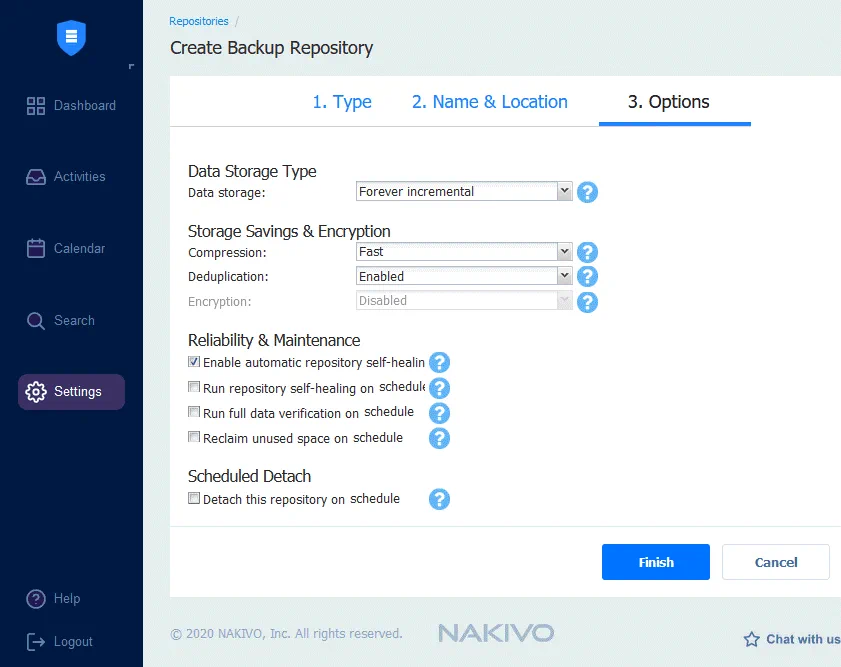
3. Options. Ustaw opcje dla nowego Repozytorium Kopii Zapasowych, w tym typ danych magazyn, kompresję, deduplikacja i samonaprawianie repozytorium.
Kliknij Finish.
Poczekaj chwilę, aż repozytorium zostanie utworzone. Po utworzeniu Repozytorium Kopii Zapasowych, zostanie ono wyświetlone na karcie Repositories.
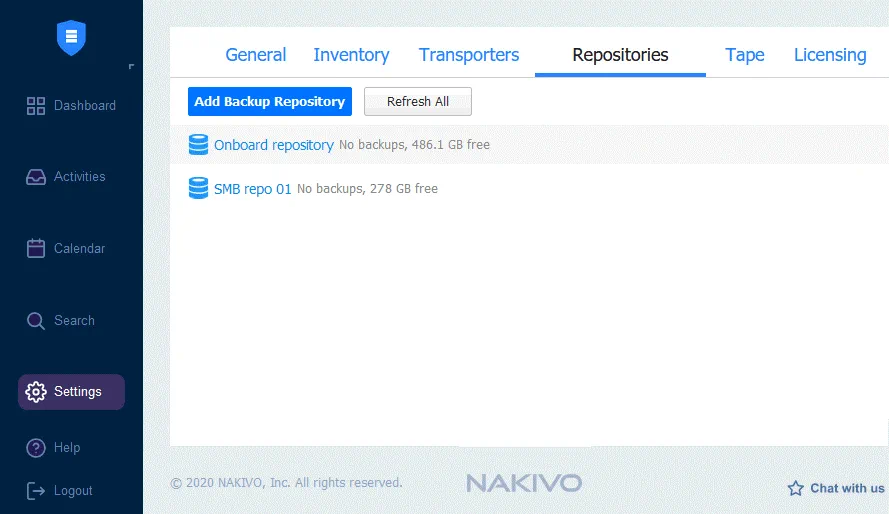
Możesz kliknąć nazwę Repozytorium Kopii Zapasowych i zobaczyć szczegółowe informacje o tym repozytorium.
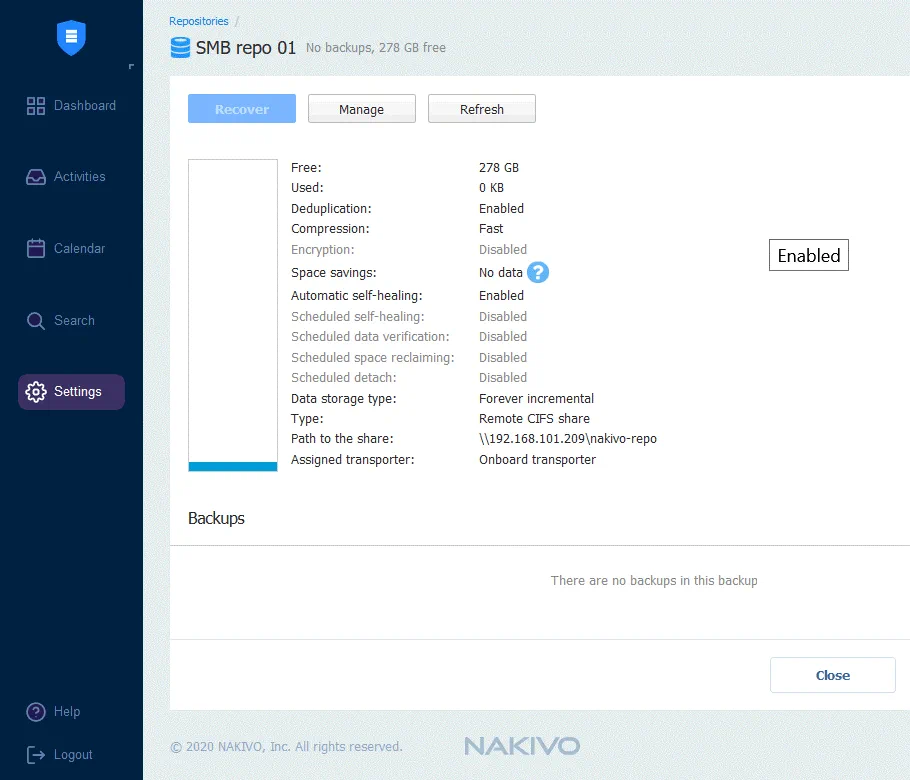
Repozytorium Kopii Zapasowych zostało skonfigurowane do przechowywania kopii zapasowych w udziale SMB. Teraz możesz utworzyć zadania tworzenia kopii zapasowych i tworzyć kopie zapasowe danych w utworzonym repozytorium. Przeczytaj także o tworzeniu kopii zapasowych Maszyny wirtualne VMware vSphere, Maszyny wirtualne Microsoft Hyper-V, fizycznych Komputery z systemem Linux, Komputery z systemem Windows i Amazon EC2 instancji. Możesz tworzyć kopie zapasowe tych maszyn źródłowych w udziałach SMB z NAKIVO Backup & Replication.
Możesz pobrać Bezpłatną Wersję Próbną NAKIVO już dziś, aby rozpocząć eksplorację wszystkich funkcji i funkcjonalności NAKIVO Backup & Replication bez żadnych ograniczeń!

Podsumowanie
W tym wpisie na blogu omówiono tworzenie udziałów SMB w systemie Windows oraz wykorzystywanie ich do tworzenia repozytorium kopii zapasowej w NAKIVO Backup & Replication. Konfiguracja wymaga utworzenia folderu na serwerze, założenia konta użytkownika, skonfigurowania ustawień udostępniania plików SMB oraz uprawnień użytkownika do udostępnionego folderu, a na koniec utworzenia repozytorium kopii zapasowej w NAKIVO Backup & Replication przy użyciu folderu udostępnionego w sieci. Protokół SMB jest powszechnie stosowany i stanowi wygodne rozwiązanie do przechowywania plików w sieciach lokalnych. Można również tworzyć udziały SMB na komputerach z systemem Linux oraz urządzeniach NAS w celu przechowywania kopii zapasowych.