Brak nośnika startowego w VirtualBox – przyczyny i rozwiązania
Czasami podczas tworzenia nowej maszyny wirtualnej w programie VirtualBox lub próby uruchomienia istniejącej maszyny wirtualnej może się zdarzyć, że maszyna nie uruchomi się i pojawi się komunikat o błędzie:
Nie znaleziono nośnika startowego! System zatrzymany.
W tym wpisie na blogu omówimy możliwe przyczyny wystąpienia tego błędu, a także sposoby rozwiązania tego problemu w programie VirtualBox.

Przyczyny błędu „No Bootable Medium Found” w VirtualBox
Przyjrzyjmy się najczęstszym przyczynom błędu No bootable medium found in VirtualBox i omówmy działania, które mogą pomóc w rozwiązaniu tego problemu.

Dysk startowy został utworzony nieprawidłowo lub nie jest bootowalny
Jeśli chcesz uruchomić system z płyty CD/DVD lub obrazu ISO, ale okaże się, że nośnik został utworzony nieprawidłowo, może pojawić się błąd No bootable medium found in VirtualBox . Jeśli fizyczny dysk CD/DVD został nagrany jako dysk danych bez użycia opcji dysku startowego, nie będzie można uruchomić komputera przy użyciu tego dysku. Ta sama sytuacja może wystąpić, gdy obraz ISO zostanie utworzony nieprawidłowo bez utworzenia obszaru startowego dysku.
Możliwe rozwiązania . Nagraj inny dysk startowy CD/DVD lub utwórz poprawnie startowy obraz dysku ISO i spróbuj ponownie uruchomić system. Sprawdź nośnik włożony do napędu optycznego podłączonego do maszyny wirtualnej. Czasami przez pomyłkę włożono niewłaściwą płytę. Po pobraniu obrazu ISO zweryfikuj sumę kontrolną pliku, porównując ją z sumą kontrolną podaną na stronie źródłowej.
Dysk, na którym przechowywany jest plik ISO, jest uszkodzony
Czasami maszyna wirtualna nie może uruchomić się z obrazu ISO, gdy dysk twardy, na którym przechowywany jest ten obraz, ulegnie uszkodzeniu. Jeśli niektóre fragmenty obrazu dysku ISO znajdują się na uszkodzonych blokach dysku twardego (HDD), plik ISO może stać się nieczytelny, a maszyna wirtualna nie będzie mogła uruchomić się z tego pliku ISO.
Możliwe rozwiązania . Pobierz inny obraz instalacyjny ISO, sklonuj fizyczny dysk DVD do obrazu ISO lub ręcznie utwórz nowy rozruchowy obraz ISO. Na przykład sposób ręcznego utworzenia rozruchowego obrazu instalacyjnego macOS w formacie ISO wyjaśniono w poście na blogu dotyczącym Instalacja systemu macOS na VMware ESXi. Niestety w większości przypadków nie da się naprawić uszkodzonego pliku ISO przechowywanego na uszkodzonym dysku twardym.
Płyta CD/DVD jest fizycznie uszkodzona
VirtualBox umożliwia maszynom wirtualnym korzystanie z fizycznego napędu CD/DVD komputera hosta, który można podłączyć do maszyny wirtualnej w ustawieniach. Zarysowania i zabrudzenia na optycznych płytach CD/DVD mogą uniemożliwić odczytanie danych z płyty. Sytuacja ta pogarsza się, jeśli zarysowania znajdują się w pobliżu środka płyty optycznej, gdzie zapisany jest spis treści, a także w obszarze wiodącym, który zawiera informacje o ścieżkach i sektorach płyty CD/DVD.
Możliwe rozwiązania . Spróbuj ostrożnie wyczyścić powierzchnię płyty, polerując zarysowania specjalnymi sprayami. Jeśli posiadasz inną identyczną płytę lub masz możliwość nagrania kolejnej kopii płyty – wypróbuj poniższe opcje.
Wirtualny napęd optyczny jest pusty
W wirtualnym napędzie optycznym maszyny wirtualnej nie ma obrazu ISO umożliwiającego rozruch ani płyty CD/DVD.
Możliwe rozwiązania . Włóż odpowiedni nośnik rozruchowy do wirtualnego napędu CD/DVD maszyny wirtualnej i zresetuj (uruchom ponownie) maszynę wirtualną. Szczegółowe kroki sprawdzania nośnika startowego dla maszyny wirtualnej są następujące:
- W głównym oknie programu VirtualBox wybierz swoją maszynę wirtualną.
- Przejdź do
Machine > Settings (Ctrl+S)i wybierzStorage. - Na liście urządzeń pamięci masowej sprawdź, czy do fizycznego lub wirtualnego napędu optycznego podłączonego do maszyny wirtualnej włożony jest startowy dysk optyczny lub obraz dysku startowego (ISO).
Na poniższym zrzucie ekranu widać, że napęd optyczny maszyny wirtualnej jest pusty. W takim przypadku konieczne jest wybranie pliku ISO wirtualnego dysku optycznego lub wybranie napędu optycznego hosta z włożoną fizyczną płytą CD lub DVD.
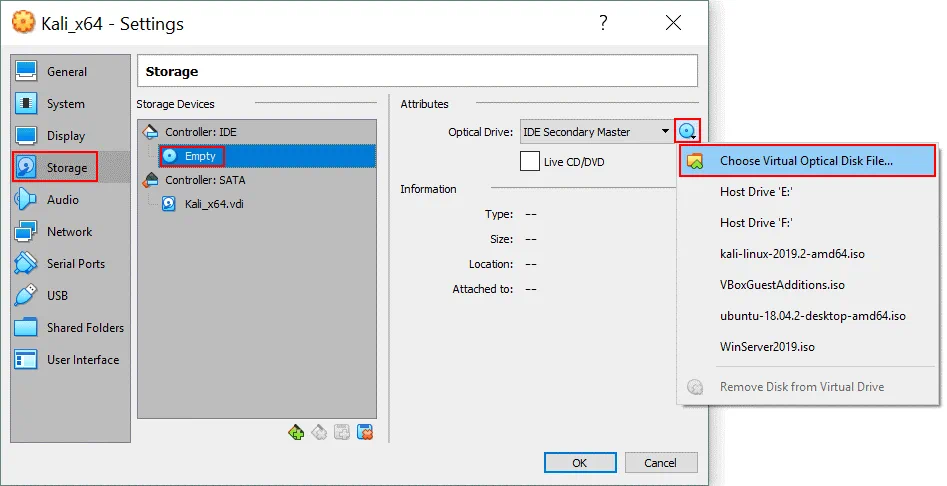
Po włożeniu prawidłowego obrazu dysku rozruchowego okno ustawień pamięci masowej wygląda następująco.
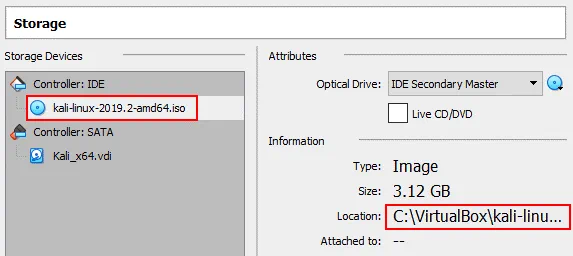
Aby zapoznać się z instrukcją wkładania obrazu ISO do wirtualnego napędu DVD maszyny wirtualnej, można zapoznać się z następującymi wpisami: Jak zainstalować system Ubuntu w programie VirtualBox oraz Jak zainstalować system Kali w programie VirtualBox.
Jaki jest cel pola wyboru Live CD/DVD w ustawieniach pamięci masowej maszyny wirtualnej VirtualBox?
Jeśli używasz maszyny wirtualnej do uruchamiania z płyty Live CD/DVD za każdym razem, zaznacz pole wyboru Live CD/DVD . Gdy ta opcja jest włączona, obraz wirtualnego dysku CD/DVD (ISO) nie jest usuwany z wirtualnego napędu CD/DVD po wysłaniu polecenia wysunięcia z systemu operacyjnego gościa. W związku z tym, jeśli zrestartujesz maszynę wirtualną z zaznaczonym polem wyboru Live CD/DVD , maszyna wirtualna uruchomi się z tego samego obrazu dysku ISO. W przeciwnym razie wirtualny napęd CD/DVD maszyny wirtualnej będzie pusty po wysunięciu z systemu operacyjnego gościa (OS) i ponownym uruchomieniu maszyny wirtualnej, co może spowodować wystąpienie błędu krytycznego w VirtualBox: No bootable medium found! System Halted.
Nieprawidłowa kolejność rozruchu w ustawieniach maszyny wirtualnej
Może to wystąpić, jeśli chcesz uruchomić system z dysku wirtualnego, na którym system operacyjny jest już zainstalowany, ale jako urządzenie rozruchowe wybrano wirtualny napęd optyczny, a wirtualny dysk twardy nie jest zaznaczony jako dysk rozruchowy na liście kolejności rozruchu.
Innym przypadkiem błędu krytycznego No bootable medium found in VirtualBox jest sytuacja, gdy wirtualny napęd optyczny o wyższej kolejności rozruchu zawiera nośnik, z którego nie można uruchomić systemu. Dysk zawierający prawidłowy obraz rozruchowy ma niższy priorytet rozruchu i jest wyłączony.
Możliwe rozwiązania . Kolejność uruchamiania można zmienić w ustawieniach maszyny wirtualnej (Machine > Settings):
- Przejdź do sekcji
Systemi wybierz zakładkęMotherboard. - Wybierz urządzenie rozruchowe, używając strzałek w górę i w dół, aby zmienić kolejność uruchamiania.
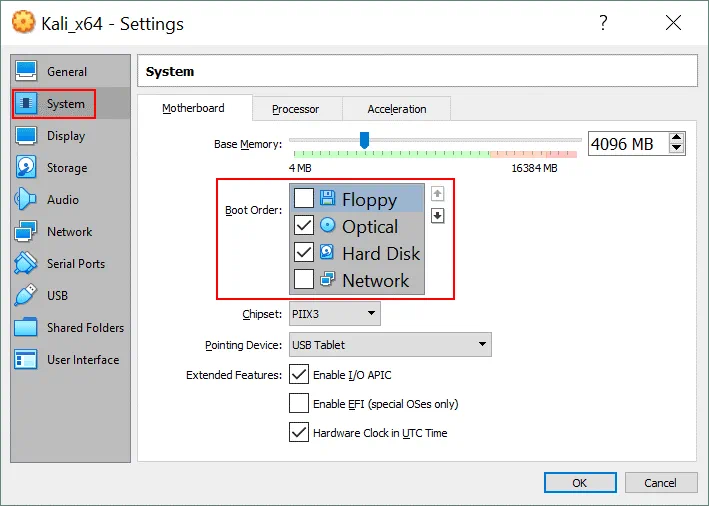
- Wyłącz stację dyskietek, jeśli nie jest używana, usuwając zaznaczenie pola wyboru. W podobny sposób można włączać lub wyłączać dowolne inne urządzenia rozruchowe za pomocą pól wyboru.
Czasami może być konieczne zaznaczenie pola wyboru “Enable EFI” w celu uruchomienia nowoczesnych systemów operacyjnych i uniknięcia błędu No bootable medium found .
Brak wirtualnego napędu CD/DVD
Może się zdarzyć, że z jakiegoś powodu w konfiguracji maszyny wirtualnej brakuje wirtualnego napędu optycznego.
Możliwe rozwiązania . Aby rozwiązać ten problem, wykonaj poniższe czynności:
- Przejdź do ustawień maszyny wirtualnej i wybierz kartę
Storage. - Kliknij ikonę
Add storage controller, a w otwartym menu kliknijAdd IDE controller.
- Po dodaniu nowego kontrolera pamięci masowej kliknij ikonę
Add optical drivei w wyskakującym oknie kliknijChoose disk.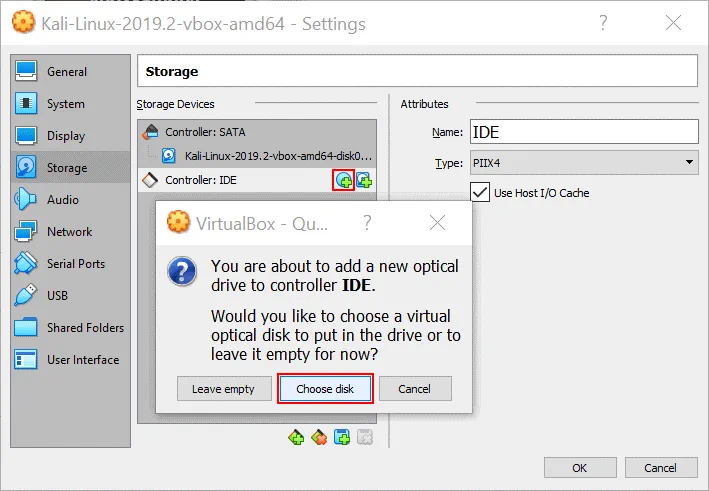
- Kliknij
Addi wybierz bootowalny obraz dysku ISO. Możesz również wybrać obraz ISO z listy ostatnio używanych plików ISO.
- Następnie możesz sprawdzić kolejność uruchamiania zgodnie z powyższym opisem i, jeśli wszystko jest w porządku, kliknij
OK, aby zapisać ustawienia i uruchomić maszynę wirtualną. Teraz błądNo bootable medium found in VirtualBoxnie powinien już występować.