Przegląd najlepszych rozwiązań dotyczących tworzenia kopii zapasowych w usłudze Microsoft Office 365
Office 365 to niezawodne rozwiązanie chmurowe, które działa w oparciu o infrastrukturę centrów danych firmy Microsoft. Najwyższym priorytetem firmy Microsoft jest ciągłość działania, wysoka dostępność usług chmurowych oraz nadmiarowość danych. Niemniej jednak firma Microsoft nie wykonuje kopii zapasowych danych klientów korzystających z pakietu Microsoft Office 365, nawet jeśli klienci ci korzystają z najdroższych planów subskrypcyjnych. Dane z pakietu Office 365 mogą zostać utracone z wielu powodów – np. w wyniku przypadkowego usunięcia przez użytkowników, ataków oprogramowania wymuszającego okup i innych.
W umowie o gwarantowanym poziomie usług (SLA) dla Office 365 firma Microsoft stwierdza, że ponosi odpowiedzialność za dostępność danych i chroni infrastrukturę swoich centrów danych, ale nie ponosi odpowiedzialności za możliwość odzyskania danych użytkownika. Firma Microsoft zaleca regularne wykonywanie kopii zapasowej danych z usługi Office 365. Wbudowane funkcje odzyskiwania w usłudze Office 365 mają ograniczoną funkcjonalność. Dlatego warto wiedzieć, jak zabezpieczyć dane w usłudze Office 365. W tym wpisie na blogu omówiono najlepsze rozwiązania dotyczące wykonywania kopii zapasowej w usłudze Office 365, które pomogą Ci zabezpieczyć dane w tej usłudze.

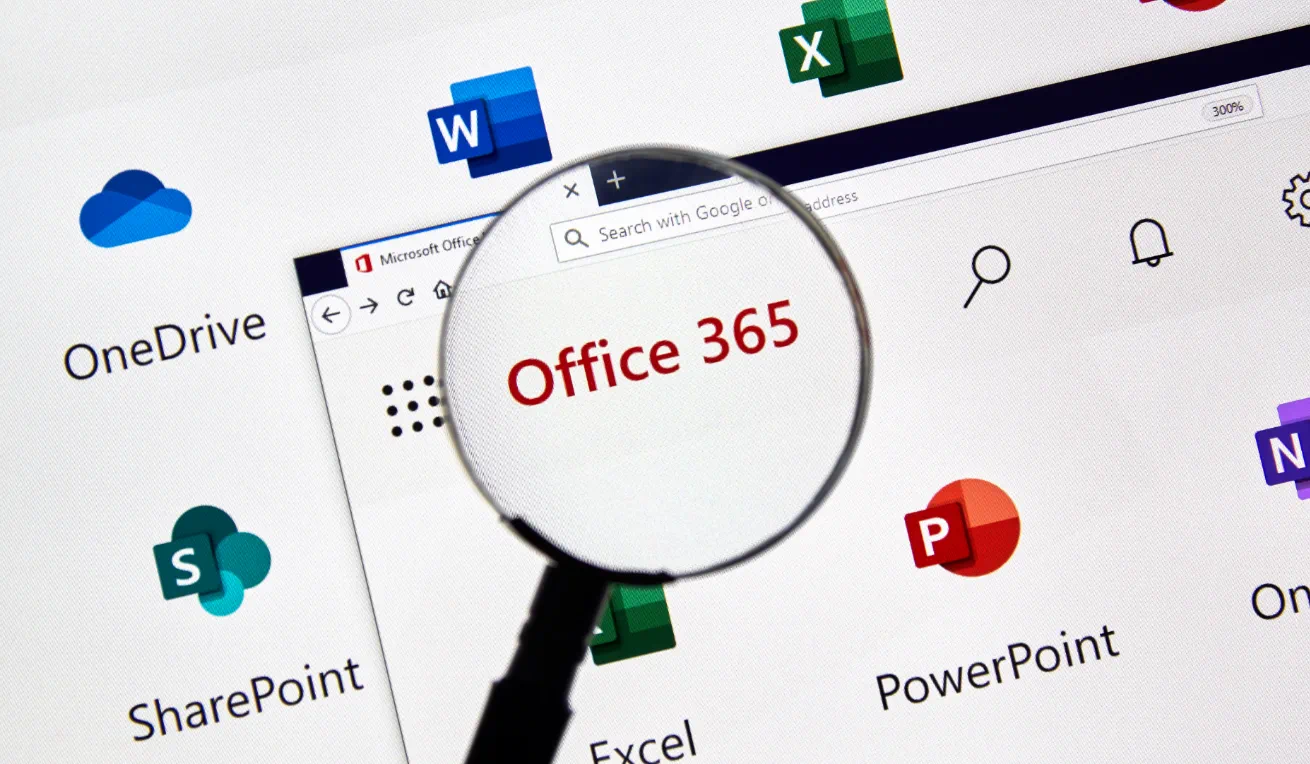
Zabezpiecz wszystkie niezbędne aplikacje Office 365
Określ, jakie aplikacje Office 365 są używane w Twojej organizacji i jakie dane należy zabezpieczyć.
- Wykonuj kopie zapasowe wiadomości e-mail u użytkowników korzystających z Outlook Online/Exchange Online. Należy zabezpieczyć konta e-mail, kalendarze i harmonogramy.
- Wykonuj kopie zapasowe plików przechowywanych w OneDrive . OneDrive to usługa magazynu chmury w ramach pakietu Office 365. Kopie zapasowe OneDrive mogą wymagać najwięcej miejsca na dysku. Włącz przechowywanie wersji przechowywanych plików oraz ustaw okres przechowywania w Koszu. Te natywne funkcje mogą w niektórych przypadkach posłużyć do krótkoterminowego odzyskiwania danych. Szczegółowe informacje znajdziesz w poniższych sekcjach.
- Wykonać kopię zapasową witryn SharePoint . SharePoint to platforma do współpracy i zarządzania danymi. Listy i biblioteki SharePoint powinny być chronione, jeśli są używane w Twojej organizacji.
Oblicz ilość danych, które musisz chronić
Office 365 oferuje różnorodne funkcje monitorowania, w tym raporty dotyczące użytkowania aplikacji, które pomagają zidentyfikować aktywnych użytkowników Office 365 oraz przestrzeń dyskową wykorzystywaną w chmurze. Dobrą zasadą jest obliczenie przybliżonej przestrzeni dyskowej zajmowanej przez dane użytkowników co tydzień (na przykład), a następnie wykorzystanie tej wartości do oszacowania przestrzeni wymaganej do przechowywania codziennych/tygodniowych/miesięcznych kopii zapasowych. Lepiej jest płacić za przestrzeń na kopie zapasowe, niż tracić czas i pieniądze na próby odzyskania utraconych danych bez kopii zapasowej. Tylko kopie zapasowe mogą zagwarantować pomyślne odzyskiwanie danych.
Regularnie wykonuj kopie zapasowe danych Microsoft Office 365
Nie wiesz, kiedy możesz utracić dane. Z tego powodu należy regularnie wykonywać kopie zapasowe danych z Microsoft Office 365. Jeśli użytkownicy w Twojej organizacji intensywnie korzystają z Office 365, rozważ wykonywanie kopii zapasowej Office 365 raz dziennie. Jeśli użytkownicy nie zapisują wielu zmian w magazynie-chmurze, możesz rozważyć na przykład codzienne wykonywanie kopii zapasowej wiadomości e-mail z Office 365 oraz cotygodniowe wykonywanie kopii zapasowej OneDrive. Aby zaoszczędzić miejsce podczas regularnego wykonywania kopii zapasowych, należy korzystać z oprogramowania obsługującego kopie przyrostowe. W przypadku kopii przyrostowych do miejsca docelowego zapisywane są wyłącznie dane, które uległy zmianie. Takie podejście pozwala zaoszczędzić czas i miejsce na dysku.
Postępuj zgodnie z zasadą wykonywania kopii zapasowych 3-2-1
Zgodnie z zasadą Zasada tworzenia kopii zapasowej 3-2-1 należy posiadać co najmniej trzy kopie danych – dane produkcyjne oraz dwie kopie zapasowe na dwóch różnych nośnikach, z których jeden powinien być przechowywany zdalnie. Na przykład pierwsza kopia danych znajduje się na serwerze produkcyjnym, druga to kopia zapasowa przechowywana na urządzeniu NAS w biurze, a trzecia to kopia zapasowa zapisana na taśmie przechowywanej zdalnie. Jako zewnętrzne lokalizacje przechowywania kopii zapasowych można również wykorzystać magazyn-chmura. Biorąc pod uwagę, że Office 365 jest rozwiązaniem chmurowym, należy unikać przechowywania dwóch kopii zapasowych na OneDrive, który jest platformą chmurową w ramach Office 365. Rozważ przechowywanie kopii zapasowej Office 365 na serwerach kopii zapasowych w biurze lub centrum danych, na urządzeniach NAS, na odłączalnych dyskach twardych USB lub w innej chmurze, takiej jak Amazon S3.
Konfiguracja ustawień przechowywania
Ustawienia przechowywania określają, jak długo dane są przechowywane, zanim zostaną trwale usunięte bez możliwości ich odzyskania. Usługa Office 365 udostępnia ustawienia przechowywania, które pozwalają przechowywać usunięte elementy w Koszu, a maksymalny okres przechowywania wynosi 93 dni. Skonfiguruj ustawienia przechowywania w usłudze Office 365, pamiętaj jednak, że elementy z Kosz zostaną usunięte, jeśli ilość danych przechowywanych w Koszu przekroczy limit przestrzeni dyskowej (50% dla kosza kolekcji witryn w SharePoint, domyślnie 10% przestrzeni dyskowej OneDrive). Ze względu na te ograniczenia natywnych funkcji odzyskiwania w usłudze Office 365 warto rozważyć użycie oprogramowania do tworzenia kopii zapasowych i odzyskiwania danych w usłudze Office 365, które obsługuje konfigurowalne ustawienia przechowywania wersji.
Włącz wersjonowanie
Wersjonowanie pozwala zachować poprzednie wersje dokumentów i plików SharePoint w usłudze OneDrive po ich edycji lub usunięciu. Ta natywna funkcja usługi Office 365 może pomóc w odzyskaniu danych, które uległy uszkodzeniu lub w przypadku których do plików zostały zapisane niepożądane zmiany. Należy pamiętać, że do przechowywania wielu wersji wykorzystywana jest dodatkowa przestrzeń dyskowa. Sprawdź, czy masz wystarczającą ilość wolnego miejsca w magazynie-chmurze Office 365. Przechowywanie wersji jest to przydatna funkcja, ale ma ograniczenie dotyczące liczby przechowywanych wersji.
Bezpieczeństwo kopii zapasowych
Konfigurując tworzenie kopii zapasowej i odzyskiwanie w Office 365, nie zapominaj o bezpieczeństwie. Ogólna zasada brzmi: nie przechowuj kopii zapasowych na serwerach produkcyjnych. W przypadku korzystania z Office 365 nie należy przechowywać kopii zapasowych Office 365 na OneDrive. Przechowuj kopie zapasowe w dobrze zabezpieczonym, bezpiecznym miejscu, aby uniknąć wycieków i uszkodzeń danych. Niestety ataki ransomware są obecnie powszechne. Podczas kopiowania danych do miejsca docelowego przechowywania kopii zapasowych należy stosować szyfrowanie.
Korzystaj z oprogramowania obsługującego przywracanie szczegółowe
Przywracanie szczegółowe pozwala przywrócić wybrane elementy z kopii zapasowej i pomaga zaoszczędzić czas poświęcony na odzyskiwanie danych. Jeśli chcesz odzyskać utraconą wiadomość e-mail, nie musisz przywracać całego konta użytkownika wraz ze wszystkimi wiadomościami i czekać, aż zostanie odzyskana duża ilość danych. Dotyczy to również usługi OneDrive. Jeśli utraciłeś konkretne pliki, wybierz je z kopii zapasowej i odzyskaj tylko te potrzebne, bez konieczności przywracania wszystkich plików z OneDrive z kopii zapasowej. Odzyskiwanie selektywne zapewnia dodatkową elastyczność podczas odzyskiwania danych w usłudze Office 365.

Wykorzystaj NAKIVO Backup & Replication do tworzenia kopii zapasowych i odzyskiwania danych w Office 365
Jeśli wybierasz spośród rozwiązań innych firm Rozwiązania do tworzenia kopii zapasowych w usłudze Microsoft 365, rozważ NAKIVO Backup & Replication. Rozwiązanie to obsługuje tworzenie kopii zapasowych i odzyskiwanie danych w Office 365, w tym kopie zapasowe danych Exchange Online, OneDrive dla Firm i SharePoint Online. Oto niektóre zalety korzystania z NAKIVO Backup & Replication do ochrony danych Office 365.
- Kopie zapasowe przyrostowe . Oszczędzaj miejsce na dysku i czas poświęcany na zadania tworzenia kopii zapasowych. Podczas wykonywania kopii zapasowej do repozytorium kopii zapasowych zapisywane są wyłącznie dane, które uległy zmianie.
- Lokalizacja kopii zapasowej na miejscu . Wykonuj kopie zapasowe danych Office 365 w lokalnej pamięci masowej. Możesz odłączyć repozytorium kopii zapasowych, aby zachować kopię zapasową danych w spójnym stanie, a następnie przenieść je w inne miejsce.
- Zasady przechowywania GFS pozwalają zachować zarówno nowe, jak i stare punkty odzyskiwania, które można wykorzystać do odzyskania danych, nawet jeśli nie zauważyłeś uszkodzenia lub utraty danych zaraz po ich wystąpieniu. Zachowaj do 4 000 punktów odzyskiwania dla kopii zapasowych Office 365.
- Odzyskiwanie szczegółowe . Możesz wybrać tylko potrzebne elementy, takie jak wiadomości e-mail, foldery skrzynki pocztowej, pliki OneDrive, foldery oraz listy i biblioteki SharePoint, aby odzyskać je z kopii zapasowej. Nie odzyskiwaj całej skrzynki pocztowej, jeśli chcesz odzyskać tylko jedną wiadomość e-mail. Odzyskiwaj tylko to, czego potrzebujesz, nie tracąc czasu.
- Niestandardowa lokalizacja odzyskiwania . Możesz odzyskać wiadomości e-mail z Exchange Online, pliki i foldery z OneDrive oraz zawartość SharePoint Online do lokalizacji źródłowej (oryginalnej) lub do niestandardowej lokalizacji w swojej organizacji.
- Opcje planowania pozwalają na automatyczne uruchamianie zadań tworzenia kopii zapasowych Office 365 i regularne wykonywanie kopii zapasowych Office 365. Pulpit nawigacyjny kalendarza pomaga planować zadania wykonywania kopii zapasowej i unikać kolizji między wieloma zadaniami wykonywanymi w tym samym czasie.
- Funkcje wyszukiwania pomagają szybko znaleźć potrzebny element w kopii zapasowej Office 365.
- Skalowalność . Zabezpiecz wielu użytkowników korzystających z różnych kont Microsoft Office 365 za pomocą jednej instancji NAKIVO Backup & Replication.
- Przyjazny dla użytkownika interfejs internetowy umożliwia szybkie znalezienie wszystkich potrzebnych opcji, co pozwala na skuteczną i wygodną administrację tworzeniem kopii zapasowych oraz odzyskiwaniem danych z Office 365.
Pobierz program NAKIVO Backup & Replication i wykonaj kopię zapasową Office 365 w swoim środowisku. Oprócz Office 365 program NAKIVO Backup & Replication obsługuje maszyny wirtualne VMware vSphere, Microsoft Hyper-V i Nutanix AHV, maszyny fizyczne z systemami Linux i Windows, bazy danych Oracle oraz instancje Amazon EC2.

Dowiedz się, jak zabezpieczyć pocztę e-mail w Office 365, i przeczytaj wpis na blogu dotyczący Wykonać kopię zapasową usługi Exchange Online. Przeczytaj również o Kopia zapasowa w usłudze OneDrive.
Podsumowanie
Ryzyko utraty danych podczas korzystania z rozwiązań typu „oprogramowanie jako usługa” jest zawsze obecne. Jeśli korzystasz z Office 365, wykonanie kopii zapasowej i odzyskiwanie danych z Office 365 jest ważne i powinno odbywać się regularnie.
Postępuj zgodnie z najlepszymi rozwiązaniami, zabezpiecz wszystkie potrzebne aplikacje Office 365 i nie zapominaj o bezpieczeństwie oraz ochronie danych. Wybór odpowiedniego oprogramowania do ochrony danych w celu wykonania kopii zapasowej Office 365 może zaoszczędzić czas i pieniądze. Jeśli szukasz najlepszego rozwiązania do wykonania kopii zapasowej Office 365, wypróbuj NAKIVO Backup & Replication. To rozwiązanie do tworzenia kopii zapasowych dla przedsiębiorstw może spełnić Twoje potrzeby i zapewnia niskie wartości RTO oraz RPO.