Jak wykonać kopię zapasową Microsoft 365 w AWS: Kompleksowy przewodnik
Usługi Microsoft 365 są wydajne i niezawodne, jednak utrata danych może nastąpić z różnych powodów. Na przykład użytkownik może przypadkowo usunąć dane lub infekcja oprogramowaniem ransomware może rozprzestrzenić się z komputerów lokalnych, których foldery są zsynchronizowane z magazynem-chmura.
Dlatego tworzenie kopii zapasowych w Microsoft 365 ma kluczowe znaczenie dla ochrony danych i ciągłości działania firmy. Dzięki kopii zapasowej można odzyskać potrzebne dane i zapewnić nieprzerwany przebieg procesów biznesowych. Amazon Web Services (AWS) to jedna z platform chmurowych, które można wykorzystać do przechowywania kopii zapasowych Microsoft 365.

Dlaczego warto wybrać AWS do wykonania kopii zapasowej dla Microsoft 365?
Amazon S3 to usługa pamięci obiektowej AWS, która oferuje atrakcyjne opcje magazynu-chmury pod względem ceny, elastyczności i niezawodności. Dostępne są różne poziomy usług, w tym droższe opcje zapewniające szybki dostęp oraz tańsze poziomy o niższej prędkości dostępu, przeznaczone do długoterminowej archiwizacji. Model cenowy jest elastyczny i dostosowany do różnych potrzeb. AWS gwarantuje najwyższe standardy bezpieczeństwa, zgodne z normami branżowymi i przepisami.
Zalety korzystania z Amazon S3 do przechowywania kopii zapasowej dla Microsoft 365 to:
Enhanced redundancy and availability. AWS oferuje redundantną infrastrukturę w swoich centrach danych zlokalizowanych w różnych regionach w różnych krajach. Ta infrastruktura chmury zapewnia lepszą ochronę przed zakłóceniami w działaniu usług lub przerwami w dostawie prądu.High scalability. Magazyn-chmura w AWS jest skalowalny i oferuje praktycznie nieograniczoną pojemność. Pojemność zasobników Amazon S3 jest zwiększana w razie potrzeby, a użytkownik nie musi ręcznie rozszerzać rozmiaru pamięci ani dodawać nowych urządzeń pamięci masowej.Cost efficiency. Model rozliczeniowy „pay-as-you-go” pozwala organizacjom płacić za pamięć masową i zasoby, z których korzystają w AWS.Backup retention. Wykorzystanie AWS jako magazynu-chmury do wykonania kopii zapasowej dla Microsoft 365 pozwala na stosowanie niestandardowych zasad przechowywania danych w celu zapewnienia zgodności z wymogami prawnymi, regulacyjnymi i biznesowymi.
Kwestie zgodności dotyczące wykonania kopii zapasowej dla Microsoft 365 w AWS obejmują następujące punkty:
- Suwerenność danych i zgodność regionalna zależą od lokalizacji centrów danych AWS. Należy upewnić się, że kopie zapasowe są zgodne z przepisami dotyczącymi suwerenności danych (na przykład RODO w UE). AWS umożliwia organizacjom wybór regionu, w którym przechowywane są dane kopii zapasowej, zapewniając zgodność z konkretnymi wymogami regionalnymi dotyczącymi przechowywania i przetwarzania danych.
- Akty regulacyjne często wymagają ustalenia konkretnych zasad przechowywania kopii zapasowych, zwłaszcza w przypadku informacji wrażliwych. Organizacje korzystające z AWS do tworzenia kopii zapasowych dla Microsoft 365 mogą skonfigurować zasady przechowywania i cyklu życia danych (w tym automatyczne usuwanie starych, niepotrzebnych danych). Funkcje te pozwalają organizacjom zachować zgodność z prawnymi i regulacyjnymi wymogami dotyczącymi przechowywania danych.
Przygotowanie środowiska AWS do wykonania kopii zapasowej dla Microsoft 365
Przed rozpoczęciem procesu wykonania kopii zapasowej i uruchomieniem kopii zapasowej Microsoft Office 365 w AWS należy przygotować środowisko AWS, konto Microsoft 365 organizacji oraz rozwiązanie do wykonania kopii zapasowej, z którego będzie się korzystać. Możesz wykorzystać NAKIVO Backup & Replication jako rozwiązanie do ochrony danych w ramach wykonywania kopii zapasowych Microsoft 365. Rozwiązanie NAKIVO umożliwia wykonywanie kopii zapasowych danych usług Microsoft 365, w tym Exchange Online, OneDrive dla Firm, SharePoint Online i Microsoft Teams, na platformie AWS oraz innych platformach zgodnych ze standardem S3, na przykład tworzenie kopii zapasowej dla Microsoft 365 w usłudze Wasabi.
Konfiguracja uprawnień w AWS
Upewnij się, że utworzyłeś rolę IAM w AWS i że posiada ona uprawnienia wymagane do utworzenia zasobnika w Amazon S3. W tym celu wygeneruj klucze dostępu w AWS. Klucze dostępu służą do konfiguracji aplikacji innych firm, takich jak rozwiązania do tworzenia kopii zapasowych, w celu uzyskania dostępu do zasobów AWS dla odpowiedniego konta i roli IAM. Klucz dostępu można wygenerować i pobrać w panelu AWS IAM.
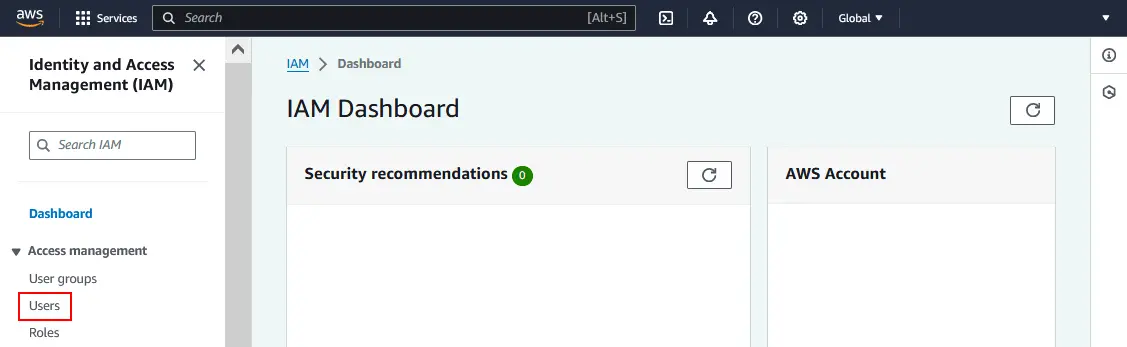
- Otwórz panel IAM w konsoli AWS i w lewym panelu interfejsu internetowego AWS kliknij
Users. - Kliknij użytkownika IAM, którego chcesz użyć do konfiguracji dostępu i uprawnień.
- Przejdź do zakładki
Security Credentialsi kliknijCreate Access Key. - Kliknij
Download Credentialsi zapisz poświadczenia na komputerze w bezpiecznym miejscu.
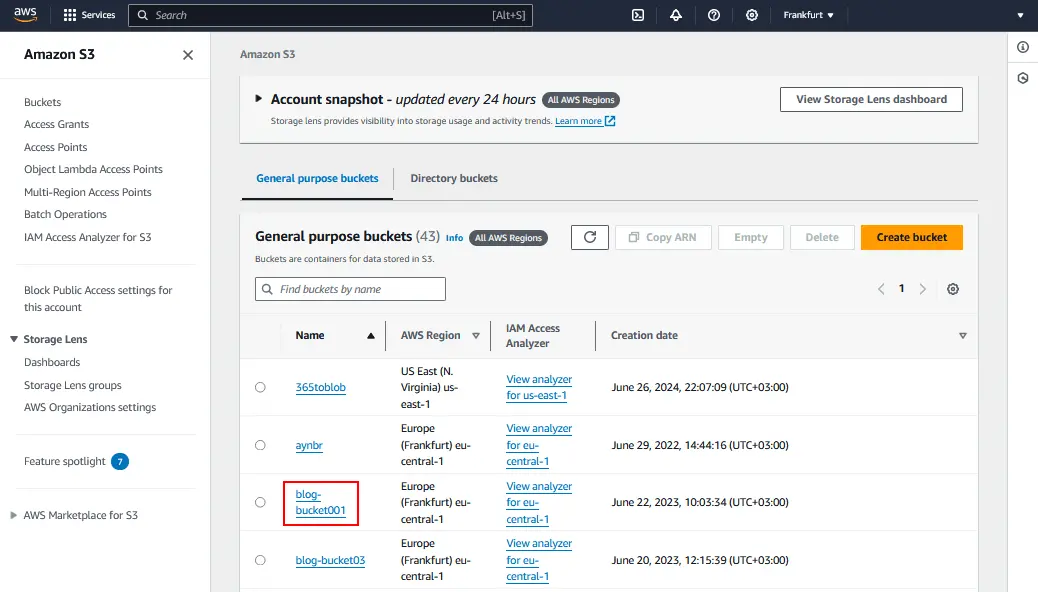
Na potrzeby tego przepływu pracy utworzyliśmy w AWS zasobnik Amazon S3 o nazwie blog-bucket001 .
Włączanie funkcji Object Lock
Aby korzystać z funkcji niezmienność w NAKIVO Backup & Replication dla kopii zapasowych Microsoft Office 365 (i innych kopii zapasowych) przechowywanych w AWS, należy najpierw włączyć funkcję Amazon S3 Object Lock dla zasobnika.
Wybierz zasób w konsoli Amazon S3 i postępuj zgodnie z poniższymi instrukcjami:
- Przejdź do zakładki
Propertiesdla wybranego zasobu.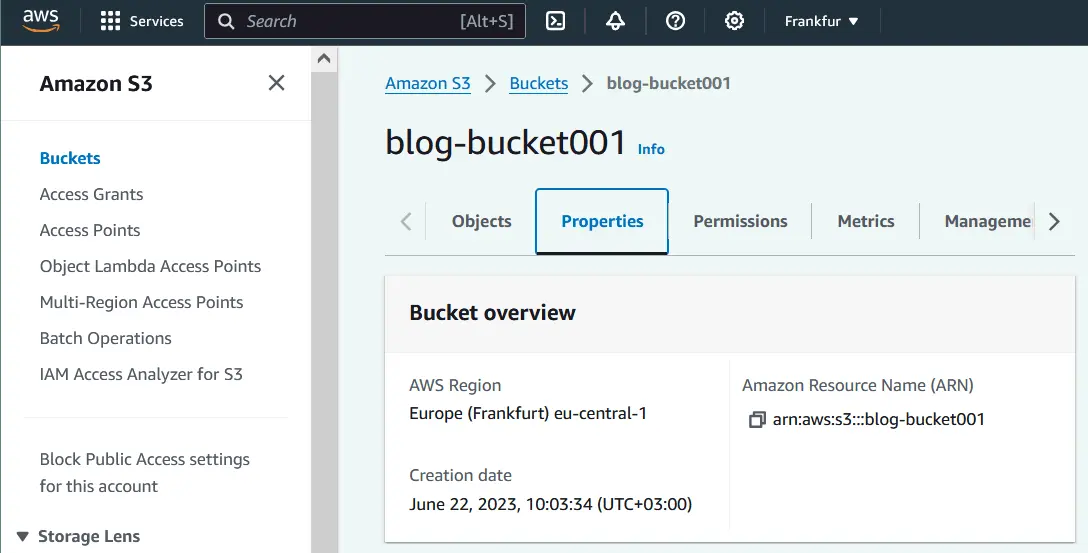
- Przewiń stronę w dół i znajdź sekcję
Object Lock. KliknijEdit.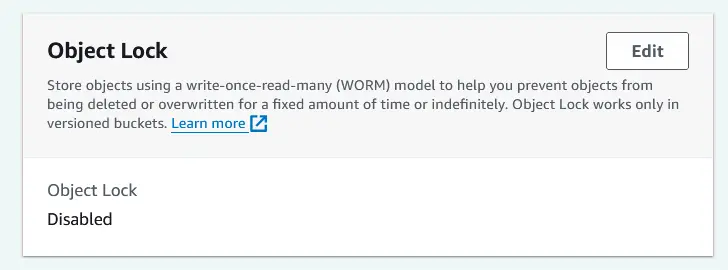
- Na stronie ustawień Object Lock wyświetli się ostrzeżenie, że w celu włączenia funkcji Object Lock wymagane jest włączenie przechowywania wersji. Kliknij
Enable Versioning. - Następnie włącz
Object Lock, wybierając odpowiednią opcję. KliknijSave Changes.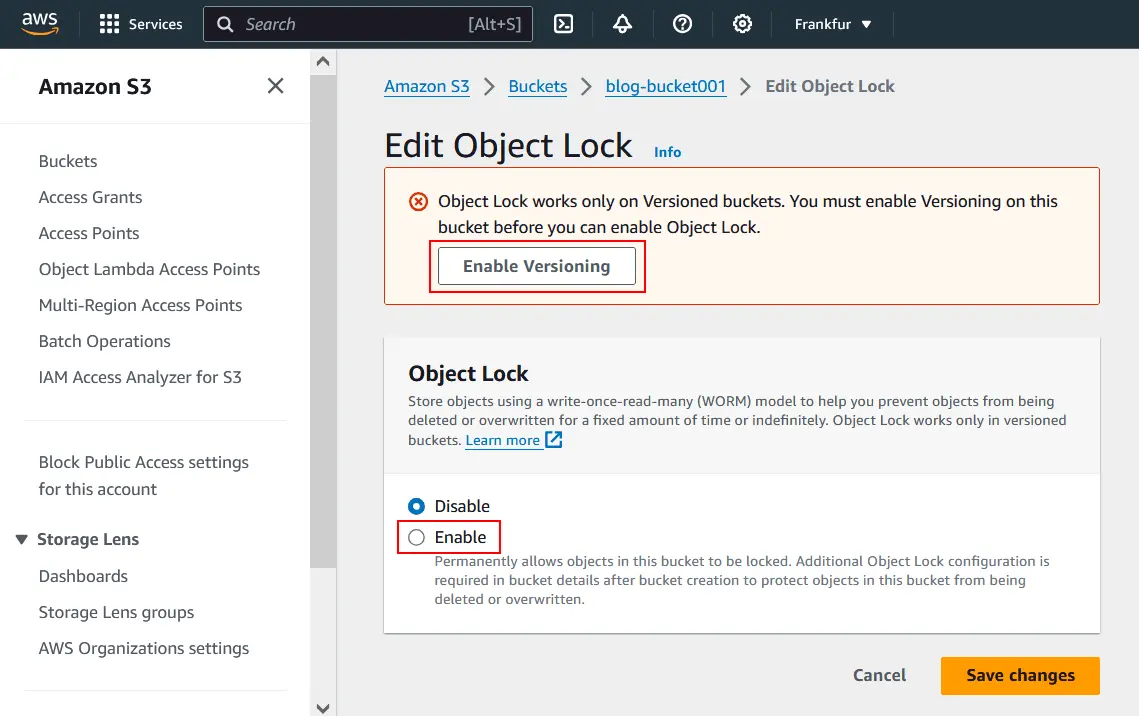
Dodawanie AWS do zasobów NAKIVO Backup & Replication
Po utworzeniu zasobnika Amazon S3 i skonfigurowaniu uprawnień dla konta IAM w AWS można dodać konto AWS do zasobów NAKIVO Backup & Replication. Przed skonfigurowaniem zadań tworzenia kopii zapasowej dla Microsoft 365 w AWS należy dodać konta AWS i Microsoft 365 do zasobów.
Wykonaj poniższe kroki, aby dodać konto AWS do zasobów NAKIVO Backup & Replication:
- Zaloguj się do interfejsu internetowego NAKIVO Backup & Replication.
- Kliknij
Settingsw lewym panelu interfejsu internetowego, a następnie kliknij+, aby dodać nowy element do zasobów.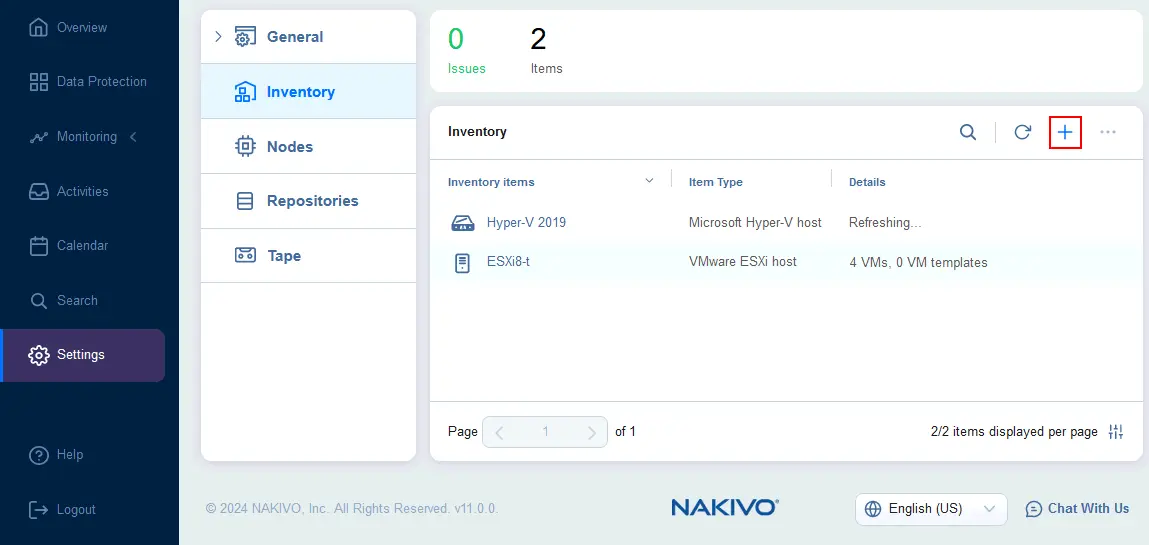
- W pierwszym kroku kreatora Dodaj pozycję inwentarza wybierz
Cloud storagejako platformę. KliknijNextna każdym kroku, aby kontynuować.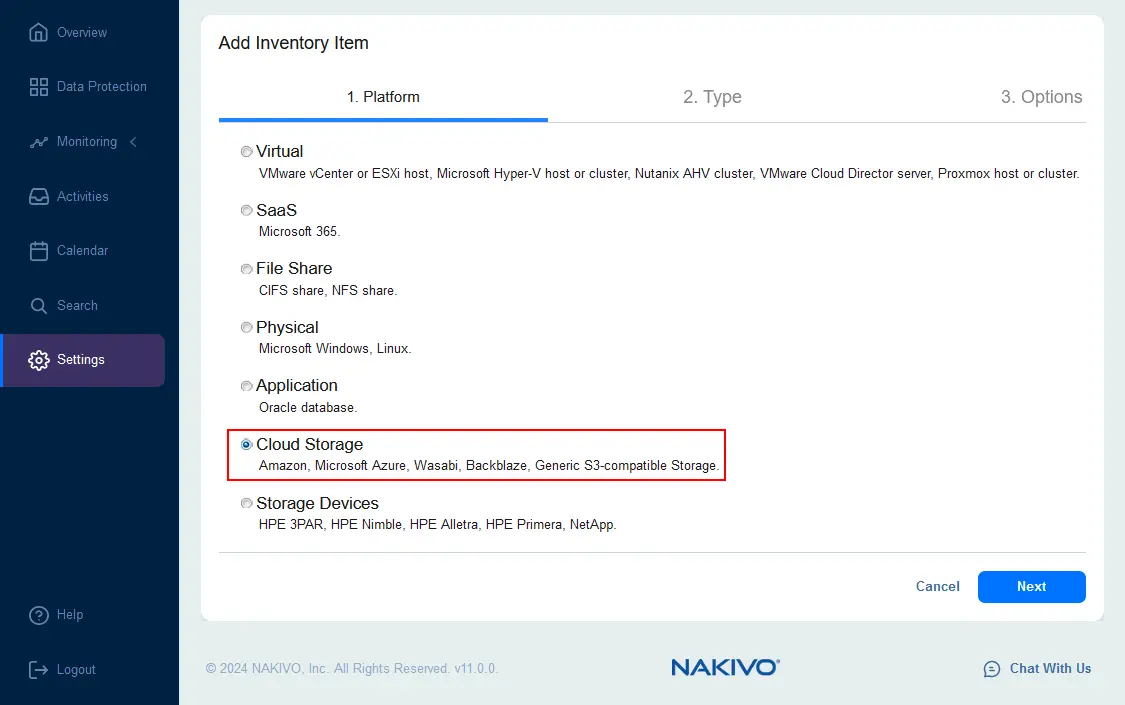
- Ponieważ jako magazyn do przechowywania kopii zapasowych dla Microsoft 365 będziemy używać usługi Amazon S3, musimy wybrać
Amazonw kroku Typ .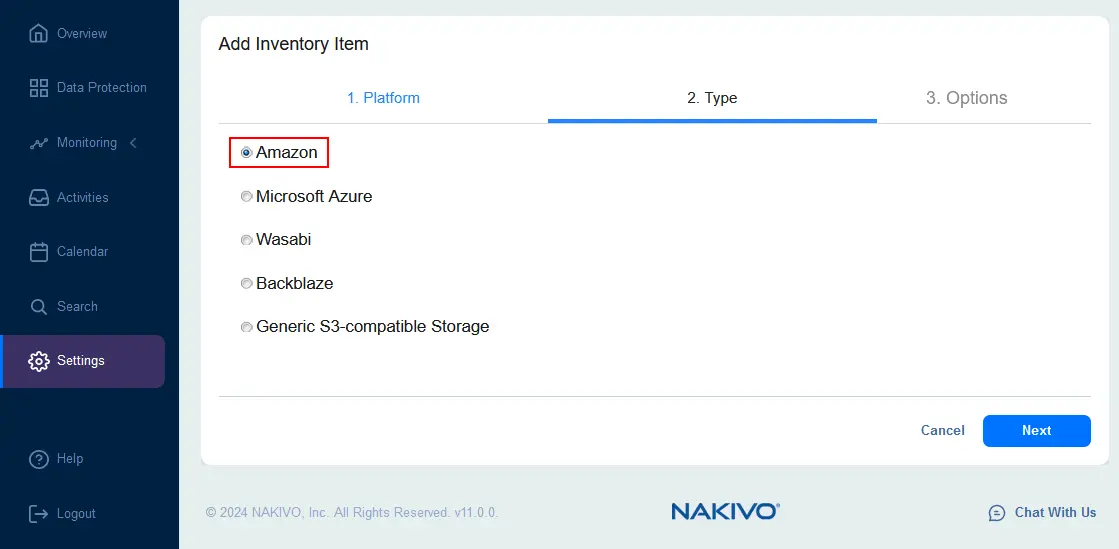
- Skonfiguruj opcje, aby dodać pozycję inwentarza AWS. Wprowadź nazwę wyświetlaną, wybierz konto AWS jako typ i wprowadź poświadczenia wygenerowane w konsoli IAM: identyfikator klucza dostępu i tajny klucz dostępu. Kliknij
Finish, aby dodać konto AWS do zasobów.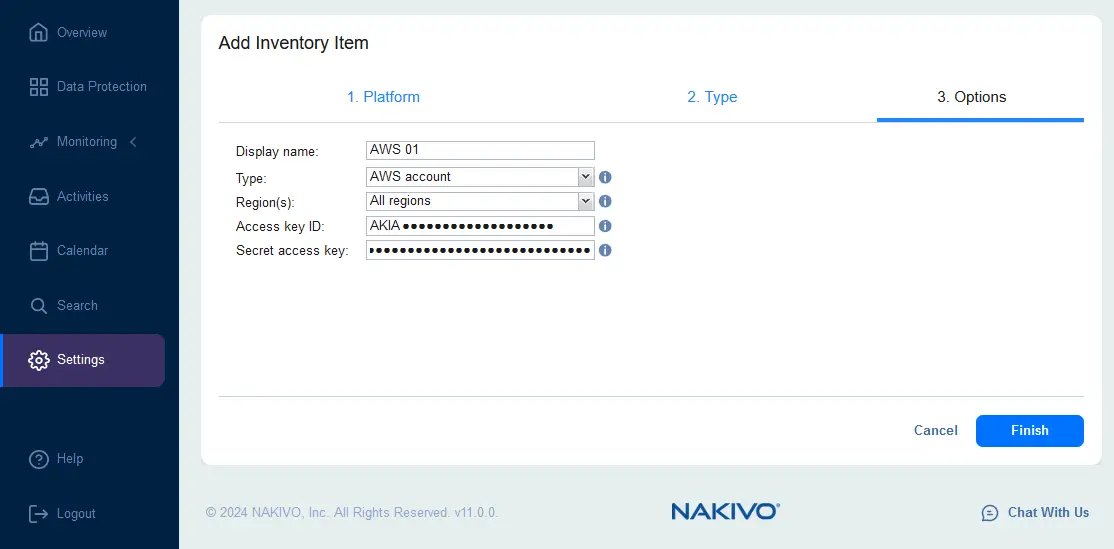
Dodawanie konta Microsoft 365 do zasobów
Po dodaniu konta AWS musimy dodać nasze konto Microsoft 365 do zasobów. Dodanie tych kont jest wymagane do wykonania kopii zapasowej dla Microsoft 365 za pomocą rozwiązania NAKIVO.
- Przejdź do
Settings>Inventoryi kliknij ikonę Plusa (+), aby dodać nowy element do inwentarza.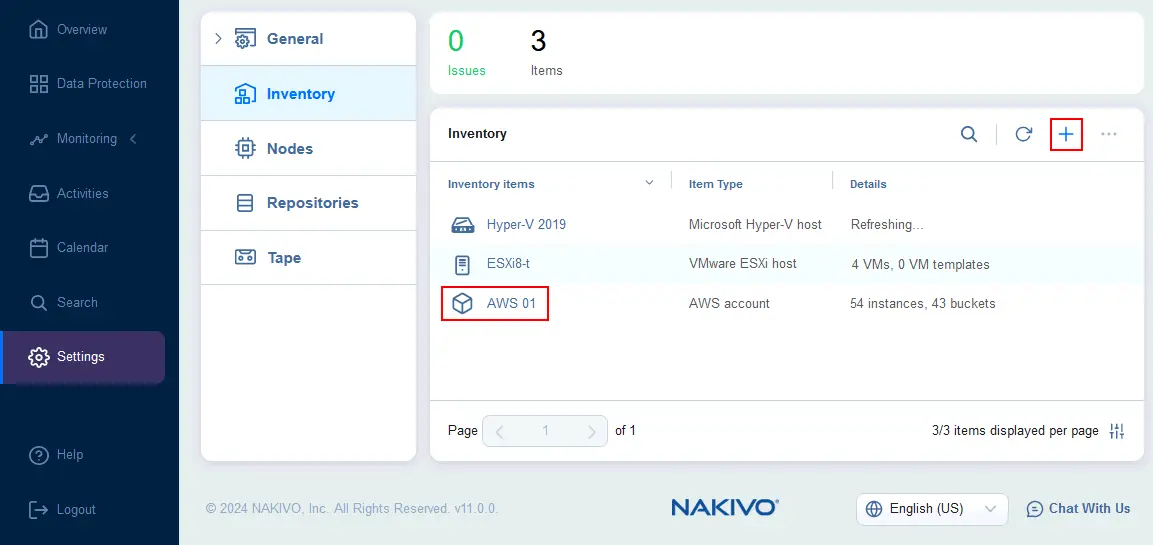
- W pierwszym kroku kreatora Dodaj element inwentarza wybierz
SaaSjako platformę, aby dodać swoje konto Microsoft 365.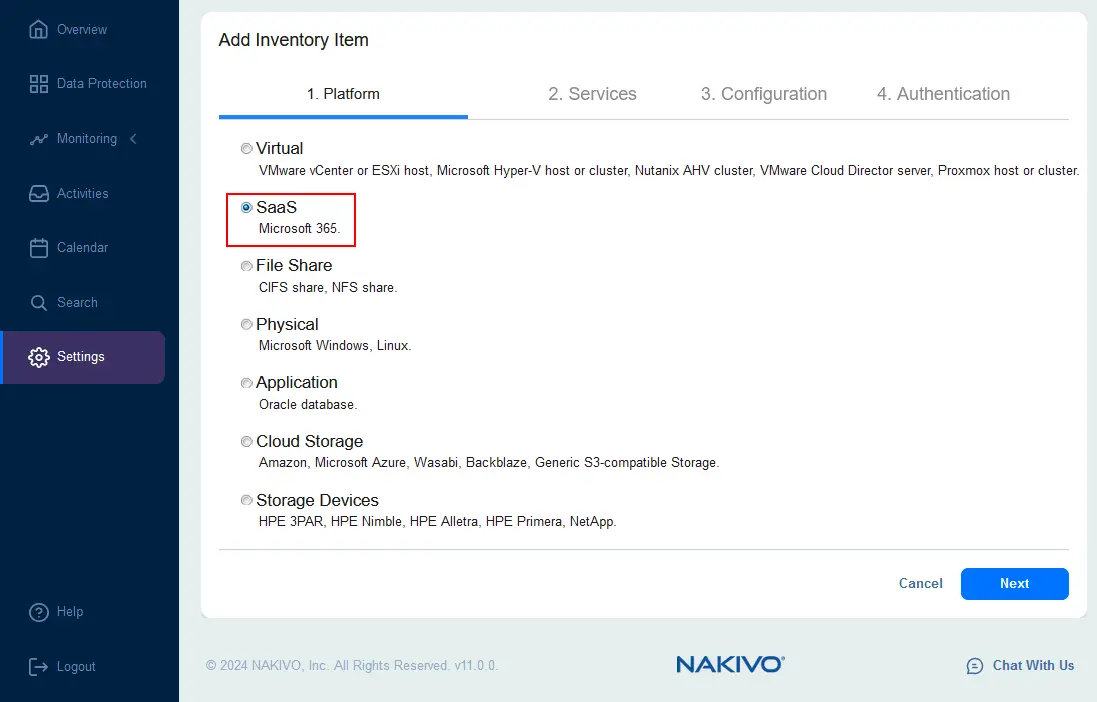
- Wybierz usługi Microsoft 365, których dane chcesz wykonać kopię zapasową dla Microsoft 365. Możesz wybrać konkretne usługi lub wszystkie usługi (Exchange Online Users, Exchange Online Groups, OneDrive dla Firm, SharePoint Online i Microsoft Teams).
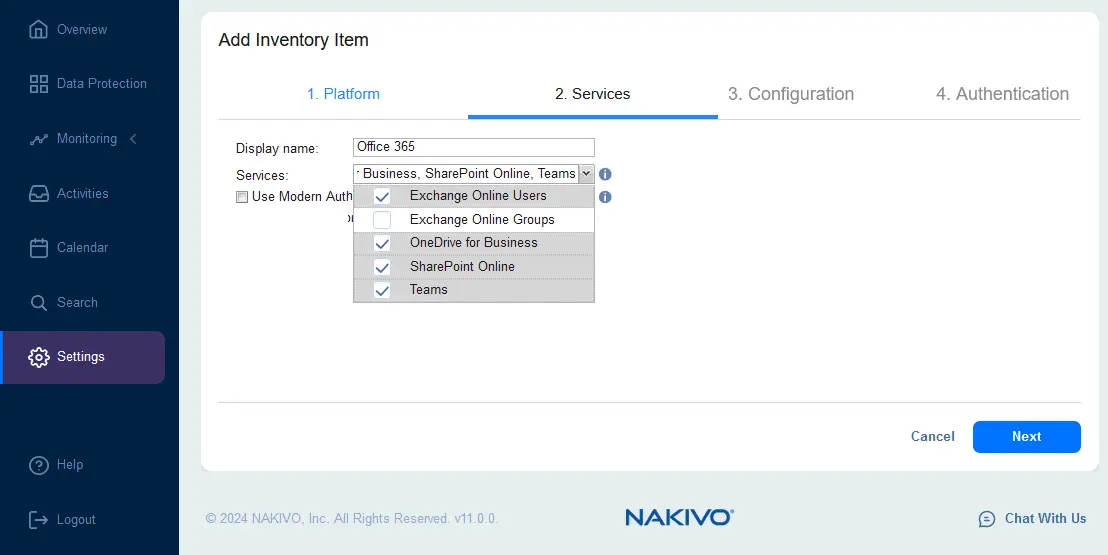
- Wybierz
Use Modern Authentication with enabled MFA accountjeśli dla Twojego konta Microsoft 365 włączone jest uwierzytelnianie wieloskładnikowe.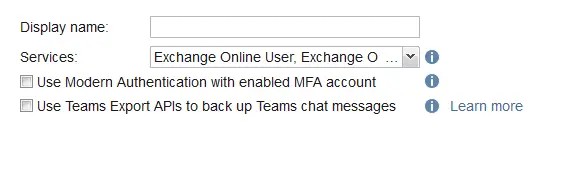
- W kroku Konfiguracja wybierz opcję połączenia z kontem Microsoft 365. Jeśli konfigurujesz środowisko do wykonania kopii zapasowej dla Microsoft 365 po raz pierwszy, wybierz
Automatically register a new Azure AD application. W tym przypadku dostęp do usług Microsoft 365 wybranych w poprzednim kroku zostanie skonfigurowany w usłudze Microsoft Azure Active Directory dla NAKIVO Backup & Replication.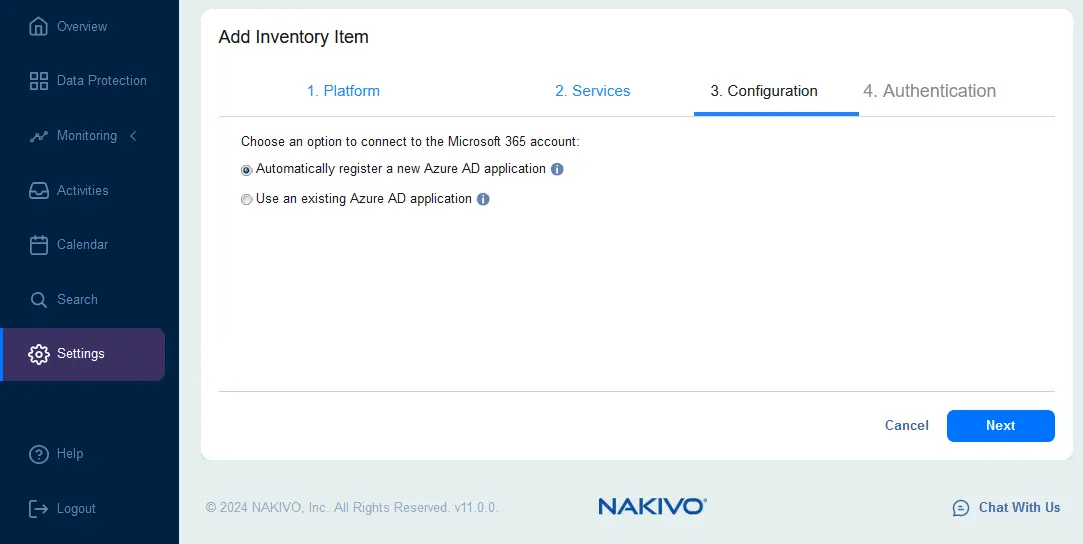
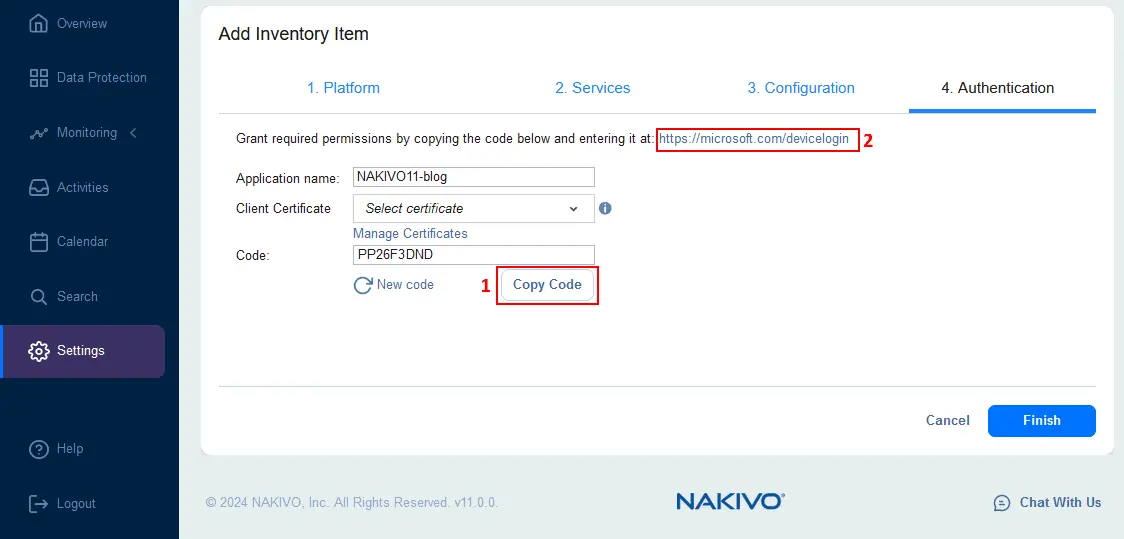
- Skonfiguruj uwierzytelnianie dla NAKIVO Backup & Replication w kroku Uwierzytelnianie .
- Wprowadź nazwę aplikacji. W tym przykładzie używamy nazwy NAKIVO11-blog .
- Kliknij
Copy code, aby skopiować wygenerowany kod. Użyjemy tego kodu do skonfigurowania uwierzytelniania dla rozwiązania NAKIVO na stronie internetowej Microsoftu. - Kliknij link https://microsoft.com/devicelogin , aby przyznać wymagane uprawnienia przy użyciu tego kodu.
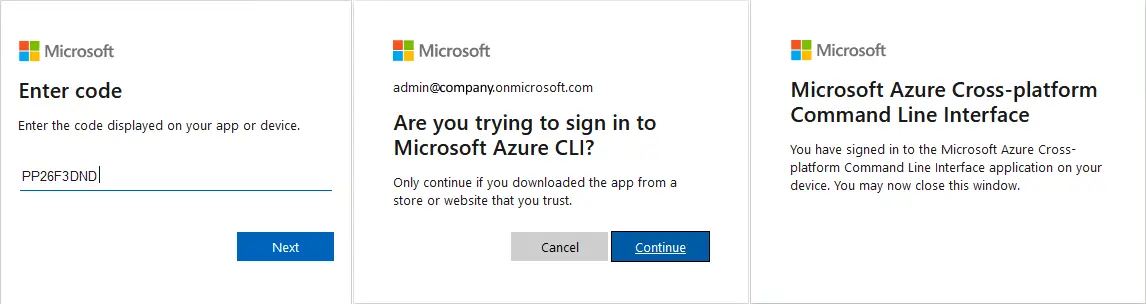
- Po otwarciu odpowiedniej strony Microsoftu w przeglądarce internetowej wprowadź skopiowany kod i kliknij
Next. - Gdy pojawi się pytanie „ Czy próbujesz zalogować się do Microsoft Azure CLI?”, kliknij
Continue. - Po zakończeniu powinna pojawić się wiadomość:
Zalogowałeś się do aplikacji Microsoft Azure Cross-platform Command Line Interface na swoim urządzeniu. Możesz teraz zamknąć to okno .
- Wróć do karty z NAKIVO Backup & Replication w przeglądarce internetowej i kliknij
Manage Certificatesw kroku Uwierzytelnianie .Kliknij
Generate Certificatew oknie Zarządzaj certyfikatami .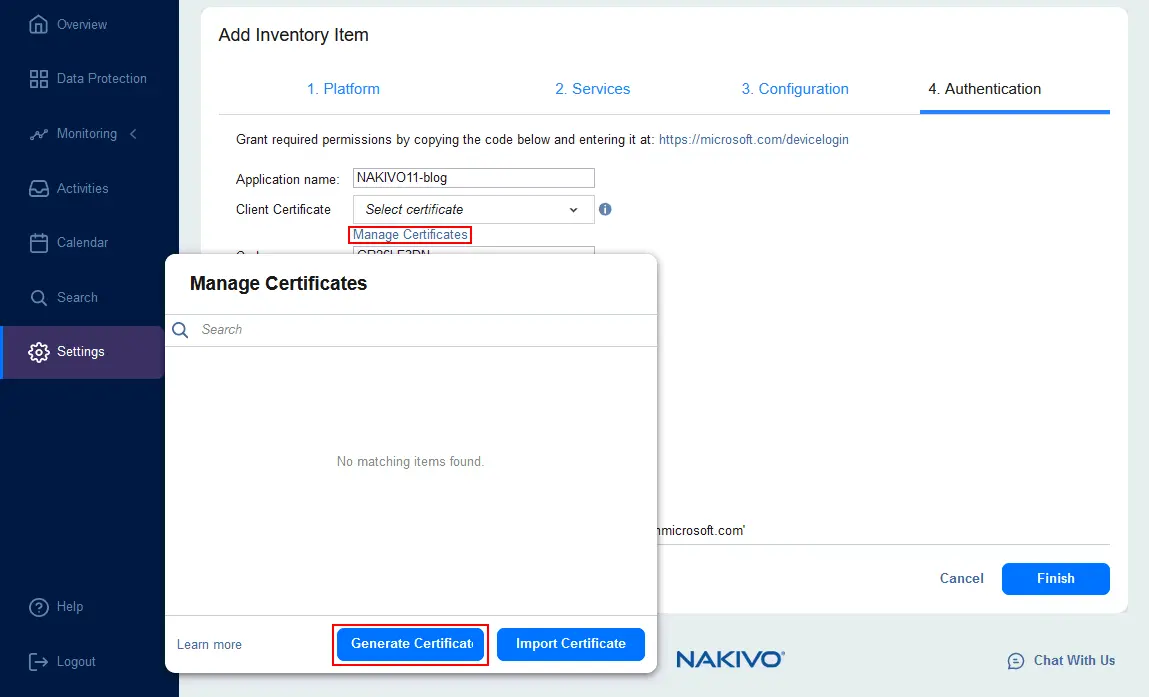
- Wprowadź nazwę i opis nowego certyfikatu. Kliknij
Save.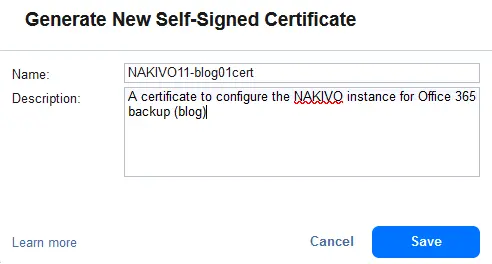
- Teraz wybierz niedawno utworzony certyfikat z listy rozwijanej (Certyfikat klienta). Jeśli wszystko jest poprawne, powinien pojawić się komunikat potwierdzający uwierzytelnienie konta Microsoft 365.
Kliknij
Finish, aby zapisać ustawienia i zakończyć dodawanie konta Microsoft 365 do zasobów.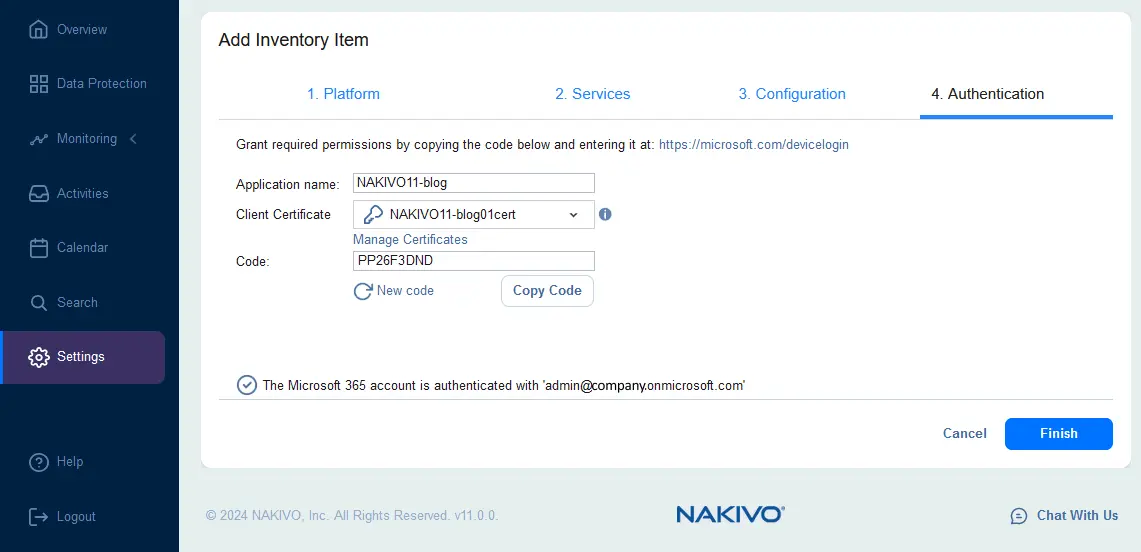
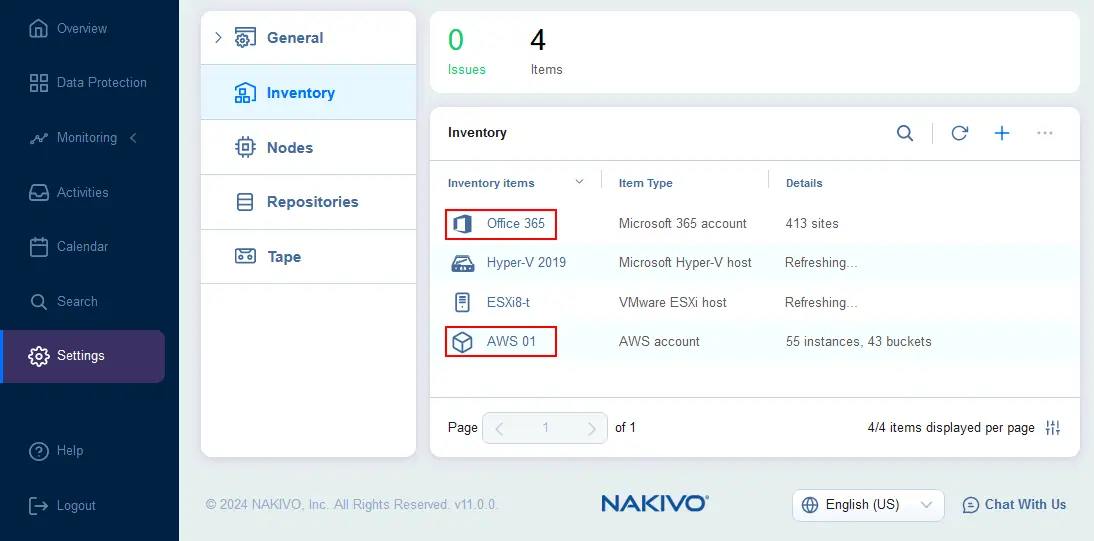
Dodanie konta Microsoft 365 do zasobów może chwilę potrwać. Czas ten zależy od liczby dodanych elementów (wiadomości e-mail, plików OneDrive itp.) oraz ich rozmiaru. W rezultacie powinny być widoczne dodane elementy zasobów, w tym AWS i Microsoft 365, tak jak pokazano na poniższym zrzucie ekranu.
Instalacja Transportera w AWS
Następnie należy zainstalować Transporter w AWS. Transporter jest podstawowym komponentem NAKIVO Backup & Replication (sklasyfikowanym jako Node ) i odpowiada za przesyłanie danych do/z repozytoriów kopii zapasowych. W przypadku korzystania z pamięci masowej kopii zapasowych w Amazon S3 lub Amazon EC2, Transporter AWS służy do przetwarzania danych kopii zapasowych do/z AWS.
UWAGA: Instalacja Transportera w AWS nie jest wymagana i można korzystać z Transportera znajdującego się lokalnie (nie w AWS). Lokalny Transporter może przesyłać dane do AWS. Jednak zainstalowanie Transportera w AWS może zapewnić dodatkowe korzyści w zakresie konfiguracji ochrony danych.
- Przejdź do
Settings>Nodes, a następnie kliknij ikonę+i wybierz instancję Amazon EC2, aby rozpocząć wdrażanie Transportera na instancji EC2 w AWS.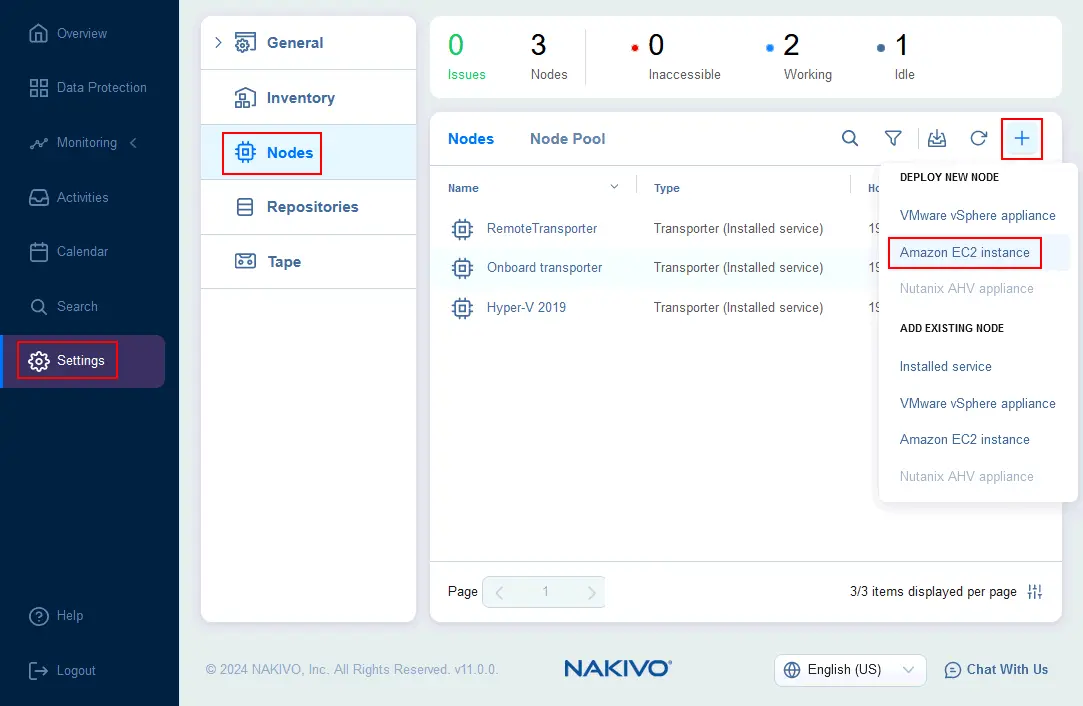
- Wprowadź nazwę Transportera, wybierz region i określ typ instancji w zależności od planowanych obciążeń. W tym przykładzie wybieramy dla naszego Transportera t2.medium . Opcjonalnie można skonfigurować sieć.
W sekcji Ustawienia skonfiguruj tryb pracy, wybierz platformę (w naszym przypadku używamy systemu Linux) oraz maksymalne obciążenie. Jeśli wybierzesz tryb działania „ Running while required ”, możesz zaoszczędzić na kosztach związanych z uruchomioną instancją w AWS w przeciwieństwie do trybu „ Always running ”. Kliknij
Deploy, aby zakończyć wdrażanie Transportera w AWS.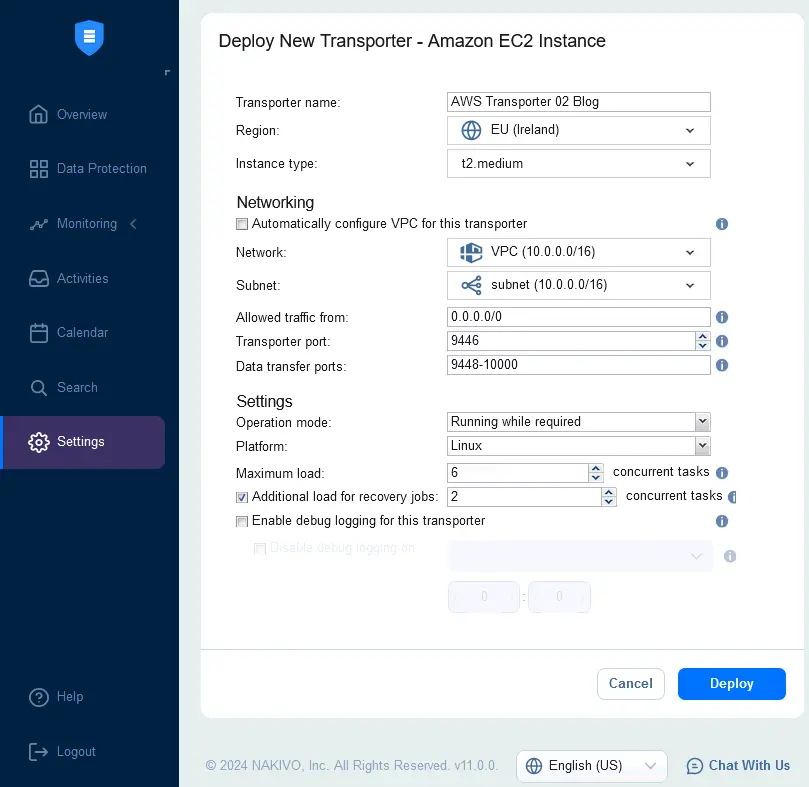
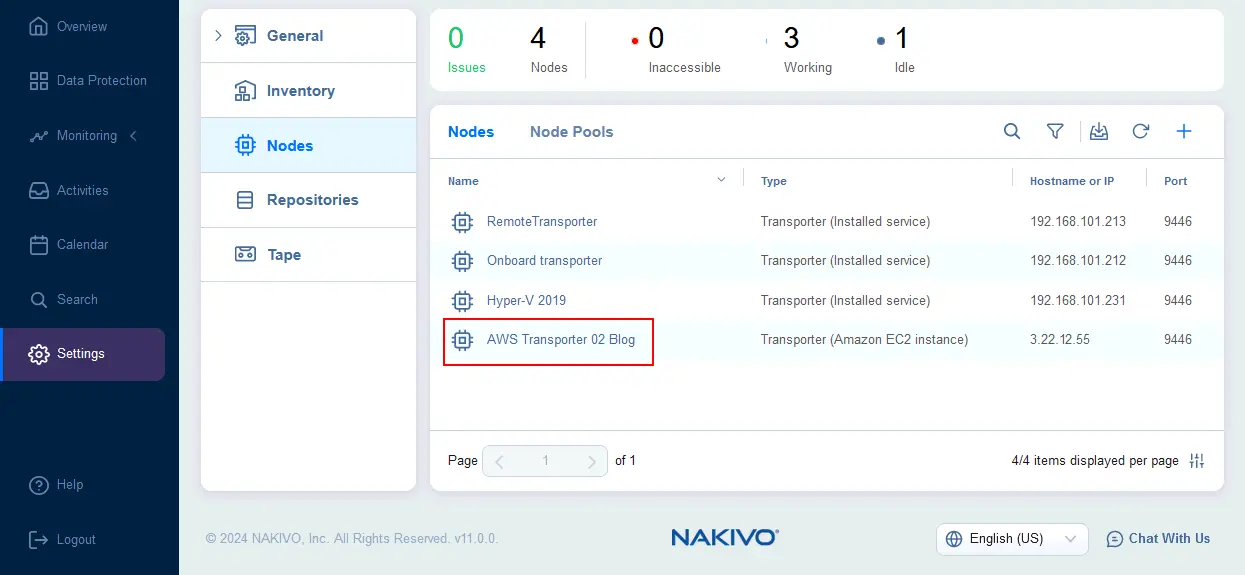
- Po wdrożeniu AWS Transportera powinieneś zobaczyć ekran podobny do tego poniżej.
Tworzenie repozytorium kopii zapasowej w Amazon S3
Teraz nadszedł czas, aby utworzyć repozytorium kopii zapasowej w zasobniku Amazon S3. Będziemy używać tego repozytorium do przechowywania kopii zapasowych dla Microsoft 365.
- W interfejsie internetowym NAKIVO Backup & Replication przejdź do
Settings>Repositories, kliknij+i wybierzCreate new backup repository.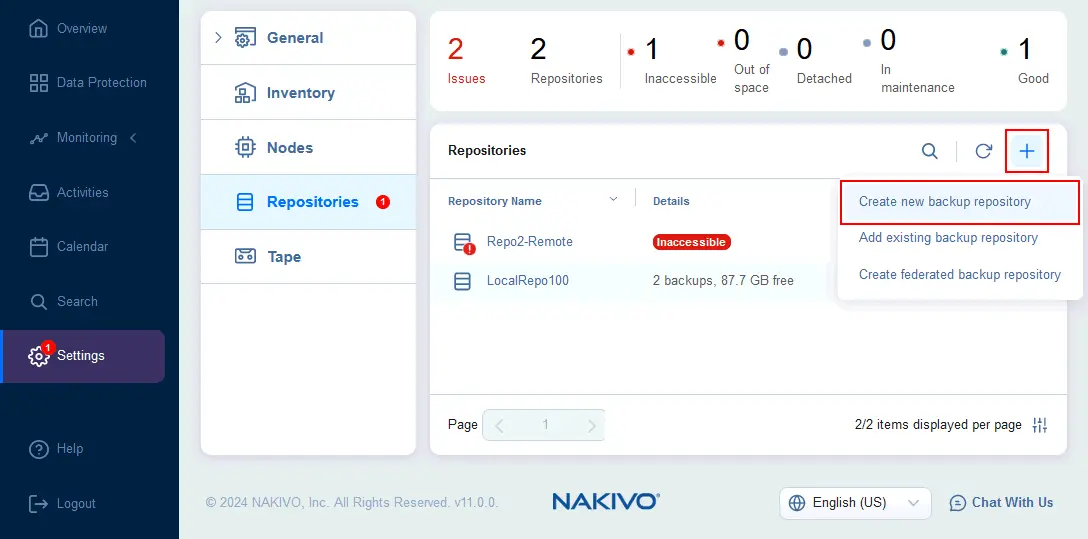
- Na ekranie Wpisz kreatora Utwórz repozytorium kopii zapasowej wybierz
Cloud & S3-Compatible Storagei przejdź do następnego kroku.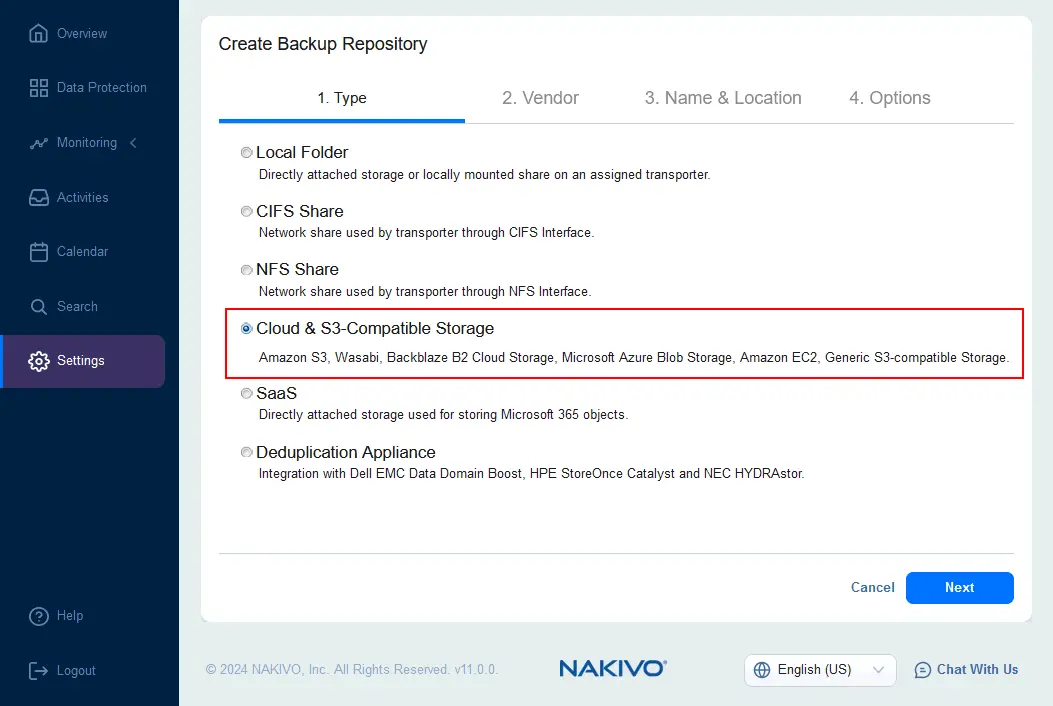
- Na ekranie Dostawca wybierz
Amazon S3.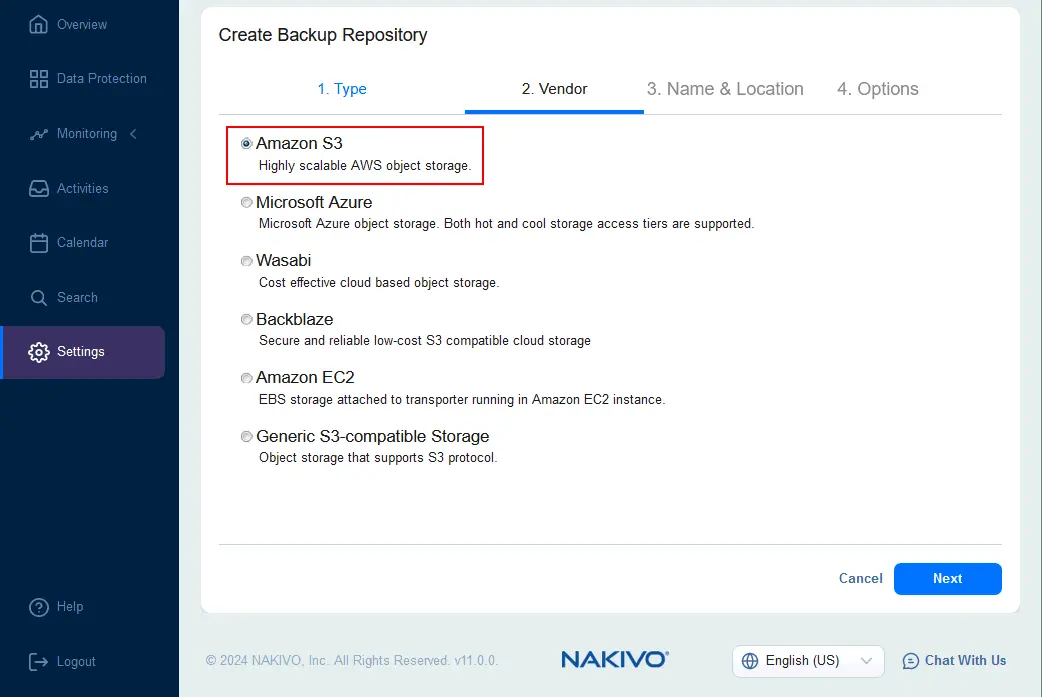
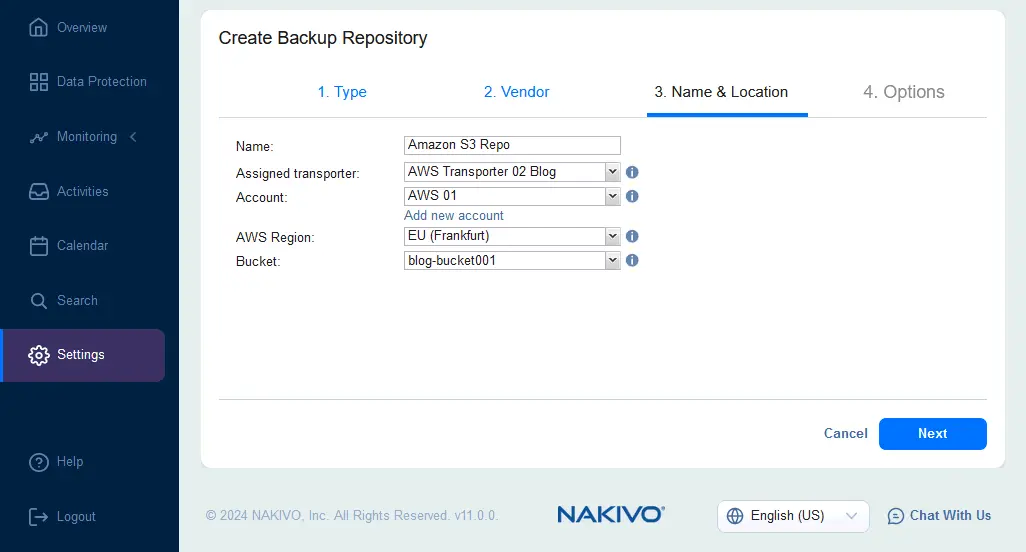
- Określ nazwę i lokalizację repozytorium kopii zapasowych.
- Wprowadź nazwę, która będzie wyświetlana w interfejsie internetowym NAKIVO Backup & Replication, na przykład Amazon S3 Repo .
- Wybierz Transporter wdrożony w AWS lub lokalnie.
- Wybierz konto AWS, które zostało dodane do zasobów NAKIVO Backup & Replication.
- Wybierz region AWS z wystarczającymi uprawnieniami do zapisywania danych dla Twojego konta AWS.
- Wybierz zasobnik Amazon S3, w którym zostanie utworzone repozytorium kopii zapasowych. W naszym przypadku jest to blog-bucket001 .
- Skonfiguruj opcje repozytorium kopii zapasowych. Możesz pozostawić ustawienia domyślne. Kliknij
Finish, aby utworzyć repozytorium kopii zapasowej w zasobniku Amazon S3.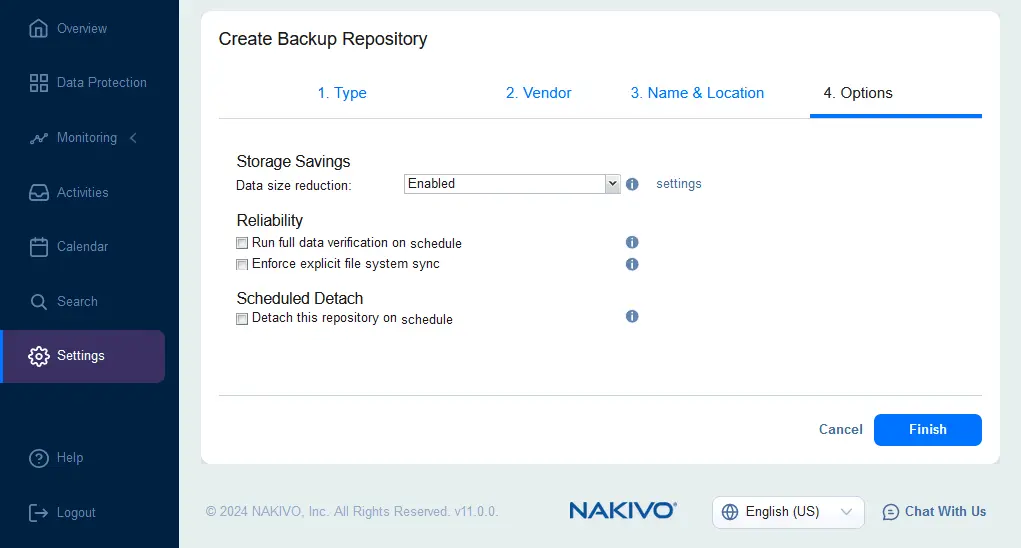
- Dodane repozytorium kopii zapasowej Amazon S3 powinno być widoczne na liście repozytoriów w
Settings>Repositories.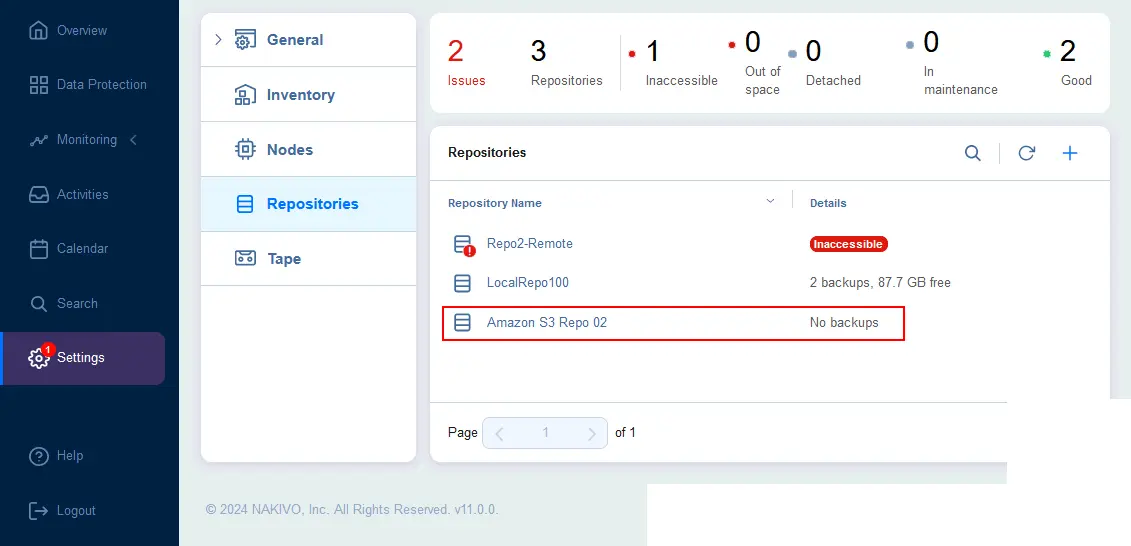
Konfigurowanie kopii zapasowej Microsoft 365 do AWS
Środowisko jest gotowe do skonfigurowania zadania tworzenia kopii zapasowej Microsoft 365 i przechowywania kopii zapasowych w Amazon S3.
Istnieją dwa podejścia do wykonania kopii zapasowej danych Microsoft 365 w AWS:
- Konfiguracja zadania tworzenia kopii zapasowej i bezpośredni wybór repozytorium kopii zapasowych w usłudze Amazon S3.
Możesz obejrzeć nasz film instruktażowy dotyczący tego podejścia:
- Konfiguracja zadania tworzenia kopii zapasowej do lokalnego repozytorium, a następnie skonfigurowanie zadanie tworzenia kopii zapasowej do usługi Amazon S3.
Zaletą korzystania z podejścia opartego na kopii zapasowej jest to, że lokalną kopię zapasową można utworzyć szybciej, a podejście to pozwala na wdrożenie zasady tworzenia kopii zapasowych 3-2-1.
Dowiedz się więcej o strategii 3-2-1 dla kopii zapasowej dla Microsoft 365 w tym filmie:
W tym wpisie na blogu, w celach demonstracyjnych, utworzymy zadanie do wykonania kopii zapasowej dla Microsoft 365 bezpośrednio do AWS S3.
- Przejdź do
Data Protection, kliknij+i kliknijBackup for Microsoft 365.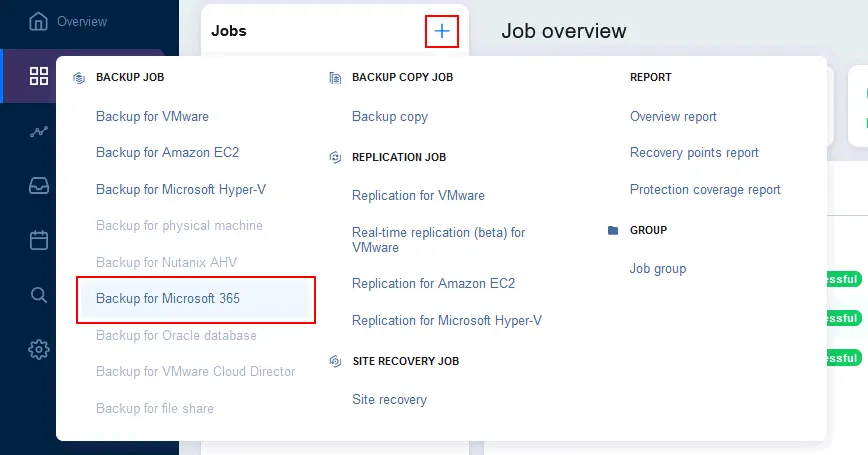
- Wybierz obiekty źródłowe Microsoft 365 do wykonania kopii zapasowej. Możesz wybrać skrzynki pocztowe Exchange Online, instancje OneDrive użytkowników, witryny SharePoint Online oraz zespoły Microsoft Drużyny . Następnie kliknij
Next, aby kontynuować.
- Wybierz miejsce docelowe kopii zapasowej dla Microsoft 365.
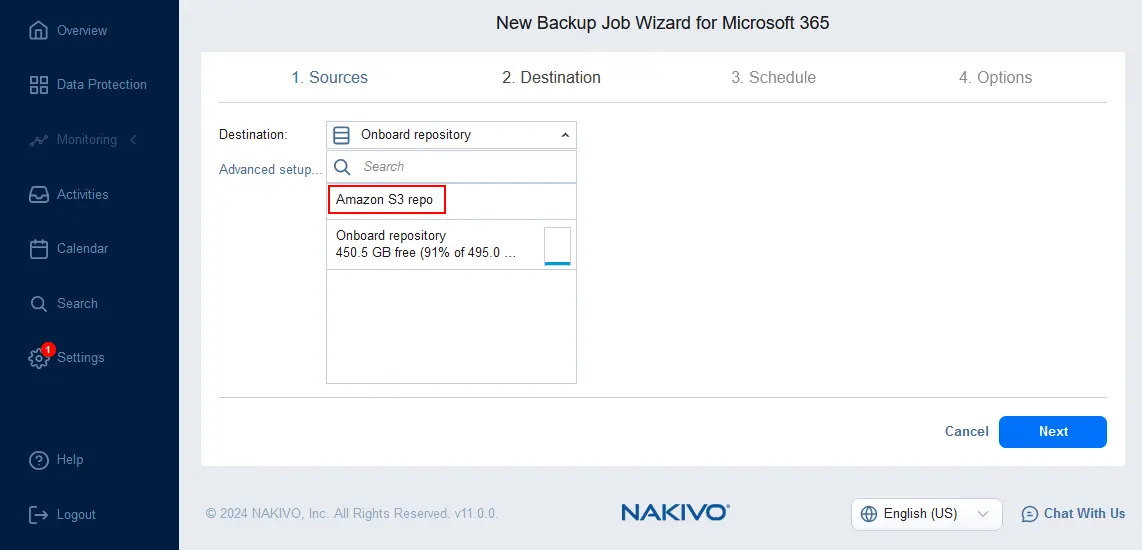
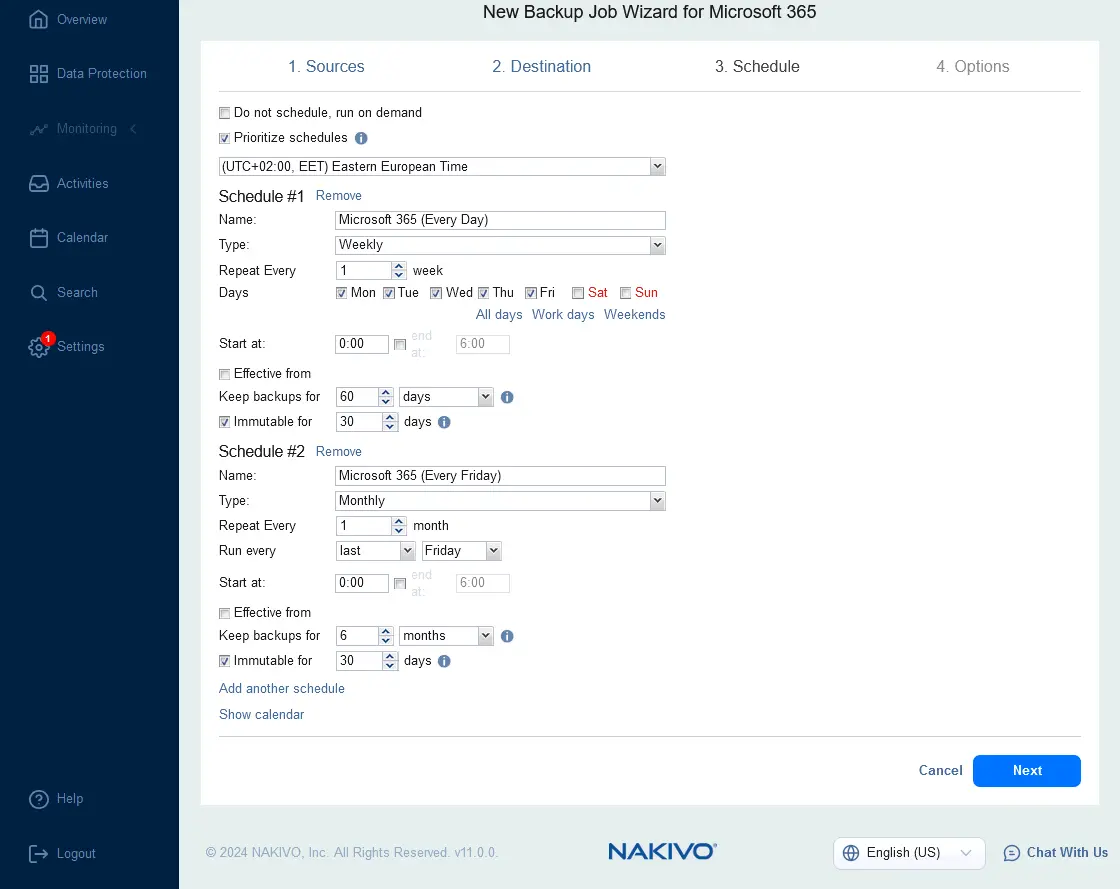
- Skonfiguruj harmonogram tworzenia kopii zapasowej Microsoft Office 365 w AWS. Możesz skonfigurować elastyczną planowanie i przechowywanie politykę. Na tym etapie możesz włączyć niezmienność kopii zapasowej dla Microsoft 365 w AWS.
- Skonfiguruj ustawienia zadania tworzenia kopii zapasowej. Wprowadź nazwę zadania, na przykład „Kopia zapasowa Microsoft 365 do AWS S3”. Włącz szyfrowanie kopii zapasowej dla jeszcze większego bezpieczeństwa. Wybierz metodę śledzenia zmian dla kopia zapasowa przyrostowa, na przykład użyj metody zastrzeżonej.
Jeśli wybrałeś wykonanie kopii zapasowej zawartości Exchange Online, możesz wybrać opcje przetwarzania skrzynek pocztowych, czyli typy obiektów, których kopia zapasowa ma zostać wykonana.
Wybierz ustawienia pełnej kopii zapasowej. Dostępne są dwie opcje:
Active FullorazSynthetic Full. Podczas wykonywania kopii zapasowej do usługi Amazon S3 należy pamiętać o następujących kwestiach: liczba operacji odczytu z S3 jest wyższa w przypadku pełna kopia zapasowa danych, co zwiększa koszty korzystania z AWS.- Syntetyczna pełna kopia zapasowa wymaga jednoczesnych operacji odczytu i zapisu, co znacznie obniża wydajność w porównaniu z aktywną pełną kopią zapasową.
- Aby utworzyć syntetyczną pełną kopię zapasową, rozwiązanie NAKIVO odczytuje dane z repozytorium, tworzy pełną kopię zapasową lokalnie na przypisanym Transporterze i zapisuje dane do zasobnika Amazon S3.
Po skonfigurowaniu wszystkich niezbędnych opcji, kliknij
Finish & Run.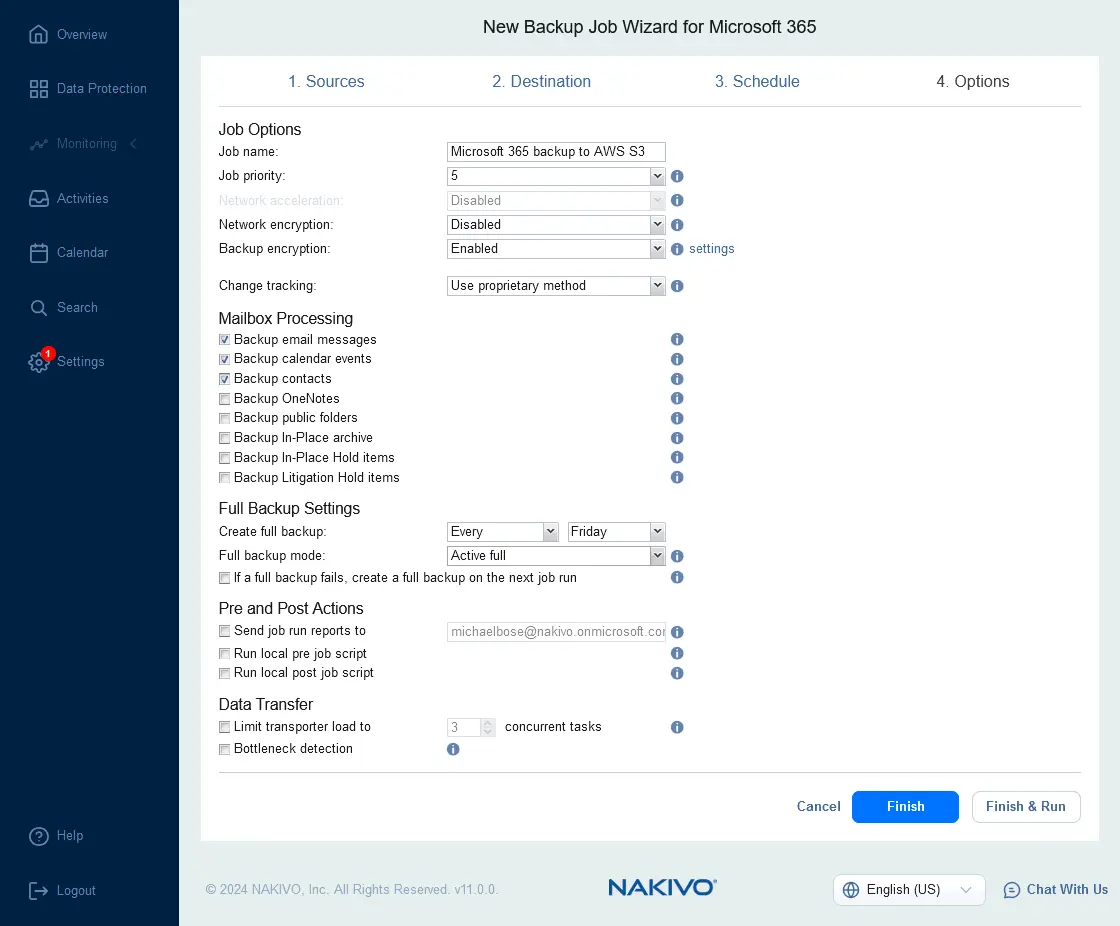
Jak przywrócić dane Microsoft 365 z kopii zapasowej przechowywanej w AWS
Aby przywrócić dane Microsoft 365 z kopii zapasowej dla AWS, wykonaj Wykonaj następujące czynności:
- Wejdź na stronę
Data Protection, wybierz swoje zadanie tworzenia kopii zapasowej Microsoft 365 do AWS, kliknijRecoveri wybierzObject recovery for Microsoft 365.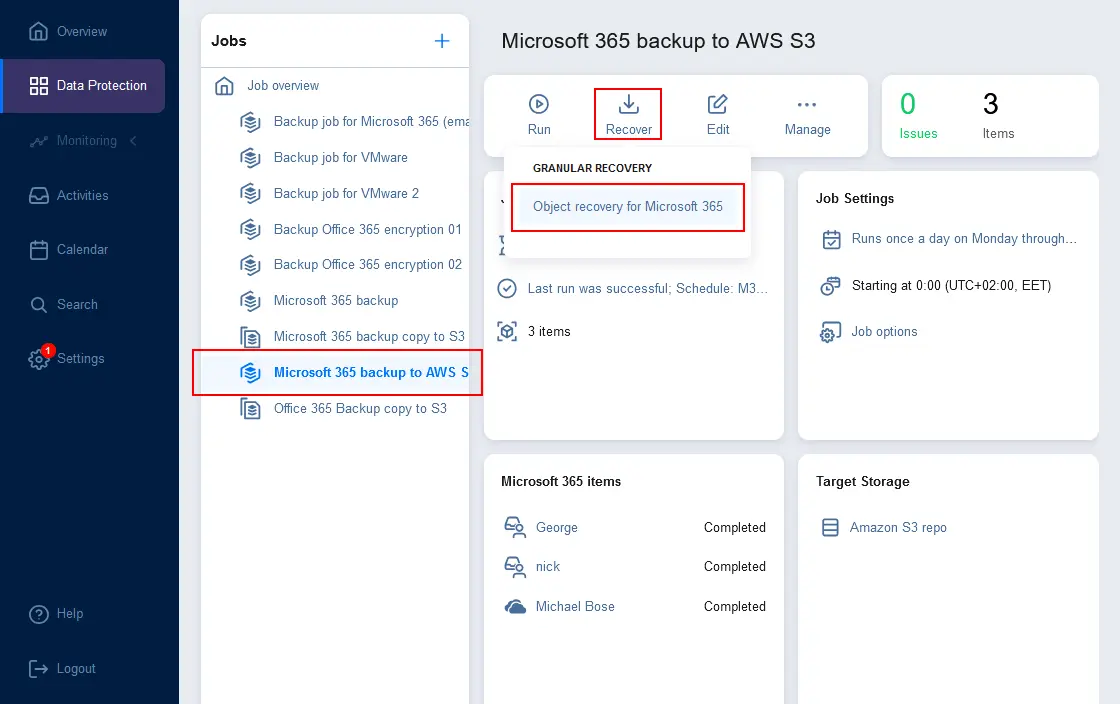
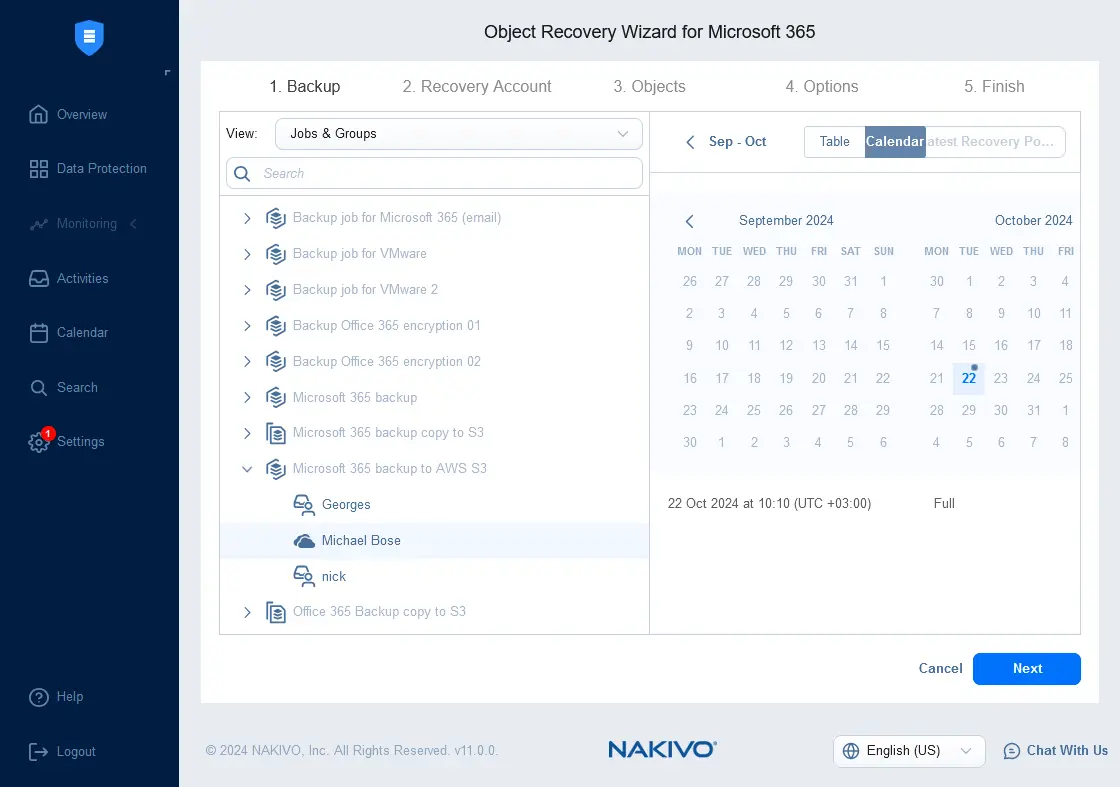
- W pierwszym kroku kreatora odzyskiwania obiektów wybierz dane użytkownika Microsoft 365, które chcesz odzyskać. Możesz wybrać skrzynkę pocztową, dysk, witrynę lub zespół objęte kopią zapasową. Wybierz punkt odzyskiwania w kalendarzu lub tabeli po prawej stronie ekranu.
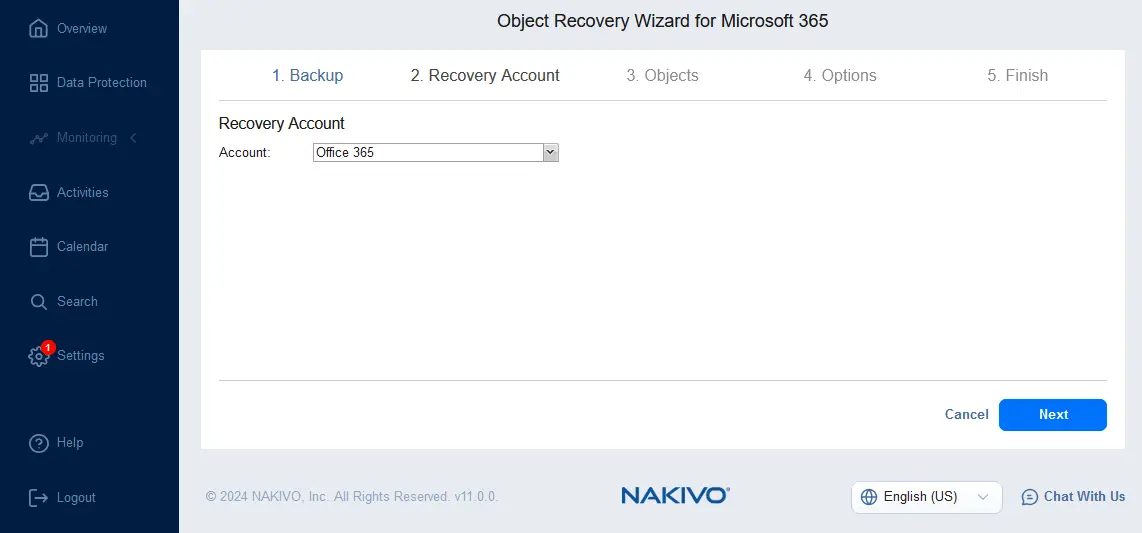
- Wybierz konto Microsoft 365, na które chcesz odzyskać dane. Konto to zostało dodane do zasobów NAKIVO na początku konfiguracji.
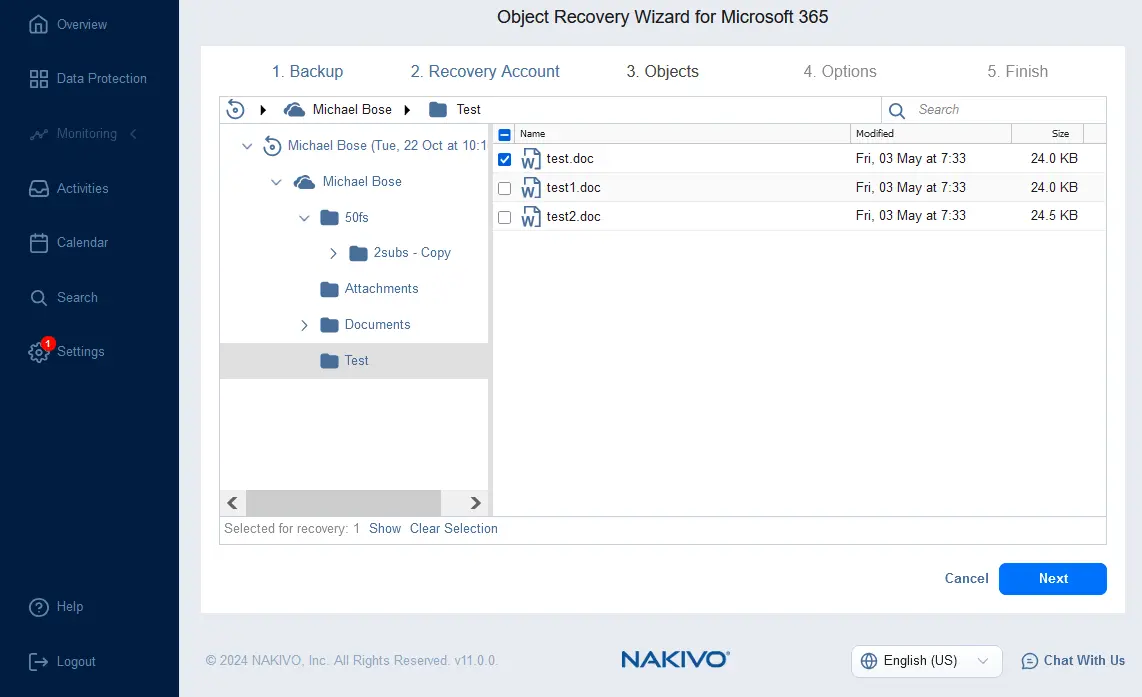
- Wybierz obiekty do odzyskania. W zależności od wybranego typu kopii zapasowej, na tym etapie możesz odzyskać wiadomości e-mail, kontakty, elementy kalendarza, foldery, pliki, wiadomości czatu, biblioteki dokumentów i inne elementy.
- Wybierz opcje odzyskiwania, takie jak typ odzyskiwania i zachowanie podczas nadpisywania. Po wybraniu potrzebnych opcji kliknij
Recover.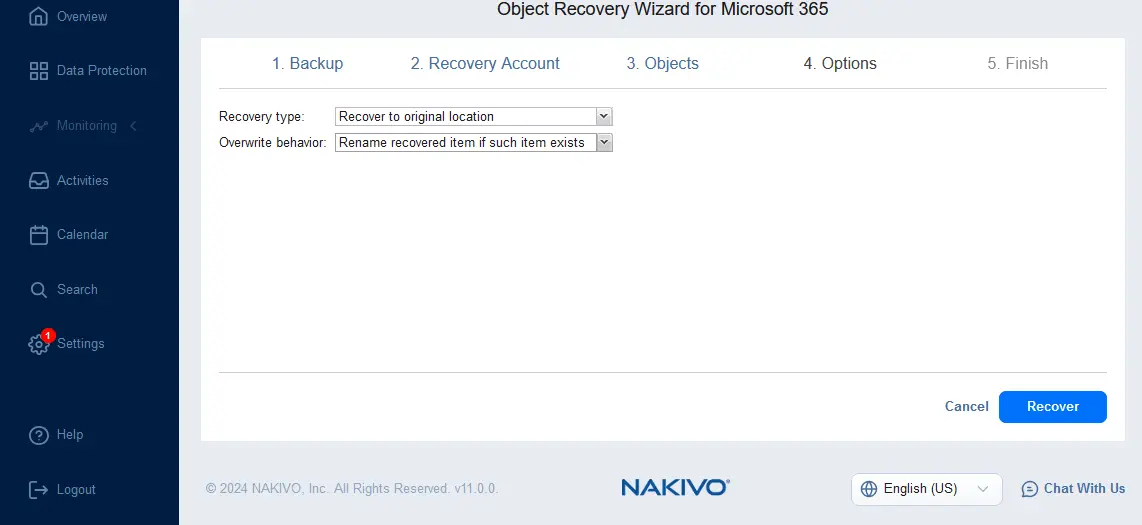
Wnioski
Wykonywanie kopii zapasowej dla Microsoft 365 w usłudze Amazon S3 znacznie usprawnia strategię tworzenia kopii zapasowych i zwiększa prawdopodobieństwo pomyślnego odzyskania danych. Niezawodność AWS, dostępność i niezmienność danych w Amazon S3 zapewniają wysoki poziom niezawodności przechowywania kopii zapasowych. Użyj NAKIVO Backup & Replication do wykonywania kopii zapasowej dla Microsoft 365 w usłudze Amazon S3 z wsparciem dla niezmienności, elastycznym harmonogramem i ustawieniami przechowywania, a także zaawansowanymi opcjami odzyskiwania danych.


