Jak ponownie uruchomić agenty zarządzania na hoście VMware ESXi
VMware ESXi to hiperwizor stanowiący część platformy wirtualizacyjnej VMware vSphere. Każde oprogramowanie do wirtualizacji może w pewnym momencie napotkać problemy. Na przykład w vSphere może się zdarzyć, że nie będzie można połączyć się z hostem ESXi lub podłączyć go do vCenter, albo że w vCenter pojawią się komunikaty o błędach uniemożliwiające tworzenie maszyn wirtualnych. W niektórych przypadkach pomocne może być ponowne uruchomienie hosta ESXi. Konieczne będzie jednak wyłączenie maszyn wirtualnych (VM) lub przeniesienie ich na inny host, co stanowi problem w środowisku produkcyjnym. Lepiej jest najpierw zrestartować agenty zarządzania ESXi. Jest bardzo prawdopodobne, że ponowne uruchomienie agentów zarządzania na hoście ESXi rozwiąże problem.

Objawy
Na początek przedstawię typowe objawy wskazujące na konieczność ponownego uruchomienia agentów zarządzania ESXi na serwerze:
- Nie można połączyć się bezpośrednio z hostem ESXi ani zarządzać tym hostem w vCenter.
- Host ESXi jest odłączony od vCenter, ale maszyny wirtualne nadal działają na tym hoście.
- Podczas próby utworzenia maszyny wirtualnej (VM) vCenter wyświetla następujący błąd:
Tworzenie maszyny wirtualnej może się nie powieść, ponieważ agent nie może pobrać opcji tworzenia maszyn wirtualnych z hosta
- Migracja maszyn wirtualnych między hostami ESXi nie jest wykonywana i zwracany jest następujący błąd:
Przenieś maszynę wirtualną
Operacja jest niedozwolona w obecnym stanie połączenia hosta
- Informacje o uruchomionej maszynie wirtualnej nie są wyświetlane w zakładce Podsumowanie po wybraniu maszyny wirtualnej:
Wykorzystanie procesora — 0 MHz
Wykorzystanie pamięci — 0,00 MB
Rola agentów zarządzania ESXi
Agenci zarządzania ESXi służą do synchronizacji komponentów VMware i umożliwiają dostęp do hosta ESXi z poziomu vCenter Server. Agenci VMware są zawarci w domyślnej konfiguracji i są instalowani podczas instalacji ESXi. W systemie ESXi istnieją dwa główne agenty, które mogą wymagać ponownego uruchomienia w przypadku wystąpienia problemów z łącznością na hoście ESXi – hostd oraz vpxa .
hostd to agent hosta odpowiedzialny za zarządzanie większością operacji na hoście ESXi oraz rejestrowanie maszyn wirtualnych, widocznych jednostek LUN i woluminów VMFS. hostd odpowiada za uruchamianie i zatrzymywanie maszyn wirtualnych oraz podobne główne zadania. VMware hostd służy do komunikacji między ESXi a vmkernel.
vpxa to agent VMware aktywowany na hoście ESXi, gdy host ESXi dołącza do vCenter Server. Istnieje również przypadek, w którym vpxd na serwerze vCenter Server komunikuje się z vpxa na hostach ESXi ( vpxa to agent VMware działający po stronie ESXi, a vpxd to demon działający po stronie vCenter). vpxa komunikuje się z hostd na hostach ESXi. VMware vpxa jest używany jako usługa pośrednicząca w komunikacji między vCenter a hostd .
Jeśli do zarządzania hostem ESXi używasz vSphere Client i vCenter, vCenter przekazuje polecenia do hosta ESXi za pośrednictwem procesu vpxa działającego na hoście ESXi. Jeśli łączysz się bezpośrednio z hostem ESXi w celu zarządzania nim, komunikacja nawiązywana jest bezpośrednio z procesem hostd na tym hoście w celu zarządzania.
Jak wpływa to na maszyny wirtualne?
Maszyny wirtualne nie są restartowane ani wyłączane podczas ponownego uruchamiania agentów zarządzania ESXi (nie ma potrzeby restartowania maszyn wirtualnych). Jeśli chcesz mieć pewność, że nie wpłynie to na maszyny wirtualne, spróbuj wykonać polecenie ping na jednej z maszyn wirtualnych działających na hoście ESXi i zrestartuj agenty VMware na tym hoście ESXi. Może to wpłynąć na zadania uruchomione na hostach ESXi lub spowodować ich przerwanie. Upewnij się, że w momencie restartowania agentów zarządzania ESXi na hoście ESXi nie są uruchomione żadne zadania Tworzenie kopii zapasowej maszyn wirtualnych VMware .
Host ESXi i maszyny wirtualne na tym hoście są przez chwilę wyświetlane jako odłączone podczas ponownego uruchamiania agentów zarządzania ESXi na hoście ESXi. Odśwież stronę w VMware vSphere Client po kilku sekundach, a status hosta ESXi i maszyn wirtualnych powinien być prawidłowy.
Aby uniknąć problemów, przeczytaj środki ostrożności na końcu wpisu na blogu przed użyciem ESXi do ponownego uruchomienia agentów VMware, jeśli korzystasz z vSAN, NSXlub współdzielonego grafika w swoim środowisku wirtualnym VMware.
Ponowne uruchamianie agentów w interfejsie użytkownika konsoli bezpośredniej
Najbardziej niezawodną metodą ponownego uruchomienia agentów zarządzania ESXi jest użycie interfejsu użytkownika konsoli bezpośredniej ESXi (DCUI). Konieczny jest fizyczny dostęp do serwera ESXi z podłączoną klawiaturą i monitorem. Usługi używane do monitorowania sieci ESXi mogą nie działać, co uniemożliwi zdalne zarządzanie hostem, na przykład przez SSH.
- Naciśnij F2 , aby dostosować ustawienia systemowe w DCUI.
- Wprowadź nazwę użytkownika i hasło do konta administracyjnego (root to domyślne konto z uprawnieniami administracyjnymi w ESXi).
Uwaga: Prosimy o cierpliwość. Czasami może wystąpić znaczne opóźnienie. Opóźnienie między wprowadzeniem danych uwierzytelniających a reakcją serwera na tę czynność może trwać kilka minut. Limit czasu może być spowodowany oczekiwaniem na odpowiedź od zawieszonych usług zarządzania, które należy ponownie uruchomić.
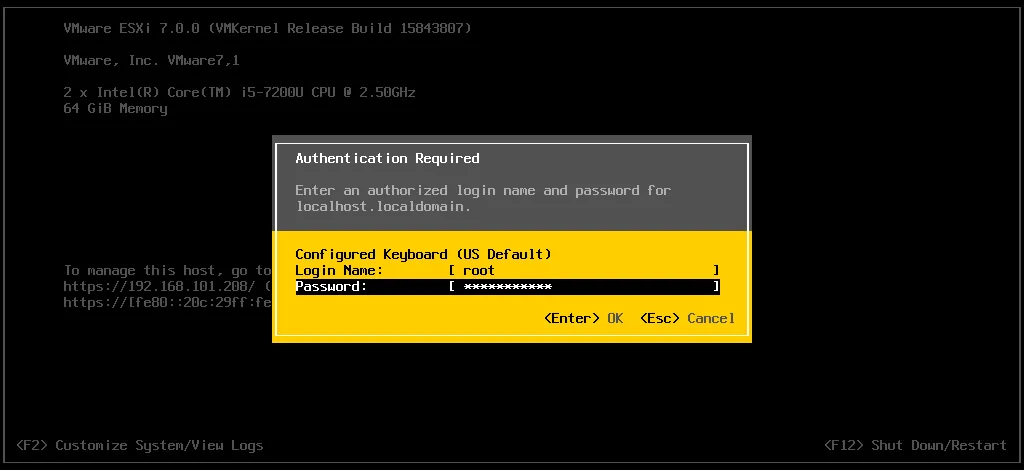
- Po zaakceptowaniu danych uwierzytelniających powinno pojawić się menu Dostosowanie systemu .
- Wybierz Opcje rozwiązywania problemów i naciśnij Enter . W prawym panelu interfejsu DCUI po wybraniu opcji z menu wyświetlą się przydatne wskazówki.

- Wybierz Restartuj agenty zarządzania w Opcje trybu rozwiązywania problemów i naciśnij Enter .
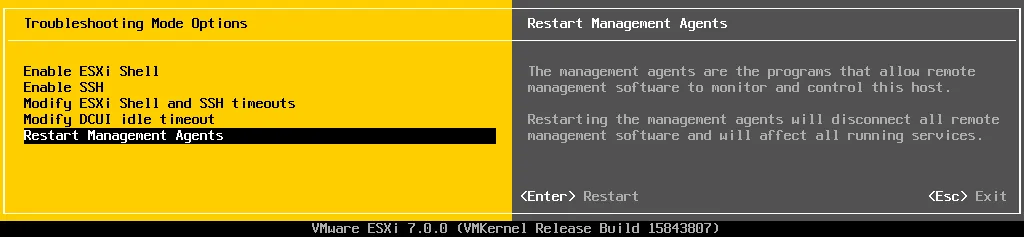
- Pojawi się komunikat dotyczący konfiguracji ponownego uruchomienia agentów zarządzania. Możesz nacisnąć spację w celu zebrania dodatkowych informacji dotyczących rozwiązywania problemów (opcjonalnie). Naciśnij F11 , aby potwierdzić i uruchomić ponownie agenty zarządzania teraz.
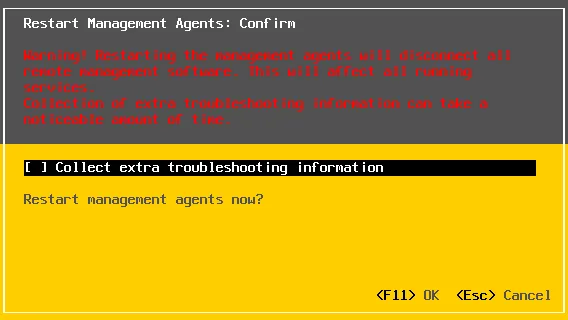
- Poczekaj, aż agenci zarządzania ESXi uruchomią się ponownie, a następnie sprawdź, czy problemy zostały rozwiązane.
- Jeśli ponowne uruchomienie agentów zarządzania w DCUI nie pomaga, może być konieczne przejrzenie dzienników systemowych i uruchomienie poleceń w wierszu poleceń ESXi poprzez bezpośredni dostęp do powłoki ESXi lub przez SSH. Możesz włączyć powłokę ESXi i SSH w DCUI. Dostęp SSH i powłoka ESXi są domyślnie wyłączone.
- Aby włączyć powłokę ESXi, przejdź do Opcje rozwiązywania problemów , wybierz Włącz powłokę ESXi i naciśnij Enter .
- Aby włączyć zdalny dostęp SSH, przejdź do Opcje rozwiązywania problemów , wybierz Włącz SSH i naciśnij Enter .
Korzystanie z VMware Host Client
Korzystanie z VMware Host Client jest wygodne w przypadku ponownego uruchamiania agenta VMware vCenter, vpxa , który służy do zapewnienia łączności między hostem ESXi a vCenter.
- W pasku adresu przeglądarki internetowej wprowadź adres IP hosta ESXi. Następnie wprowadź poświadczenia konta do administracji w systemie ESXi, aby zalogować się do VMware Host Client.
- W panelu nawigacyjnym przejdź do Host > Zarządzaj i wybierz Usługi zakładkę.
- Kliknij prawym przyciskiem myszy usługę vpxa i w menu kontekstowym naciśnij Uruchom ponownie .

Jeśli nie możesz otworzyć VMware Host Client, użyj innych metod, aby ponownie uruchomić agenty zarządzania ESXi. Możesz uruchomić usługę TSM-SSH , aby włączyć zdalny dostęp SSH do hosta ESXi.
Ponowne uruchamianie agentów VMware w powłoce ESXi (SSH)
Interfejs wiersza poleceń (CLI) ESXi to potężne narzędzie do zarządzania hostem ESXi i rozwiązywania problemów. Aby umożliwić zdalne zarządzanie, należy włączyć dostęp SSH do hosta ESXi. Użyj klienta SSH, aby połączyć się zdalnie z hostem ESXi i korzystać z interfejsu wiersza poleceń. Jako klienta SSH na komputerze z systemem Windows możesz użyć programu PuTTY. Określ adres IP lub nazwę hosta serwera ESXi, wybierz port (domyślnie 22), a następnie wprowadź dane do administracji w kliencie SSH. Powinna pojawić się sesja konsoli (terminala) za pośrednictwem SSH.
Jeśli chcesz korzystać bezpośrednio z powłoki ESXi (bez dostępu zdalnego), musisz włączyć powłokę ESXi i używać klawiatury oraz monitora fizycznie podłączonych do serwera ESXi. Przeczytaj wpis na blogu dotyczący ESXCLI , aby dowiedzieć się więcej o opcjach wiersza poleceń ESXi.
Uwaga: Polecenia użyte w tym wpisie na blogu są zgodne z ESXi 6.x i ESXi 7.x.
- Wyświetl listę wszystkich usług dostępnych na hoście ESXi (opcjonalnie) za pomocą polecenia:
chkconfig --list - Znajdź usługi hostd oraz vpxa w wynikach konsoli i sprawdź ich status.
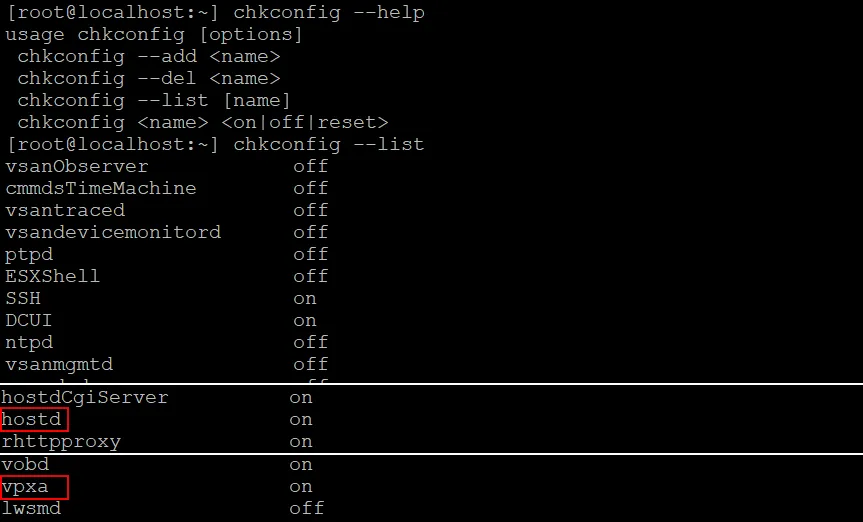
- Uruchom ponownie usługi hostd oraz vpxa (agenty zarządzania) za pomocą poleceń:
/etc/init.d/hostd restart
/etc/init.d/vpxa restart
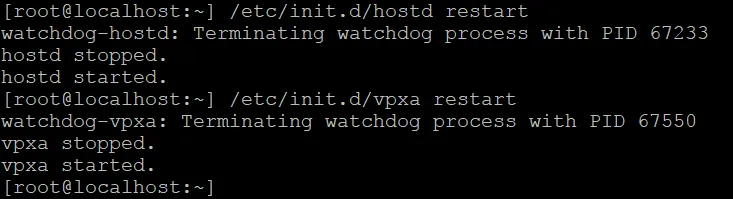
- Użyj tego polecenia jako alternatywy, aby ponownie uruchomić wszystkie agenty zarządzania na hoście ESXi.
services.sh restart &tail -f /var/log/jumpstart-stdout.log
Postęp ponownego uruchamiania agentów VMware jest wyświetlany w wynikach konsoli.

- Możesz również spróbować zresetować sieć zarządzania na interfejsie VMkernel:
esxcli network ip interface set -e false -i vmk0; esxcli network ip interface set -e true -i vmk0
Interfejs vmk0 jest używany domyślnie w systemie ESXi. Jeśli interfejs sieci zarządzania ma inną nazwę, w poleceniu należy użyć odpowiedniej nazwy interfejsu.
To złożone polecenie składa się z dwóch podstawowych poleceń oddzielonych znakiem ; (średnikiem). Interfejs sieci zarządzania vmk0 jest wyłączany przez pierwszą część polecenia. Gdy ta część zostanie pomyślnie wykonana, a vmk0 jest wyłączony, wykonywana jest druga część polecenia w celu włączenia interfejsu vmk0 . W rezultacie interfejs sieciowy zarządzania ESXi zostanie ponownie uruchomiony.
Korzystanie z DCUI przez SSH
Jeśli masz dostęp SSH do hosta ESXi, możesz otworzyć DCUI w sesji SSH. Ta metoda pozwala na korzystanie z pseudograficznego interfejsu użytkownika DCUI w konsoli, co zapewnia większą wygodę.
- Uruchom polecenie, aby otworzyć DCUI w konsoli/terminalu:
dcui - Naciśnij F2 , aby dostosować system.
- Wybierz potrzebne opcje, aby ponownie uruchomić agenty zarządzania VMware, zgodnie z opisem w powyższej sekcji poświęconej interfejsowi DCUI.

Ponowne uruchamianie agentów zarządzania VMware za pomocą PowerCLI
VMware PowerCLI to kolejne narzędzie oparte na Windows PowerShell, służące do zarządzania vCenter i hostami ESXi w interfejsie wiersza poleceń.
- Pobierz listę dostępnych usług na hoście ESXi:
Get-VMHostService -VMHost 192.168.101.208 -Refresh- Parametr -Refresh służy do odświeżenia danych przed ich wyświetleniem w konsoli.
- 192.168.101.208 to adres IP hosta ESXi użytego w tym przykładzie.
- Zdefiniuj nazwę lub adres IP swojego hosta ESXi zgodnie z konfiguracją. Lista usług wyświetlana w wynikach jest podobna do listy usług wyświetlanej w VMware Host Client, a nie do listy usług wyświetlanej w wierszu poleceń ESXi.
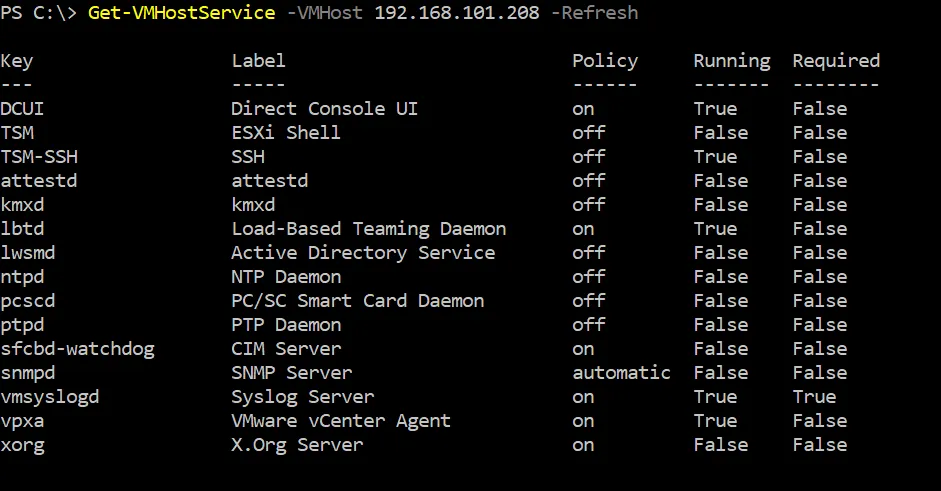
- Określ hosta i usługę w celu dodania wartości do zmiennej $VMHostService
$VMHostService = Get-VMHostService -VMHost 192.168.101.208 -Refresh | Where {$_.Key -eq 'vpxa'}
, gdzie vpxa to nazwa wymaganej usługi zarządzania ESXi. Można również zdefiniować inną usługę, którą chcesz uruchomić, zatrzymać lub zrestartować, na przykład TSM-SSH (usługa serwera SSH na hoście ESXi). - Uruchom ponownie usługę vpxa używając zmiennej $VMHostService w poleceniu:
Restart-VMHostService -HostService $VMHostService -Verbose

- Możesz również ręcznie zatrzymać i uruchomić usługę:
Stop-VMHostService -HostService $VMHostService
Start-VMHostService -HostService $VMHostService
- Możesz spróbować użyć alternatywnego polecenia do ponownego uruchomienia vpxa:
Get-VMHostService -VMHost 192.168.101.208 | where {$_.Key -eq "vpxa"} | Restart-VMHostService -Confirm:$false -ErrorAction SilentlyContinue
Środki ostrożności
- Jeśli protokół LACP (Link Aggregation Control Protocol) jest używany na hoście ESXi, który jest członkiem klastra vSAN, nie uruchamiaj ponownie agentów zarządzania ESXi za pomocą polecenia
services.sh.
Użyj/etc/init.d/module restartdo ponownego uruchomienia niezależnych usług. - Jeśli w środowisku wirtualnym VMware skonfigurowano NSX, nie należy używać polecenia restart
/sbin/services.sh. Polecenie to powoduje ponowne uruchomienie wszystkich usług na hoście ESXi, a połączenia sieciowe są tymczasowo przerywane. W takim przypadku należy indywidualnie ponownie uruchomić vpxa , hostd oraz fdm , aby ponownie uruchomić agenty zarządzania ESXi na hoście. Jeśli ponowne uruchomienie poszczególnych agentów nie pomaga i konieczne jest wykonanie/sbin/services.shrestart, należy przenieść maszyny wirtualne z bieżącego hosta ESXi i przełączyć host w tryb konserwacji. - Jeśli nie wiesz, czy na hoście ESXi zainstalowano NSX, możesz to sprawdzić za pomocą następującego polecenia:
/sbin/services.sh restartesxcli software vib list --rebooting-image | grep esx-* - Jeśli w wynikach wyświetlą się moduły VIB vsip-esx oraz esx-vxlan , oznacza to, że na hoście ESXi zainstalowano NSX for vSphere.
- Jeśli w środowisku VMware View używana jest grafika współdzielona (VGPU, vSGA, vDGA), nie należy używać polecenia
services.shdo ponownego uruchamiania agentów ESXi. Jeśli zrestartujesz agenty zarządzania za pomocą polecenia services.sh , wówczas usługa xorg , odpowiedzialna za grafikę w systemach operacyjnych gości, zostanie zatrzymana. Wyłączenie grafiki w systemach operacyjnych gości powoduje awarię infrastruktury wirtualnych pulpitów (VDI) w miejscach, gdzie wykorzystywana jest grafika współdzielona. Możesz ręcznie zrestartować hostd oraz vpxa , jeśli korzystasz z grafiki współdzielonej, a host ESXi nie został wprowadzony w tryb konserwacji.
Wnioski
Ponowne uruchomienie agentów zarządzania ESXi może pomóc w rozwiązaniu problemów związanych z rozłączonym statusem hosta ESXi w vCenter, błędami występującymi podczas połączenia bezpośredniego z hostem ESXi, problemami z działaniem maszyn wirtualnych itp. W tym wpisie na blogu omówiono typowe metody ponownego uruchamiania agentów zarządzania ESXi przy użyciu DCUI, wiersza poleceń ESXi, VMware Host Client oraz VMware PowerCLI. Ogólnie rzecz biorąc, ponowne uruchomienie agentów nie ma wpływu na maszyny wirtualne, ale należy zachować większą ostrożność, jeśli w środowisku wirtualnym vSphere używane są rozwiązania vSAN, NSX lub współdzielona grafika dla VDI.
Regularnie wykonuj kopie zapasowe maszyn wirtualnych VMware w vSphere, aby chronić dane i mieć możliwość szybkiego odzyskiwania danych oraz przywracania obciążeń. NAKIVO Backup & Replication to kompleksowe rozwiązanie do ochrony danych, które obsługuje tworzenie kopii zapasowych maszyn wirtualnych w VMware vSphere. Produkt można zainstalować w systemach Windows, Linux, na urządzeniach NAS oraz jako urządzenie wirtualne VMware.


